
Можно ли монитор от ноутбука подключить к стационарному компу, если.
.на ноутбуке не работает материнка. Т.е. чисто механически.
По сути разьем подключения ноута к видеокарте не должен сильно отличаться от больших компов
Разьем многоштырьковый и без паяльника не обойтись конечно)
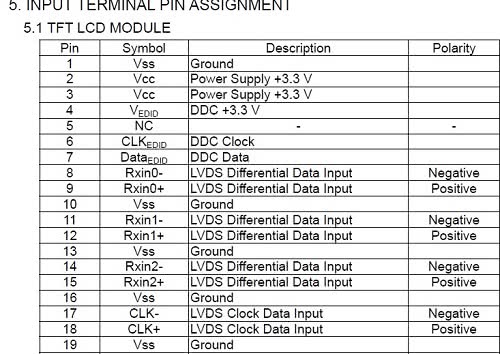
А так выглядит разьем соединения матрицы (экрана) ноута с ноутбуком

Разъем конечно специфический и в больших компах не используется
Но вот в чем секрет — если для диагностики матрицу ноута мастера по ременту подключают для тестирования к своим компам, значит разъемы-переходники существуют)))
Как я делал второй монитор из дисплея ноутбука
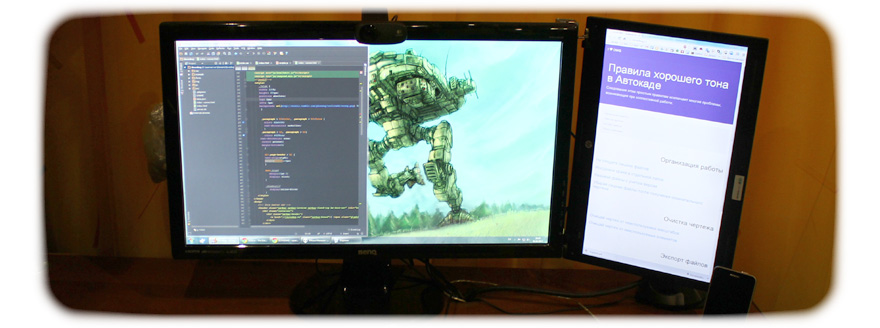
Возможность подключения ноутбучных дисплеев к компьютеру (VGA/DVI/HDMI) обеспечивают различного рода контроллеры LCD панелей. Для моего дисплея подходящим был контроллер NTA92C (купить можно на ebay, aliexpress и тд.)
Исходные материалы
- Дисплей 15,6”
- Контроллер NTA92C
- Блок питания для контроллера 12V 4A
- Металлический профиль для гипсокартона 60х27
- Металлический профиль для гипсокартона 28х27
Инструменты
- Дрель
- Заклепочник
- Метчик для нарезания резьбы
- Ножницы по металлу
- Пассатижи и отвертки в ассортимент
- Клеевой пистолет
Теоретическая часть
Дисплей будет крепиться к монитору на место для VESA крепления и торчать с боку как ухо. Весит он не маленько, а значит будет перекос монитора. Для избежания перекоса нужно добавить противовес с другой стороны.

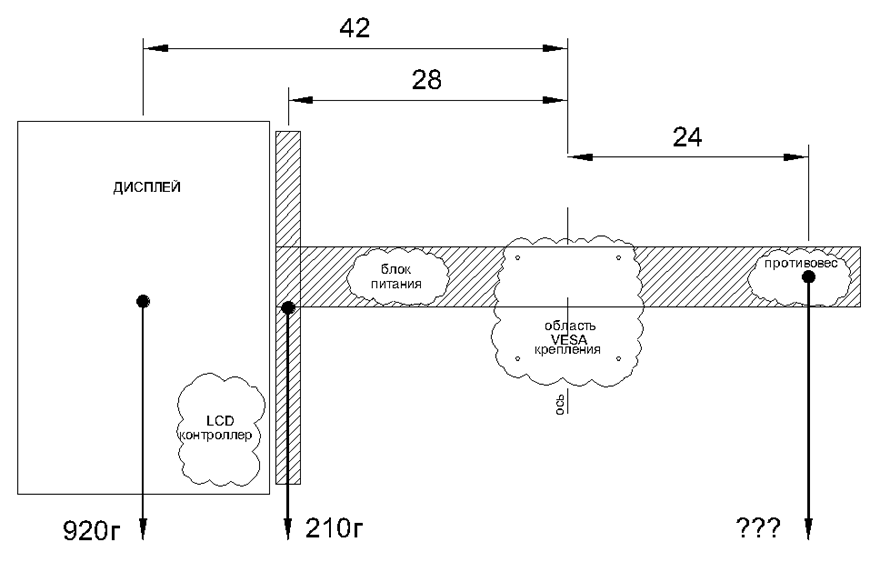
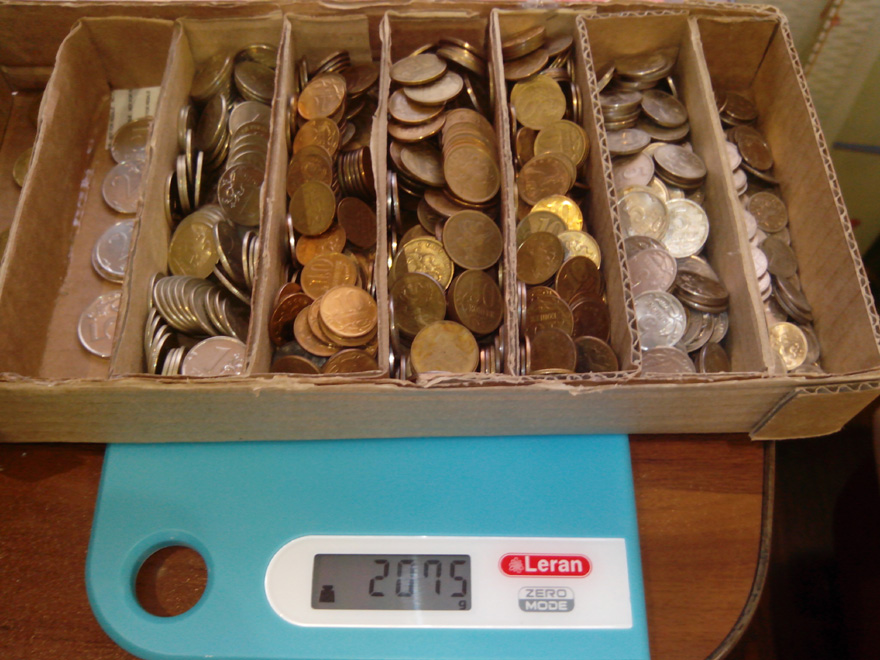
Это та цифра на которую я ориентировался при сборе противовеса. Из подручных материалов для противовеса я взял монетки.
Практическая часть
Дисплей
Дисплей с ноутбука снят вместе с корпусной частью и петлями (так вроде эстетичней). На петлях есть ограничитель открывания крышки ноутбука и нам он очень мешает, так как теперь они будут открыты на углы больше 140 градусов.
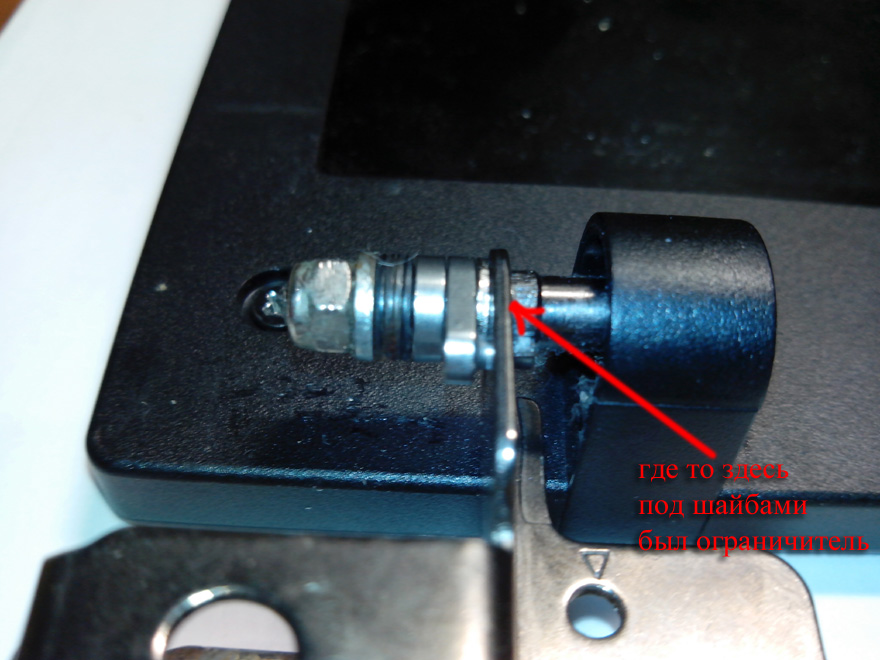
Ограничитель представляет из себя выступ в рамке. Его можно или сточить или забить обратно, как я и сделал.
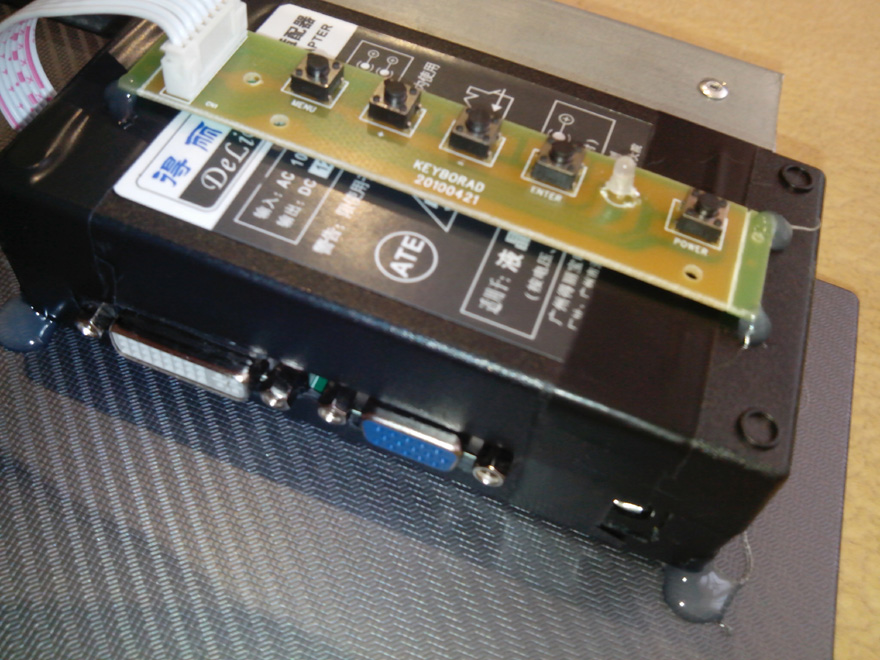
Далее изготовив корпус для LCD контроллера из корпуса от адаптера питания (да да адаптер питания я разобрал) я прикрепил все это дело на заднюю сторону дисплея клеевым пистолетом. На этом с дисплеем было покончено.
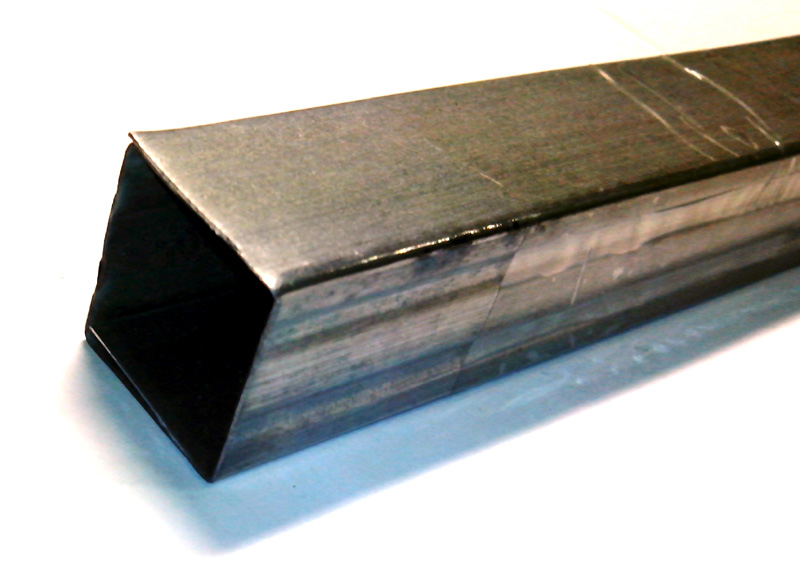
Собираем квадрат из профиля 28х27. Это нужно во первых потому, что петли дисплея и профиль 60х27 крепятся с противоположных сторон квадрата. А во вторых, для увеличения толщины металла под резьбу для болтиков. Профиля скрепляются между собой в квадрат с помощью заклепочника, затем нарезается резьба под болтики.

В профиле 60х27 делаем 2 отверстия под VESA крепление (у меня оно VESA MIS-D, 100, C — т.е отверстия 10 см друг от друга) и скрепляем заклепками с ранее изготовленным квадратом.
Блок питания
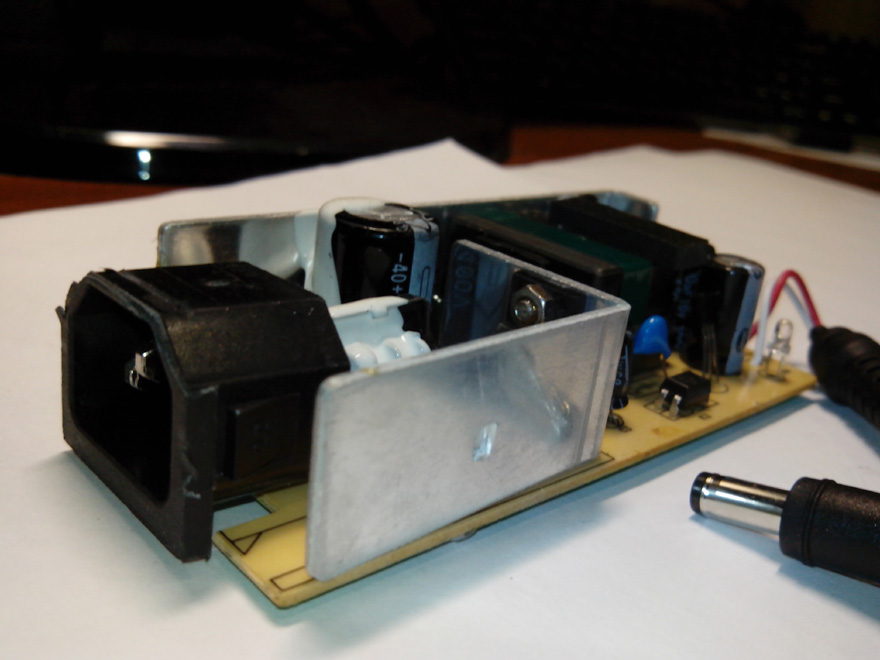
Корпус блока питания был разобран для последующего помещения блока питания внутрь профиля 60×27 (с корпусом он не влезал)
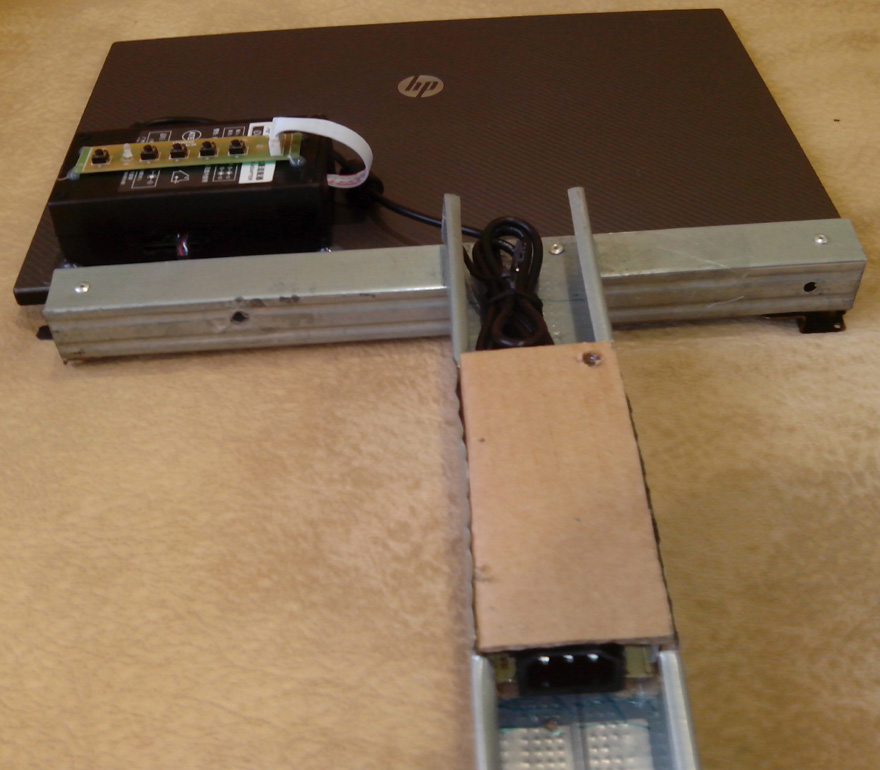
Корпусозаменитель (в качестве изоляции) я сделал из картона и приклеил пистолетом на профиль. Сам блок питания приклеен за уголки к картону.
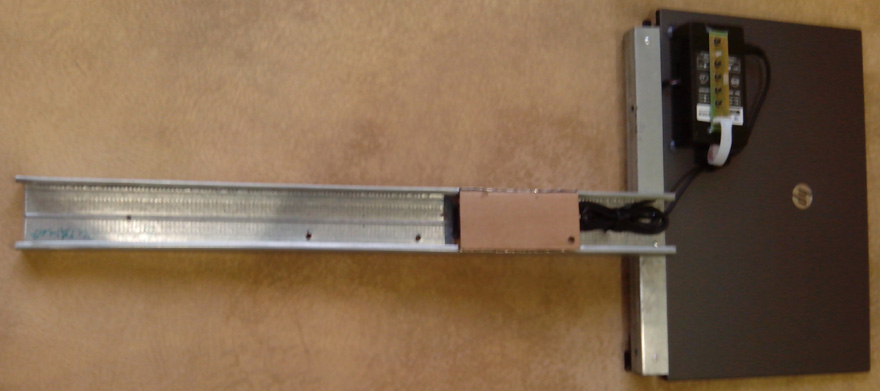
В итоге у меня получилась вот такая «лопата».
Монтаж и подключение
Прикручиваем «лопату» к основному монитору болтиками (от какой-то мебели остались) на VESA. Приделываем противовес. Подключаем DVI и питание.
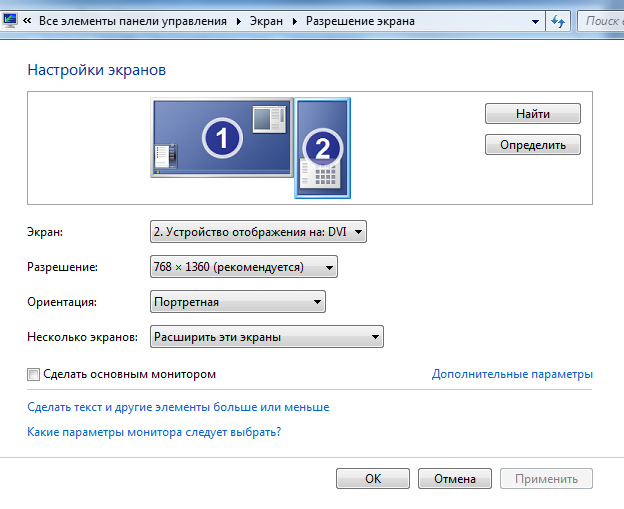
Дисплей сразу не определился. Идем сюда: Панель управления → Экран → Настройки разрешения экрана → Найти и настраиваем под свои нужды. Все! Наш второй монитор готов!
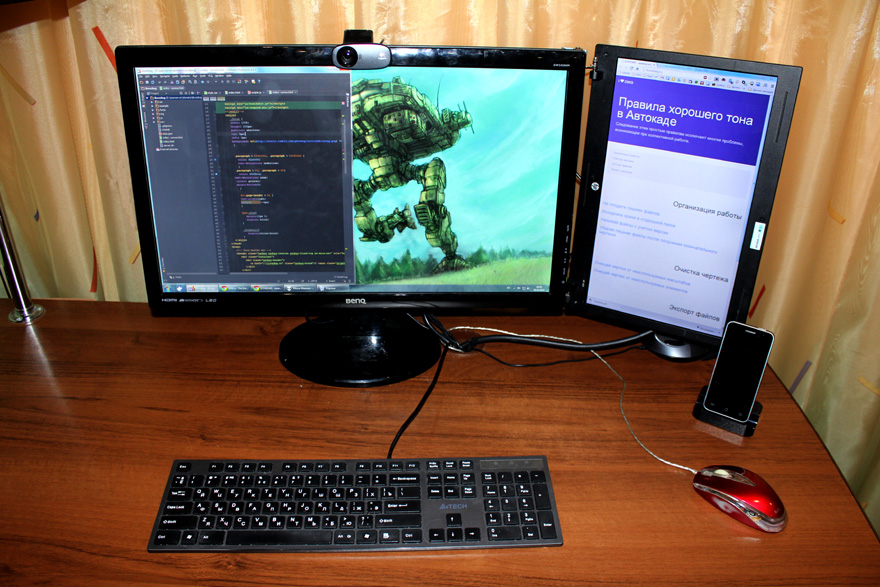
Недостатки
- Не очень хорошая матрица. Во-первых она глянцевая и из-за этого бликует. Во-вторых не очень хорошие углы обзора (Благо что петли не потеряли свою способность поворачивать дисплей под нужный угол).
- Из-за разницы отношений сторон дисплеев (основной 1920×1080, второй 768х1360) нет эффекта единого дисплея. Да, я делал разрешение 768х1024, — значительно лучше с монолитностью, но картинка меня не устроила по качеству (буквы поплыли немного).
- Моя конструкция из профилей не очень хороша т.к. она плохо сопротивляются кручению, которое возникает из-за ее особенностей и способа приложения нагрузок в ней. Эту проблему можно избежать приладив второй профиль к нижним двум отверстия крепления VESA и склепав все в жесткую конструкцию.
Выводы
900руб, блока питания со шнуром
400руб и расходников 50
100руб составляет 1950
2500руб. За эти деньги (ну может чуть добавив) можно приобрести вполне вменяемый второй монитор. Я же получил второй дисплей практически даром (потратив только 25руб на маленькое сверло ну и монеток рублей на 150
200руб). Все остальное так или иначе у меня было. Требовалось лишь покопаться в ящиках стола.
Если бы пришлось делать второй раз, то я бы использовал алюминиевые уголки или квадраты.
Подключение матрицы ноутбука в качестве монитора
возможно ли ее использовать напрямую без дополнительной обвязки в качестве монитора ?
Добавлено 28-09-2013 15:39
- 28 Сен 2013
PINSET, подключи, узнаешь.
imho, нет.
1. о питании матрицы и подсветке думал? 12 и 5 вольт как минимум и управление, CCFL лампочка всё-таки и процессор с дешифраторами
2. прОтоколы всё-таки не совсем те
Проще купить у китайцев приблуду/конвертер.. что, при цене на 15-дюймовые мониторы, всё равно дорого будет
Неисправности комьютеров Как найти дефект в компьютере Сигналы BIOS и POST Прошивка BIOS компьютера Схемы компьютеров и их блоков
Какие типовые неисправности в компьютерах?
Профессиональные мастера как правило знают все типовые дефекты и виды их проявления. Тем не менее кратко перечислим проявления для тех кто впервые попал на страницы форума:
- не включается (нет реакции на кнопку вкл.)
- не включается (есть реакция на кнопку вкл.)
- после включения выдает сигнал ошибки (пищит)
- после включения сразу отключается
- не загружается операционная система
- периодически отключается в процессе работы
- не функционирует какое-либо устройство
Как найти неисправный элемент?
В двух словах не возможно указать всю методику поиска неисправности. Во первых необходимо определить неисправный блок. Для этого требуется понимать аппаратное устройство ПК, взаимную связь его отдельных блоков(модулей) внутри системного блока либо внешних устройств:
- Блок питания
- Материнская плата
- Процессор
- Оперативная память
- Жёсткий диск
- Видеокарта
- Звуковая карта
- DVD-привод
- Внешние устройства
Что такое сигналы BIOS и POST?
Большинство мастеров знают, что БИОС-ы cовременных компютеров производят самотестирование при включениии. Обнаруженные ошибки сигнализируют звуковым сигналом и через внутреннюю программу POST (англ. Power-On Self-Test) — самотестирование при включении.
Как перепрошить BIOS?
Существует три основных способа обновления БИОС материнской платы:
- внутренним ПО самого БИОС-а
- специальной утилитой из DOS или Windows
- прошить чип БИОС-а программатором
Где скачать схему компьютера?
На сайте уже размещены схемы и сервисные мануалы. Это схемы на блоки питания, материнские платы, различные интерфейсы, и прочие. Они находятся в самих темах и отдельных разделах:
- 28 Сен 2013
- 28 Сен 2013
- 30 Сен 2013
Зато потом можно с гордостью всем показывать, приговаривая — Я это сделал!
PINSET, а если по делу, то перед экспериментами рекомендую к прочтению следующее:
Раз (для разминки) — ссылка скрыта от публикации
Два (уже ближе к делу) — ссылка скрыта от публикации
Два, продолжение (LVDS) — ссылка скрыта от публикации
В HDMI, как я понял используется тот же одно- и двухканальный TMDS, так что его, должно быть, можно напрямую подключать к DVI. Хотя нормальную спецификацию HDMI я не нашёл (если кто найдёт, поделитесь ссылкой), так что на 100% не уверен.
Добавлено 30-09-2013 00:22
Кстати вот:
"Type A HDMI is backward-compatible with the single-link Digital Visual Interface (DVI) used on modern computer monitors and graphics cards. This means that a DVI source can drive an HDMI monitor, or vice versa, by means of a suitable adapter or cable, but the audio and remote control features of HDMI will not be available. Additionally, without support for HDCP, the video quality and resolution may be artificially downgraded by the signal source to prevent the end user from viewing or especially copying restricted content. Type B HDMI is similarly backward-compatible with dual-link DVI."
(взято тут: ссылка скрыта от публикации )
- 30 Сен 2013
- 30 Сен 2013
- 30 Сен 2013
А насчёт мониторов, так в них встречаются матрицы как LVDS так и TMSD. Вот TMDS надо будет попробовать, напрямую к DVI может и будет работать. Щас мониторных матриц под рукой нет, только ноутбучные валяются, а то бы сегодня проверил. Но это, я никого не призываю к экспериментам, если чё.
PS: CYB, а вот про голову — это вы зря. Даже если я не разобрался в чём-то и несу полный бред, зачем же сразу пытаться обидеть? У Генчика научились?
Добавлено 30-09-2013 15:56
Ну хотяб для всяких регулировок нужна. А ещё при установке неродных, для матрицы (поддерживаемых), разрешений немного помогает.
- 30 Сен 2013
TMDS как и LVDS полшучаются при декодировании сигналов как раз с портов HDMI, LVDS, VGA. Вот этим вообще-то начинка монитора и занимается, в буках обработка делается сразу в видеочипах. Подключить матрицу напрямую к мамке или видяхе как раз можно, есть мамки и видяшки с готовыми выходами LVDS, только овчинка выделки не стоит, чисто по деньгам.
Добавлено 30-09-2013 20:45
А с головой действительно непорядок, раз все стандарты в кучу свалены и перемешаны. У меня почему-то, да и у всех постоянных участников этой ветки, не возникает желания приделать матрицу напрямую к какому либо из внешних портов, понятно и так что не будет работать. ТС скорее всего далек от всех стандартов, а Jael.Dace, здесь не первый день. Админы просто расслабились, раньше такая тема полетела бы в корзину сразу. А сейчас можно бы её и в технофлейм переместить чтобы народ поприкалывался.
- 1 Окт 2013
Сорри, CYB, похоже мы друг друга просто не допонимаем. Давайте разберёмся по пунктам?
1. Про материнки с LVDS — это понятно. У меня такая мать (MS-9642) 3 года работала с матрицей TX38D95VC1CAA, я даже на этом форуме и в других местах писал об этом. Может фотки найду — тогда покажу, как выглядел самодельный переходник с двумя инверторами для подсветки.
2. DVI совместим с HDMI. То-есть можно тупо на перемычках без всякой электроники к HDMI выходу подключить DVI вход монитора. С этим вроде мы оба согласны. Так?
3. TMDS и LVDS — это НЕ одно_и_то_же. В TMDS больше порядка т.к. для каждого цвета есть свой сдвиговый регистр (или даже два, если речь идёт о двухканальном TMDS). Ещё раз повторяю: с LVDS оно НЕ совместимо! Я их не путаю и не мешаю в кучу. Они разные.
4. Я предпологаю, что TMDS, в некотором смысле совместим с DVI. То-есть если взять TMDS матрицу и без скалера напрямую подключить к DVI выходу видеокарты — будет работать. И, вроде как, у людей это работало ещё несколько лет назад. Сам я обязательно проверю, когда найду TMDS матрицу.
Из всего этого следует ещё один пункт:
5. Если подключить LVDS матрицу к DVI — получим облом. Вернее какая-то картинка конечно появится, но она будет больше похоже на хаос, чем на нормальное изображение. (что нам и доказал PINSET вначале темы.)
И да, я могу по битам расписать отличие кодирования LVDS от TMDS и схожесть TMDS с DVI, но всё это и так описано в ссылках, приведенных мной несколько сообщений назад.
Насчёт технофлейма — согласен, там более подходящее место. Но почему "чтобы народ поприкалывался"? Интереснее же вникнуть в детали и докопаться до истины!
Добавлено 01-10-2013 02:30
CYB, если я где-то не прав, пожалуйста укажите конкретно. Без намёков на ламерство, бессмысленность затеи с финансовой точки зрения и всего такого.
Сорри, если что не так.
Делаем монитор из матрицы ноутбука

Получилось так, что появилась у меня матрица от ноутбука Acer Aspire 5520g. Вот и появилась идея использовать ее в качестве небольшого монитора. Начал я эту тему активно изучать и вот что оказалось. Все матрицы, будь то от ноутбука, либо монитора или телевизора работают через универсальную шину LVDS. Далее я обнаружил в продаже так называемые универсальные контроллеры LVDS, как их еще называют — универсальные скалеры.

 Их довольно много разных, собраны на разных чипах. Сейчас я постараюсь немного об этом рассказать. Как правило, основное отличие их друг от друга это разное количество интерфейсов ввода. На самых простых моделях есть только VGA разъем, на более продвинутых есть помимо VGA еще DVI, HDMI и даже RCA(тюльпаны). Так что в зависимости от того где и как планируете применять матрицу выбираете и скалер с нужными видео входами. Есть еще одно отличие — существуют скалеры которые прошиваются под определенную матрицу (под ее разрешение), а есть такие где с помощью перемычек можно выставить нужное разрешение и, при необходимости поменять его. Для себя я взял именно вариант с перемычками, так как для прошивки нужен еще и дополнительно программатор. Чтобы подключить матрицу нам нужно знать: ее рабочее напряжение, разрешение. Для этого смотрим маркировку и ищем ее даташит. В моем случае это была матрица диагональю 15,4″ с маркировкой n154i2-l02.

Эта матрица работает от напряжения 3.3В имеет разрешение 1280*800. Это все характеристики что нам нужны. Вернемся теперь к скалеру. У него видим: разъем VGA, разъем для подключения питания, разъем для подключения инвертора подсветки (о нем чуть ниже), и разъем для подключения клавиатуры (здесь все просто, все обозначено на плате), гребенка с перемычками для выбора нужного разрешения, ну и сам разъем LVDS. На обратной стороне платы находится таблица с комбинацией джамперов под нужное разрешение. Находим наше разрешение и устанавливаем джамперы. Еще на плате есть джампер который отвечает за переключения напряжение питание матрицы. Переключаем его в положение 3.3В. Теперь нужно соединить плату и матрицу. Я решил не заморачиваться поиском готовых кабелей. Вместе с матрицей мне также достался и шлейф. Разъем который шел к материнской плате я отрезал, ну а разъем идущий к матрице оставил. На плате матрицы производитель промаркировал все выводы которые нам нужны поэтому соединять все довольно-таки просто.


 Сразу следует оговориться и сказать еще пару слов о LVDS. Плата позволяет работать в 2 канальном режиме. Каждый канал подключается с помощью 8-ми проводов(8 битный режим). Если мы еще раз посмотрим на таблицу с обратной стороны платы то увидим: 1280*800-6-1. Это значит что матрица работает через шину 6 бит (используется 6, а не 8 проводов) и в одноканальном режиме. Теперь смотрим на обозначения на плате матрицы. Там есть такие выводы как RX0- RX0+, RX1- RX1+, RX2- RX2+, CK- CK+. Эти выводы нужно подключить соответственно выводам на плате — BTX0- BTX0+, BTX1- BTX1+, BTX2- BTX2+, BTXC- BTXC+. Надеюсь логика подключения понятна. Далее подключаем питание — на матрице это: VCC(+) — 2,3,4 GND(-) — 1,7,10,13,16,19. На плате это VLCD(+) и GND(-). После подключения если подать питания можно заметить как матрица на несколько секунд темнеет и опять светлеет (контроллер при отсутствии входного видеосигнала переводит ее в ждущий режим). Но у меня этого не произошло. Дело оказалось в том что на плате нет элементов для формирования напряжения 3.3В. По задумке производителя должны быть установлены 2 диода с суммарным напряжением падения 1,7В. Эти диоды просто отсутствуют на плате, поэтому пришлось допаять линейный стабилизатор типа SC1117 на 3.3В и кинуть от него перемычку.

После такой доработки я подал сигнал на VGA разъем и на экране начало просвечивается изображение (без штатной подсветки его видно только если хорошо освещать матрицу). Теперь оставалось решить вопрос с инвертором. На плате есть разъем для подключения инвертора, там есть такие выводы: +12В, +5В, ON (включение инвертора), ADJ (управление яркостью с помощью ШИМ), GND. Подключил свой инвертор и .. ничего не произошло. В ходе экспериментов выяснилось следующее: инвертор работает с сигналами управления амплитудой 12В, плата выдает 5В, и плюс ко всему плата не выдает сигнал управления яркостью ADJ. Если первую проблему удалось установкой твердотельного реле, то вторую проблему так и не удалось победить. То ли мне немного бракованный скалер попался.

 Пока просто соединил выводы ON и ADJ в один. Работает, но с максимальной яркостью подсветки. Ну и пару слов про клавиатуру. 10 пиновый разъем под клавиатуру имеет обозначение.(POWER-кнопка вкл/выкл, GLED — зеленый светодиод, RLED — красный светодиод, GND — масса, RIGHT — кнопка вправо, LEFT — кнопка влево, AUTO — кнопка авто настройки, MENU — кнопка входа в меню, UP — кнопка вверх, DOWN — кнопка вниз). Все как на обычном мониторе. Меню к сожалению на китайском.

Ксатати можно обойтись и без клавиатуры. У себя в итоге я так и сделал. Дело в том что скалер автоматически включается при появлении сигнала и переходит в ждущий режим при его отсутствии (как и обычный монитор). Поэтому ставить ее или нет — лично ваше дело. Конструктивно плату скалера я закрепил в корпусе подходящих размеров, который в свою очередь закреплен на задней стенке крышки ноутбука.


Для прокладки шлейфов в крышке и корпусе было сделано продольное отверстие. На этом у меня все. Надеюсь мой опыт кому-нибудь пригодится. Ну и фото получившегося монитора.