
Как подключить микрофон к ноутбуку без лишних хлопот. Как подключить микрофон к колонкам напрямую
Если вы не можете найти область уведомлений на рабочем столе, вышеуказанные действия можно выполнить через «Панель управления». Если вы используете Windows 7, после нажатия кнопки «Пуск» выберите «Панель управления» — «Оборудование и звук» — «Звук», а затем следуйте приведенным выше инструкциям, начиная с первого шага.
Как подключить проводной микрофон к колонкам
こんにちは。 Скажите, пожалуйста, как я могу подключить микрофон к активным колонкам мощностью 18 ватт. Я понимаю, что сигнал, выходящий из микрофона, слабый, и динамики просто не улавливают его. Очевидно, что между динамиками и микрофоном необходим какой-то усилитель. Мне нужна простейшая схема такого усилителя. У меня есть несколько резисторов, транзисторов от советских телевизоров и магнитофонов. Это просто немного сложнее, и я, вероятно, заблужусь в этом. Мне нужно, чтобы все было как можно проще.前もって感謝します!
Если вы подключите микрофон непосредственно к динамикам компьютера, минуя компьютер, у вас получится небольшой громкоговоритель, работающий от сети. Транзисторный каскад необходим для адаптации микрофона к динамикам.
Инструкция 1 Убедитесь, что динамики, которые вы хотите использовать вместе с микрофоном, активны. На это указывает наличие отдельного источника питания, либо через встроенный, либо через выносной блок. 2 Используйте электретный микрофон. Один из его кабелей подключен к шкафу — это минусовой кабель. Подключите его к общему кабелю усилителя. Подключите положительный вывод через резистор в несколько килоом к шине питания. 3. Возьмите маломощный, низкочастотный p-n-p биполярный транзистор с коэффициентом передачи тока не менее 50 (это не измеряемая величина). Подключите его эмиттер к общему проводу усилителя, а коллектор — к шине питания через второй резистор сопротивлением около одного миллиома. Подключите базу через конденсатор емкостью около 0,5 мкФ к точке подключения микрофона с первым резистором. 4 Подключите точку подключения второго резистора к коллектору транзистора на соединенных вместе входах динамиков левого и правого каналов. Подключите общую клемму динамиков к общему кабелю усилителя. Приобретите ненужное, но функциональное зарядное устройство для мобильного телефона. С помощью вольтметра определите полярность его выходного напряжения. Подключите к его выходу электролитический конденсатор емкостью 1000 мкФ, номиналом не менее 16 В, соблюдая полярность. Подключите минусовой провод к общему проводу усилителя, а плюсовой провод — к шине питания. 5 Соберите цепь, состоящую из переменного резистора 1 МОм и постоянного резистора 2,7 кОм. Подключите его между базой и коллектором транзистора. Установите переменный резистор в положение, соответствующее максимальному сопротивлению. 6 Установите регулятор громкости динамика в среднее положение. Включите питание микрофонного усилителя и динамиков. Говоря что-то в микрофон, медленно уменьшайте сопротивление переменного резистора. Сначала усилитель начнет усиливать, затем искажения уменьшатся. Если дальнейшее вращение не приводит к уменьшению искажений, немного увеличьте сопротивление. 7 Выключите микрофонный усилитель и динамики. Отсоедините цепь управления, измерьте ее сопротивление, а затем замените ее постоянным резистором близкого номинала. Затем восстановите питание обоих устройств. Чтобы избежать акустической обратной связи, держите микрофон как можно дальше от динамиков и не делайте громкость слишком высокой.
Устройство оснащено встроенным микрофоном. Однако устройство может быть не оснащено микрофоном или встроенный микрофон может по каким-то причинам не работать. Ниже описаны решения основных проблем, связанных с подключением устройства к ноутбуку.
Проверка внутреннего микрофона
Если вам повезло и ваш ноутбук оснащен такой системой, вам не нужно больше ничего подключать. В вашем распоряжении уже есть голосовая связь и запись. Убедитесь, что он включен.
- На этой вкладке найдите параметр Микрофон. Нажмите на кнопку Свойства в правом нижнем углу окна.
- Обратите внимание на нижнюю часть отображаемой области. В выпадающем меню должно быть указано, что устройство включено. Он открыт. После этого соединение будет установлено.
- В любом случае, стоит проверить уровень шума. Для этого в окне Свойства:Микрофон перейдите на вкладку Уровни (вторая справа) и сдвиньте ползунок в самый низ. Это позволит установить максимальную громкость и обеспечить четкую слышимость в каждом случае.
Если вы не можете найти область уведомлений на рабочем столе, вы можете выполнить вышеуказанные действия из «Приборной панели». Если вы используете Windows 7, нажмите кнопку Пуск, затем выберите Панель управления — Оборудование и звук — Звук и выполните описанные выше действия, начиная с первого шага.
Как подключить микрофон к ноутбуку
Проводные устройства с розетками
В большинстве ноутбуков есть гнездо для разъема. Вход обычно окружен красным цветом или рядом с ним находится символ динамика. Если ваш микрофон имеет гнездо для мини-штекера, просто подключите его. Обычно этого бывает достаточно. Однако, если установлена «розетка», вам понадобится адаптер.
Что делать, если у моего ноутбука нет входа для микрофона?
Иногда для диктофона нет слота. Есть два решения этой проблемы.
- Можно подключить через внешнюю звуковую карту. Он выглядит как обычный флеш-накопитель с разъемом для наушников и диктофона. Внешняя звуковая карта должна распознаваться компьютером автоматически после подключения, без необходимости использования специального программного обеспечения.
Беспроводные устройства или наушники
Действительно, зайдите в диспетчер устройств и проверьте, указан ли там встроенный или внешний модуль Bluetooth. Если нет, вам нужно будет вручную найти и установить драйвер на ноутбук. Необходимое программное обеспечение можно найти на сайте производителя компьютера или устройства.
Если все прошло успешно, вам останется только подключить гарнитуру к ноутбуку. Для этого:.
- Включите Bluetooth на ноутбуке и
- Нажмите и удерживайте кнопку питания на наушниках, пока светодиодный индикатор на гарнитуре не начнет мигать другим цветом (в зависимости от модели).
- Найдите значок Bluetooth в области уведомлений, прокрутите вниз до списка обнаруженных устройств и выберите свое устройство (оно будет распознано по названию трубки).
Теперь между ноутбуком и беспроводным устройством установлено соединение. Подключите беспроводной микрофон к компьютеру таким же образом.
Обратите внимание, что не все устройства могут быть сопряжены друг с другом (проверьте сайт производителя ноутбука и гарнитуры или службу поддержки клиентов).
Если поддерживаются разные версии Bluetooth, соединение будет установлено с более старой версией. Например, если ноутбук поддерживает протокол 3.0, а гарнитура — протокол 4.0, соединение будет установлено по первому из них.
Для подключения к караоке потребуется еще одна модификация: проводные микрофоны для караоке обычно оснащены полноценным «джеком» — поэтому для его подключения вам понадобится переходник на «мини-джек». Затем следуйте приведенной выше схеме.
Самый распространенный на сегодняшний день микрофон от компании comcom, с речевым названием «Шорох». Производитель выпускает микрофоны с цилиндрическим корпусом из никелированного алюминия.
Как подключить микрофон к ноутбуку без лишних хлопот
Не все, но многие современные модели оснащены встроенным микрофоном. Однако ваше устройство может быть не оснащено микрофоном или внутренний микрофон может не работать по какой-либо причине. Ниже описаны решения основных проблем при подключении устройства к ноутбуку.
Подключение микрофона к ноутбуку может понадобиться по нескольким причинам. Это может быть сделано для:
- общение в Skype и других программах для обмена голосовыми сообщениями, видеозвонков и подобных программах,
- Видеоигры, в которые можно играть совместно или которые требуют голосового общения.
- カラオケ、
- 録音、
- презентации.
Проверка внутреннего микрофона
Если вам повезло и ваш ноутбук оснащен такой системой, вам не нужно больше ничего подключать. В вашем распоряжении уже есть голосовая связь и запись. Убедитесь, что он включен.
- Найдите значок динамика в области уведомлений и щелкните его правой кнопкой мыши. Выберите «Устройства записи» — «Запись».
- На этой вкладке найдите пункт «Микрофон». Нажмите на «Свойства» в правом нижнем углу окна.
- Обратите внимание на нижнюю часть отображаемой области. В выпадающем меню должно быть указано, что устройство включено. Он открыт. После этого соединение будет установлено.
- В каждом конкретном случае стоит проверить уровень шума. Для этого в окне «Свойства: Микрофон» перейдите на вкладку «Уровни» (вторая справа) и переместите ползунок вправо до упора вниз. Это позволит установить максимальный уровень звука, чтобы вас было хорошо слышно в любой ситуации.
Если вы не можете найти область уведомлений на рабочем столе, вышеуказанные действия можно выполнить через «Панель управления». Если вы используете Windows 7, после нажатия кнопки «Пуск» выберите «Панель управления» — «Оборудование и звук» — «Звук», а затем следуйте приведенным выше инструкциям, начиная с первого шага.
Здесь представлена информативная статья о том, что такое прокси-сервер и как его настроить.
Как подключить микрофон к ноутбуку
Проводные устройства с розетками
В большинстве ноутбуков есть гнездо для разъема. Разъем обычно обведен красным кружком или рядом с ним находится значок динамика. Если ваш микрофон имеет мини-джек, вам нужно только подключить его — обычно этого достаточно, чтобы начать его использовать. Однако если он оснащен «гнездом», вам понадобится адаптер.
Что делать, если у моего ноутбука нет входа для микрофона?
Иногда для диктофона нет слота. Есть два решения этой проблемы.
- Вы можете приобрести адаптер, который состоит из мини-штекера и двух аналогичных разъемов. Обычно разъем для подключения диктофона имеет розовый или красный цвет, а разъем для подключения наушников — зеленый. Адаптер подключается к разъему ноутбука, а микрофон — к красному разъему,
- Можно подключить через внешнюю звуковую карту. Он выглядит как обычный флеш-накопитель с разъемом для наушников и диктофона. Внешняя звуковая карта должна распознаваться компьютером автоматически после подключения, без необходимости использования специального программного обеспечения.
Беспроводные устройства или наушники
Если ваш ноутбук не оснащен Bluetooth, купите внешнее устройство (выглядит как обычный USB-накопитель). Система (если в ней установлена Windows) распознает его при первом подключении и установит необходимое для работы программное обеспечение.
Действительно, зайдите в диспетчер устройств и проверьте, указан ли там встроенный или внешний модуль Bluetooth. Если нет, вам нужно будет вручную найти и установить драйвер на ноутбук. Необходимое программное обеспечение можно найти на сайте производителя компьютера или устройства.
Если все прошло успешно, вам останется только подключить гарнитуру к ноутбуку. Для этого:.
- Включите Bluetooth на ноутбуке и
- Нажмите и удерживайте кнопку питания на наушниках, пока светодиодный индикатор на гарнитуре не начнет мигать другим цветом (в зависимости от модели).
- Найдите значок Bluetooth в области уведомлений, прокрутите вниз до списка обнаруженных устройств и выберите свое устройство (оно будет распознано по названию трубки).
Теперь между ноутбуком и беспроводным устройством установлено соединение. Подключите беспроводной микрофон к компьютеру таким же образом.
Как подключить микрофон к колонке
В интернете много вопросов, можно ли подключить микрофон к колонке JBL. Причин такого желания может быть несколько:
- Установите программу караоке на телевизор и используйте портативное устройство в качестве колонки.
- Применение устройства для усиления звука музыкальных инструментов или голоса.
- Организация мероприятий, когда нет полного оборудования, и вы хотите обойтись имеющимся оборудованием.
Сразу заметим, что в большинстве случаев подключение микрофона к колонке JBL не предусмотрено из-за отсутствия необходимого разъема или возможности подключения по Bluetooth. Но в некоторых случаях вы можете попробовать выполнить сопряжение двух устройств и подключить микрофон к портативному аудиоустройству.
Можно ли подключить микрофон к Bluetooth колонке?
Да, можно, но только через соединение Bluetooth. Max Station также имеет разъем 3,5 мм, но он работает для вывода звука через колонку
Как подключить
При рассмотрении вопроса о том, как подключить микрофон к JBL, можно выделить три основных метода:
- Используя Bluetooth. Для реализации этого спаривания оба устройства должны поддерживать Bluetooth и иметь соответствующую модель. В этом случае вы можете найти микрофон через колонку и подключить его. Для подключения необходимо активировать оба устройства, активировать Bluetooth и дождаться сопряжения. Кроме того, вы можете попробовать приложение JBL Portable, доступное в Google Play и Epp Store. Это программное обеспечение предназначено для соединения нескольких колонок вместе, но вы также можете попробовать микрофон.

- Через USB. Если вы не придумали, как подключить беспроводной микрофон к колонке JBL, попробуйте подключить устройства с помощью провода. Чтобы реализовать этот метод, вставьте провод с одной стороны микрофона и с другой стороны портативного аудиоисточника. Оптимально, если распознавание происходит автоматически.
- Использование AUX. Если у вас есть разъем 3,5 мм, попробуйте подключить микрофон к JBL через этот разъем.
Беспроводной способ
Для такого подключения предусмотрены колонки со встроенным микрофоном. Устройство синхронизируется с ноутбуком по технологии Bluetooth.
Для подключения и активации оборудования выполните следующие действия:
- Включите ноутбук. Значок «Bluetooth» находится на панели задач. Откроется список, в котором выбрано нужное имя. Синхронизация начинается после выбора колонки в качестве основного средства воспроизведения звука с микрофона.
- Протестируйте систему. Выберите нужный файл караоке, запустите его. Аудиосистема автоматически принимает сигнал и обрабатывает его. Голос также не передается на колонке, поэтому пение не должно отставать от музыки.
- При необходимости отрегулируйте громкость, активируйте эхоподавление или добавьте функции эха. Эти настройки производятся с помощью стандартного микшера.
Если колонка с микрофоном поддерживает все версии Bluetooth, активируется только первая. Если в ноутбуке нет модуля bluetooth, приобретите внешний адаптер. С его помощью система распознает подключенные компоненты, устанавливает драйверы.
Проводное подключение
Ноутбуки поставляются со стандартными разъемами 3,5 мм. Если у вашего микрофона штекер 6,5 мм, вам необходимо приобрести переходник.
Для подключения и настройки оборудования выполните следующие действия:
- Вставьте штекер микрофона или адаптер в розовый разъем на ноутбуке. На экране появится уведомление о подключении нового устройства, а на панели уведомлений появится соответствующий значок.
- Нажимаем кнопку «Пуск», открываем раздел «Панель управления». Здесь выбрана опция «Звуковые и звуковые системы». Первая вкладка содержит инструменты для регулировки громкости и четкости голоса. Чтобы использовать их, нажмите кнопку «Записать звук».

Алгоритм для iOS

Для iOS последовательность будет немного другой:
- Запускаем блютуз через настройки телефона.
- Переместим флажок в активное состояние.
- Нажмите кнопку на микрофоне и дождитесь, пока индикатор не начнет мигать.
- Когда iPhone находит микрофон, остается только нажать кнопку «синхронизировать».
Пожалуйста, зарядите микрофон перед запуском шагов синхронизации. В противном случае все усилия будут напрасны.
Алгоритм действий был протестирован на Apple iPhone 12 mini. Соединение прошло успешно.
Альтернативные варианты
Как уже отмечалось, описанные выше варианты вряд ли сработают. Но можно использовать альтернативные способы:
- Используйте встроенный микрофон. Некоторые колонки JBL имеют встроенный микрофон, поэтому вам не нужно ничего подключать. Просто используйте встроенное устройство для передачи звука, например, для караоке или других занятий.
- Используйте свой компьютер, ноутбук или смартфон в качестве промежуточного устройства. В качестве альтернативы вы можете сначала подключить колонку JBL к компьютеру, ноутбуку или телефону через Bluetooth или кабель (AUX, USB) и только затем подключить микрофон к устройству-источнику. Эта схема более сложная, но в большинстве случаев она подойдет. В случае со смартфоном можно использовать программу Wo Mic.

Подключение микрофона к колонкам через ноутбук
Если ваш ноутбук работает под управлением Windows 7, выполните три простых шага:
- Щелкните значок колонки в области уведомлений. Выбираем «Звуки» и в появившемся окне — «Запись»
- Найдите свое устройство (в списке будет отображаться название устройства или его части).
- Щелкните правой кнопкой мыши строку с ее названием, затем выберите «Свойства» — «Слушать» — «Слушать с этого устройства». Не забудьте сохранить изменения, нажав кнопку «Применить». После этого звук с микрофона будет выводиться на колонку.

Не все, но многие современные модели оснащены встроенным микрофоном. Однако на вашем устройстве такого микрофона может не быть, или внутренний микрофон может не работать по какой-либо причине. Ниже описаны решения распространенных проблем, связанных с подключением устройства к ноутбуку.
Подключение микрофона к ноутбуку может потребоваться по нескольким причинам. Это можно сделать для:
- общение в Skype и других сервисах голосовых сообщений, видеочате и подобных программах;
- видеоигры, в которые можно играть совместно или требующие голосовой связи;
- караоке;
- запись звука;
- проведение презентаций.
Преимущества и недостатки
- отсутствие соединительных кабелей;
- универсальность — можно подключить устройство с помощью кабеля;
- дальность действия около 10 м — петь можно не только в помещении, но и на улице;
- аккумулятор обеспечивает до 8 часов работы (в зависимости от объема и модели);
- доступная цена.

- у бюджетных моделей нет встроенных динамиков;
- в зависимости от типа устройства расход батареи может быть разным — возникает необходимость иметь запасной комплект;
- не все из них имеют прямое подключение к диктофону — для некоторых требуется микшер;
- беспроводные устройства, работающие в диапазоне UHF (300–3000 МГц), имеют более короткий диапазон сигнала, поэтому лучше использовать оборудование с диапазоном VHF (30–300 МГц).
Возможные проблемы
Даже при правильном подключении звук с микрофона может не выводиться на колонку.
Этому способствуют следующие причины:
- Производственные дефекты. Проверьте работоспособность устройства на другом ПК или DVD. Если после подключения устройство не работает, значит, оно неисправно.
- Отсутствие драйверов. Для проверки скачайте специальное программное обеспечение. Найдите и обновите аудиодрайверы.
- Плохое соединение. У каждого разъема свое предназначение. Иногда цвет нестандартный (эта информация есть в инструкции).
Иногда громкоговорители воспроизводят слабый голос. В этом случае выполните подключение и настройку еще раз.
Можно ли подключить сразу 2 микрофона
Да, это возможно. Для этого используйте два метода:
- Проводное соединение двух одиночных микрофонов через усилитель-разветвитель или внешнюю звуковую карту. Подходит не для всех смартфонов.
- Сопряжение одного или нескольких записывающих устройств через Bluetooth. Однако в какой-то момент работать может только один.
В некоторых случаях необходимо использовать дополнительное программное обеспечение для подключения двух или более микрофонов.
Все перепробовал, но не работает
Не всегда удается подключить микрофон с первого раза. Это связано с рядом причин:
Как подключить микрофон к колонкам напрямую
 Shherbakov_Bogdan Микрофоны 548 просмотров Вопрос задан 11 месяцев назад
Ответов на вопрос: 12
не будет функционировать
Так нельзя делать функционировать не будет
Подключить можно все ко всему! И к газовой, и к водопроводной колонкам, даже к автозаправочной или ионообменной. Всё упирается в то, что ты ждёшь от этого.
Если просто так поугарать то я согласен с товарищем выше, а так нихрена не выйдет. Нужен микрофон с предусилителем, питанием и усилителем. А это уже проще в комп воткнуть)))
Макс напряжение на выходе микрофона очень мало чтобы раскачать динамик колонки .поэтому нужен микрофонный усилитель плюс усилитель звука перед колонкой .Тогда будет Ок!
подключить две батарейки АА. один контакт любой к колонке, второй к мирофону, а и от микрофона к колонке, для этого лучше использовать джек гнезда. ему не хватает питания.. чтобы возбуждать импульс в микрофоне
Нужен усилитель для микрофона.
Колонка должна быть активной (со встроенным усилителем) практически все непрофессиональные колонки на текущий день идут со встроенным усилителем. Например колонки для компьютера, скорее всего самый простой вариант:)
Последовательно подключи плоскую батарейку.
это называется активный топ.
Эстрадные (профессиональные), активные АС, почти все имеют такую возможность. В бытовых, вряд ли где есть микрофонный вход.
Сигнал с микрофона имеет амплитуду порядка десятков милливольт. Чаще — ещё меньше. И то это на высокоомной нагрузке. Нужен усилитель. И не простой усилитель, а микрофонный усилитель плюс усилитель мощности. В обычных компьютерных колонках микрофонного усилителя нет точно. Если хочется обойтись совсем без усилителя, то тогда нужен простой рупор, в который можно кричать, а на выходе будет чуть громче. Ну, или мегафон. Кричать не надо будет. Но всё в одном будет в любых случаях.
Как подключить микрофон к портативной колонке — 2 способа
Если слушать музыку и петь в караоке вам по душе, тогда рассказываем, как подключить микрофон к портативной колонке.
Подключение микрофона к портативной колонке: когда это может понадобиться?
Предназначение колонки — усилить звук. А понадобится он в разных местах:
Как подключить микрофон к Bluetooth-колонке: простая инструкция
Выполняется последовательность таких действий:
- Для начала нужно убедиться, что устройство поддерживает Bluetooth. Если подзабылось, смотрят информацию в инструкции. Иначе не подключится.
- Находят микрофон через колонку. Для этого включают его. Нажимают на специальную кнопку на устройстве.
- Активируют оба устройства, нажимая на кнопки включения. Если не помнится или не понятно где именно они находятся, смотрят в инструкции. Дожидаются их сопряжения. Это происходит в автоматическом режиме.
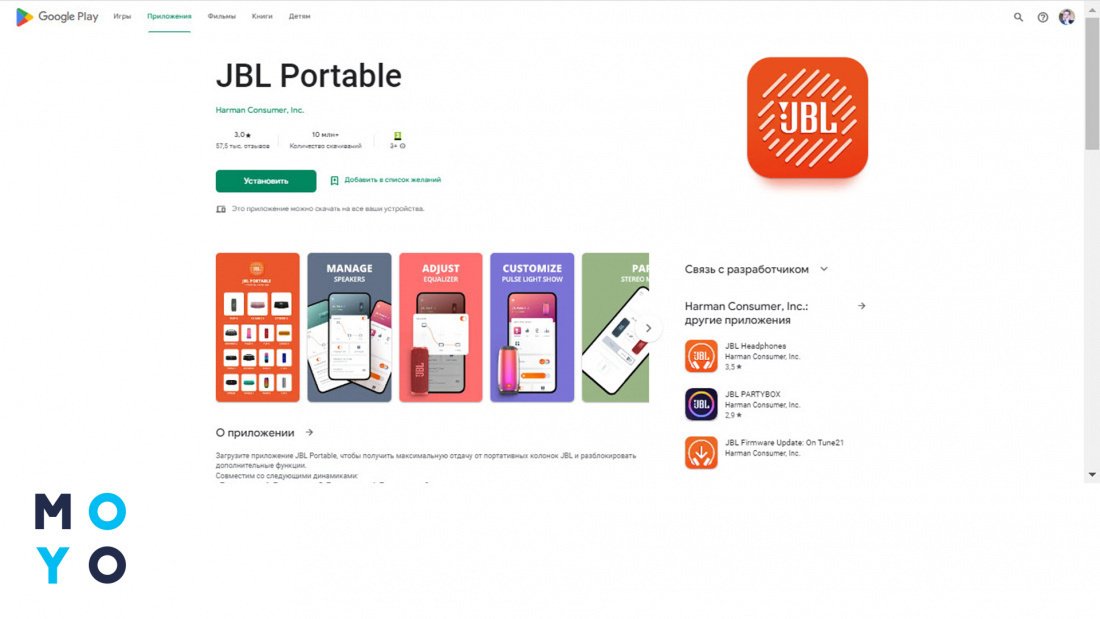
Для удобства работы устанавливают на смартфон приложение JBL Portable. Утилита позволяет синхронизировать 2-3 устройства одновременно, управлять портативными колонками благодаря встроенному эквалайзеру.
Прямое подключение
В этом случае соединяют устройства между собой проводом: одним концом кабеля в микрофон, другим в портативную колонку. Распознавание произойдет автоматически.
Подключение через ноутбук или компьютер
Портативную колонку подсоединяют к компу «по воздуху», если на ПК установлен блютуз адаптер (устанавливается в USB разъем) и переинсталлированы (установлены) необходимые драйвера.
Для подключения включают кнопку активации Блютуз на колонке.
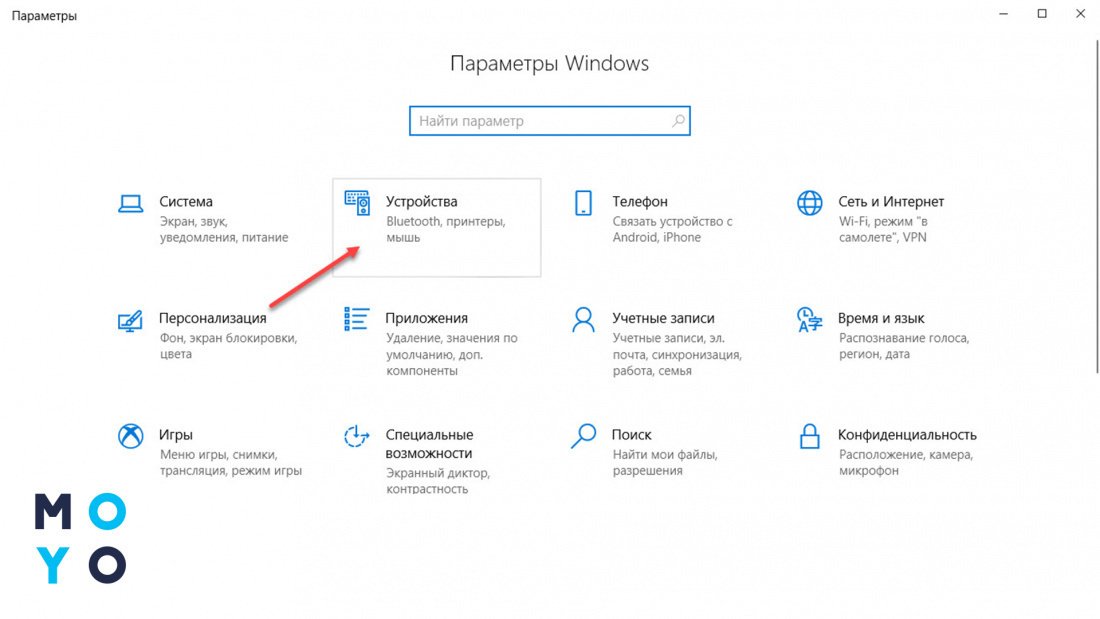
- На ПК открывают «Параметры»,
- жмут на клавиатуре комбинацию клавиш «Win+I» и переходят в раздел «Устройства».
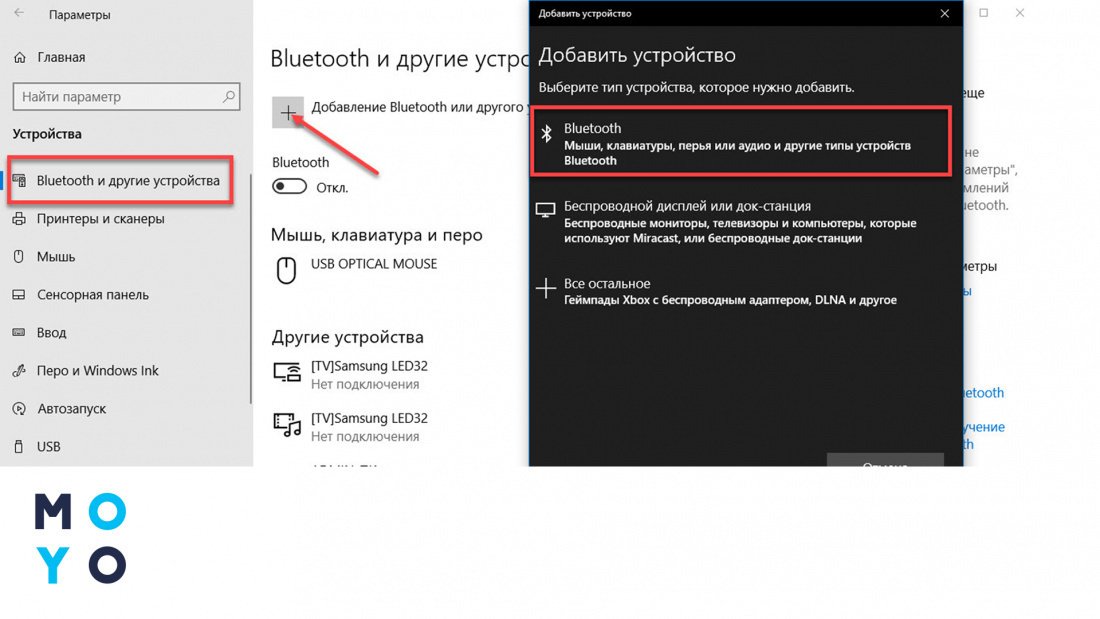
Выбирают раздел Блютуз, жмут кнопку для добавления нового устройства. Она выглядит в виде значка «+». Затем следует акцентировать свое внимание на первом пункте Bluetooth. Ждут пока появится кнопка для подключения и нажимают ее.
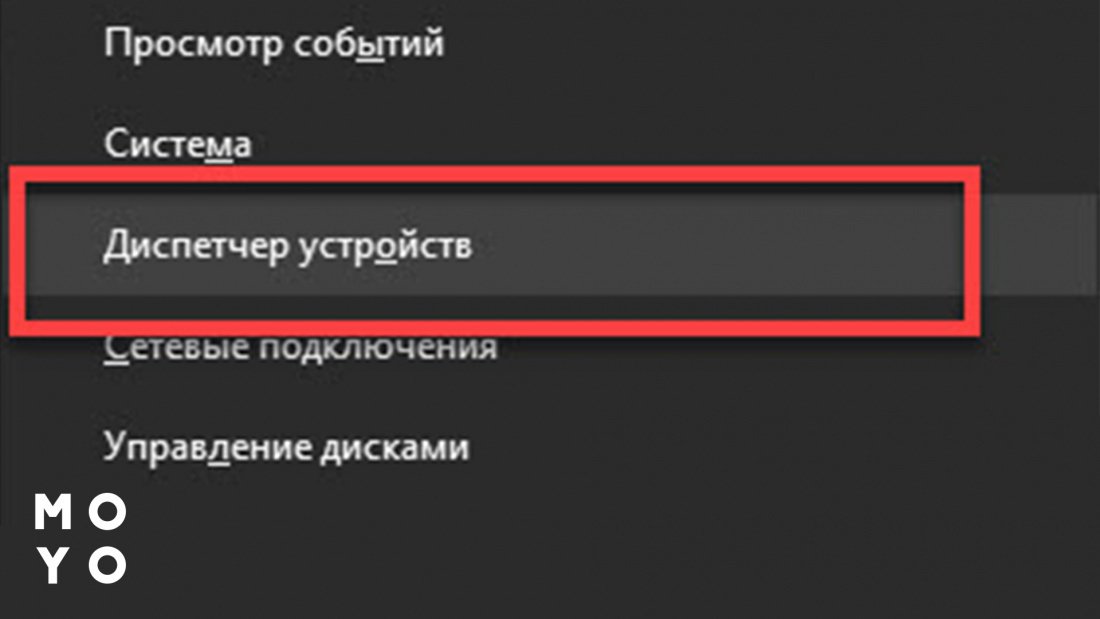
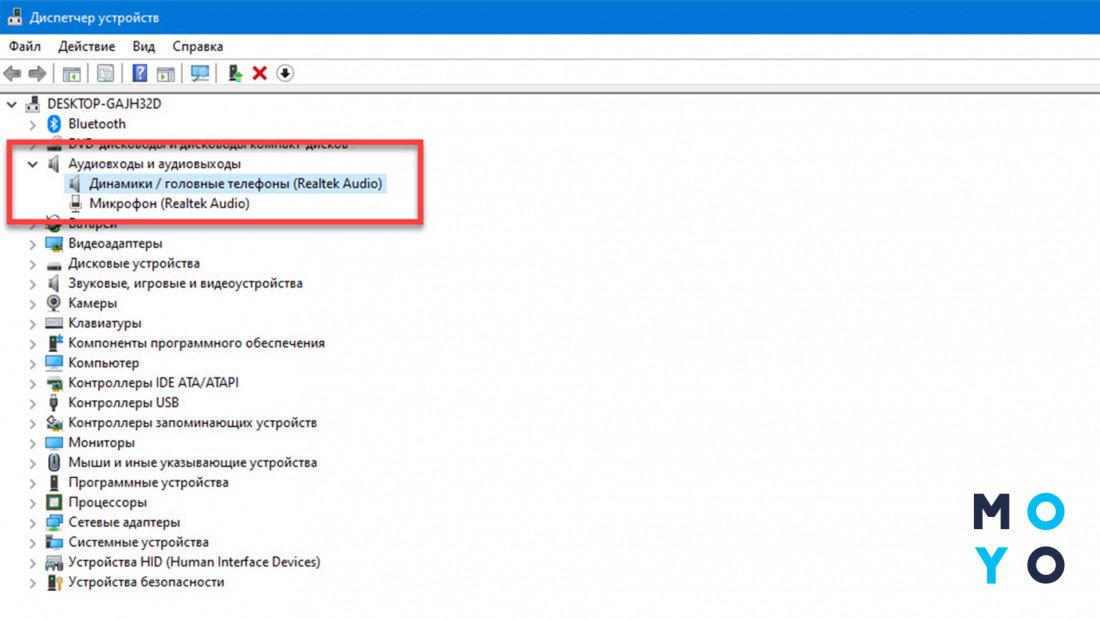
Или же можно воспользоваться USB, соединив кабелем колонку и ПК. Если устройство не распознается, тогда причина в отсутствии или неправильной инсталляции драйверов. Это нужно исправить, перейдя в «Диспетчер устройств». На ПК под управлением Виндовс 10 на клавиатуре жмут клавиши «Win+X» и выбирают соответствующий пункт. Откроется новое окно.
Нажимают ЛКМ на пункт «Аудиовыходы». Далее находят новое устройство со знаком вопроса, жмут на него ПКМ и запускают обновление драйверов. Когда работа будет сделана, перезапускают ПК.
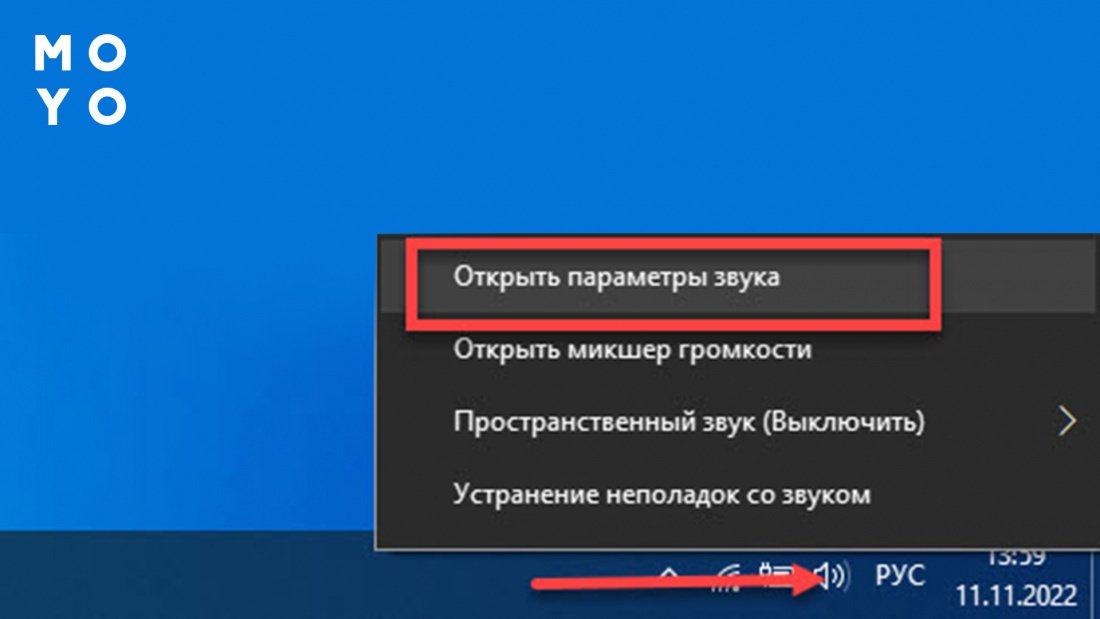
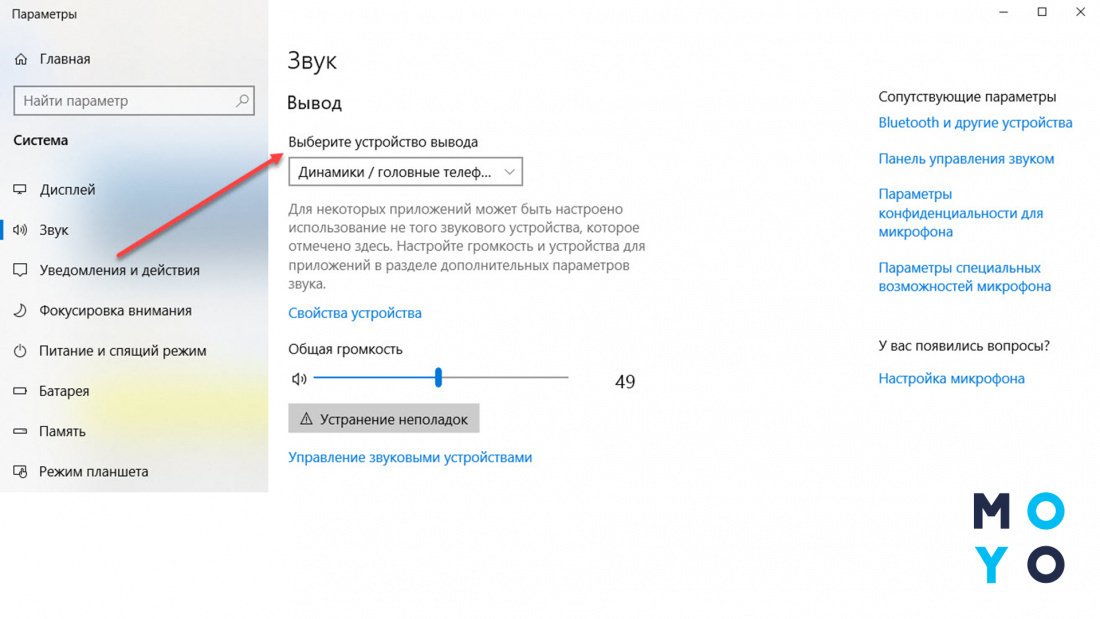
Альтернативный способ подключить микрофон к блютуз колонке — через аудиовыход AUX. Понадобится кабель с разъемом 3,5 мм. Для начала включают колонку, затем на ПК в настройках выбирают источник звука. Нажимают в системном трее справа внизу на значок микрофона ПКМ, выбирают пункт «Открыть параметры».
Откроется новое окно, в котором выбирают колонку. Далее подсоединяют микрофон.
Можно ли подключить микрофон к колонке JBL?
Нет, к микрофону колонку JBL подключить нельзя. А вот между собой сопрячь устройства можно через Блютуз, USB, Wi-Fi. А также подключить через кабель с 3, 5 мм разъемом и другими альтернативными способами.
Теперь знаете, как подключить микрофон к Блютуз колонке. Используйте рассмотренные способы и не благодарите.