
Как подключить телефон к микшерному пульту
Это продолжение большой серии статей о прямых трансляциях. Мы делимся своим опытом и рассказываем базовые технические и организационные вещи тем, кто планирует сделать свою первую трансляцию или немного подкачать уровень, если уже что-то делали своими руками.
В первой статье мы рассказали о терминологии, протоколах, кодировании и CDN сетях. Во второй рассказали об отличиях видеокамер по классу, чтобы было проще выбрать свою первую камеру для онлайн-трансляции.
Перед вами – третья часть серии, в ней мы расскажем о звуке. Основы работы с аудио и микрофоны для прямой трансляции, основные моменты и ошибки начинающих.
upd. Все статьи опубликованы, вот полный список:
Два важных совета по поводу звука перед началом
Если вы действительно хороший ученик и внимательно следили за предыдущими уроками, то вы уже узнали две важные вещи об аудио.
Во-первых – аудио важнее, чем видео в прямом эфире, потому что люди часто слушают потоковое вещание в фоновом режиме. К примеру, они слушают лекции, отвечая на электронные письма.
Во-вторых – встроенные микрофоны практически во всех камерах непригодны для записи речи. Вы всегда должны использовать какой-то внешний микрофон.
Начнем с выбора микрофона для онлайн-трансляции или стрима. Здесь все зависит от того, что вы транслируете и, конечно же, каков ваш бюджет. Тема аудио чрезвычайно широка.
Я думаю, что это даже сложнее, чем выбрать правильную камеру или подходящую программную платформу для вещания. Для разбора я решил сосредоточиться на двух основных формата мероприятий, которые нужно транслировать.
Прежде всего, простая речь одного человека, разговаривающего с камерой или перед небольшой аудиторией, без использования какого-либо звукоусиления.
Лучший пример – проведение вебинара или трансляции с одним спикером просто перед камерой.
А во-вторых – конференц-зал на большое количество людей, когда без дополнительной акустической системы просто не обойтись.

Лучшие микрофоны для вебинаров и персональных онлайн-шоу
Так что, если вы думаете о запуске онлайн-трансляции, вот несколько идей о том, как записывать и транслировать звук хорошего качества для комфорта зрителей.
Настольные USB-микрофоны
Итак, USB-микрофоны – это простое, дешевое и действительно качественное решение. Все , что вам нужно, чтобы подключить его к USB-порту вашего компьютера , и это работает. Один из самых популярных USB-микрофонов являются микрофон Blue Snowball , который стоит около 6000 рублей и Blue Yeticaster , цены на которые начинаются от 20 000 рублей. По многим причинам второй вариант дает более чистый звук и при наличии бюджета мы настоятельно рекомендуем покупать именно этот микрофон.
Конечно, есть большое разнообразие по выбору микрофона для онлайн-трансляции, но примеры выше – проверенные временем и никогда не подведут.
Петличные микрофоны
Так же можно использовать обычный петличный микрофон, стоимость на базовые модели начинается от нескольких тысяч, в районе 7000 рублей уже можно купить очень хороший профессиональный. Подключать его придется через разъем jack 2,5 непосредственно в камеру. Это недорого, звук будет чистым и никакой рассинхронизации.

Петличный микрофон Sennheiser на проводе
Это моё любимое решение, которое я использую чаще всего. Маленький микрофон с зажимом и ветрозащитой, который можно прикрепить к воротнику или галстуку. Они обеспечивают отличное качество, потому что расстояние между ртом и микрофоном очень маленькое. Более того, вам не нужно ставить какие-либо большие микрофоны на стол или беспокоиться о расстоянии между вами и камерой. С небольшим навыком вы можете даже скрыть его под одеждой и он станет невидимым.
Такое решение широко используется в приложениях для телевидения или публичных выступлений, где докладчик хочет иметь свободные руки и свободу передвижения.
Выше я написал стоимость проводных микрофонов, но можно и сразу купить беспроводной приемник и передатчик, чтобы отказаться от большого количества проводов.
Радиосистема с петличным микрофоном Sennheiser EW-100
У меня есть опыт работы с беспроводными микрофонами и я гарантирую, что это самое удобное решение для записи звука в трансляцию. Беспроводной комплект состоит из небольшого микрофона, подключенного к передатчику поясного с помощью разъема мин-джек. После этого вы можете прикрепить к передатчику к ремню. Затем его сигнал передается по радиоканалу по радиоканалу на приемник и оттуда уже идет в камеру.
Расстояние передачи сигнала уже зависит непосредственно от модели. Профессиональные решения от Sennheiser обычно стабильно держат даже в районе 100 метров. Но в реальной жизни с такими задачами по расстоянию мы не сталкивались никогда, обычно расстояние спикера с радиопетличным микрофоном и камерой всего несколько метров.
Так же есть более дешевые модели от бренда Saramonic, стоимость модели Saramonic ewmic9 начинается от 15 000 рублей. Я смотрел несколько обзоров на youtube и в целом это неплохой бюджетный вариант.

Вы можете подключить ресивер к камере с помощью мини-джека 2.5мм или профессионального XLR-разъема, если у вас профессиональная камера.
Много лет мы использовали модель Sennheiser G3 и EW100, это крайне надежные модели и никогда не подведут в записи видео и трансляциях. Главное вовремя менять батарейки и все будет отлично.
Кстати, в этом году мы купили новую модель радиосистемы под названием Sennheiser AVX. Он более удобный в использовании, имеет меньший форм-фактор и отлично подходит в использовании с небольшими беззеркальными камерами типа Panasonic GH4 или Sony Alpha a7s.

Радиосистема Sennheiser AVX-ME2
Накамерный микрофон-пушка
Наиболее популярными микрофонами, которые нужно устанавливать на камеру являются Rode Video Mics GO и Rode Video Mics Pro. Основное отличие в том, что GO очень прост и не требует никаких батарей для работы. Он берет питание от микрофона на месте вашей камеры. Но PRO предлагает лучшее качество звука и больший контроль, но требует лучшей батареи, поэтому вы должны помнить о том, что некоторые из них должны быть полностью заряжены .

Слева Rode Go, справа более профессиональная модель Rode Pro
Модель Rode GO стоит в России от 5 3000 рублей, модель Rode Pro начиная от 20 000 рублей. Стоит ли переплачивать за Pro версию? Смотря кому. Мы такие не используем в профессиональных трансляциях, поэтому не буду здесь судить.

В целом это хороший вариант для записи диалогов, если перед камерой сидят несколько человек. Микрофон даст хороший объемный звук, но спикеры должны находиться прямо перед микрофоном, тк он записывает направленный звук и перед покупкой нужно убедиться, что на камере есть разъем jack 2.5 (мини-джек).
Всенаправленные микрофоны

Всенаправленный микрофон и схема снятия звука
Звук в трансляции во время конференции или концерта
Давайте представим, что вас пригласили провести прямую трансляцию небольшой конференции или концерта, где используются аудиосистемы и звук с микрофонов или музыкальных инструментов идет в аудиомикшер и уже потом в аудиомониторы. Как забрать такой звук в прямую трансляцию?
Ни один из типов микрофонов, о которых рассказано выше, не подойдет для такой задачи.
Вам нужно подключиться непосредственно к аудиомикшеру, который используется на площадке с помощью кабеля jack 3.5 (большой джек) или XLR кабеля и забрать сигнал напрямую. Какой именно нужен разъем – лучше спросить у технического специалиста на площадке, обычно есть выход с названием типа Phones для наушников и через него можно подключиться.

Если трансляция идет через беззеркальную камеру и там нет разъема jack 3.5, то можно использовать небольшой usb-аудиомикшер, который работает через обычный usb разъем на компьютере. Мы можем порекомендовать модель Behringer 302, стоит не больше 2500 рублей и отлично себя показал в работе.
Наиболее распространенная проблема– странный гул или треск, возникающий при подключении камеры к аудиомикшеру. Это вызывается чем-то, что называется контуром заземления (смотрите фото ниже, но все равно ничего не поймете.
Обычно на монтаж оборудования для трансляции требуется от 1 до 4 часов, в зависимости от количества камер и сложности комплектации. Плюс какое-то время на тестирование всего оборудования и прогона трансляции.
Если вы пришли в последнюю минуту и что-то идет не так – остается только молиться. Поэтому, пожалуйста, всегда приезжайте заранее и все проверяйте до начала эфира.
Подключаем ди-бокс по пути к нашему аудиомикшеру или камере.
Существуют активные и пассивные ди-боксы, и если вы заинтересованы в деталях – то мы сами не очень понимаем разницу, но гарантируем, что для простых видеотрансляций вам будет достаточно пассивного.
К сожалению, иногда гул настолько сильный, что даже ди-бокс не помогает. Поэтому лучшее, что вы можете сделать в этой ситуации – это попросить о помощи аудиотехника и возможно он сможет помочь.
Если вы наедине с ситуацией – можете попробовать подключить ваше оборудование (камеры, аудиомикшер) к той же электрической розетке, к которой подключен основной аудиомикшер на месте.
Так же можете поэкспериментировать с питанием вашей камеры и ноутбука от батарей вместо блока питания. Во многих случаях это помогает. Если нет, воспользуйтесь резервным накамерным микрофоном для захвата голоса говорящего независимо от места расположения аудиосистемы. В целом это совет так себе, но в следующий раз вы точно будете знать, что смотреть площадку и все тестировать лучше заранее.
У вас также могут возникнуть проблемы из-за типа камеры. Правда в том, что маленькие камеры типа DSLR, беззеркальные и другие подобные камеры не предназначены для записи высококачественного звука. Многие люди жалуются на шум, который происходит без причины.
Покупатели таких камер хотяли получить что-то маленькое, легкое и удобное, поэтому производителям пришлось пойти на компромисс и убрать пару деталей, среди которых оказались профессиональные звуковые предусилители.
Вот почему, если вы хотите добиться хорошего качества звука, используя маленькие камеры, вам следует иметь еще и внешние шумоглушители или предусилители, которые сделают звук лучше и чище.
Звуковые предуселители для беззеркальной или DSLR камеры
Следующая распространенная проблема – десинхронизация аудио и видео. Странно, что звук идет быстрее, чем видео. И эта проблема возникает , когда, например вы подключите ваш USB микрофон к компьютеру , а не к смесителю камеры или видео. И сокращение программного обеспечения , которое отвечает за захват аудио и видео сигнала, часто больше времени для кодирования видео, чем аудио, поэтому появляются некоторые странные задержки.
Наиболее надежное решение подключить микрофон к камере или видеомикшеру. Затем эти устройства позаботятся о синхронизации самостоятельно. Если вам необходимо подключить микрофон непосредственно к компьютеру, например, когда вы хотите транслировать в прямом эфире с помощью USB-микрофона, то самое простое, что вы можете сделать – настроить задержку (или ускорение) звука на уровне программного обеспечения.
Настройка звука в программе Wirecast
У меня нет опыта в задержке звука в другом программном обеспечении, но уверен, что во всех популярных программах типа OSB или VMix это можно реализовать.
Вы также можете уменьшить качество потокового видео и посмотреть помогает это или нет. Иногда изменение разрешения с Full HD на HD дает положительный эффект. Возможно у вас просто слабый компьютер, который не успевает обрабатывать потоки аудио и видео.
В профессиональных трансляциях мы иногда используем специальные аудиопроцессоры, которые помогают предотвратить искажение звука, но могут давать дополнительную задержку звука.
Аудиопроцессор Behringer Ultracurve pro deq2496
Пожалуй это все, что нужно знать о звуке во время прямой трансляции. Надеюсь, что мои советы помогут вашим прямым эфирам стать лучше, а зрители будут счастливее.
Увидимся на следующем уроке, в котором мы рассказываем все о картах захвата видео. Не пропустите ��
В общем вот какая была ситуация.
Участвовал в трансляции в интернет на одной конференции.
Я со своим оборудованием был всего лишь частью довольно массивной цепи аппаратуры, как звука так и видео.
История такая.
Ко мне с местного пульта приходили три канала. Оригинальный микс из микрофонов зала, переводчик на русс. и переводчик на англ.
Моя задача была "фасовать" английский с английским , русский с русским, и отдавать это уже по двум каналам на два разных компа, с которых уже шла трансляция либо на русскоязычную аудиотрию, либо на весь мир — англоязычный.
Мой стаф был такой.
Три канала приходили в зум Н6, который работал в режима мультитрекного аудиоинтерфейса.
Дальше управление и раздача прохолили через DAW reaper, попутно я все это писал, и уже из зума, с его линейного выхода сигнал шел по двум каналам в усилитель для наушников Behringer 800
Дальше уже с одного выхода на наушники по джекам сигнал шел в два компа, которые уже транлировали сигнал.
И вот когда я сам включился наушниками в предусилитель(раздатчик) — услишал довольно ощутимый фон. Точнее очень ощутимый в паузах, но вполне маскируемый полезным сигналом.
Все что я мог сделать — отключить ноутбук от сети зарядки — на фон это никак не сказалось.
Я перепугался, что фонит зум. но вклюая наушники в линейный выход — ничего такого подозрительного не услышал, но и надо сказать ,что сам уровень сигнала для наушников то слаобват. Да и в помещении было шумно
Единственное, что не догадался сделать — это вынуть кабели идущие в трансляционные компьютеры.
Вчера , в домашних условиях , собрав ту же самую цепочку — никакого фона не обнаружилось. Разумеется я собрал только свою часть (без трансляционных компьютеров).
В общем я так подозреваю, что фон шел именно от их оборудования (той стороны, которая делала дальнейшую коммутацию) , т.к в те трансляционные компьютеры шли сигналы еще и с видеокамер, через всевозможные переходники эйчдимиай -эс ди ай. Плюс на этих переходниках сидели еще копмьютеры, которые забирали сигнал на гигантский диодный монитор и т.д. В общем практически все оборудование в зале, включая местный пульт , мою часть оборудования, все радиомикрофоны, и вся видеочасть — так или иначе соеденены проводами.
Вопрос. Мог ли быть фон именно из за этого ? И как с этим можно бороться?
Как подключить микшер к смартфону?
Подключите микшерный пульт к открытому концу Переходник из TRS в TRRS. Раньше вы подключили два кабеля ¼ к портам «Out» на микшере, так что теперь вы подключите другой конец к адаптеру, входящему в ваш телефон.
Как подключить Behringer к телефону?
Запустите диалоговое окно «Настройки» / «Беспроводная связь и сети» на своем устройстве Android и включите Wi-Fi. Нажмите Wi-Fi, чтобы выбрать сеть. Из списков сетей выберите название вашего миксера X Air (например, XR18-19-1B-07). Через несколько секунд статус должен измениться на Подключено.
Можно ли использовать микшер в качестве усилителя?
DJ-микшер — это усилитель? Нет, DJ-микшер управляет тем, какая часть аудиосигналов от различных возможных входов отправляется на динамики. Усилитель принимает относительно слабый сигнал, который выходит из микшера (около одной десятой ватта), и усиливает его до сотен ватт, необходимых для питания громкоговорителей.
Как подключить телефон к звуку?
- Коснитесь значка Параметры на верхней панели инструментов.
- Коснитесь Параметры звука.
- На экране «Аудио» нажмите «Подключиться к телефонному звонку».
Как подключить телефон к усилителю?
Вы можете легко подключить практически любой телефон к усилителю при условии, что вы используете Джек 3,5 мм для фонокабеля. Просто подключите разъем к телефону, а другой конец (красный и белый штекеры) к выбранному вами усилителю.
подключить микшерный пульт к телефону

Правила подключения микшерного пульта к устройствам
Приобретение микшерного пульта закономерно ставит следующую задачу — подключить микшер к ноутбуку или к компьютеру. Эта процедура достаточно сложная и состоит из нескольких этапов. Кроме того, для ее выполнения дополнительно потребуется кабель различных видов и, возможно, переходники. Тем не менее, решить этот вопрос самостоятельно сможет каждый пользователь, если будет соблюдать определенную последовательность действий. Алгоритмы подсоединения микшера не только к ПК, но и к другим устройствам во всех подробностях — в материале далее.
Что собой представляет микшерный пульт
Микшер – это устройство, первоначальной задачей которого является прием различных аудиосигналов (линейных и микрофонных) и их последующее смешивание. Помимо этого, микшеры могут усиливать сигналы и обрабатывать их, с возможностью прослушивания полученного результата, а также выполнять иные задачи.

Важно! Микшерные пульты являются основой любой домашней или профессиональной студии звукозаписи. Обойтись без них практически невозможно, в отличие от множества других студийных приборов, заменить которые можно с помощью специального ПО, установленного на ноутбуке или ПК.
Современные микшерные пульты бывают аналоговыми и цифровыми. В первом случае звук не преобразовывается в цифровой код, то есть — пользователь работает именно с тем сигналом, который ему слышен. Во втором случае звуковой поток конвертируется в цифру, после чего его можно изменять, обрабатывать или выполнять с ним другие действия.
Аналоговые пульты представлены в низком и среднем ценовом сегменте и пользуются высокой популярностью. Эти устройства достойно справляются с поставленными задачами как на любительском выступлении музыкантов, так и в профессиональной студии. Техника данного типа не сложна в использовании, подходит для новичков, имеет простое устройство, легко ремонтируется, а также долговечна. К ее недостаткам относится громоздкость, недоступность автоматизации, высокое энергопотребление и необходимость регулярно проводить обслуживание.

Аналоговый микшерный пульт Soundcraft EFX8
Тогда как цифровые микшеры довольно легкие и выполнены в компактном корпусе. Эти изделия отлично подойдут музыкантам для работы в различных местах и обеспечат хороший звук. Настройка процессов для таких приборов полностью автоматизирована. Помимо этого, они отличаются гибкостью в коммутации. А к недостаткам данных пультов относится высокая стоимость, сложное управление, трудный ремонт. Подробнее о предназначении и видах микшеров — в нашем материале.

Цифровой микшерный пульт midas mr12
На заметку! Лучшие микшеры производят такие известные компании, как Behringer, Yamaha и Soundcraft. Большой популярностью в советское время пользовался микшерный пульт Карат. Но можно изготовить данное аудиоустройство и своими силами.
Подбор переходников и кабелей
Любой микшерный пульт работает от сети, поэтому первое, на что нужно посмотреть, – тип вилки. У современных устройств она европейского образца, поэтому пользователю может потребоваться переходник, если у него розетка старого типа.
Для подключения пульта к ноутбуку понадобится кабель, оснащенный двумя штекерами «Jack» с одной стороны и одним штекером «mini Jack» — с противоположной. При этом необходимо сразу определиться с длиной провода, учитывая возможность работы в различных условиях, чтобы в дальнейшем не пришлось дополнительно приобретать более длинный кабель.

Также пользователю потребуется кабель для подключения микрофона — XLR-mini Jack.

Совет! Если в наличии есть провод XLR-Jack, можно воспользоваться им, но потребуется дополнительно приобрести переходник Jack-mini Jack.
Подключение к ПК и ноутбуку
Для подключения микшера к ноутбуку или к компьютеру необходимо расположить оба устройства так, чтобы с ними было удобно работать, и соединить кабелем. Штекеры «Jack» следует вставить в линейные выходы на микшерном пульте (надписи Line/ Mono), mini Jack – ко входу на боковой стороне ноутбука либо на фронтальной (тыльной) панели системного блока компьютера (разъем розового цвета). Некоторые люди подключают пульт к ПК посредством кабеля mini Jack – 2 RCA с переходниками на Jack, но звук при таком соединении получается недостаточно качественным.
Микрофон к микшеру подсоединяется кабелем XLR-Jack. А настроить передачу звука с микшера на ПК можно с помощью программы обработки звуковых сигналов, например, BPM Studio или FL Studio.
Совет! Нужно знать, что встроенные аудиокарты ноутбука воспроизводят звук низкого качества. Если микшерный пульт планируется использовать в профессиональных целях, то лучше дополнительно приобрести внешнюю звуковую карту и подключить к ней пульт.
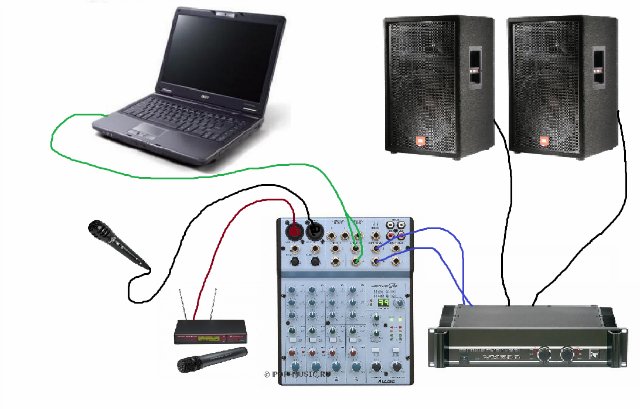
Подключение к усилителю и колонкам
Если микшер планируется подключать к колонкам и усилителю, необходимо перед соединением кабелями всех устройств обесточить технику, чтобы не повредить ее. Дальнейший алгоритм действий имеет такой вид.
Важно! Нужно помнить, что сопротивление колонок и усилителя должно быть идентичным.
Подключение к звуковой карте
В том случае, если встроенная в ПК (ноутбук) аудиокарта слабая, а для профессиональной работы со звукозаписывающей аппаратурой была приобретена внешняя, то подключать следует звуковую карту к микшерному пульту и компьютеру. Обычно к ПК или ноутбуку внешняя аудиокарта подключается через USB. Далее нужно установить драйвера.

Подключение звуковой карты к микшеру
Совет! Найти новые драйвера можно на диске в комплекте с картой или же скачать последнюю версию с официального сайта производителя.
Микшерный пульт подключается к разъемам Line Out L и R на аудиокарте кабелем 2 RCA – 2 Jack. В случае, если есть необходимость использовать звуковую карту для записи аудиосигнала с микшера, штекеры RCA ему нужно подключить к разъемам In L и R, а 2 штекера Jack – ко входам Stereo Out. Есть второй вариант, позволяющий писать звуки с пульта, – использовать кабель 2RCA – 2 RCA. Его подключают ко входам Line In аудиокарты и к выходам Rec Out микшера. Теперь, подключив к микшерному пульту микрофон Felyby или другой марки, пользователь сможет не только записать звук с микшера (голос и фонограмму), но и обработать его или добавить какой-нибудь эффект, например, вокал эхо.
Подключение к другим устройствам
Микшерный пульт с разными целями может быть подключен и к другим устройствам, в числе которых музыкальный центр, альтернативные колонки, телефон, ресивер или телевизор. Например, подсоединить музыкальный центр к микшеру можно с целью оцифровки старых кассет посредством внешней аудиокарты, а также для вывода звука. В последнем случае пульт будет подключаться к центру как к альтернативным колонкам, чтобы таким образом воспроизводить звук. Для этого потребуется кабель Jack 3,5 мм – 2 RCA с переходниками на Jack. На музыкальном центре штекер подключается к линейному входу, на микшере – к выходам Main OUT. Тогда как в первом случае музыкальный центр подключается в качестве источника сигнала.

В некоторых ситуациях пользователям требуется подключить микшер к телефону или планшету и использовать их в качестве источника звука, например, фонограммы. Если на микшерном пульте есть разъем AUX, то потребуется кабель Jack 3,5 мм – Jack 3,5 мм. Если такого разъема нет, то необходим провод со штекерами Jack 3,5 мм и 2 RCA, а также 2 переходника на Jack. Им соединяются выход под наушники на телефоне и разъемы Line In L и R на микшерном пульте.
При необходимости пользователь может подключить микшерный пульт к ресиверу. С этой целью понадобится кабель 2 RCA – 2 Jack. После того, как устройства соединены проводом в обесточенном состоянии, нужно включить их и на ресивере выбрать в качестве источника сигнала тот разъем, к которому подключен микшерный пульт.
Иногда пользователю может потребоваться подключить микшер к телевизору, чтобы последний выступал в качестве источника звукового сигнала. Для этого на телеприемнике можно использовать разъем для наушников или выходы 2 RCA, а на микшерном пульте — разъем AUX или, при его отсутствии, входы Line In L и R.
Настройка
Бывают ситуации, когда ноутбук или ПК не определяют микрофон при подключении. В этом случае потребуется выполнить следующие действия:

После этих манипуляций микрофон и микшер заработают.
Возможные проблемы и пути их решения
В некоторых случаях пользователь может столкнуться с тем, что после подключения микшерного пульта к ноутбуку или к иным устройствам звук отсутствует. В такой ситуации необходимо убедиться, что кабель, с помощью которого установлено соединение, не имеет повреждений, а переходники, если они используются, исправно работают.
Совет! Проверить на целостность и работоспособность кабель с переходниками можно, подключив провод к другой технике или заменив переходник и кабель.
Также нужно удостовериться, что техника подключена правильно. На микшере очень много разъемов, поэтому неопытный пользователь легко может перепутать входы и выходы.
Следующая проблема, которая часто проявляется при подключении к микшерному пульту различной техники, – низкое качество звука, треск, шум и другие помехи. Такое побочное явление объясняется использованием низкокачественных кабелей и переходников. Для решения вопроса необходимо заменить их на хорошую продукцию.
Еще одна возможная проблема обычно связана с драйверами на встроенную или внешнюю звуковую карту. Если они не установлены или не обновлены до свежей версии, звук может отсутствовать. Чтобы обновить их, рекомендуется перейти на официальную страницу производителя оборудования и загрузить их оттуда.
Важно! Скачивать обновление ПО с других сайтов или непроверенных источников может быть опасно.
Итак, подключить микшерный пульт к компьютеру (переносному или стационарному), усилителю, звуковой карте либо другим устройствам достаточно просто, если знать правильный порядок действий и понимать, какие разъемы нужно использовать. В процессе настройки соединения нужно использовать только качественные переходники и кабель, иначе получить достойный звук будет затруднительно.
Самые лучшие ноутбуки по мнению покупателей
MACKIE Mix12FX 12-канальный компактный микшер с процессором эффектов на Яндекс Маркете
Soundcraft EPM8 микшерный пульт, 8 моно + 2 стерео входа, микрофонные предусилители GB-30 на Яндекс Маркете
Soundcraft Signature 10 аналоговый 10-канальный микшер на Яндекс Маркете
Soundcraft EFX8 микшерный пульт с процессором эффектов на Яндекс Маркете
Numark Mixtrack Pro 3 на Яндекс Маркете
Как подключить микшерный пульт
Анонс

DJSTORE
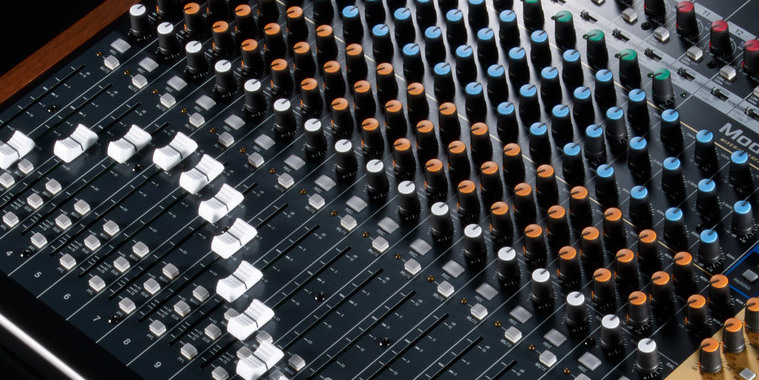
Зачем подключать
На первых порах музыканту или блогеру достаточно относительно простого оборудования для домашней студии — компьютера, пары контроллеров, наушников и аудиоинтерфейса/USB-микрофона. С таким набором музыкант двигается от первых набросков к песням, а блогер делает первое аудио к своим шоу. Вместе с этим растут потребности, от мониторов до синтезаторов, парка микрофонов и акустической обработки помещения. Домашняя студия постепенно расширяется и в ней можно выполнять большие проекты. Студии нужен центр – и это как раз микшер.
Покупка происходит, когда нужно суммировать и обработать сигналы от нескольких инструментов, сделать многоканальную запись барабанов/коллектива, или записывать нескольких собеседников, сразу же отрегулировать звук каждому.
Вслед за этим вряд ли возникнет проблема вывода звука с пульта на бобинный рекордер, а вот проблема подключения к компьютеру возникнет точно. Расскажем, как ее решить и сделать микшер центром вашей домашней студии.
Что подключать

Во-первых, взглянем на ваш микшерный пульт. Это центр любой студии. Туда подключаются все микрофоны и инструменты. У каждой дорожки свой канал, регуляторы и эффекты. Раньше выходы MAIN посылали сумму сигналов на пленочные рекордеры; сейчас без монтажа в компьютере уже не обойдешься.
Классификаций у микшеров много, нас сейчас интересует самое главное — есть ли в нем USB-аудиоинтерфейс. Если есть, то никаких проблем с подключением не будет, вставьте кабель от пульта в USB-сокет, больше ничего делать не нужно. Пульты (например, пульт/рекордер/аудиоинтерфейс Zoom Livetrak L-12) относятся к устройствам class compliant, а значит дополнительных драйверов не понадобится.
Этот тип девайсов подойдет тем, кто только начинает погружаться в оборудование для домашней студии и не успел собрать свой сетап. Здесь все просто – встроенный USB-аудиоинтерфейс позволяет подключить пульт к компьютеру напрямую. Конвертация аналогового сигнала в цифровой происходит сразу в микшере.
Казалось бы, такой микшер решает все проблемы — коммутация простейшая, и аудиоинтерфейс в данном случае не нужен. Но никто не гарантирует, что конвертеры внутри пульта будут такого же качества, что и в отдельной звуковой карте. Чем универсальнее девайс, тем больше вероятность того, что специализированным решениям он будет уступать. Но с точки зрения скорости этот метод подключения лучший.
Если ваш пульт не оборудован USB-разъемом, то подключаться нужно тем или иным аудиокабелем. Оптимальный способ — если до покупки микшера у вас уже был аудиоинтерфейс. Подойдет любая внешняя USB/Firewire/Thunderbolt-аудиокарта с одним комбинированным входом TRS/XLR (двумя, если с пульта вы хотите провести стереосигнал). При таком методе и исходный сигнал можно настроить довольно тонко, и запись получится качественной, если ваш аудиоинтерфейс оборудован конвертерами достойного уровня. Эталон таких карт — интерфейсы RME Если аудиокарты нет, а микшер полностью аналоговый, придется подключаться напрямую — через 3,5мм джек, во встроенную карту вашего компьютера или ноутбука. На первое время подойдет и такой способ. Но о качестве говорить не приходится, поскольку встроенные в компьютеры средства обработки аудио — устройства бытового уровня.
Как подключать
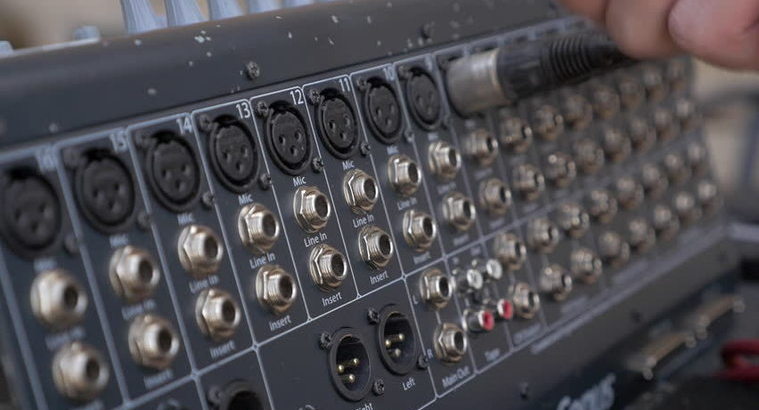
Посмотрите на разъемы ваших девайсов. Наш тракт состоит из микрофона/инструмента, микшерного пульта, аудиоинтерфейса (в лучшем случае) и компьютера. Микрофон подключается с помощью XLR, аудиоинтерфейс и компьютер тоже соединяются одним способом. А вот пульт связать с компьютером можно по-разному.
Если микшер новый, в нем может стоять USB-аудиоинтерфейс: подключайте пульт к компьютеру, открывайте аудиоредактор и начинайте свой проект. В последнее время таких пультов все больше.
Если USB-разъема нет, пользуйтесь аналоговыми выходами:
Чем подключать

Теперь взглянем на кабели. Когда энтузиаст начинает думать, чем именно подключать элементы своей системы, он сталкивается с терминами «балансный», «небалансный» и тем, что в итоге лучше покупать.
Кабели могут быть балансными и небалансыми. Небалансный кабель состоит из сигнального провода и «земли». Решение понятное и недорогое. Его недостаток в следующем: чем длиннее кабель, тем больше помехи и потери по звуку.
Применительно к джекам, RCA и XLR:
Но не стоит думать, что балансный всегда лучше небалансного. Да, небалансное соединение чувствительнее к помехам. Но, прежде чем идти в магазин за коммутацией, оцените расстояния в вашей студии. Если расстояния от девайса до девайса не превышают 6 метров, когда помехи становятся критическим фактором, подумайте о покупке небалансной коммутации. Не забывайте и о том, что преимущества балансного соединения раскрываются, если девайсы посылают балансный сигнал.
Надеемся, материал пригодится вам при подключении своего пульта. Если вам пока приходится подключать пульт напрямую в компьютер, рекомендуем выбрать себе микшер с USB-интерфейсом, либо купить отдельную аудиокарту с конвертерами приемлемого уровня.
Подключить микшерный пульт к телефону
Игра в ансамбле
Приведем пример системы сценического звукового оборудования для ансамбля состоящего из ударных, бас-гитары, двух электрогитар, клавишных и вокала.
В этот раз мы будем использовать 32-канальный аналоговый микшер MGP32X, активные акустические системы DXR12mkII и DXS18 в качестве основных колонок и сабвуферов и DXR12mkII в качестве мониторов.
1. Размещение и подключения микшера и основных акустических систем
Размещение и подключение микшера MGP32X и основных активных акустических систем DXR12mkII и DXS18 будет таким:
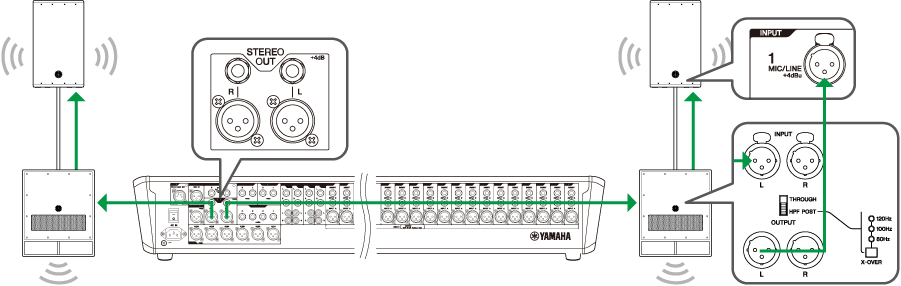
(1) Сначала выберите местоположение микшера. В идеале это обычно центр зоны для публики, где звук слышен лучше всего. Постарайтесь найти такое местоположение, которое является наилучшим в данных конкретных условиях. Установите микшер на столе или стойке такой высоты, которая позволит легко им управлять.
(2) Установите колонки слева и справа от переднего края сцены, чтобы они не создавали помехи для микрофонов и акустическую обратную связь. Установите сабвуферы на пол или на сцене и закрепите колонки DXR12mkII на стойке или штанге так, чтобы их нижняя часть находилась на уровне ушей слушателей.
(3) Подготовьте источники питания для микшера и активных акустических систем. Не включайте питание, так как еще не выполнены все необходимые кабельные соединения.
(4) Соедините разъем INPUT [Вход] активных АС с разъемом STEREO OUT [Стереовыход] микшера кабелями типа XLR.
(5) Соедините разъемы OUTPUT АС DXS18 и INPUT АС DXR12mkII с помощью кабеля XLR. Затем установите переключатель THROUGH/HPF POST в положение HPF POST и выберите частоту разделения с помощью переключателя X-OVER.
2. Далее настройте мониторные АС для находящихся на сцене исполнителей.
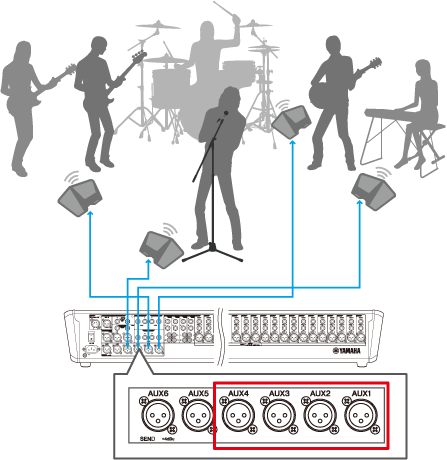
— Раскладка мониторинга по каналам
При использовании каналов AUX [Дополнительный] сигналы на входе микшера могут передаваться на мониторные АС с использованием собственного баланса звучания для каждой. Мониторный аудиосигнал передается исполнителям через каналы AUX следующим образом:
AUX1: посыл аудиосигнала на монитор ударных
AUX2: посыл аудиосигнала на монитор бас-гитары и электрогитары 1
AUX3: посыл аудиосигнала на монитор синтезатора и электрогитары 2
AUX4: посыл аудиосигнала на монитор вокала
(1) Установите по монитору DXR12mkII возле места нахождения каждого исполнителя. Расположите микрофоны бэк-вокалистов так, чтобы исключить возникновение обратной связи.
(2) Подключите источники питания активных АС, используемых для мониторинга, к электросети. Поскольку выполнены еще не все необходимые кабельные соединения, пока не включайте питание.
(3) Подключите выходы AUX микшера MGP32X к акустическим системам XLR-кабелями.
Примечание: при подключении нескольких микрофонов и инструментов вы можете упорядочить выполняемые соединения путем использования «змея» (кабеля с несколькими изолированными жилами), позволяющего подключить несколько кабелей к одному гнезду.
| Канал | Источник входного сигнала | |
|---|---|---|
| 9 | Бас-барабан | Динамический микрофон |
| 10 | Малый барабан | Динамический микрофон |
| 11 | Хай-хэт | Конденсаторный микрофон |
| 12 | Том-том 1 | Динамический микрофон |
| 13 | Том-том 2 | Динамический микрофон |
| 14 | Напольный том | Динамический микрофон |
| 15 | Подвесной микрофон для ударной установки (L) | Конденсаторный микрофон |
| 16 | Подвесной микрофон для ударной установки (R) | Конденсаторный микрофон |
| 17 | Бас-гитара (прямое включение) | Прямое подключение |
| 18 | Электрогитара 1 | Динамический микрофон |
| 19 | Электрогитара 2 | Динамический микрофон |
| 20 | Вокал (электрогитара 1) | Динамический микрофон |
| 21 | Вокал (электрогитара 2) | Динамический микрофон |
| 22 | Вокал (бас-гитара) | Динамический микрофон |
| 23 | Солист | Динамический микрофон |
| 25.26 | Синтезатор (L, R) | Прямое подключение |
* MGP32X оснащается 16 компрессорами COMP для 9–24 каналов
— Динамический микрофон: подключается к входу микшера XLR-кабелем.
— Конденсаторный микрофон: как и динамический микрофон, подключается к входу микшера, после чего нужно включить фантомное питание.
— DI-блок для бас-гитары: бас-гитара подключается к DI-блоку кабелем с соединителем phone, а выход DI-блока подключается к входу микшера XLR-кабелем. Кроме того, DI-блок подключается кабелем с соединителем AMP к басовому усилителю, чтобы звук шел и с усилителя. Если используется DI-блок активного типа (т. е. требующий наличия источника питания), а аккумулятор не используется, необходимо, как и в случае конденсаторного микрофона, включить фантомное питание.
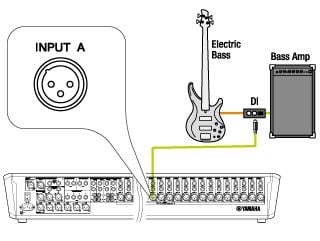
Аббревиатура DI расшифровывается как «Direct Injection» («прямой ввод»). Блок прямого ввода преобразует высокий импеданс в низкий, а несимметричные сигналы – в симметричные, более подходящие для передачи в микшер по длинному кабелю. Одни DI-блоки являются пассивными, а другие – активными (т. е. требующими подвода питания от аккумулятора или от источника фантомного питания в микшере).
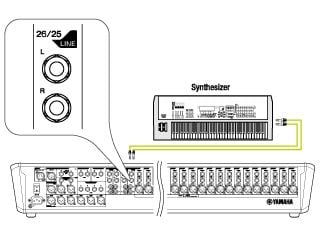
Аббревиатура DI расшифровывается как «Direct Injection» («прямой ввод»). Блок прямого ввода преобразует высокий импеданс в низкий, а несимметричные сигналы – в симметричные, более подходящие для передачи в микшер по длинному кабелю. Одни DI-блоки являются пассивными, а другие – активными (т. е. требующими подвода питания от аккумулятора или от источника фантомного питания в микшере).
4. Расстановка микрофонов
— Установите микрофонные стойки на позициях вокальных микрофонов и присоедините микрофоны.
— Для электрогитар установите микрофонные стойки так, чтобы микрофоны были обращены в сторону акустических систем, подключенных к каждому из усилителей, и присоедините микрофоны.
— Для ударных установите микрофонные стойки у каждой из частей ударной установки (педальный барабан, малый барабан, педальная тарелка, томы, позиции надголовных микрофонов) и присоедините микрофоны. Расположите микрофоны так, чтобы барабанщик не мог случайно по ним ударить.
5. Включение питания
(1) Установите имеющиеся на микшере регуляторы GAIN [Усиление], фейдеры и регуляторы громкости активных акустических систем на минимум.
(2) При включении питания сначала включайте микшер, а затем – активные АС, чтобы избежать появления неожиданного щелчка. И наоборот, при выключении питания сначала выключайте активные АС, а затем – микшер.
6. Проверка звука на входе и выходе
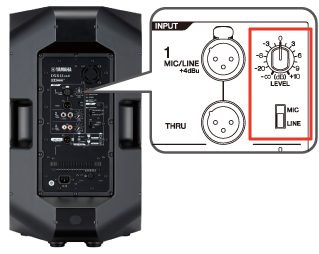
Приведем пример для одного вокального канала.
Отрегулируйте уровень основных активных акустических систем. Установите переключатель входа MIC/LINE DXR12mkII в положение LINE. Установите регулятор LEVEL в положение «12 часов».
Примечание: это временная установка громкости активных АС. Позднее по мере необходимости изменяйте громкость до подходящего уровня.
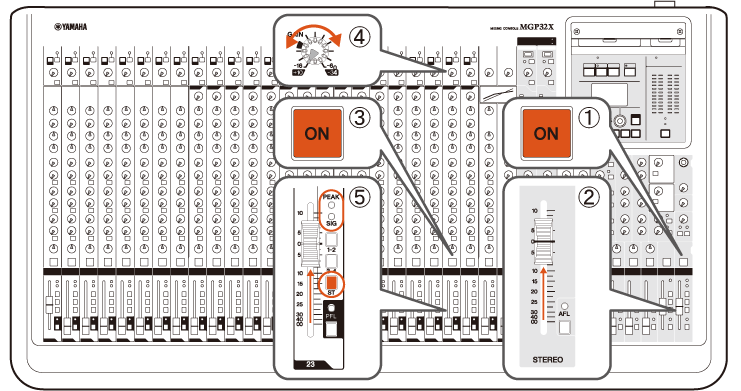
Далее задайте установки параметров микшера.
(1) Переведите главный переключатель каналов STEREO в положение включения.
(2) Повысьте уровень сигнала главным фейдером STEREO до нуля.
(3) Установите переключатель ON 23 канала во включенное положение.
(4) Поворачивая регулятор усиления GAIN, повышайте громкость до тех пор, пока не загорится лампа SIG [Сигнал] рядом с фейдером. Задайте регулятором GAIN такой уровень, при котором индикатор PEAK [Пиковый уровень] не загорается даже в том случае, если вокалист поет в полный голос или музыканты играют громко.
Примечание: индикатор PEAK загорается, если превышен максимально допустимый уровень сигнала на входе микшера (звук при этом искажен). Для получения сбалансированного микса поверните регулятор GAIN в такое положение, при котором уровень входного сигнала остается ниже точки начала искажений.
Примечание: поскольку уровни выходного сигнала электрических и электронных инструментов (например, клавишных) могут быть высокими, уровень сигнала на входе микшера может уже превышать максимально допустимый. В этом случае нажмите переключатель PAD, чтобы понизить уровень входного сигнала, а затем отрегулируйте усиление регулятором GAIN.
(5) Установите переключатель ST (стерео) 23 канала во включенное положение и проверьте наличие звука, постепенно перемещая фейдер до отметки «0».
Повторите этапы (3) – (5) для других каналов, регулируя громкость на входе для каждого канала. Следующая задача – отрегулировать общие уровни громкости звука во время игры музыкантов.
7. Микширование громкости и регулирование панорамы
После того как заданы приемлемые уровни громкости всех каналов, попросите музыкантов сыграть какую-нибудь композицию и отрегулируйте громкость фейдерами так, чтобы музыка звучала сбалансированно. Ключ к успешному микшированию – сделать так, чтобы входной аудиоматериал, громкость которого ниже (например, вокальные партии) был лучше различим на слух.
При микшировании обратите особое внимание на баланс между вокальными партиями и теми инструментами, которые на сцене звучат громко (такими как живые ударные и подключенная к усилителю электрическая или бас-гитара).
Помимо того, отрегулируйте позиционирование (баланс влево-вправо) звуковых составляющих регуляторами PAN [Панорама].
Панорамирование инструментов с более низкими тембрами звучания (такими как педальные барабаны и бас-гитара) и партий вокала (которые обычно играют заметную роль в песнях) со сдвигом в центр звуковой панорамы делает музыку сбалансированной и лучше воспринимаемой на слух.
В данном примере клавишный инструмент подключен к стереоканалу. Обычно функция PAN, применяемая к стереоканалам, работает в режиме BAL (панорамирование с балансировкой). Если регулятор PAN установлен в центральное положение, звук равномерно распределяется между левой и правой половинами звуковой панорамы. Используйте этот регулятор для смещения баланса влево-вправо, если вы слышите разницу в громкости между левой и правой зонами.
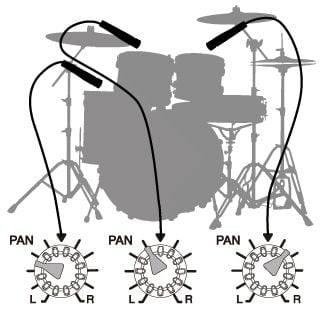
Если требуется дополнение звуковой панорамы том-томами, их можно панорамировать справа к центру и затем влево, чтобы звуки за счет плотного насыщения панорамы казались раздающимися прямо перед вами.
Если гитар или других инструментов несколько, попробуйте панорамировать каждый из них в немного другое положение, больше соответствующее его физическому расположению на сцене.
8. Использование функции группирования
Микшерная консоль MGP32X оснащена 4 шинами GROUP [Группа]. Эти «группы» можно использовать в различных целях. В микшировании они полезны для группирования сигналов нескольких каналов перед их подачей на мастер-выходы.
К примеру, у вас в общей сложности восемь каналов ударных. При повышении и понижении общей громкости ударных должны одновременно перемещаться все восемь фейдеров. Однако если используется функция группирования, это достигается путем использования всего лишь двух фейдеров.
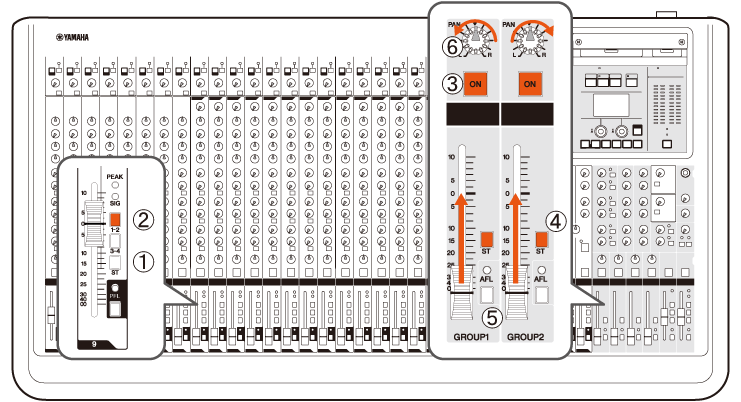
(1) Переведите переключатели назначения ST для каналов ударных в положение выключения.
(2) Переведите переключатели каналов ударных для групп 1 и 2 в положение включения.
(3) Переведите мастер-секции GROUP1 и GROUP2 в положение включения.
(4) Переведите переключатели назначения ST для GROUP1 и 2 в положение включения.
(5) Поднимите фейдеры GROUP1 и 2 до нулевой отметки.
(6) Для того чтобы сохранить позиции в стереопанораме, заданные для каждого входного канала, переведите регулятор PAN в крайнее левое положение для GROUP1 и в крайнее правое положение для GROUP2.
После этого общую громкость ударных можно быстро регулировать мастер-фейдерами GROUP1 и GROUP2.
9. Как пользоваться эквалайзером
Разные инструменты выдают разные диапазоны частот. К примеру, усиление среднечастотного диапазона инструмента, охватывающего средние и высокие частоты (к таковым в известном смысле относится и вокал), делает его звучание более отчетливым. Вместе с тем если вы чрезмерно усилите низкочастотный диапазон, он будет перекрывать звуки таких низкотембровых инструментов, как, например, бас-бочка или бас-гитара, и четкость будет утрачена. Если после этого вы ослабите низкочастотный диапазон до более приемлемого уровня, он перестанет перекрывать звуки низкотембровых инструментов и звучание в целом станет более открытым и разборчивым. Осуществляемые при использовании эквалайзера усиление конкретных регистров каждого инструмента и ослабление чрезмерно «раздутых» диапазонов позволяют изолировать регистры или диапазоны звучания каждого инструмента друг от друга для получения хорошо сбалансированного микса. Если вы хотите добиться наилучшего живого звука, общее правило таково: урезание (cut) предпочтительнее усиления (boost).
Ниже описаны эффекты от усиления и урезания в каждом из диапазонов частот.
| Boost (усиление) | Cut (урезание) | |
|---|---|---|
| Средние частоты | Усиливается динамичность звучания | Создается ощущение «провала» в миксеCreates a feeling of space in the mix |
| Средние частоты | Вокальные и другие партии становятся более различимыми на слух | Тембровые составляющие становятся умеренными |
| Низкие частоты | Усиливаются мощь и напористость звучания | Усиливаются мощь и напористость звучания |
10. Регулирование звукового давления с помощью компрессора
При микшировании у вас может складываться ощущение, что достигаемые вами результаты почему-то отличаются от профессиональных. Профессионально смикшированный звук может восприниматься как более мощный и выразительный. Одна из причин таких различий – средства компрессии, применяемые профессионалами в ходе производства звука. Компрессоры могут работать как ограничители, препятствующие чрезмерному повышению громкости сигналов, но могут и сами формировать громкость тех или иных звуков. Результатом этого может быть повышенное звуковое давление и, как следствие, ощущение излишней агрессивности звучания. В связи с этим при работе с компрессором необходимо регулировать целую совокупность параметров (в частности, глубину компрессии и скорость атаки), и если оператор в этом не сведущ, звучание может восприниматься как «скомканное», не создающее эффекта присутствия.
Микшерная консоль MGP32X оснащена компрессором с одним регулятором, разработанным с таким расчетом, чтобы даже неопытный пользователь мог активировать автоматическое регулирование параметров до подходящих уровней, просто повернув регулятор. Попрактикуйтесь в применении компрессора к педальному и малому барабанам. Применение компрессора к бас-гитаре или электрогитаре также может улучшить звучание инструментов.
При повороте компрессора с одним регулятором по часовой стрелке уровень громкости увеличивается. Учтите, что применение слишком большой компрессии может вызвать появление акустической обратной связи. Для ее компенсации, если в этом есть необходимость, немного опускайте фейдер канала.
11. Улучшение звукового поля с использованием реверберации
Использование реверберации придает звучанию эффект присутствия. В частности, применение реверберации к вокалу может придать песне дополнительную благозвучность или величественность. Микшерная консоль MGP32X содержит две высококлассные процессорные системы, FX1 и FX2, позволяющие применять высококачественную реверберацию без какого-либо внешнего оборудования. В приведенном далее примере используется только FX1, но можно использовать и обе процессорные системы для создания звучания, буквально переполненного эффектом присутствия за счет применения различных программ реверберации вокала и ударных.
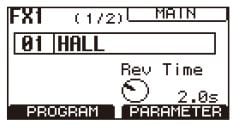
(1) Назначьте пункт HALL [Зал] на систему FX1 в соответствующей секции дисплея. HALL – типичная форма реверберации. Однако для вокала можно использовать и пункт PLATE [Пластина] – сглаженную форму реверберации.
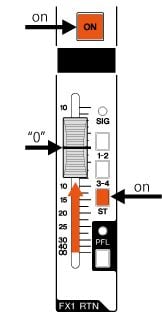
(2) Включите предусмотренную для FX1 функцию RTN [Возврат] (регулирует уровень возврата звуковых волн при реверберации), переведите в положение включения переключатель ST [Стерео], чтобы сигнал подавался на стереовыход, и установите фейдер на ноль.
(3) Для применения реверберации к какому-то конкретному каналу (в данном случае это канал вокала) поверните регулятор FX1 соответствующего канала по часовой стрелке до желаемого уровня.
Будьте осмотрительны с реверберацией. Если применена слишком сильная реверберация, звучание может стать нечетким, а его профиль – неявно выраженным.
Убедившись в наличии звука от всех инструментов, попросите участников ансамбля что-нибудь сыграть всем составом и отрегулируйте громкость каждого инструмента. Далее отрегулируйте уровень громкости активных акустических систем до достижения его соответствия уровню звукового давления, требуемому для данной концертной площадки. Не задавайте очень большую громкость, чтобы не повредить слух, и не используйте усилитель на пределе его возможностей (это может вызвать искажение или чрезмерную компрессию звука). После этого нужно настроить мониторы, используемые исполнителями на сцене для прослушивания собственных партий.
12. Настройка мониторных акустических систем
Отправьте сигналы на мониторы, чтобы каждый исполнитель мог отчетливо услышать свой звук, а также звуки других исполнителей. Снова проверьте расположение и подключения мониторов (например, акустическая система не должна быть направлена в переднюю часть микрофона). Поскольку в нашей системе используются акустические системы DXR12mkII, мы установим переключатель D-CONTOUR в положение MONITOR на каждой АС, чтобы оптимизировать частотную характеристику для использования в качестве напольного монитора.
— Раскладка мониторинга по каналам
AUX1: посыл аудиосигнала на монитор ударных
AUX2: посыл аудиосигнала на монитор бас-гитары и электрогитары 1
AUX3: посыл аудиосигнала на монитор синтезатора и электрогитары 2
AUX4: посыл аудиосигнала на монитор вокала
Как передаются мониторные сигналы
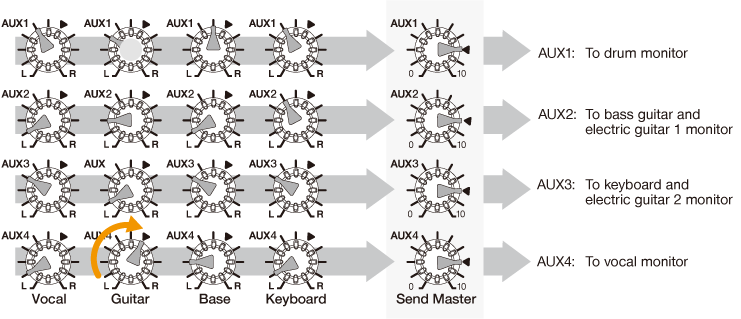
На иллюстрации показаны взаимосвязи между каждым каналом AUX [Дополнительный] для мониторов и функцией SEND MASTER [Мастер отправки].
Громкость сигнала, передаваемого в SEND MASTER AUX1, регулируется при помощи регулятора AUX1 для каждого входного канала, расположенного в том же ряду.
Например, если вокалист, использующий монитор, который подключен к AUX4, хочет лучше слышать гитару, поверните регулятор громкости AUX4 на канале гитары по часовой стрелке, чтобы увеличить громкость гитары. И регулируйте громкость сигнала, отправляемого на монитор вокалиста, с помощью регулятора SEND MASTER AUX4.
Помимо того, если к микшеру подключены наушники, звучание каждого монитора можно контролировать через них, используя для этого кнопки AFL [Постфейдерное прослушивание].
Подытоживая, выделим два основных момента, которые надо учитывать:
— какой используется вход (канал, к которому подключен инструмент или вокал)
— к какому мастеру отправки из группы каналов AUX подключена та или иная мониторная колонка
Регуляторы мастеров отправки из группы каналов AUX есть в секции выходов консоли MGP32X.
На этом основные подготовительные мероприятия завершены. Послушайте звук на выходе и убедитесь, что звуковой баланс правильно выстраивается на сцене и на разных участках зоны для публики.
Как подключить телефон к микшеру
Большинство мобильных телефонов теперь имеют своего рода аудиоразъем, который позволяет вам слушать загруженные аудиофайлы MP3, не мешая окружающим. Благодаря этому аудиоподключению вы также можете отправлять музыку на внешние устройства, включая аудиомикшер. Несмотря на то, что вам нужен кабель адаптера, сам процесс подключения занимает всего пару секунд.
Please enable JavaScript

Возможно подключить ваш мобильный телефон к внешнему аудиоустройству.
Шаг 1
Подключите конец кабеля 3,5 мм к разъему для наушников на вашем мобильном телефоне. Без разъема для наушников вы не сможете подключить сотовый телефон к плате микширования звука.
Шаг 2
Подключите четверть-дюймовый конец кабеля к одному из портов «Line-In» на аудиомикшере.
Шаг 3
Включите мобильный телефон и аудио микшер. Выберите аудиодорожку на мобильном телефоне и нажмите «Воспроизвести». Теперь звук проходит через микшер и подключается к любой подключенной акустической системе.
Как подключить Nintendo Wii к Интернету через сотовый телефон

Ваш Nintendo Wii может подключаться к Интернету через любой сигнал Wi-Fi или беспроводной сигнал в вашем доме, офисе или другом месте. С новыми технологиями, которые позволяют сотовым телефонам .
Как подключить сотовый телефон к OnStar

Автомобильная система связи OnStar FMV позволяет быстро вызвать помощь в случае аварии, автокатастрофы или других чрезвычайных ситуаций. Подключение мобильного телефона к вашему .
Подключение смартфона(телефона) к микшеру-просто
Здравствуйте, лайк, спасибо! А можете подсказать как
задействовать микшер и микрофон, чтобы исполнять караоке, используя минусовки в ноуте через неактивные(!) колонки? То есть, можно ли подключить к микшеру ноутбук, микрофон и компьютерные неактивные колонки, чтобы петь караоке? И какой лучше бюджетный микшер и микрофон приобрести начинающему ?
Олег Плаксин
Не будет работать с тем шнурком что ты показал, так как там разьем 3,5 TRS, а нужен TRRS — что бы звук пришел в телефон, так что нужен еще переходник, как-то так.
Александр Косвинцев
Через ОТГ НЕ ПРОБОВАЛ ПОДКЛЮЧИТЬ. ЧЕРЕЗ USB БУДЕТ ЗВУК В СТЕРЕО ИДТИ В ТЕЛЕФОН А ЭТО ТВОЯ ПАУТИНА В МОНО БУДЕТ, ТЕЛЕФОН ЧЕРЕЗ ДЖЕК 3.5 НЕ СПОСОБЕН ЗВУК ПРИНЯТЬ В СТЕРЕО
8 Android-приложений, превращающих смартфон в пульт для техники

Это приложение позволяет управлять любыми телевизорами и приставками с Android TV. Интерфейс предлагает базовые элементы навигации, D-Pad, сенсорную панель и возможность набора текста при помощи экранной клавиатуры. Отдельная кнопка активирует микрофон для голосовых запросов, что особенно удобно, если стандартный пульт этой функцией не обладает.
Требуется: Wi-Fi или Bluetooth.
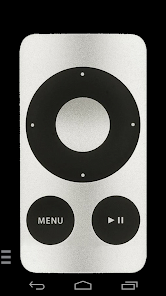
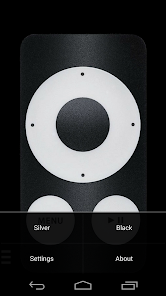
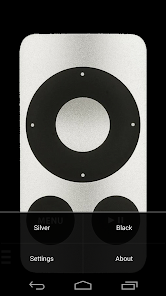
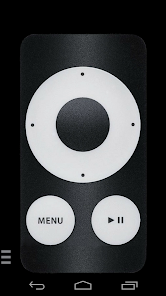
2. TV (Apple) Remote Control
Неофициальное приложение для дистанционного управления Apple TV. Оно предоставляет все те же кнопки, что и стандартный пульт старого образца. То есть с его помощью можно осуществлять навигацию, вызывать меню и начинать воспроизведение. Сенсорной панели и иных клавиш не предусмотрено.
Требуется: ИК-передатчик.

3. Peel Smart Remote
Сочетает в себе универсальный пульт дистанционного управления ТВ и телепрограмму, которая формируется в соответствии с почтовым индексом. Peel Smart Remote определит вашего провайдера и расскажет, что, когда и на каком канале стоит посмотреть. Чем дольше вы им пользуетесь, тем точнее будут рекомендации.
Требуется: ИК-передатчик и Wi-Fi.
4. SURE Universal Remote
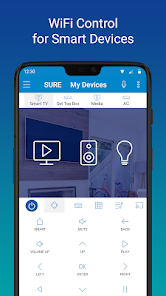
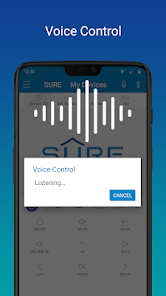
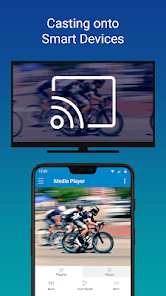
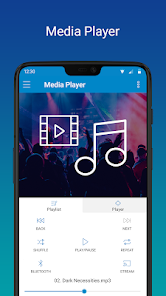
Этот универсальный инструмент подойдёт практически для любой техники: телевизоров, приставок, медиаплееров, проекторов, кондиционеров и даже умных пылесосов. Кроме того, приложение позволяет транслировать фотографии и видео с телефона на Smart TV. Также есть поддержка Apple TV, Chromecast и Android TV.
Требуется: ИК-передатчик или Wi-Fi.
5. AnyMote Universal Remote
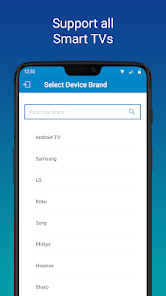
Ещё одно приложение, способное заменить все пульты в вашем доме, в том числе и для устройств, подключаемых через Wi-Fi. Доступна детальная настройка набора управляющих элементов и даже возможность создания макросов, позволяющих выполнять несколько действий нажатием одной лишь кнопки.
Требуется: ИК-передатчик или Wi-Fi.
6. Mi Remote
Это решение разработала Xiaomi, но эксклюзивом для фирменных смартфонов оно не является. Mi Remote можно установить и на модели других производителей, чтобы управлять самой разной техникой. От аналогов его отличает простейшая настройка и поддержка русского языка, которая позволяет быстро разобраться со всеми функциями.
Подключение смартфона(телефона) к микшеру-просто
Если вам понравилось бесплатно смотреть видео подключение смартфона(телефона) к микшеру-просто онлайн которое загрузил Alex Mingus 06 ноября 2021 длительностью 00 ч 05 мин 18 сек в хорошем качестве, то расскажите об этом видео своим друзьям, ведь его посмотрели 42 раза.
ЖЕЛАЮ ЗДОРОВЬЯ И ЛЮБВИ!
Здравствуйте, лайк, спасибо! А можете подсказать как
задействовать микшер и микрофон, чтобы исполнять караоке, используя минусовки в ноуте через неактивные(!) колонки? То есть, можно ли подключить к микшеру ноутбук, микрофон и компьютерные неактивные колонки, чтобы петь караоке? И какой лучше бюджетный микшер и микрофон приобрести начинающему ?
Олег Плаксин
Не будет работать с тем шнурком что ты показал, так как там разьем 3,5 TRS, а нужен TRRS — что бы звук пришел в телефон, так что нужен еще переходник, как-то так.
Александр Косвинцев
Через ОТГ НЕ ПРОБОВАЛ ПОДКЛЮЧИТЬ. ЧЕРЕЗ USB БУДЕТ ЗВУК В СТЕРЕО ИДТИ В ТЕЛЕФОН А ЭТО ТВОЯ ПАУТИНА В МОНО БУДЕТ, ТЕЛЕФОН ЧЕРЕЗ ДЖЕК 3.5 НЕ СПОСОБЕН ЗВУК ПРИНЯТЬ В СТЕРЕО