
питание для дисплея покупателя. : Онлайн-кассы
1) 8 или 10 контактов — скорее всего, глубоко пофигу. вилка 8p8c отлично лезет в розетку 10p10c. "ходовые" ДП крайние контакты обычно не используют.
2) мама или папа — тоже безразлично. просто умные люди не выводят питание на папу, поскольку папу легко можно случайно закоротить на корпус любой железякой
3) блямба на кабеле должна без изменений пропускать все сигналы, кроме питания — можно спокойненько прозвонить имеющийся кабель и слепить аналогичный без блямбы. куда идет питание — проверяем вольтметром, воткнув кабель в фискальник. фискальник отадет 12В, стало быть блямба делает из них 5В. их и искать. думаю, они будут как раз на второй ноге 10p10c (первая нога 8p8c)
соответственно с лекса надо отдавать 5В.
4) на диске от фискальника есть "СП101ФР-К.Инструкция по эксплуатации.pdf", там описан разъем ДП. Если описан правильно, то использование контактов мне кажется странным: RxD для передачи — это чудн о , CTS, по логике, тоже должен бы быть входным. но уж как сделали — так и пользуем
РАСПАЙКА РАЗЪЁМОВ
Распайка USB
Распайка COM 9
Распайка COM 25
Распайка SCART
Распайка S-Video
Распайка клавиатурного разъема AT
Распайка PS/2 (разъем клавиатуры)
Распайка AT (разъем питания)
Распайка ATX (разъем питания)
Распайка LPT
Распайка разъема Macintosh Serial 9 pin
Распайка разъема Game port
Распайка разъема CGA
Распайка разъема EGA
Распайка разъема PGA
Распайка VGA
Распайка DVI
Распайка разъема IDE HDD
Распайка разъема IDE FDD
Распайка разъема Serial ATA (SATA)
Распайка разъема SIMM 30
Распайка разъема SIMM 72
Распайка разъема PCMCIA
Распайка разъема VGA Feature connector
Распайка Ethernet 10/100Base-T
Распайка Ethernet 10/100Base-T4
AUD_EXT connector on SB-Live!
Распайка разъема Macintosh Video
Распайка разъема SCSI Internal (Single-ended) Connector
Распайка разъема Sun Video
Распайка разъема Macintosh Keyboard
Распайка Compact Flash
Нуль-модемный кабель COM
Нуль-модемный кабель LPT
Распайка кабеля Cisco Console RJ45 – DB9
Как подключить табло покупателя ibm r5761 распиновка
Распиновка RS-232, RS-366, RS-422, RS-423, RS-449, RS-485 и RS-530
RS это стандарт, описывающий интерфейс для последовательной двунаправленной передачи данных между терминалом (DTE, Data Terminal Equipment) и конечным устройством (DCE,Data Circuit-Terminating Equipment ), то есть последовательное соединение устройств, где процесс пересылки данных идёт по одному биту за раз (последовательно) по каналу связи или компьютерной шине. Последовательное соединение используется для протяженных коммуникаций и компьютерных сетей, где учитывая стоимость кабеля и сложности с синхронизацией, использование параллельного соединения неэффективно. Далее краткое описание и распиновка таких разъёмов
Разъёмы RS-232C DE-9

| Номер контакта | Назначение | Обозначение |
| 1 | Активная несущая | DCD |
| 2 | Прием компьютером | RXD |
| 3 | Передача компьютером | TXD |
| 4 | Готовность к обмену со стороны приемника | DTR |
| 5 | Земля | GND |
| 6 | Готовность к обмену со стороны источника | DSR |
| 7 | Запрос на передачу | RTS |
| 8 | Готовность к передаче | CTS |
| 9 | Сигнал вызова | RI |
Порт RS232C DE-9 (обычно неправильно называемый DB-9) доступен на некоторых ПК и многих других устройствах. Последовательный порт RS-232 когда-то был стандартной функцией ПК, который использовался для подключения к модемам, принтерам, мышкам, хранилищам данных, источникам бесперебойного питания и другим периферийным устройствам.
| DE-9 Pin | Сигнал | Направл. | Описание |
|---|---|---|---|
| 1 | DCD | < | Data Carrier Detect |
| 2 | RXD | < | Receive Data |
| 3 | TXD | > | Transmit Data |
| 4 | DTR | > | Data Terminal Ready |
| 5 | 0V/COM | – | 0V or System Ground |
| 6 | DSR | < | Data Set Ready |
| 7 | RTS | > | Request to Send |
| 8 | CTS | < | Clear to Send |
| 9 | RI | < | Ring Indicator |
RS-232 – это стандарт, появившийся ещё в 1960 году для последовательной передачи данных. Он формально определяет сигналы, соединяющие DTE (оконечное оборудование данных), такое как компьютерный терминал, и DCE (оборудование передачи данных), такое как модем. Стандарт RS-232 обычно использовался в компьютерных последовательных портах.

RS-232 по сравнению с более поздними интерфейсами, такими как RS-422, RS-485 или Ethernet, имеет более низкую скорость передачи, более короткую максимальную длину кабеля, большие колебания напряжения, большие стандартные разъемы, отсутствие возможности многоточечного соединения. В современных персональных компьютерах USB давно вытеснил RS-232 из большинства функций периферийного интерфейса. Многие компьютеры вообще не оснащены портами RS-232 и должны использовать либо внешний USB-to-RS232 конвертер или внутреннюю плату расширения с одним или несколькими последовательными портами для подключения к периферийным устройствам RS-232.
Тем не менее, благодаря своей простоте и повсеместному распространению, интерфейсы RS-232 все еще используются – например в промышленных машинах, сетевом оборудовании и научных инструментах, где достаточно короткодействующего, двухточечного, низкоскоростного проводного соединения для передачи данных.
Этот интерфейс последовательного порта ПК является несимметричным (соединяет только два устройства через последовательный кабель RS232), скорость передачи данных составляет менее 20 кбит / с. Горячая замена не поддерживается, но иногда разрешена. В настоящее время для ПК используется только 9-контактный разъем.
Разъёмы RS-232 25 pin

Передача данных RS-232 состоит из временных рядов битов. Поддерживаются как синхронная, так и асинхронная передача, но асинхронный канал, отправляющий пакеты из семи или восьми битов, является наиболее распространенной конфигурацией на ПК. Устройства RS-232 могут быть классифицированы как оконечное оборудование данных (DTE) или оборудование передачи данных (DCE) – это определяет, какие провода будут отправлять и получать каждый сигнал. Персональные компьютеры обычно оснащены упрощенной версией интерфейса RS-232.
| № | Обозн. | Направл. | Название сигнала |
|---|---|---|---|
| 1 | n/c | – | |
| 2 | TXD | Выход | Transmit Data |
| 3 | RXD | Вход | Receive Data |
| 4 | RTS | Выход | Request to Send |
| 5 | CTS | Вход | Clear to Send |
| 6 | DSR | Вход | Data Set Ready |
| 7 | GND | – | System Ground |
| 8 | DCD | Вход | Data Carrier Detect |
| 9 | n/c | – | BUTTON_POR (Power-on reset) for Sun Ultra 80 / Sun Blade 1000 / Sun Blade 2000 / Sun Fire 280R / Enterprise 420R |
| 10 | n/c | – | BUTTON_XIR_L (Transmit internal reset) for Sun Ultra 80 / Sun Blade 1000 / Sun Blade 2000 / Sun Fire 280R / Enterprise 420R |
| 11 | n/c | – | +5 Vdc for Sun Ultra 80 / Sun Blade 1000 / Sun Blade 2000 / Sun Fire 280R / Enterprise 420R |
| 12 | n/c | – | |
| 13 | n/c | – | |
| 14 | n/c | – | |
| 15 | TRxC | Вход | Transmit Clock |
| 16 | n/c | – | |
| 17 | RTxC | Вход | Receive Clock |
| 18 | n/c | – | |
| 19 | n/c | – | |
| 20 | DTR | Выход | Data Terminal Ready |
| 21 | n/c | – | |
| 22 | n/c | – | |
| 23 | n/c | – | |
| 24 | TxC | Выход | Transmit Clock |
| 25 | n/c | – |
Сигналы контактов RS232 представлены уровнями напряжения относительно общей схемы (питание / логическая земля). В состоянии ожидания (MARK) уровень сигнала отрицательный относительно общего, а в активном состоянии (SPACE) уровень сигнала положительный относительно общего провода. RS232 имеет множество линий подтверждения связи (в основном используется с модемами), а также определяет протокол связи.

Интерфейс RS-232 предполагает наличие общего заземления между DTE и DCE. Это разумное предположение, когда короткий кабель соединяет DTE с DCE, но с более длинными линиями и соединениями между устройствами, которые могут находиться на разных электрических шинах с разным заземлением, это может быть неверно. Данные RS232 биполярны.

Стандарт определяет максимальное напряжение холостого хода 25 В, но общие уровни сигналов составляют 5 В, 10 В, 12 В и 15 В. Цепи, управляющие интерфейсом, совместимым с RS-232, должны выдерживать неопределенно долгое короткое замыкание на землю или на любой уровень напряжения до 25 вольт. От +3 до +12 вольт указывает состояние ВКЛЮЧЕНО или 0, в то время как от -3 до -12 В указывает состояние ВЫКЛЮЧЕНО 1 состояние.
Некоторое компьютерное оборудование игнорирует отрицательный уровень и принимает нулевой уровень напряжения как состояние ВЫКЛ. Фактически, состояние ВКЛ может быть достигнуто с меньшим положительным потенциалом. Это означает что цепи с питанием от 5 В постоянного тока могут напрямую управлять цепями RS232, но общий диапазон, в котором сигнал RS232 может быть передан / принят, может быть значительно сокращен.
Уровень выходного сигнала обычно колеблется от +12 В до -12 В. Мертвая зона между + 3В и -3В предназначена для поглощения линейного шума. В различных определениях распиновки, подобных RS-232, эта мертвая зона может отличаться. Например, определение для V.10 имеет мертвую зону от + 0,3 В до -0,3 В. Многие приемники, разработанные для RS-232, чувствительны к перепадам напряжения 1 В или меньше.
Разъёмы RS-366

| Pin | Функция | Описание | Схема EIA |
|---|---|---|---|
| 1 | unused | ||
| 2 | Digit Present | A signal given to the ACE indicating that the digit lines contain a digit | DPR |
| 3 | Abandon Call and Retry | An indicator signal from the ACE that it could not make a connection. Could be “busy”. | ACR |
| 4 | Call Request | A signal from the DTE that tells the ACE to go “off hook” | CRQ |
| 5 | Present Next Digit | A signal from the ACE to the DTE to indicate that the ACE is ready to receive the next digit. | PND |
| 6 | unused | ||
| 7 | unused | ||
| 8 | unused | ||
| 9 | unused | ||
| 10 | unused | ||
| 11 | unused | ||
| 12 | unused | ||
| 13 | Distant Station Connected | Indicator from ACE to DTE that the call is succesfully made. | DSC |
| 14-17 | Digit Signal Circuits | Four lines containing a parallel BCD dial digit (10 digits, plus control digits) | NB1-NB8 |
| 18 | unused | ||
| 19 | unused | ||
| 20 | unused | ||
| 21 | unused | ||
| 22 | Data Line Occupied | An indicator that is used by the ACE to let the DTE know that the line it wants to use is used by another device. | DLO |
| 23 | unused | ||
| 24 | unused | ||
| 25 | unused |
Разъёмы RS-422 9-pin
| Pin | Сигнал | Описание |
|---|---|---|
| 1 | Shield | |
| 2 | RTS+ | Request To Send + |
| 3 | RTS- | Request To Send – |
| 4 | TXD+ | Transmit Data + |
| 5 | TXD- | Transmit Data – |
| 6 | CTS+ | Clear To Send + |
| 7 | CTS- | Clear To Send – |
| 8 | RXD+ | Received Data + |
| 9 | RXD- | Received Data |

Разъёмы RS-422 37-pin
RS422 – это сбалансированный последовательный интерфейс для передачи цифровых данных. Преимущество сбалансированного сигнала – большая помехоустойчивость. EIA описывает RS422 как интерфейс DTE-DCE для соединений точка-точка.

| Pin | Имя | Напр. | Описание |
|---|---|---|---|
| 1 | GND | – | Shield Ground |
| 2 | SRI | < | Signal Rate Indicator |
| 3 | n/c | – | Spare |
| 4 | SD | > | Send Data |
| 5 | ST | > | Send Timing |
| 6 | RD | < | Receive Data |
| 7 | RTS | > | Request To Send |
| 8 | RR | < | Receiver Ready |
| 9 | CTS | < | Clear To Send |
| 10 | LL | > | Local Loopback |
| 11 | DM | < | Data Mode |
| 12 | TR | > | Terminal Ready |
| 13 | RR | < | Receiver Ready |
| 14 | RL | > | Remote Loopback |
| 15 | IC | < | Incoming Call |
| 16 | SF/SR | > | Select Frequency/Select Rate |
| 17 | TT | > | Terminal Timing |
| 18 | TM | < | Test Mode |
| 19 | GND | – | Ground |
| 20 | RC | – | Receive Twister-Pair Common |
| 21 | GND | – | Spare Twister-Pair Return |
| 22 | /SD | – | Send Data TPR |
| 23 | GND | – | Send Timing TPR |
| 24 | /RD | – | Receive Data TPR |
| 25 | /RS | – | Request To Send TPR |
| 26 | /RT | – | Receive Timing TPR |
| 27 | /CS | – | Clear To Send TPR |
| 28 | IS | < | Terminal In Service |
| 29 | /DM | – | Data Mode TPR |
| 30 | /TR | – | Terminal Ready TPR |
| 31 | /RR | – | Receiver TPR |
| 32 | SS | > | Select Standby |
| 33 | SQ | < | Signal Quality |
| 34 | NS | > | New Signal |
| 35 | /TT | – | Terminal Timing TPR |
| 36 | SB | < | Standby Indicator |
| 37 | SC | – | Send Twister Pair Common |
RS422 был разработан для больших расстояний и более высоких скоростей передачи, чем RS232. В простейшей форме пара преобразователей RS232 в RS422 (и обратно) может быть использована для формирования «удлинителя RS232». Скорость передачи данных до 100K бит / сек и расстояние до километра. RS422 также предназначен для многоабонентских (групповых) устройств, где только один драйвер подключен и передает по шине до 10 приемников.
И RS-422, и RS-485 используют витую пару (то есть 2 провода) для каждого сигнала. В обоих используется один и тот же дифференциальный привод с одинаковыми колебаниями напряжения: от 0 до + 5 В, но RS-422 – это многоточечный стандарт, позволяющий использовать один драйвер и до 10 приемников, а RS-485 – до 32 устройств (драйверы, приемники или приемопередатчики).
Поскольку основные приемники RS-423-A и RS422-A электрически идентичны, можно соединить оборудование, использующее приемники и генераторы RS423-A на одной стороне интерфейса, с оборудованием, использующим генераторы и приемники RS422-A с другой стороны интерфейса, если выводы приемников и генераторов правильно сконфигурированы, чтобы приспособиться к такой компоновке.
Разъёмы RS-423
| Описание | RS423 | RS422 | |
|---|---|---|---|
| Mode of Operation | SINGLE – ENDED | DIFFERENTIAL | |
| Total Number of Drivers and Receivers on One Line | 1 DRIVER 10 RECVR |
1 DRIVER 10 RECVR |
|
| Maximum Cable Length | 4000 FT. | 4000 FT. | |
| Maximum Data Rate | 100kb/s | 10Mb/s | |
| Maximum Driver Output Voltage | +/-6V | -0.25V to +6V | |
| Driver Output Signal Level (Loaded Min.) | Loaded | +/-3.6V | +/-2.0V |
| Driver Output Signal Level (Unloaded Max) | Unloaded | +/-6V | +/-6V |
| Driver Load Impedance (Ohms) | >450 | 100 | |
| Max. Driver Current in High Z State | Power On | N/A | N/A |
| Max. Driver Current in High Z State | Power Off | +/-100uA | +/-100uA |
| Slew Rate (Max.) | Adjustable | N/A | |
| Receiver Input Voltage Range | +/-12V | -10V to +10V | |
| Receiver Input Sensitivity | +/-200mV | +/-200mV | |
| Receiver Input Resistance (Ohms) | 4k min. | 4k min. | |
RS-423 похож на TIA / EIA-232-F, но отличается уменьшенным размахом выходного сигнала драйвера и более высокой скоростью передачи данных. RS-423 – это электрический стандарт, определяющий только требования к драйверу и приемнику – для этого интерфейса нет общей распиновки. Определены несимметричный драйвер и балансный ресивер. TIA / EIA-423-B определяет однонаправленный, многоточечный (до 10 приемников) интерфейс. Преимущества перед TIA / EIA-232-F включают: работу с несколькими приемниками, более высокую скорость передачи данных и общие источники питания (обычно 5 В).
Разъёмы RS-449
| Pin | Имя | V.24 | Напр. | Описание | Тип |
|---|---|---|---|---|---|
| 1 | 101 | – | Shield | Ground | |
| 2 | SI | 112 | > | Signal Rate Indicator | Control |
| 3 | n/a | n/a | unused | ||
| 4 | SD- | 103 | > | Send Data (A) | Data |
| 5 | ST- | 114 | < | Send Timing (A) | Timing |
| 6 | RD- | 104 | < | Receive Data (A) | Data |
| 7 | RS- | 105 | > | Request To Send (A) | Control |
| 8 | RT- | 115 | < | Receive Timing (A) | Timing |
| 9 | CS- | 106 | < | Clear To Send (A) | Control |
| 10 | LL | 141 | > | Local Loopback | Control |
| 11 | DM- | 107 | < | Data Mode (A) | Control |
| 12 | TR- | 108.2 | > | Terminal Ready (A) | Control |
| 13 | RR- | 109 | < | Receiver Ready (A) | Control |
| 14 | RL | 140 | > | Remote Loopback | Control |
| 15 | IC | 125 | < | Incoming Call | Control |
| 16 | SF/SR+ | 126 | > | Signal Freq./Sig. Rate Select. | Control |
| 17 | TT- | 113 | > | Terminal Timing (A) | Timing |
| 18 | TM- | 142 | < | Test Mode (A) | Control |
| 19 | SG | 102 | – | Signal Ground | Ground |
| 20 | RC | 102b | – | Receive Common | Ground |
| 21 | n/a | n/a | unused | ||
| 22 | SD+ | 103 | > | Send Data (B) | Data |
| 23 | ST+ | 114 | < | Send Timing (B) | Timing |
| 24 | RD+ | 104 | < | Receive Data (B) | Data |
| 25 | RS+ | 105 | > | Request To Send (B) | Control |
| 26 | RT+ | 115 | < | Receive Timing (B) | Timing |
| 27 | CS+ | 106 | < | Clear To Send (B) | Control |
| 28 | IS | n/a | > | Terminal In Service | Control |
| 29 | DM+ | 107 | < | Data Mode (B) | Control |
| 30 | TR+ | 108.2 | > | Terminal Ready (B) | Control |
| 31 | RR+ | 109 | < | Receiver Ready (B) | Control |
| 32 | SS | 116 | < | Select Standby | Control |
| 33 | SQ | 110 | < | Signal Quality | Control |
| 34 | NS | n/a | > | New Signal | Control |
| 35 | TT+ | 113 | > | Terminal Timing (B) | Timing |
| 36 | SB | 117 | < | Standby Indicator | Control |
| 37 | SC | 102a | – | Send Common | Ground |
| Имя | Описание | Функция |
|---|---|---|
| AA | Shield Ground | Also known as protective ground. This is the chassis ground connection between DTE and DCE. |
| AB | Signal Ground | The reference ground between a DTE and a DCE. Has the value 0 Vdc. |
| BA | Transmitted Data | Data send by the DTE. |
| BB | Received Data | Data received by the DTE. |
| CA | Request To Send | Originated by the DTE to initiate transmission by the DCE. |
| CB | Clear To Send | Send by the DCE as a reply on the RTS after a delay in ms, which gives the DCEs enough time to energize their circuits and synchronize on basic modulation patterns. |
| CC | DCE Ready | Known as DSR. Originated by the DCE indicating that it is basically operating (power on, and in functional mode). |
| CD | DTE Ready | Known as DTR. Originated by the DTE to instruct the DCE to setup a connection. Actually it means that the DTE is up and running and ready to communicate. |
| CE | Ring Indicator | A signal from the DCE to the DTE that there is an incomming call (telephone is ringing). Only used on switched circuit connections. |
| CF | Received Line Signal Detector | Known as DCD. A signal send from DCE to its DTE to indicate that it has received a basic carrier signal from a (remote) DCE. |
| CH/CI | Data Signal Rate Select (DTE/DCE Source> |
A control signal that can be used to change the transmission speed. |
| DA | Transmit Signal Element Timing (DTE Source) |
Timing signals used by the DTE for transmission, where the clock is originated by the DTE and the DCE is the slave. |
| DB | Transmitter Signal Element Timing (DCE Source) |
Timing signals used by the DTE for transmission. |
| DD | Receiver Signal Element Timing (DCE Source) |
Timing signals used by the DTE when receiving data. |
| IS | terminal In Service | Signal that indicates that the DTE is available for operation |
| NS | New Signal | A control signal from the DTE to the DCE. It instructs the DCE to rapidly get ready to receive a new analog signal. It helps master-station modems rapidly synchronize on a new modem at a tributary station in multipoint circuits |
| RC | Receive Common | A signal return for receiver circuit reference |
| LL | Local Loopback / Quality Detector | A control signal from the DTE to the DCE that causes the analog transmision output to be connected to the analog receiver input. |
| RL | Remote Loopback | Signal from the DTE to the DCE. The local DCE then signals the remote DCE to loopback the analog signal and thus causing a line loopback. |
| SB | Standby Indicator | Signal from the DCE to indicate if it is uses the normal communication or standby channel |
| SC | Send Common | A return signal for transmitter circuit reference |
| SF | Select Frequency | A signal from the DTE to tell the DCE which of the two analog carrier frequencies should be used. |
| SS | Select Standby | A signal from DTE to DCE, to switch between normal communication or standby channel. |
| TM | Test Mode | A signal from the DCE to the DTE that it is in test-mode and can”t send any data. |
| Reserved for Testing |
Интерфейс RS449 – это не самостоятельный интерфейс. Расположение выводов разъема изначально было разработано для поддержки RS422 для симметричных сигналов и RS423 для несимметричных сигналов. И должен он был стать преемником RS232. Это высокоскоростной цифровой интерфейс, в отличие от RS232, который использует сигналы относительно земли, приемники RS449 V.11 ищут разницу между двумя проводами. Скручивая два провода и создавая «витую пару», любой паразитный шум, улавливаемый одним проводом, будет улавливаться на другом, поскольку оба провода улавливают одинаковый шум, и дифференциальный интерфейс RS449 просто меняет уровень напряжения относительно земли. но не меняет по отношению друг к другу. Приемники смотрят только на разницу в уровне напряжения между каждым проводом, а не на землю.

Дифференциальные сигналы для RS449 помечены как «A и B» или «+ и -». В случае RS449 провод A или + не соединяется с B или -. Провод A всегда подключается к A, а B подключается к B или + к + и – к -. Распространенные названия: EIA-449, RS-449, ISO 4902.
Разъёмы EIA-449
| Pin | Имя | RS232 | V.24 | Dir | Описание |
|---|---|---|---|---|---|
| 1 | n/a | 101 | – | Shield | |
| 2 | SSR | SRR | 122 | < | Secondary Receiver Ready |
| 3 | SSD | SSD | 118 | > | Secondary Send Data |
| 4 | SRD | SRD | 119 | < | Secondary Receive Data |
| 5 | SG | SG | 102 | – | Signal Ground |
| 6 | RC | RC | 102b | – | Receive Common |
| 7 | SRS | SRS | 120 | > | Secondary Request To Send |
| 8 | SCS | SCS | 121 | < | Secondary Clear To Send |
| 9 | SC | SC | 102a | – | Send Common |
Разъёмы RS-485

EIA-485 (ранее RS-485 или RS485) – это электрическая спецификация физического уровня модели OSI для двухпроводного, полудуплексного, многоточечного последовательного соединения. Стандарт определяет дифференциальную форму сигнала. Разница между проводами в напряжении – вот что передает данные. Одна полярность напряжения указывает на уровень логической 1, обратная полярность указывает на логический 0. Для правильной работы разность потенциалов должна быть не менее 0,2 В, но любое приложенное напряжение между +12 В и -7 В уже позволит корректно работать приемнику. EIA-485 лучше описать как несимметричный интерфейс, поскольку сбалансированный обычно подразумевает, что напряжения на дифференциальных проводах сбалансированы относительно земли или потенциала земли (например, + 5 В и -5 В), но EIA-485 обычно составляет + 5 В и 0 В.
| Сигналы RS-485 | Сигналы RS-232 | DB-25 | DE-9 | RJ-50 |
| Common Ground | Carrier Detect (DCD) | 8 | 1 | 10 |
| Clear To Send + (CTS+) | Received Data (RD) | 3 | 2 | 9 |
| Ready To Send + (RTS+) | Transmitted Data (TD) | 2 | 3 | 8 |
| Received Data + (RxD+) | Data Terminal Ready (DTR) | 20 | 4 | 7 |
| Received Data – (RxD-) | Common Ground | 7 | 5 | 6 |
| Clear To Send – (CTS-) | Data Set Ready (DSR) | 6 | 6 | 5 |
| Ready To Send – (RTS-) | Request To Send (RTS) | 4 | 7 | 4 |
| Transmitted Data + (TxD+) | Clear To Send (CTS) | 5 | 8 | 3 |
| Transmitted Data – (TxD-) | Ring Indicator (RI) | 22 | 9 | 2 |
EIA-485 определяет только электрические характеристики драйвера и приемника. Он не указывает и не рекомендует какой-либо протокол передачи данных. Поскольку он использует дифференциальную линию по витой паре (например, EIA-422), то может охватывать относительно большие расстояния (до 1200 метров). Рекомендуемое расположение проводов – это соединенная серия двухточечных узлов, линия или шина. В идеале, на двух концах кабеля должен быть оконечный резистор подключенный к двум проводам, и два резистора с питанием для смещения линий, когда линии не управляются. Без оконечных резисторов отражения быстрых фронтов драйвера могут вызвать множественные фронты данных, которые могут вызвать повреждение данных. Величина каждого оконечного резистора должна быть равна сопротивлению кабеля (обычно 120 Ом для витых пар).
Разъёмы RS-530
EIA-530 или RS-530 – это стандарт сбалансированного последовательного интерфейса, в котором обычно используется 25-контактный разъем. RS530 – это не фактический интерфейс, а общая спецификация разъема. Распиновка разъема может использоваться для поддержки RS422, RS423, V.36 / V.37 / V.10 / V.11 (не V.35!) И X.21.
| Pin | Имя | Dir | Описание | Схема | Paired with |
|---|---|---|---|---|---|
| 1 | – | Shield | |||
| 2 | TxD | > | Transmitted Data | BA | 14 |
| 3 | RxD | < | Received Data | BB | 16 |
| 4 | RTS | > | Request To Send | CA | 19 |
| 5 | CTS | < | Clear To Send | CB | 13 |
| 6 | DSR * | < | Data Set Ready | CC | 22 (not paired in TIA-530-A) |
| 7 | SGND | – | Signal Ground | Ground | |
| 8 | DCD | < | Data Carrier Detect | CF | 10 |
| 9 | < | Rtrn Receive Sig. Elmnt Timing | DD | 17 | |
| 10 | < | Rtrn DCD | CF | 8 | |
| 11 | > | Rtrn Transmit Sig. Elmnt Timing | DA | 24 | |
| 12 | < | Rtrn Transmit Sig. Elmnt Timing | DB | 15 | |
| 13 | < | Rtrn CTS | CB | 5 | |
| 14 | > | Rtrn TxD | BA | 2 | |
| 15 | ST | < | Transmit Signal Element Timing | DB | 12 |
| 16 | < | Rtrn RxD | BB | 3 | |
| 17 | RT | < | Receive Signal Element Timing | DD | 9 |
| 18 | LL | > | Local Loopback | LL | Unbal, not paired |
| 19 | > | Rtrn RTS | CA | 4 | |
| 20 | DTR * | > | Data Terminal Ready | CD | 23 (not paired in TIA-530-A) |
| 21 | RL | > | Remote Loopback | RL | Unbal, not paired |
| 22 | ** | < | Rtrn DSR | CC | 6 (not paired in TIA-530-A) |
| 23 | *** | > | Rtrn DTR | CD | 20 (not paired in TIA-530-A) |
| 24 | TT | > | Transmit Signal Element timing | DA | 11 |
| 25 | TM | < | Test Mode | TM | Unbal, not paired |
TIA-530 (1987) полагается на EIA (RS) -422/423 и использует дифференциальную сигнализацию в формате DB25 – RS232 – Передача EIA-530 (и другие сигналы) использует витую пару проводов (TD+ и TD-) вместо TD и заземление, как в RS232 или V.24. Этот интерфейс используется для синхронных протоколов HIGH SPEED. Использование дифференциальной сигнализации обеспечивает более высокую скорость при использовании длинных кабелей.
Этот стандарт применим для использования при скоростях передачи данных в диапазоне от 20 000 до номинального верхнего предела 2 000 000 бит в секунду. Однако оборудование, соответствующее этому стандарту, не должно работать во всем этом диапазоне скоростей передачи данных. Они могут быть разработаны для работы в более узком диапазоне в зависимости от конкретного применения. Все сигналы EIA-422 симметричные, за исключением LL (вывод 18), RL (вывод 21) и TM (вывод 25), которые используют EIA-423 (несимметричный).
TIA-530-A (1992) немного отличается, изменением контактов 6 и 20 на EIA-423 (несимметричный), добавив кольцевой индикатор (RI) на контакт 22 с помощью EIA-423 и заземляющий контакт 23.
Что такое Modbus и RS-485 — максимально просто
Изучая оборудование систем Умный Дом и вообще почти любой автоматики и диспетчеризации мы постоянно сталкиваемся с упоминанием протокола Modbus и порта RS-485.
Например, у контроллера EasyHomePLC есть два порта RS-485 и два порта RS-232, у контроллера Wiren Board есть два порта RS-485, у контроллера Beckhoff CX-8080 есть порт RS-485 и порт RS-232. У различного оборудования есть возможность управления по протоколу Modbus: кондиционеры, вентустановки, модули ввода-вывода. А ещё программное обеспечение EasyHome связывается с контроллером по протоколу Modbus TCP. Что всё это означает? Значит ли это, что если у контроллера есть интерфейс Modbus, и у устройства есть такой интерфейс, они сразу заработают вместе? Многие так считают, но это неверно. Объясню максимально просто и понятно.
Что такое RS-485
RS-485 — это стандарт физического уровня. Что это означает? Он определяет следующие параметры общения устройств:
- связь кабелем «витая пара» по двум жилам
- максимальная длина кабеля 1200 метров
- дискретные сигналы (либо 1, либо 0)
- если напряжение жилы А больше напряжения жилы В более, чем на 200 милливольт, то сигнал считается единицей. Если наоборот, то нулем
- скорость общения может быть до 1 мегабита в секунду по одной витой паре и до 10 мегабит по двум витым парам
- максимальный ток в шине 250 миллиампер
- напряжение от -7 до +12 вольт постоянного тока
- в один момент времени может передавать информацию только одно устройство в сети
То есть, стандарт подразумевает, что на 2-проводную шину (одну витую пару) можно подключить множество устройств. Он не описывает никакой язык общения оборудования.
Что такое RS-232
Другой стандарт, тоже по кабелю «витая пара». Не буду перечислять все параметры стандарта, он используется достаточно мало сейчас. В частности, все помнят мышки, которые подключались к компьютеру через широкий COM-порт, вот это как раз была связь по RS-232. К контроллерам EasyHomePLC и Beckhoff подключается GSM модем для приёма и отправки смс как раз через порт RS-232. Длина кабеля совсем небольшая.
Существуют переходники с RS-232 на RS-485 и обратно. Мы получаем возможность подключить на порт RS-232 что-то, что подключается по RS-485 или сделать длинную линию связи для устройств RS-232, поставив в начале линии переходник на 485, а в конце обратно.
Что такое Modbus
Переходим к более интересной вещи. Modbus — это уже протокол. Он определяет правила общения устройств. Например, он говорит, что одно устройство должно быть ведущим (master), а остальные ведомыми (slave). Ведущее посылает в шину связи сообщение определённого формата, в котором либо указан адрес нужного slave устройства, либо сообщение предназначено для всех устройств. Устройство slave, на которое отправлено сообщение, может ответить мастеру. Протокол регламентирует формат сообщения, его длину, возможные значения элементов сообщения. Есть также контрольная сумма, которая нужна для проверки того, что сообщение дошло неискажённым.
Но протокол Modbus не регламентирует, какими могут быть сами команды и какая среда передачи данных используется. Есть Modbus serial — это работа по RS-485 или RS-232, то есть, по одной перевитой паре кабелей. Есть Modbus TCP — это работа в компьютерной сети TCP/IP, где у каждого устройства есть IP адрес и порт.
Можно привести аналогию с человеческим общением. Среда передачи данных — это обычно звук. Стандарт подразумевает, что есть минимальная громкость и максимальная громкость, и громкость речи находится в этом диапазоне. Можно говорить по очереди, а можно одновременно. Есть некий диапазон скоростей передачи звуков, который может использоваться. Есть также диапазон частот звуков. Есть максимальное расстояние, на которое можно передавать звук. А можно общаться не звуком, а световыми вспышками, текстом, хлопками в ладоши или жестами. На каждый способ общения есть некий набор правил. Вот что определяет стандарт.
Протокол общения — это ещё не язык, нет. Протокол даёт нам такие понятия как то, что сообщение состоит из слов, разделяемых тишиной. Слова состоят из слогов. А ещё то, что в начале общения надо здороваться, а в конце прощаться. Говорить может только один в один момент времени. Как-то так.
И вот мы подошли к главному вопросу. У нас контроллер имеет порт (он же разъём, он же шлюз) RS-485 и в него программно заложена возможность общения по Modbus. Также у нас есть кондиционер, у которого также есть физический разъём RS-485 и в паспорте указана возможность работы по Modbus. Что это для нас значит? Это значит, что устройства теоретически могут работать совместно.
Как люди, имеющие возможность говорить, теоретически могут общаться. Для нас такая возможность подразумевает полноценное управление и контроль обратной связи. Но заставить их работать вместе не так просто. Нужно в контроллере написать драйвер для работы именно с этим устройством. Для этого в инструкции к устройству надо найти карту регистров, то есть, описание возможных команд устройства. Вот пример некоторых регистров для вентмашины:
[Request0]
Direction=read
Type=bit
Baudrate=115200
Address=1
Period=100
var0=3800#bool#SCo_Зима/
Мест
var2=3802#bool#SCo_Таймер
var3=3803#bool#SCo_Блокировка
var4=3804#bool#SCo_Пуск/
Пуск/Стоп var6=3806#bool#SCoРежимR2 var7=3807#bool#SCoРежимR3 var8=3808#bool#SCoРежимR4 var9=3809#bool#SCoРежимR5 var10=380a#bool#SCoРежим_R6
Чем сложнее устройство, тем вариантов команд больше. В вентмашине или кондиционере их может быть до сотни. Также по протоколу RS-485 мы можем общаться с инфракрасными приёмопередатчиками, генераторами, конвекторами, электрокарнизами, кондиционерами, термостатами, датчиками и различными элементами расширения контроллера на DIN рейку: модулями входов и выходов, диммерами.
Написать драйвер связи теоретически несложно, но это большая работа. Нужно предусмотреть нюансы работы техники, придумать удобный интерфейс управления и получения обратной связи, прописать в драйвере возможные коды ошибок. После подключения реального устройства может потребоваться доналадка, если не всё было учтено в инструкции или в драйвере. Стоимость этой работы может быть достаточно высокой, поэтому стоит обращать внимание на то, какие драйверы уже присутствуют в программном обеспечении, прилагаемом к контроллеру.
Например, в программном обеспечении EasyHome есть поддержка ИК-передатчиков ICPDas и Insyte, модулей связи с кондиционерами Mitsubishi и Daikin, конвекторов Varmann, счётчиков электричества Delta, блоков расширения Овен, Razumdom, Bolid, вентмашин Komfovent и ещё много чего. Нужно смотреть конкретные поддерживаемые модели, у разных моделей разные спецификации команд.
Есть устройства с поддержкой Modbus TCP, там нужно, чтобы оно было включено в локальную сеть, отдельный порт RS-485 контроллера не нужен.
К системам на Z-Wave напрямую ничего по Modbus не подключить, там нет такой возможности. Только используя промежуточный контроллер, который поддерживает и Modbus, и Z-Wave, например, Wiren Board.
Есть важная особенность работы устройств по Modbus. У Modbus есть устройство-мастер (это контроллер) и устройство-слейв (то, что к нему подключается). Слейв не может сам инициировать передачу данных, поэтому мастер постоянно опрашивает все подключенные к нему слейвы на предмет их состояния. Если у нас датчик подключен к дискретному входу устройства Овен МВ, то при изменении состояния датчика меняется состояние входа, но модуль не может сразу же сообщить об этом контроллеру, так как не может сам инициировать связь. Нужно дождаться, пока контроллер опросит этот модуль, тогда модуль отправит ему в ответ своё состояние и контроллер поймёт, что датчик изменил состояние и что-то сделает.
Что произойдёт, если на вход Овен МВ пришёл сигнал о сработке датчика, а потом датчик изменил состояние на первоначальное, а контроллер не успел его опросить? В программе модуля МВ есть счётчики количества сработок каждого входа, вот их-то контроллер и считывает, и видит, что было изменение.
Скорость опроса модулей контроллером ограничена, поэтому контроллер не мгновенно узнаёт о событии, это зависит от того, какая скорость опроса, насколько она оптимизирована, и сколько модулей расширения подключено к контроллеру. Если у нас очень много модулей, которых контроллер по очереди опрашивает, то весь цикл опроса занимает некоторое время, пока очередь нужного нам модуля не подойдёт, об изменении состояния мы не узнаем. А потом контроллер должен будет отправить нужную команду соответствующему модулю реле для изменения его состояния. У EasyHomePLC при количестве модулей расширения не более 5 максимальная задержка отрабатывания события не превышает 1.5 секунды, что достаточно быстро. Зависит от того, что опрашивалось в момент изменения состояния входа. У контроллеров Beckhoff связь между модулями расширения происходит по собственному протоколу связи, там независимо от количества модулей всё отрабатывает мгновенно.
Версии Modbus — TCP и RTU
Ещё раз обозначим разницу между версиями связи по ModBus.
Modbus RTU, он же Modbus Serial — работа по RS-485 или RS-232. Подключение устройств по витой паре, где контроллер мастер, а остальные устройства — слейвы, которые не могут сами инициировать связь. Самый распространённый вариант связи.
Modbus TCP или Modbus TCP/IP — общение устройств происходит по обычной компьютерной сети TCP/IP, включающей работу через интернет и через Wi-Fi. То есть, возможна связь между устройствами на любом расстоянии, когда оба подключены к интернету.
Есть ещё несколько разновидностей: Modbus RTU/IP (отличается от TCP наличием контрольной суммы), Modbus over UDP, Modbus Plus (собственный протокол фирмы Schneider Electric, в сети могут быть несколько мастеров).
Ещё небольшая статья про работу устройств по протоколу Modbus в системах Умный Дом: RS-485 Modbus в системах Умного Дома.
Как подключить переднюю панель корпуса к материнской плате
Если вы хоть раз видели системный блок компьютера, то знаете, что на его фронтальной части располагаются:
- кнопка включения компьютера
- кнопка перезагрузки
- индикаторы работы жесткого диска
- дополнительные USB порты
- порты для звуковых устройств ввода и вывода (наушники и микрофон)
Для их полноценной работы необходимым условием является соединение панели с материнской платой. Разумеется, инженеры компаний-производителей предусмотрели этот момент и на платах размещены специальные разъемы.
Сложности подключения в первую очередь связаны с незнанием назначения тех или иных разъемов и пинов. Сейчас мы и будем разбираться, как правильно подключить панель к материнской плате от различных компаний-производителей.
Чем она важна?
Если кратко, без восьми пинов, которые идут от передней панели корпуса не будет работать сама передняя панель. Кнопка запуска, перезагрузки, USB порты и даже индикаторы. Соответствующие места подключения есть и на материнской плате, но многие пользователи не знают, как и куда подключать эти коннекторы.
Всё самое важное написано в инструкции, а если Вы ею не пользуетесь по тем или иным причинам, то материнская плата Ваш лучший помощник. Причина очень простая – на текстолите нанесены все обозначения, но они очень мелкие. Возьмите свой смартфон, включите камеру и сфотографируйте колодку для подключения передней панели корпуса как можно ближе, чтобы прочитать важную информацию.
Как подключать?
Как правило, используются два вида колодок – стандартный и расширенный. Стандартная колодка имеет 10 пинов, из которых один отсутствует. Второй же может иметь более 16 пинов и позволяет подключить дополнительные устройства. Например, спикер.
Перед подключением запомните, что плюс всегда слева, а минус справа. Если на коннекторах не написано, где плюс, а где минус, посмотрите на провода. Белый провод всегда минус, а цветной – плюс. Начните с HDD LED – этот коннектор отвечает за световой индикатор работы жёсткого диска или SSD. Поверните его плюсом к левому пину. Расположение место подключения – два крайних нижних пина на колодке материнской платы.
Далее, возьмите коннектор + и -. Они представляют собой одиночные пины, но подключаются совсем рядом друг к другу. Их положение на колодке сразу над HDD LED – плюс слева, минус справа.
Теперь остаются коннекторы PW SW и RES SW, то есть кнопки включения и перезагрузки. RES SW находится правее HDD LED, а PW SW правее пинов + и -. Как именно их подключить не принципиально. Их задача просто замыкать нужные пины на материнской плате.
Что дальше?
После подключения кнопок и индикаторов остаются коннекторы для USB и аудио портов. Первые обозначаются как USB 2.0 на самой плате, а второй – USB 3.0, но не всегда. Спутать два разных стандарта USB не получится – у них разные коннекторы. А вот спутать аудио и USB 2.0 вполне возможно… У них отсутствуют разные пины, так что если коннектор не заходит в плату, посмотрите, может быть это HD AUDIO.
В редких случаях Вы можете столкнуться с кардридерами или USB-C. Их коннекторы тоже очень сильно отличаются, а их назначение пишется на материнской плате. Но будьте внимательны – не все материнские платы поддерживают USB-C и кардридеры на передней панели. Проще говоря, пинов для них может не быть вовсе.
Шаг 1 – находим шлейфы, идущие от передней панели к мат. плате
Это те самые шлейфы, которые мы будем подключать к соответствующим разъемам материнской платы. Особенность этих самых шлейфов, по которым их можно найти среди других проводов в корпусе системного блока это надписи на концах их разъемов:
- Power SW (PWRBTN) – Кнопка включения компьютера;
- Reset SW (Reset) – Кнопка перезагрузки;
- HDD LED (IDE LED)(HDLED) – индикатор активности жесткого диска;
- Power LED (PLED) – Индикатор включения компьютера;
- USB1..USBn – Порты USB на передней панели;
- Speaker(SPK) – Системный спикер (динамик);
- AUDIO (Mic, SPK L, SPK R, GND)(AAFP) – Выходы наушников и микрофона на переднюю панель.
Разъемы передней панели системного блока
Для тех, у кого Power LED состоит из 2-ух фишек на 2 и 3 контакта (как на рисунке выше) обоснование следующее: на некоторых материнских платах разъем подключения POWER LED (индикатор включения компьютера) выполнен на 3-ех контактах (средний не используется), а на некоторых на 2-ух. Поэтому в вашем случае нужно использовать либо одну фишку Power Led, либо другую.
Шаг 2 – находим контакты на материнской плате для подключения передней панели
Стоит отметить, что подключение кнопок включения, перезагрузки, индикатора работы жесткого диска и индикатора включения компьютера, а также спикера (F_Panel) это одна группа разъемов (1 на рисунке ниже), подключение передних USB (USB) – другая группа (2 на рисунке ниже) и разъемы наушников с микрофоном (AAFP) – третья (3 на рисунке ниже).
На материнской плате они расположены примерно вот так:
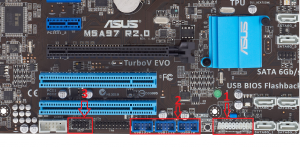
Расположение разъемов на материнской плате для подключения передней панели системного блока
Шаг 3 – Подключаем фишки разъемов передней панели к соответствующим разъемам материнской платы
Далее возможны 2 варианта развития ситуации.
Вариант первый
На вашей материнской плате все контакты подписаны и вы просто одеваете фишки на контакты соблюдая соответствующие названия и полярность. Полярность важна для HDD LED (IDE LED) и Power LED. На плате плюсовой контакт подписан как “+”, а на фишке плюсовой контакт это цветной провод (отличный от белого и черного). Либо же если все провода от передней панели черного цвета, то на них “+” тоже будет подписан.
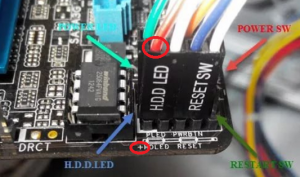
Полярность + и – при подключении PLED и HDLED
Даже если вы перепутаете полярность, то ничего страшного не произойдет. Просто на просто при включении не будет загораться кнопка включения и не будет моргать светодиод активности жесткого диска. В этом случае просто переверните не работающую фишку вверх ногами на контактах мат. платы, чтобы поменять полярность.
Вариант второй
Контакты на материнской плате не подписаны, как на фото ниже.
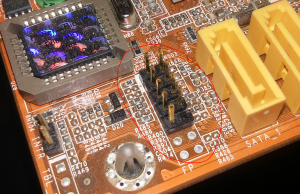
Контакты подключения передней панели на материнской плате без подписей
В этом случае вам нужно определить модель своей материнской платы, найти ее в интернете и посмотреть документацию по распиновке контактов кнопок, индикаторов, usb и звуковым выходам.
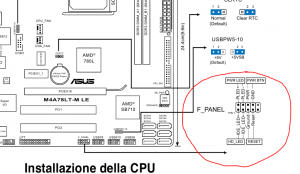
Инструкция со схемой подключения передней панели к материнской плате
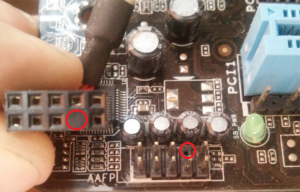
Подключение передних аудио выходов и микрофона
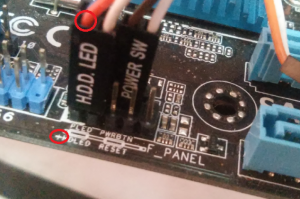
особенности соблюдения полярности при подключении передней папнели
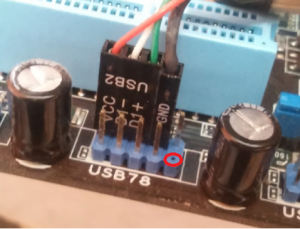
Подключение передних USB входов к материнской плате
Этапы подключения передней панели к материнской плате
Рассмотрим основные моменты в подключении фронтальной панели к «материнке»:
Этап 1
Первым делом необходимо найти основной шлейф с 4 (иногда 5-6) штекерами. Возможна некоторая разница в названиях, цвете и т. д.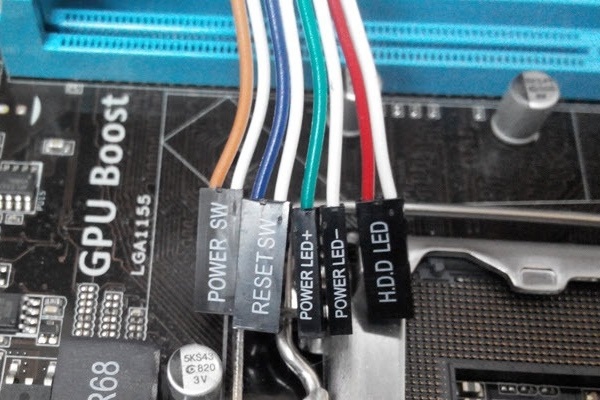
Штекеров может быть гораздо больше, это зависит от разновидности передней панели/материнской платы. Но следуя схеме на «материнке», не составит особого труда подключить их все безошибочно. Описание схемы находится чуть дальше в статье.
Расположенные на фото сверху штекеры подразумевают собой следующее:
- POWERSW (или PWRBTN) – активирует манипуляции с кнопкой включения/выключения компьютера на панели.
- H.D.D.LED (или HDLED) – лампочка, мигающая при работе жёсткого диска.
- POWERLED + и – (или PLED) – лампочка на кнопке включения/отключения компьютера; если компьютер работает, то горит, и наоборот; может быть цельным штекером.
- RESTARTSW (или RESET) – активирует кнопку перезагрузки компьютера.
- SPEAKER – небольшой динамик, издающий писк, если наблюдаются проблемы в работе компьютера.
Подключение SPEAKER штекера желательно, так как подобный писк-сигнал помогает спасти материнскую плату от поломки, мгновенно извещая пользователя о наличии критических проблем, о неправильном подключении какого-либо штекера или подсоединении в неверное гнездо. Также данный звуковой эффект позволяет в целом оценивать работу компьютера.
Названия этих штекеров могут различаться, но не сильно. Например, вместо POWERSW может быть указано PW. А вместо RESTARTSW – просто RES. Сравнивая первые буквы названия штекеров и разъёмов, можно без труда понять, какой штекер куда должен подключаться. Также помогают цвета, которые, зачастую, соответствуют цвету кабелей от штекеров. Но в первую очередь нужно сравнивать именно названия, следом – цвета, ведь они могут различаться, в отличие от названий.
Этап 2
Вставлять штекеры необходимо в одно большое гнездо (FRONTPANEL или F_PANEL) на краю материнской платы. Обычно оно выглядит вот так: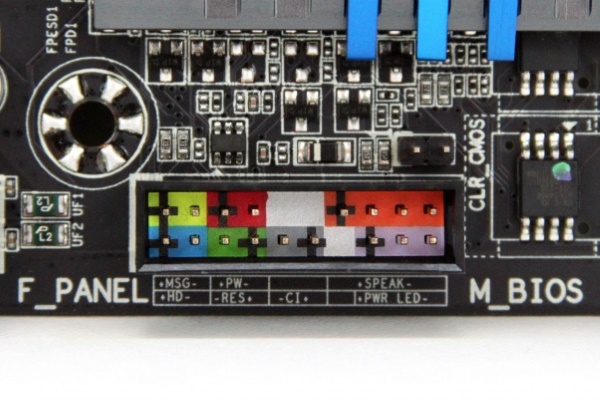
Чтобы подсоединить провода в разъёмы правильной стороной, можно просто посмотреть на сам штекер. Если в нём не будет хватать одного контакта (железная «спица»), то присоединять нужно этим местом, в соответствии с другим пустым местом на материнской плате, в разъёме. Также могут помочь боковые крепления на некоторых гнёздах и штекерах (крепления должны быть на одной стороне). Дополнительно можно ориентироваться по цветам в разъёме или визуальным подсказкам в виде блестящих контактов и т. п. Как правило, штекеры подсоединяются надписью «на себя» или в сторону надписей на материнской плате (схеме).
Когда всё вышеперечисленное отсутствует, вставлять штекер можно любой стороной. Главное – чтобы процесс шёл плавно и без применения грубой силы. Если подключения штекера в разъём не происходит даже с небольшими усилиями, значит, подсоединение провода происходит неправильно.
Внизу, под цветными разъёмами, схематично указаны (подписаны) места, куда нужно подключать штекеры. Например, согласно схеме под разъёмами, отвечающий за кнопку включения компьютера штекер (POWERSW) следует подсоединить в красное гнездо (второе слева, сверху, подписано как PW). Все остальные провода присоединяются в указанные на схеме места соответствующим образом.
В сопроводительной к компьютеру документации, если она имеется, также есть подсказки по подключению штекеров в гнёзда. Выглядят данные подсказки так:
Как видно на рисунке, в документах даже расшифровываются названия штекеров и сокращений на схеме. Например, RES – ResetSwitch (рус. «кнопка перезагрузки») и т. д.
Этап 3
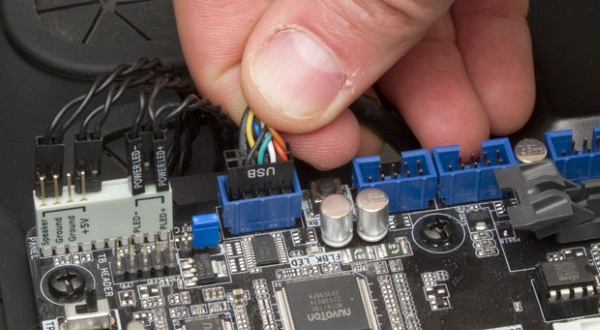
Штекеры, отвечающие за работу USB-портов на передней панели, подключаются чуть иначе и проще. Выглядит USB-штекер — вот так:
Разъём для данного штекера может иметь следующие названия:
- F_USB1/F_USB2;
- USB1/USB2;
- или все гнёзда для этого штекера могут называться просто USB.
Не имеет значения, куда будет подключаться провод, так как все USB-гнёзда полностью идентичны. За исключением USB 3.0. Если на передней панели имеется именно такой USB-штекер, то и разъём на материнской плате нужно искать с соответствующим названием. Зачастую именно так он и называется – USB 3.0, но могут быть и исключения в виде F_USB30 и т. д.
Интересный факт заключается в том, что если вставить штекер USB 3.0 в разъём стандартного USB, то устройство будет работать. Но его скорость будет не как у USB 3.0, а ниже, ведь разъём поддерживает лишь стандартный USB (2.0). Если вдруг на материнской плате отсутствует гнездо под USB 3.0 или его не получается найти, данный способ может помочь.
Этап 4
Подключение звука (наушники/микрофон) на фронтальной панели происходит идентично описанным ранее процессам.
Берётся штекер из передней панели с названием AC97 или HDAUDIO и вставляется в разъём с соответствующей надписью:
- A_AUDIO
- AUDIO
- AAFP и т. д.
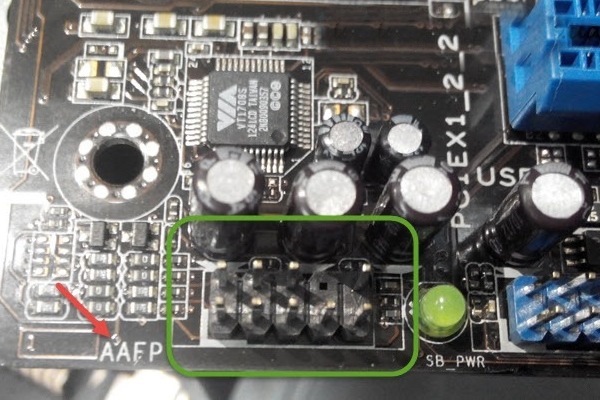
Если звук так и не появился, возможно, проблема кроется в BIOS. Перезагрузив компьютер и «попав» в систему BIOS, следует проверить фронтальную панель и её характеристики. Иногда бывает, что подключён штекер HDAUDIO, а BIOS распознал подключённое устройство как AC 97. Решается данный недочёт изменением в BIOSе неправильного драйвера на соответствующий подключённому в материнской плате.
Видео-инструкция по подключению фронтальной панели к «материнке»
В следующем видео на наглядном примере и во всех деталях объясняется процесс присоединения штекеров в разъёмы на материнской плате.
Куда подключать коннекторы?
Этот раздел для тех, кто не в курсе, куда именно подключается передняя панель. Если это не про вас, переходите сразу к следующему разделу и читайте дальше.
Для начала давайте разберемся, как вообще выглядит то место на материнской плате, куда подключается передняя панель компьютера. Для наглядности просто хочу показать несколько фотографий, по ним вы легко определите, как выглядит этот разъем на материнской плате:
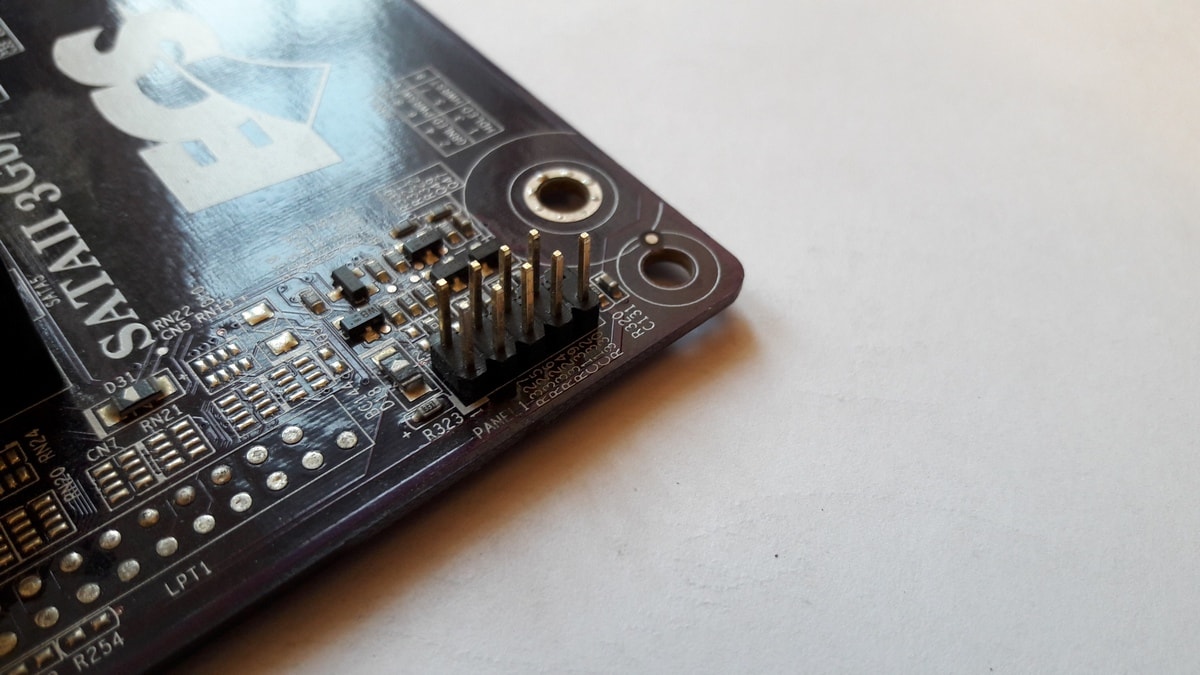
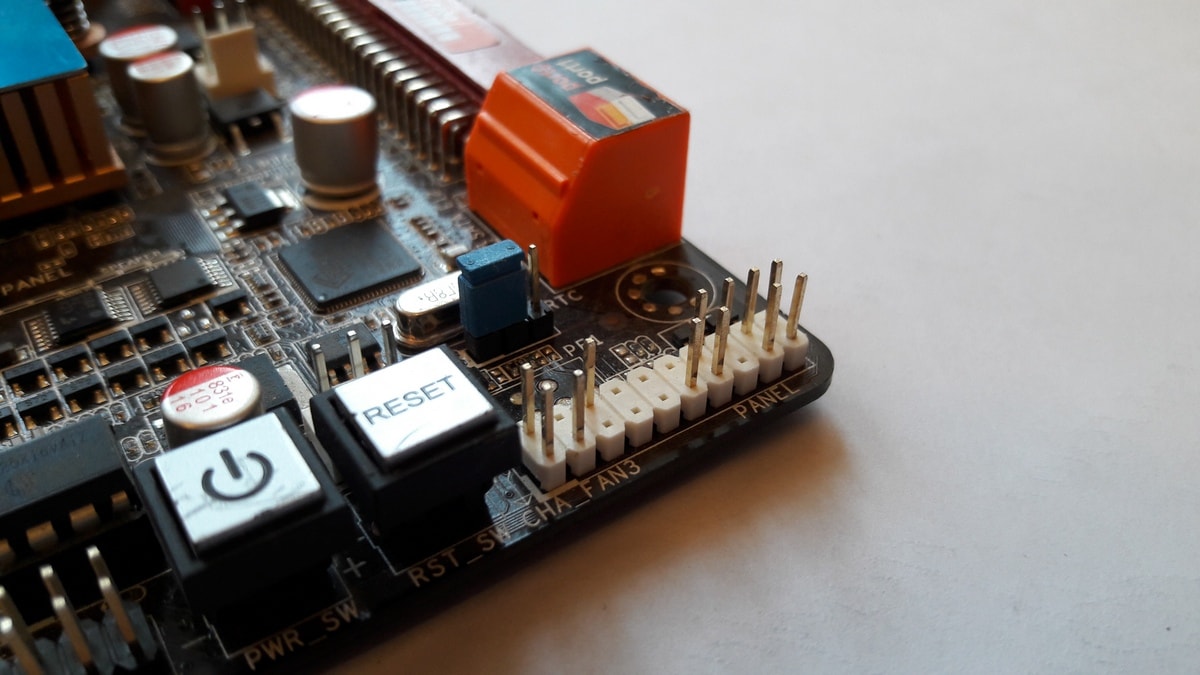
Как видите, они могут слегка отличаться друг от друга. Также хочу обратить внимание, что расположение снизу справа не является обязательным, иногда эти контакты располагаются и по центру снизу материнской платы.
Как правильно подключить коннекторы передней панели?
На большинстве материнских плат уже нанесена разметка, что и куда подключать. Вот самый простой и наглядный пример:

Слева-направо на фото:
+MSG- (желтый цвет)– подключение индикатора работы компьютера;
+HD- (синий цвет) – подключение индикатора работы жесткого диска (HDD);
+PW- (красный цвет)– подключение кнопки питания (Power);
-RES+ (зеленый цвет)– подключение кнопки сброс (Reset);
+SPEAK- (оранжевый цвет) – подключение спикера (тот, который издает писк при включении);
Цвета здесь ничего не значат, просто производитель решил сделать такую разметку.
Правила подключения коннекторов:
Есть простые общие правила, используя которые, вы правильно и легко подключите коннекторы передней панели к материнской плате:
- Подключение кнопок Power и Reset не имеет полярности, так как эти кнопки попросту работают на замыкание контактов. Несмотря на то, что на плате указаны + и – для этих кнопок, никакого значения они не имеют.
- Важно соблюдать полярность при подключении светодиодов и спикера, иначе работать не будут.
- На материнской плате для каждого типа коннекторов его плюс всегда слева, а минус – справа. Это справедливо для всех материнских плат. Если нет обозначений + и — , используйте это правило.
- На проводах светодиодов – любой цветной провод это плюс, а черный или белый – минус.
Но у меня все не так, и вообще нет подписей! Что мне делать??
Многие контактные площадки на современных ATX-платах имеют такой вид:
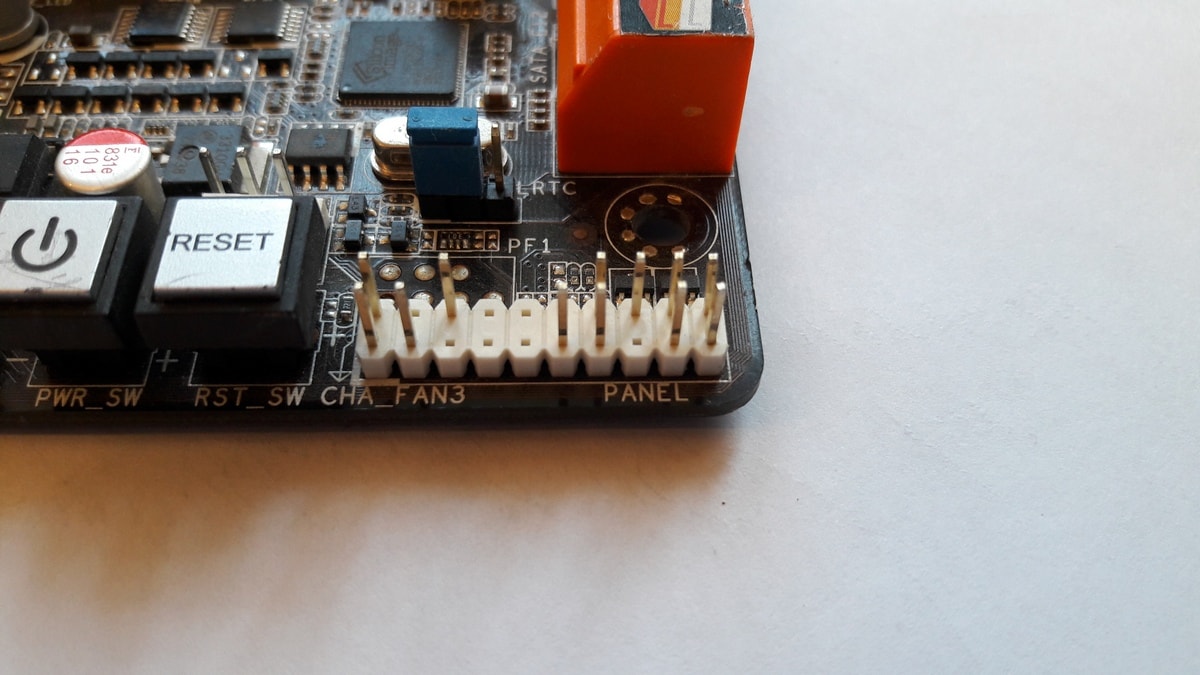
В таком случае лучше всего поискать инструкцию к материнской плате и найти там вот такой (или похожий) раздел:
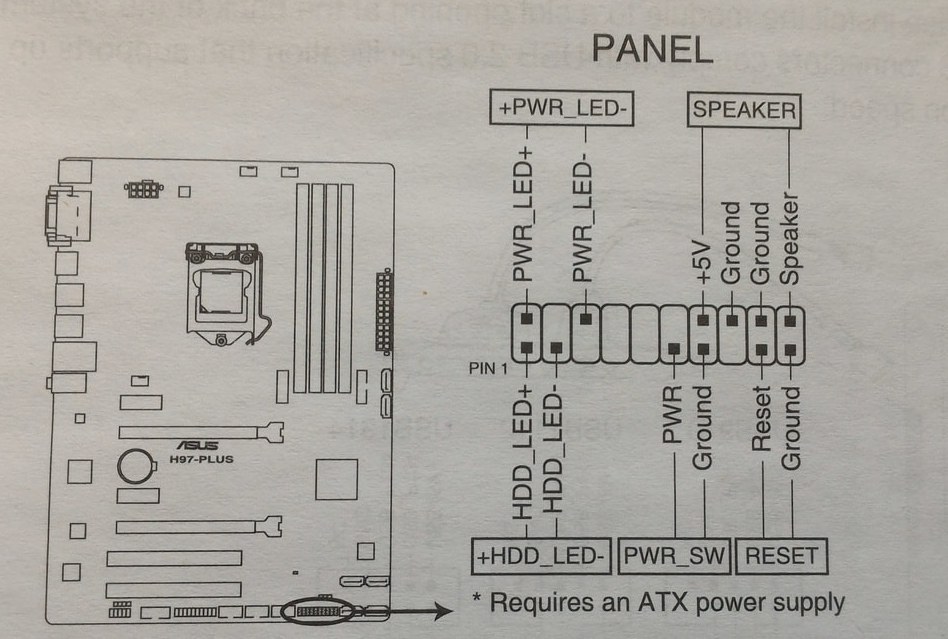
+PWR_LED- – индикатор работы;
+HDD_LED- – индикатор работы жесткого диска;
PWR_SW – кнопка включения (Power);
SPEAKER – спикер (та самая нудная пищащая хрень )
Данная схема подключения передней панели используется для большинства современных ATX-плат.
Кнопка включения (power)
От кнопки включения на передней панели системного блока отходит 2 проводка, которые заканчиваются прямоугольным коннектором с двумя отверстиями и надписью «POWERSW» (Power switch). Не путайте его с коннектором «POWERLED», последний предназначен для подключения индикатора питания компьютера.
Коннектор «POWER SW» соединяется с парой контактов на f_panel, которые на схеме подключения подписаны точно так же. На некоторых схемах Power switch обозначается как PSW,PWR, PWRBTN, PWRSW или ON/OF.
Контакты передней панели имеют полярность, то есть один из пары проводников подключается к выводу «+», а второй – к «-». Разъем Power switch тоже имеет минус и плюс, однако он может быть подсоединен к материнской плате любой стороной, поскольку работает на замыкание/размыкание цепи.
А что произойдет с компьютером, если по ошибке подключить кнопку включения к другому разъему, например, индикаторов или системного динамика? Ничего страшного – он просто не запустится, поскольку цепь включения, которая замыкается нажатием кнопки, так и останется разомкнутой.
Точно так же не стоит опасаться проблем, если вы ошибетесь с подключением других элементов фронтальной панели. Неправильно подсоединенный элемент просто не заработает.
Подключение кнопки запуска компьютера к «материнке»
При сборке ПК одной из самых важных составляющих является подключение корпуса к материнской (или системной) плате. Важным оно является потому, что, каков бы ни был мощный и дорогой ПК, он останется просто предметом интерьера, если его не смогут включить.
Именно на корпусе располагаются все жизненно важные органы управления и индикаторы работоспособности ПК. Правильное подключение кнопок и индикаторов позволит пользователю управлять работой ПК и получать хоть и простое, но надежное подтверждение её корректности.
Из располагающихся на корпусе органов управления, одним из самых важных является кнопка включения компьютера, или устройство включения электропитания.
Часто расположения мест присоединения тех или иных переключателей и средств индикации могут отличаться в зависимости от выбранных компьютерных комплектующих. Причем, это может зависеть не только от производителя, но и от конкретной модели того или иного блока в составе ПК.
Подготовка к подключению
Чтобы выполнить правильно подключение кнопки включения к материнской плате, следует провести ряд подготовительных работ, а также подготовить необходимые инструменты.
Важно! Последнее обстоятельство не стоит игнорировать, поскольку конструктивные особенности некоторых системных плат не позволяют провести соединение, пользуясь только пальцами.
Подготовительные работы заключаются в ознакомлении с инструкцией к материнке. Если инструкция не шла в комплекте с ней, зная модель устройства (а она всегда написана на нём, чаще всего возле края или посредине, между слотами расширения), в Сети можно найти её электронный вариант. Инструкция укажет месторасположения мини-разъёма передней панели и покажет разводку его выводов в случае отсутствия надписей на материнке.
Из инструментов понадобятся:
- небольшой пинцет (для удержания коннектора от системного блока при его монтаже);
- отвертка с битой PH1 (для того, чтобы обеспечить доступ к передней панели корпуса, если возникнет такая необходимость).
Как подключить кнопку питания к материнской плате поэтапно
Инструкция по подключению схемы управления электропитанием выглядит следующим образом:
- На материнке следует найти системный мини-разъём, как правило, представляющий собой два ряда штырей, по 10-12 в каждом, с характерными надписями. Чаще всего этот разъём располагается в нижнем правом углу платы.
- На разъёме следует найти расположение переключателя питания.
- В корпусе (часто возле передней панели) следует найти провода с коннекторами для соединения индикаторов и различных переключателей и выбрать среди них разъём включения питания.
- Присоединить коннектор включения питания от корпуса ПК к контактам мини-разъёма на материнке.
Для того, чтобы не ошибиться с обозначением «ножек» разъёмов, рассмотрим типичные способы их обозначения на современных комплектующих.
Условные обозначения разъемов кнопок и индикаторов
Непосредственно возле каждой группы контактов мини-разъёма (т.н. «пинов» от английского «pin»), выполняющих определенную функцию, приведено описание их назначения. Делается это для того, чтобы сборщики ПК не ошиблись, поскольку единого стандарта на расположение контактов мини-разъёма не существует.
Внимание! Часто функциональное назначение не только описывается, но и дублируется цветом пластмассовой части разъёма. Для устройств индикации также указывается полярность.
Употребляются следующие обозначения:
- POWERSW, POWER SWITCH, PSW, PSWITCH – пины разъёма кнопки включения;
- RESET, RESETSW, RST, RESTART – пины для перезагрузки компьютера;
- POWERLED, PWLED, PLED, POWERON, PON – выводы для индикации наличия электрического питания (работоспособности или включения ПК) на системной плате;
- HDDLED, HDLED, HLED – выводы индикации обращения к жестким дискам;
- SPEAKER, SPK, SPEAK – выводы для присоединения системного динамика.
На материнской плате существуют и другие контакты для подключения, но они, как правило, находятся отдельно от выше описанных.
Как подключить кнопку питания на платах разных марок
- На платах Asus с 10-штырьковым разъемом передней панели контакты PWR BTN находятся посередине (pin 5 и 6).
- На платах с 20-контактным разъемом они расположены на 11 и 13 пинах.
AsRock
Разные модели материнок AsRock имеют разное расположение контактов Power switch. Например:
- На 10-пиновом разъеме: pin 5 и 6 или pin 6 и 8.
- На 20-пиновом разъеме: pin 6 и 8.
Gigabyte
У Gigabyte разъемы фронтальной панели чаще всего имеют 20 контактов. На Power switch приходится pin 6 и 8.
Biostar
Материнские платы Biostar не слишком распространены в нашей стране, но чаще встречаются модели со следующим расположением пинов PWRSW:
- На 16- и 24-штырьковых разъемах – 14 и 16 pin или 15 и 16 pin, если отсчет контактов ведется по горизонтальным рядам.
- На 10-штырьковом разъеме – 6 и 8 pin.
На платах MSI разъем f_panel имеет 10 контактов, пины Power switch обозначены порядковыми номерами 6 и 8.
Fujitsu Siemens
На 30-контактной фронт-панели Fujitsu Siemens пины Power On/Of занимают 25 и 26 место. Обратите внимание, отсчет контактов на этой плате ведется справа налево.
Foxconn
- На 20-штырьковой контактной группе материнских плат Foxconn на Power switch приходятся контакты 6 и 8.
- На 10-штырьковой группе – также 6 и 8.
На продуктах марки Epox с 20-контактным разъемом передней панели кнопка Power подключается через пины 11 и 13.
Intel
Еще одна экзотическая марка материнских плат – Intel, выпускается с 10- и 12-контактными группами f_panel. Кнопка включения заведена на пины 6 и 8.
Lenovo
- На моделях материнских плат Lenovo с 14-пиновым разъемом передней панели кнопка включения подключается к контактам 9 и 11.
- На моделях с 10-ю контактами для Power switch отведены пины 6 и 8.
Здесь собраны только самые распространенные варианты подключения кнопки Power к материнским платам стационарных компьютеров. Если вам не подошел ни один из них, «скормите» поисковой системе запрос: «модель_вашей_платы front panel connection» и смотрите найденные картинки. Скорее всего, ответ найдется очень быстро.
Куда вставлять POWER SW на материнской плате: ASUS, Gigabyte, MSI и другие
Всем привет! Сегодня у нас очередной интересный вопрос – как подключить кнопку включения к материнской плате и куда вставлять сам штекер. В первую очередь выключите системный блок и полностью его обесточьте – это можно сделать двумя способами: полностью выдернуть вилку из розетки или выключить тумблер на блоке питания. После этого снимаем боковую крышку, чтобы оголить материнскую плату и все внутренности системного блока.
На материнской плате должен находиться блок передней панели (Front Panel), который обычно находится в правом нижнем углу ближе к передней части системника. Вот сюда как раз и подключаются все выделенные коннекторы: включения, выключения, температурные индикаторы, наушники, микрофон и т.д. Сами провода должны идти от передней панели корпуса.
И далее вы можете столкнуться с некоторой проблемой. Если рядом с данным блоком подпись, то нужно от передней крышки системного блока просто подключить нужный штекер, который имеет ту же надпись.
Обычно коннектор имеет надпись «Power SW», на материнке же могут быть другие надписи: PSW, PWRSW, PWR, PWR BTN, ON/OFF. Помимо этого, есть также другие переключатели, которые нужно активировать:
- Reset – кнопка перезагрузки.
- PWR LED или PLED – индикатор питания.
- HD LED – индикатор жесткого диска.
- Speaker, SPK или SPEAK – это динамики.
- MIC – микрофон.
- Sleep, SLP – кнопка сна.
ВНИМАНИЕ! Коннектор «Power LED» – это индикатор питания, а не кнопка включения – не перепутайте. На материнке же также рядом с «PWR» будет стоять LED. Вообще если вы рядом видите три буквы «LED», то знайте – это индикатор, а не кнопка.
Далее просто идет обычное подключение по цветам. Если цветового обозначения нет, то переключатель питания подключается в любом положении, так как там идет обычное замыкание. Так что вы в любом случае подключите данную кнопку правильно.
Как подключить табло покупателя ibm r5761 распиновка
Распайка USB
Распайка COM 9
Распайка COM 25
Распайка SCART
Распайка S-Video
Распайка клавиатурного разъема AT
Распайка PS/2 (разъем клавиатуры)
Распайка AT (разъем питания)
Распайка ATX (разъем питания)
Распайка LPT
Распайка разъема Macintosh Serial 9 pin
Распайка разъема Game port
Распайка разъема CGA
Распайка разъема EGA
Распайка разъема PGA
Распайка VGA
Распайка DVI
Распайка разъема IDE HDD
Распайка разъема IDE FDD
Распайка разъема Serial ATA (SATA)
Распайка разъема SIMM 30
Распайка разъема SIMM 72
Распайка разъема PCMCIA
Распайка разъема VGA Feature connector
Распайка Ethernet 10/100Base-T
Распайка Ethernet 10/100Base-T4
AUD_EXT connector on SB-Live!
Распайка разъема Macintosh Video
Распайка разъема SCSI Internal (Single-ended) Connector
Распайка разъема Sun Video
Распайка разъема Macintosh Keyboard
Распайка Compact Flash
Нуль-модемный кабель COM
Нуль-модемный кабель LPT
Распайка кабеля Cisco Console RJ45 – DB9
Распиновка и прочие тонкости настройки серверных БП
Зарегистрируйте новую учётную запись в нашем сообществе. Это очень просто!
Войти
Уже есть аккаунт? Войти в систему.
Последние посетители 0 пользователей онлайн
- Ни одного зарегистрированного пользователя не просматривает данную страницу
Similar Topics
Токенизированный биткоин и прочие заморозки
20 Oct 2021, 11:51 в Общий
Вентилятор FFC1212DE и его распиновка
Все о Antminer D3 (а также Белки, А5 и прочие зверьки на Х11)
24 Sep 2017, 12:13 в Флейм
Почему не нужны сообщества и прочие Bitcoin Foundation
Заявление ЦБ РФ,закроют ли форум и прочие ресурсы
30 Jan 2014, 07:47 в Экономика
- Ответов 3.3т
- Создана 29 Nov 2014, 07:36
- Последний ответ 15 Feb 2023, 16:05
Топ авторов темы
Uliss 457 постов
Lexis77 350 постов
Klychkov 174 постов
iRybin 123 постов
Популярные дни
Популярные посты
29 Nov 2014, 07:36
Описание пинов в PSU: RTN — Power and Signal Return SPARE -Spare position (No connection) +12V — + 12V Output RS RTN — Remote Sense Return +12VRS — + 12V Remote Sense PSON# — Power-On
Lexis77
18 Dec 2015, 15:52
Закончил я зверюгу на 5600Вт на 4шт S7. Рекомендую не делать так никогда! Уж очень зае..устался винты крутить. �� А в углу еще два таких ждут своей участи
iRybin
7 Feb 2016, 11:46
Опробовал тут новый способ разделки контактов серверных БП с использованием всё той же медной трубки от кондиционерных трасс 1/4: Дальше на клеммы пойдут кабели сечением 10 квадрато
Установка материнской платы — как самостоятельно установить материнку


Вы можете подключать эти компоненты в любой последовательности, но всё же изначально рекомендуется подключить блок питания, дабы иметь возможность отслеживать работоспособность системы. К тому же, некоторые компоненты требует подключение не только к материнской плате, но и к блоку питания.
Как установить материнскую плату в системный блок Как запустить блок питания без материнской платы
Этап 1: Подключение блока питания
Блок питания – это одни из главных элементов любого компьютера. Его желательно подключить в первую очередь. Подключение происходит при помощи специального кабеля на с 24 контактами (24 pin). Также есть варианты, где главный кабель имеет вид 20+4, то 20 контактов основных и ещё 4 дополнительных. Когда будете производить установку, то ни в коем случае не подключайте блок питания к электросети.
Помимо основных контактов на блоке питания есть и дополнительные, которые нужны для подвода питания для винчестера, процессора, видеокарты и т.д. На данном этапе вы будете работать с основным кабелем на 24 контакта.
Найдите его. Он самый крупный среди всех кабелей, плюс, иногда может выделятся цветом или обозначаться соответствующей надписью. Аналогично нужно найти под него разъём на материнской плате. Он тоже крупнее остальных и может носить определённые пометки. Просто подключите провод к этому разъёму и всё. Удостоверьтесь, что кабель достаточно плотно установлен, но не нужно использовать силу, так как вы можете повредить материнскую плату и/или кабель. На некоторых моделях предусмотрены специальные защёлки, воспользуйтесь ими.

Этап 2: Подключение к питанию сокета
Перед тем, как установить в процессорный сокет центральный процессор и кулер, нужно запитать его от блока питания. Несмотря на то, что сокет тоже расположен на материнской плате, питание он получает от отдельного кабеля. Данный кабель имеет всего 4 контакта (обозначается как 4 pin), отличается от остальных небольшим размером, а также выраженной квадратной формой.
Подключается к разъёму, расположенному возле чипсета. Удостоверьтесь, что вы плотно установили кабель в разъём, используйте специальные защёлки для более плотной фиксации, если те предусмотрены в конструкции.

Этап 3: Подключение передней панели
На передней панели расположены кнопки включения, индикаторы питания, разъёмы под USB и аудиоустройства. Желательно подключить эту панель сразу после того, как вы запитали материнскую плату, дабы можно было проверить сразу же работоспособность всего компьютера.
Кабели, представленные на передней панели, имеют по 1-2 pin (контакта) и подключаются непосредственно к материнской плате. Подключать их нужно в определённой последовательность и к определённым разъёмам. Разъёмы и кабели имеют специальные пометки, благодаря чему вы вряд ли сможете ошибиться, а вот касательно последовательности подключения нужно смотреть в документации к материнской плате, либо передней панели.
Всего есть несколько кабелей:
- PowerSW – отвечает за работоспособность кнопки включения. Может обозначаться красным, белым или зелёным цветом, реже жёлтым и чёрным. Имеет 2 контакта;
- ResetSW – отвечает за кнопку перезагрузки компьютера. Обычно обозначен жёлтым цветом. Тоже имеет по 2 контакта;
- PowerLED – кабель, отвечающий за работоспособность индикатора питания. Имеет всего 1 контакт, не имеет особого цветового обозначения;
- DDLED – этого кабеля может и не быть, либо под него может не быть разъёма на материнской плате. Кабель отвечает за работоспособность индикатора загрузки жёсткого диска. Имеет всего 1 контакт.

Также в конструкции передней панели могут быть встроены кабели под USB и Audio выходы.
Подключайте кабели в строгом соответствии с инструкцией, которая приложена в комплекте с передней панелью, либо материнской платой. Старайтесь закрепить контакты максимально плотно, но не применяйте силу, так как они очень хрупкие.


Подключение аудио передней панели к материнской плате
Чтобы использовать эти разъемы, ваша материнская плата должна иметь встроенную звуковую карту (другими словами, встроенный звук). Однако установка не так проста, как кажется, и в сегодняшней колонке мы объясним, как это нужно сделать.
В конце каждого провода имеется небольшой черный разъем, и в этом разъеме мы можем прочитать функцию провода. Вы найдете следующие провода: Mic In (или Mic Data), Ret L, Ret R, L Out (или Ear L), R Out (или Ear R) и два Gnd (или Ground). Если вы внимательно посмотрите, то увидите провода Ret L и L Out подключены друг к другу, то же самое происходит между проводами Ret R и R Out.

Рис №5.0. Подключение аудио к материнской плате.
Вы должны найти место установки таких проводов в вашей материнской плате. Это место обозначается как Audio, External Audio, Ext Audio, Front Audio, F Audio, HD Audio или что-то в этом роде. Это разъем состоит из 9-контактного разъема, и есть два перемычки, которые устанавливают соединение некоторых из этих контактов. Точное положение этого разъема варьируется в зависимости от модели материнской платы.

Рис №5.1. Вид штекера аудио на материнской плате.
Для установки проводов первым шагом является понимание системы нумерации штырей разъема материнской платы. В разъеме есть девять контактов, но разъем считается 10-контактным, потому что один из контактов был удален (контакт 8). Перемычки соединяют контакты 5 и 6 и 9 и 10. Поскольку имеется пространство без штифта (контакт 8), легко обнаружить нумерацию других контактов.

Рис №5.2. Распиновка аудио на материнской плате.
Удалите перемычки. Подключение проводов должно быть выполнено следующим образом: Mic In to pin 1; Gnd — контакты 2 и 3; R Вывести на вывод 5; Ret R для вывода 6; L Вывод на контакт 9, а Ret L — на контакт 10.
ЖелезоКомпьютерНастроикаРаспиновка


Как подключить переднюю панель, если совсем ничего непонятно
Посмотрите на фото ниже:
Вот хороший пример — старый тип распайки, к тому же мой самый не любимый. Во-первых, ничего не подписано, а во-вторых, контакты никак не скомпонованы, и не понятно какие из них образуют пары.
Здесь есть два решения проблемы:
Решение номер раз:
Найти инструкцию к материнской плате и посмотреть, где и какие контакты. Гениально, правда?
Решение номер два:
Если нет инструкции, то можно воспользоваться следующим способом: компьютер включается в электрическую сеть, а затем по очереди кратковременно замыкаются отверткой рядом стоящие пары контактов. Когда при очередном замыкании компьютер запустится, — та пара контактов и отвечает за кнопку включения (Power). Таким же способом находится кнопка сброс (reset), только уже при работающем компьютере (при замыкании контактов для кнопки Reset компьютер перезагрузится)
Индикаторы работы жесткого диска и работы компьютера придется уже искать методом «втыка», пока они не заработают.
Примечание: таким способом я пользуюсь довольно давно, и ни одной материнской платы еще не испортил. Вам же советую быть крайне аккуратными, — за убитые платы по вашей неосторожности я не отвечаю.
На этом я заканчиваю разбор подключений передней панели. В будущем планируется еще много интересных и полезных статей – подписывайтесь на обновления, чтобы быть в курсе событий на сайте.
В этой статье вы узнаете, как подключить переключатель питания, сброса и светодиоды, а также аудио и USB-порты к материнской плате. Прежде чем пытаться соединить их, очень важно знать место, и полярность подключения. Для этого необходимо найти схемы в руководстве по материнской плате, которые подскажут вам точно, где находится каждый набор контактов на материнской плате или воспользоваться информацией в этой статье.
Установите материнскую плату в корпус
Теперь обратим внимание на стойки материнской платы. Эти предметы медного цвета, также известные как штифты материнской платы, используются для крепления материнской платы к корпусу.
Некоторые компьютерные корпуса поставляются с предустановленными стойками материнской платы, в то время как для других вам придется вкручивать стойки самостоятельно. Не забывайте затягивать колышки плоскогубцами, а не просто большими пальцами.
Установка материнской платы: медленно опустите материнскую плату в корпус компьютера так, чтобы
- отверстия материнской платы совпадали с стойками на корпусе
- порты на задней панели материнской платы должны совпадать с экраном ввода / вывода
Возьмите отвертку и прикрепите материнскую плату к корпусу компьютера винтами, которые идут в комплекте с корпусом компьютера. Чтобы материнская плата была надежно закреплена, ее необходимо закрепить как минимум четырьмя винтами.
Подключение индикаторов и кнопок питания
Компьютерный корпус имеет кнопки для управления питания которые подключаются к материнской плате, и светодиоды для обозначения деятельности материнской платы. Вы должны подключить эти кнопки и индикаторы к материнской плате с помощью проводов из передней части корпуса показанные на рисунке №1, в разъеме на материнской плате (рис. №2). Надпись на материнской плате возле разъема панели показывает место подключения каждого провода и полярность каждого из них однако надписи с обозначениями присутствуют не всегда на материнской плате. Найдите в компьютерном корпусе разъемы передней панели (см. рис. 1). Далее находим разъём на материнской плате обычно он находится внизу материнской платы, и подписан надписью PANEL1 или JFP1, он может быть в разном исполнении(см. рис. 2.0, 2.1).

Рис. №1. Разъемы передней панели.

Рис № 2.0. Разъем передней панели на материнской плате.

Рис № 2.1. Разъем передней панели на материнской плате.
Группа системных кабелей, показанных на картинке №1 имеют два провода, которые имеют цветовую маркировку. Черный или белый провод это земля (GND), а провода других цветов(красный, синий, зелёный, оранжевый) это питание. Подключение осуществляется с лева на право, при подключении Все плюсовые контакты всегда будут находиться слева кроме кнопки reset, однако полярность кнопок неважна так как кнопки при нажатии замыкают контакты.
Просто установите эти провода к разъему с тем же именем на материнской плате соблюдая полярность светодиодов.

Рис № 2.2. Полярность проводов передней панели.
Ниже перечислены возможные сокращенные имена для них, которые будут записаны на самих соединителях.
PWR-SW, PW SW, PW = Кнопка питания (Power Switch)(не требуется полярность). Элемент управления кнопка питания, которая позволяет включать и выключать компьютер.
PWR-LED, P-LED, MSG = Светодиод питания (Power LED)(требуется полярность). Индикатор показывает когда компьютер включен или находится в режиме ожидания.
RES-SW, R-SW, RES = Переключатель сброса (Reset Switch) (не требуется полярность). Кнопка сброса для перезагрузки компьютера.
HDD-LED, HD = Светодиодный индикатор жесткого диска (Hard Disk Drive LED)(требуется полярность). Этот индикатор мигает при записи и чтении информации с жесткого диска.
SPK, SPKR, SPEAK = Внутренний динамик (Speaker)(требуется полярность), используемый для озвучивания звуковых сигналов, которые вы слышите от компьютера при загрузке.

Рис № 3. Распиновка контактов передней панели на материнской плате
Подключение USB передней панели к материнской плате
Для начала находим разъём USB на материнской плате, обычно он находится внизу материнской платы и подписан надписью F_USB или USB. Так же на каждом проводном разъеме(Рис №4.0) можно прочитать его значение, которое может быть +5V (или VCC или Power), D+, D – и GND.

Рис № 4.0. Полярность USB.
Далее необходимо просто установить каждый из проводов (+5V, D+, D – и GND) в нужное место на материнской плате, как показано на Рис.4.2.

Рис №4.1. Подключение USB 2.0 передней панель к материнской плате.

Рис №4.2. Подключение USB 3.0 передней панель к материнской плате.

Рис №4.3. Подключение USB 2.0 к материнской плате.


Подключение к питанию
Подключение источника электропитания состоит из двух этапов:
- присоединение питания МП;
- присоединение дополнительного питания центрального процессора (ЦП).
Первый вопрос решается относительно просто. Разъём электропитания МП сложно спутать с каким-либо другим. Он самый большой и имеет характерную форму. В его состав входят 20 или 24 контакта, и он всегда располагается у края МП, обращённого к передней части корпуса.
Установить его неправильно не получится. Пластиковые оболочки контактов имеют специальную форму и входят только в те гнёзда, в которые должны входить. Разъёмы с разным числом контактов также невозможно перепутать с соответствующими гнёздами. Допускается использование 20-ти контактного разъёма с гнездом на 24 контакта.
Важно! Возможна ситуация установки 24-х контактного разъёма в 20-ти контактное гнездо. Это не приведёт к необратимым последствиям, однако, делать это не рекомендуется, поскольку можно сломать элементы МП, находящиеся на месте отсутствующих 4-х мест гнезда.
Подведение дополнительного электропитания процессора может представлять проблему, поскольку мест для этого может быть несколько. Обычно, они имеют 4, 6 или 8 контактов. Присоединять необходимо все, просто некоторые обнаруживаются не сразу. Следует внимательно изучить МП и найти все эти места. Они также имеют ключ, и подсоединить их неправильно просто не получится.

Как поставить процессор на материнскую плату
1. Найдите на материнской плате сокет и откиньте металлическую рамочку.
2. На процессоре и на сокете имеются специальные выемки, поэтому установить элемент неправильно у вас даже не получится. Но повредить эти хрупкие компоненты из-за неаккуратных действий и прикладывания грубой силы можно. Поэтому будьте предельно осторожны.
3. После того, как процессор установлен, прижмите его рамкой.
4. Далее нанесите тонкий слой термопасты.
5. После этого сверху устанавливается радиатор охлаждения. У процессоров Интел в углах предусмотрено 4 отверстия под крепеж вентилятора. Поэтому достаточно установить радиатор сверху CPU и закрутить гайки. После этого кулер подключается к разъему питания. В процессорах АМД предусмотрены специальные пазы для установки вентилятора.

Цены в интернет-магазинах:
| Gigabyte Материнская плата B365 M AORUS Elite Socket-1151v2 4xDDR4, 6xSATA3, 2xM.2, 1xPCI-E16x, 3xUSB3.1, 1xUSB3.1 Type C, DVI-D, DP, HDMI, Glan, mATX | ogo1.ru | 7 480 Р |
| ASUS Материнская плата ROG Strix Z490-G Gaming (Wi-Fi) Z490 Socket-1200 4xDDR4, 6xSATA3, RAID, 2xM.2, 2xPCI-E16x, 5xUSB3.2, 1xUSB3.2 Type C, HDMI,… | flashcom.ru | 20 260 Р |
| Gigabyte Материнская плата B550 DS3H Socket-AM4 AMD 4xDDR4, 4xSATA3, RAID, 2xM.2, 2xPCI-E16x, 4xUSB3.2, DVI-D, HDMI, Glan, mATX Ret | ogo1.ru | 7 360 Р |
| ASUS Материнская плата Prime A320M-E A320 Socket AM4 2xDDR4, 4xSATA3, RAID, 1xM.2, 1xPCI-E16x, 5xUSB3.1, D-Sub, DVI-D, HDMI, Glan, mATX | flashcom.ru | 4 520 Р |
| ASUS Материнская плата Prime B460-Plus B460 Socket-1200 4xDDR4, 6xSATA3, RAID, 2xM.2, 2xPCI-E16x, 4xUSB3.2, D-Sub, DVI-D, HDMI, Glan, ATX | ogo1.ru | 10 170 Р |
| ASUS Материнская плата TUF Gaming B560-Plus WiFi B560 Socket-1200 4xDDR4, 6xSATA3, 2xM.2, 2xPCI-E16x, 4xUSB3.2, 1xUSB3.2 Type C, DP, HDMI, Wi-Fi,… | ogo1.ru | 14 960 Р |
| Еще предложения | ||
Современные графические адаптеры устанавливаются в слот PCI-Ex16. Далее нужно выломать заглушки на задней части корпуса, соответствующие месту монтажа видеокарты. После этого аккуратно вставить видеокарту в выбранный разъем. При правильном монтаже вы должны услышать характерный щелчок срабатывания замка. Если на графическом адаптере предусмотрены разъемы дополнительного питания, их нужно подключить к БП с помощью специальных кабелей. На заключительном этапе плату нужно жестко зафиксировать на корпусе с помощью крепежных изделий, которые поставляются в комплекте с адаптером.
Возможные проблемы
При подключении различных устройств к материнской плате могут возникнуть следующие проблемы:
- ПК не включается. Это говорит о том, что некорректно подсоединен проводок, отвечающий за кнопку включения компьютера. Необходимо еще раз проверить его подключение;
- машина включается, но система не загружается и на экране сразу появляется БИОС. Это значит, что не подключен накопитель с системой. Необходимо удостовериться, все ли SATA-провода подсоединены надлежащим образом. На некоторых кабелях отсутствует защелка, поэтому после их подключения они могут просто вылететь из разъема даже от небольшого толчка системного блока;
- не работают передние аудиовход/выход. Эта проблема может возникнуть не только и-за некорректного подключения. Иногда требуется включить эти разъемы через БИОС. Такая проблема встречается в биосе AMI.
Для подключения ауди на передней панели:
- Зайдите в БИОС, нажав при включении ПК кнопку Del.
- Выбираем пункт «Advanced».
- Переходим в »Onboard device configuration».

Переходим в »Onboard device configuration»

Находим пункт меню «Тип передней панели»

Выбираем подключенную панель

Интерфейс RS-232 – обзор, схема преобразователей, распиновка кабелей
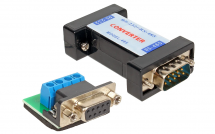
В статье представлен обзор стандарта RS-232 — особенности и назначение интерфейса, схемы преобразователей в TTL, RS-422, RS-485, как получить 5В от порта RS-232.
Последовательный интерфейс RS-232 — обзор стандарта
Это широко используемый последовательный интерфейс синхронной и асинхронной передачи данных, определяемый стандартом EIA RS-232-C и рекомендациями V.24 CCITT. Изначально он создавался для связи компьютера с терминалом. В настоящее время используется в самых различных сферах.
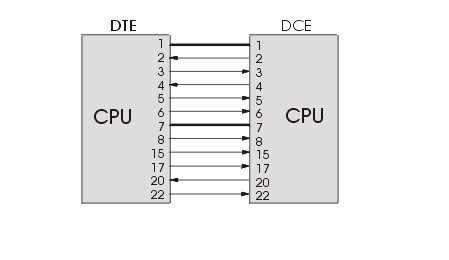
Интерфейс RS-232-C соединяет два устройства. Линия передачи первого устройства соединяется с линией приема второго и наоборот (полный дуплекс) Для управления соединенными устройствами используется программное подтверждение (введение в поток передаваемых данных соответствующих управляющих символов). Возможна организация аппаратного подтверждения путем организации дополнительных RS-232 линий для обеспечения функций определения статуса и управления.
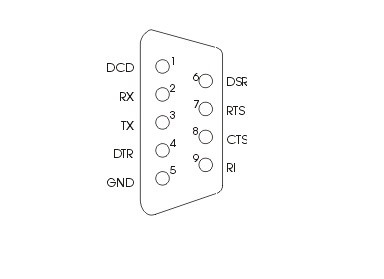
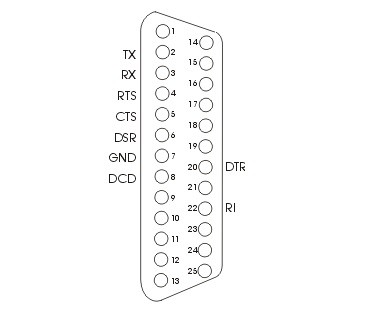
| Стандарт | EIA RS-232-C, CCITT V.24 |
| Скорость передачи | 115 Кбит/с (максимум) |
| Расстояние передачи | 15 м (максимум) |
| Характер сигнала | несимметричный по напряжению |
| Количество драйверов | 1 |
| Количество приемников | 1 |
| Схема соединения | полный дуплекс, от точки к точке |
Порядок обмена по интерфейсу RS-232C:
| Наименование | Направление | Описание | Контакт (25-контактный разъем) |
Контакт (9-контактный разъем) |
| DCD | IN | Carrier Detect (Определение несущей) | 8 | 1 |
| RXD | IN | Receive Data (Принимаемые данные) | 3 | 2 |
| TXD | OUT | Transmit Data (Передаваемые данные) | 2 | 3 |
| DTR | OUT | Data Terminal Ready (Готовность терминала) | 20 | 4 |
| GND | — | System Ground (Корпус системы) | 7 | 5 |
| DSR | IN | Data Set Ready (Готовность данных) | 6 | 6 |
| RTS | OUT | Request to Send (Запрос на отправку) | 4 | 7 |
| CTS | IN | Clear to Send (Готовность приема) | 5 | 8 |
| RI | IN | Ring Indicator (Индикатор) | 22 | 9 |
Интерфейс RS-232C предназначен для подключения к компьютеру стандартных внешних устройств (принтера, сканера, модема, мыши и др.), а также для связи компьютеров между собой. Основными преимуществами использования RS-232C по сравнению с Centronics являются:
- возможность передачи на значительно большие расстояния;
- гораздо более простой соединительный кабель.
- Смотрите схему реобаса для ПК
Назначение сигналов следующее:
-
FG — защитное заземление (экран).
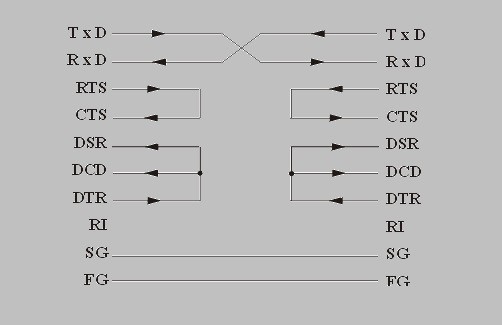
Для двухпроводной линии связи в случае только передачи из компьютера во внешнее устройство используются сигналы SG и TxD. Все 10 сигналов интерфейса задействуются только при соединении компьютера с модемом.
Формат передаваемых данных показан на рисунке ниже. Собственно, данные (5, 6, 7 или 8 бит) сопровождаются стартовым битом, битом четности и одним или двумя стоповыми битами. Получив стартовый бит, приемник выбирает из линии биты данных через определенные интервалы времени. Очень важно, чтобы тактовые частоты приемника и передатчика были одинаковыми, допустимое расхождение — не более 10 %). Скорость передачи по RS-232C может выбираться из ряда: 110, 150, 300, 600, 1200, 2400, 4800, 9600, 19200, 38400, 57600, 115200 бит/с.
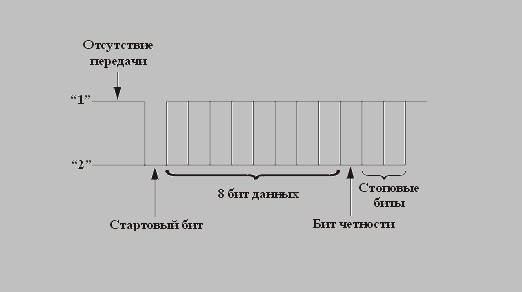
Все сигналы RS-232C передаются специально выбранными уровнями, обеспечивающими высокую помехоустойчивость связи (рисунок ниже). Отметим, что данные передаются в инверсном коде (логической единице соответствует низкий уровень, логическому нулю — высокий уровень).
Для подключения произвольного УС к компьютеру через RS-232C обычно используют трех- или четырехпроводную линию связи, но можно задействовать и другие сигналы интерфейса.
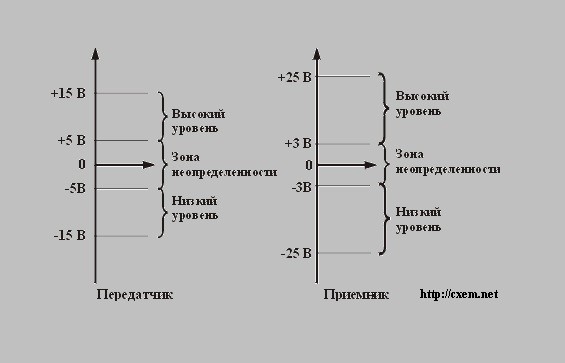
Обмен по RS-232C осуществляется с помощью обращений по специально выделенным для этого портам:
- COM1 (адреса 3F8h. 3FFh, прерывание IRQ4);
- COM2 (адреса 2F8h. 2FFh, прерывание IRQ3);
- COM3 (адреса 3F8h. 3EFh, прерывание IRQ10);
- COM4 (адреса 2E8h. 2EFh, прерывание IRQ11).
Распиновки кабелей RS-232
Рассмотрим стандартные и не очень распиновки кабелей.
Условные обозначения:
- F — «мама»;
- M — «папа»;
- «-» — соединение;
- «х» — нет соединения;
- «+» — линии объединяются.
Применяется для соединения таких устройств как компьютер и модем.
Соединение прямое:
- 1 — 1
- 2 — 2
- 3 — 3
- .
- .
- 9 — 9
DTE 9 F <—> DTE 9 F (Null-modem 9)
Применяется для соединения таких устройств как компьютер и компьютер.
- 1+7- 8
- 2 — 3
- 3 — 2
- 4 — 6
- 5 — 5
- 6 — 4
- 7+1 — 8
- 8 — 1+7
DTE 25 F <—> DCE 9 M
Применяется для соединения таких устройств как компьютер (25-пиновый разъем) и 9-пиновая мышь (или модем).
- 2 — 3
- 3 — 2
- 4 — 7
- 5 — 8
- 6 — 6
- 7 — 5
- 8 — 1
- 20 — 4
- 22 – 9
DTE 9 F <—> DCE 25 M
Применяется для соединения таких устройств как компьютер (9-пиновый разъем) и 25-пиновая мышь (или модем).
- 1 — 8
- 2 — 3
- 3 — 2
- 4 — 20
- 5 — 7
- 6 — 6
- 7 — 4
- 8 — 5
- 9 — 22
DTE 25 F <—> DCE 25 M
Применяется для соединения таких устройств как компьютер (25-пиновый разъем) и 25-пиновая мышь (или модем).
Соединение прямое:
- 1 — 1
- 2 — 2
- 3 — 3
- 4 — 4
- .
- .
- 24 — 24
- 25 – 25
DTE 25 F <—> DTE 25 F (Null-modem Универсальный 25)
Применяется для соединения таких устройств как компьютер (25-пиновый разъем) и компьютер (25-пиновый разъем).
- 1 — 1
- 2 — 3
- 3 — 2
- 4 — 5
- 5 — 4
- 6+8 — 20
- 7 — 7
- 20 — 6+8
Заглушка на COM-порт 9 pin F
Применяется для тестирования коммуникационных приложений.
- 2+3
- 1+6+4
- 7+8
Заглушка на COM-порт 25 pin F
Применяется для тестирования коммуникационных приложений.
- 2+3
- 4+5
- 6+8+20
Как получить 5 вольт от порта RS-232?
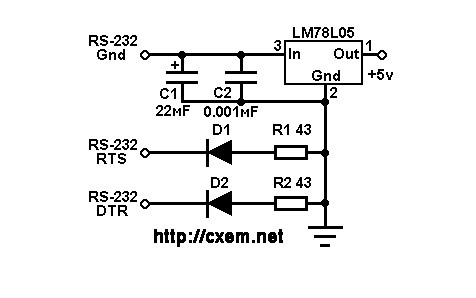
Список необходимых деталей:
- Линейный регулятор — L78L05.
- 2 выпрямительных диода (D1, D2) — 1N4004.
- Электролитический конденсатор (C1) — 22 мкФ.
- Конденсатор (C2) — 0.001 мкФ.
- 2 резистора (R1, R2) — 43 Ом.
Преобразователи интерфейса RS-232
Конвертер RS-232 в TTL
При разработке различного рода электронных устройств с использованием микроконтроллеров очень часто оказывается полезной возможность подключения их к персональному компьютеру через последовательный порт. Однако напрямую это сделать невозможно, поскольку по стандарту RS-232 сигнал передается уровнями -3. -15 В (логическая <1>) и +3..+15В (логический <0>).
Для преобразования уровней RS-232 в стандартные логические уровни TTL обычно используют специальные микросхемы преобразователей. Однако далеко не всегда имеет смысл закладывать преобразователь уровней в схему проектируемого устройства, поскольку часто бывает так, что связь с компьютером нужна только на этапе изготовления и отладки устройства, а для конечного изделия в ней нет никакой необходимости.
- Читайте также о независимом подключении двух винчестеров в компьютере
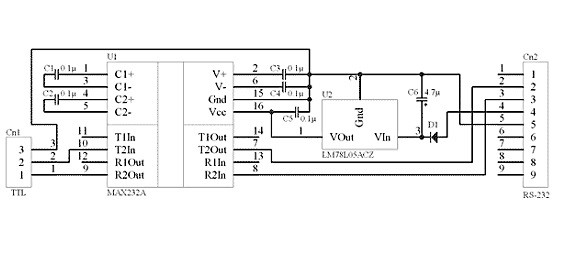
Необходимые детали:
- ИС RS-232 интерфейса (U1) — MAX232A.
- Линейный регулятор (U2) — LM78L05A.
- Диод (D1).
- Конденсатор (С1-С5) — 5х0.1 мкФ.
- Электролитический конденсатор (С6) — 4.7 мкФ.
- Разьем (Cn1) — TTL.
- Разьем (Cn2) — RS-232.
Кроме того, с целью упрощения использования данного преобразователя в нем предусмотрена схема питания прямо от последовательного порта, что избавляет от необходимости использования внешних источников питания.
- Рекомендуем узнать, как выполнить уникальный моддинг системного блока ПК в корпусе из оргстекла
Использование описанного выше преобразователя RS-232 в TTL оказывается удобным в тех случаях, когда в процессе эксплуатации устройства не требуется наличие возможности связи с компьютером, но она нужна на этапе отладки или изготовления устройства. Типичным примером этого может служить, например, устройство с flash или EEPROM памятью, требующей начальной инициализации. Кроме того, часто бывает очень удобно в процессе разработки выводить в последовательный порт различного рода отладочную информацию, что иногда позволяет обойтись без аппаратных эмуляторов.
Преобразователь интерфейса RS232–RS422
Конвертер собран на SMD элементах и помещается в корпусе разьёма Sub-D9.
Все резисторы — 0.25 Вт, конденсаторы 16В. Корпус COM-порта соединен с -5В. Питание 5В взято с RJ-45.
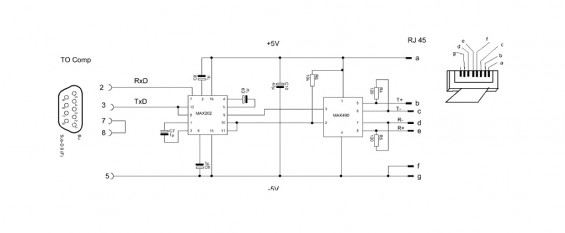
Печатную плату можно скачать ниже:
Файлы для скачивания: rs232rs422.rar
Схема преобразователя интерфейсов RS232–RS485
Интерфейс RS485 довольно широко распространен в сфере подключения промышленного оборудования. По своему принципу работы он напоминает популярный интерфейс последовательной передачи данных RS232, однако RS485 более надежный и позволяет передавать информацию на куда большие расстояния, чем это может сделать RS232.
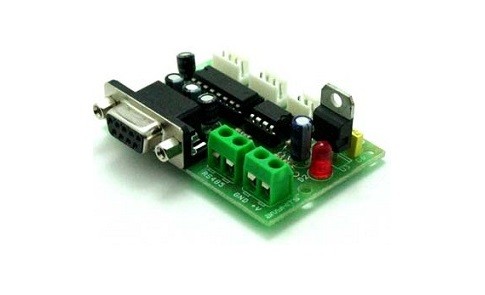
К сожалению, персональные компьютеры и большинство микроконтроллеров изначально не поддерживают интерфейс RS485, зато поддерживают RS232. Для того, чтобы соединить эти два мира в одно информационное пространство, следует собрать преобразователь этих интерфейсов. Представленная в данном материале схема позволяет сделать своими руками простой конвертер интерфейсов RS232-RS485, который позволит подключить компьютер или другое устройство к другим устройствам с RS485.
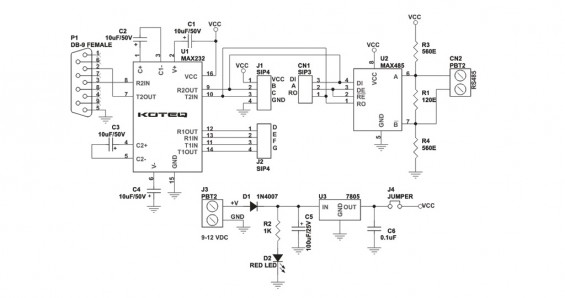
Схема основана на популярных микросхемах MAX232 и MAX485. Разъем DB-9 соединяет плату с последовательным портом с помощью кабеля. Разъемы J1 и J2 предоставляют доступ к линиям ввода/вывода MAX232, а разъем CN1 позволяет получить доступ к линиям ввода/вывода MAX485. С помощью джампера J4 к плате можно подвести внешнее питание до 12 В, которое будет преобразовано стабилизатором в 5 В. Если вы подаете питание через разъем J1, то убедитесь, что J4 разомкнут. Светодиод D2 обеспечивает визуальную индикацию питания платы, а диод D1 защищает от подключения питания не правильной полярности.
Кабель RS485 подключается к разъему CN2 через сопротивления R3, R1 и R4, обеспечивающие необходимый импеданс. Вывод A разъёма CN1 представляет собой вывод контроля приема/передачи. Подтяжка этого вывода к земле позволит RS485 работать в режиме приёма, а подтяжка к напряжению питания Vcc в режиме передачи.
Для подключения MAX232 к MAX485 соедините вывод C разъема J1 с выводом DI разъема CN1 и соедините вывод B разъема J1 с выводом RO разъема CN1.
Ниже представлены схема расположения компонентов на печатной плате и сама печатная плата.