
Использование PuTTy/KiTTy для работы по Serial (COM) соединению
PuTTy и её форк KiTTy, являются известными программами для осуществления сетевых подключений по самым разным протоколам, в том числе по SSH и Telnet. Помимо этого, данными программами поддерживается работа через интерфейс серийного порта, что очень часто необходимо для настройки различного оборудования.
Для использования программы для работы по COM интерфейсу, нужно на начальном экране программы выбрать пункт «Serial» и в строке «Serial line» вписать корректное имя COM порта — по умолчанию там будет COM1. Рядом будет находится поле «Speed«, где можно так же вручную вписать необходимую скорость соединения.
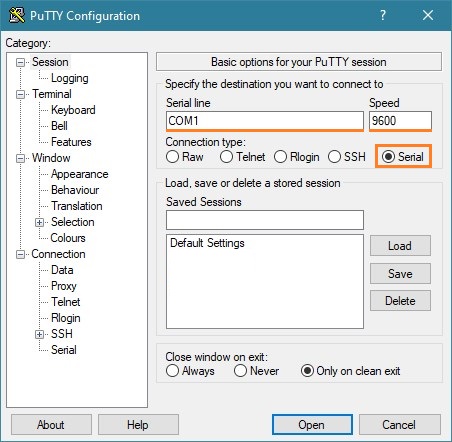
Однако, соединение по COM интерфейсу имеет несколько своих специфичных настроек, таких как биты данных, стоповые биты и контроль четности, которые на данном экране отсутствуют.
Находятся данные настройки на последнем пункте настроек «Serial» в интерфейсе PuTTy (на скриншоте ниже выделен оранжевой линией). 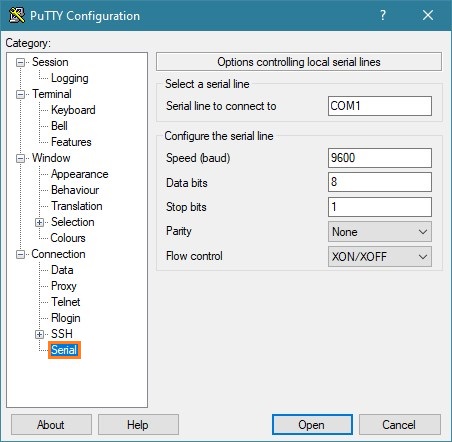
В KiTTy же, данный пункт находится на предпоследнем месте (на скриншоте ниже выделен оранжевой линией), но по содержанию абсолютно одинаков. 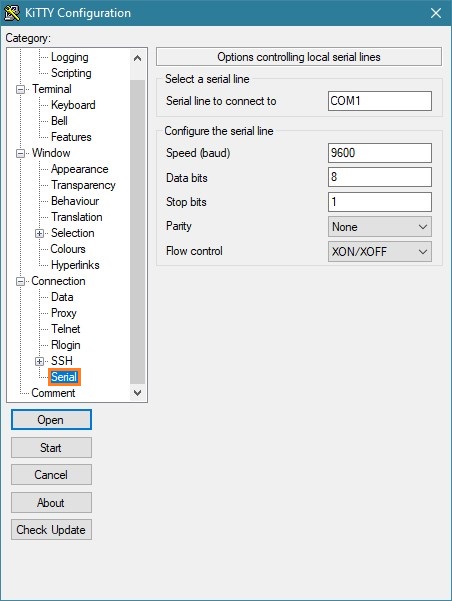
Подключаем последовательные интерфейсы по IP
Последовательные интерфейсы RS-232/422/485 до сих пор очень популярны в промышленности: по ним подключаются диагностические порты, датчики, сканеры штрих-кодов и RFID меток и т.д. Однако последовательные интерфейсы имеют свои ограничения. Иногда возникает необходимость получить доступ к такому интерфейсу по IP-сети, или, например, иметь доступ к одному устройству с RS-232 с нескольких удаленных компьютеров одновременно, или объединить несколько удаленных объектов в одну шину RS-485.
Сервер последовательных интерфейсов конвертирует последовательные физические протоколы в IP-пакеты, и позволяет программно управлять ими — подключать удаленный виртуальный COM-порт к компьютеру по сети так, будто он подключен физически, и прозрачно соединять несколько устройств в режиме P2P, без использования компьютеров.
В статье мы разберем сервер последовательных интерфейсов Advantech EKI-1524, имеющий четыре последовательный порта, каждый из которых поддерживает протоколы RS-232/422/485, и два LAN-порта.
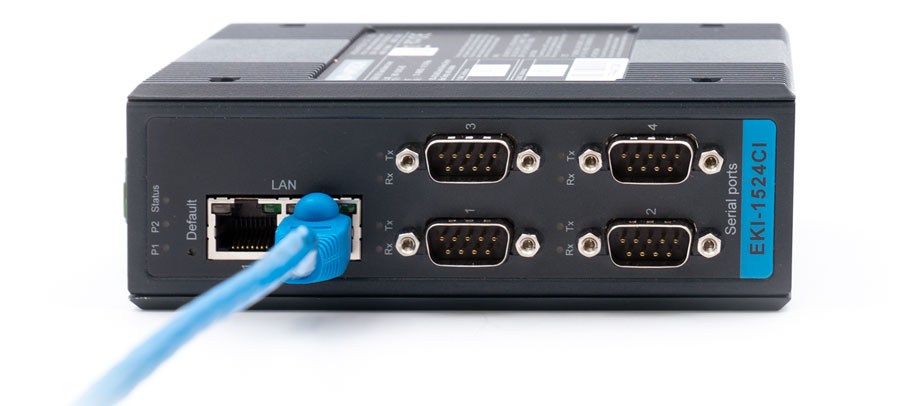
Сервер последовательных интерфейсов EKI-1524 имеет четыре порта DB9 и два LAN-порта.
- Виртуальный COM-порт — позволяет программно эмулировать виртуальный COM-порт удаленного устройства на системе Linux.
- Одновременное подключение нескольких клиентов — в режиме сервера дает возможность использовать один последовательный порт для нескольких устройств одновременно.
- Работа в режиме P2P — одновременная работа в режиме клиента и сервера позволяет объединить несколько EKI-1524 напрямую, без использования серверов и компьютеров.
Характеристики
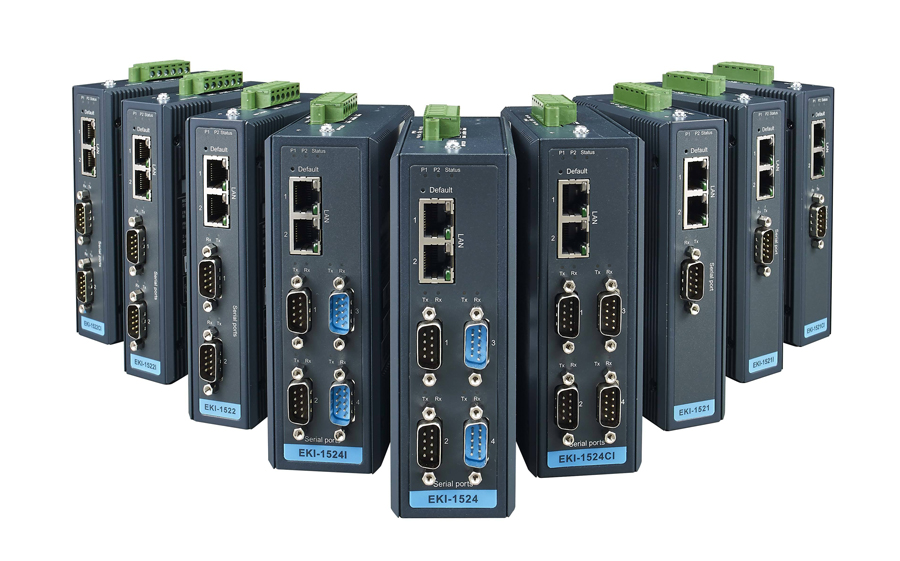
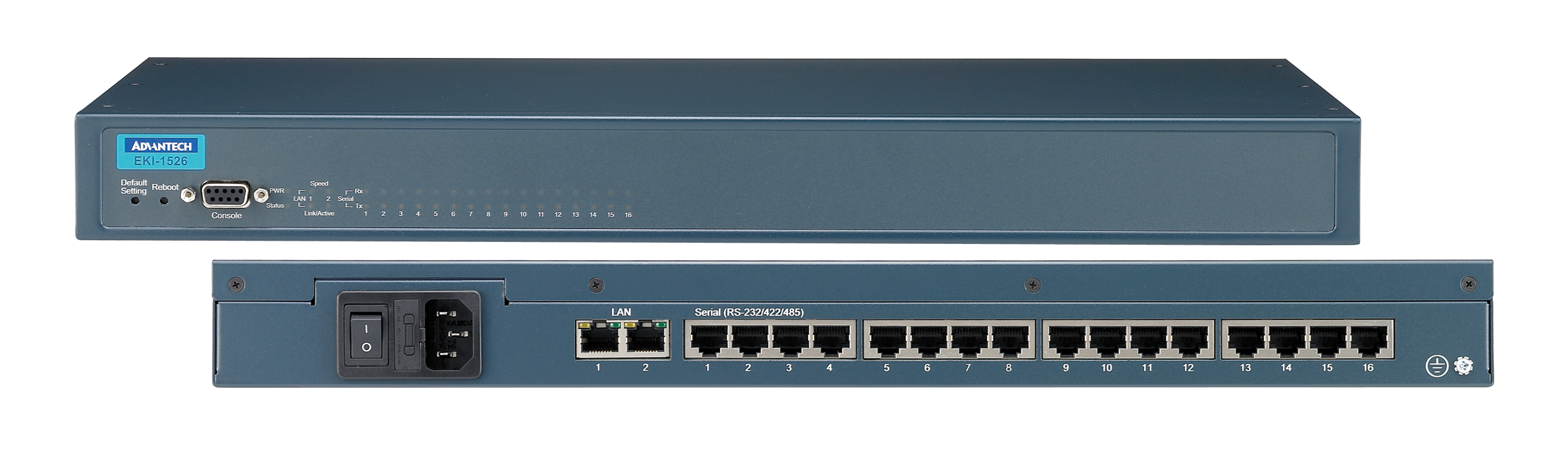
Дополнительно представлены модели с повышенным уровнем защищенности, для работы в экстремальных условиях, и гальванической развязкой портов, для защиты от высоких напряжений: EKI-1522I, EKI-1524I, и другие.
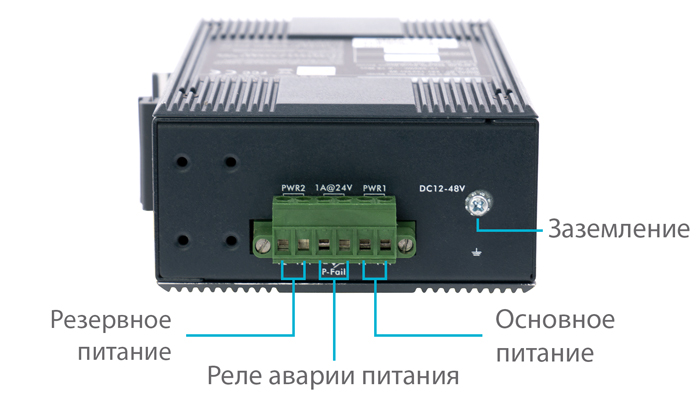
Все модели поддерживают подключение двух источников питания. Переключение между источниками питания происходит без перезагрузки устройства. Реле индикации обрыва питания замыкается в случае, если на одной из линий отсутствует напряжение.
Виртуальный COM-порт
Сервер последовательных интерфейсов позволяет по TCP/IP получить доступ к удаленным устройствам таким образом, что для прикладного ПО это будет выглядеть так, будто устройства подключены к физическому COM-порту.
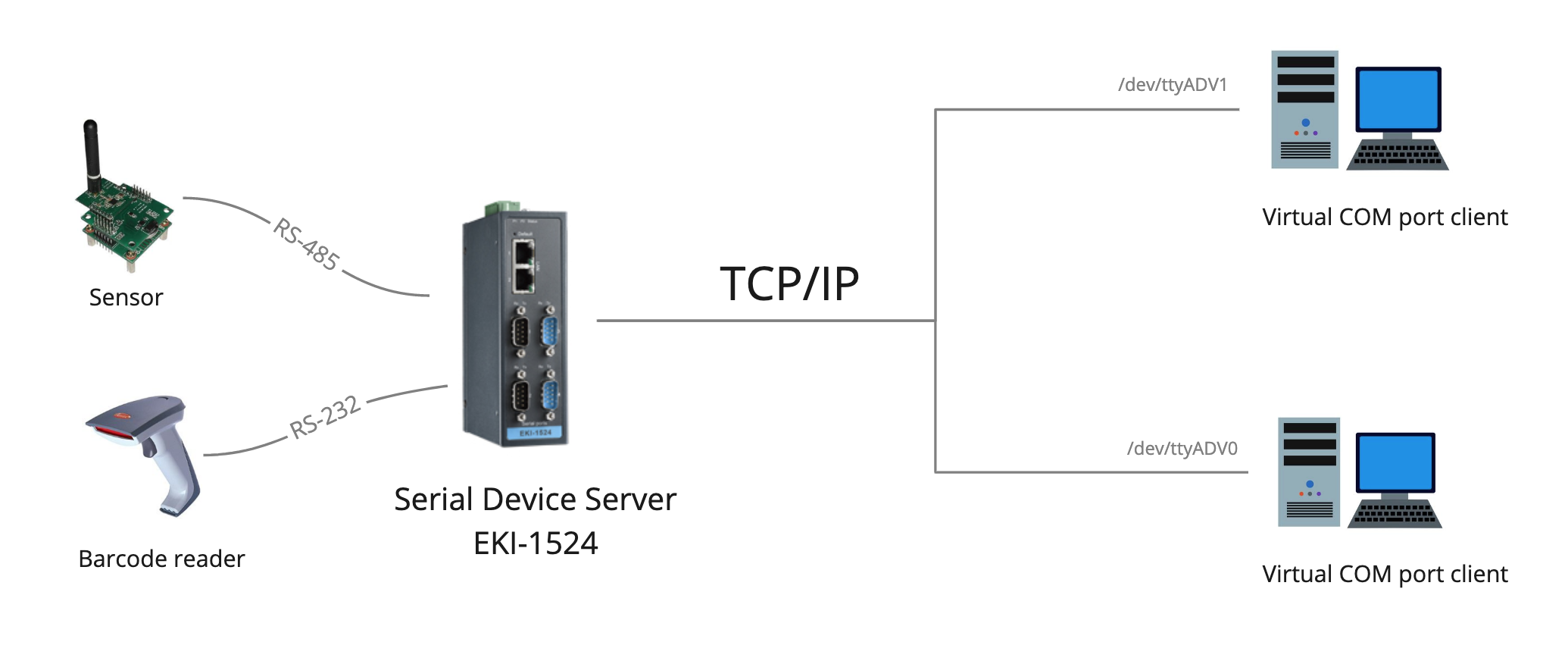
Принцип работы виртуального COM-порта по сети Ethernet
Для этого на стороне клиента используется модуль ядра Linux и программа для обмена данными с сервером последовательных интерфейсов. В итоге для пользователя такое подключение выглядит как физический порт (устройство /dev/ttyADV0).
На данный момент Advantech выпускает драйвера виртуального COM-порта только для ОС Linux. Инструкция по сборке модуля ядра VCOM 2.0 на Ubuntu.
Также существуют бинарные пакеты драйвера под разные дистрибутивы: Linux Pseudo TTY
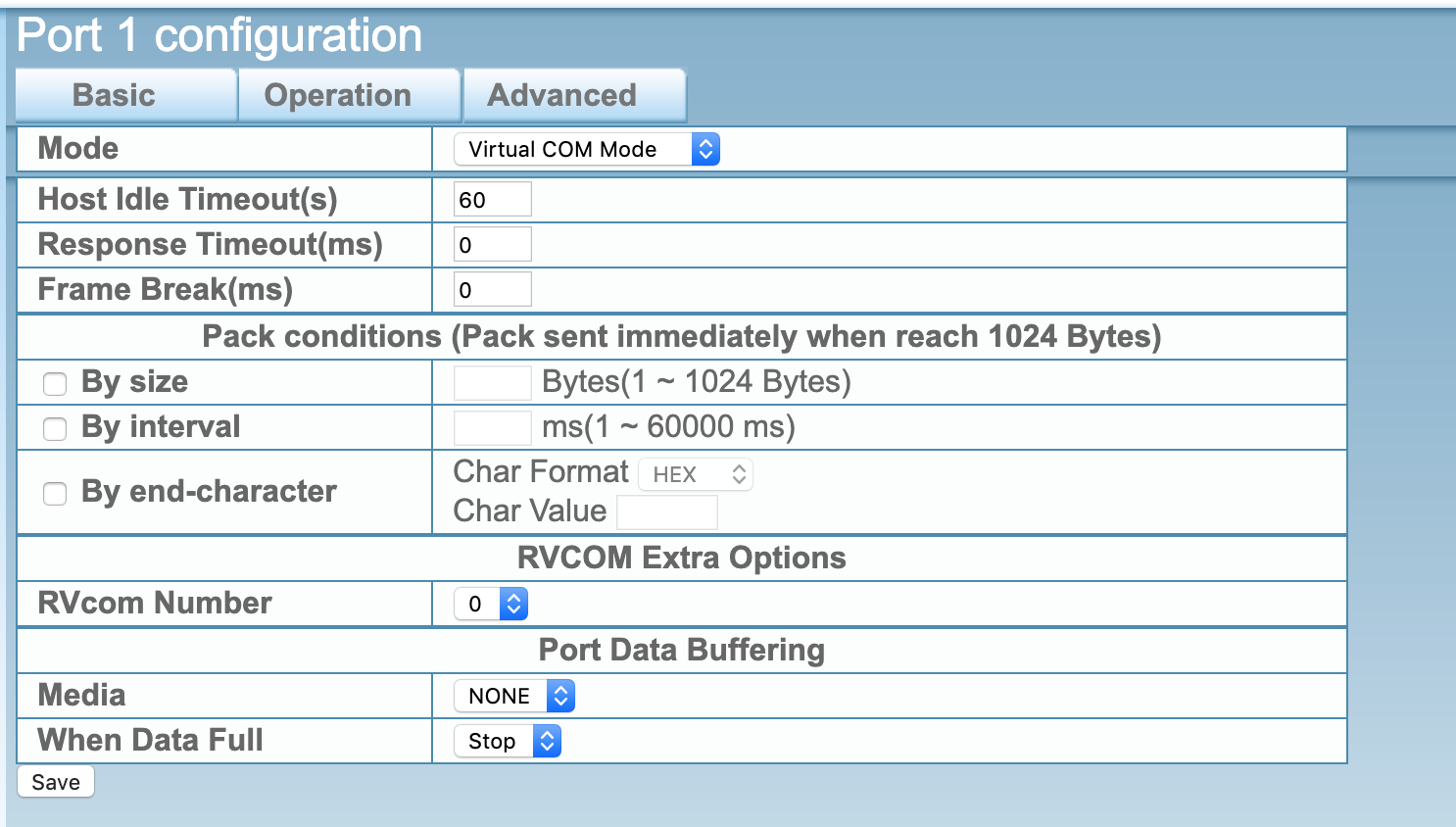
В веб-интерфейсе можно настроить параметры работы в данном режиме:
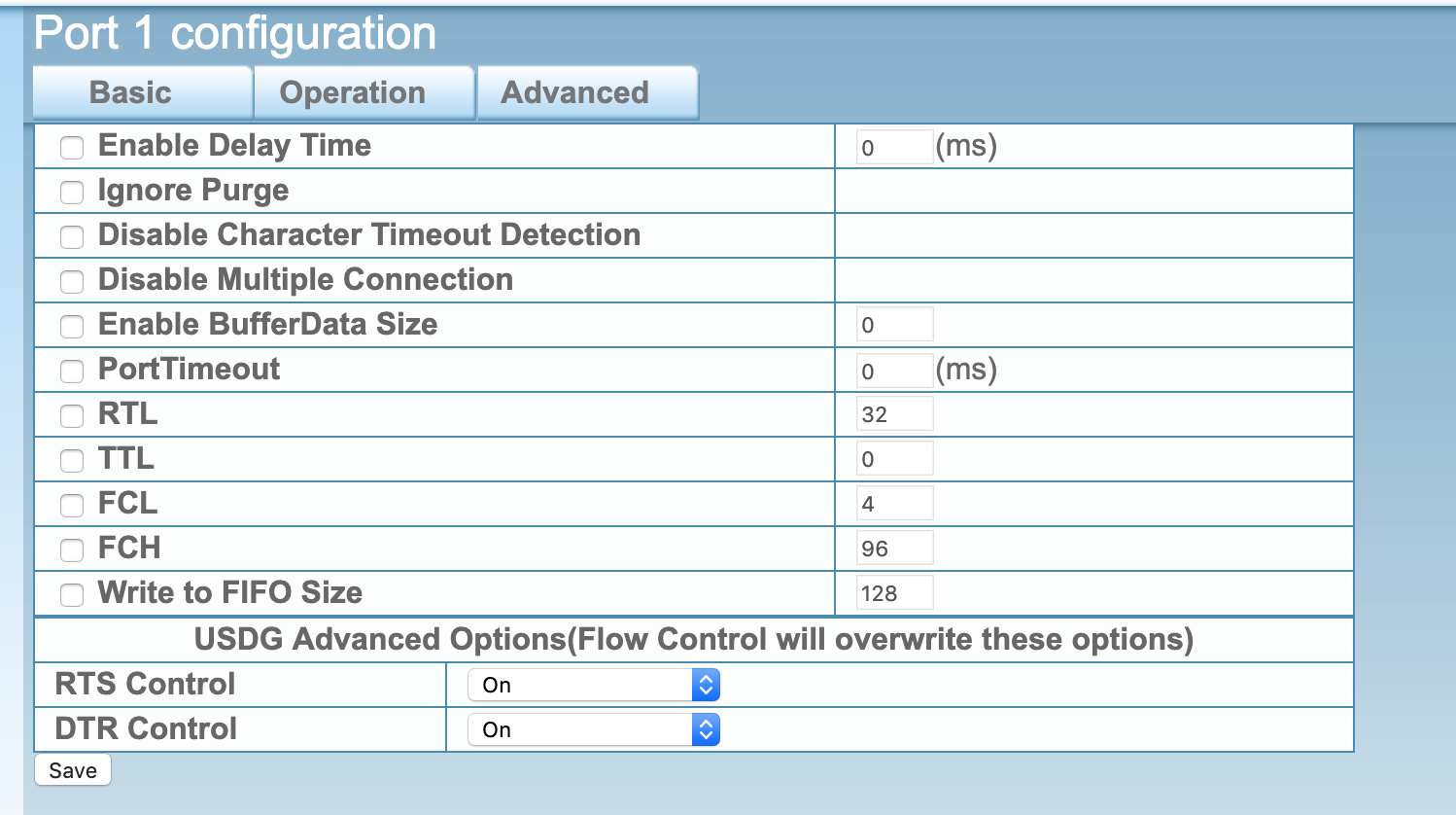
Дополнительные настройки. Можно вручную задать таймауты и т.д:
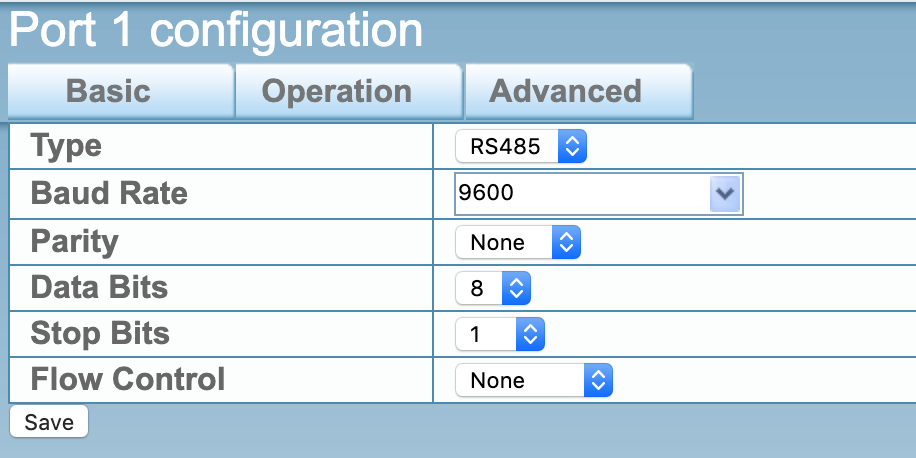
Настройки параметров последовательного интерфейса. В этом меню также можно изменить основной протокол (RS-232/422/485), для каждого порта.
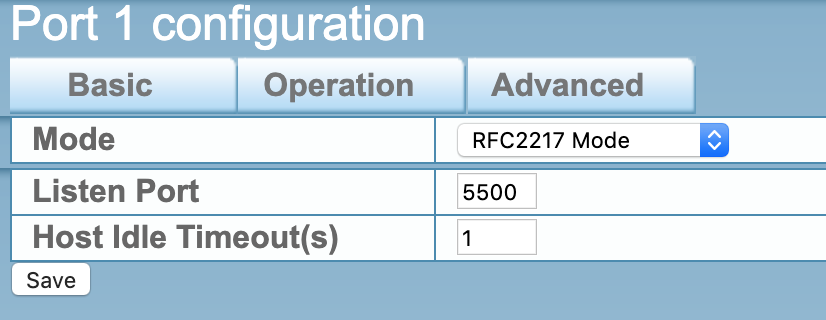
Режим RFC 2217
Также доступен открытый протокол перенаправления COM-порта RFC 2217, представляющий собой расширенные команды для протокола Telnet. В этом режиме устройство принимает входящие подключения по TCP, в настройках можно указать порт для входящий соединений.
Режим P2P
Для сложных случаев, когда несколько устройств нельзя соединить напрямую, можно использовать два терминальных сервера в режиме прозрачного моста. Таким образом можно подключить удаленные устройства, используя в качестве транспорта TCP/IP.

Подключение двух удаленных устройств по последовательному протоколу через TCP/IP-транспорт
Таким образом можно программно переключать устройства между собой, соединять удаленные шины по RS-485 и делать много другое, используя все преимущества IP-сетей, включая радиомосты, виртуальные частные сети (VPN) и т.д. Передаваемые данные между двумя серверами можно дополнительно защитить от перехвата, используя шифрование на транспортном уровне.
Уведомления о событиях
Устройство позволяет настроить уведомления о событиях с помощью Email и SNMP Trap. MIB-файл для настройки SNMP-сервера доступен для каждого устройства.
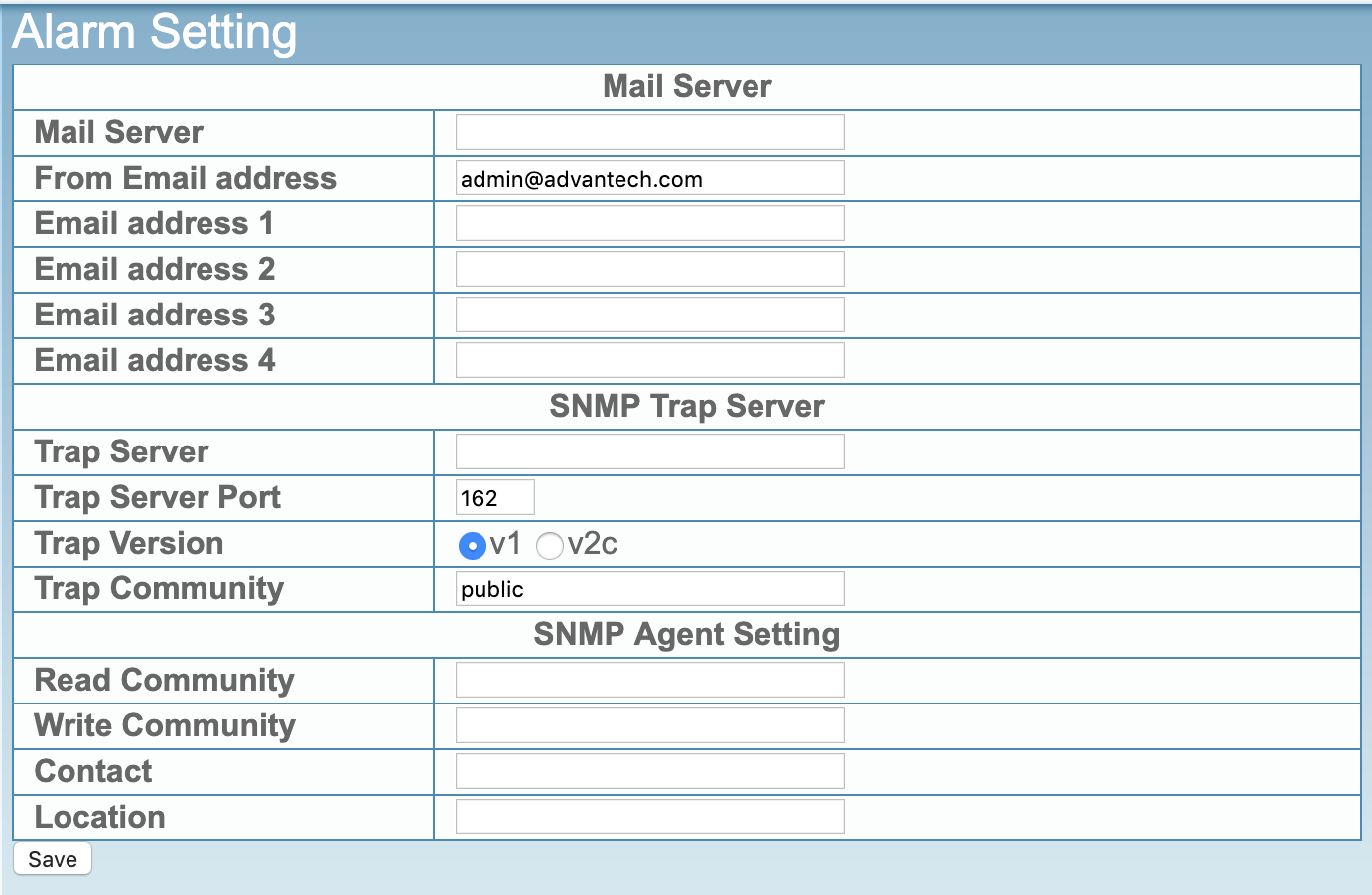
События для уведомлений можно настроить вручную.

Логирование через Syslog
В веб-интерфейсе можно задать адрес удаленного Syslog-сервера для логирования. В лог записываются события подключения клиентов, ошибки аутентификации, статус LAN и последовательных портов и т.д.

Первичная настройка
Первичную конфигурацию сервера последовательных интерфейсов можно выполнить через утилиту EKI Device Configuration Utility. При этом утилита работает через ARP-пакеты и не требует настройки соответствующего IP-адреса на сетевом интерфейсе. Это значит, что можно задать любой IP-адрес устройству, без утраты доступа.

Заключение
Серверы последовательных интерфейсов позволяют обходить ограничения, которые накладывают физические протоколы, и легко масштабировать подключения. Режим P2P позволяет подключать устаревшие устройства, используя интернет в качестве транспорта, при этом обходиться без серверов.
Putty настройка подключения через COM порт
Меня часто спрашивают, как настроить подключение через COM (RS-232) порт в Putty.
Это делается очень просто. Сначала узнаем в диспетчере устройств номер нужного нам COM порта.
Для этого вызываем диспетчер устройств: Win + R->mmc devmgmt.msc->Enter
и находим номер, нужного нам, порта.
Номер порта

в моем случае это COM3
Теперь запускаем Putty и настраиваем его.
Настройка Putty

Connection type: Serial – последовательное подключение.
Serial line: COM3 – номер COM порта.
Speed: 9600 скорость передачи информации.
И нажимаем Open (хотя можно сначала сохранить, чтобы каждый раз не вводить).
Если все сделано правильно – поздравляю. Мы подключились.
Заказать создание и поддержку безопасной IT-инфраструктуры любой сложности
Быть уверенным в своей IT-инфраструктуре – это быть уверенным в завтрашнем дне.
Как пользоваться терминальной программой Terminal 1.9b
В различных инструкциях и руководствах вы можете увидеть рекомендации по работе с устройствами через терминальную программу. Как правило, такие действия производят с помощью HyperTerminal — стандартной программы в операционных системах Windows. Мы же рекомендуем использовать терминальную программу «Terminal v1.9b by bray», потому что это более гибкий и удобный в работе инструмент. Ниже мы расскажем как работать с нашими устройствами на примере именно этой программы.
В первую очередь подключите устройство, с которым собираетесь работать, к компьютеру через COM-порт. Подключите питание.
Теперь запустите Terminal v1.9b.
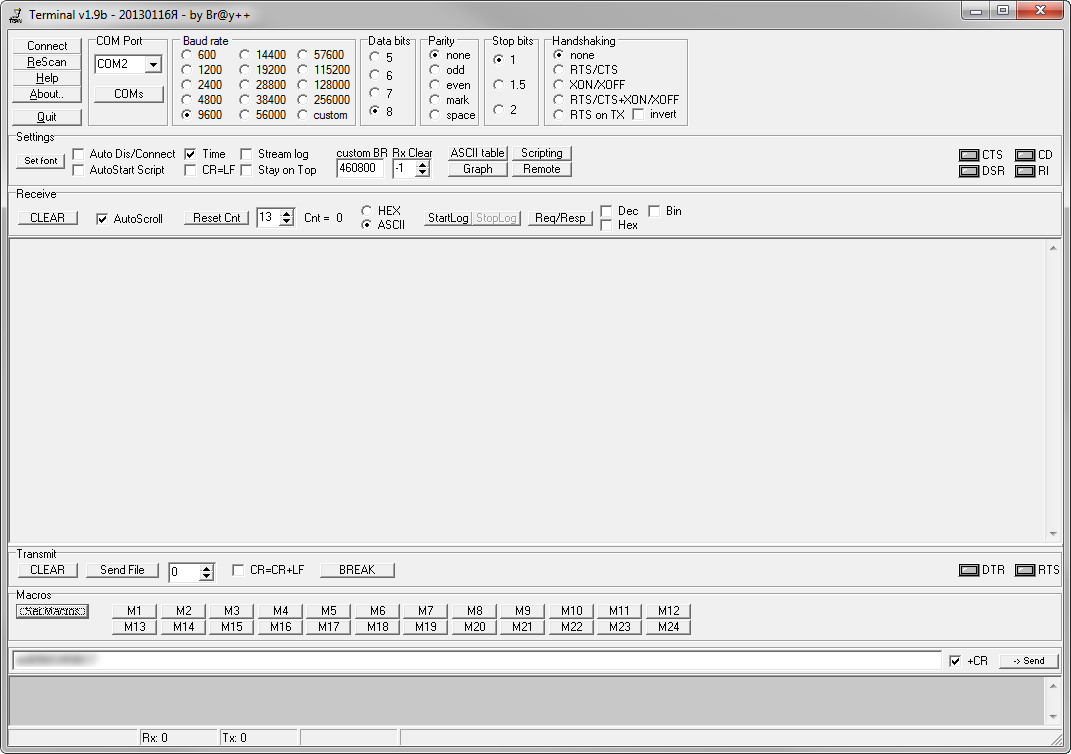
Интерфейс и основные настройки подключения по порту
В верхнем поле находятся параметры подключения:

- Колонка №1:
Connect — кнопка для открытия COM-порта,
Rescan — пересканировать список COM-портов,
Help — справка,
About.. — о программе,
Quit — выход из программы.
В разделе Settings находятся дополнительные параметры. Они пригодятся для написания скриптов, работы с нестандартными скоростями или для записи лога от устройства.

В разделе Recieve находятся параметры отображения ответа от устройства.

В разделе Transmit находятся параметры передачи данных на устройство. Кнопки DTR и RTS устанавливают соответствующие выводы в положительное состояние.

Макросы
Поле Macros предназначено для создания пользовательских быстрых клавиш.
Для этого нужно нажать на кнопку SetMacros и в открывшемся окне присвоить каждой кнопке определённую последовательность символов, которая будет отправляться на устройство.
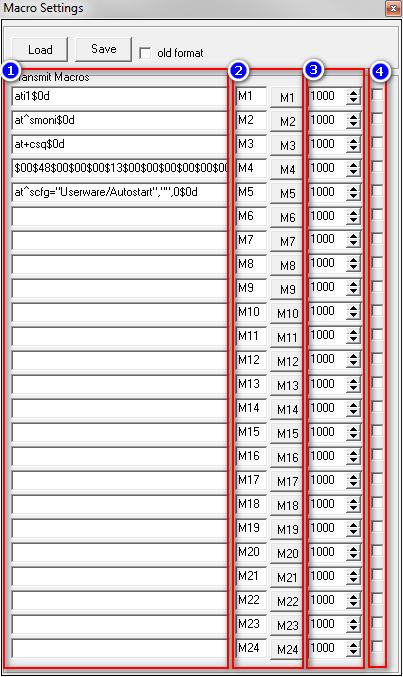
- Блок №1:
Поле для ввода последовательности символов для отправки. Для того чтобы отправить специальные символы, необходимо воспользоваться ASCII таблицей и ввести код символа, предварительно экранировав его знаком «$«. Например, на картинке выше, вы можете видеть экранированный символ возврата каретки $0D (нажатие клавиши Enter)
Блок №2: - Здесь в левом поле задаётся имя кнопки, а в правом отображается сама кнопка.
Блок №3: - Тут задаётся задержка при автоматическом повторении команд.
Блок №4: - Включение автоматического повтора команды через интервал времени, заданный в п.3.
Кнопки Load и Save позволяют сохранить или загрузить файл с макросами, введёнными в этом окне.
Отправка и прием данных
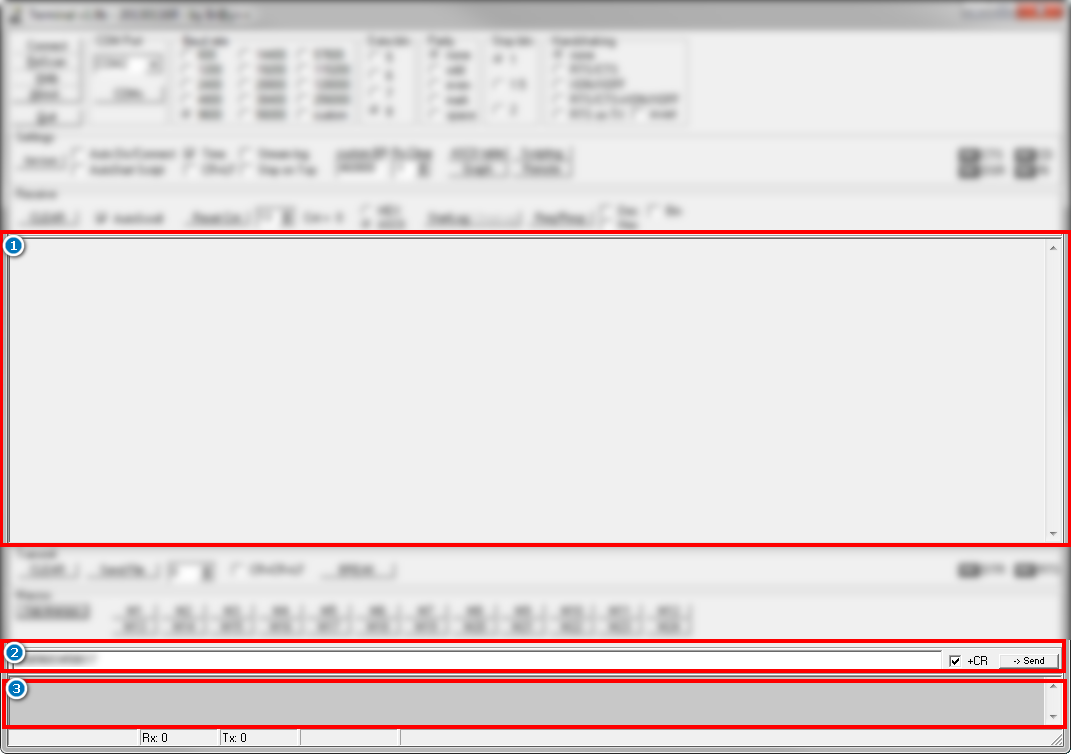
Блок №1:
В этом большом поле вы будете видеть ответы от вашего устройства.
Если в разделе «Settings» вы не забыли поставить галочку «Time«, то перед каждой строкой будет проставлена метка времени. Это бывает очень полезно при анализе логов с устройства.
Блок №2:
Тут находится поле для отправки текста сообщений. Установленная галочка «+CR» будет дописывать к отправляемому сообщению символ возврата каретки (эмулировать нажатие клавиши Enter). Кнопка «->Send» отправит ваше сообщение на устройство.
Блок №3:
В самом низу находится поле, где вы можете видеть отправленные на устройство команды.
Теперь вы знакомы с интерфейсом Terminal 1.9b!
Как происходит общение с устройством, вы можете посмотреть в этих статьях: