
Водяное Охлаждение для Ноутбука своими руками, СВО ноутбука своими руками
Жидкое охлаждение для ноутбука а кратко СВО !
И так друзья, многие пользователи и любители ноутбуков а также геймеры рано или поздно сталкивались и сталкиваются с такой проблемой как перегрев видеокарт, процессоров и северных мостов на своим ноутбе,
данная проблема очень распространена на ноутбуках с железом АМД, также исключения бывают и у интел !
Характеристики моего ноутбука:
ACER — V3-571G
Процессор — core i7 3630 QM c чистотой 2.40 GHz Turbo Boost до 3.2 ГГц
Видеокарта — интел 4000 плюс GeForce 710M 2 гигабайта
ОЗУ — 6 гигабайт
Жесткий диск — 320 гигабайт
И так после 3 недель создания и не спешной работы. Мною была разработана и собрана система жидкостного охлаждения ноутбука асер v3-751g.
Эта идея возникла у меня в голове давно ! Но реализовать смог ее только сейчас.
Сама технология похожа на технологию которую предложила и реализовала компания асус в своей моделе ноутбука асус рог. Цена данного девайся космическая но и производительность на много выше чем в моей опытной моделе… К тому же в добавок китайской.
Цена асус рог можно глянуть в интернете. Но поверьте она для многих людей не подьемная на то время была … но сейчас я думаю если найти такой ноутбук б/у, с полным комплектом со станцией то можно уложится в 150 000р.
А если взять китайский ноутбук, то можно уложиться в сумму в 20 000р. При этом сэкономить б/у машину ладу например !)
Ну или японский мотоцикл, это на любителя !)
Если брать Ноут б/у сумма будет от 15 000до 25 000р
За такую цену можно взять очень бодрый Ноутбук ! Даже для игр. Конечно по качеству графики он будет уступать тем же альенвар или другим игровым ноутам …
Но и разница в цене очень весомая …
С 2008 года я занимаюсь ремонтами ноутбуков и стационарных пк на любительском уровне.
В 2017-2018 годах после службы, открыл интернет магазин б/у ноутбуков и комплектующих для пк и ноутбуков.
За все время пока занимался продажей и ремонтом ноутбуков. Не было не одной жалобы, людей устраивало все, были конечно ньюансы но без них никуда, лишь однажды мне возратили ноутбук из за не рабочего разьема питания, хотя при покупке покупатель знал что юсб не работает … !
Потому как я старался в первую очередь сделать цены такие что бы люди могли себе позволить приобрести бодрый ноутбук с процессороами i3, i5 и i7 и дискретной видеокартой которая могла справится с графикой, начиная от gt520 и выше … !
Цены я устанавливал от 7000р до 15 000р
Я думаю это самые низкие цены по ЛНР были.
За некоторое время я разобрал и собрал около 2000 тыс ноутбуков ! Это были небольшие ремонты, которые заключались максимум замена юсб, разьема а также, чисткой и заменой термопасты и других частей !
Заменой чипов я не занимался ! Так как не имею пока что необходимого оборудования и опыта, да и честно признаться геморойное это дело, к тому же можно попасть !
Хотя было много заявок подобного рода. И догадайтесь хозяева каких фирм больше всего тревожили просьбами. Правильно АМД ! Потому что ноутбуки данной компании больше всего имеют свойство перегреваться и на них горят мосты видеокарты и даже процессоры !
Кто бы что не говорил но Интел на много лучше по температурам !
Самое ужасное сочетание это АМД процессор и АМД видеокарта, если поиграть на таком сочетании чипов в ноуте то ноутбук будет как утюг, возможно даже будет отключаться на протяжении вашего игрового времени ! Привет танкистам !)
Конечно была пару случаев и с Интел когда приносили мертвые ноутбуки … И когда запускаешь сперва аида тесты а потом бублик то они вырубались … тут то сразу понятно было что поциэнт 100% мертв как говориться )
Но такое было намного меньше чем амд !
Амд конечно очень бюджетная компания. Ноутбуки данной фирмы дешевле и доступнее ! В отличии от Интел
Но горят они намного чаще чем Интел !
На амд чаще всего встречаются очень скромные тонкие трубочки радиаторов которые не справляются со своими задачами рассеивания тепла … В отличии от Интел но бывает такое и на интел, но опять же, по температурам интел проще !
По производительности конечно тяжело спорить … А вот по выходу из строя видео карт однозначно амд лидирует !
Самые температурные ноутбуки которые мне попадались это HP, особенно с двойной графикой … это просто жесть, аида и бублик показывали охиревшие температуры при тестах ! тесты я до конца не гнал, потому что большая вероятность отвала чипа …
По этому дорабатывал систему охлаждения или отдавал обратно ноутбук сделав профилактику … все по желанию клиента было !
И так приступим …
Первое с чего я начал, это с заменил камень — (процессор), стоял у меня i3 3 поколения, конечно бодрый ) но хотелось мощнее !
нашел core i7 3630 QM c чистотой 2.40 GHz Turbo Boost до 3.2 ГГц 8 поточный камень с 4 ядрами на борту.
заказал материнку с алика, с видеочипом GT 710m конечно железо не самое топовое и мощное но для моих экспериментов как раз то что надо !
Пока материнка шла из китая около 3 недель, я начал собирать СВО — систему водяного охлаждения, или житкосного кому как больше нравится, жидкостное понятие растяжимое !
Затем разобрал подставку для охлаждения ноутбука, сделал ревизию куллеров и почистил от пыли. Далее достал медные трубки со старого холодильника, обработал их и почистил от всяких шлаков изнутри и снаружи … затем выгнул трубку как мне нужно что бы трубка лягла на все 3 куллера, на 4 куллер сделал для эксперемента и ради интереса самодельный радиатор, тоже из мед трубки … на фото все видно !
далее распаял радиатор охлаждения ноутбука … вот чем мне нравится этот радиатор на Асере — это тем, что на проц идет две трубки, таким образом можно оставить штатную систему охлаждения для работы в обычном режиме и добавить жидкостную если запускать тяжелые игружки или приложения ! по одной газ аргон по второй вода или жидкость для охлаждения, но до видео карты вторая трубка не доходила поэтому впаялся медной трубкой, изогнув ее как мне нужно … перед тем как припаивать части обязательно нужно залудить основу и трубки, тогда все припаяется очень хорошо ! далее соединил трубками из силикона, сразу скажу что я решил сделать за одно и на северный мост охлаждение, через него тоже кинул водопровод с двумя трубками подача и обратка точно так же и на видеокарте ! )
Затем подогнал все это дело на плату и к корпусу !
Слишком мелочно не буду описывать …
Все сами увидите на фотографиях и на видео !
Простая охлаждающая подставка для ноутбука своими руками
Приветствую всех хаброюзеров, сегодня я расскажу, как я сделал простую и довольно таки бюджетную охлаждающую подставку для ноутбука.
Для этого нам понадобится:
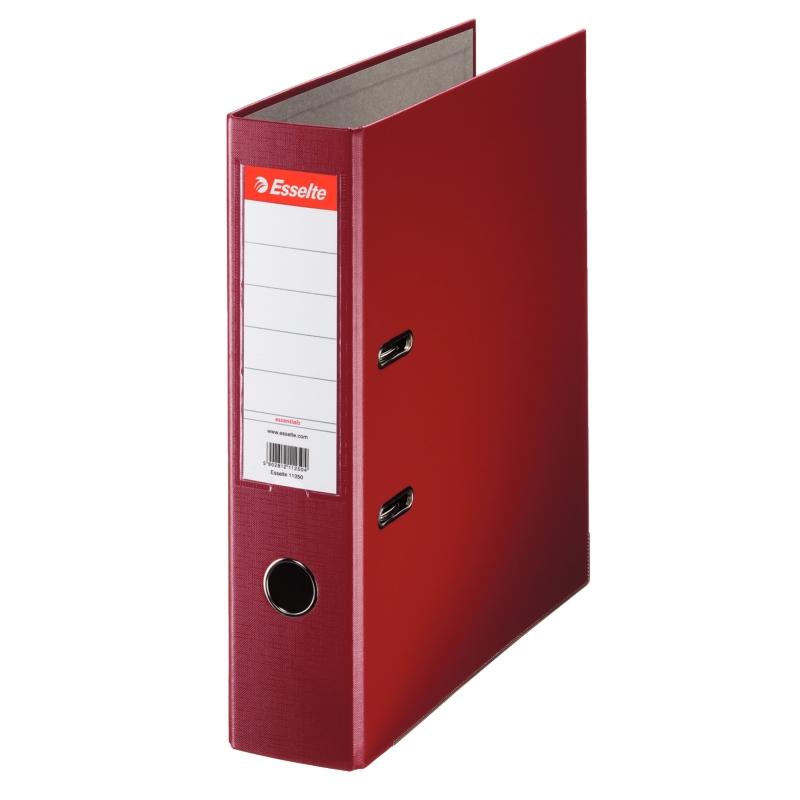
1) Папка для листов A4, с как можно грубым картоном, в моём случае это папка-скоросшиватель с арочным зажимом, выглядит вот так:
2) Вентилятор от компьютера размером 120 на 120 мм:
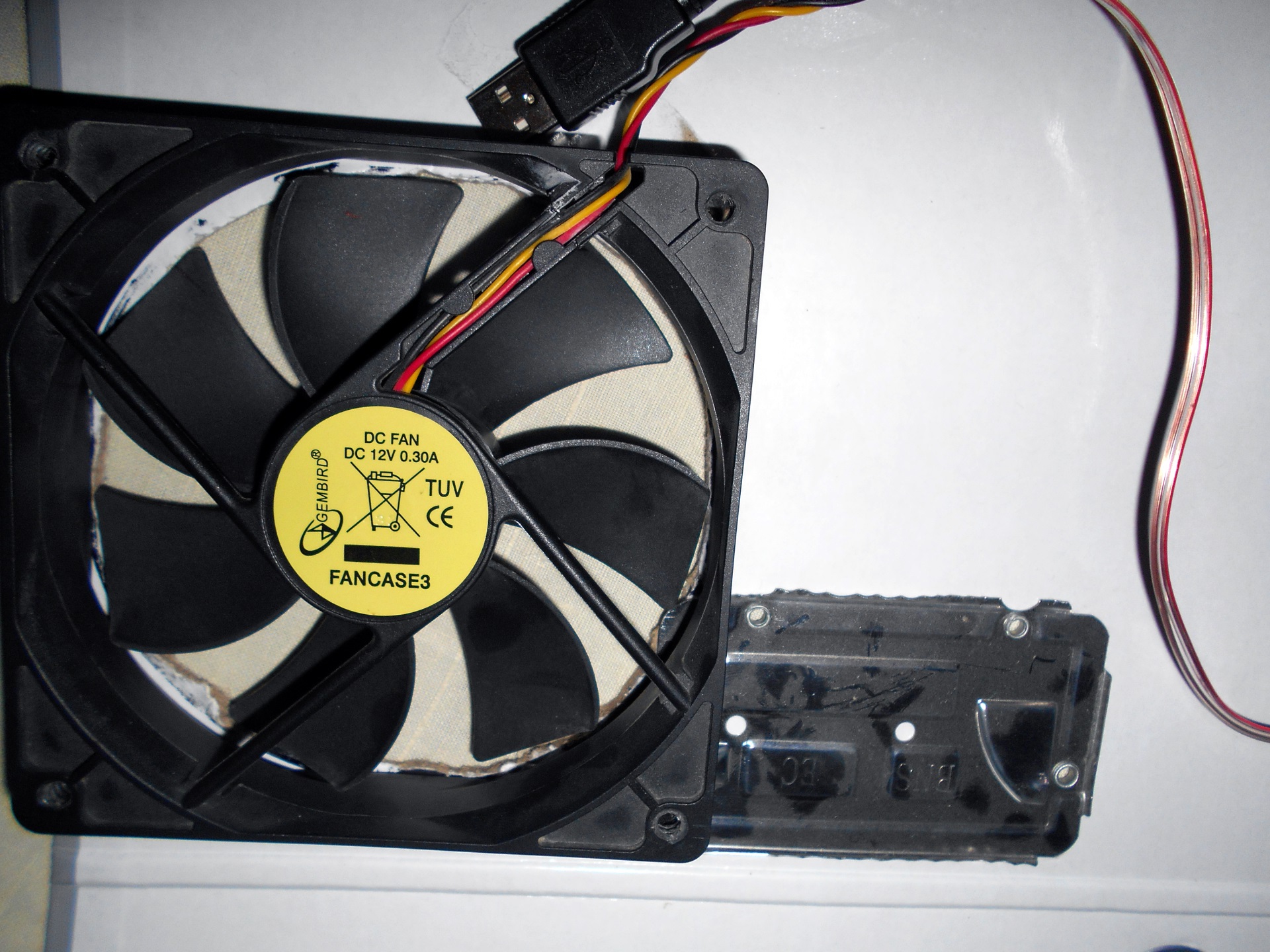
В моём случае это один из самых бюджетных вентиляторов Gembird FANCASE3, рассчитан на 2100 об/мин, то есть «гудит как пылесос», но, тем не менее, открутил в моём старом компьютере около трёх лет и всё ещё работает.
Конечно, можно взять и вентиляторы поменьше, но 120-ки обладают оптимальным соотношением цена/производительность/шум.
3) Разборный USB штекер тип A (вилка / папа):
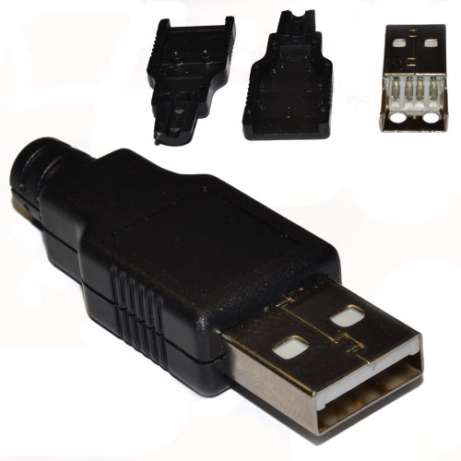
Можно конечно раскурочить USB удлинитель, но как-то жалко «пустить под нож».
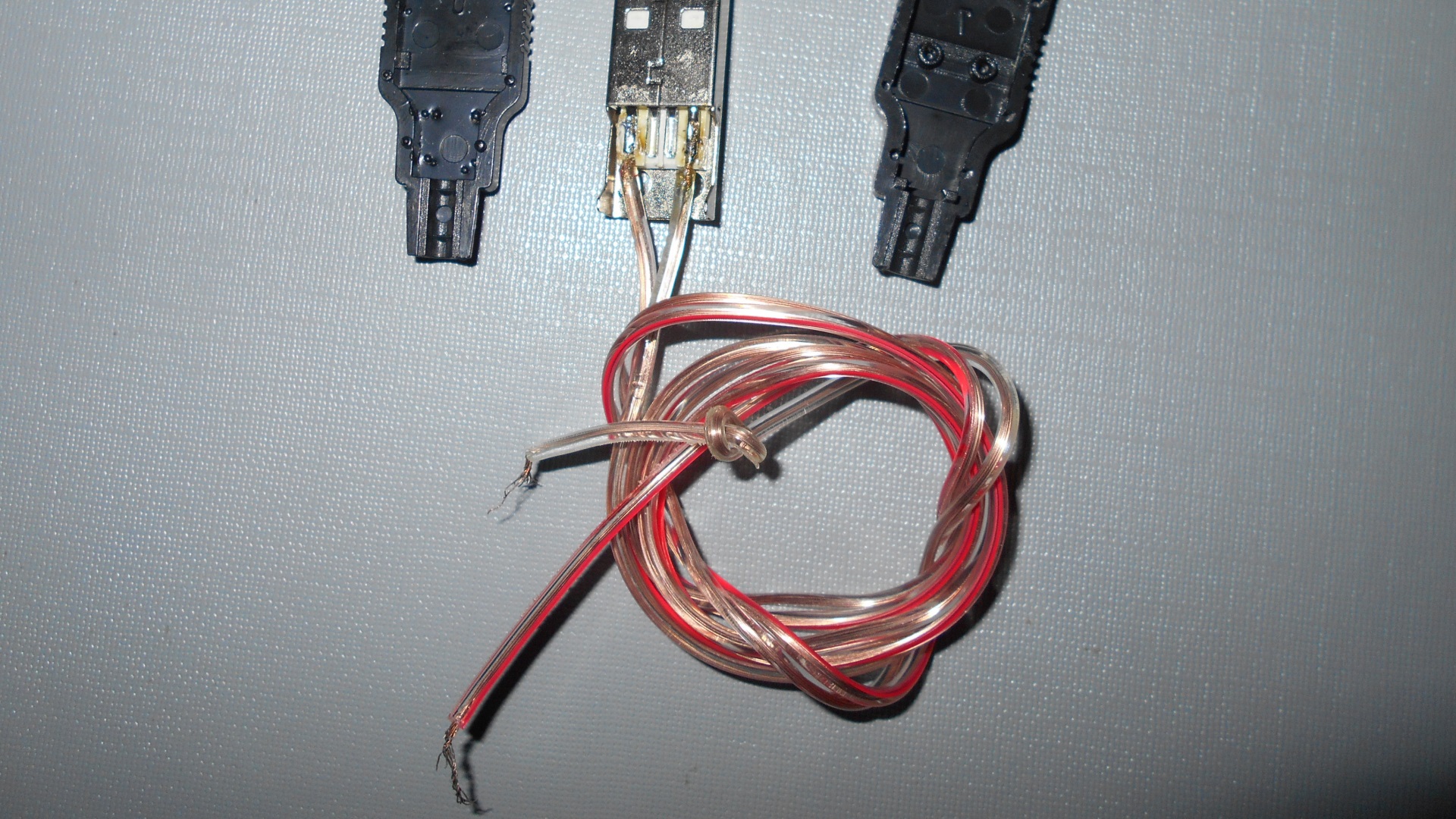
4) Сантиметров с 10 провода, если решили сделать, так как я:
5) Нож, желательно острый, отвёртка, маркер/ручка, изолента или термоусадка(в кадр объектива не попали, но они есть).
Изготовление:
Для начала нам нужно выбрать место где будет вентилятор, рекомендую выбирать как можно ближе к торцу папки, ну и конечно же учитываем расположения вентиляционных отверстий ноутбука и ещё, желательно устанавливать вентилятор прямо под самых горячих частей ноутбука, это как правило процессор или же видеокарта, или и то и другое в одном лице (видеокарта интегрированная в процессор), как например у меня. Кто-то, наверное, спросит, если у тебя интегрированная видеокарта то, скорее всего перегрева быть не может, зачем тогда заморачиваться над дополнительной системой охлаждения? Ответ прост — чисто спортивный интерес, идея очень простая, да и всё кроме папки у меня было в наличии.
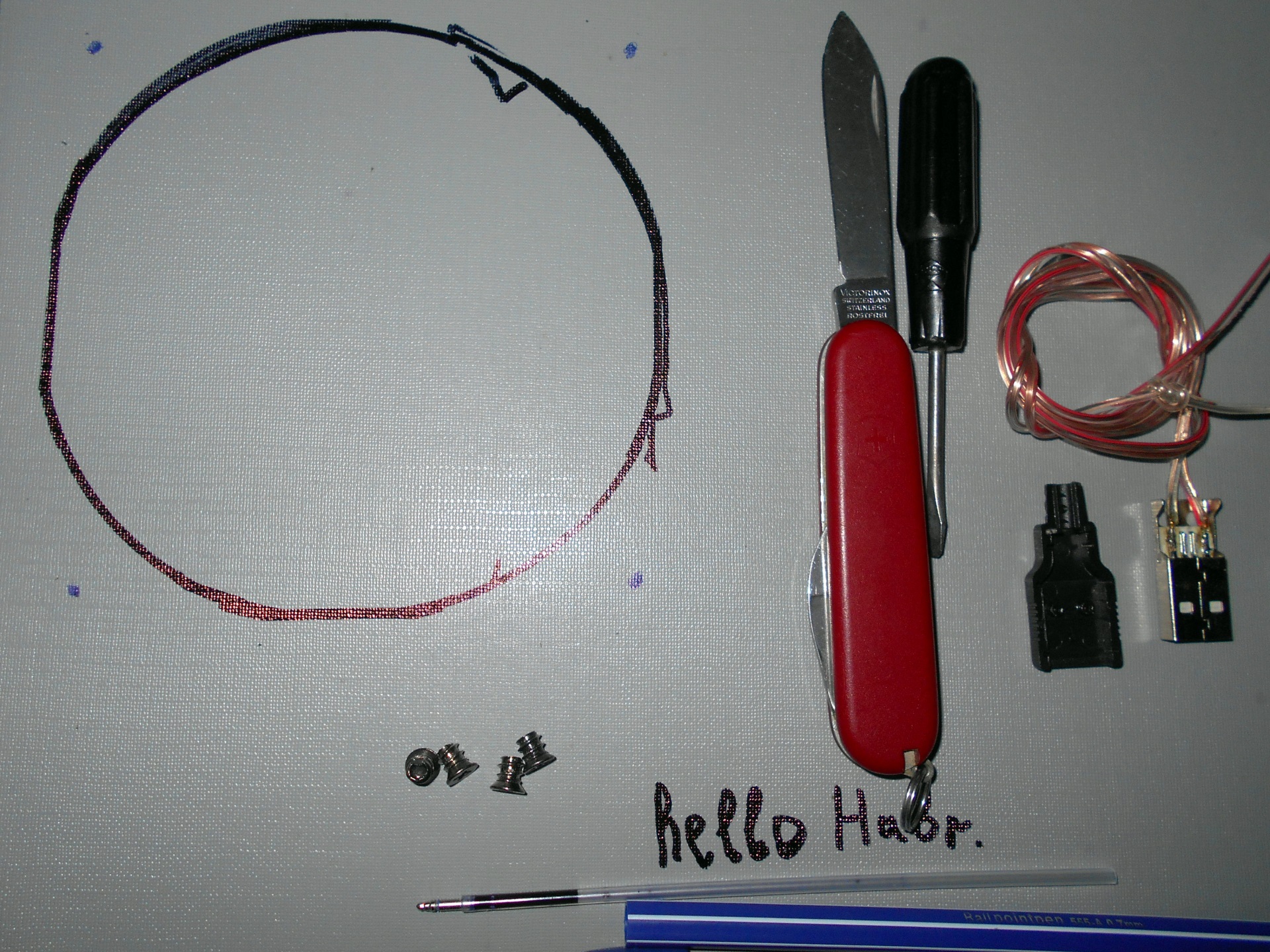
После того как мы выбрали оптимальное расположение вентилятора, или вентиляторов(да да, размер папки позволяет установить два 120 мм вентилятора, если есть такая необходимость, к тому же это позволит придать всей конструкции жёсткости, которой тут явно маловато, но об этом позже) нужно разметить ту часть которую нужно разрезать:
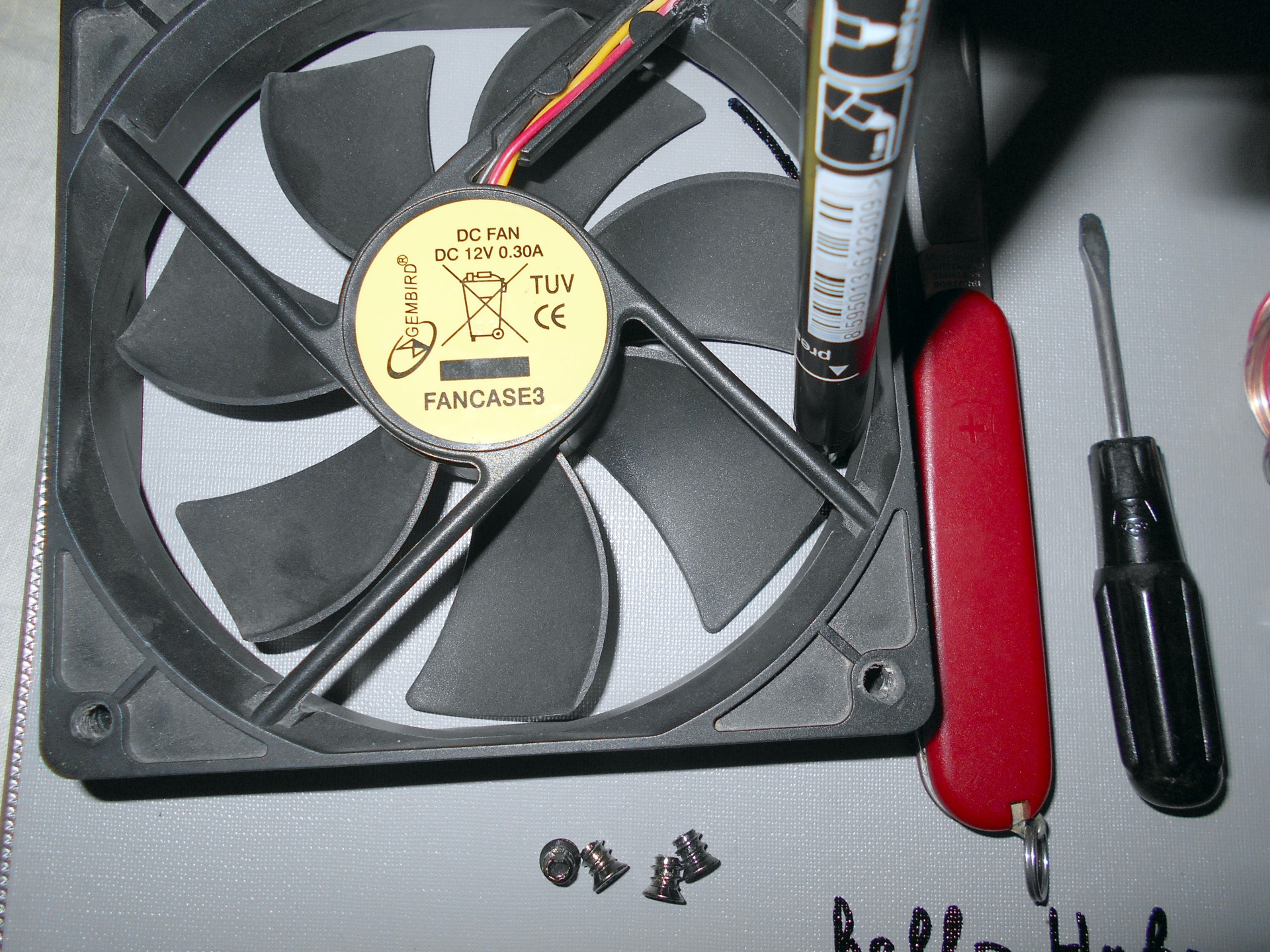
Потом нужно разметить отверстия для винтиков вентилятора:
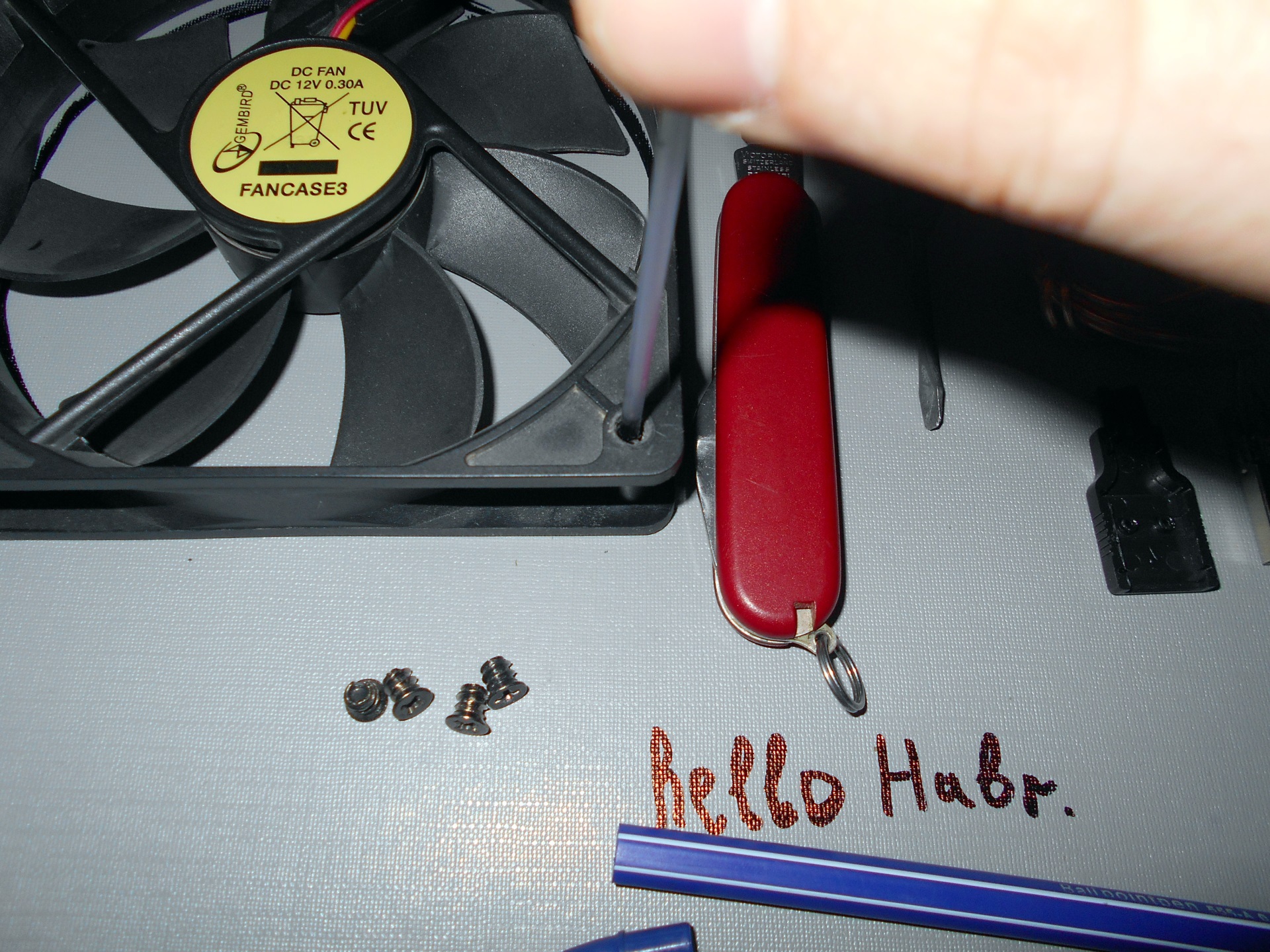
Это удобно делать зарядом от шариковой ручки:
Прикидываем, верно ли мы рассчитали, как с наружной стороны папки, где будет стоять ноутбук, так и с внутренней, где собственно будет вентилятор.
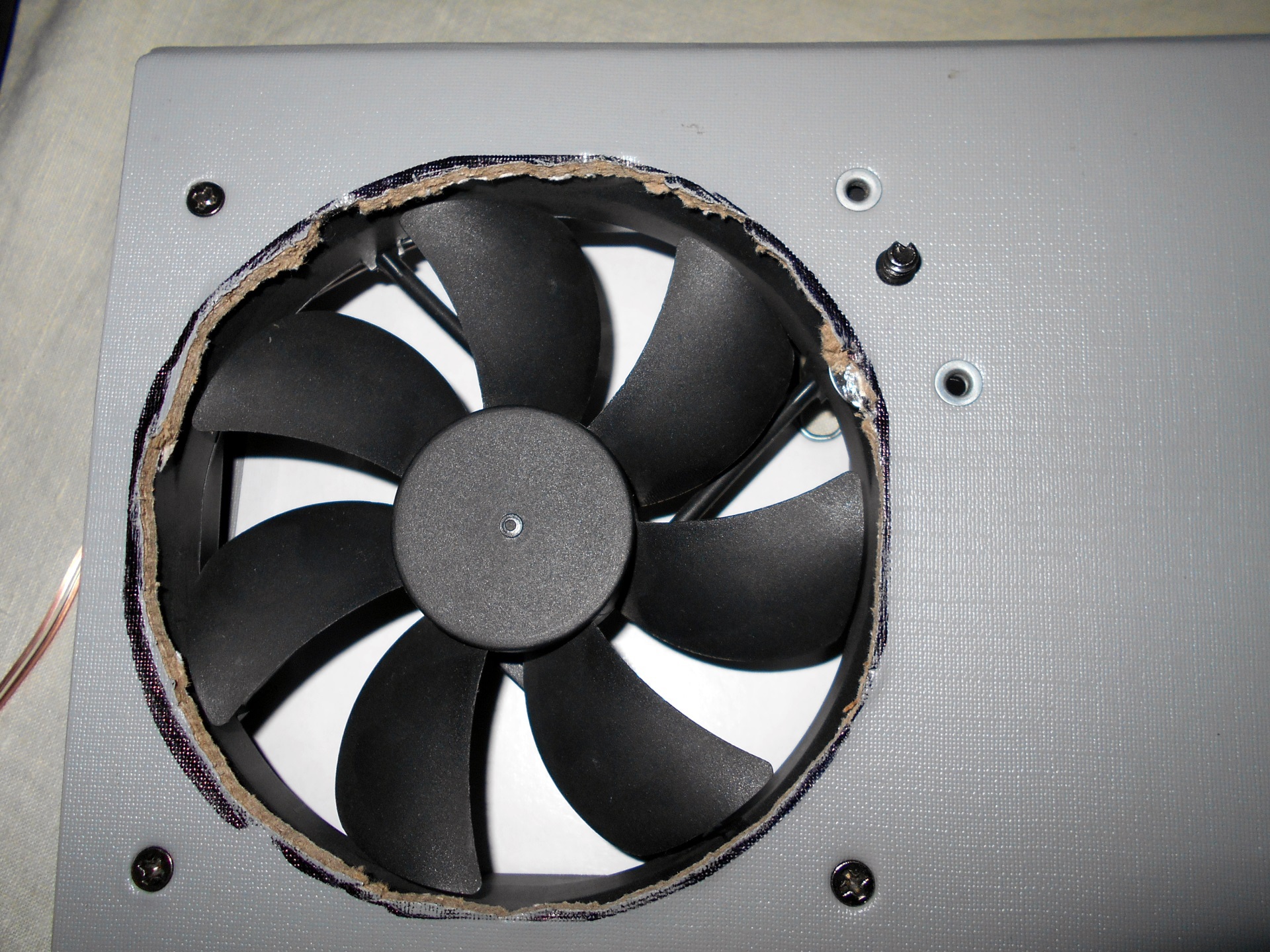
Как видите, у меня не получилось сделать отверстие под четвёртый винтик, так что вентилятор держится на трёх.
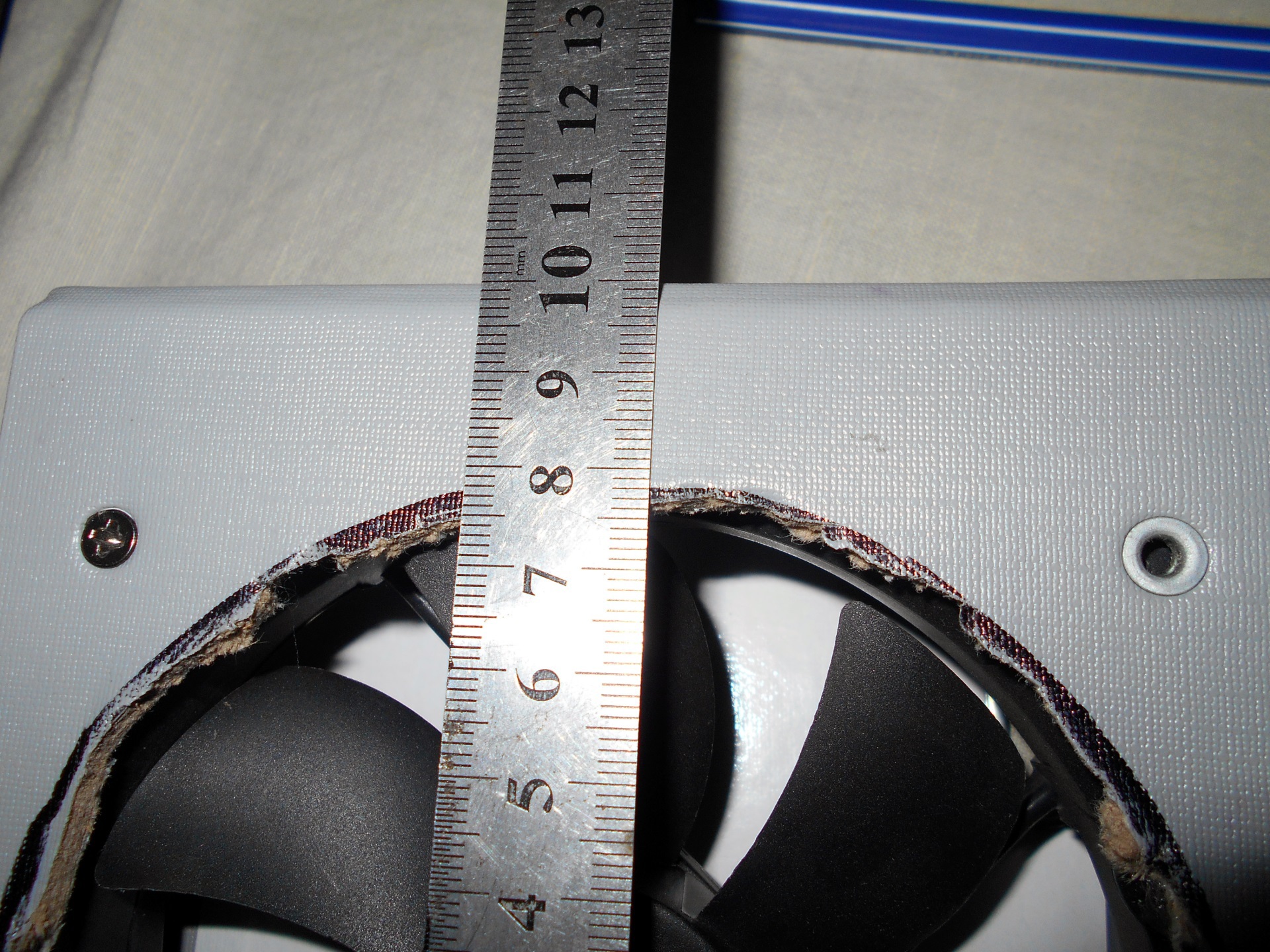
Расстояние от торца папки у меня получилось примерно 25 миллиметров, но я делал конкретно под свой ноутбук, чтобы вентилятор был как можно ближе к горячим частям ноутбука.
Дальше нужно подключить вентилятор к USB, который по стандарту должен обеспечить 5 В 0.5 А, чего более чем достаточно как для старта вентилятора так и для его работы.
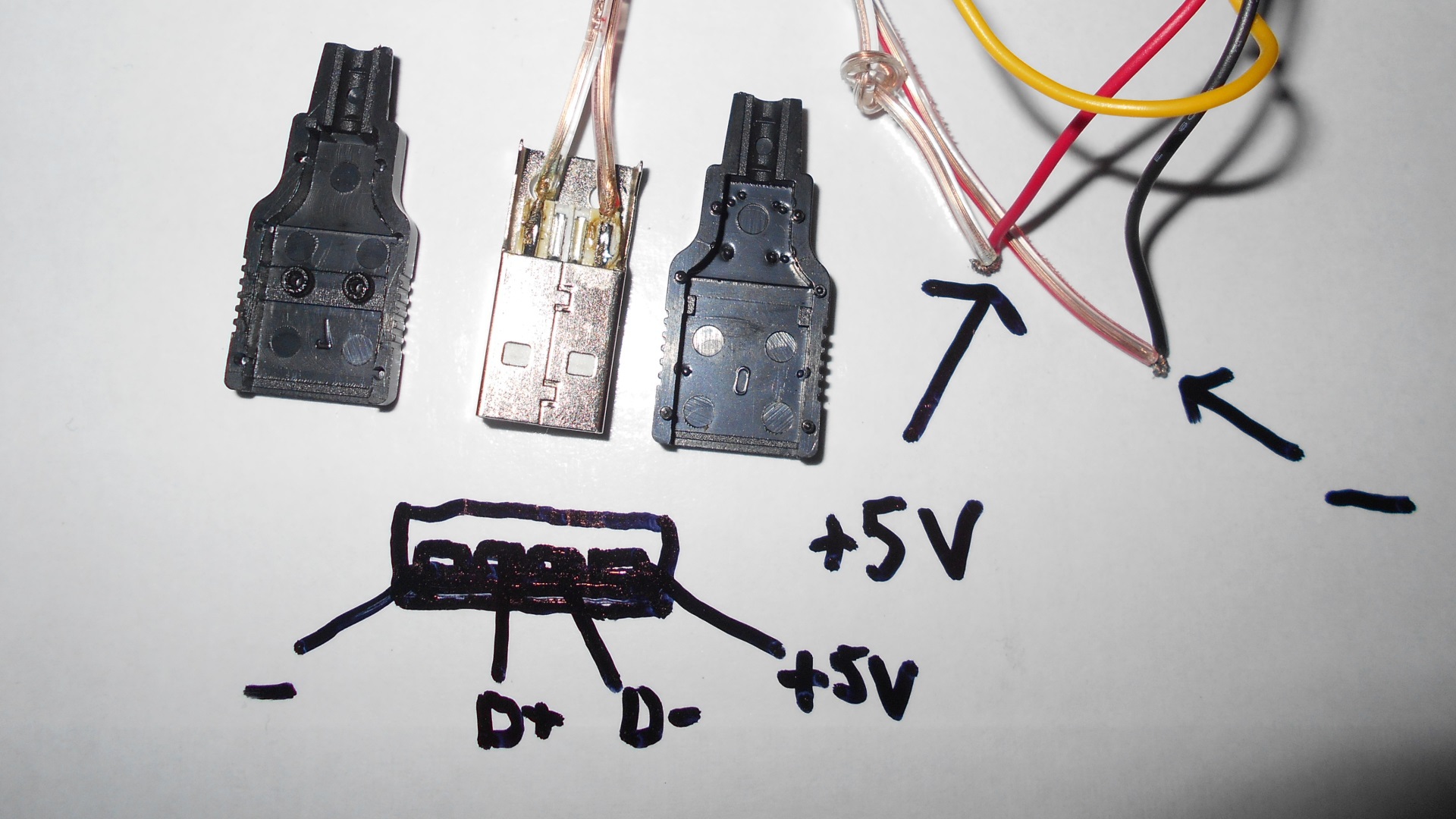
Как видите, рисовать у меня толком не получается, так что вот картинка с википедии:
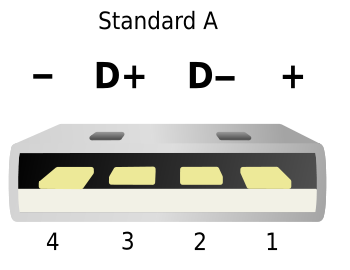
Как правило, красный провод вентилятора это плюс, а чёрный — минус, жёлтый это мониторинг оборотов, он нас не интересует, как и контакты D+ и D- USB. Итак, а тут ВАЖНО после соединения проводов изолировать всё, дабы случайно не устроить своему ноутбуку короткое замыкание, что может негативно сказаться на самом любимчике, и не говорите, что я Вас не предупреждал.
Если всё таки захотите сделать USB коннектор из USB удлинителя, то там так же, красный провод это плюс а чёрный — минус.
Конечно, пониженное питание отразится на оборотах вентилятора, они упадут как минимум вдвое, так что думаю, вентиляторы на 800 об/мин не пойдут для этого, могут вообще не запуститься, идеально что-то на 1700-2500 об/мин. Зато шумящие вентиляторы, как правило, становятся тихими при таких оборотах и имеют более-менее какой-то воздушный поток.
И ещё пару слов по установке вентилятора, я считаю, что лучше ставить вентилятор так, чтобы он выдувал воздух из под низа ноутбука, то есть «стоял на выдув», как принято говорить между «железячниками». Конечно, никто не запрещает поставить наоборот, но тогда он будет дуть всю пыль во внутрь ноутбука, подумайте, уместно ли приближать чистку системы охлаждения ноутбука или нет?
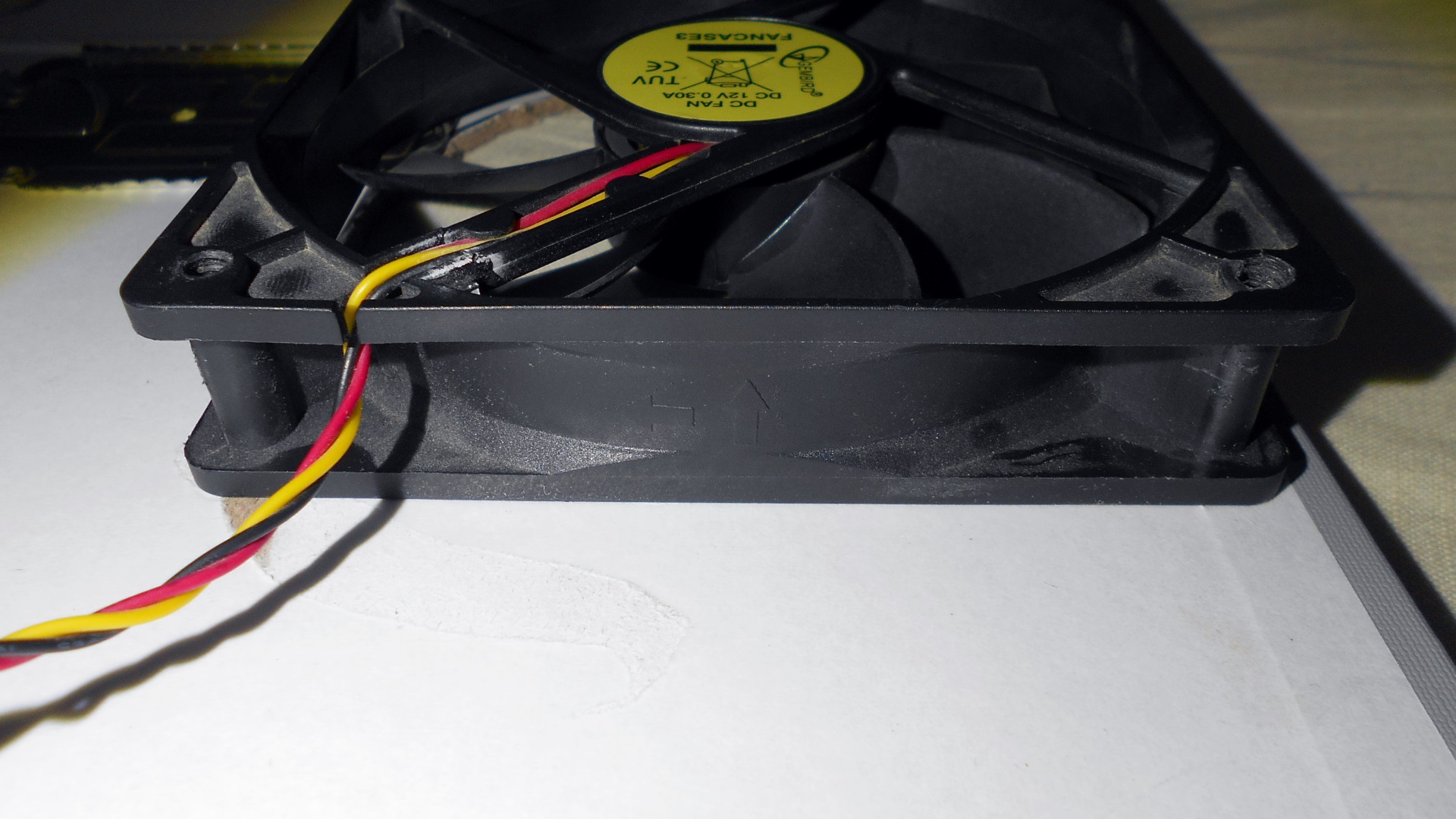
Воздушный поток, как и сторона вращения вентилятора, указаны на нём сбоку.
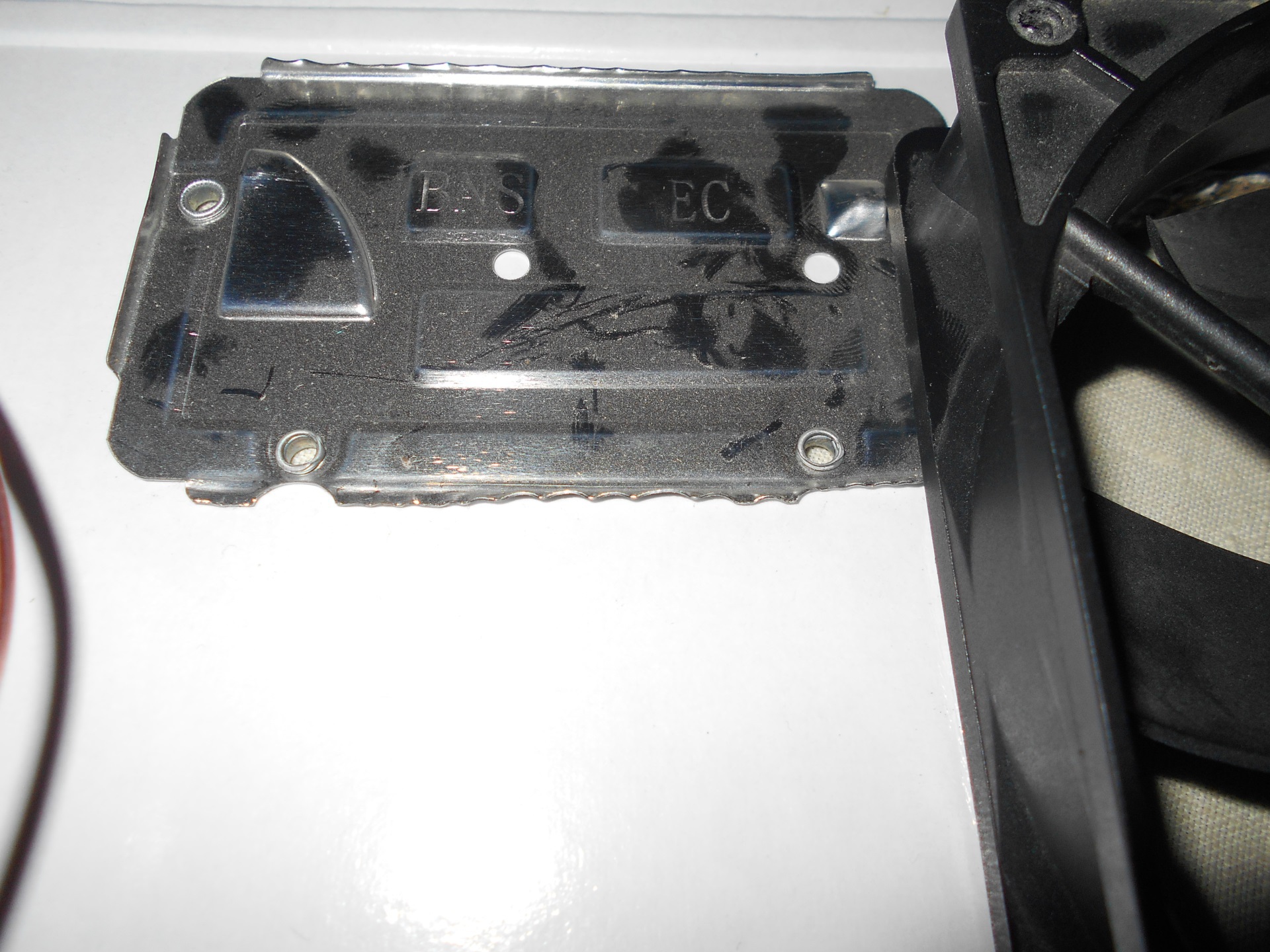
Как можете видеть на фото, арочный зажим я извлёк, он мне мешал, полагаю что и Вам тоже будет, просто аккуратно поддеваете отвёрткой, впрочем, на фото всё видно.
Достоинства и недостатки:
К плюсам можно отнести простоту изготовления, изготовить такую подставку думаю не составит труда никому, после такого количества фоток что я сделал, дешевизна и гибкость, можно делать конкретно под свой ноутбук, под расположение вентиляционных отверстий ноутбука, удовольствие от того что сделал что-то своими руками, купить может каждый.
К минусам можно отнести хлипкость конструкции, только взгляните:
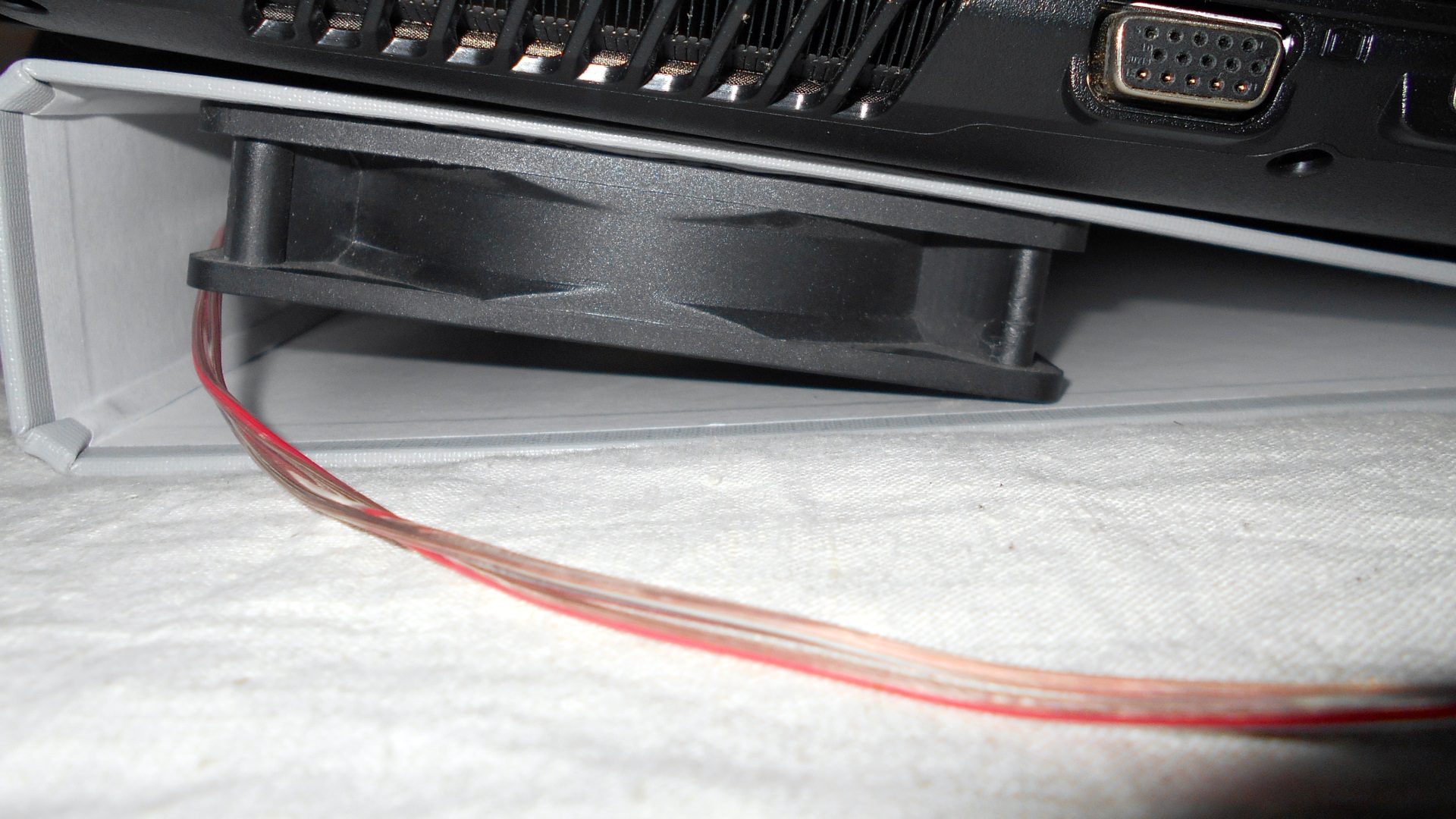
Мне кажется, что это не совсем хорошо, если у Вас будут какие-то идеи или мысли пишите в комментариях или же у меня в профиле есть ссылки на фейсбук и ВКонтакте. Пока что решил для себя это так:
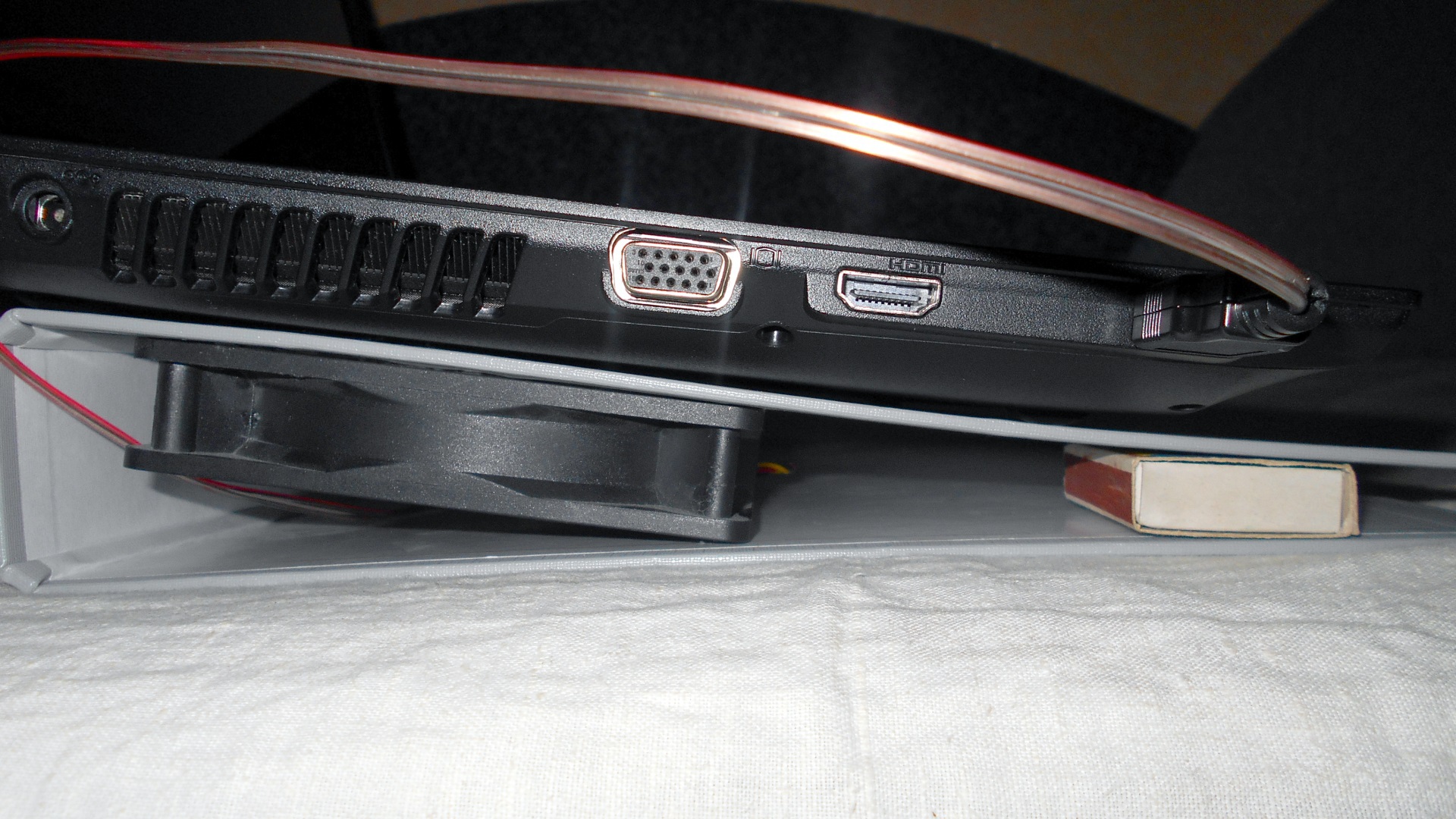
Хотя, думаю, правильнее будет как-то вот так:
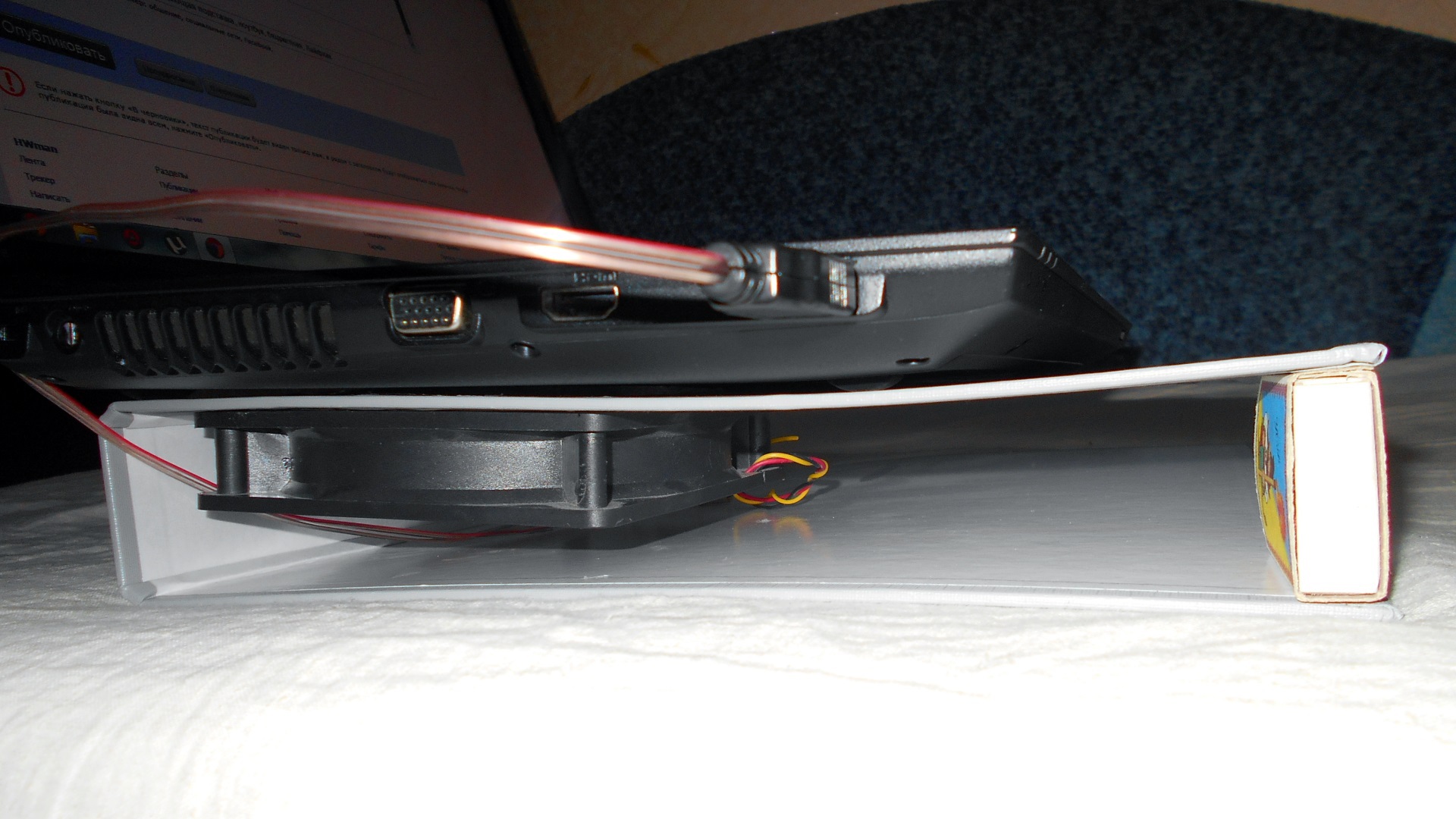
Ещё к недостаткам, наверное, отнесу небольшую эффективность, при тестах температура у меня упала всего на 2 градуса, но я считаю, что это недостаток самой системы охлаждения ноутбука, если отвинтить нижнюю крышку чтобы вытягивать горячий воздух прямо от тепловых трубок, то будет падение температуры явно повыше.
И последний недостаток — так как у меня вентилятор старый, 3 года как никак для двигателя с подшипником скольжения это большой строк, даже для бесколлекторного, слегка заметное «дырчание» полагаю, что это из за износа подшипника.
Как охладить ноутбук в домашних условиях?
Любой ноутбук в той или иной мере греется во время работы. Особенно часто перегревание этой техники происходит в летний период, когда температура окружающей среды повышается. Подобный перегрев наблюдается также при включении современных компьютерных игр. Для того чтобы обезопасить технику от критической температуры, в ней изначально устанавливаются температурные датчики. Когда температурные показатели центрального или графического процессора достигают критического значения, девайс попросту выключается. Но это не всегда удобно, особенно если в момент выключения вы производили важные действия на своем устройстве.
Причины перегрева
Для того чтобы справиться с проблемами перегрева, нужно найти их причину и попытаться её устранить.
- Основная причина перегрева ноутбука кроется в его габаритах, а именно в компактности корпуса. В нём производители помещают все те же комплектующие, которые имеются и в обычном стационарном компьютере. При этом задача заключается в том, чтобы сохранить производительность устройства. Для выполнения этой цели аппаратные элементы довольно плотно упаковываются в корпусе. Свободного места между ними остается совсем мало. Это мешает полноценному движению воздуха, смысл которого заключается в выводе горячих потоков наружу и поступлении холодных внутрь. Компактность ноутбуков не позволяет оснащать их габаритными и мощными кулерами.
- Дополнительным неудобством при использовании ноутбука становится пыль, ворс, волосы, шерсть и иные мелкие лёгкие частицы, которые периодически накапливаются в местах выдува воздуха и на радиаторе. Из-за этого снижаются эксплуатационные характеристики прибора, в частности, теплопроводность. При этом кулер засоряется, а эффективность его работы снижается.
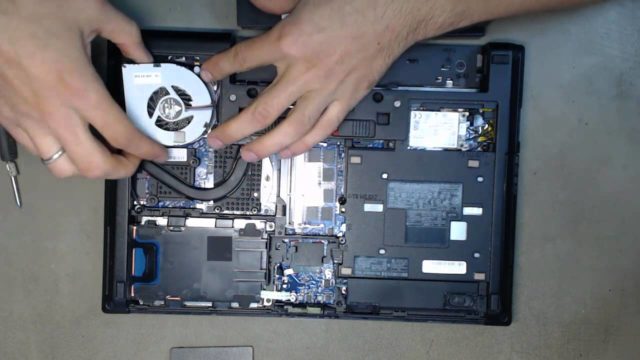
Настала летняя пора, и владельцы портативных компьютеров всё чаще задаются вопросом: «как охладить ноутбук», если он изрядно греется после определённого времени эксплуатации
- Иногда причиной перегрева вашего устройства становятся неполадки в работе вентилятора, вызванные его поломкой или заводским браком. Например, может выясниться, что смазка на нем нанесена в недостаточной мере или неисправен подшипник.
- При длительной работе устройства может высохнуть термопаста, с помощью которой производится лучшая передача тепла на кулер и радиатор, дающая возможность вентилятору функционировать эффективнее.
- Некоторые владельцы ноутбуков неправильно их эксплуатируют. Например, часто можно наблюдать, как в домашних условиях аппарат устанавливается не на твердую поверхность, а на одеяло или кладется прямо на колени. В этих случаях перегрева устройства не избежать, ведь отверстия для выдува нагретого воздуха закрываются, а процессор не имеет возможности полноценно охлаждаться.
Мнение эксперта: как охладить ноутбук в домашних условиях?

Самый эффективный способ снизить температуру внутри – это заменить термопасту. Такую процедуру желательно проводить регулярно. Также стоит помнить, что лучшее средство от перегрева – это профилактика: располагайте ноутбук только на твердых поверхностях (а лучше всего будет приобрести специальную охлаждающую подставку) и не забывайте очищать его от пыли.
О симптомах
Для определения температуры ноутбука применяются специальные программы. Если вы подозреваете, что ваше устройство чрезмерно нагревается, обратитесь к данным, в которых отображаются измерения температурного датчика. Например, для выяснения требуемой информации можно воспользоваться BIOS/UEFI или утилитой HWInfo. Вы можете найти и любую другую программу, которая будет показывать вам нагрев компьютера, отображая данные сенсоров. В специальном окошке можно также наблюдать за скоростью вращения кулера.
В эксплуатационном руководстве можно найти информацию о допустимом температурном диапазоне работы устройства. Эти данные имеются также на официальной страничке компании, реализующей ноутбуки.
Но необязательно прибегать к утилитам при определении допустимой температуры работы малогабаритного компьютера.

По достижении предельного значения температуры центрального/графического процессора девайс попросту выключится
Если он перегревается, то это будет понятно сразу по таким признакам:
- слишком громкий шум от вентилятора;
- выдуваемый воздух очень горячий;
- резкие выключения портативного компьютера;
- горячий корпус.
Последствия высоких температур
Если не обращать внимания на постоянный перегрев ноутбука, это может привести к неприятным последствиям. Например, высокая температура оказывает отрицательное воздействие на процессор. Кристаллическая структура его компонентов постепенно разрушается, негативно сказываясь на его производительности.
Наверное, вы обращали внимание на то, что перегретый микропроцессор начинает «тормозить», медленно выполняя задачи. При этом владелец устройства может видеть на экране сообщения об ошибках. Некоторые процессы могут быть незаметны для юзера. Иногда при перегреве процессору нужно производить вычисления по нескольку раз до тех пор, пока он не получит правильного результата.
Но особенно неудобна такая ситуация может быть для геймеров, которые увлекаются онлайн-играми с детализированной графикой. Высокая температура внутри ноутбука провоцирует выключение устройства прямо во время какого-то важного «сражения». Часто такие нюансы заставляют игровое сообщество задаться вопросом: «как охладить ноутбук?», и прибегнуть к изощрениям ради хорошего охлаждения.
Но негативный термальный фактор неблагоприятно сказывается не только на кристаллической структуре микропроцессора. Ведь кремний, участвующий в работе транзисторов, также подвержен обугливанию, как и контакты. Это провоцирует еще больший перегрев и легко выводит устройство из строя всего за несколько месяцев.
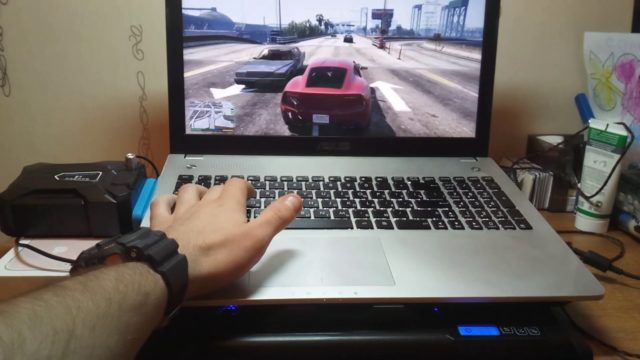
Обычно ноутбуку не грозит выход из строя из-за перегрева, ведь в нём установлены температурные датчики
Способы устранения факторов, провоцирующих перегрев
Подставки под ноутбук
Сегодня выпускается множество различных подставок под портативный компьютер. Они отличаются наличием или отсутствием дополнительного охлаждающего кулера. И те и другие позволяют снизить температуру процессора. Такие приспособления иногда стоят совсем недорого и доступны каждому.
Чистка софта
Снизить температуру можно с помощью уменьшения перечня работающего вместе с системой софта. Желательно также закрыть неиспользуемые приложения через диспетчер задач.
Напряжение питания процессора
Осуществлять управление можно по такой схеме: запускаем «электропитание», → переходим к настройкам текущего плана электропитания, → выбираем дополнительные параметры электропитания, → открываем вкладку управления электропитанием процессора → понижаем его максимальное напряжение.
Выключение прибора
Иногда простое выключение портативного компьютера позволяет ему охладиться в достаточной степени для того, чтобы можно было продолжить его безопасную работу. Это снижает шум вентилятора, и дает время остыть нижней стороне корпуса.
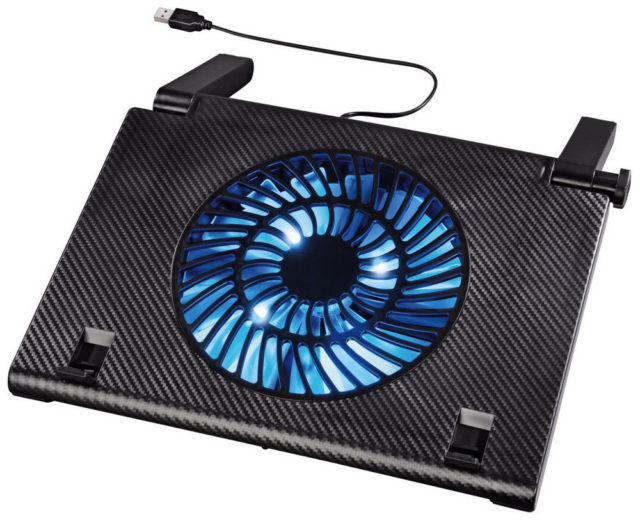
Нынче можно приобрести массу гаджетов и даже установок, позволяющих держать температурный режим работы устройства в допустимых нормах
Чистка и замена термопасты
Профессионалы советуют каждые полгода чистить от пыли кулер (вентилятор и радиатор). При этом желательно обновлять термопасту, которая повышает отвод тепла от ЦП к радиатору.
Для того чтобы открыть крышку корпуса используется крестообразная отвертка. Пыль, накопившаяся внутри ноутбука, между пластинами радиатора и под вентилятором, удаляется с помощью салфеток, ватных палочек, баллончика со сжатым воздухом или пылесоса.
Чтобы снизить вероятность перегрева устройства, нужно правильно распределить термопасту при замене охлаждающего элемента. Её можно купить в любом магазине, торгующем компьютерной техникой, или на радио-рынке.
Последовательность действий:
- отсоединить радиатор от поверхности процессора;
- снять остатки старой термопасты с процессора и радиатора;
- нанесите новую пасту на поверхность микропроцессора.
Паста наносится тонким слоем, необходимо обеспечить минимум пространства между радиатором и площадкой контактов. Если нанести излишне толстый слой пасты, возможен перегрев центрального процессора вплоть до выхода его из строя.
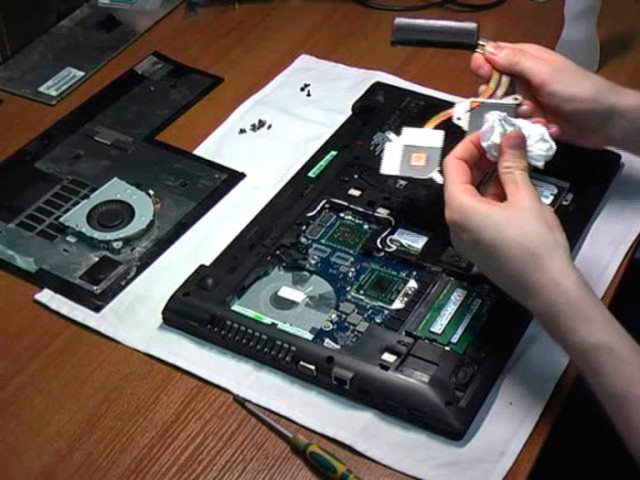
Также хотя бы раз в год следует заменять термопасту, которая улучшает отвод тепла от процессора к радиатору, и соответственно, вентилятору
Замена и ремонт вентилятора
Если у вас есть опыт сборки/разборки портативного компьютера, то наверняка сможете самостоятельно осуществить замену вентилятора точно таким же или более мощным. Это нужно сделать в том случае, когда точно известно, что причина перегрева заключается именно в этом элементе ноутбука. Иногда достаточно лишь заменить смазку подшипника. Это легко сделать самостоятельно. После такого обслуживания он свободно вращается от легкого прикосновения.
Программы для охлаждения
В BIOS есть пункты, позволяющие изменять режимы вращения вентиляторов, охлаждающихматеринскую плату (если такие имеются) ицентральный процессор. В представленном разделе можно задать для них агрессивный режим. Но при этом шума от вентиляторов будет заметно выше, даже когда ноутбук не выполняет никаких задач (простаивает).
Некоторые дискретные видеокарты поставляются со специальными утилитами, но применяются они обычно для снижения оборотов и шума от работы вентилятора, что повышает температуру.
Часть производителей упрощают жизнь пользователям, поставляя вместе с материнской платой (или ноутбуком) специализированные программы, позволяющие следить за показаниями датчиков и изменять параметры, влияющие на принудительное охлаждение.
Правильная эксплуатация
При использовании портативного компьютера большую роль играет его правильная эксплуатация. Когда он стоит на твердой поверхности, например, на столе или специальной подставке, то остается достаточно места для выдува горячего воздуха. Когда ноутбук ставят на диван, одеяло или кровать, то прорези для выхода и входа воздуха перекрываются, следовательно, охлаждение ухудшается. Лучше всего ставить корпус устройства на специализированные столики, которые на своей поверхности имеют дополнительные отверстия для прохождения горячего воздуха.
6 способов быстро охладить ноутбук
Плюсы ноутбука неоспоримы: компактность, мобильность, производительность. Однако есть и минусы. Главный из них – эффективность охлаждения, вернее, слабая эффективность охлаждения.
Охладить настольный компьютер – легкая задача. Большой корпус, возможность поставить дополнительные кулеры, даже банально снять боковые крышки – это все достаточно эффективно поможет сбить жар с вашей машины. А вот с ноутбуком, увы, так просто не получится.

Маленький форм-фактор, из-за чего все комплектующие находятся очень близко друг к другу, нельзя поставить больше кулеров, начинают медленно прожаривать внутренности ноутбука. Все это вызывает настоящую головную боль, когда устройство начинает греться. И вот тут появляется закономерный вопрос: как охладить свой ноутбук? Ведь помимо перегрева в ноуте могут выйти из строя комплектующие. Тогда от серьезного ремонта не отделаться, а это достаточно затратное дело.
Есть несколько причин, по которым устройство не может самостоятельно себя остужать. Несколько слов об этих причинах.
- На первом месте стоит пыль. Пылинки попадают через радиатор внутрь ноута и оседают там, постепенно сводя на нет усилия вентиляторов. Кроме этого начинают существенно громче работать кулеры, что давит на уши при работе.
- Из-за неправильной эксплуатации тоже устройство начинает греться. Лежать на диване с ноутом удобно, но вредно для гаджета, особенно если он стоит на диване/одеяле. Ведь через радиатор с поверхностей начинает всасываться пыль.
- Изначально слабая система охлаждения. Тут либо менять, если получится, кулеры на более мощные, либо оставаться с тем, что есть.
Есть, конечно, вариант, что система охлаждения приказала долго жить, но вряд ли такое можно не заметить. Поэтому на это даже внимание обращать не будем, т.к. это однозначно надо идти в сервисный центр для диагностики и определения неисправности.
Так, наиболее частые причины перегрева затронули. Теперь непосредственно о том, что можно сделать для охлаждения.
Обеспечить нормальный приток воздуха
Самой банальной причиной перегрева ноутбука может стать отсутствие притока воздуха. Некоторые производители, уж не знаю, чем они руководствуются при проектировании системы охлаждения, и располагают радиаторы так, что даже при работе на столе устройство греется. Решение тут очень простое: надо что-нибудь подложить под резиновые ножки. Циркуляция воздуха под ноутбуком становится активнее и аппарат меньше нагревается.
Есть еще вариант: приобрести столик для охлаждения. На рынке сейчас достаточно различных подставок, которые именно для этого и создавались. Есть обычные, пластиковые, самых разных стилей, подставки без кулеров. А есть варианты и с активным охлаждением. Подключается такой столик в USB-порт. Гаджет с кулерами гораздо эффективнее аналогов без оных, но и стоимость у них будет выше. В среднем, такая покупка обойдется в 30-50 рублей. Есть, конечно, экземпляры и подешевле, и подороже, но тут у кого как с финансами.
Ну, если у вас такой нет, то подойти может почти все, что есть под рукой: крышки от пластиковых бутылок, книжки (главное не закрыть радиаторную решетку), то же зарядное устройство от ноута и т.д. Да, это может быть неудобно, но действенно.

Ограничение мощности процессора
Аппаратно можно установить меньший уровень предельной нагрузки своего центрального процессора. Это, естественно, отразится на максимальной производительности вашего ноутбука, но и процессор будет меньше «потеть» при работе, выделяя меньше тепла.
Но тут решать вам: терять производительность или раскаливать свое устройство. Этот способ можно применить, если все остальное вам не помогло. Поэтому предлагаю его не трогать, оставив напоследок. В конце концов, замедлить ноутбук никогда не поздно.
Чистка устройства от пыли
Эту процедуру нужно проводить с периодичностью раз в несколько месяцев. Но, у кого-то нет нужных навыков, у других нет времени или денег, чтобы обращаться в сервисный центр.
Чтобы почистить ноутбук, вам понадобятся некоторые инструменты: отвертка, баллончик со сжатым воздухом или пылесос, кисточки. Если вы решили добраться до самого основания, то не лишним будет замена термопасты на центральном процессоре и чипе видеокарты.
При наличии желания самому поковыряться в железе, но отсутствии опыта в этом вопросе, можете ознакомиться с этой статьей по чистке ноутбука своими руками. Да и сейчас в избытке есть видеоролики, показывающие как правильно разобрать и собрать конкретную модель ноутбука.
Ремонт или замена встроенных кулеров
Можно попытаться проапгрейдить свой ноутбук, заменив существующие вентиляторы на более мощные. В принципе, ничего тут сложного нет: инструкцию по разборке конкретной модели ноутбука можно найти в интернете, найти и купить в своем городе нужные кулеры тоже не проблема. А снять с платы старый кулер и установить новый – дело пяти минут. Дополнительно может понадобиться термопаста, но она дешевая и покупается в том же месте, где и кулеры.
Если же вентилятор просто стал работать с трудом, то можно добавить смазку в подшипник и посмотреть на его работу. Вполне вероятно, что этого хватит.
Установка системы водного охлаждения
Можно пойти еще дальше: подобрать и купить себе водную систему для ноутбука. Это, конечно, будет стоить существенно дороже обычных кулеров, но и эффективность их выше. Покупка подобных игрушек для слабого ноутбука смысла иметь не будет, а вот заядлым геймерам и дизайнерам, которые грузят свой аппарат по полной программе, будет оправдана.
Добавление маленьких радиаторных решеток
Это несколько кустарный способ охлаждения, но он достаточно эффективен. Купить эти радиаторы можно на AliExpress. Их цена в пределах 3-7 долларов (в зависимости от количества и размера). Единственное условие – внутри корпуса должно быть некоторое свободное пространство, чтобы эти самые решетки расположить там.
В среднем, высота решетки колеблется от 8 до 12 мм, поэтому перед заказом измерьте доступное свободное место. Ну а дальше все просто: разборка ноутбука, установка радиаторных решеток с тонким слоем термопасты и вот вам охлаждение, сделанное своими руками. Собираем все назад, запускаем и наблюдаем за температурой через программки. Если мало, то добавляем еще.