
Монитор не видит видеокарту через HDMI
При подключении нескольких мониторов возникают ситуации, когда видеокарта не видит монитор, подключенный через HDMI. Особенно часто подобные ситуации возникают, если при этом используются различные переходники, например, HDMI-DVI или HDMI-VGA.
Важно! Использование переходников, вообще-то явление нежелательное, поскольку они могут использовать не полный протокол обмена, что приведёт к ошибкам при передаче сигналов изображения на монитор. Необходимо однозначно быть уверенным в том, что переходник полностью совместим с обоими интерфейсами.
Подобная проблема также часто возникает при подключении компьютера к телевизору, а также при подключении дополнительного монитора к ноутбуку. Во всех случаях способы решения проблемы одинаковые; они будут рассмотрены в данной статье.
Возможные причины и методы их устранения
Сразу же следует рассмотреть случай, когда видеокарта не видит монитор через переходник HDMI-VGA для совсем уж старых мониторов, у которых кроме входа VGA больше ничего нет. Скорее всего, сделать в данной ситуации ничего нельзя, даже если переходник полностью поддерживает необходимые протоколы. Единственным выходом в данном случае будет замена монитора на более новый.
В других случаях проблема может быть решена одним из описанных ниже способов.
Проверка подключения и базовых параметров второго дисплея
В 90% случаев проблема, когда видеоадаптер не видит дополнительного монитора, возникает из-за того, что в системе не включено его использование.
Сделать это можно в свойствах экрана в Windows. Необходимо зайти во вкладку «Разрешение экрана», где следует нажать кнопку «Найти». После того, как система обнаружит второй монитор, необходимо указать ей, как его следует использовать. Возможны 3 варианта:
- Клон – одинаковое изображение выводится на оба экрана.
- Расширить экраны – каждый монитор отображает свою часть рабочего стола.
- Использовать только один из мониторов.
После выбора необходимой схемы использования дисплеев на обоих (или на том, который выбран для работы, если используется только один монитор) появится изображение.
Драйверы видеокарты
Менее распространённой проблемой является некорректная работа драйверов видеокарты. Ошибки в драйверах, а зачастую просто неоптимизированный код иногда приводят и не к таким серьёзным проблемам. Решение данной проблемы очень простое – следует обновить драйверы. Сделать это можно, скачав их с сайта производителя.
Важно! Не следует скачивать различные экспериментальные версии драйверов – всякие «альфы» или «беты». Для гарантированной работы следует скачивать исключительно официально одобренные производителем версии. Часто они имеют отметку «stable» – стабильный.
Альтернативные варианты
Собственно говоря, альтернативных вариантов нет. Если проблема не решается описанными ранее способами, то никакими средствами операционной системы решить её не получится, поскольку проблема не программная, а аппаратная.
Не работает переходник HDMI-VGA
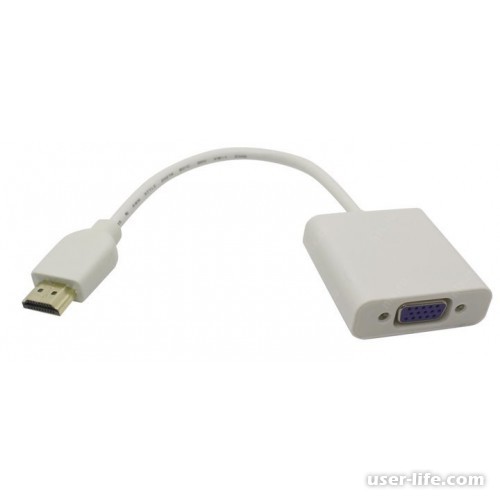
Всем привет! Сегодня поговорим про то как исправить проблему с неработающим переходником HDMI-VGA. Итак, поехали!
Нередко юзеры, владеющие престарелыми мониторами, сталкиваются с отсутствием на свежих видеоплатах цифровых интерфейсов включения.
В этом случае есть лишь только одно заключение – внедрение особых переходников и конвертеров. Правильность их работы впрямую находится в зависимости от моделей видеоплаты, монитора и свойств самого прибора.
В случае если вы столкнулись с тем, собственно что приобретенное оснащение не трудится, не стоит печалиться, так как попробовать выправить эту делему возможно несколькими ординарными способами.
Принцип работы переходников HDMI-VGA
Разъемы HDMI и VGA выделяются не лишь только по форме, но и по принципу собственной работы. VGA считается больше стареньким интерфейсом включения, который способен транслировать на монитор лишь только изображение.
HDMI – больше прогрессивное заключение, деятельно разрабатываемое и в наше время. Подобный видеоинтерфейс считается цифровым и способен воспроизводить иллюстрацию в наилучшем качестве, а еще передает аудио.
Переходник или же конвертер разрешает не лишь только включиться к важному разъему, но и обеспечит корректную передачу изображения и звука. Подробнее о выполнении такового включения читайте в нашей заметке по ссылке ниже.
Исправление трудности: не трудится переходник HDMI-VGA
Как уже было произнесено повыше, не всякий раз присоединенный переходник выводит иллюстрацию на экран и трудится всецело тактично.
В кое-каких случаях монитор, видеоплата или же модель применяемого оснащения элементарно несовместимы меж собой или же настоятельно просят выполнения добавочных опций. Принимается решение неувязка с неработающим переходником несколькими ординарными методами. Давайте их разглядим.
Метод 1: Перемена разрешения экрана в Windows
Для воплощения предоставленного способа для вас понадобится объединить системный блок с монитором с цифровым интерфейсом, телеком или же ноутбуком.
Все дело в том, собственно что почти все ветхие мониторы не поддерживают работу в больше высочайшем разрешении, вследствие этого надо вручную поменять его в операционной системе.
Подробнее о включении компа к телеку, монитору или же ноутбуку читайте в наших заметках по ссылкам ниже.
Поменять позволение экрана в Windows возможно с поддержкой интегрированных опций. Для вас довольно только идти по надлежащей памятке.
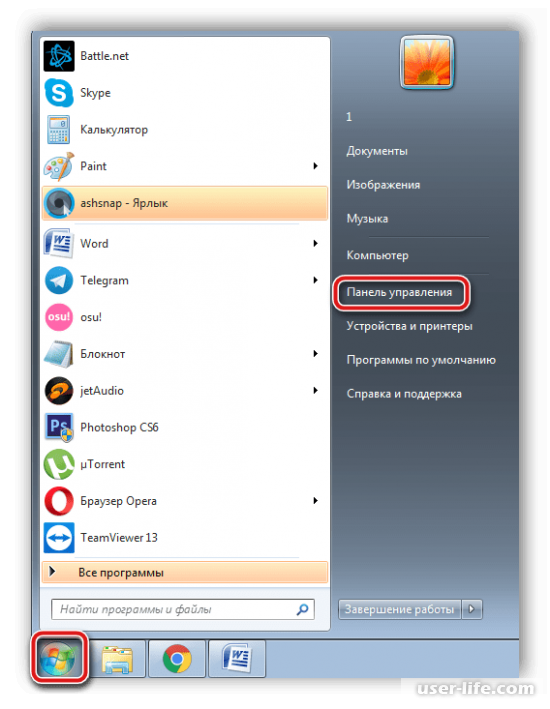
Откройте «Пуск» и перейдите в «Панель управления».
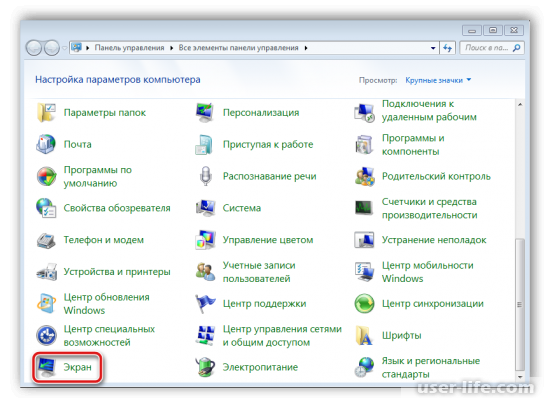
Нажмите на «Экран», дабы перебежать в опции.
В окне слева изберите место «Настройка разрешения экрана».
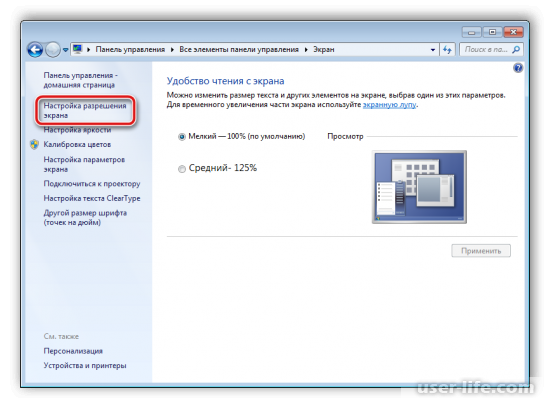
В соответственном всплывающем окошке передвиньте ползунок на важный знак и нажмите «Применить».
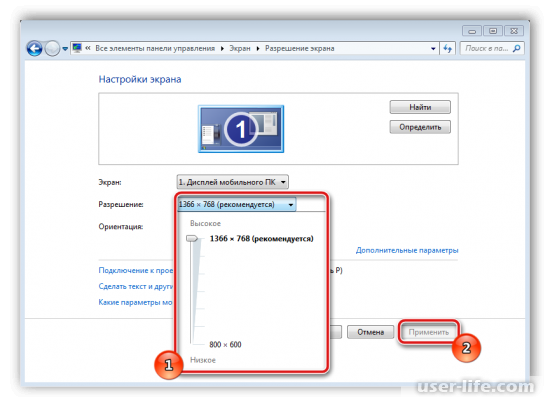
Признать наибольшее поддерживаемое позволение монитора возможно в памятке или же на веб-сайте производителя. Подробнее об изменении разрешения экрана в ОС Windows читайте по ссылке ниже.
Метод 2: Подмена переходника на деятельный конвертер
Как правило при включении компа с свежей видеоплатой к старенькому монитору или же телеку питания, передаваемого сквозь кабель, мало.
По причине сего обычные переходники не станут выводить изображение. Не считая сего они не дают возможность транслировать звук в связи с отсутствием соответственного кабеля соединения.
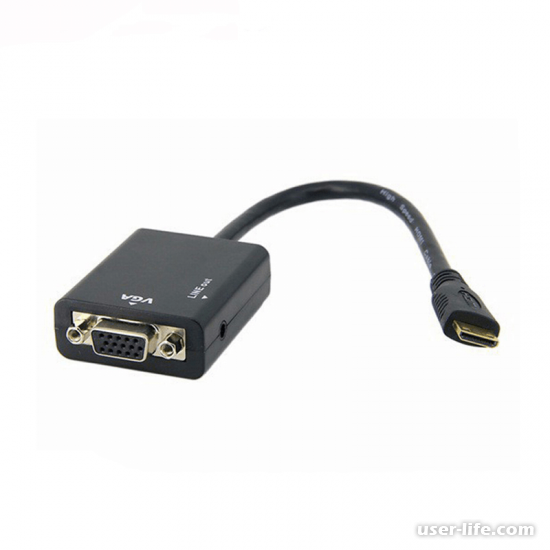
Мы советуем купить в магазине деятельный конвертер и вновь исполнить включение уже сквозь него. Индивидуальность такового оснащения в том, собственно что его система получает вспомогательную запитку сквозь USB-разъем, обеспечивая при данном резвую и корректную работу.
В случае если еще потребуется реализовать передачу звука, избирайте конвертер с добавочным включением сквозь Mini-Jack.
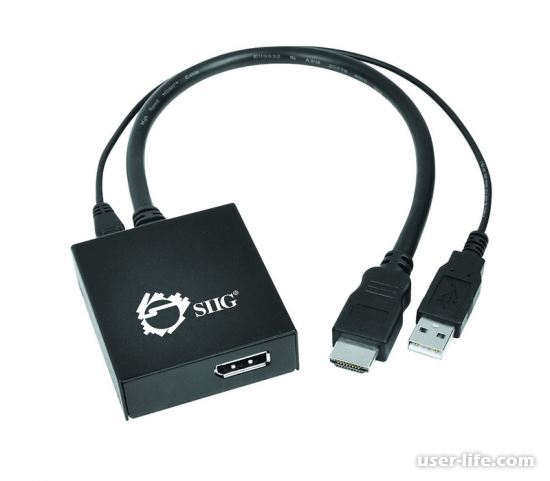
Приведенные повыше методы считаются наиболее действенными и почаще всего дают возможность проворно решить образовавшуюся проблему.
Впрочем в случае если ни 1 способ для вас не несомненно помог, вспомните включить переходник к другому устройству, выясните кабели и системную оплату на единство или же обратитесь в магаз для подмены оснащения.
Почему не выводится картинка на монитор через активный конвертер HDMI – VGA?
Добрый день.
Собрал ПК. В наличии был только старый монитор, с одним vga выходом. На видеокарте (GTX 1650) 2 hdmi и 1 DisplayPort. Забегая на перёд, я уже купил новый монитор с hdmi, все работает, НО, все-же хочется разобраться почему не выводится картинка со старого монитора через переходник.
Монитор:
Samsung SyncMaster E1920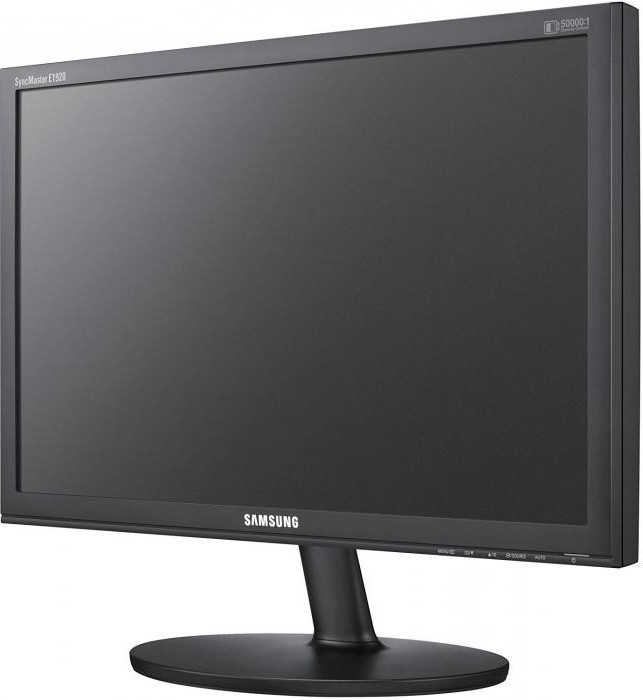
В наличии оказалось три штуки переходников:
1. С доп питанием
Брал его для подключения этого монитора к ps4, все работало нормально.
2. Без доп питания 
3. В обратную сторону)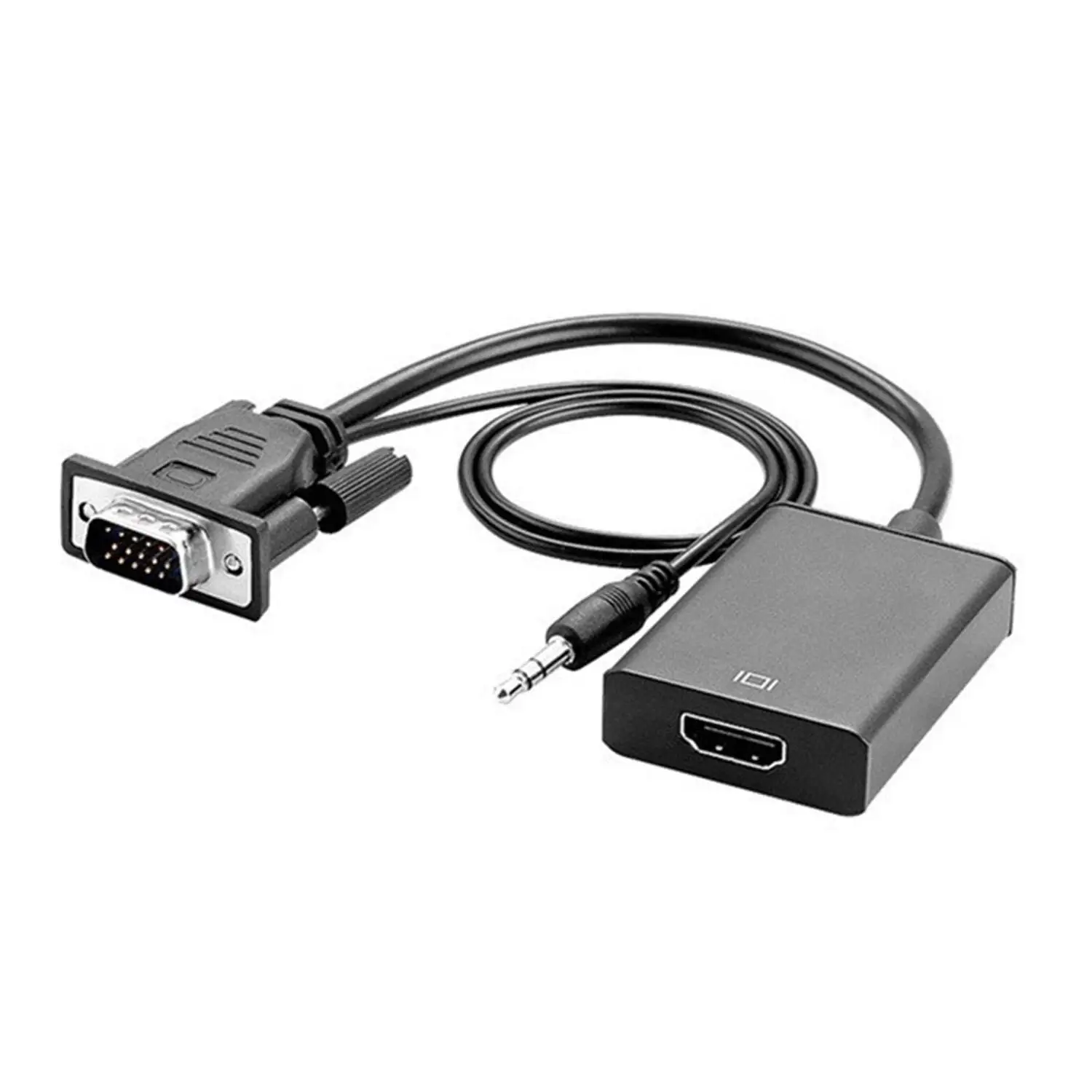
Что происходит?
При подключении 1 и 2 – черный экран, 3-й же просто пишет «нет сигнала».
Хотелось бы использовать его как второй монитор, или все-же эти конверторы не всегда гарантируют то, для чего они созданы?
Монитор рабочий, переходники тоже, подключали к другим мониторам через эти переходники, с 3-х мониторов заработал только один!
Может кто-то сталкивался именно с такой проблемой?
После подключения HDMI — VGA не работает! (
Подключил к компу HDMI. Ну так себе. Решил поставить старый каб. (VGA) Но монитор говорит что не сигнала.
Нажимал на кнопку IMPUT и менял с HDMI на PC(VGA). Подключал не на горячую! Чёрный, как я говорил ранее, экран. (
Сейчас поставил HDMI и пишу этот вопрос! (
однажды я маялся то же с чем то подобным это было давно пока один человек не подсказал поставить галочку на базовом видео и у меня всё заработало после этого я её убрал и всё нормально Пуск — выполнить — msconfig — загрузка — базовое видео — ОК попробуй может поможет