
Arduino.ru
Нужно будет распаять на плате голый ESP32 wroom (не девкит), в процессе точной подгоники его нужно будет неоднократно прошивать на плате, через программатор.
Пока тренеруюсь шить ESP32 devkitc v4, но ничего не получается. В качестве программатора USB-UART на ch340 (изображение прилагаю). Соединяю RX->TX, TX->RX, GND->GND. ESP32 запитан от батареи, UART от USB компьютера. Соединение на COM порту устанавливается, ESP тестовый текст в терминал отправляет. Далее зажимаю кнопку BOOT (эквивалентно замыканию GPIO0 на землю) и нажимаю кнопку EN (эквивалентно замыканию ноги EN на землю). В терминале появляется приглашение вида
Нажимаю загрузить прошивку, но ESP32 не отвечает
Били ли у форумчан удачные попытки прошить ESP32 программатором (готов сменить его на другой)?
ESP32 WROOM DevKit v1: распиновка, схема подключения и программирование
ESP32 DevKit — это универсальная платформа для разработки IoT-решений.
Программирование на C++
После выполненных действий плата ESP32 DevKit готова к программированию через Arduino IDE.
Подробности о функциях и методах работы ESP32 на языке C++ читайте на ESP32 Arduino Core.
Примеры работы для Arduino
ESP32 может подключиться к Wi-Fi сети, создать собственную точку доступа, представляться сервером и клиентом, формировать GET и POST запросы. Также микроконтроллер имеет два АЦП и датчик Хола.
Пример WebClient
После подключения к Wi-Fi микроконтроллер напишет в COM порт ответ от сервера.
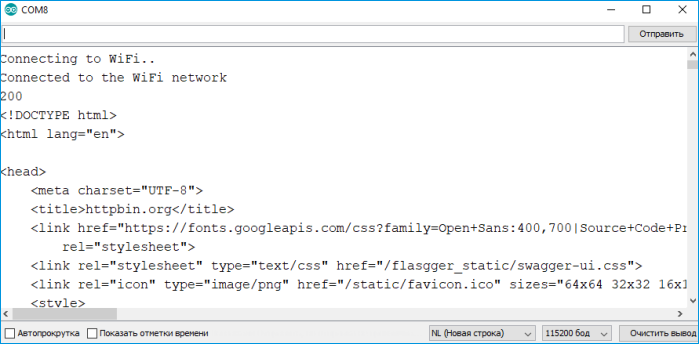
Пример Analog WebServer
ESP32 имеет 15 аналоговых пинов. Выведем через веб-интерфейс значения с 36, 39 и 34 пина.
Когда микроконтроллер подключится к Wi-Fi сети, в монитор порта будет выведен IP-адрес веб-страницы с данными. Получить к ней доступ можно из локальной сети, перейдя по указанному IP-адресу. 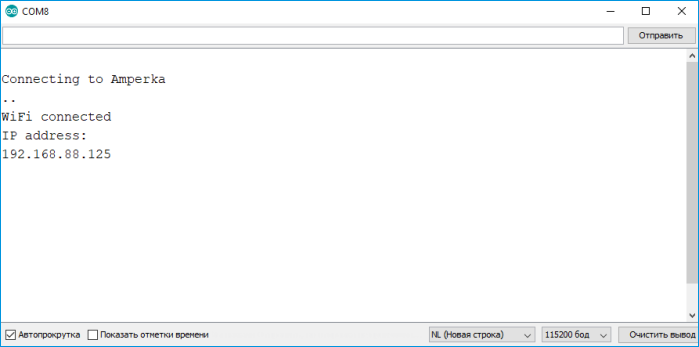 Скопируйте IP-адрес из монитора порта и вставьте в адресную строку браузера. Если вы подключены к той же локальной сети, что и ESP32, то вы увидите веб-интерфейс.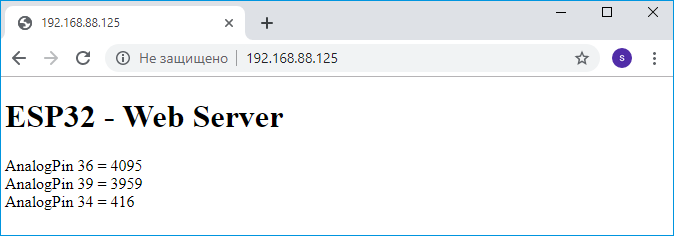
Пример blink WebServer
Создадим WEB-сервер на порту 80. С помощью веб-интерфейса будем мигать светодиодами на 16 и 17 пинах.
При переходе по IP-адресу из монитора порта, выводится веб-страница с кнопками. 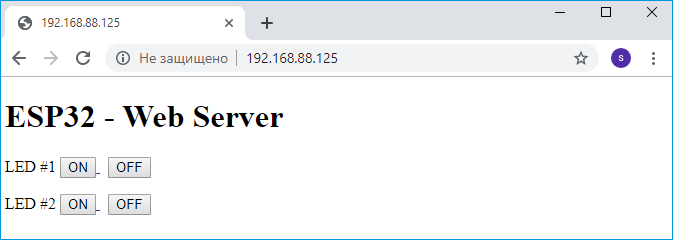
Программирование на JavaScript
Подробнее о функциях и методах работы ESP32 на языке JavaScript читайте документацию на Espruino.
Элементы платы
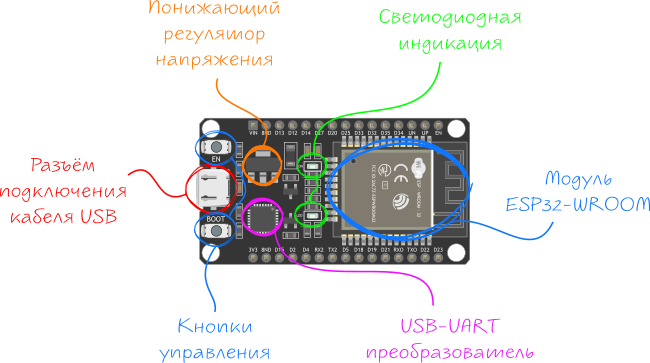
Мозг платформы
Платформа для разработки ESP32 DevKit основана на модуле ESP32-WROOM с чипом ESP32-D0WDQ6 от Espressif.
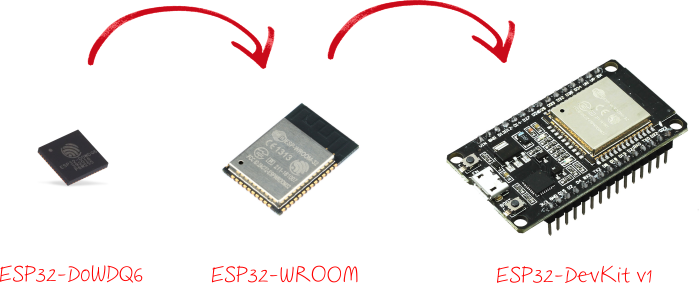
Чип ESP32-D0WDQ6
Чип ESP32-D0WDQ6 — выполнен по технологии SoC (англ. System-on-a-Chip — система на кристалле), в которую входит 2-ядерный 32-битный процессор Tensilica Xtensa LX6 с блоками памяти ROM на 448 КБ и SRAM на 520 КБ. В кристалле также расположены беспроводные технологии Wi-Fi/Bluetooth, радио-модуль, датчик Холла и сенсор температуры.
Для работы с чипом необходима внешняя Flash-память и другая электронная обвязка. Кристалл ESP32-D0WDQ6 является основой на базе которой выпускаются модули с необходимой периферией: например ESP32-WROOM или ESP32-WROVER .
Модуль ESP32-WROOM
ESP32-WROOM — модуль с чипом ESP32-D0WDQ6, Flash-памятью на 4 МБ и всей необходимой обвязкой, которые спрятаны под металлическим кожухом. Pins SCK/CLK, SDO/SD0, SDI/SD1, SHD/SD2, SWP/SD3 and SCS/CMD, namely, GPIO6 to GPIO11 are connected to the integrated SPI flash integrated on the module and are not recommended for other uses.
Рядом с кожухом расположена миниатюрная антенна из дорожки на верхнем слое печатной платы в виде змейки. Металлический кожух экранирует компоненты модуля и тем самым улучшает электромагнитные свойства.
Модуль является основной, на которой выполняются промышленные устройства или отладочные платы, например: ESP32 DevKit или ESP32-Sense Kit .
USB-UART преобразователь
Преобразователь USB-UART на микросхеме CP2102 обеспечивает связь модуля ESP32-WROOM с USB-портом компьютера. При подключении к ПК — платформа ESP32 DevKit определяется как виртуальный COM-порт.
Разъём micro-USB
Разъём micro-USB предназначен для прошивки и питания платформы ESP32 DevKit с помощью компьютера.
Светодиодная индикация
| Имя светодиода | Назначение |
|---|---|
| ON | Индикатор питания платформы. |
| LED | Пользовательский светодиод на 2 пине микроконтроллера. При задании значения «высокого уровня» светодиод включается, при «низком» – выключается. |
Кнопка EN
Кнопка предназначена для ручного сброса программы — аналог кнопки RESET обычного компьютера.
Кнопка BOOT
Кнопка служит для ручного перевода модуля в режим прошивки:
Регулятор напряжения
Линейный понижающий регулятор напряжение AMS1117-3.3 обеспечивает питание микроконтроллера. Выходное напряжение 3,3 вольта с максимальным током 1 А.
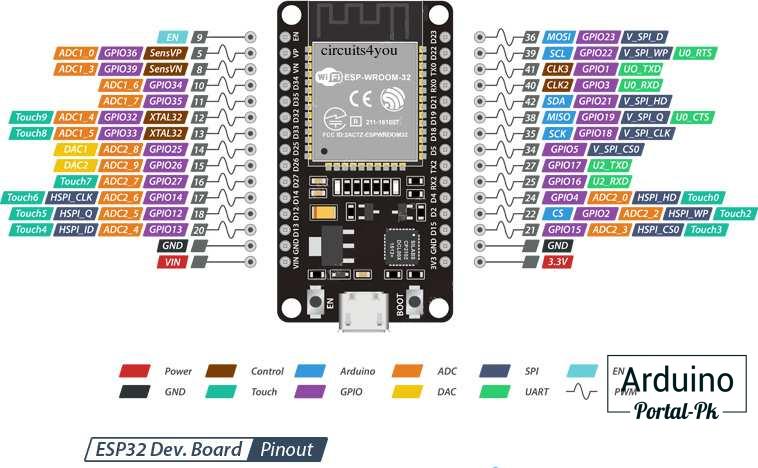
Распиновка
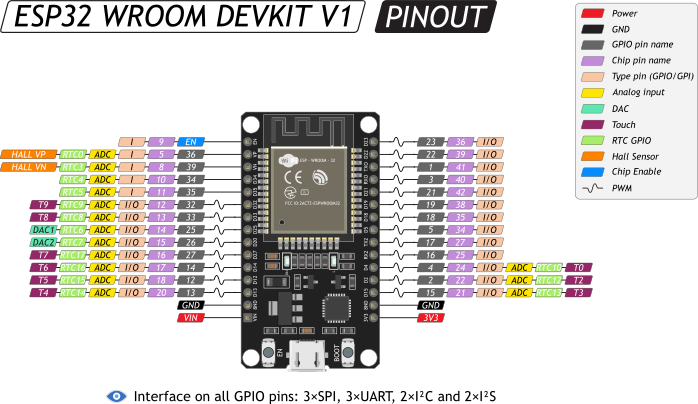
Пины питания
Порты ввода/вывода
В отличие от большинства плат Arduino, родным напряжением ESP32 DevKit является 3,3 В, а не 5 В. Выходы для логической единицы выдают 3,3 В, а в режиме входа ожидают принимать не более 3,3 В. Более высокое напряжение может повредить микроконтроллер!
Будьте внимательны при подключении периферии: убедитесь, что она может корректно функционировать в этом диапазоне напряжений.
Установка, прошивка платы ESP32 в Arduino IDE (Windows, Mac OS X, Linux)
Существует надстройка для Arduino IDE, которая позволяет программировать ESP32 с использованием Arduino IDE и его языка программирования. В этой статье мы покажем вам, как установить плату ESP32 в Arduino IDE, не зависимо от используемой вами операционной системы: Windows, Mac OS X или Linux.
Если у вас возникли какие-либо проблемы во время процедуры установки, сообщите об этом на форуме.
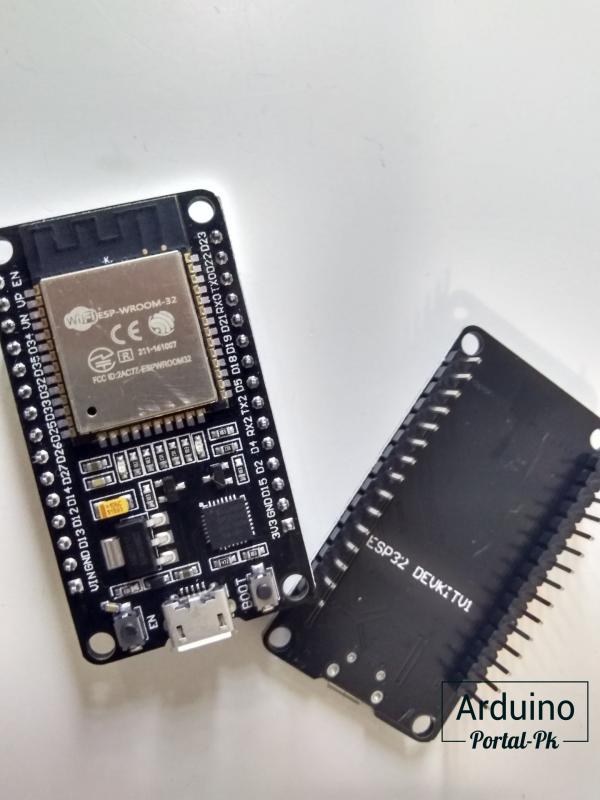
Необходимые условия: Arduino IDE последней версии.
Перед началом установки убедитесь,что на вашем компьютере установлена последняя версия Arduino IDE. Если у вас стоит не последняя версия, сперва удалите текущую версию и затем установите более новую версию. В противном случае, данная инструкция может не сработать.
Имея последнюю версию Arduino IDE, установленную с официального сайта, продолжайте установку по данной инструкции.
Установка дополнения ESP32 в Arduino IDE
Чтобы установить плату ESP32 в Arduino IDE, выполните следующие действия:
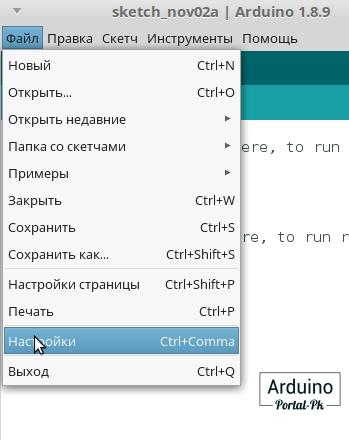
1. В вашем Arduino IDE перейдите в Файл> Настройки
2. Войдите https://dl.espressif.com/dl/package_esp32_index.json. в поле «Дополнительные ссылки для менеджера платы», как показано на рисунке ниже. Затем нажмите кнопку OK.
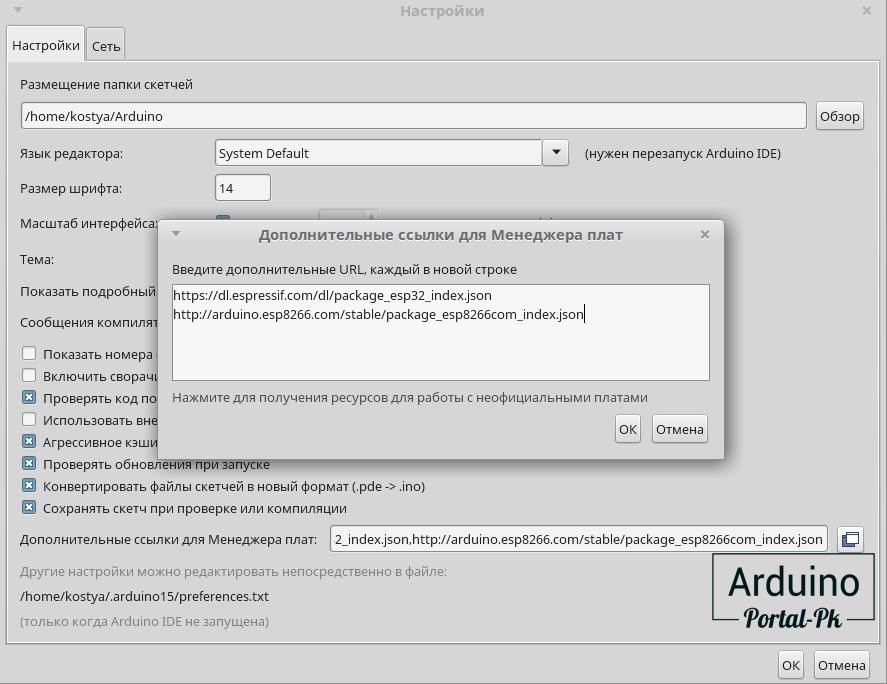
Внимание: Если вы у вас установлена в Arduino IDE ESP8266 то добавьте 2 строки или через запятую:
3. Откройте Менеджер плат. Перейдите в меню Инструменты > Платы > Менеджер плат
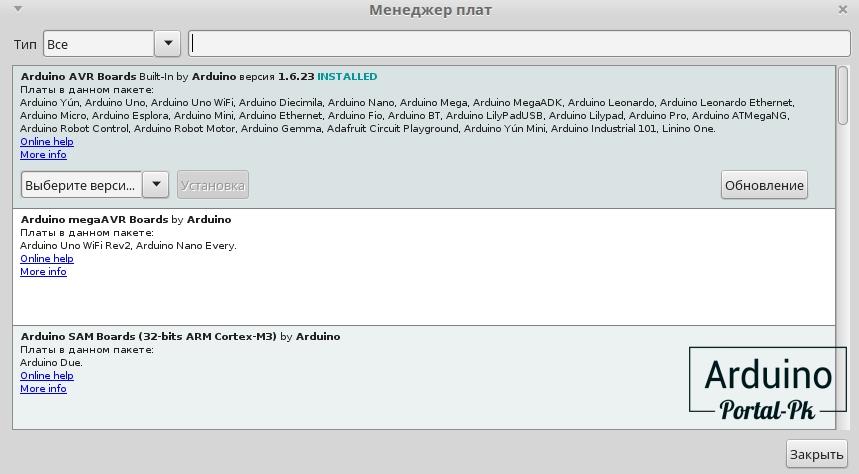
4. Ищем ESP32. И нажимаем кнопку Установка.
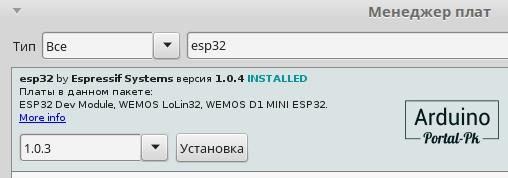
5. Вот и все. Через пару минут у вас все установиться.
Первая загрузка скетча в ESP32.
Подключите плату ESP32 к компьютеру. Открываем Arduino IDE и выполним следующие действия:
1. Выберите доску в меню Инструменты > Плата (в моем случае это DOIT ESP32 DEVKIT V1 )
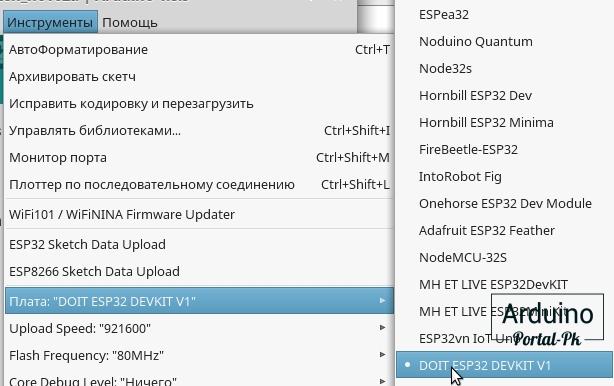
Плата (в моем случае это DOIT ESP32 DEVKIT V1)» width=»382″ height=»240″ style=»display: block; margin: auto; width: 382px; height: 240px;» rel=»display: block; margin: auto; width: 382px; height: 240px;»>
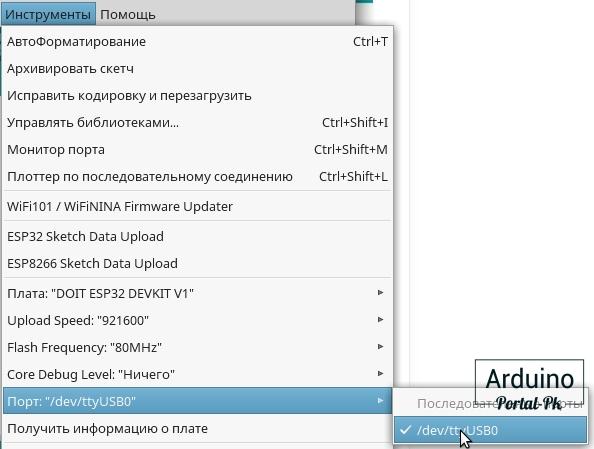
2. Выберите порт (если вы не видите COM-порт в Arduino IDE, вам необходимо установить драйверы CP210x USB to UART Bridge VCP). В моем случае ком порт отображается по другому. Это связанно с тем что я использую OS Linux.
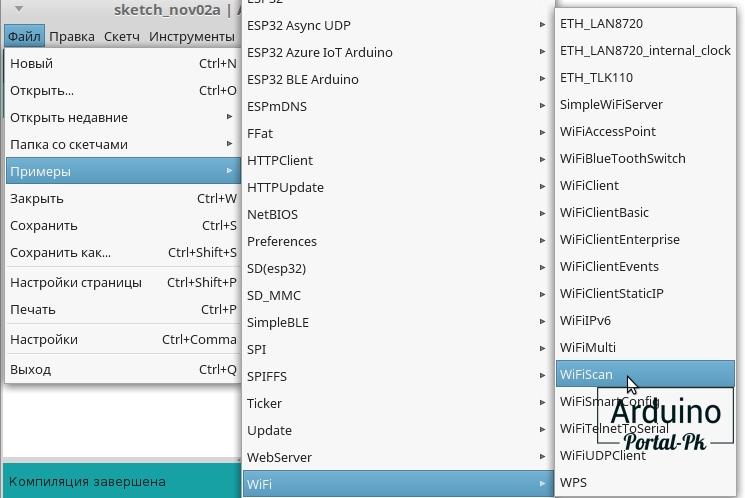
3. Открыть в следующем примере в Файл > Примеры > WiFi > WiFiScan
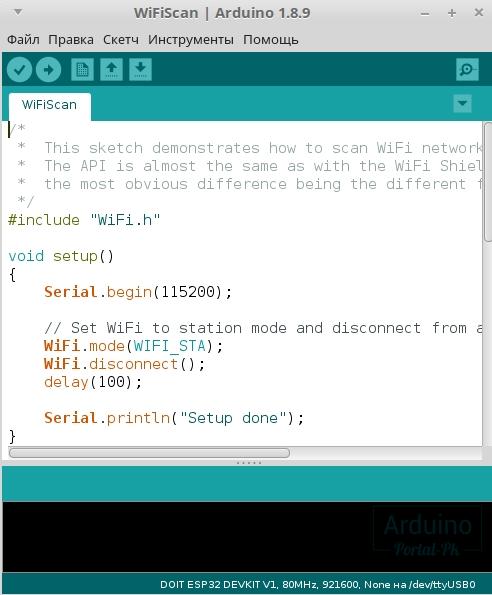
4. В вашей среде Arduino IDE откроется новый скетч.
5. Нажмите кнопку Загрузить в Arduino IDE. Подождите несколько секунд, пока код компилируется и загружается на вашу плату.
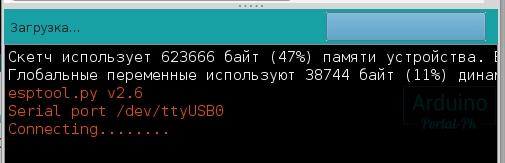
Внимание! Если у вас бежит строка с повторяющимися точками и линиями. Нажмите кнопку Boot на плате и удерживайте ее пока не побегут проценты загрузки. После чего кнопку можно отпустить.
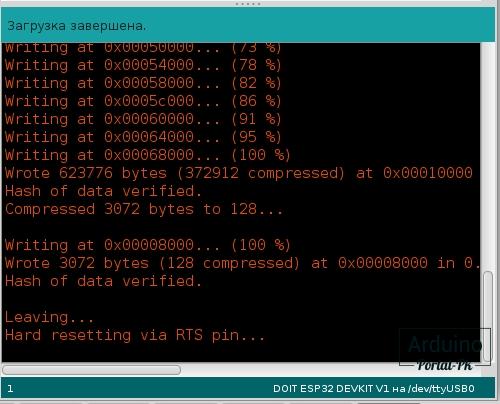
6. Откройте последовательный монитор Arduino IDE со скоростью передачи данных 115200.
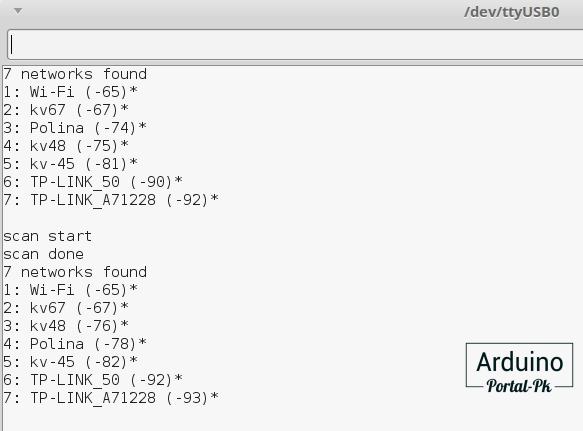
7. Нажмите кнопку EN на борту ESP32 , и вы увидите список сетей, доступных для вашей ESP32.
Подведение итогов.
Это краткое руководство, которое иллюстрирует, как подготовить ваш Arduino IDE для ESP32 на компьютере с ОС Windows, Mac OS X или Linux. Если во время установки возникнут какие-либо проблемы, пишите на форум.
Downloading Guide
This Guide demonstrates how to download AT firmware and flash it into an ESP32-WROOM-32 device by taking ESP32-WROOM-32 as an example. The Guide is also applicable to other ESP32 modules.
Before you start, please make sure you have already connected your hardware. For more details, see Hardware Connection .
For different series of modules, the commands supported by AT firmware are different. Please refer to ESP-AT Firmware Differences for more details.
Download AT Firmware
To download AT firmware to your computer, please do as follows:
Find the firmware for your device
Click the link to download it
Here, we download ESP32-WROOM-32-AT-V2.4.0.0 for ESP32-WROOM-32. The list below describes the structure of this firmware and what each bin file contains. Other AT firmware has similar structure and bin files.
The file download.config contains the configuration to flash the firmware into multiple addresses:
—flash_mode dio means the firmware is compiled with flash DIO mode.
—flash_freq 40m means the firmware’s flash frequency is 40 MHz.
—flash_size 4MB means the firmware is using flash size 4 MB.
0x10000 ota_data_initial.bin means downloading ota_data_initial.bin into the address 0x10000 .
Flash AT Firmware into Your Device
Follow the instructions below for your operating system.
Windows
Before starting to flash, you need to download Flash Download Tools for Windows. For more details about the tools, please see the doc folder in the zip folder.
Open the ESP32 Flash Download Tool.
Select chipType. (Here, we select ESP32 .)
Select a workMode according to your need. (Here, we select Developer Mode .)
Select a loadMode according to your need. (Here, we select uart .)
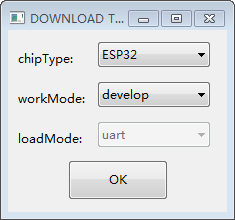
Firmware Download Configurations
Flash AT firmware into your device. You can select either of the two ways below.
-
To download one combined factory bin to address 0, select “DoNotChgBin” to use the default configuration of the factory bin.
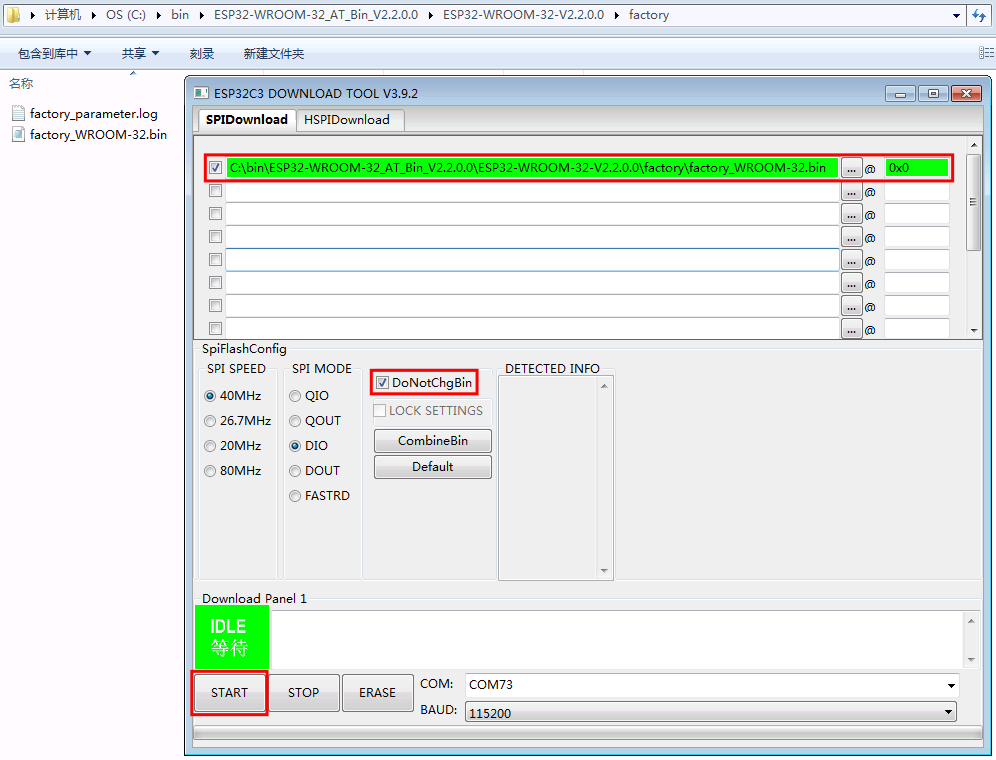
Download to One Address (click to enlarge)
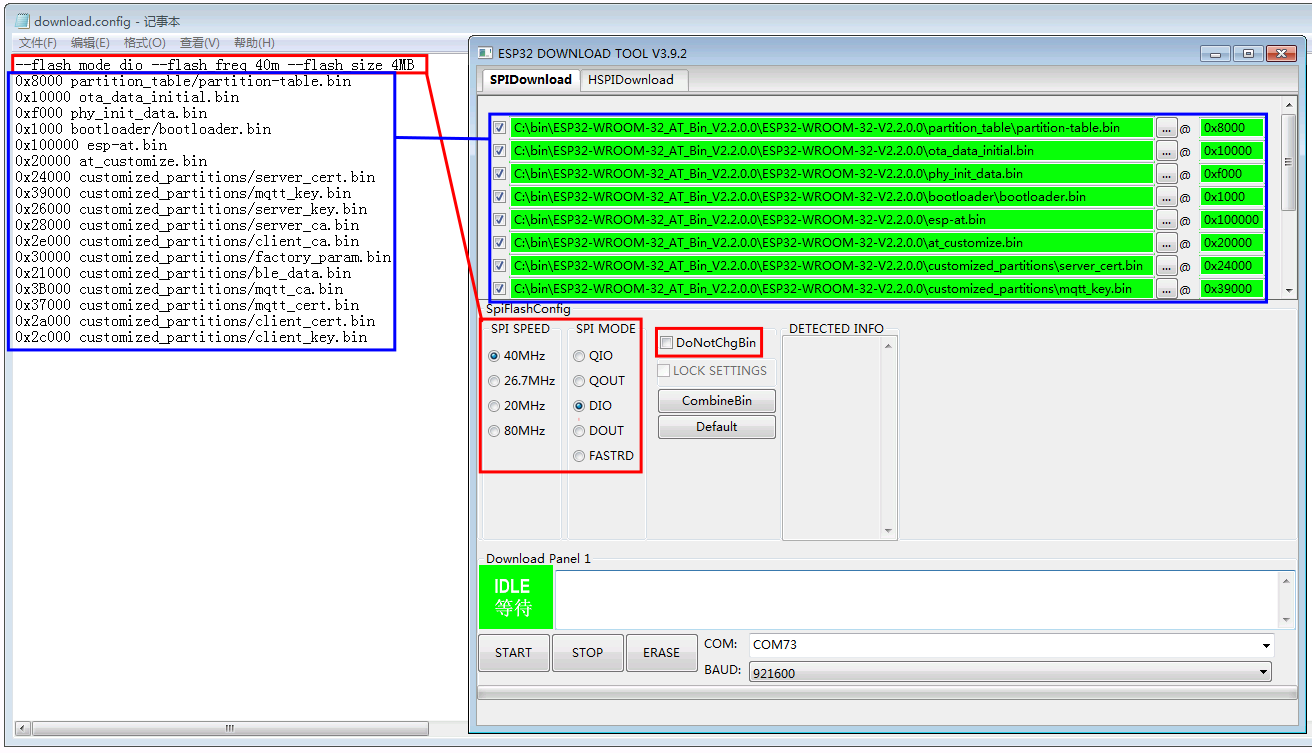
Download to Multiple Addresses (click to enlarge)
In case of flashing issues, please verify what the COM port number of download interface of the ESP32 board is and select it from “COM:” dropdown list. If you do not know the port number, you can refer to Check port on Windows for details.
When you finish flashing, please Check Whether AT Works.
Linux or macOS
Before you start to flash, you need to install esptool.py.
You can select either of the two ways below to flash AT firmware into your device.
To download the bins separately into multiple addresses, enter the following command and replace PORTNAME and download.config :
Replace PORTNAME with your port name. If you do not know it, you can refer to Check port on Linux and macOS for details.
Replace download.config with the content inside the file.
Below is the example command for ESP32-WROOM-32.
To download the bins together to one address, enter the following command and replace PORTNAME and FILEDIRECTORY :
Replace PORTNAME with your port name. If you do not know it, you can refer to Check port on Linux and macOS for details.
Replace FILEDIRECTORY with the file directory you would flash to the address 0x0 . It is normally factory/XXX.bin.
Below is the example command for ESP32-WROOM-32.
When you finish flashing, please Check Whether AT Works.
Check Whether AT Works
To check whether AT works, do as follows:
Open a serial port tool, such as SecureCRT;
Select the Port attached to “AT command/response” line (see Hardware Connection for details);
Set Baudrate to 115200;
Set Data Bits to 8;
Set Parity to None;
Set Stop Bits to 1;
Set Flow Type to None;
Enter the command “AT+GMR” with a new line (CR LF).
If the response is OK as the picture below shows, AT works.
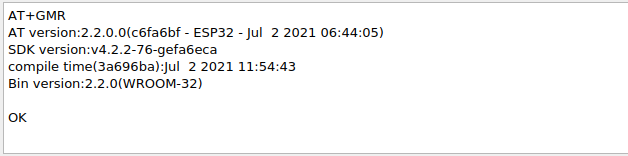
Response from AT
Otherwise, you need to check your ESP32 startup log in one of the following ways:
Method 1:
Open a serial port tool, such as SecureCRT;
Select the port attached to the “Download/Log output” line. For more information on this line, see Hardware Connection .
Set Baudrate to 115200;
Set Data Bits to 8;
Set Parity to None;
Set Stop Bits to 1;
Set Flow Type to None;
Press the RST key of the board directly. If it is like the log below, it means that ESP-AT firmware have been initalized correctly.
Method 2:
Open two serial port tools, such as SecureCRT;
In one serial port tool, select the port attached to the “AT command/response” line. In the other tool, select the port attached to the “Download/Log output” line. For more information on these lines, see Hardware Connection .
Set Baudrate to 115200;
Set Data Bits to 8;
Set Parity to None;
Set Stop Bits to 1;
Set Flow Type to None;
Enter the command AT+RST with a new line (CR LF) to the “AT command/response” line. If the serial log from the “Download/Output log” line is like the log below, it means that ESP-AT firmware have been initialized correctly.