
Как увеличить мощность сигнала Bluetooth?
Выполните следующие действия, чтобы улучшить качество сигнала телефона. Устраните наложение радиосигнала от точек доступа Wi-FiWi-FiWi-Fi (Wireless Fidelity) — технология беспроводной локальной сети с устройствами на основе стандартов IEEE 802.11. https://ru.wikipedia.org › wiki › Wi-Fi
Как увеличить уровень сигнала Bluetooth?
Выполните следующие действия, чтобы улучшить качество сигнала телефона. Устраните наложение радиосигнала от точек доступа Wi-Fi, переместившись подальше от передающих устройств Wi-Fi. Выключите ненужные передатчики Bluetooth на компьютерах или в других местах. Отойдите от работающих микроволновых печей.
Как увеличить радиус действия блютуз. Как создать антенну для адаптера Bluetooth, увеличение дальности приема
Беспроводные устройства очень удобны – вам не нужно больше переживать за провода, однако вы должны четко понимать, что связь «по воздуху» имеет свои определенные ограничения по радиусу. Причем чем дешевле, к примеру, будет Bluetooth-адаптер, который вы приобретаете для своего компьютера, тем меньше вы сможете отойти от него, чтобы получать стабильную связь. Конечно же, и некоторые дорогие устройства не всегда выдают хорошие результаты. Сегодня мы поговорим о том, как усилить сигнал Bluetooth и насколько это реально.
Общая информация
В статье описываются некоторые методы, которые подразумевают под собой разборку адаптера, замену его частей или модификацию с помощью пайки, что может подойди далеко не каждому. Если вы не разбираетесь в электронике, не очень проворны в пользовании паяльником или ваше устройство на гарантии, то, пожалуйста, лучше избегайте подобных методов.
Дополняем адаптер
Самым простым, но не самым эффективным методом, как увеличить скорость Bluetooth, можно считать дополнение адаптера отражателем, который направит сигнал в определенном направлении, а не усилит его распространение на все 360 градусов.
Вы можете попробовать сделать такой отражатель из жестяной пивной банки, срезав у нее верх и сделав еще несколько прорезей: сверху вниз и затем от нее немного в стороны, как бы слегка отделяя низ банки.
Bluetooth-адаптер крепится по центру тем, что вам по душе придется, и подключается к компьютеру USB-переходником.
Что-то подобное можно соорудить и из картона с наклеенной на него фольгой.
Еще один вариант, который может сработать, – это отрезать только верх банки, затем сделать прорезь для корпуса ближе к низу банки и вставить адаптер внутрь той стороной, на которой находится антенна. Дальше опять же фиксируем удобным вам методом и подключаем через удлинитель.
Модификации
А сейчас мы поговорим о способах, которые подразумевают физическую модификацию уже непосредственно самого адаптера. В более дешевых вы вряд ли найдете внешнюю антенну, в чем, собственно, и есть их проблема.
Вскрываем корпус, если есть такая возможность, и ищем SMD-антенну, которая впаяна в плату, – вам необходимо будет ее выпаять, только очень аккуратно, не перегревая деталь.
Дальше мы на место антенны припаиваем SMA-коннектор, перед этим удалив все лишнее: часть, в которую вкручивают антенну, не трогаем, а на другом конце отрезаем край, разделяем экран и жилы, зачищаем их, лудим и припаиваем. Для тех, кто желает получить бездепозитный бонус рекомендую его получать в казино Трампс
Если у вас возникают сомнения, куда что именно паять, то лучше всего обратиться на форумы радиолюбителей.
Дальше либо подгоняем корпус так, чтобы можно было переходник установить в него, либо выводим просто наружу и закрываем.
Теперь подключаем к тому, что у нас вышло, антенну, которую можно смело скрутить со старого Wi-Fi.
Если же у вас более дорогое устройство уже с внешней антенной, но вы все равно недовольны сигналом, то спасти ситуацию может антенна Hyper gain – покупаете ее, отрезаете переходник для подключения и разделяете экран с жилой.
Далее открываете ваше устройство и выпаиваете антенну, как и в прошлый раз, а затем впаиваете новую.
Компактный усилитель с Bluetooth.
Обзор интересного и компактного усилителя с блютуз на борту, широким диапазоном питания и неплохими характеристиками. Упаковка и доставка.
Обработка заказа длилась 2 дня, доставка еще 13 дней. Трек был выдан, отслеживание полное, от отправки и до моего почтового отделения. Впечатление о работе магазина и доставке — хорошие.
С почты я забрал типичный китайский пакет черного света, особо доверия он не вызывал так как был довольно тонкий.
Открыв пакет я увидел усилитель в антистатике и 4х слоях поролона, вполне достаточно для защиты мелких элементов от урона при транспортировке. Но если почта постарается то может сломать.

<�Фото в большом разрешении, советую кликнуть и рассмотреть поближе интересующие элементы.>

Ничего примечательного тут нет, разве что отверстия для отвода тепла от микросхемы к нижней части печатной платы где находится большой полигон.

На контактах есть сопля флюса, на работу не влияет но видно что плату после припайки разъема не мыли.

Плата имеет ширину в 5см

Длину 8см

И толщину в 1см
18650 для сравнения


Разъемы для подключения динамиков очень удобные, их конструкция сделана так что не выдавливает провода (в отличии от дешевых клемников). Размер достаточный что бы подключить достаточно толстые и залуженные провода.
Разъем питания универсальный либо сделан с хорошим запасом. В него влезают почти все современные ноутбучные штекеры.

Плата может питаться от 8 до 25 вольт, номинально — 20 вольт. При питании от 3х 18650 проблем не замечено, что с полностью заряженными что с разряженными до 2,9в каждая.
На входе по питанию стоит диод от переплюсовки. Если ставить усилитель в готовое устройство то диод можно убрать дабы избежать падение напряжения (около 0,3в). Конденсатора на линии питания нет, как и нет места под его посадку, вангую что питание этого модуля подразумевается от батареек, где этот самый конденсатор и не нужен.

Блютуз модуль и пред усилитель
Предварительный усилитель выполнен на микросхеме N5532 Даташит Ничего интересного про него сказать не могу, обычный малошумящий двухканальный операционный усилитель.
Блютуз модуль — CSR8635
На официальном сайте говорится о основных фичах а именно: -Блютуз 4,1 -Профили аудио HFP1.6, A2DP1.2 и AVRCP1.4 -Поддержку одновременного подключение нескольких устройств (Хорошее описание) -Улучшайзеры звука -Индикатор заряда для Ios ( на miui тоже работает, на сток андроиде нет)
Но даташит тут говорит о том что это очень интересный контроллер. -Имеет встроенный контроллер заряда аккумуляторов Li ion -Интерфейсы Usb I2c Spi Uart -декодер MP3 и AAC, SBC -Контроллер ргб светодиода
Чип очень интересный, при желании можно подключить микрофон и использовать его в машине как гарнитуру.
Над модулем есть контактные площадки, они соединены с линиями кнопок на блютуз модуле, при желании можно подключить свои кнопки.
Так же протестировал расстояние. Источник сигнала — Xiaomi redmi note 3 pro 15 метров при прямом соединении (никаких препятствий между усилителем и смартфоном) 12 метров при соединении через 1 стену (мдф + мин вата + каркас из метала) 10 метров при соединении через 2 стены описанных выше 6 метров — 2 стены из кирпича + металлический каркас. После разрыва связи, соединение происходит почти мгновенно.
А еще есть светодиоды
при ожидании соединения мигают так

во время воспроизведения так


Микросхема Tda7492p Даташит
Благодаря большому питающему диапазону, к устройству можно подключить широкий спектр источников питания, начиная от аккумуляторов 18650 (3шт последовательно) и заканчивая блоками питания для ноутбуков.
Производитель обещает 90% кпд (что при выходной мощности в 50ватт дает 5 ватт тепла.) Рекомендуемые характеристики — 2 канала по 25ватт при сопротивлении колонок в 8ом и питании 20 вольт.
Небольшая вырезка из даташита

Микросхема предназначена для работы в телевизорах и мониторах, но ничего не мешает использовать ее в своих целях — для работы с блютуз модулем.
Хотя микросхема имеет довольно большую выходную мощность, ей не требуется активного охлаждения, все тепло уходит через подложку и распределяется по плате. Даже при интенсивных нагрузках, значительного нагрева платы и микросхемы нет.
Еще на плате видно двойной переключатель, все что он делает — изменяет режим усиления сигнала. Но смысла в нем не вижу ибо если переключить любой из выключателей в состояние ВКЛ то появятся шумы (наводки от bluetooth).

На странице магазина есть отличное описание органов управления и подключения усилителя. Назначение кнопок продублировано на шелкографии.

Установка соединения с Windows 10 На пк
У меня ноутбук Asus rog gl552vw, но борту модуль от интел с wifi и блютуз 4.0 Для подключения усилителя надо зайти в параметры блютуз (нажимаем на облако в панели снизу потом пкм на значке блютуз и выбираем «перейти к параметрам»
Нам откроется список доступных блютуз устройств. Выбираем наш усилитель, его выделяет иконка в виде наушников.

Нажимаем связать и ждем соединения.

После соединения в панели регулировки громкости появится 2 новых устройства. При этом звук будет ужасен.

Нажимаем пкс по динамику в трее, дальше выбираем пункт «устройства воспроизведения» И видим такую картину.

Как устройство по умолчанию, выбран «головной телефон», нажимаем на «наушники» и тыкаем на кнопку «по умолчанию» в самом низу окна. Теперь звук будет нормального качества.
Головной телефон имеет низкокачественный формат аудио и предназначен только для разговоров.

Режим наушников имеет приемлемое для музыки качество.

О блютуз устройстве

Подключение к Android
Включить блютуз, зайти в его настройки, в разделе устройств найти наш усилитель, нажать на него, ждать сопряжения.

После сопряжения можно включать и выключать режим беспроводной гарнитуры и беспроводного приемника медиа потока.

При регулировке громкости, ползунок настройки динамика смартфона меняется на ползунок настройки громкости блютуз устройства.

Предвещая вопросы о видео — его не будет, оценивать качество звука по микрофону смартфона это конечно глупость.
Качество звука на твердую 4. Басы режет только на самой высокой громкости Высокие частоты не занижаются.
Так же дома есть МАСТЕРКИТ BM2039 на микросхеме TD8560Q (брал давно до кризиса за 150р), он выдает чуть больше басов и чище играет на высокой громкости, но при этом НА МНОГО сильнее греется и имеет питание только 12в.
Впечатление о товаре сугубо положительные, проблема с питанием очень просто решается покупкой обычного блока питания для ноутбуков, стандартный блок питания 19в 4,7А даже не будет нагреваться во время работы. Хорошие характеристики позволяют слушать музыку на приемлемой громкости без потери качества. Беспроводное подключение оказалось очень удобным, больше не надо никаких проводов, подключи смартфон, включи музыку и используй смартфон дальше. Если использовать его дома то можно подключить сразу 2 устройства — пк и смартфон, блютуз модуль будет смотреть откуда придет звук и воспроизводить его, без ручного переключения источника сигнала. Так же при использовании в машине, можно установить микрофон и получить Hands free гарнитуру. Единственное что портит впечатление — очень тихие шумы от блютуз модуля.
Плюсы -Беспроводное подключение -Большой радиус приема -Широкий диапазон питающих напряжений -Компактные размеры -Качественное исполнение -Простота в использовании -Низкая цена
Минусы -Мелкие наводки и шумы в колонках -Хрипы на очень высокой громкости -Нет пластиковых стоек как на фото в магазине
Еще есть такой же усилитель но с дополнительным линейным выходом для подключения наушников либо другого усилителя, цена даже чуть ниже. вот тут
Товар предоставлен для написания обзора магазином. Обзор опубликован в соответствии с п.18 Правил сайта.
Немного теории
Сам приемник работает в частотном диапазоне в 2.4 – 2.48 Ггц. Работает как обычная радиосвязь, у которой скорость обмена данными, в зависимости от версии приемника, может достигать до 721 Кб/с (в версии 1.1), до 24 Мб/с (в версии 3.0 — 4.0).
Что касается расстояния, на котором может происходить обмен информацией, то оно может достигать 50 метров при условии, что устройства будут находиться в зоне прямой видимости друг от друга, и около 10-20 метров – в зданиях.
Хоть производитель и уверяет, что с версии модуля 3.0 радиус действия может составлять 100 м, но это, скорее всего, в идеальных условиях: по факту покрытие в этих версиях как минимум в 2 раза меньше, то есть около 50 метров, опять-таки в зоне прямой видимости.
Что касается усиления частот на модуле смартфона, то этот вариант не всегда решит проблему, так как связь между устройствами зависит от обоих модулей. Чтобы вам было понятнее: даже если у вас получится расширить диапазон на телефоне, то радиус благополучной работы с вашей гарнитурой останется все тем же, из-за того, что наушник сможет найти смартфон на той же частоте, что и раньше.
Да, телефон сможет обнаружить гарнитуру на большем расстоянии, чем раньше, и даже, возможно, вы сможете сопрячь оба девайса, но расстояние, на котором успешно будет работать такая связка, не увеличится. Возможно, ваш голос из микрофона будет доходить до телефона, а вот слышать собеседника вы не сможете, или же наоборот.
Получится такая связка: телефон может скачивать с гарнитуры данные, а вот гарнитуре не хватит радиуса действия ее модуля.
Поэтому если хотите увеличить радиус работы, то придётся работать с двумя устройствами.
Как увеличить дальность действия беспроводной гарнитуры
Одно из самых больших преимуществ, которое беспроводные наушники есть то, что они дают нам полную свободу передвижения, так как мы не будем буквально привязаны к кабелям, чтобы заставить их работать с ПК. Плохо то, что в зависимости от используемой беспроводной технологии у них есть максимальное расстояние, на котором они работают, и это ассортимент довольно ограничен. В этой статье мы покажем вам, как можно увеличить это расстояние чтобы они пошли как можно дальше.
Как правило, в беспроводных наушниках используется USB-приемник, который подключается к ним через радиочастоту 2.4 ГГц; Это, как правило, дает им максимальное рабочее расстояние от 8 до 12 метров (они обычно говорят в среднем 10 метров), но оно уменьшается в зависимости от того, есть ли между ними стены или экологическая ситуация в том, где мы встретить.

Как уменьшить расстояние, на которое путешествуют ваши беспроводные наушники
Please enable JavaScript
Расстояние, которое наушники достигают от приемника, может сильно различаться в зависимости от условий, в которых вы находитесь, поэтому мы рассмотрим их все и дадим вам ряд рекомендаций, чтобы вы могли убедиться, что у вас наилучший диапазон.
Энергия, получаемая приемником, зависит от расстояния
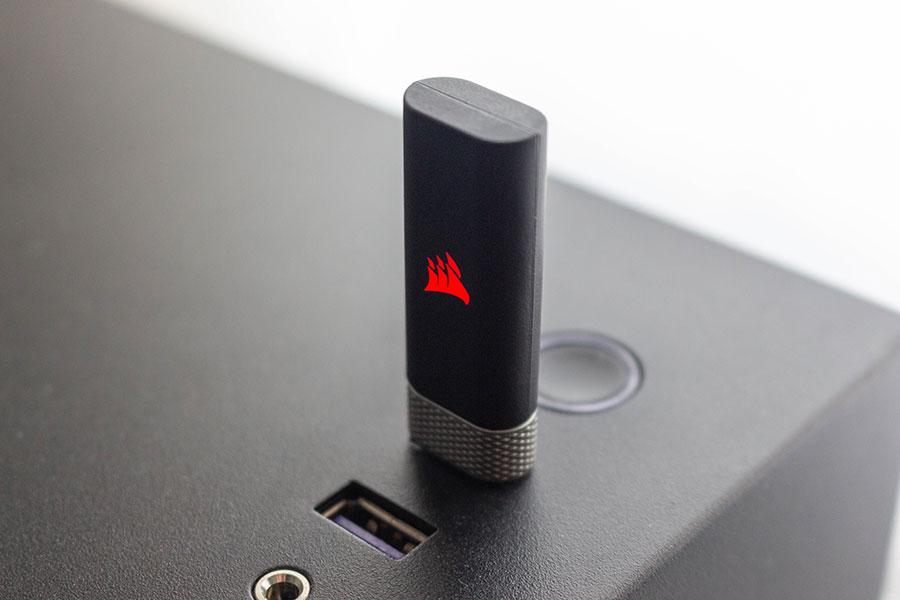
Как вы знаете, порт USB, к которому мы подключаем приемник, обеспечивает его энергией, необходимой для приема и передачи сигнала в беспроводные наушники, и, что любопытно, несмотря на то, что это цифровой сигнал (и, следовательно, он либо работает или не работает), расстояние, на которое распространяется сигнал, не является значительным и во многом зависит от того, может ли приемник получить всю необходимую мощность. Поэтому мы даем вам следующие рекомендации:
- Попробуйте подключить его к одному из портов USB на материнской плате, а не к переднему USB.
- Если это невозможно, используйте концентратор USB с внешним питанием или клавиатуру с функцией USB Passthrough.
- Удлинители USB также действительны, если к ним не подключены другие устройства, и они идут непосредственно к портам на плате.
Поэтому избегайте подключения приемника к USB-концентраторам без питания или к передним портам коробки, поскольку — в последнем случае — если они не в идеальном состоянии или не хорошего качества, они могут уменьшить получаемую энергию или даже поставить вмешательство.
Расположение приемника тоже
Также важно, чтобы приемник располагался в положении, благоприятном для передачи сигнала; Раньше мы говорили вам, что если вы подключите его к задним портам коробки, у него будет больше энергии, но это может быть контрпродуктивным в зависимости от того, где у нас физически находится коробка: если он прикреплен к стене сзади или если вы положите его на землю, забудьте о том, чтобы воткнуть его туда.
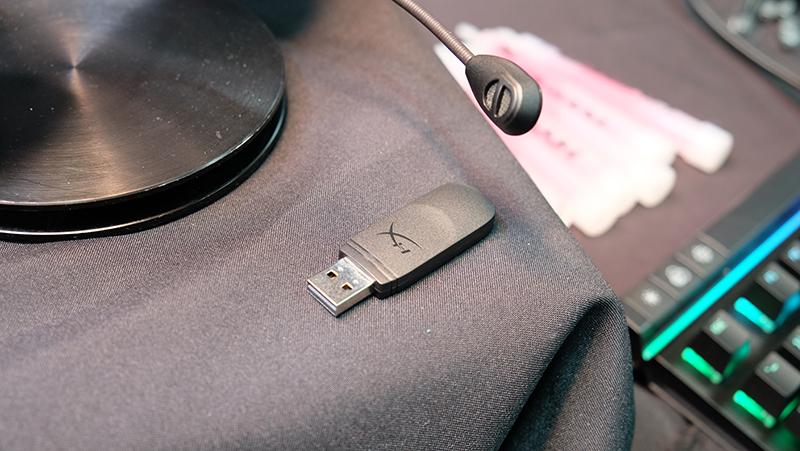
В идеале, приемник не должен быть закрыт какой-либо деталью и чтобы у него не было слишком близких стен (по крайней мере, не приклеенных), а также чтобы он находился высоко, не скрыт и находился вдали от других устройств, которые могут вызывать помехи, например, маршрутизатор или другие беспроводные устройства.
Меньше батарея в наушниках, меньшее расстояние
Другой фактор, влияющий на радиус действия беспроводных наушников, также связан с мощностью, хотя в данном случае с батареей самих наушников. Хотя это правда, что это происходит не со всеми моделями, во многих из них заметно, что чем меньше у них заряда батареи, тем меньше их диапазон.
Поэтому рекомендуется всегда заряжать аккумулятор и следить за тем, чтобы он не разрядился полностью, чтобы избежать износа. Короче говоря, поддержание батареи в хорошем состоянии и недопущение ее чрезмерной разрядки также полезно для оптимизации расстояния, на которое дойдут наушники.
Есть ли наушники с лучшим расстоянием, чем другие?
Определенно да, и это во многом связано с несколькими причинами, но они указывают на одно и то же: на качество материалов. Если на обоих концах используется хороший приемник (наушники и USB-ключ) и если материалы хорошие, у наушников будет лучшее расстояние, на котором они продолжат работать. Если мы добавим к этому несколько хороших практик относительно того, где подключить приемник и его местоположение, как мы объясняли ранее, это когда вы получите наилучший возможный диапазон.
Чтобы дать вам пример с нашими собственными тестами, беспроводные наушники Corsair VOID RGB 7.1 Wireless имеют рабочее расстояние около 11 метров, в то время как Corsair Virtuoso SE (которые относятся к категории «Премиум» с точки зрения своих компонентов) достигают 15 метров. без проблем, или даже 6 метров с толстой стеной между ними.
Как увеличить зону покрытия Bluetooth сигнала?
Слушаю подкасты на ПК по Bluetooth-наушникам HB-201 в паре с USB-BT-адаптером Buro-BT40A. Но в другом конце квартиры от компьютера, через 2 стены, сигнал крайне нестабилен и постоянно прерывается. Возможно ли как-то усилить сигнал?
По идее Bluetooth-адаптеры с антенной должны улучшить соединение, но судя по отзывам к той паре моделей, что есть в продаже, они ничем не лучше безантенных. Будут ли другие наушники, с более свежей версией Bluetooth принимать сигнал дальше, чем мои?