
Чайники в Умном доме Яндекса
Здесь представлен список устройств для Умного Дома Яндекса из различных интернет-магазинов. Список основан на личном опыте пользователей, а также участников сообщества УДЯ, и не является официальной рекомендацией Яндекса.
Если вы присматриваетесь к устройству, которого здесь нет — задайте вопрос в нашем телеграм-комьюнити. Если наоборот – у вас уже есть устройство, отсутствующее в списке, и оно работает с Алисой – обязательно расскажите о нём сообществу, вам скажут большое спасибо!
Если какая-то из ссылок перестала работать – также сразу сообщайте в телеграм-чат по умным устройствам Яндекса или напрямую редактору этой страницы или модераторам вики (@arkrusinov).
Яндекс осуществляет поддержку не только собственных, но и сторонних устройства через навыки брендов-производителей и/или систем умного дома. Полноценная работа УДЯ официально поддержана только через приложения Яндекс и отдельное приложение Дом с Алисой.
Обратите внимание: Яндекс предоставляет только API управления умным домом через Алису, а что именно и как смогут выполнять устройства — зависит только от производителя!
Формат описания в таблице прост: название, ссылка на магазин(ы), проверенный способ подключения, и затем – нюансы подключения, обзоры, предупреждения, отзывы реальных покупателей.
Что может умный чайник
Наверное, нет более стабильно обсуждаемой темы в чате, как очередной цикл про умные чайники ))
Какой купить, на что обратить внимание? Будет ли чайник работать в УДЯ, какие голосовые команды доступны? Можно ли установить температуру нагрева, можно ли узнать текущую? Нужен ли шлюз (хаб) для работы этого чайника? И что вообще они умеют?
Постараемся ответить на эти вопросы.
Начнём с того, что каждое из умных устройств работает на каком-то из протоколов. Самые распространенные для данного сегмента устройств — Wi-Fi и Bluetooth.
Чайники с Bluetooth
Если ваш чайник работает по протоколу Bluetooth, то такому чайнику необходимо дополнительное устройство. Классический пример — чайники Redmond, которые без специального гейтвея (тот же хаб, но красиво назван) они не будут управляться Алисой.
Как добавить устройство Redmond в Умный дом Яндекса, смотрите на странице «Подключение устройств Redmond».
Если Вы уже купили такой чайник, у вас есть несколько вариантов:
- Докупить гейтвей;
- Использовать программный гейтвей (для этого понадобится устройство с Buetooth и Wi-Fi на борту одновременно — это может быть старый ненужный смартфон, планшет или даже телевизионная приставка; конечно, с этого момента это устройство должно быть всегда и беспрерывно включено и активно). Пример описан по ссылке выше.
- Если вы знаете, что такое MQTT и ESP32 — то можете легко обойтись не только без гейтвея, но и в принципе без облака Redmond (которое, как ни крути, периодически всё же падает). Смотрите инструкцию «MQTT-шлюз для Redmond своими руками».
Вне зависимости от способа подключения, чайники Redmond можно включить и выключить, задать им температуру воды с шагом 5 градусов (от 35 до 90), включить подсветку, режим поддержания температуры. Также можно использовать отложенные команды и попросить Алису включить чайник в заданное время («Алиса, включи чайник в 7 утра»).
Кроме Редмонда, чайники с управлением по Bluetooth выпускают Xiaomi и viomi. Этим чайникам шлюз не нужен, но они все равно не управляются дистанционно вне дома, и увы, их нельзя добавить в Умный дом Яндекса. В них отсутствует возможность вскипятить воду дистанционно; но через фирменное приложение mi Home можно отследить текущую температуру, включить режим поддержания температуры.
Чайники с Wi-Fi
Если ваш чайник работает по протоколу Wi-Fi, ему не нужны дополнительные устройства для дистанционного управления. Например, чайники брендов Polaris, Hiper и т.д. Сначала их нужно добавить в приложения производителей, затем оба аккаунта (приложения производителя и Яндекс) синхронизируются в приложении Яндекс.
Как правило, у этого типа доступны кипячение, установка нужной температуры согласно выбранному рецепту чая, режим подогрева воды и, конечно, включение по сценарию (например, в заданное время суток). Некоторые из них могут определять и наличие воды. Внимательно читайте описание товара перед покупкой, сравнивайте описания у продавца и у производителя, чтобы не столкнуться с неприятным сюрпризом после покупки.
Глупый чайник, как умный
Если вы не хотите покупать умный чайник, но у вас завалялась умная Wi-Fi розетка, из «глупого» чайника вполне можно сделать частично умный:
- Добавляем розетку в приложение Яндекс;
- Даём ей имя «Чайник»
- Включаем чайник в розетку;
- Заливаем воду и переводим выключатель чайника в положение «Включено».
Если вам кажутся неудобными или опасными способы управления умными чайниками (включая риск включения без воды) — всегда есть возможность выбрать хороший термостат и всегда иметь воду нужной температуры без зависимостей от шлюзов и Интернета.
Устройство не найдено
Часто встречается такая ситуация: кто-то купил чайник, принес домой, включил в розетку, подключил, но Алиса отвечает, — «Устройство не найдено, проверьте настройки умного дома». Возникает паника в чате.
Если в официальной справке производителя (начните с неё) или у продавца уточнить информацию не удалось, попробуйте узнать в нашем телеграм-комьюнити. Но всё же самое лучшее и главное правило — читайте о товаре ДО, а не после покупки!
Проверил работу умной розетки Xiaomi. Мне понравилось
Раньше я понимал все удобство умного дома, но даже не думал заниматься этим самому. Потом чуть ли не случайно купил умную лампу Яндекс и началось. Постепенно, шаг за шагом я покупал все новые и новые гаджеты, обставляя ими свой дом. В итоге набрался опыта и даже научился таким вещам, которыми теперь могу поделиться. Я уже рассказывал про светодиодную ленту, которая соединяется с умным домом и которой можно управлять голосом. В будущем я расскажу еще о многих подобных гаджетах, но сегодня я хочу рассказать о розетке Xiaomi, которая позволяет превратить почти любой гаджет в умный, а заодно позволяет не задумываться о том, выключили ли вы утюг или обогреватель. И выпускает ее именно Xiaomi под своим брендом.
Такая розетка может сделать многие гаджеты умными.
Какими бывают умные розетки
Розетки Xiaomi бывают нескольких типов. Одни работают через Zigbee, но для подключения требуют специальный хаб, к которому также подключаются датчики и сенсоры. Они имеют меньший размер корпуса и должны лучше работать в квартирах, где много помех от соседских сетей Wi-Fi. Другие подключаются непосредственно к роутеру. Они чуть больше, используют частоту Wi-Fi 2,4 ГГц и иногда немного тормозят.
Большой проблемы в подключении к роутеру я не увидел и купил розетку второго из описанных типов. Для меня самым главным является то, что она подключается к российскому дому в Mi Home. Многим это или непринципиально, или даже мешает, так как все подключено через Китай, но я решил собирать все именно на европейских серверах.
Еще больше интересных гаджетов и полных обзоров в нашем «Сундуке Али-Бабы»
Как настроить розетку Xiaomi
Когда розетка куплена, ее надо настроить. Для подключения надо просто нажать плюсик в приложении Mi Home, найти розетку в списке и нажать ”добавить”. После этого приложение предложит сбросить розетку. Для этого надо на несколько секунд нажать кнопку на корпусе, чтобы индикатор замигал желтым цветом. Если розетка новая, скорее всего, она сразу будет в режиме сопряжения. Вам останется только согласиться с тем, что написано в коротенькой инструкции.
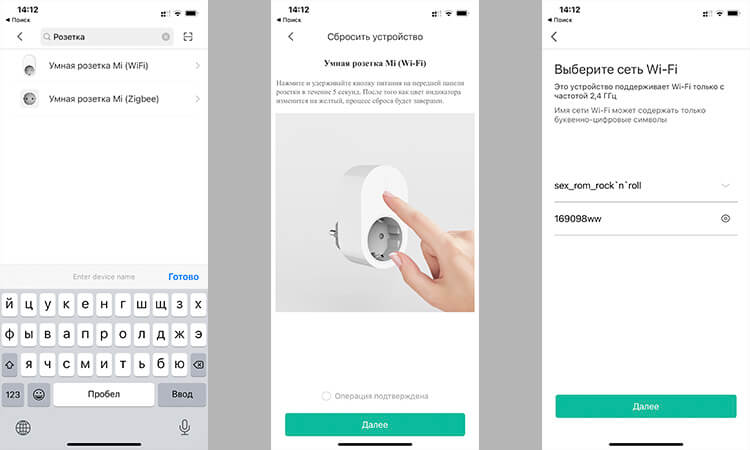
Чтобы добавить розетку в систему, надо найти ее в списке устройств и следовать инструкции.
После этого надо будет ввести данные Wi-Fi сети. Поддерживается только сети в диапазоне 2,4 ГГц. С другими даже не пробуйте — просто потеряете время. На предпоследнем этапе переходите в настройки Wi-Fi и подключаетесь к розетке напрямую. Дальше приложение все сделает само и вам останется только назвать розетку (например, ”торшер” или ”чайник”) и указать, в какой комнате она находится. Это нужно для объединения устройств в группы и чтобы не запутаться, когда их станет много.
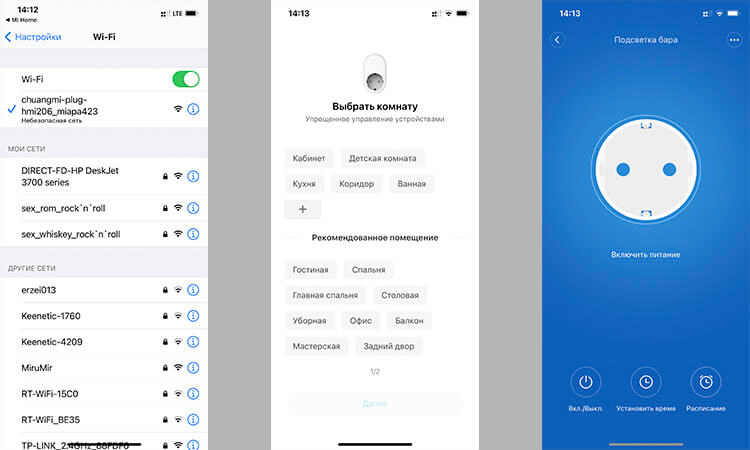
Настройка происходит через системные настройки телефона. Дальше только формальности с выбором комнаты и названия прибора.
Описание процесса выглядит долгим и сложным, но на самом деле все очень просто. На каждом этапе приложение буквально в нескольких словах подскажет, что вам надо сделать, чтобы перейти к следующему шагу. Вся настройка занимает чуть больше минуты, из которой половину времени розетка будет активироваться и подключаться к серверу. Дальше все будет работать быстро. Только не уносите ее далеко от роутера.
Я купил защитную маску Xiaomi и хочу рассказать о ней
Как управлять умной розеткой Xiaomi
Управлять розеткой можно через приложение Mi Home, через виджеты или даже голосом. Правда, для этого надо подключить ее к голосовому ассистенту. Поддерживаются Google Ассистент, Alexa и Алиса. Я выбрал последний вариант, так как у меня дома две колонки с поддержкой этого ассистента. Для этого в приложении Яндекс надо выбрать ”добавить устройство” и связать аккаунты. Делается это один раз. Дальше все устройства из Mi Home будут автоматически ”втягиваться” в учетку Яндекс.
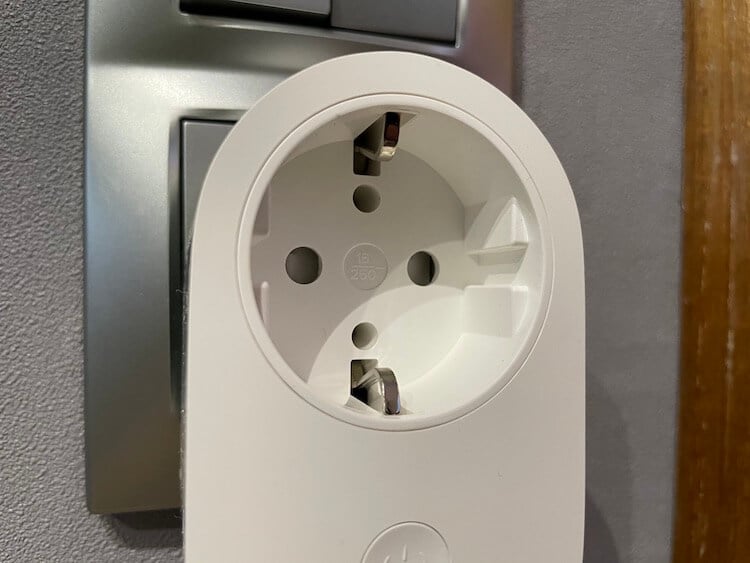
Внутри розетки есть защитные шторки от детей.
Для чего нужна умная розетка
Сценариев использования умной розетки бесчисленное множество. Я выбрал для себя два: включение светодиодной подсветки интерьера в комнате голосом и включение чайника утром. В первом случае я могу осветить помещение, не подходя к розетке, а во втором, заходя на кухню, меня всегда встречает горячий чайник. Правда, в случае с чайником мне приходится каждый вечер отключать розетку нажатием кнопки и включать чайник. Когда розетка подаст питание, вода начнет закипать.
В нашем Telegram-канале с китайскими гаджетами можно найти много всего интересного, включая такую ленту с голосовым управлением:
Еще можно подключить через розетку настольную лампу, торшер, вентилятор, обогреватель, новогоднюю елку и многое другое. Все эти устройства можно будет включать и выключать голосом или по таймеру. Например, чтобы гирлянда на елке включалась только в период с шести вечера до полуночи.
Если часто думаете, выключили ли утюг, подключите его через умную розетку. Как только начнете переживать об этом вдалеке от дома, просто откройте приложение и отключите розетку. Утюг обесточится и выключится.
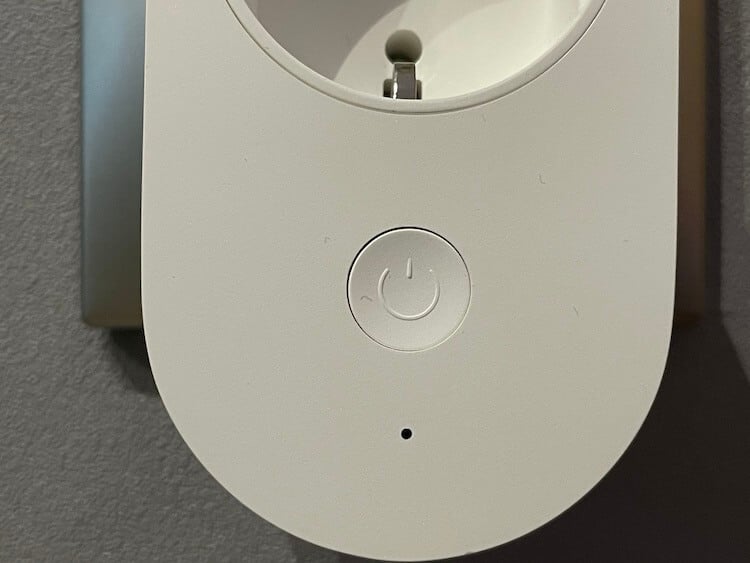
Отключить питание можно голосом, можно через приложение, а можно просто кнопкой.
Стоит ли покупать умную розетку
Я бы однозначно рекомендовал купить умную розетку. Можно выбрать Xiaomi, Яндекс или любую другую, но этим двум брендам я доверяю больше всего из тех, что стоят недорого. При цене ниже полутора тысяч рублей вы получите совершенно новые ощущения от вашего дома.
Я пользовался умным светильником Xiaomi 2 года, и мне есть что сказать
Преимуществом именно розетки Xiaomi будет то, что она не требует подключения к хабу и работает напрямую с роутером. То есть все, что вам нужно — скачать бесплатное приложение.
Только хочу предостеречь! Покупая такой аксессуар, вы можете втянуться, почувствовав как это удобно, и начать собирать полноценный умный дом, докупая каждый месяц что-то новое. У меня этого уже хватает и в следующий раз я расскажу об умных лампочках и даже доберусь до выключателей и увлажнителя воздуха.
Беспроводной переключатель с Wi-Fi-. Как можно сделать "умный" чайник из обычного.
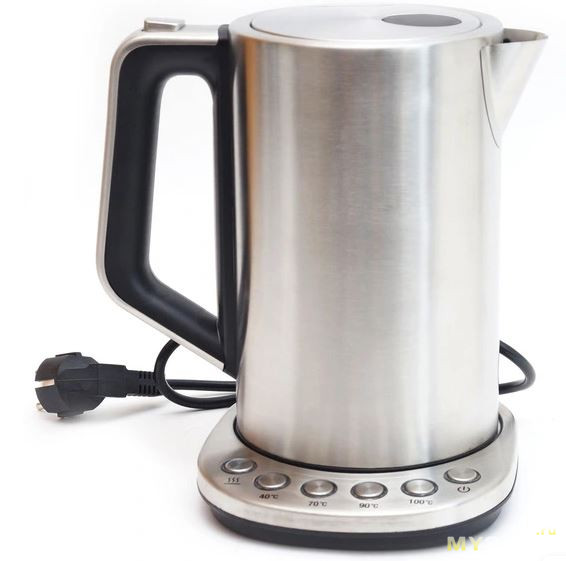
Посмотрев на этот чайник, в голову пришла идея – что если в плате продублировать замыкание контактов кнопки на включение чайника, то можно его заставить включаться удаленно без всяких лишних заморочек. И большой плюс, что в этой модели чайника также есть защита от включения чайника без воды, что для удаленного включения очень важно. Разобрал подставку и убедился, что в принципе ничего сложного нет,
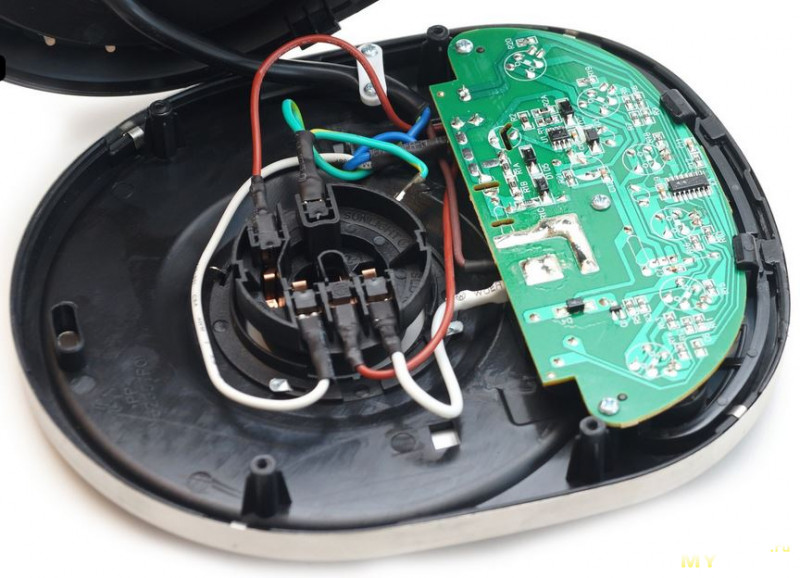

единственно мне понадобится плата, которая сможет замкнуть нужные мне контакты и при этом плата должна работать через WiFi. Такие платы в магазинах Китая уже давно присутствуют, да и стоят совсем недорого, — одну такую плату я использовал для открытия дверей домофона в своей квартире – работает уже несколько лет без каких-либо глюков. В итоге мной была заказана еще одна такая плата.
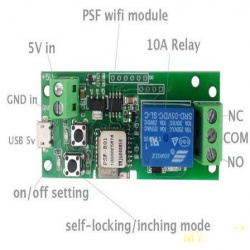
Вот такая 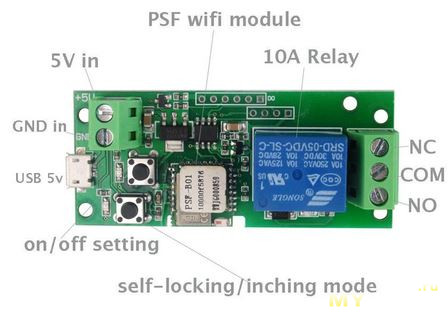
Устройство ее в принципе тоже достаточно простое – ESP WiFi контроллер и перекидное реле, которое просто при подаче сигнала замыкает или размыкает цепь. Единственное одно, но — сама плата работает от питания 5V, что очень распространённое напряжение – любая зарядка от телефона вполне подойдет, но в самом чайнике я не нашел, откуда можно взять это напряжение, посмотрел свои зарядки от телефона, но все эти зарядки не совсем маленькие по размеру, а я изначально планировал все уместить в саму подставку для чайника. Тем более мне не нужны большие токи для одной только платки хватит за глаза и +- 400мА + ко всему для меня было очень желательно, чтобы мой БП был в изолированном корпусе т.к. чайник – это вода, что при входном напряжении 220V вполне может быть опасно. Поэтому я докупил еще вот такой миниатюрный БП
https://aliexpress.ru/item/item/32659339010.html 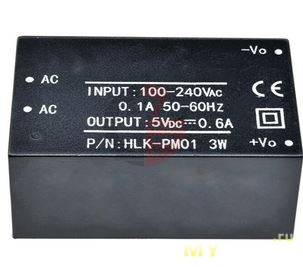
– тут выходной ток в 600мА, что мне должно быть достаточно. Когда я получил на почте все свои заказы в итоге собрал все вот по такой совершенно незамысловатой схеме:
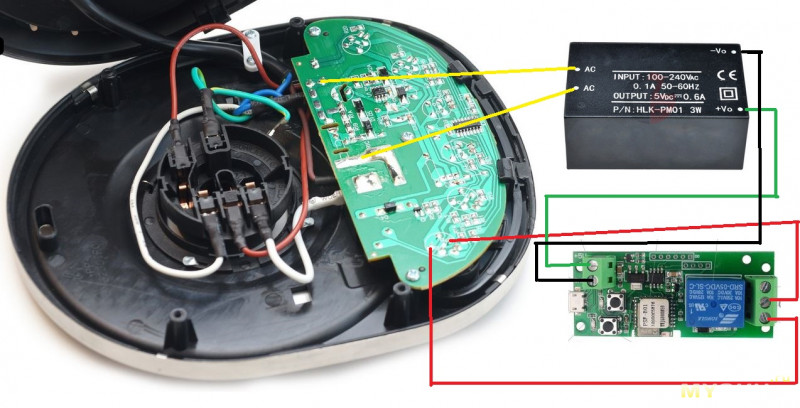
Вроде все очень просто. Но к сожалению, сколько я не примерял свои платки – в подставку из-под чайника они никак не влезали. Думал немного подпилить снизу пластик в подставке, но так и не решился издеваться над устройством. Потому уместил все отдельном корпусе из-под БП от ноутбука – влезло все впритык. В итоге небольшой минус — возле подставки чайника лежит небольшая коробка, которой в принципе и не видно т.к. лежит она за чайником, да и перемещается обычно чайник, подставка же остается практически всегда на одном месте. И при этом, при желании, можно все вернуть в первоначальный вид. 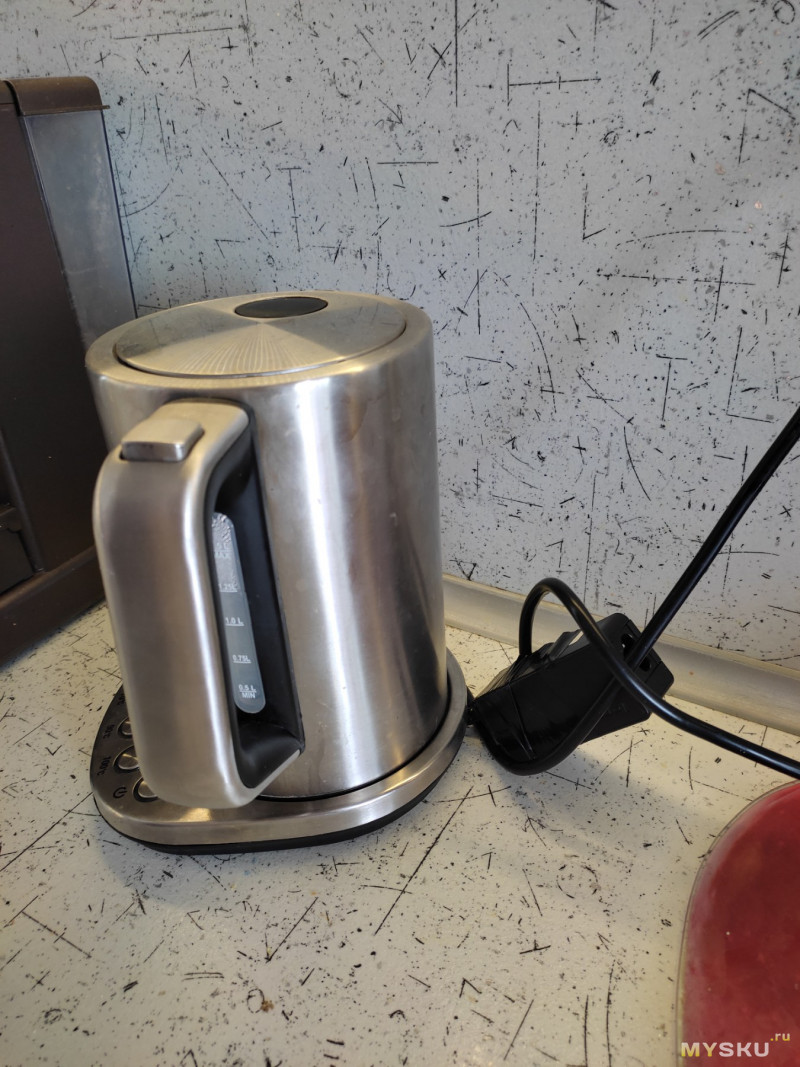
Собрал все – подключаю. В настройках WiFi платы никаких проблем – все быстро прописалось и заработало. Пробросил свою плату в УДЯ (умный дом яндекса) и теперь при первой же просьбе мой чайник включается без всех этих – устройство недоступно и т.д. 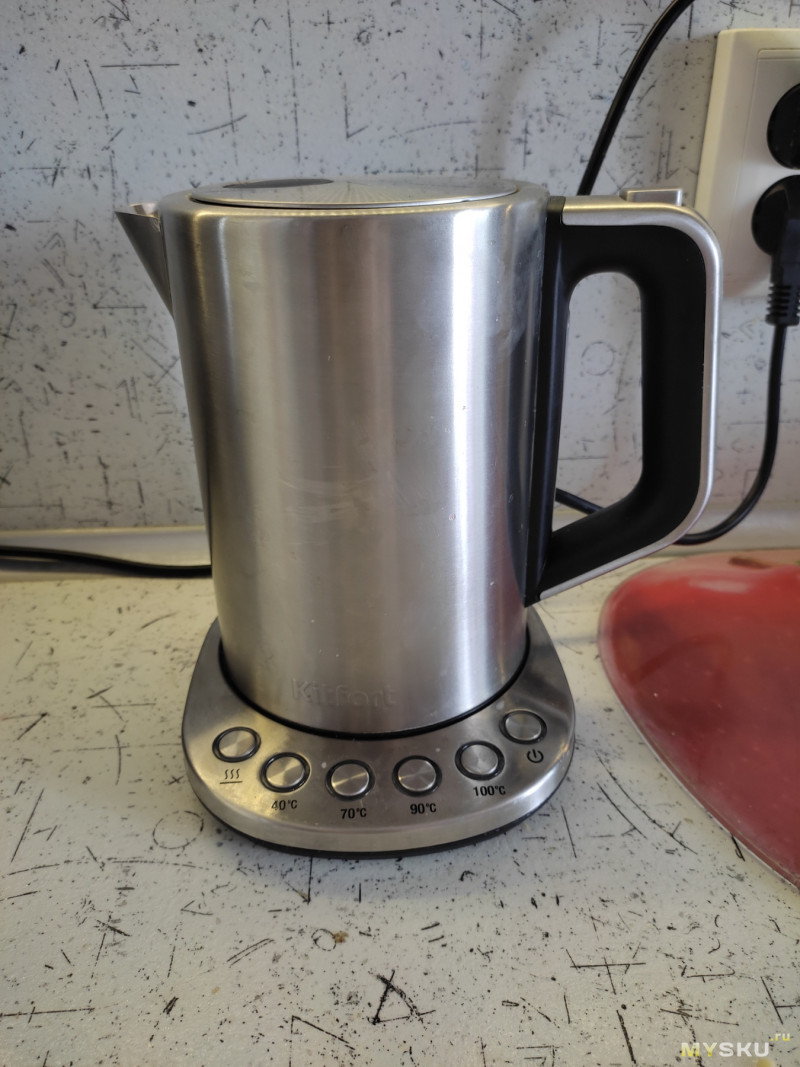
Вот таким незамысловатым способом мы сделали из обычного электронного чайника – типа умный. Правда таким способом можно лишь включить чайник в режиме кипение и на определенную температуру его удаленно не выставить, но для меня не стояло такой цели.
Обзор умной Wi-Fi-розетки Girier Tuya с Алиэкспресс: как сэкономить бензин, время и деньги
Мне надоело ездить 15км до дачи, чтобы включать там обогреватель перед выходным и я купил умную розетку. Откровенно смешной ценник сэкономил мне немало времени, нервов и бензина. Давайте я расскажу вам зачем нужна умная розетка с Wi-Fi.
Содержание
Зачем мне понадобилась умная Wi-Fi розетка Tuya
Попариться в баньке зимой — самое то. Так что по выходным мы с женой и еще парой семей приезжали к нам на дачу. Холодную, промёрзшую и по-зимнему неуютную дачу. Дровяная печка прогревала её не сразу и чтобы сразу же не околеть, приходилось приезжать в пятницу и включать два обогревателя.
И уж поверьте, не было ни малейшей радости в том, чтобы наматывать ради этого в 30км круг. Вот только держать их включенными всю неделю выходило уж совсем кучеряво по расходу электричества.
Сначала я решил купить розетку с таймером, пусть включается и выключается по расписанию. А потом понял что умная розетка-то выйдет в ту же цену, но даст гораздо, гораздо больше. Что ж, самая популярная умная розетка с хорошими отзывами нашлась без усилий, я ей заказал и по прошествии времени давайте расскажу что же от неё ждать.
Спецификация
- Материал: Пластик
- Напряжение: 100-240V 50/60Hz
- Максимальный ток и мощность: 16A \ 3520W
- Ваттметр: да
- Диапазон рабочих температур: -10℃
Упаковка и внешний вид
Достаточно простенькая, но приятная на вид упаковка. Не какой-то подвал, уж точно.
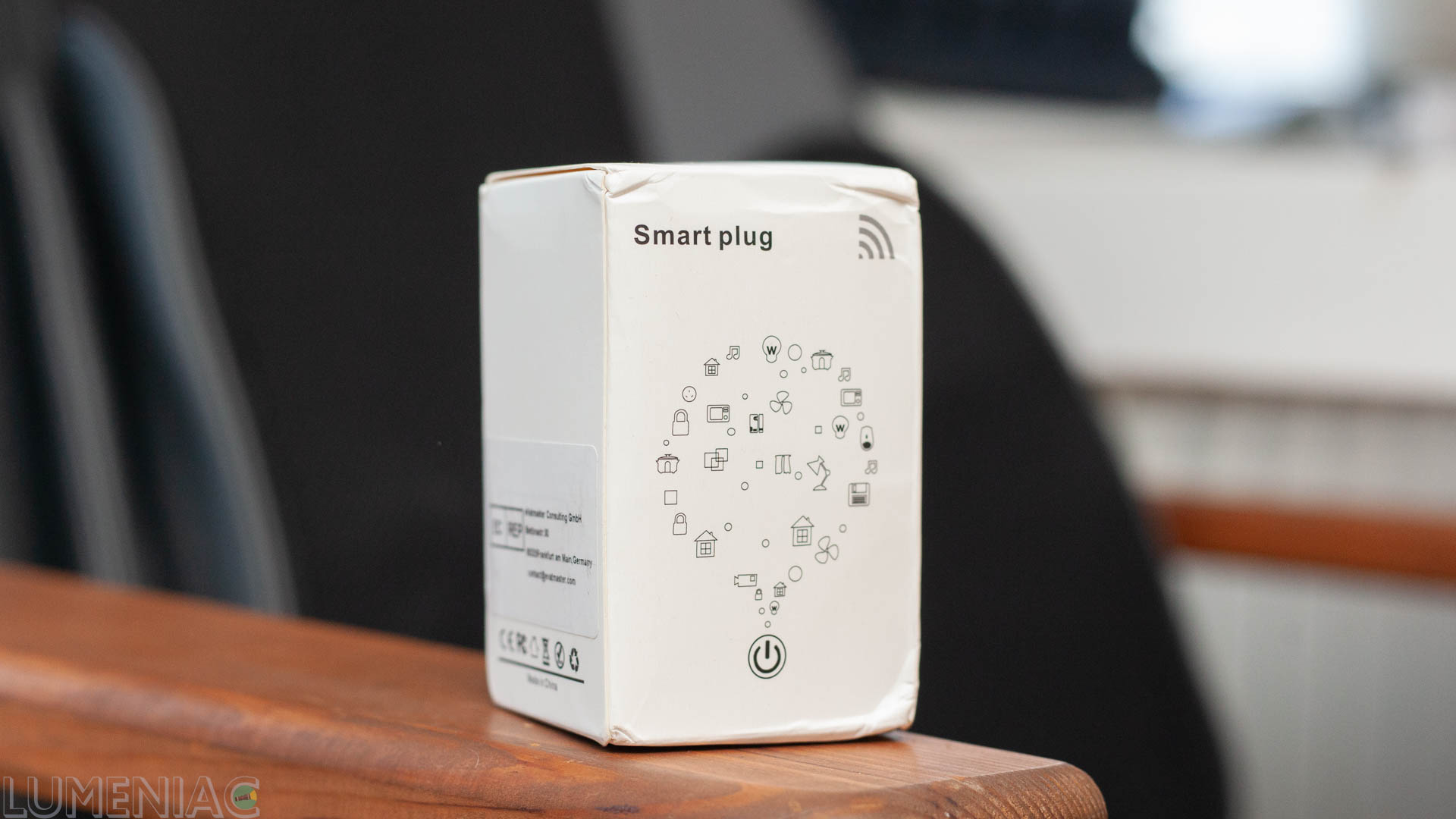
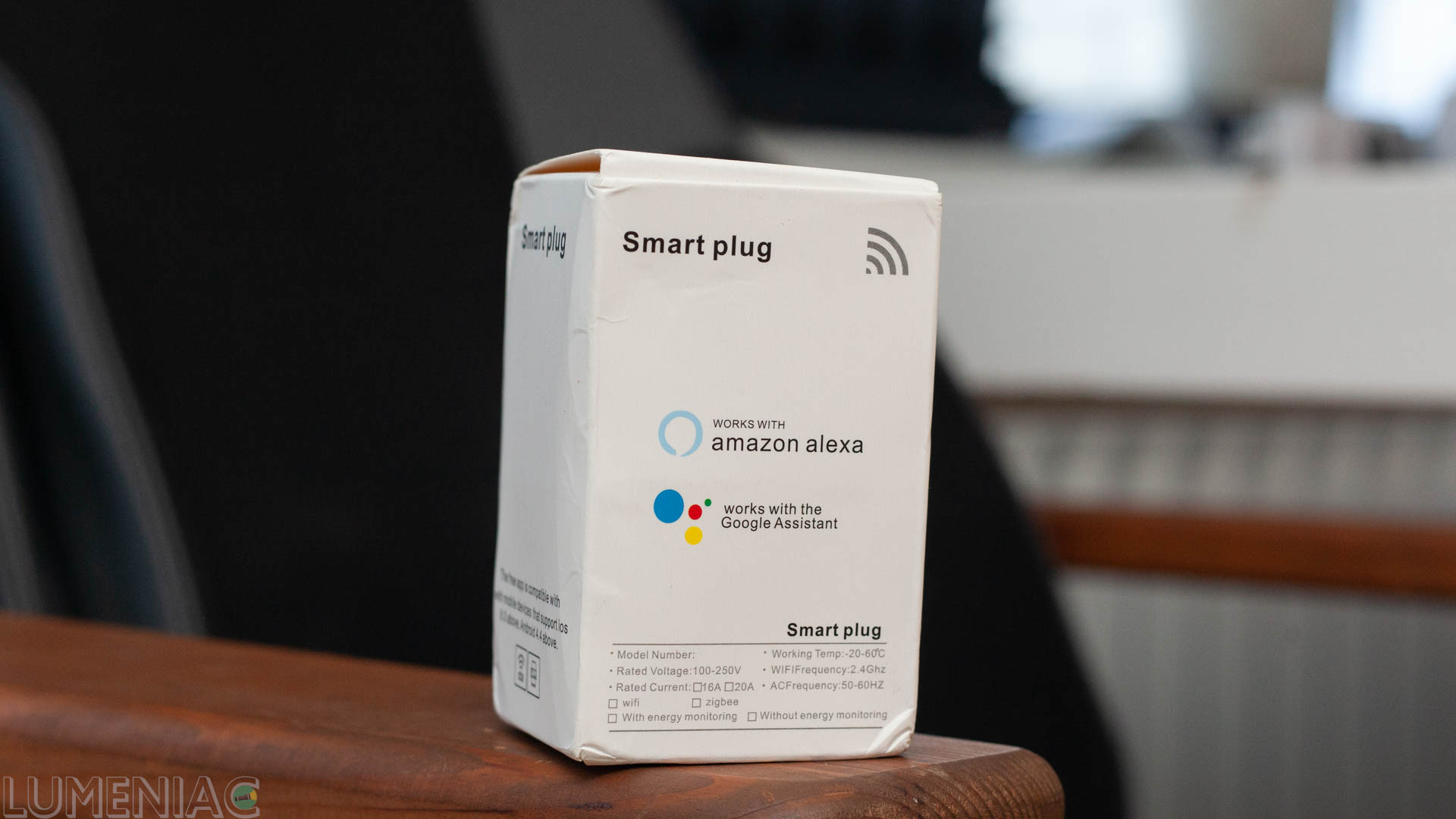
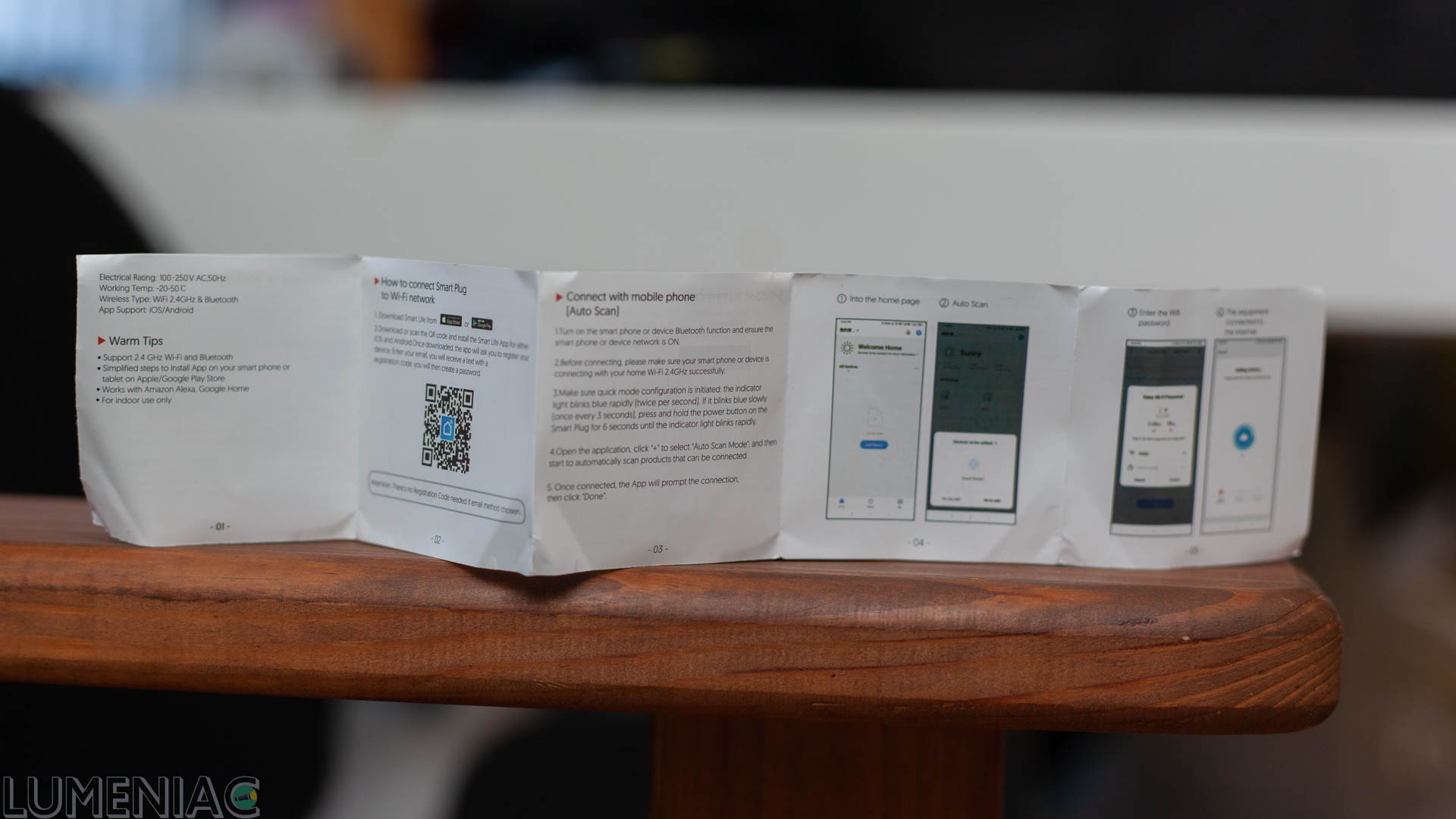
Кроме самой умной розетки, в комплекте еще и совершенно ненужное руководство
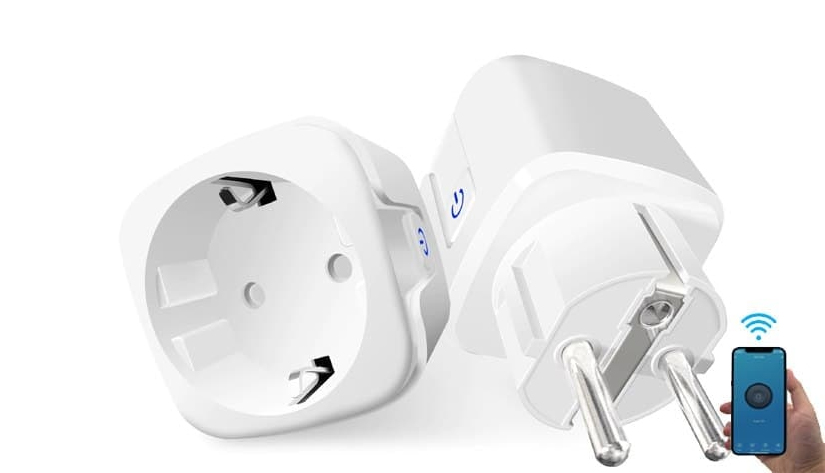
А вот и сама розетка.
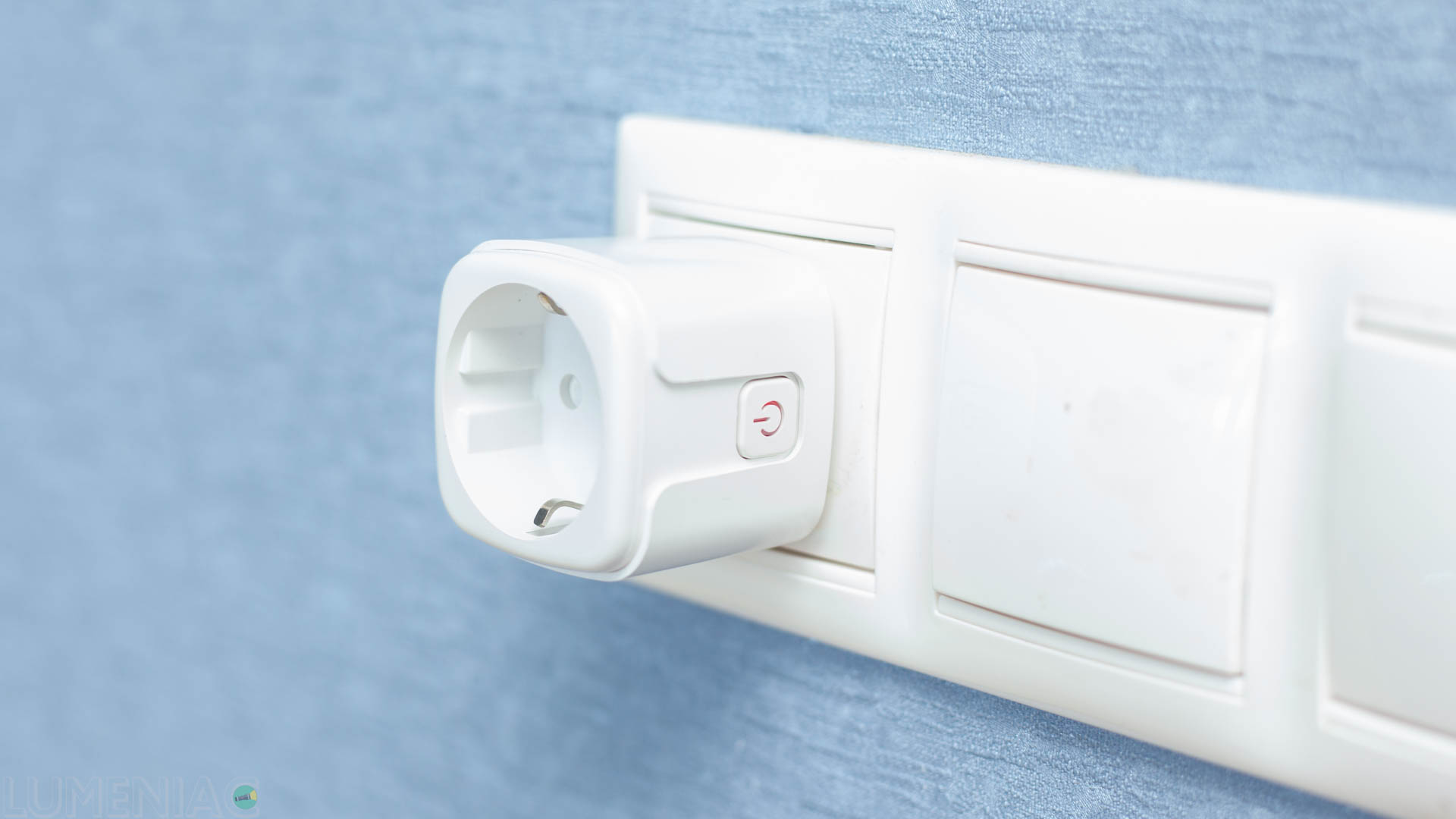
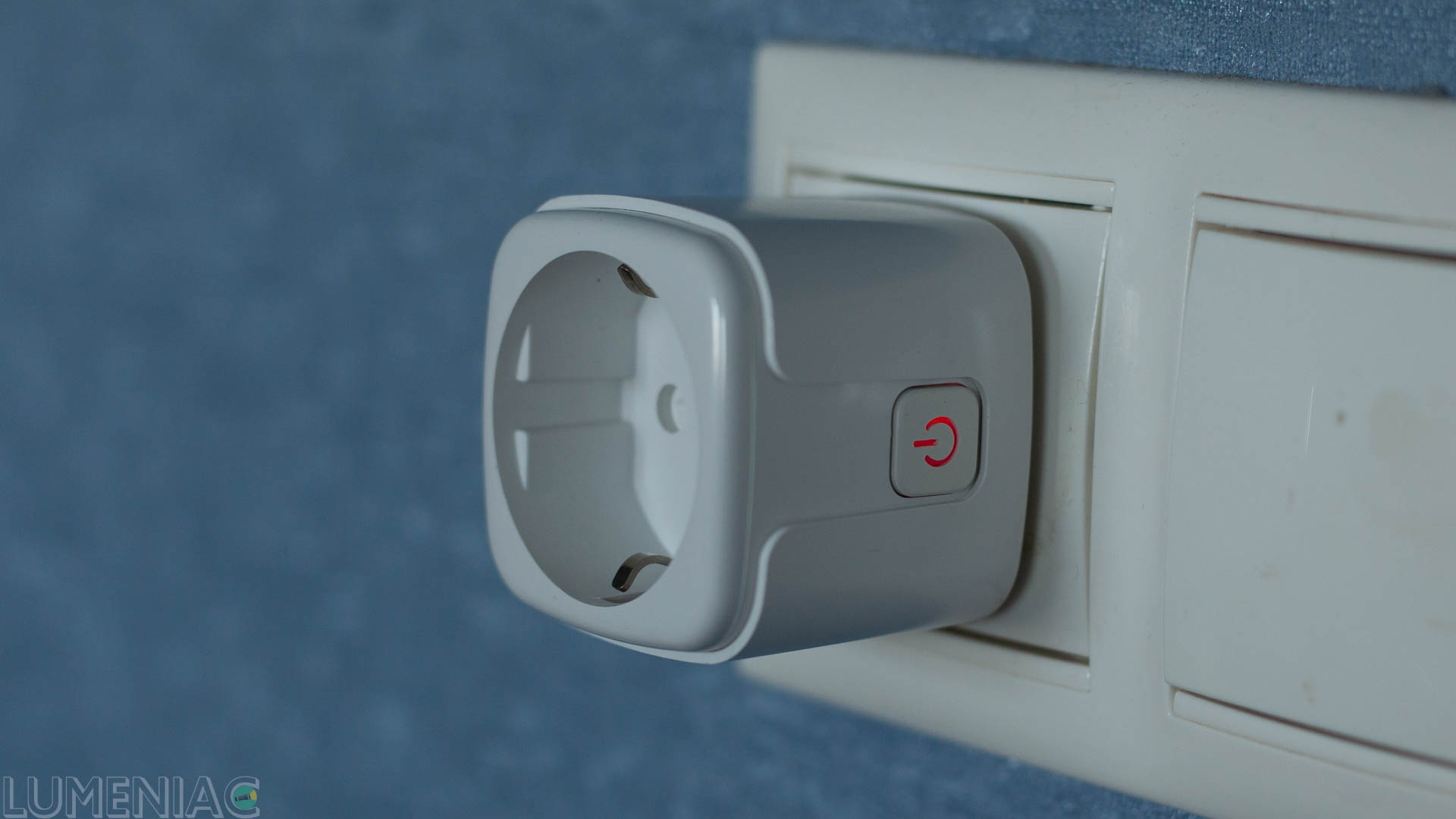
Это достаточно компактный, крепко сбитый кусок неплохого на ощупь белого пластика. Не воняет, не проминается, не скрипит, литьё качественное. Нет ни малейшего признака какой-то низкокачественности или бюджетности.
Розетка откровенно простая на вид (а что тут еще можно было усложнить?), но выглядит прилично.
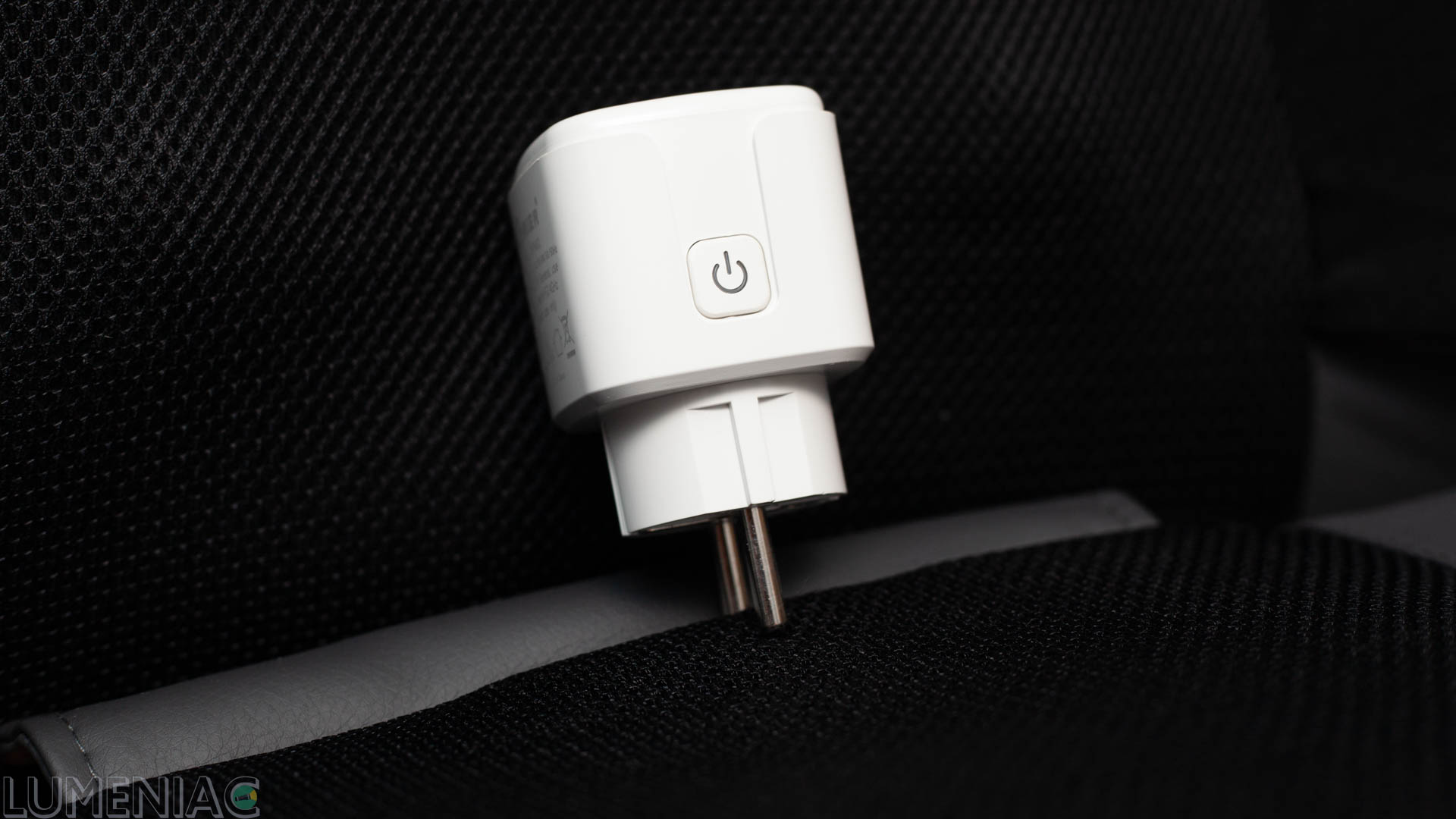
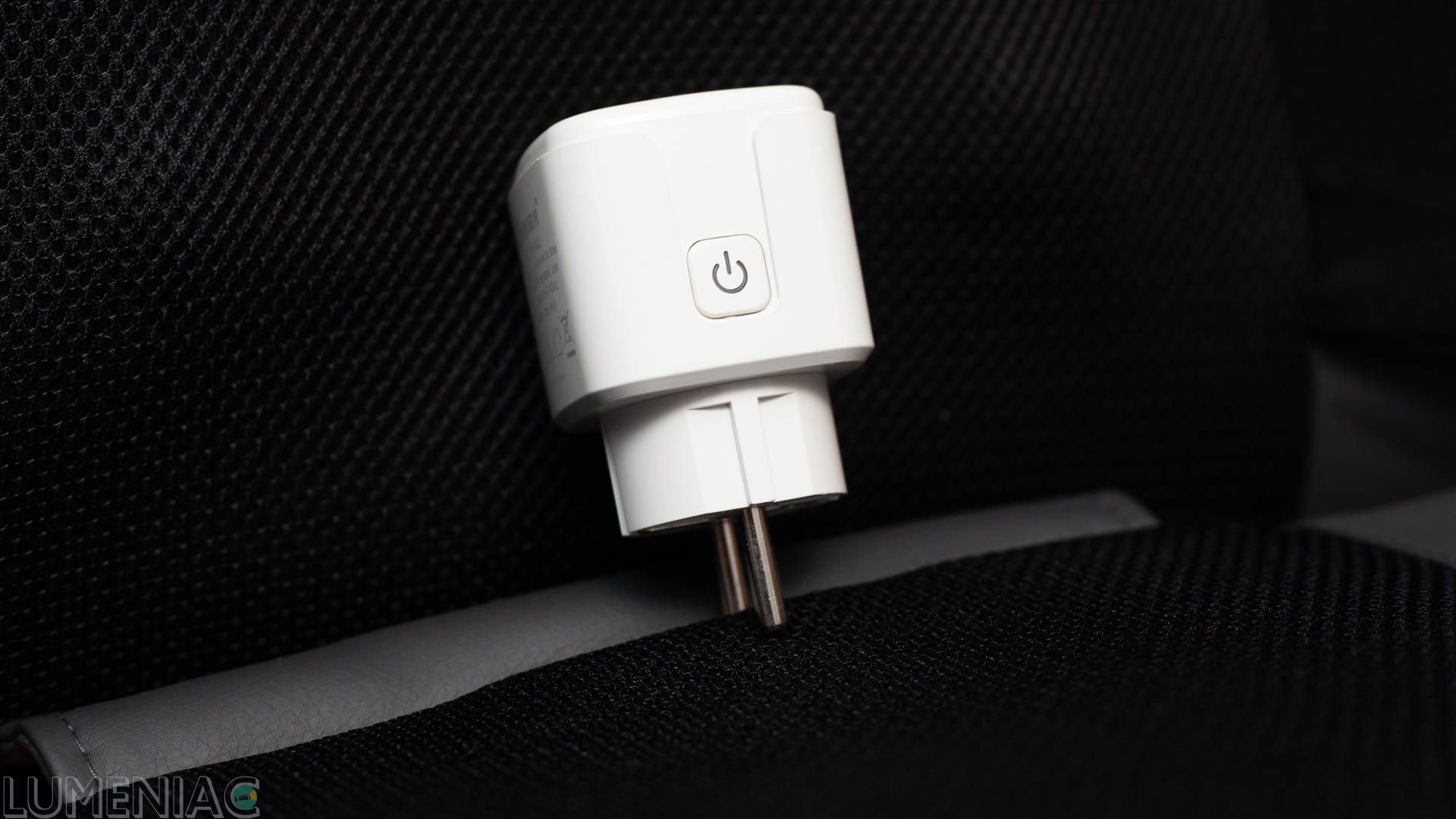
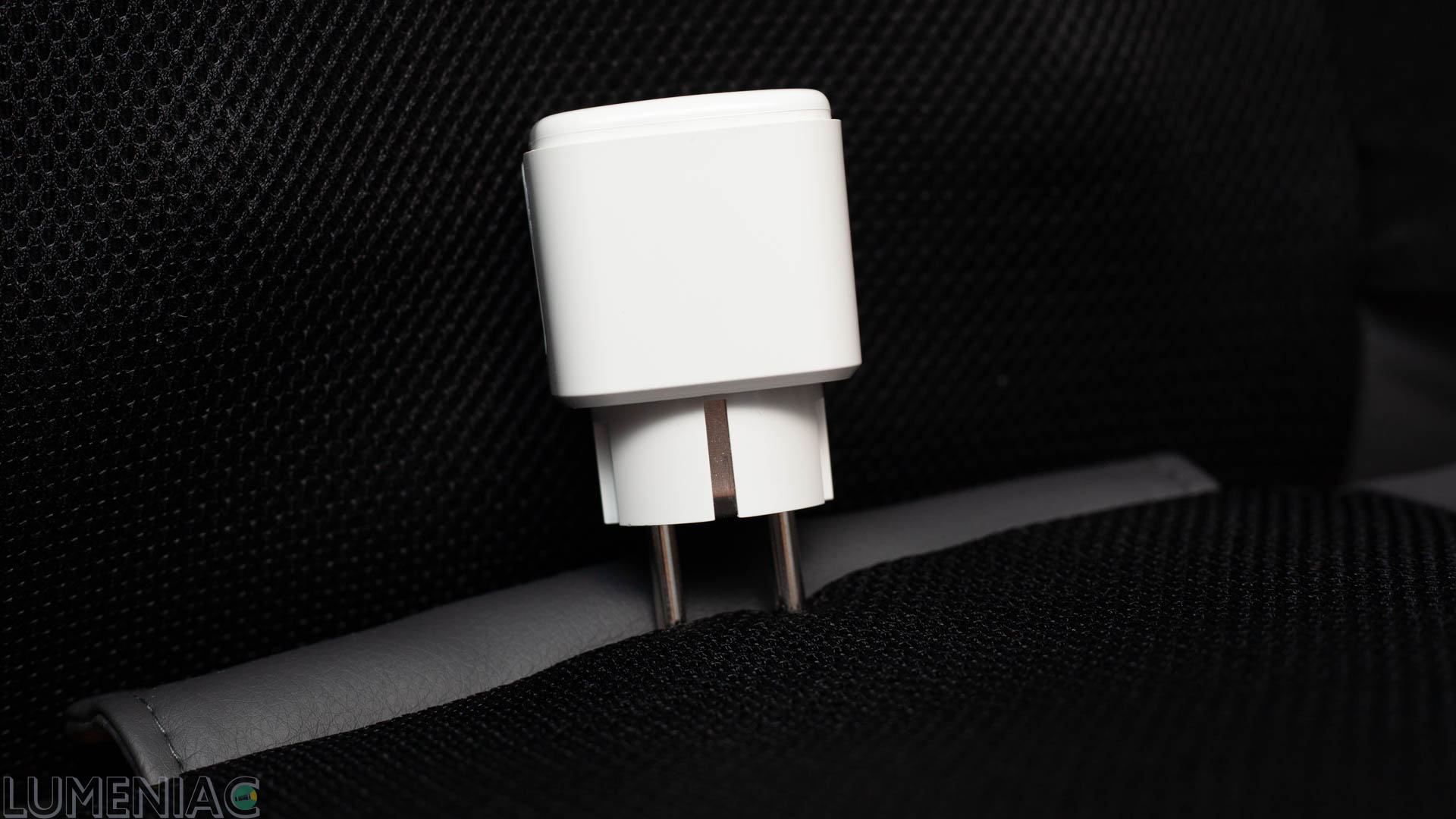

Мне понравилось что оба входа закрыты от случайных брызг любопытных детских пальцев подкружиненными крышками. Не то чтобы это уж совсем спасёт, но лишним уж точно не будет полезно.
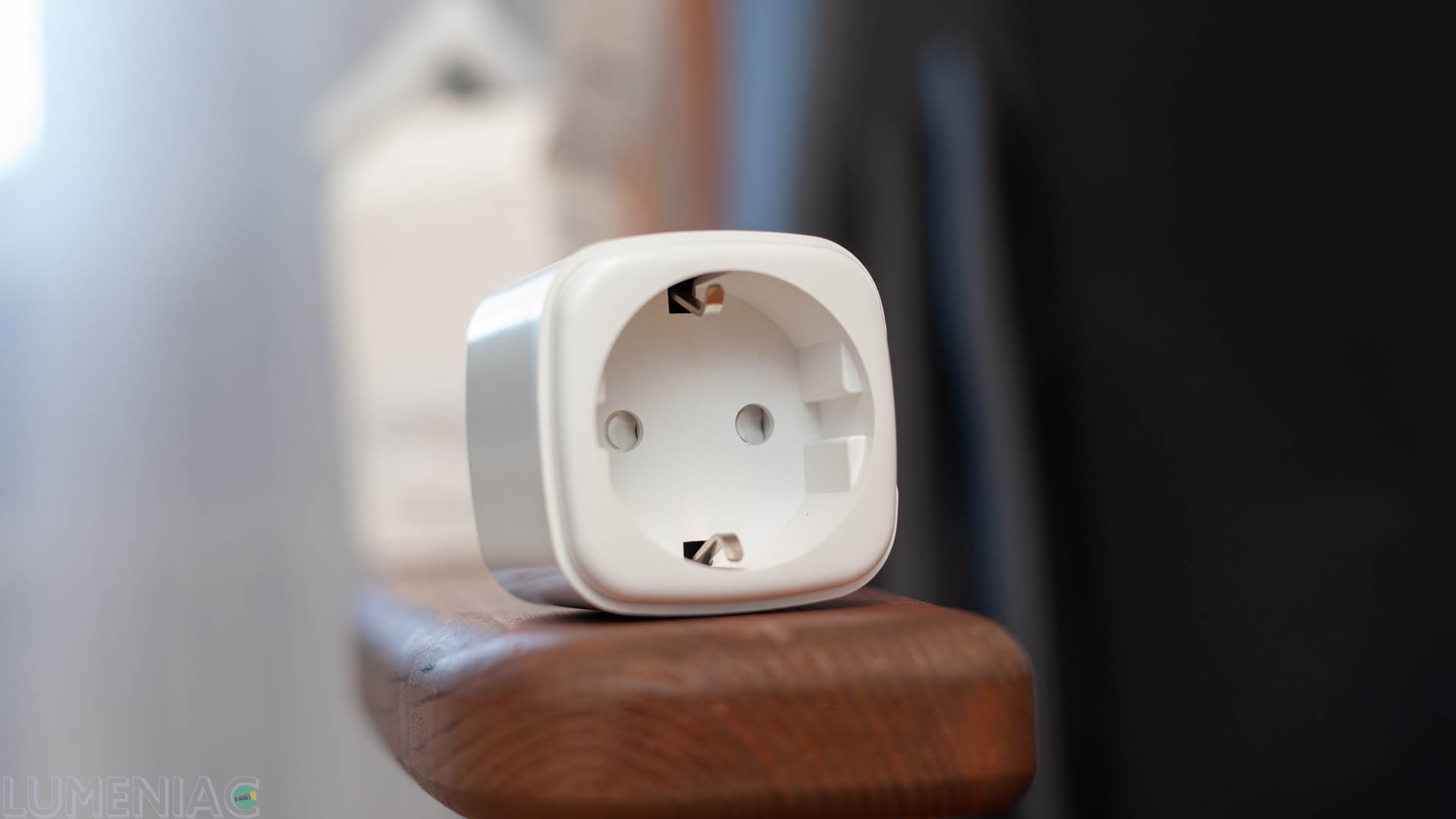
Последнее, о чем стоит упомянуть, это кнопка.
Включить розетку можно не только через приложение, но и вручную через кнопку. Подсветка кнопки покажет вам включена или выключена розетка
Приложение
Почему руководство бесполезное? Я отсканировал QR, вот только страница, куда тот вёл, просто не открывалась. В итоге я просто скачал приложение Smart Home.
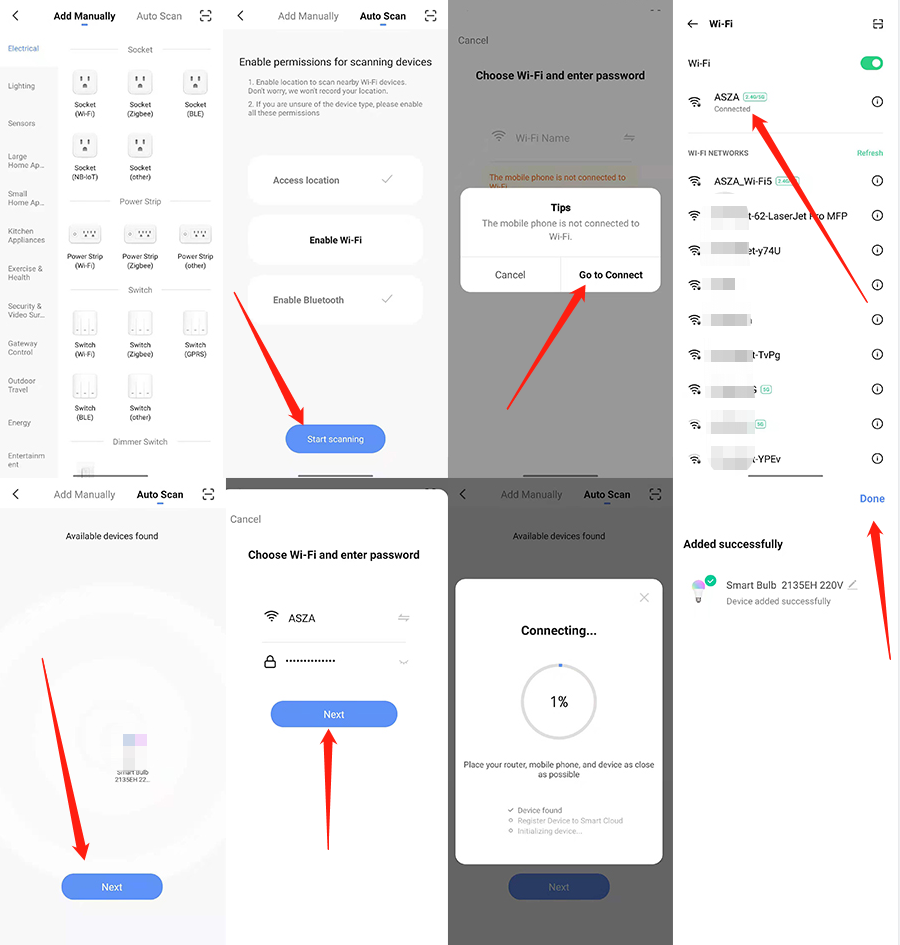
Как присоединить умную розетку Tuya Girier? Ничего сложного. Открываете приложение, выбираете нужное устройство из списка и всё, оно появляется в приложении. Дальше руководствуйтесь наглядными картинками. По большому счёту, вам нужно будет лишь зажать кнопку на 5 сек до мигания синим, что покажет что розетка перешла в режим спаривания.
Тут все просто. На главном экране розетки есть здоровенная кнопка ВКЛ-ВЫКЛ, под ней кнопки работы по расписанию, ваттметра и настройки. Есть еще и детский режим — с ним надо будет 4 раза нажать кнопку на розетке, чтобы выключить. Так что ребёнок случайно не разморозит холодильник или выключит какой-то важный агрегат.
Еще есть overcharge switch. Если на розетке не будет нагрузки дольше чем 40 мин, то она выключится. Как вариант, можно сделать сценарий, где выключение будет при падении нагрузки меньше какого-то тока.
Еще один пункт, который я настроил — выставил отключение при превышении тока в 10ампер. Мало ли что там коротнет или ещё что. Штатно обогреватель потребляет (по памяти) ампер этак 7. Вот пускай так и держит.
Ваттметр
Наглядная и полезная часть приложения.
Во-первых, можно отследить сколько потребляет устройство в моменте. Условно, купил ты 100ватт лампочку, а она 70 берет. Ай-яй-яй.
Или привык ты постоянно водонагреватель в душе держать на дежурном подогреве (ну как я на даче). Чтобы он остыл, потом снова 50л нагрел, снова остыл (повторить). А моешься или нет — дело десятое, он всё равно греет. И вот ты смотришь что у тебя за день намотало этак 5 киловатт. А ты даже бойлером и не пользовался. Умножил на 30, взгрустнул и взял в привычку включать бойлер за час до того как помыться.
Или вот есть у меня купленная по случаю закрытия магазина морозильная камера. И я думаю обновить её или нет. Вроде морозит, большая. А потом смотрю что она за день 3 киловатта наматывает, а современная бытовая не магазинная 1кВт. И уже прикидываю стоит ли эта разница в перспективе следующих 5-7 лет продажи морозилки и доплаты новой экономичной.
Работа по расписанию
Тут можно задать просто включение в нужный момент (простейшее «включиться через 3 часа»), задать точное расписание включение, задать расписание с включением и выключением.
Кстати! Есть там полезный для дачников пункт random. Он будет случайно включать и выключать розетку, имитируя что кто-то дома есть. Воткнул в розетку ночник, поставил на подоконник, и всё — проходит дачный мародёр вечером, глядит — свет горит в горнице. Даёт контрольный заход через час, свет не горит, но горит где-то наверху (а там вторая розетка).
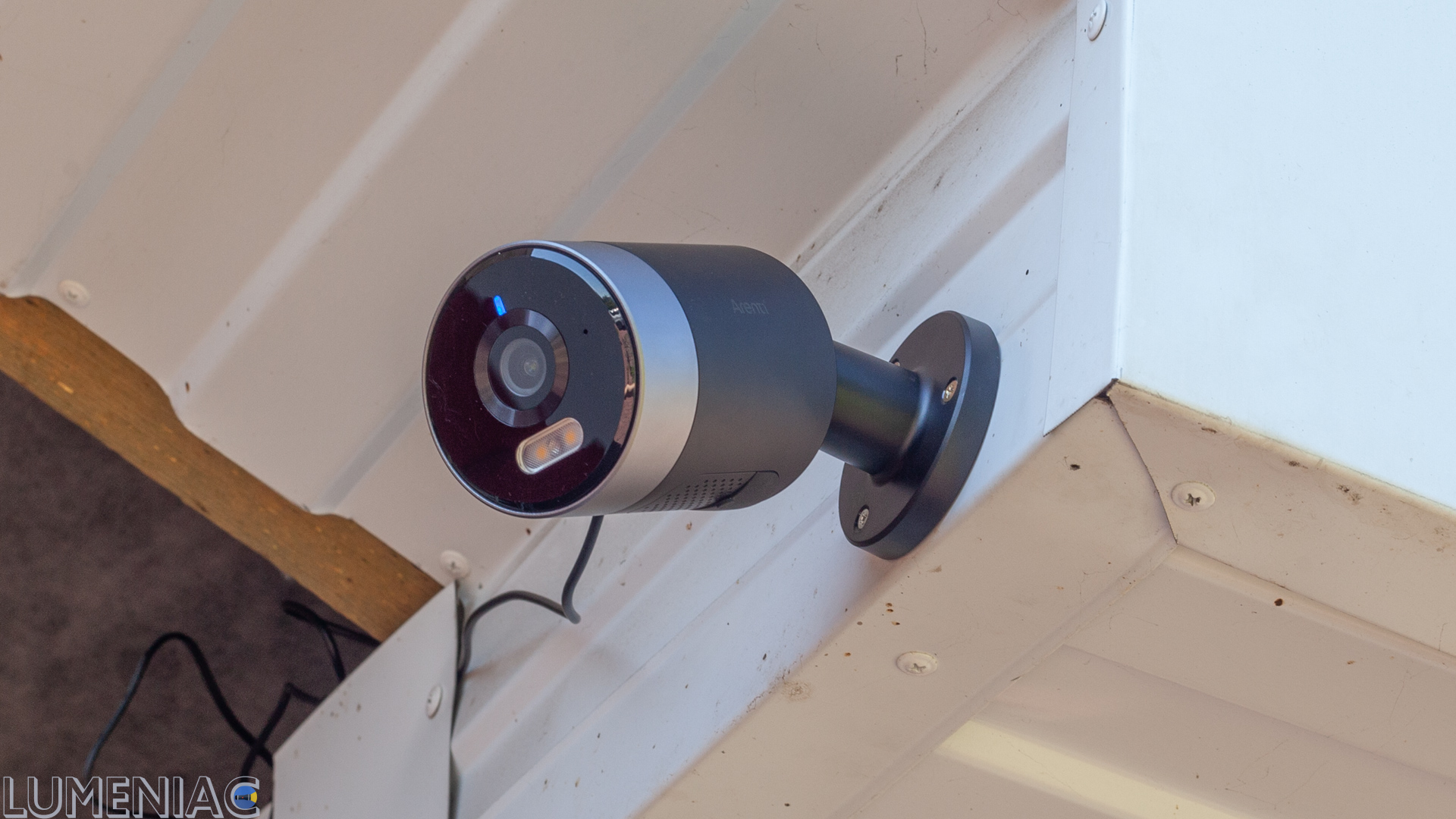
Подумает мародер и пойдет искать счастья в другом месте. Тут главное чтобы снаружи на калитке амбарный замок не висел -). От них, кстати, здорово поможет еще и wi-fi уличная камера, вот такая, например, стоит у меня на даче.
Сценарии
Большая, важная интересная сама по себе, но бесполезная для меня часть функционала Smart Life. Тут есть два близких, и в том же время разных пункта: автоматизация и мгновенные сценарии. Почему бесполезных?
Потому что в полной мере это всё себя покажет в связке с другими устройствами. Одна розетка тут не раскроет всю прелесть колоссальной гибкости настроек разных сценариев.
Автоматизация
Она отлично работает в связке с другими устройства. Условно, сработал датчик открытия двери, тут же включается свет. Или выключается, или включаются вентиляторы. С учётом большого числа поддерживающихся устройств, таких сценариев можно наплодить много.
Для розетки, кстати, можно обойтись и без них. Тут есть возможность задавать действия в зависимости от мощности, напряжения и тока. Упало напряжение до 160в. Адью, выключаемся. Выросло до 180в, ждем 5 минут и включаемся снова.
Моментальные сценарии
это какая-то последовательность, которую вы запускаете вручную. Условно, вы вышли из дома, жмёте кнопку и пылесос выезжает пылесосить, свет везде гаснет, жалюзи опускаются. Или подходите к дому, жмёте — включается чайник, запускается вентилятор, в коридоре загорается свет.
В настройках есть интересный пункт «relay status». Он показывает что будет с розеткой, после условно, выключения сети и повторного включения. Розетка может быть выключена, включена и может сохранить последние параметры работы.
Общие впечатления
Умных розеток со 100% тем же видом на али навалом. Прямо вот 1 в 1 все, вплоть до упаковки, только логотипа Girier нет. То, что я прочитал, позволяет судить что при одной внешности розетки могут отличаться прошивкой и качеством сборки. Тут о Girier как раз говорят только хорошее. Поэтому я бы не стал экономить.
Еще из полезного. На 4пда упоминали что были случаи когда розетки дохли после грозы, так что есть смысл вставлять их в какой-то хороший фильтр. Выглядеть такая башня будет некрасиво, но розетка проживёт столько, сколько положено.
Что касается моих нужд. Я давно съехал с дачи, холодно уже. Но в баню ездить по выходным продолжил. И, скажу вам, очень даже приятно, когда ты приезжаешь на дачу, а там уже нагреватели часов 5-7 поработали и прогрели комнату до приличной температуры. В итоге, я купил и вторую розетку, завтра поеду на дачу и подключу и её тоже. Заодно раздумываю над покупкой умного термометра, чтобы оценить насколько прогрелась дача.
В общем, всячески рекомендую. Даже если у вас нет всяких там шлюзов, датчиков влажности и прочего того, что сделает умный дом по-настоящему умный, даже одна wi-fi розетка может здорово облегчить жизнь.
В моём случае я буду почти (ну не всегда же буду ездить) еженедельно экономить пару часов времени на дорогу туда и обратно, да еще и бензин на 30км вкруг. Ну и оценю что из используемых мной дома бытовых приборов стоит перестать держать постоянно включенными (тот же водонагреватель в бане).
Кстати, в тему экономии бензина. Посмотрите на обзор этого устройства для экономии топлива с Алиэкспресс, занятный пример того что кто-то делает деньги буквально из воздуха.
Где купить и как сэкономить
Также сэкономить на покупке этого и другого товара можно с купонами и промокодами из моего скидочного канала в telegram, смотрите ссылку на него ниже в блоке «об авторе»