
Подключение PS2 к современному телевизору.
Желательно фото переходника выложить, да и вооще их где то найти можно?
И еще как картинка будет на 46 дюймовом телеке?

Люди играют в PS2 через композит. Всё таки ещё извращенцы остались в этом мире))))
Ну а если серьёзно, то тебе нужен компонентный кабель как минимум. Он выдаёт лучшее качество из всех. Включая поддержку прогрессивной развёртки.
Но есть одно но. На жк лошадиный инпут лаг. Нужно очень не любить себя что бы играть в аналоговые системы на жк. Покупай РГБ монитор и вперёд. Там и изображение шикарное и инпут лага нет.
- пожаловаться
- скопировать ссылку

Марка и модель телевизора? Первый раз вижу такие разъёмы, интересно даже стало.
- пожаловаться
- скопировать ссылку

Тут нужен переходник SCART — Composite (+ S-Video). Стоит 50-100 р. Вставляется в слоты расширения EXT.
http://img3.buyincoins.com/gallery/pc/rgb-scart-to-3rca-s4p-adapter-01.jpg
В моём 3D-телевизоре тоже нет входов для композитного кабеля. Когда я купил Wii, тоже столкнулся с этой проблемой, ибо в комплекте с ней шёл как раз композитный кабель. Я заказал для неё компонентный кабель по почте, но его ждать нужно было месяц. Поэтому пришлось на следующий день идти на рынок за вышеназванным переходником.
Вообще, об этом должно быть написано в инструкции к телевизору. Лично я об этом узнал из неё.
- пожаловаться
- скопировать ссылку
В любом случае, компонентный кабель (3 тюльпана на видео и 2 на звук) — лучший вариант. Компоненты может и FullHD выдавать, если устройво поддерживает. ПС2, конечно, не поддерживает, поэтому на разрешение он не повлияет (на Wii влияет: там есть игры, которые идут с большим разрешением через компонент и с меньшим через композит), а вот цветопередачу может чуть улучшить. Хоть, не факт, что это будет заметно.
- пожаловаться
- скопировать ссылку
Travis Touchdown [1st of UAA]
Если есть компонент, то нет никаких проблем подключить и композит, разве нет? Вот как это выглядит на моём телевизоре:

- пожаловаться
- скопировать ссылку
KlausAusfII
По маркировке на твоём ТВ видно, что у тебя просто композитный Y-вход совмещён с композитным видео-входом. У меня такой маркировки нет. В инструкции написано про необходимость переходника.
На практике не тестировал. Надо будет попробовать как-нибудь.
- пожаловаться
- скопировать ссылку

РЕшил PS2 с рук взять, но телек у меня LED 3D 46 дюймов, естественно через обычные тюльпаны которые идут в комплекте качество картинки будет ужастное ( уже опробовано ), так вот если я подключу через компонент, то на таком тв картинка норм будет? Играть нормально?
И еще вопросик, я знаю что компонент на ps3 и ps2 одинаковый, так вот они продаются вообще? И если да, то в каких магазинах? И какая цена у него примерно, если не оригинал?
- пожаловаться
- скопировать ссылку
Всем спасибо, пожалуйста ответьте на мой вопрос выше ( точнее на несколько вопросов) В другой теме
- пожаловаться
- скопировать ссылку

Компонент — лучший кабель для PS2. В крупных магазинах в продаже нет, нужно или заказывать или искать. Цена не более пятисот рэ. Между оригиналом и не_оригиналом разницы нет — разъем используется только в PS2.
- пожаловаться
- скопировать ссылку
разъем используется только в PS2.
К слову, разъём у PS1, PS2 и PS3 одинаковый и все кабели совместимы друг с другом на разных приставках.
ПС: Игры с ПС2 растянутые на 46 дюймов — это издевательство над глазами.
- пожаловаться
- скопировать ссылку
KlausAusfII
У меня есть образы игр на ps2 пропатченые под 16:9 полноценные, без растягивания, если интересует пишите в личку, также могу пропатчить под 16:9 любую игру
- пожаловаться
- скопировать ссылку
KlausAusfII
Так там качество картинки нормальное будет? Растянутость то ведь можно изменить, вроде как?
- пожаловаться
- скопировать ссылку
Anderby
А в магазинах где продается ps3, разве не будет компонентного кабеля?
- пожаловаться
- скопировать ссылку
KlausAusfII
А еще не подскажите Rgb scart, подходит от ps3 или нет?
- пожаловаться
- скопировать ссылку
, так вот если я подключу через компонент, то на таком тв картинка норм будет?
Разрешение от этого не увеличится, а оно маленькое. Разница может быть только в цветопередаче, но ещё не факт, что ты это заметишь.
Поэтому ответ: будет
одинаково. плохо. 🙂
На эмуляторе можно получить хорошую картинку, но тут уже танцы с бубном с настройками, плюс всякие глюки. Ну и комп нужен нормальный.
- пожаловаться
- скопировать ссылку
> А в магазинах где продается ps3, разве не будет компонентного кабеля?
PS3 поддерживает HDMI который является лучшим кабелем. Так что компонент не нужен его и не продают.
- пожаловаться
- скопировать ссылку

а пс 2 поддерживает hdmi? Я могу пс 2 подключить к телеку современному через него?
- пожаловаться
- скопировать ссылку
хиха
Не поддерживает. Существуют переходники. Гугли PS2 to HDMI.
- пожаловаться
- скопировать ссылку
помогите, что делать?
я подключил пс2 правильно (на 3 тюльпана)
а на телевизоре пишется "нет сигнала"
что мне делать?
Компонентный кабель для ps2 как подключить
Табл.1. Распиновка разъёма A/V Multi.
1 Земля
2 Левый канал звук
3 Земля
4 Правый канал звука
5 Сигнал Y для S-VIDEO
6 Композитный сигнал
7 Сигнал С для S-VIDEO
8 Земля
9 Blue компонентного выхода (или Cb/Pb)
10 +5 Вольт для питания модулятора
11 Red компонентного выхода (или Сr/Pr)
12 Green компонентного выхода ( или Y)
2. Пайка шнура Y Cb/Pb Cr/Pr.
Из табл.1 видно, какие три вывода нам нужны. 9 – на синий тюльпан, 11 – на красный, 12 – на зелёный. Ну и «земля», чего в приставке много. Во избежание помех каждый провод должен быть экранирован. Разбираем приставку до конца по моему руководству выше (или по руководству для толстушек). Берём центральную плату, смотрим на обратную сторону. Находим место, как на этой фотографии.
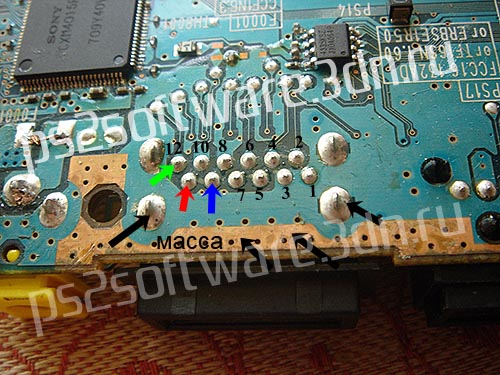
Контакты расположены в ряд с первого по двенадцатый. Вокруг и рядом проходит земля – самый толстый проводник на плате. Чтобы к нему потом подпаяться, нужно зачистить зелёный лаковый слой до меди.
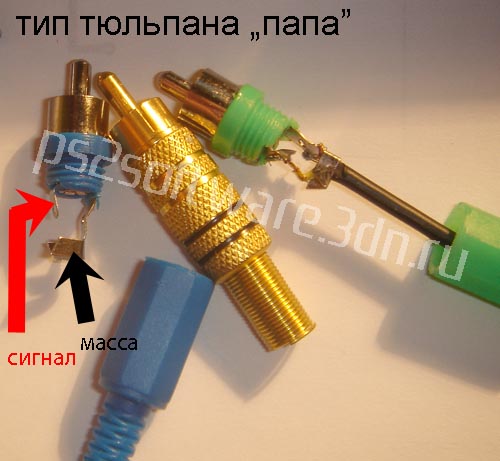
Определимся, какой тип выходов будет на конце: мама или папа. В случае “папа”, шнур должен быть достаточно длинным, чтобы достать от консоли до телевизора. Зато на подпайку пойдёт разрезанный пополам любой тюльпанный шнур или два двойных шнура с отрезанными концами. Для определённости в цвете тюльпана можете съездить на радиорынок или в радиомагазин и приобрести три штекера красного, синего и зелёного цветов. Там же может быть и недорогой экранированный провод. Толстый микрофонный не нужен, три провода не поместятся в щёлку на корпусе.
Можно сделать разъём “мама” (обратный тюльпану). Отрезок провода будет коротким (5-20см.), а для соединения с телевизором будет нужен тройной (или два двойных) шнура типа тюльпан-тюльпан. Кроме того, приставку с короткими выводами легче перевозить.
Отрезаем три провода, зачищаем, залуживаем. На картинке также показано, как запаять покупные штекеры. Перед пайкой контакты штекера нужно пролудить.
На следующих фотографиях показан мой вариант подпайки к материнской плате. На другой фотографии показана выемка на корпусе консоли для этих проводов. Её можно сделать паяльником и ножовкой по металлу, либо лобзиком. Я делал в расчёте на VGA-box, который лежит рядом с приставкой, и длинные провода тут не нужны.
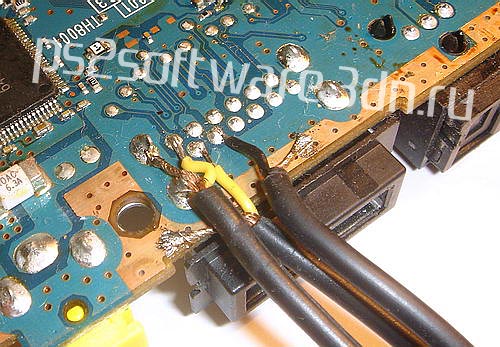
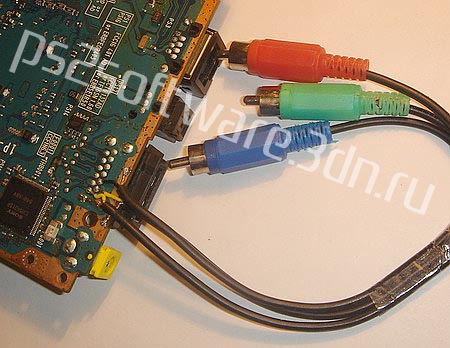
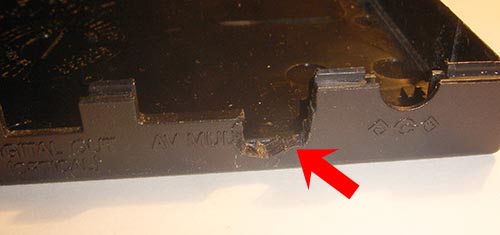
При сборке приставки просуньте провода через лапки нижнего экрана, чтобы не повредить материнскую плату компа при прижиме, не вызвать короткого замыкания и прочих неудобств.
Компонентный кабель для ps2 как подключить
Итак, вы решили подключить PS2 к монитору. Или хорошему телевизору с компонентным входом. Или вам просто надоело сидеть дома сложа руки и вы решили распотрошить свою приставку. В любом случае, вам сюда.
План to do:
Распаять MultiAV выход на PS2 с максимальным качеством изображения и минимальным ущербом функциональности.
- Паяльник
- Олово
- Флюс
- Провода двухжильные (желательно прикупить специальные кабели с оплеткой-экраном)
- Разъемы типа тюльпан (мама или папа- по вкусу)
- Клеевой пистолет (идеальный вариант), эпоксидка или на крайний случай простой клей-момент со скточем
- Канцелярский нож или что то подобное
- Светлая голова, твердая рука и банка пива если совсем плохо будет.
Для начала надо разобрать свою Playstation 2 до материнской платы по этому мануалу (то есть до конца). Убираем в сторону все экраны и остаемся наедине с платой.
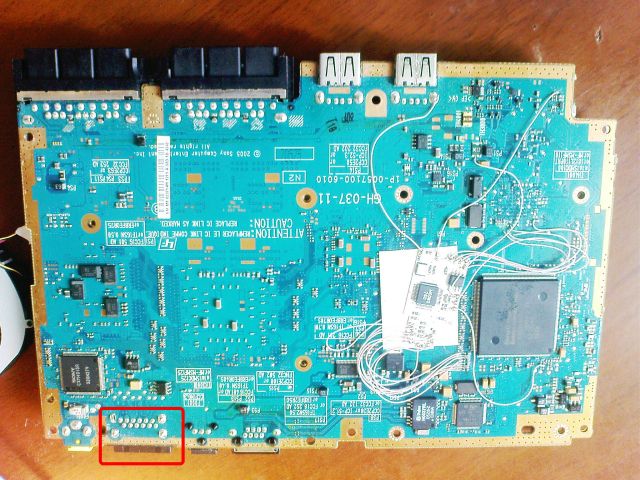
Сразу определитесь- какие выходы вам нужны, какая длина провода вам понадобиться и прочие мелкие мелочи. Маленький совет: если вы захотели распаять не только RGB выход, но и S-Video и еще что нибудь, есть огромный шанс что провода не поместятся не только в вырез в корпусе, но и оторвутся еще в процессе сборки. Жадность- плохое качество. Выбирать вам самим- использовать качественные экранированные провода и иметь один хороший видеовыход или же взять шлейф от HDD и подпаять его к разъему. Будет все выходы в одном, только вот качество пострадает капитально.
Приступим к действиям.
Паяльник разогрет, плата готова. Распиновка разъема Multi AV следующая:
[IMG]http://img25.**************/img25/9342/componentonps2.jpg[/IMG]
1 GND Ground Земля
2 RT Right Audio Правый канал аудио
3 GND Ground Земля
4 LT Left Audio Левый канал аудио
5 Y S-Video Y Сигнал Y S-Video
6 CVIDEO/SYNC Composite Video/Sync Сигнал AV
7 C S-Video C Сигнал S-Video
8 VGND Video Ground Земля видео (аналогично GND)
9 B Blue Синий сигнал RGB
10 +5V +5 VDC +5 В (для питания тюнера и тп)
11 R Red Красный сигнал RGB
12 G Green Зеленый сигнал RGB
Итак, задача ясна. Если нам нужнен RGB выход- подпаиваемся к 11, 12 и 9 контактам. Массу можно ( и нужно в принципе) брать с массы PS2 (огромный проводник, ниже на фото отмечен)
Результат работы- RGB и полная распайка (S-Video, RGB, +5B)
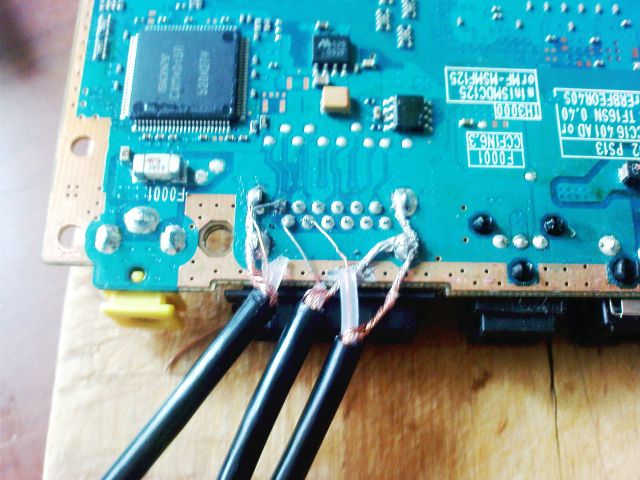
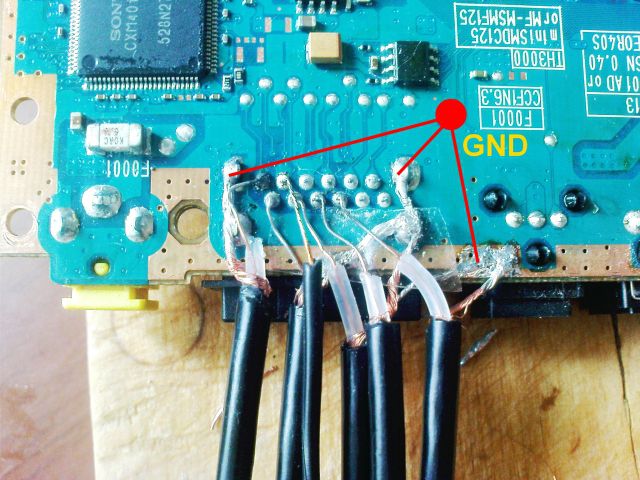
Как я и говорил, полную распайку я делать не рекомендую. Даже при относительно небольшой толщине проводов, их становится слишком много. В результате пару контактов S-Video оторвались в процессе тестов, и от них пришлось отказаться.
Что же касается продолжения- все просто. Заклеиваем место подпайки скотчем или изолентой, откусываем от экрана PS2 лишние лапки, чтобы он смог нормально закрываться и зайти в корпус.
Что делать теперь? Надо как-то закрыть корпус PS2 и вытащить провода наружу. Один наш форумчанин провернул все невероятно хитро и протащил провода через одно из отверстий вентиляции. У меня данный трюк не получился ( в основном из за толщины и жесткости проводов), поэтому я немного "подпаял" корпус.
Делаем выемку прямо под Multi AV, размер- по вкусу. Далее рекомендую залить клеевым пистолетом места подпайки (если вы конечно не предпочитаете скотч).
После этого закрываем намертво корпус, провода продеваем в новосделанную выемку и заливаем все клеем по кругу. разъем Multi AV заклеивать не стоит. С него удобно брать звук, да и урезать функциональность- плохая привычка.
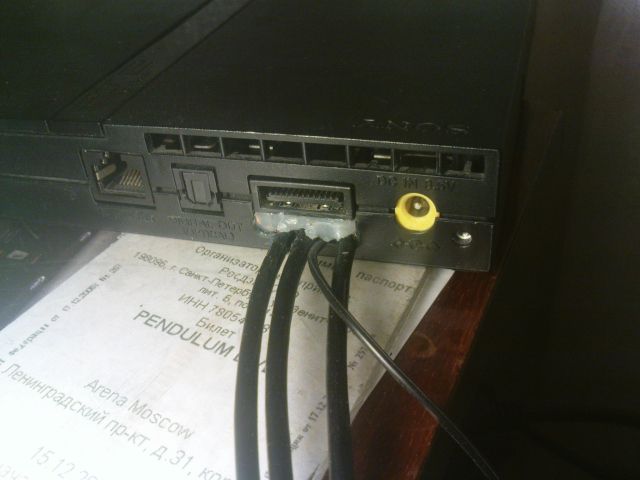
Осталось только подпаять RCA коннекторы (в простанародье- тюльпаны). Как подключать смотрите на картинке ниже.
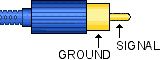
Выбор типа тюльпана (папа или мама) остается за вами. Если вы рассчитываете на VGA Box, который стоит рядом- сделайте коннекторы типа "папа" и короткие провода, только чтобы дотягивались до бокса.
Если же вы подключаете PS2 напрямую к телевизору, лучше припаяйте коннекторы типа "мама" и подключите к ним и телевизору качественный AV кабель. Качество нисколько не упадет. Делать длинные кабели, подпаянные к консоли не рекомендую- в процессе использования это все расшатывается, начинает отрываться и коротить. Так что проще пользоваться хорошим промежуточным кабелем.
Как подключить ps2 к телевизору samsung smart tv?
Как пользоваться PS2: подключение к телевизору, начало работы
Для многих знакомство с консольными играми и индустрией в целом началось далеко не с PS4 или Xbox One, а намного раньше. Каждый геймер время от времени вспоминает вечера, проведенные за игрой на PlayStation 2.
Tekken 5, Need for Speed: Underground, Quake 3 Arena и многие другие популярные хиты, вышедшие на PS2, знакомы нескольким поколениям игроков.
То время, которые принято вспоминать с ностальгией, уже не вернуть, но можно заново прочувствовать хотя бы малую часть тех эмоций, которые мы испытывали тогда — снять PS2 с полки и дать ей шанс вновь порадовать нас прекрасными играми 2000-х годов.
Подключаем PS2
Первый вопрос, который может прервать вас на пути к удовольствию – как подключить PS2 к телевизору. Конечно, никто не говорит, что вы могли забыть, как вставить цветные «тюльпаны» в соответствующие разъемы на телевизоре, ведь в этом нет ничего сложного. Другое дело, если у вас более новый экземпляр, предназначенный для устройств с HDMI-кабелем или другим относительно новым выходом.
Подключение PS2 к телевизору
В интернете можно заказать подходящий кабель или переходник, который поможет подключить PS2 к монитору компьютера. Правда, если на нем будет только DVI-порт, звук выводиться не будет.
4 типа кабелей, которые помогут решить проблему с подключением к новому телевизору:
- Композитный / Стерео AV;
- Компонентный / YCbCr;
- S-Video;
- RF (Коаксиальный кабель).
Выберите место, где приставка будет лучше всего себя «чувствовать». Не стоит устанавливать ее в закрытые пространства, близко к стенам или на другие электронные устройства. Если на столе мало места, поставьте консоль вертикально.
С местом определились? Подключите кабель питания к PS2 и вставьте его в розетку.
Первое, что нужно сделать перед запуском приставки – подключить геймпад DualShock 2. Если он сломан или потерялся, вы всегда можете купить подходящий неоригинальный аналог, заказав его в интернете. Благо, ресурсов, продающих периферию к старым консолям – достаточно.
В наших мастерских производится чиповка PS2 . Вы можете смело довериться многолетнему опыту наших специалистов. Звоните и записывайтесь!
Многие спрашивают, подойдет ли джойстик от PS3 к PS2. К сожалению – нет. У этих контроллеров разные порты подключения, впрочем, как и функции, поэтому, если геймпада от PlayStation 2 у вас нет, придется его купить. К слову, контроллеры от PS One подходят для PS2.
Следующим шагом будет подключение карты памяти для «Сони Плейстейшен 2».
Карта памяти PS2 записывает все ваши игровые сохранения. Без нее придется начинать игру с самого начала при каждом запуске диска.
Запускаем игру на PlayStation 2
Настало время запустить PS2. Как только вы нажмете на кнопку питания – консоль запустится, и вы услышите тот самый знаменитый звук запуска системы. Конечно, по эпичности он не сравнится с появлением логотипа PS1, но все же.
Вставить диск так же просто, как и играть на «Сони Плейстейшен 2». Нажатием кнопки Eject, вы откроете крышку над оптическим приводом, после чего нужно вставить диск.
Далее выберите версию игры и язык. На этом все — можно играть.


Общие проблемы
Все способы, как через вай-фай подключить ноутбук к телевизору
В некоторых случаях при подключении PS3 через кабель HDMI звук присутствует в меню, но исчезает после запуска видеоигры. Эта проблема в основном связана с тем, что в течение длительного времени пользователь подключался к одному телевизору, но затем было приобретено новое устройство. Проблема становится особенной, если вы покупаете оборудование другого производителя.
Устранение неполадок максимально просто. Выключите игровую консоль, а затем включите ее, удерживая нажатой кнопку питания в течение длительного времени. Удерживайте кнопку, пока не услышите второй звуковой сигнал. Экран запросит разрешение на вывод звука через HDMI, вам нужно дать разрешение. По какой причине PS3 не подключается через HDMI после смены телевизора? Все дело в конфликте аудиоформатов, которые воспроизводят телевизоры.
Что делать, если звук все еще отсутствует? Попробуйте другой кабель HDMI. Возможно, что это проблема. Если проблема не устранена, выведите звук с помощью тюльпанов или цифрового входа.
Как подключить и запустить PS2
PlayStation 2 была одной из самых популярных игровых консолей в мире, но подключить ее к современному телевизору немного проблематично. Во многих современных телевизорах нет AV разъема, через который подключается PlayStation 2. Но существуют несколько способов подключения PlayStation 2 к телевизору.
Часть 1 Подключение PlayStation 2
- 1 Определите разъемы в вашем телевизоре. От типов доступных разъемов зависит метод подключения приставки к телевизору. Различные разъемы обеспечивают разное качество изображения. Разъемы находятся на задней и (иногда) боковой или передней панелях телевизора.
-
Композитный/Стерео AV. Это наиболее распространенный способ подключения PlayStation 2 к телевизору, ресиверу или видеомагнитофону. Композитные кабели имеют три штекера: желтый (видео) и красный и белый (аудио). Этот кабель поставляется в комплекте с PlayStation 2. В новых телевизорах такого разъема может не быть.
- Компонентый/YCbCr. Это лучший способ подключения PlayStation 2 к современным телевизорам, так как большинство телевизоров имеют этот разъем. Компонентные кабели обеспечивают наилучшее качество изображения. Компонентные кабели имеют пять штекеров: красный, синий и зеленый (видео) и красный и белый (аудио). Компонентный кабель не поставляется в комплекте с PlayStation 2.
- S-Video. Это не очень распространенный разъем в новых телевизорах. Он обеспечивает лучшее качество изображения по сравнению с композитным разъемом, но худшее по сравнению с компонентным разъемом. Штекер кабеля S-Video, как правило, желтого цвета и имеет несколько контактов. Кабель S-Video, поставляемый с PlayStation 2, включает штекер S-Video, а также красный и белый штекеры для передачи звука.
- RF. Это худший способ подключения PlayStation 2 к телевизору или видеомагнитофону, так как обеспечивает низкое качество изображения. Кабель RF подключается к коаксиальному входу телевизора или видеомагнитофона (вход, к которому подключается антенна). Используйте этот разъем только в том случае, если вы не можете подключиться к любому другому разъему.
- 2 Купите нужный кабель. С новой приставкой PlayStation 2 поставляется композитный кабель. Если вам нужен другой кабель, купите его. Убедитесь, что покупаемый кабель подходит для PlayStation 2, так как для PlayStation 2 требуется кабель со специальным штекером (на одном конце кабеля).
-
Кабели, подходящие для PlayStation 2, будут работать с любой моделью PlayStation 2.
- 3 Поставьте PlayStation 2 рядом с телевизором или ресивером. Убедитесь, что вокруг приставки много свободного пространства; в противном случае приставка будет перегреваться. Не ставьте приставку на другое электронное устройство, и не ставьте на приставку другое устройство. Поставьте приставку вертикально, чтобы она занимала меньше места. Расположите приставку достаточно близко к телевизору, чтобы кабели не были натянуты.
- 4 Подключите видео кабель к разъему на задней панели PlayStation 2. Видео разъем находится в правом нижнем углу на задней панели стандартной приставки и справа на задней панели тонкой приставки (рядом с разъемом для подключения кабеля питания). Разъем помечен как «AV MULTI OUT».
- 5 Подключите другой конец видео кабеля к телевизору. Обратите внимание на маркировку разъема в вашем телевизоре. Это поможет вам правильно настроить телевизор на отображение сигнала с приставки. Проверьте соответствие цветов штекеров и гнезд.
-
Аудио разъем (красный и белый) может располагаться далеко от видео разъема. Если ваш телевизор поддерживает только моно звук, просто используйте белый штекер аудио кабеля.
- Обратите внимание, что компонентный кабель имеет два красных штекера. Чтобы не запутаться, разложите кабель на столе – порядок цветов должен быть таким: зеленый, синий, красный (видео), белый, красный (аудио).
- Если в телевизоре есть только компонентный разъем, а у вас есть только композитный кабель, вы можете подключить приставку к телевизору. Подключите красный и белый штекеры к красному и белому гнездам, а вот желтый штекер подключите к зеленому гнезду. Если на экране отображается черно-белое изображение, попробуйте подключить желтый штекер к синему или красному гнезду.
- Если вы находитесь в Европе, вам, возможно, потребуется адаптер Евро-AV, который позволит вам подключить композитный кабель к разъему SCART в телевизоре. Такой адаптер поставляется с новыми приставками, предназначенными для продажи в европейских странах.
- 6 Подключите цифровой аудио кабель (приобретается отдельно). Если у вас есть акустическая система 5.1, вам нужно подключить цифровой аудио разъем «Digital Out (Optical)» (Цифровой выход (Оптический)) на PS2 к ресиверу при помощи кабеля TOSLINK. Это требуется только в том случае, если вам нужен объемный звук и у вас есть необходимое оборудование. Вы можете найти цифровой аудио разъем рядом с видео разъемом на задней панели PlayStation 2.
- 7 Подключите кабель питания к PlayStation 2. Стандартная приставка и тонкая приставка имеют различные кабели питания. В случае стандартной приставки подключите один конец кабеля питания (в виде восьмерки) к разъему питания на задней панели PlayStation 2, а другой конец кабеля питания подключите к розетке. В случае тонкой приставки подключите кабель питания к желтому разъему «DC IN» на задней панели PlayStation 2, подключите блок питания, а затем подключите кабель к розетке.
-
Убедитесь, что кабель имеет достаточную длину, чтобы не быть чрезмерно натянутым.
- 8 Подключите кабель Ethernet, если вы хотите играть в игры по сети. Тонкая приставка имеет встроенный Ethernet адаптер, а для стандартной приставки требуется сетевой адаптер.
-
Вам не нужно настраивать сеть на системном уровне. Каждая онлайн-игра будет настраивать сеть при попытке подключиться к ней.
- Многие онлайн-игры для PS2 больше не функционируют в интернете, а их серверы давно закрыты.
Часть 2 Запуск игры на PlayStation 2
- 1 Подключите контроллер к PlayStation 2. Вам понадобится либо официальный контроллер для PlayStation 2 (так называемый DualShock 2), либо сторонний контроллер, предназначенный для PS2. Все новые приставки PlayStation 2 поставляются с одним контроллером DualShock 2. Вы не сможете использовать контроллер от PS1 для PS2.
- 2 Вставьте карту памяти (приобретается отдельно), если вы хотите сохранять прохождения игр. Официальные карты памяти имеют размер 8 МБ, что вполне достаточно для сохранения прохождения большого количества игр. Вы можете приобрести сторонние карты большего размера, но у них больше шансов выйти из строя, и они могут повредить сохраненные данные.
-
Вы можете играть в игры без карты памяти, но прохождение игры будет утеряно при выключении приставки.
- Карты памяти вставляются непосредственно над контроллером. Убедитесь, что при вставлении карты вы видите ее маркировку.
- 3 Включите телевизор и настройте на правильные входящий сигнал (то есть разъем, к которому подключена PlayStation 2). Если вы подключили PS2 к видеомагнитофону или ресиверу, убедитесь, что видеомагнитофон или ресивер настроен на правильный входящий сигнал и что телевизор настроен на прием сигнала с видеомагнитофона или ресивера.
- 4 Включите PS2. Нажмите кнопку питания на передней панели PlayStation 2. Светодиод станет зеленым, и, если телевизор настроен на правильный входящий сигнал, вы увидите анимированный логотип PS2. Если игра не вставлена, откроется системное меню PS2. Если игра вставлена, она запустится автоматически.
- 5 Вставить игру. Нажмите кнопку «Eject» (Извлечь) на передней панели PlayStation 2, чтобы либо выдвинуть лоток (стандартная PS2), либо открыть крышку (тонкая PS2). Положите игру на лоток или шпиндель. Закройте крышку (в тонкой приставке) или нажмите кнопку «Eject» (Извлечь), чтобы закрыть лоток (в стандартной приставке).
-
Играя, не извлекайте игру; в противном случае прохождение игры сохранено не будет.
- При вставке и извлечении игры не прикасайтесь к поверхности диска, чтобы предотвратить появления царапин и других повреждений.
- 6 Запустите игру в режиме прогрессивной развертки (480р). Это можно сделать только при подключении через компонентный кабель. Это приведет к отображению более четкой картинки, но такой режим поддерживается только некоторыми играми. Нажмите и удерживайте ∆ + Х после того, как при запуске игры отобразился логотип PlayStation. Если игра поддерживает прогрессивную развертку, вы увидите инструкцию по ее включению. Для прогрессивной развертки системных настроек нет.
-
Полный список игр, поддерживающих прогрессивную развертку, можно найти .
Прислал: Fluffy . 2017-11-06 22:54:15
kak-otvet.imysite.ru
Настройка изображения на ПС4
Зайти: Меню ПС→ Звук и экран → Настройки вывода видео.

| Параметры | Что можно выбрать | Нюансы |
| Разрешение | от 480p до 1080p | Зависит от варианта подключения и разновидности приставки. Допустим, при подсоединении кабелем HDMI приставки Sony Slim — 1080 р |
| RGB | Ограниченный/полный | Требует корректировки при проблемах с яркостью, детализацией картинки. Можно поэкспериментировать с диапазоном. |
| Y Pb/Cb Pr/Cr | Ограниченный/полный | |
| Дип Колор | Авто/выключить | Можно выключить |
| Область отображения | Увеличить/уменьшить | Понадобится, если на мониторе картинка «обрезана», рамку можно настроить так, чтобы область отображения совпадала с границами экрана |
Во всех параметрах по умолчанию стоит автоматический режим. Если нет проблем с воспроизведением контента, можно ничего не менять.
Читайте: Топ-10 лучших игровых мониторов
Итак, как же подключить ПС4, такую как Pro, к монитору? Все, что нужно – шнур эйчдиэмай или адаптеры. Картинку геймерского контента можно легко настроить в меню ПС4. Если все делать, четко следуя рекомендациям в статье, то трудностей с проводным подключением не возникнет.
Как подключить и запустить PS2
Весь мир за 3 дня
Главная » 2015 » Август » 23 » Как подключить и запустить PS2
Как подключить и запустить PS2
- 1 Купите/раздобудьте PS2.
- 2 Достаньте консоль из коробки.
- 3 В комплекте идет кабель, состоящий из 3 проводков разного цвета. Достаньте его. Это кабель с RCA коннекторами, который одним концом подключается к PS2, а другим — к композитному видео входу (желтый разъем) и входу стерео звука (белый и красный разъемы).
- 4 Скорее всего, эти 3 входа расположены на передней (или задней) панели вашего телевизора. Найдите их. (Их цвет соответствует цвету кабелей: ЖЕЛТЫЙ — для видео, КРАСНЫЙ — правый стерео канал звука, БЕЛЫЙ — левый канал).
- 5 Подключите кабель к телевизору соответственно цвету разъемов, т.е. желтый кабель в желтый разъем и т.д.
- 6 ПРИМЕЧАНИЕ: в настройках телевизора нужно указать вход, к которому подключена PS2, например Вход 1, Вход 2 и т.д. Если вы не знаете, какой это вход — переключайте все входы, пока не появится изображение с PS2!
- 7 Подключите кабель питания другим концом к PS2.
- 8 Теперь подключите второй кабель к панели на обратной стороне PS2.
- 9 Включите консоль в розетку.
- 10 Нажмите основной переключатель питания на обратной стороне над кабелем питания.
- 11 Нажмите кнопку перезагрузки на передней панели справа.
- 12 Маленький светодиод на кнопке перезагрузки должен загореться зеленым светом и на экране появится заставка PS2.
- 13 Вставьте игру и все готово!
- 14 Подключите контроллер.
- 15 Убедитесь что у вас PS2 slim edition.
Советы
- Если вам нужно только включить консоль, начинайте с шага 9.
- Чтобы подключить контроллер, вставьте маленький штекер в разъем на левой части передней панели PS2. Карту памяти вставляйте в слот прямо над разъемом контроллера.
- НЕ ЗАБУДЬТЕ ВКЛЮЧИТЬ ТЕЛЕВИЗОР!
- Развлекайтесь! Удачной игры!
- Убедитесь, что вставили контроллер в крайний левый разъем. Накупите кучу игр.
- НЕ играйте слишком долго, а то у вас начнут болеть руки.
Предупреждения
- Не допускайте попадания жидкости на консоль.
- Поставьте ее в такое место, чтобы она не мешала людям ходить.
- Ухаживайте за приставкой как можно лучше.
Вам понадобятся
- Консоль PS2
- Игры для PS2
- Телевизор
- Контроллер
- Карта памяти для сохранения игр!
Добавлять комментарии могут только зарегистрированные пользователи.[ Регистрация | Вход ]
ves-mir.3dn.ru
Медиаплеер PS4 — мультимедийный комбайн с поддержкой DLNA медиа сервера
Для не особо разбирающихся во всяких сложных IT терминах звучит очень зловеще, но на самом деле всё крайне просто. Настолько просто, насколько это может быть в 21 веке, который наконец-то наступил.
Новое приложение (плеер), которое вы можете скачать на приставку совершенно бесплатно, позволяет не только открывать кино и музыку с внешних носителей, но и стримить их напрямую с вашего ПК или ноутбука. Для этого подойдёт любой DLNA сервер! Да, да, абсолютно любой.
Фильмы с компьтера можно смотреть, когда у вас нет HDMI кабеля, чтобы подключить его напрямую к ТВ или внешнего носителя необходимого объема.
Какие серверы поддерживает PS4?
Как я уже писал выше — любые и в этом вся прелесть технологии. Два примера выше вы уже можете использовать (один для ПК, особенно если у вас есть телевизор LG — можно убить двух зайцев; второй для iOS).
Вот еще несколько:
- Домашний медиа-сервер (homemediaserver.ru) — очень многие хвалят за простоту и удобство использования. Из фишек можно отметить встроенный конвертер, которые преобразует контент в формат, поддеживаемый устройством воспроизведения, включение субтитров в стриминг и многое другое. Софт бесплатный, есть русский интерфейс.
- Serviio (serviio.org) — очень активно развивающийся проект, есть версии для мобильных устройств, поддержка веб стриминга, много различных форматов. PRO версия доступна на первые 15 дней использования, после чего можно заплатить $25, либо использовать немного урезанную, но бесплатную версию.
После установки любого DLNA медиа сервера необходимо выбрать папку на ПК, которую вы хотите расшарить (папку с фильмами, музыкой, фото и тд). Затем на PS4 запускаем приложение Медиаплеер, ждём немного, пока произойдёт подключение и дальше всё просто — выбираем файл для воспроизведения и вперёд.
Источник контента (ПК с установленным и и настроенным сервером) и сама консоль должны находиться в одной локальной сети.
При воспроизведении большого файла я не заметил никаких фризов или глюков. Если у вас будут проблемы, попобуйте подключить приставку и источник к роутеру с помощью патчкорда, а не по Wi-Fi.
Как смотреть фильмы с флешки на ps4?
Просмотр фильмов с флешки так же очень простой, но флеш накопитель должен быть отформатирован в системе FAT32.
Эта файловая система в свою очередь накладывает ограничения на размер файлов — не более 4 ГБ, а сейчас многие фильмы в HD качестве весят по 10, 15, 20 гигов. Но выход есть — форматните флеху в формат exFAT — он поддерживает файлы гораздо большего объема.
Какие форматы видео поддерживает PS4?
Из официального блога разработчиков удалось узнать, что четверка на данный момент поддерживает:
- видео: mkv, avi, mp4, mpeg-2 ts;
- фото: jpg, bmp, png;
- аудио: mp3, aac.
Разработчики обещали на этом не останавливаться и продолжить работу над увеличением количества поддерживаемых форматов.
Способы
Последние модели PS уже теоретически позволяют обходиться без проводов, но все-таки максимальное качество картинки можно получить только благодаря кабелю, настройка синхронизации тоже происходит через него, да и не все современные телевизоры уже относятся к категории «смарт». Словом, шнур нам точно будет нужен, а японский производитель очень любезно позволяет выбрать один из множества вариантов, благодаря чему подключиться можно к любому ТВ, который все еще способен выдавать картинку.
READ Найти айфон как подключить несколько устройств


Частые проблемы
В некоторых случаях, когда PS3 подключается через кабель HDMI, звук присутствует в меню, но теряется при запуске видеоигры. Эта проблема в основном вызвана тем, что пользователь долгое время подключается к одному телевизору, а затем приобретает новое устройство. Эта проблема особенно актуальна при покупке оборудования у другого производителя.
Устранение неполадок — это так же просто, как и получить. Выключите игровую консоль, затем включите ее, удерживая кнопку питания в течение длительного времени. Держите кнопку нажатой, пока не услышите второй звуковой сигнал. На экране будет запрошено разрешение на вывод аудио через HDMI, вы должны согласиться. По какой именно причине PS3 не подключается через HDMI после смены телевизора? Это связано с конфликтом аудиоформатов, воспроизводимых телевизорами.

Что мне делать, если до сих пор нет звука? Попробуйте использовать другой кабель HDMI. Вы не можете исключить возможность того, что это проблема. Если проблема сохраняется, воспроизведите звук с помощью тюльпана или цифрового входа.
Со звуком все в порядке, но довольно часто возникают проблемы с передачей изображения. Нет изображения, виден только черный экран. Есть несколько причин этой проблемы:
- До недавнего времени игровая консоль подключалась к телевизору другим кабелем. Телевизор не смог обнаружить новый тип соединения. Чтобы решить эту проблему, сбросьте основные настройки PS3. Чтобы восстановить настройки по умолчанию, нажмите и удерживайте кнопку питания в течение 10 секунд, пока не услышите 2 звуковых сигнала;
- Кабель поврежден. Проверьте кабель на наличие трещин и других механических повреждений с помощью специального оборудования. Вы также можете попробовать использовать другой кабель;
- окончательный переход в режим подключения не осуществлен. Если после включения консоли на экране телевизора отображается канал, но не загружается декодер, это означает, что необходимо изменить источник сигнала. Источник сигнала определяется в зависимости от используемого кабеля: HDMI, AV, RCA, S-Video. Изменение режима осуществляется с помощью пульта дистанционного управления.
Процесс подключения игровой консоли не сложен. Любой пользователь может установить соединение. В общей сложности все шаги займут не более пяти минут. Самое главное — выбрать тип соединения.