
Delphi DS150E (Autocom CDP+). Autocom/Delphi 2017 Rev.3 vFiNaL+keygen. Прошивка сканера.
Что это за сканер и его возможности подробно описаны в данном видео:
Решил и я заказать себе в хозяйство сканер. Выбрал мультимарочный, ибо марочные сканеры на французский автопром, стОят на мой взгляд, завышенную цену. А для любителя вполне сойдёт и Delphi за 30 $ из Китая:
Протестировал, все работает. Если прикинуть выгоду, то за диагностику на СТО хотят от 7 до 10. у.е. за одно подключение.
Так что окупается данная игрушка за пару заездов на СТО.
Многие задаются вопросом, какой сканер лучше ?
Одноплатник, двухплатник…
Если речь идёт о китайских клонах, то абсолютно никакой разницы :)))
Тут как повезёт с клоном. Одноплатник может работать лучше, чем двухплатник и наоборот, там где одноплатник молчит, двухплатник читает на ура!
Заказывал в Китае:
Delphi DS150E мультимарочный сканер для диагностики легковых и грузовых автомобилей, автобусов более 48 марок производства с 1996 года по настоящее время ! ( только на некоторых авто разные разъемы, но переходники так же продаются в Китае).
 .
.
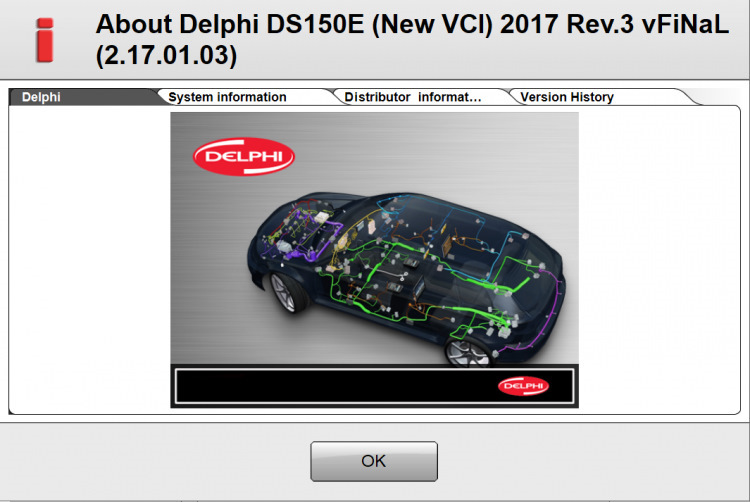
В последствии была установлена программа Delphi 2017 Rev.3 vFiNaL и перепрошит сам сканер.
Autocom 2017 Rev.3 vFiNaL, download
Видео как установить программу, сравнять версии прошивок, перепрошить сканер:
Доработка одноплатника из Китая [ Autocom CDP+ Delphi DS150e ] Инструкция.
Режим бортового самописца, как настроить:
Так же с данным сканером хорошо работает программа Wurth WOW!
_________________________________________________________________
P.S Те, кто ездят на диагностику за деньги к "спецам".
Не путайте чтение ошибок с диагностикой ! Посмотрите видео, вот как должна производиться диагностика ! Специалист должен все разъяснить, показать графики, составить "логи" и т.д ! Такому и денег не жалко дать. А подключиться и тупо посмотреть и стереть ошибки можно и обезьяну научить.
Как активировать delphi ds150e 2017
Delphi DS150E (Autocom CDP+). Autocom/Delphi 2017 Rev.3 vFiNaL+keygen. Прошивка сканера. Как восстановить сканер после неудачной перепрошивки

Что это за сканер и его возможности подробно описаны в данном видео:
Решил и я заказать себе в хозяйство сканер. Выбрал мультимарочный, ибо за марочный сканер Renault Can Clip хотят на мой взгляд, завышенную цену. А для любителя вполне сойдёт и Delphi за 30 $ из Китая:
Протестировал, все работает. Если прикинуть выгоду, то за диагностику на СТО хотят от 7 до 10. у.е. за одно подключение.
Так что окупается данная игрушка за пару заездов на СТО.
Многие задаются вопросом, какой сканер лучше ?Одноплатник, двухплатник…
Если речь идёт о китайских клонах, то абсолютно никакой разницы :)))
Оригинальный сканер ОДНОПЛАТНЫЙ :))
Тут как повезёт с клоном. Одноплатник может работать лучше, чем двухплатник и наоборот.
Заказывал в Китае:
Delphi DS150E мультимарочный сканер для диагностики легковых и грузовых автомобилей, автобусов более 48 марок производства с 1996 года по настоящее время ! ( только на некоторых авто разные разъемы, но переходники так же продаются в Китае).
В последствии была установлена программа Delphi 2017 Rev.3 vFiNaL и перепрошит сам сканер.
Autocom 2017 Rev.3 vFiNaL, download
Видео как установить программу, сравнять версии прошивок, перепрошить сканер:
Инструкция по установке программ для автосканеров Autocom cdp и Delphi ds150e.
Autocom cdp и Delphi ds150e — мультимарочные сканеры для компьютерной диагностики автомобилей. В настоящее время существует множество программ и версий к вышеуказанным автосканерам. На сегодняшний день самая стабильная и работоспособная версия 2014.3
Что бы установить и настроить программу к Autocom cdp и Delphi ds150e Вам потребуются некоторые знания компьютера и оболочки windows.
Для начала потребуется скачать и разархивировать папку, содержащую файлы, требуемые для установки. Программу Delphi autocom скачайте здесь .
1. Находим файл SSCERuntime_x86-ENU.msi и устанавливаем.

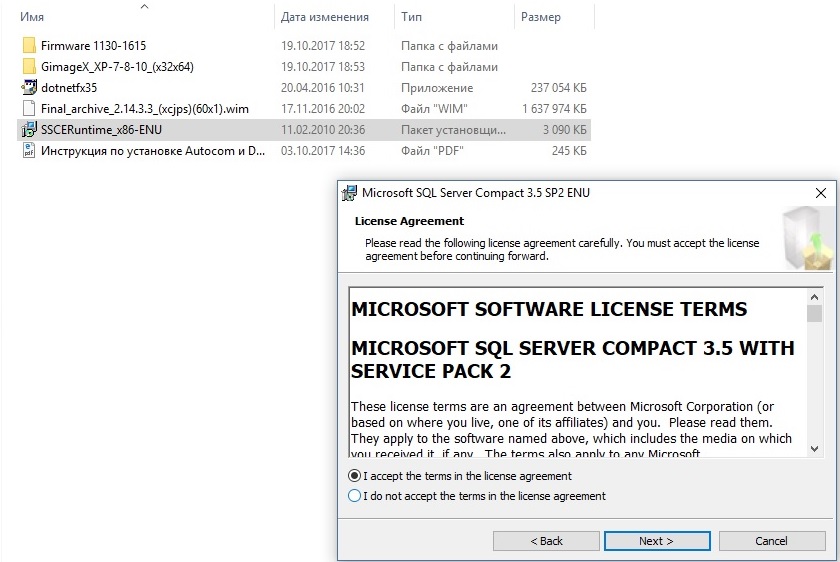
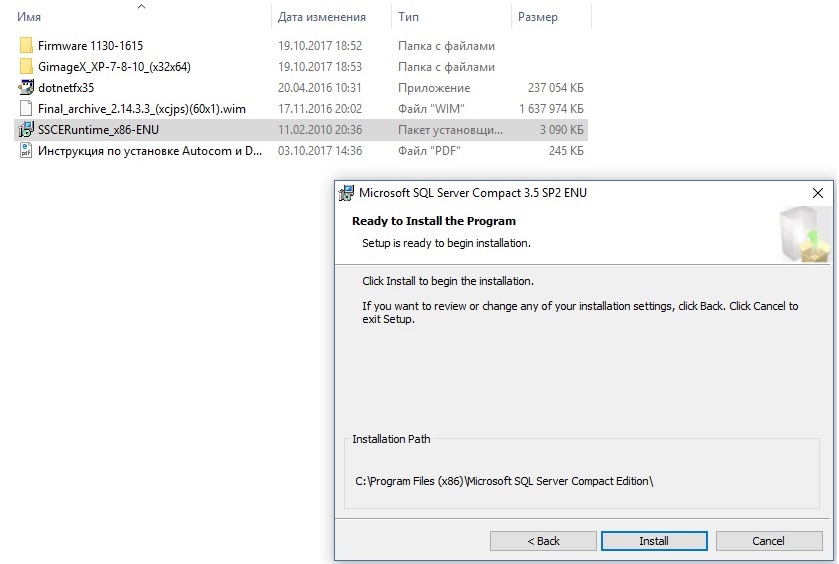
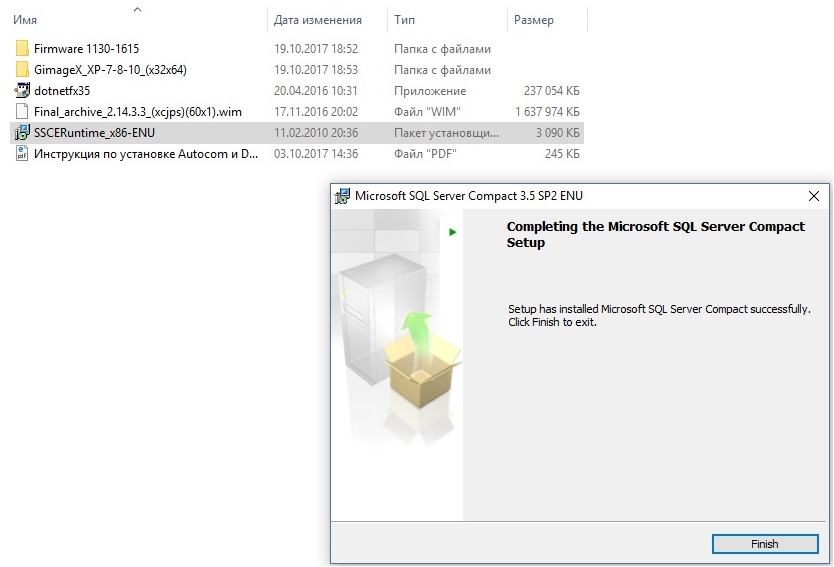
2. Обязательно требуется установка NetFramework 3.5 (dotnetfx35.exe) или новее. Зачастую данная программа уже установлена на Вашем компьютере. Если же нет, то без труда скачиваем из сети интернет и устанавливаем. Установка очень проста.
3. В установочной папке находим файл GImageX_Ru.exe, который находим следуя по пути GimageX_XP-7-810_(x32x64)\GimageX_XP_7_8_10_x32x64_Ru и запускаем данный файл.
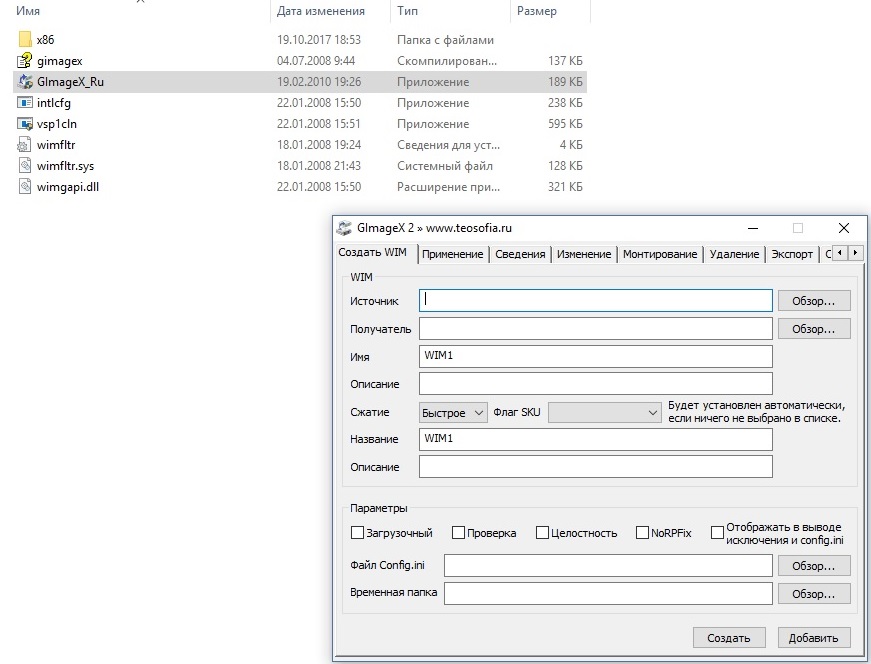
4. Переходим во вкладку «ПРИМЕНЕНИЕ».

5. В строке «ИСТОЧНИК» выбираем файл Final_archive_2.14.3.3_(xcjps)(60×1).wim, расположенный в установочной папке.

6. В строке «ПОЛУЧАТЕЛЬ» выбираем диск C:\ (при выборе иного пути работоспособность НЕ ГАРАНТИРУЕМ).
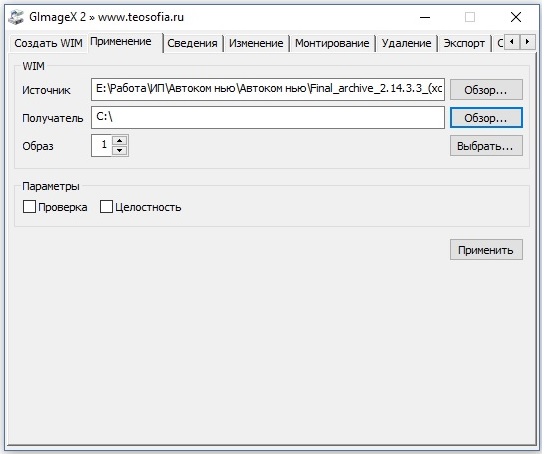
7. В строке «ОБРАЗ» выбираем версию устанавливаемого софта. Можно оставить номер 1 или вручную выбрать из списка.

Для установки Delphi выбрать 1 (легковые) или 2 (грузовые)
Для установки Autocom выбрать 46 (легковые) или 47 (грузовые)

Не рекомендуется устанавливать то, что вам неизвестно!
8. Нажимаем кнопку «ПРИМЕНИТЬ» и ждем окончание установки. В подтверждение завершения процесса появиться надпись «WIM успешно применён в . ». Жмем кнопку «Abort».
9. Закрываем программу GImageX_Ru.
10. Программа установлена. Теперь нам требуется пройти активацию. Идем в установочную папку C:\Delphi 2.14.3 100251\Delphi Cars 2.14.3.3 100251\Activator2014R3.3 (в зависимости от вашего выбора в пункте 7 вместо Delphi может быть Autocom) и запускаем активатор Keygen_2014R3.exe.

11. В C:\Delphi 2.14.3 100251 будет расположено два ярлыка. Рассмотрим на примере Delphi cars.
Ярлык Main-Delphi Cars 2.14.3.3 100251 требуется для активации.
RunAsDate-Delphi Cars 2.14.3.3 100251 ярлык программы с откатом даты, рекомендуется использовать для работы, так как с откатом даты выполняется больше функций программы.
12. Запускаем Main-Delphi Cars 2.14.3.3 100251 (ярлык без отката даты). В первом открывшемся окне нажимаем стрелку далее, потом снова далее, снова далее. Появляется кнопка START, нажимаем START, появляется окно с двумя кнопками (YES и NO), нажимаем YES, программа предлагает сохранить файл, сохраняем его в любом месте (Рабочий стол).
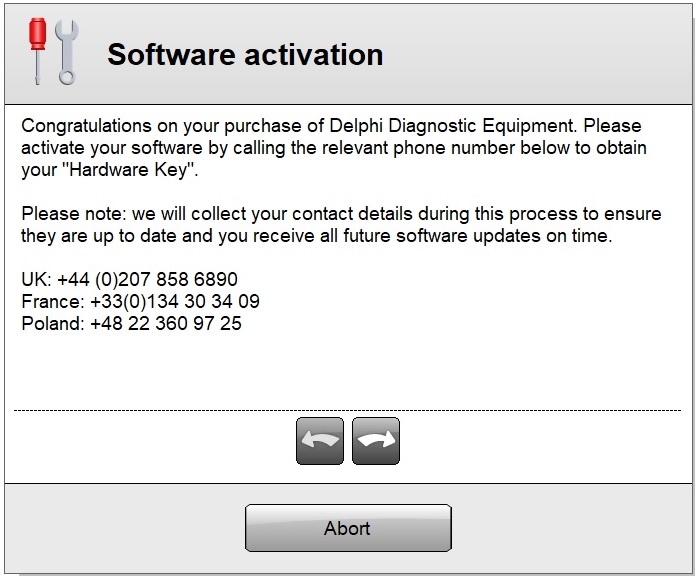

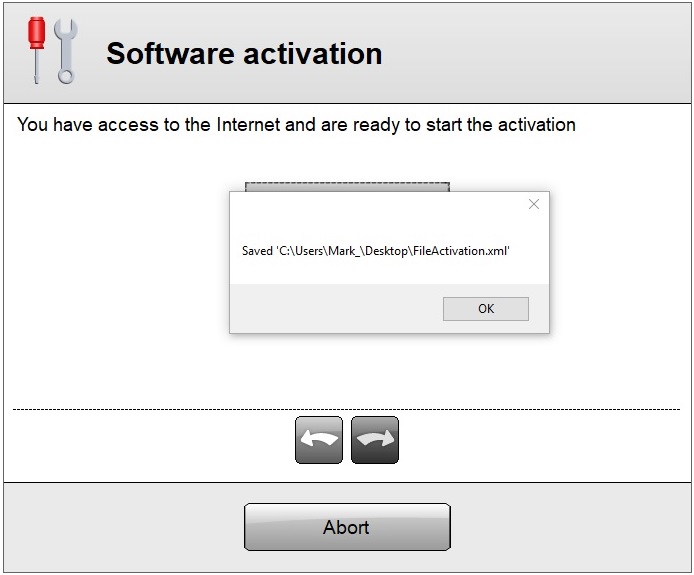
13. Возвращаемся к активатору, который ранее запущен (в 10 шаге). Нажимаем кнопку Activate FileActivation.xml, открываем файл, сохраненный в 12 шаге.
14. Идем к программе, на экране все также кнопка START, нажимаем start и выбираем NO, открываем ранее сохраненный файл. Начинается запуск программы.
15. Программа запустилась, но она на английском языке, необходимо переключить на русский язык. Идем во вкладку «settings» далее «language» и выбираем Russian. Происходит перезапуск Программы.

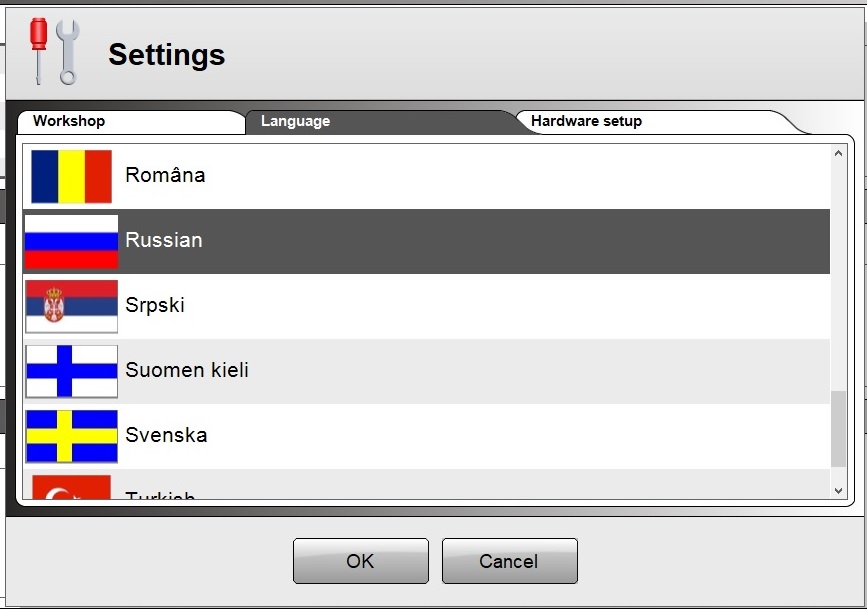

16. Далее необходимо установить драйвер для прибора. Для этого подключаем прибор через USB шнур и через диспетчер устройств вручную установить драйвер для неизвестного устройства. Драйвер расположен по адресу C:\Delphi 2.14.3 100251\Delphi Cars 2.14.3.3 100251\Driver.
17. После установки драйвера в настройках программы необходимо выбрать COM порт на который установлено устройство. После запуска RunAsDate-Delphi Cars 2.14.3.3 100251 Идем во вкладку «настройки» далее «установки оборудования» и выбираем нужный COM PORT. Далее проходим тест.
Внимание! При первом подключении адаптера к программе в нем необходимо обновить прошивку. Обновление прошивки можно производить только через USB кабель. Bluetooth адаптеры должны быть прошиты через USB.
Если необходимо установить дополнительный софт, например, поставили легковые и нужны грузовые, то повторите пункты 7 и 8.
Инструкция по установке программного обеспечения Autocom 2017.3
Данная инструкция предназначена для пользователей, купивших Autocom CDP plus или Delphi DS150e в нашем магазине! А также если Вы не являетесь клиентом нашего магазина, то Вы можете обратиться по указанным телефонам на нашем сайте за услугой платной активации. Стоимость уточняйте у продавца.
Важно! Активация Autocom 2017 возможна только в рабочее время! В Выходные и праздничные дни выполнить активацию не представляется возможным.
Скачать программное обеспечение для автосканера Автоком или Делфи можно перейдя по ссылкам:
Важно! В скачанных файлах для установки не содержится autocom 2017 rev 3 keygen.
Очень внимательно исполняете инструкцию по установке ПО, а также перед установкой Вы должны знать и уметь пользоваться «архиватором», а также иметь электронную почту.
Приступаем к Установке программы Автоком 2017 ревизия 3.
1. После того как Вы скачали нужные файлы для установки Вам потребуется выполнить разархивацию архива на Локальный диск (С:). Если выполните разархивацию на любой другой диск, то возможно установить программу не получиться.
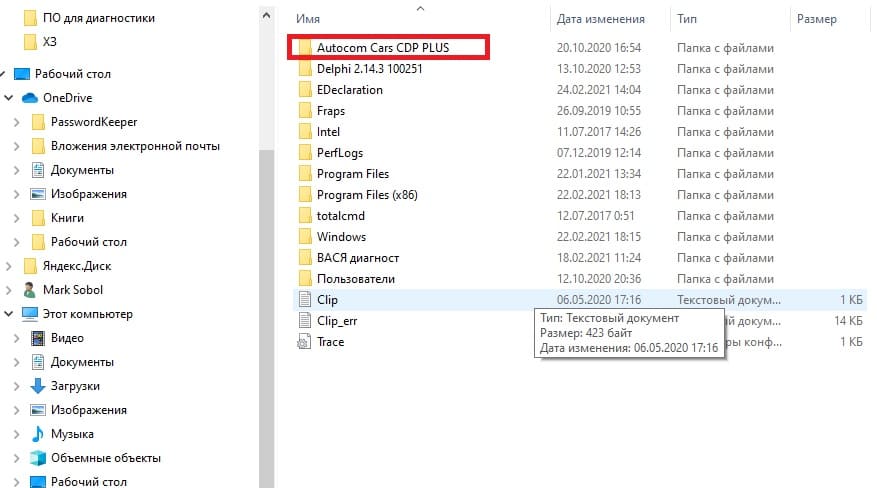
2. На Локальном диске (С:) у нас появилась папка под названием Autocom Cars CDP PLUS. Заходим в эту папку.
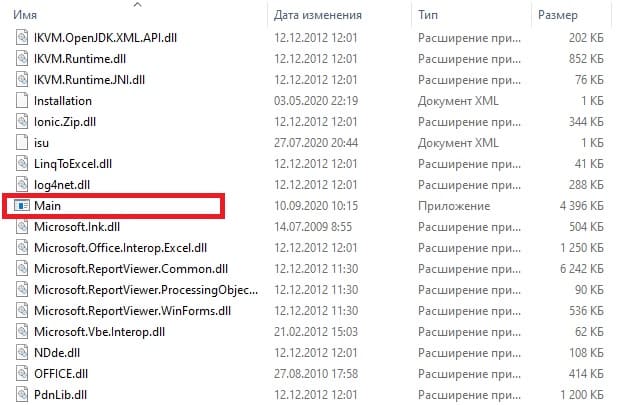
3. Ищем и запускаем файл Main.exe.
4. В появившемся окне жмем стрелку в права до кнопки «Start».

5. Нажимаем кнопку «Start».
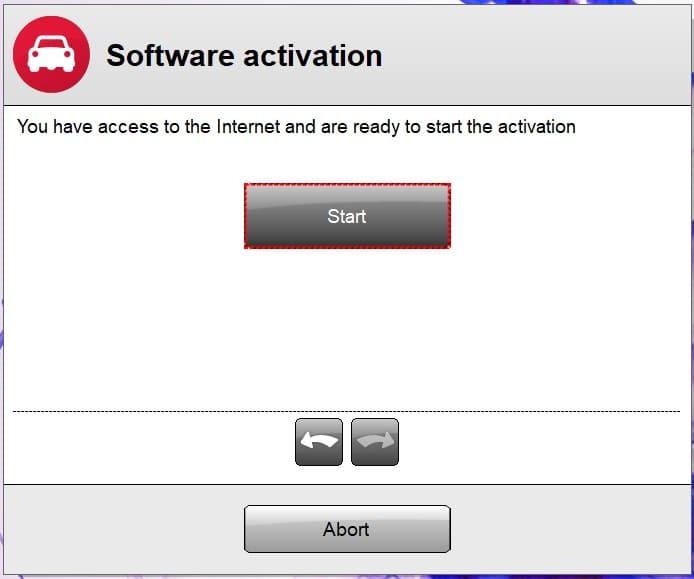
6. Далее нажимаем кнопку «Да» и сохраняем файл под названием FileActivation в любое удобное для Вас место.
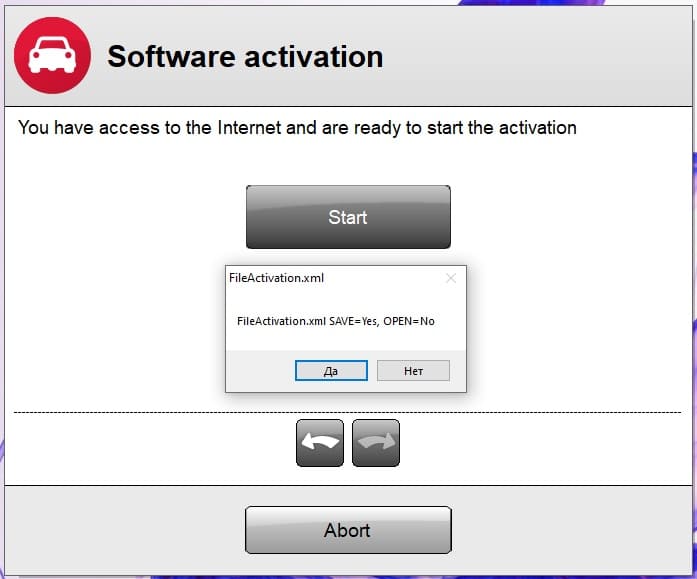
7. Появиться сообщение подтверждающее сохранение файла и далее жмем кнопку «Ок».
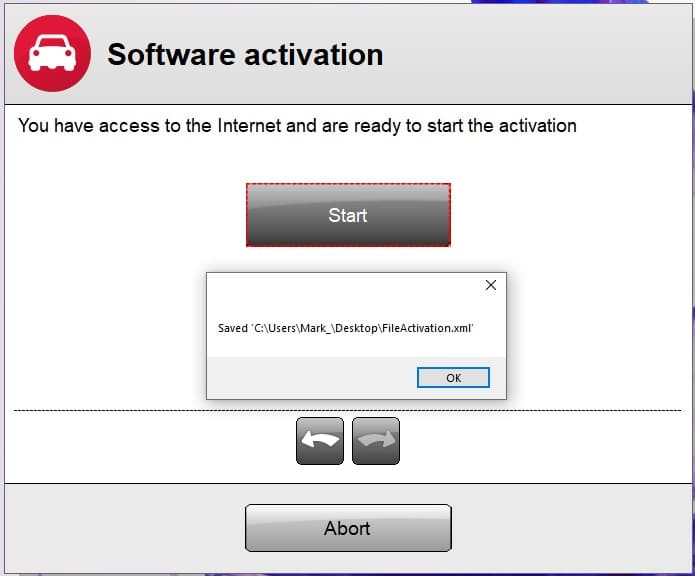
8. Сохраненный Вами файл FileActivation Вам требуется выслать на почту info@xdiag.by.
Важно! Если у продавца будут сомнения о покупке прибора в нашем магазине, то он может затребовать фото гарантийного талона. Будьте к этому готовы. Без предъявления гарантийного талона активация автаком 2017 не возможна!
9. Дождитесь, когда Вам вышлют на Вашу электронную почту уже активированный файл и сохраните его в любом удобном для Вас месте.
10. После этого возвращаемся к окну с кнопкой Start и нажимаем ее.
11. Далее нажимаем кнопку «Нет» и указываем путь к активированному файлу FileActivation.
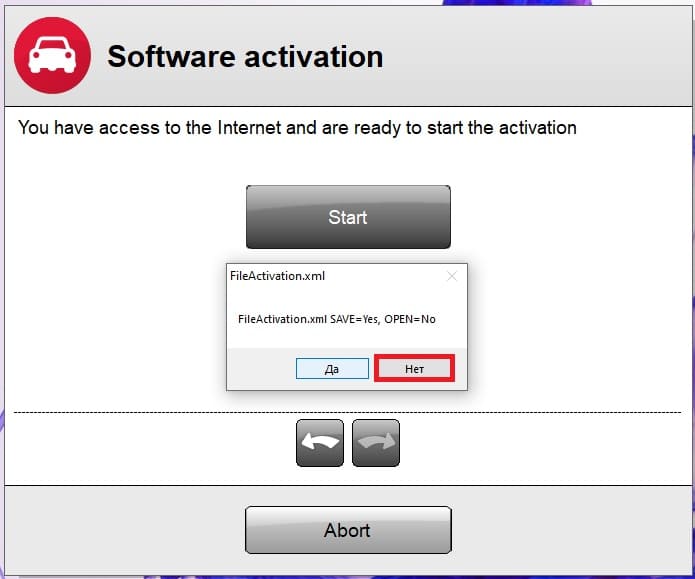
12. Происходит установка программного обеспечения. Установка может занять некоторое время. Зависит от состояния Вашего компьютера и Windows.
13. После завершения процесса откроется программа Autocom 2017 rev 3.
14. Сверху правее находим вкладку Setting и открываем ее.
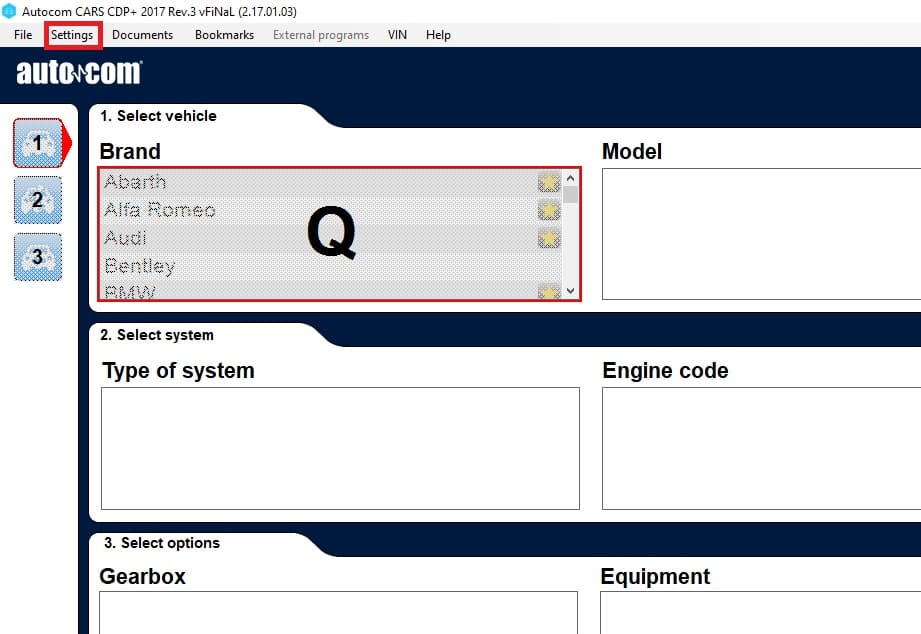
15. Далее находим пункт Language.

16. Выбираем русский язык. Или любой из списка, которым Вы владеете.

18. Новое окно предупреждает Вас о том, что сейчас произойдет перезапуск программы. Жмем кнопку Yes.

19. После перезапуска приложения нам потребуется установить драйвера к прибору. Это Вы сможете выполнить по инструкции для установки драйверов. (нажми на синюю надпись «инструкции для установки драйверов).
20. После чего подключаем прибор к персональному компьютеру и к диагностическому разъему автомобиля.
21. Возвращаемся к программе и выбираем вкладу «Настройки». И далее «Установки оборудования».
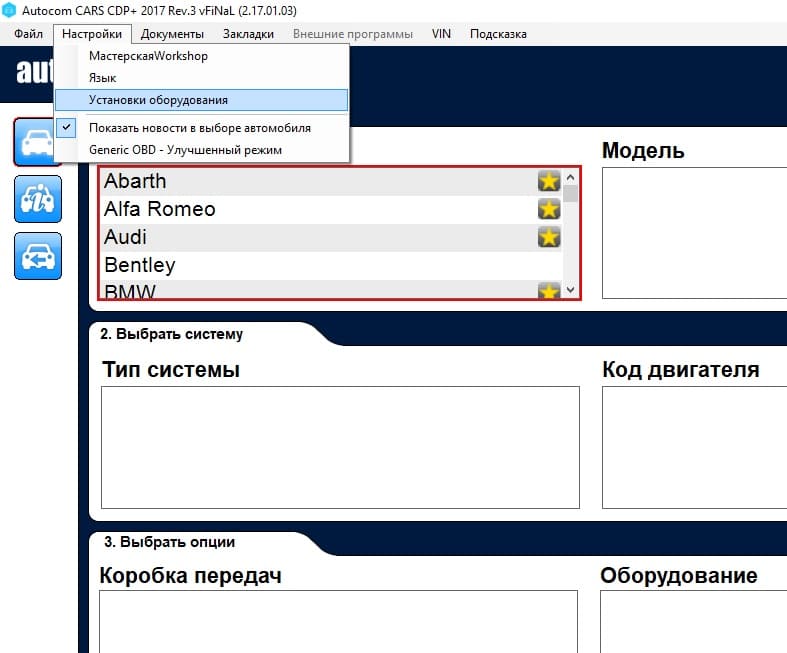
22. В появившемся окне устанавливаем точку в строке USB/BT (Com-порт). Далее нажимаем кнопку Тест. После удачного теста нажимаем кнопку Обновить.

Установите драйвера по следующей инструкции
Программное обеспечение Автоком 2017 готово к работе.
Важно! Активация ПО делается единожды! Если ПО утеряно по какой-либо не зависящей от нас причине, то повторная активация платная. Сохраняйте Вашу программу и компьютер в рабочем состоянии.
Также за отдельную плату возможна удаленная установка нашими специалистами.
Autocom Delphi 2017v3 Final
 ��
��
Garrys
- 01.05.2021
- #7
Alexmoon
King Master chiptuning Center
- 01.05.2021
- #8
Garrys
- 01.05.2021
- #9
Filat Ogorodnikov
- 01.05.2021
- #10
Garrys
- 01.05.2021
- #11
Filat Ogorodnikov
- 01.05.2021
- #12
Garrys
- 02.05.2021
- #13
Filat Ogorodnikov
- 02.05.2021
- #14
Garrys
- 02.05.2021
- #15
Filat Ogorodnikov
- 02.05.2021
- #16
Garrys
- 02.05.2021
- #17
Alex7
Новенький
- 02.05.2021
- #18
Filat Ogorodnikov
- 02.05.2021
- #19
leo855
- 03.05.2021
- #20
Похожие темы
- Закреплено
- Закреплено
- Закреплено

ВКонтакте
- Форум
- Ремонт и Диагностика автомобилей
- Программы для Диагностики
- Autocom CDP / Delphi DS150e / Wurth WoW
О НАС
Создатель и владелец данного форума и бренда OTOMOTIV-FORUM Огородников Филат Георгиевич. Форум создан для общения и взаимопомощи в области чип-тюнинга и диагностики автомобилей. А также других направлений автомобильной тематики.
ДИСКЛАЙМЕР
Администрация не несёт никакой ответственности за публикации на данном форуме. Если Вы считаете, что в темах и сообщениях может содержаться информация, запрещённая законам какой либо страны, просим незамедлительно сообщить Администрации.
Инструкция по установке программного обеспечения Autocom 2017.3
Данная инструкция предназначена для пользователей, купивших Autocom CDP plus или Delphi DS150e в нашем магазине! А также если Вы не являетесь клиентом нашего магазина, то Вы можете обратиться по указанным телефонам на нашем сайте за услугой платной активации. Стоимость уточняйте у продавца.
Важно! Активация Autocom 2017 возможна только в рабочее время! В Выходные и праздничные дни выполнить активацию не представляется возможным.
Скачать программное обеспечение для автосканера Автоком или Делфи можно перейдя по ссылкам:
Важно! В скачанных файлах для установки не содержится autocom 2017 rev 3 keygen.
Очень внимательно исполняете инструкцию по установке ПО, а также перед установкой Вы должны знать и уметь пользоваться «архиватором», а также иметь электронную почту.
Приступаем к Установке программы Автоком 2017 ревизия 3.
1. После того как Вы скачали нужные файлы для установки Вам потребуется выполнить разархивацию архива на Локальный диск (С:). Если выполните разархивацию на любой другой диск, то возможно установить программу не получиться.
2. На Локальном диске (С:) у нас появилась папка под названием Autocom Cars CDP PLUS. Заходим в эту папку.
3. Ищем и запускаем файл Main.exe.
4. В появившемся окне жмем стрелку в права до кнопки «Start».
5. Нажимаем кнопку «Start».
6. Далее нажимаем кнопку «Да» и сохраняем файл под названием FileActivation в любое удобное для Вас место.
7. Появиться сообщение подтверждающее сохранение файла и далее жмем кнопку «Ок».
8. Сохраненный Вами файл FileActivation Вам требуется выслать на почту info@xdiag.by.
Важно! Если у продавца будут сомнения о покупке прибора в нашем магазине, то он может затребовать фото гарантийного талона. Будьте к этому готовы. Без предъявления гарантийного талона активация автаком 2017 не возможна!
9. Дождитесь, когда Вам вышлют на Вашу электронную почту уже активированный файл и сохраните его в любом удобном для Вас месте.
10. После этого возвращаемся к окну с кнопкой Start и нажимаем ее.
11. Далее нажимаем кнопку «Нет» и указываем путь к активированному файлу FileActivation.
12. Происходит установка программного обеспечения. Установка может занять некоторое время. Зависит от состояния Вашего компьютера и Windows.
13. После завершения процесса откроется программа Autocom 2017 rev 3.
14. Сверху правее находим вкладку Setting и открываем ее.
15. Далее находим пункт Language.
16. Выбираем русский язык. Или любой из списка, которым Вы владеете.
18. Новое окно предупреждает Вас о том, что сейчас произойдет перезапуск программы. Жмем кнопку Yes.
19. После перезапуска приложения нам потребуется установить драйвера к прибору. Это Вы сможете выполнить по инструкции для установки драйверов. (нажми на синюю надпись «инструкции для установки драйверов).
20. После чего подключаем прибор к персональному компьютеру и к диагностическому разъему автомобиля.
21. Возвращаемся к программе и выбираем вкладу «Настройки». И далее «Установки оборудования».
22. В появившемся окне устанавливаем точку в строке USB/BT (Com-порт). Далее нажимаем кнопку Тест. После удачного теста нажимаем кнопку Обновить.
Установите драйвера по следующей инструкции
Программное обеспечение Автоком 2017 готово к работе.
Важно! Активация ПО делается единожды! Если ПО утеряно по какой-либо не зависящей от нас причине, то повторная активация платная. Сохраняйте Вашу программу и компьютер в рабочем состоянии.
Также за отдельную плату возможна удаленная установка нашими специалистами.