
Используем старые HDD с бэдами
Ещё со студенческих времен у меня стояла куча жестких дисков. Время от времени я их апгрейдил — старые продавал, а вместо них ставил более емкие. Тогда спрос на объем был довольно большой, все приходилось хранить у себя на винтах. Но пришло время интернета, и локалки отпали сами собой. Какое-то время диски использовались как файлопомойка для торрентов. Но надобность в апгрейде из-за нехватки объема постепенно отпала. В итоге я оказался с кучей довольно старых винчестеров, которые начали постепенно умирать. Они еще не трупы, но уже накрылись бэд блоками и поползли в сторону могилы. Естественно, при первых признаках бэдов всё более-менее ценное переносилось на новый винт, а старый…
Вот и возник вопрос, а что делать со старым? Как-то жалко выкидывать 4ТБ винт когда на нем всего с десяток бэдов. Причем в большинстве случаев их количество растет не быстро, и этот 4ТБ винт можно использовать для всякой ерунды ещё довольно долго. Встал вопрос, а как бы сделать так, чтобы данные на бэды не попадали. Большинство утилит пытаются эти сектора восстановить. Но при таком объеме напрашивается вопрос — зачем? Это процесс весьма долгий, а ± гигабайт на диске в 4ТБ особой роли не играет. Особенно когда накопилось несколько таких живых мертвецов. Немного погуглив способ быстрой маркировки бэдов наткнулся на несколько веток на форумах, где народ искал что-то похожее. Но нормального решения я так и не нашел.
Раз решения нет, значит будет. Немного подумав решил поступить самым простым способом — написать консольную утилитку забивающую винт файлами, а потом проверяющую эти файлы на чтение. Файл прочитался? Отлично, сектор под файлом целый, файлик удаляем. Не читается? Вот и нашли бэд блок, файл оставляем на этом бэде чтобы ничего больше на него не писалось.
Из минусов такого подхода — не проверяется место под уже имеющимися файлами, только свободное место на диске. Из плюсов — быстро и можно делать «порциями».
Всего есть 2 режима, полный, и режим чистки.
Полный режим забивает диск файлами, потом их проверят и удаляет. Для этого указываем диск и желаемый размер блока/файла.
Файлы создаются в папке BadBlockPlaceholders\yyyymmdd
Второй режим предназначен для продолжения проверки/чистки. Забить 4ТБ файлами и проверить их на чтение тоже не моментальный процесс, и иногда приходится разбивать его на пару дней. В этом режиме нужно указать папку с файлами-Placeholder’ами, созданными на первом этапе.
Естественно, после чистки оставляем BadBlockPlaceholders лежать на винте. Надеюсь кому-нибудь утилитка пригодится. Проверялся только happy-day сценарий, так что сильно не пугайтесь, и сильно не пинайте. Написано на .net core/C#.
5 способов использования старых SSD и HDD небольшого объема
Жесткие диски и SSD-накопители относятся к одним из самых долгоживущих компонентов ПК и могут пережить не один апгрейд. Но, рано или поздно нам начинает не хватать их объема и мы либо покупаем дополнительный накопитель к уже имеющимся, либо полностью меняем их. Аппетиты игр растут в геометрической прогрессии, и если совсем недавно обычная игра весила 10-20 ГБ, то сегодня все больше игр занимают на накопителе 100 ГБ и больше.
реклама
Такие требования сразу отправляют в утиль множество стареньких SSD объемом 120-250 ГБ, которые еще не выработали свой ресурс, а в скорости запуска игр или Windows мало уступают новейшим моделям NVMe M.2. А жесткие диски небольших объемов, например, 500 ГБ, уже становятся малы для хранения данных пользователя вместе с фото и видео коллекцией, ведь повсеместное распространение 4K видео предъявляет жесткие требования к объему накопителей.

В результате купив новенький SSD NVMe M.2 объемом 1 ТБ, например, WD Blue SN550, и жесткий диск объемом 4 ТБ — WD Purple WD40PURZ, пользователь сталкивается с вопросом — что делать со стареньким SATA SSD на 120 ГБ и жестким диском на 250-500 ГБ? Цена их на вторичном рынке совсем невысока и продавать рабочее устройство за бесценок жалко. Но и оставлять их работать в компьютере без дополнительных задач непрактично — это лишние провода в корпусе и шум от HDD.
реклама

Но найти практические задачи для накопителей долгожителей можно и сейчас мы рассмотрим самые полезные из них, начав с SSD.
SSD как буфер для браузеров, загрузок и файла подкачки

Современные браузеры дают довольно большую нагрузку на накопитель, иногда записывая за день активной работы в интернете несколько гигабайт данных. Это уменьшает ресурс накопителя и у некоторых пользователей именно браузер становится главным пожирателем ресурса SSD.
Но ресурс современных SSD довольно высок, а вот еще одна причина, ради которой стоит выделить еще один SSD под повседневные задачи, не требующие высокой скорости — снижение температуры главного SSD формата M.2, которая просто зашкаливает на моделях без радиаторов и в тесных корпусах.
реклама

Будет удобно перенести на старенький SATA SSD папку «Загрузки» Windows и скачивать файлы на него, если конечно, вам хватит его объема под них. Не помешает перенести на SATA SSD и файл подкачки, активно использующийся в некоторых современных играх даже на ПК с большим объемом оперативной памяти.
SSD как накопитель для второй ОС

Опытные пользователи часто устанавливают на свой ПК вторую операционную систему, Windows или один из дистрибутивов Linux. Это дает несколько плюсов, например, при сбое основной ОС или заражении вирусами и троянами вы можете перезагрузиться во вторую ОС и продолжить работу. Лучше всего использовать для второй ОС независимый накопитель и старый SSD отлично подходит на эту роль. В этом случае ваша Windows 10 или Windows 11 будет полностью независимой от основной ОС, а эксперименты с Linux будут не такими рискованными для файловой системы.
SSD как быстрый и надежный внешний накопитель
реклама

Мы привыкли, что внешние накопители размера 2.5″ основаны на медленных ноутбучных жестких дисках и для серьезной работы их применять сложно. Но если установить во внешний корпус для жесткого диска с интерфейсом USB 3.0, например AgeStar 3UB2A8-6G, старый SSD, мы получим очень шустрый накопитель с быстрым откликом, пусть и небольшого объема.
На такой накопитель можно даже установить Windows и получить возможность загрузки независимо от установленных в ПК или ноутбук накопителей. Еще один плюс переносного SSD — устойчивость к падениям и вибрациям, во много раз превышающая такую у обычных переносных жестких дисков.
Превращаем старый HDD 3.5″ в переносной
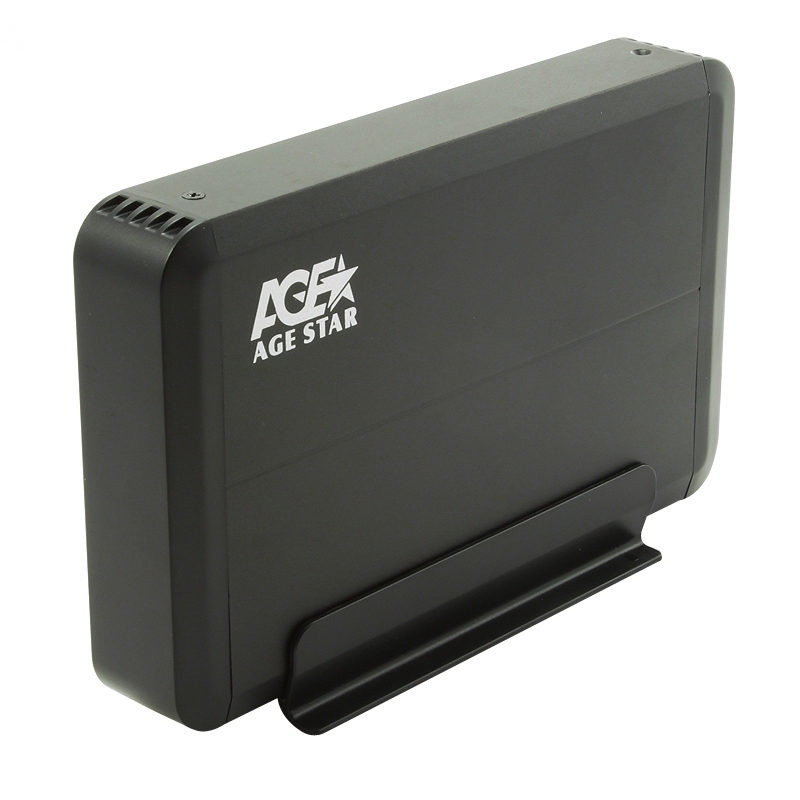
Если применений для небольшого и бесшумного SSD можно найти много, то вот для громоздкого и шумного HDD это будет заметно сложнее. И главное практическое применение для жесткого диска объемом около 500 ГБ — это хранение ваших файлов отдельно от ПК. Бэкапов никогда не бывает слишком много и если вы хоть раз лишитесь важных файлов, например фотографий и видео за несколько лет, то станете относиться к этой проблеме со всей серьезностью. Но лучше не дожидаться этого момента и «подстелить соломку» заранее.
Главный принцип надежного бэкапа — много копий и их раздельное хранение. Если оставить старый жесткий диск постоянно работать в ПК, он будет уязвим ко всем факторам, из-за которых мы теряем важные данные: сбои питания, падения устройства, кража, заражение троянами-шифровальщиками. Превращение старого жесткого диска в переносной решает часть этих проблем, а понадобится для этого внешний корпус для HDD размера 3.5″, например, AgeStar 3UB3O8.
Использование старого HDD для бэкапа внутри ПК

Внешний корпус для HDD 3.5″ — вещь полезная, но довольно дорогая и стоит даже дороже старого жесткого диска на 500 ГБ. Конечно, в будущем можно будет устанавливать в него другие емкие жесткие диски, так как вещь это очень надежная. Но что делать, если у вас не один старый жесткий диск, а два или даже три? Покупать для каждого из них внешний корпус слишком расточительно, но на AliExpress можно найти устройство, которое позволит безопасно использовать жесткие диски для бэкпапа, установленные прямо в ПК.

Это система управления жесткими дисками JEYI i Control-8, позволяющая нажатием кнопки отключать или подключать питание на жесткие диски. Конечно, в этом случае ваши бэкапы будут уязвимы при падении ПК со стола или его краже, но вот от сбоев питания, случайного удаления данных или заражения шифровальщиками такая система поможет. Алгоритм действий при использовании JEYI i Control-8 такой — включили нужные жесткие диски, сохранили на них данные, отключили.
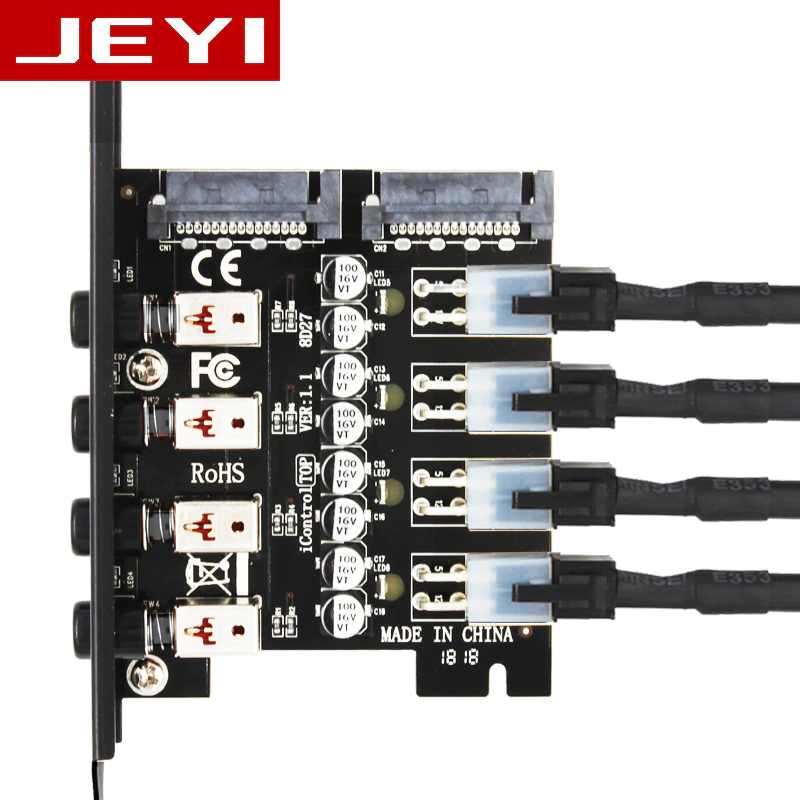
Еще одна возможность, которую дает такое устройство — использование ПК двумя пользователями независимо друг от друга. Например, на одном подключенном SSD и жестком диске установлена ваша Windows и рабочие файлы. А на дополнительном SSD — Windows и игры для ребенка. В этом случае вы можете не опасаться за свои данные, их не удалят и не заразят вирусами. Если только ребенок не доберется до кнопок JEYI i Control-8.
9 идей. Что можно сделать из старого жесткого диска своими руками.

Не всегда, то вышло из строя нужно выкидывать. Немного подумав, можно придумать оригинальное применение старым вещам. Тем самым уменьшая количество произведенного мусора. Что сделать из старого жесткого диска своими руками? Давайте разбираться.
Часы из ненужного HDD
Для изготовления часов из жесткого диска своими руками, нам понадобится:
- Винты
- Старый «винчестер»
- Отвертка
- Супер клей
- Термопистолет
- Дрель и сверло
Разберем жесткий диск от компа и оставим только корпус. Для декорирования будущих часов, можно приклеить светодиодную ленту.

Заточной станок из неисправного жесткого диска.
Используем старый жесткий диск с исправным двигателем. Разбираем старый «Винчестер» и удаляем все лишнее. По размеру внутренних дисков вырезаем наждачную бумагу и крепим на клей к жесткому диску.
Важно! Питание осуществляется от блока питания

Внешний, переносной накопитель из жесткого диска.
Переносной накопитель получится, если установить HDD в специальный контейнер. Получилась большая такая флешка.

Домашний сервер из старого жесткого диска.
При определенных знаниях компьютера можно изготовить домашний сервер. Понадобиться простой компьютер, в который установим наш винчестер.
Сконфигурируем компьютер для получения доступа к содержимому жесткого диска через WiFi


Использование магнита из жесткого диска как держатель ножей.
Вынимаем магнит из винчестера и клеем закрепляем на планку для фиксации ножей. Саму планку прикручиваем к стене на кухне. Держатель готов.

Колокольчик на дверь из жесткого диска
Что можно сделать из жесткого диска. Ну конечно колокольчик на дверь. Разбираем винт. Берем корпус, разобранные диски, металлическое кольцо и шпур. Собираем в ветряной колокольчик. Получилась очень красивая поделка из HDD.

Сейф с секретом из старого «винчестера»
Порой в квартире нет места для большого сейфа и хранить украшения негде. Изготовить мини сейф из винчестера не сложно. Вынимаем внутренности и оставляем только корпус. А крышку закрепим маленьким шурупом.
Можно установить такой сейф прямо в компьютер, на свободное «родное» место. Отрывается сейф поворотом крышки в сторону.

Устройство для производства сахарной ваты из HDD.
Из старого жесткого диска можно сделать аппарат для производства сахарной ваты. Понадобится:
- Тазик
- Жестяная банка с крышкой
- Спицы велосипедные
- Жесткий диск
В жестяной банке делаем 3 отверстия по краю. Велосипедные спицы соединяем вместе и приклеиваем к жесткому диску. Из жести делаем квадратную коробочку под сухой спирт. В крышке от жестяной банки делаем большое отверстие для засыпки сахара. Вся конструкция помещается в тазик.
Засыпаем сахар, поджигаем спирт и включаем жесткий диск. Наслаждаемся ароматной сладкой ватой.


Флешка большого объема из жесткого диска.
Удивить друзей и знакомых получится если собрать такую «флешку». Вынимаем внутренности неисправного жесткого диска. Разбираем usb-разветвитель и монтируем на клей в корпус HDD.
Набираем необходимое количество Гигов флешками и собираем корпус диска. Гигантская флеш-карта готова.

Друзья, сегодня мы рассмотрели вопрос: Что можно сделать из старого жесткого диска своими руками? Все ли я упомянул? Может у вас есть идеи. Комментируйте и подписывайтесь. Лучшие идеи добавлю к статье и укажу ваше авторство. Хорошего Вам настроения.
Что можно сделать со старым жестким диском?
Если вы просто купили новый жёсткий диск, а старый диск в вашем компьютере оказался попросту не нужным — то можно сделать из него съёмный диск, на котором можно хранить большие объёмы информации. Это, на мой взгляд, очень удобно, так как не нужно тратить лишние деньги для покупки подобного диска.
Также можно продать его в специализированных местах.
Кроме того, не стоит забывать о том, что жёсткий диск компьютера во время работы вращается с огромной скоростью. Поэтому эту особенность можно использовать для изготовления различных бесхитростных вещей — например, вентилятор, шлифовальный станок, игрушечный мотоцикл. Также из такого диска можно попробовать сделать часы.