
Как подключиться к com порту
Всех приветствую вновь на страницах своего блога и сегодня хочу рассказать, как подключить com порт usb в Windows . Поговорим, что это такое и для чего используется. Я думаю для начинающих сетевых администраторов, да и просто для продвинутых пользователей это будет интересно, для меня в свое время это было просто какой-то магией, позволяющая настраивать серверное оборудование.
Что подключают через com порт
Через com порт ранее подключали модемы, мышки. Сейчас он используется для соединения с источниками бесперебойного питания, для связи с аппаратными средствами разработки встраиваемых вычислительных систем, спутниковыми ресиверами, кассовыми аппаратами, с приборами систем безопасности объектов, а также с многими прочими устройствами.
С помощью COM-порта можно соединить два компьютера, используя так называемый «нуль-модемный кабель» (см. ниже). Использовался со времен MS-DOS для перекачки файлов с одного компьютера на другой, в UNIX для терминального доступа к другой машине, а в Windows (даже современной) — для отладчика уровня ядра.
Но в сетевом мире через com порт подключаются к консольному порту сетевых устройств (коммутаторов, роутеров, таких брендов как Cisco или Juniper)
Какая схема подключения к коммутаторам через последовательный порт. Есть переходники, например от фирмы st-lab На одном конце USB который вы подключаете к компьютеру, а второй это com порт.
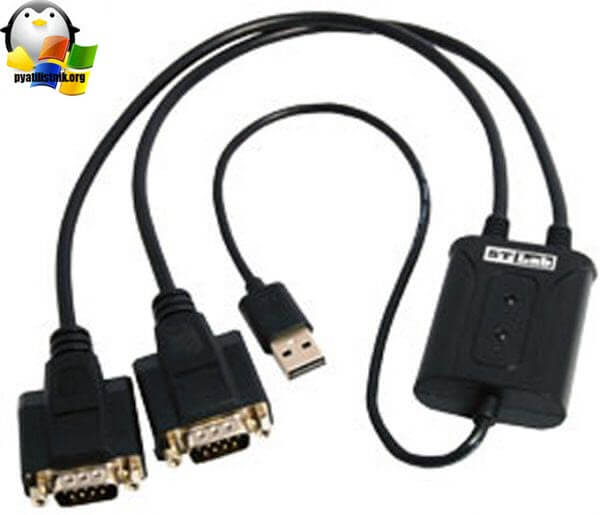
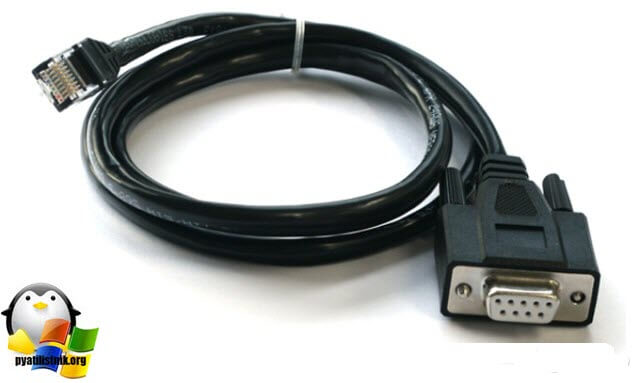
Далее к ком порту подсоединяется вот такой шнурок, com порт, а с другой стороны LAN RJ45, и вся схема дает нам один большой шнурок USB to LAN.
Установка драйверов com порт usb в Windows
К сожалению в Windows подключенные устройства, usb to com не всегда автоматически устанавливаются в системе, и приходится искать для них драйвера. Если вы покупали его сами, то в комплекте шел диск с драйверами, и можно воспользоваться им, если его нет, то смотрим как найти драйвера.
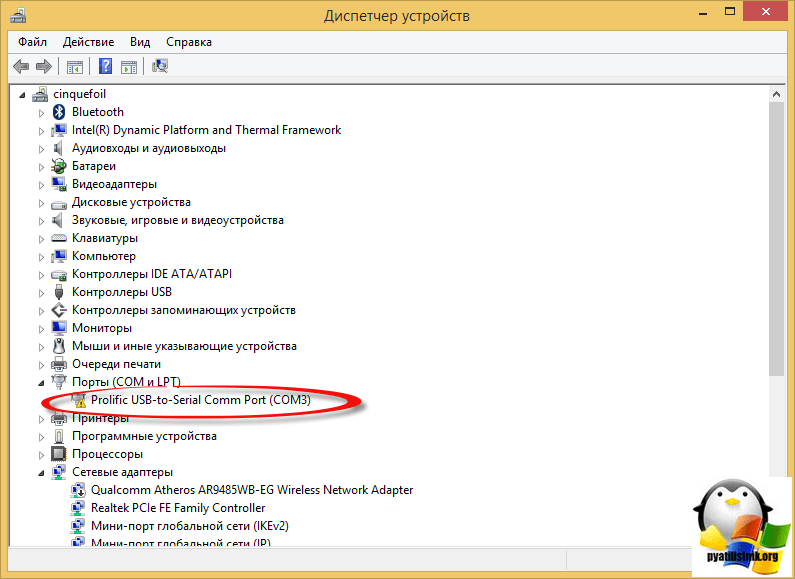
Открываем диспетчер устройств в Windows. Если не знаете как, то нажмите CTR+Pause breake, либо нажмите Win+R и в окне выполнить введите devmgmt.msc. Как видите у меня в разделе Порты (COM и LPT) нашелся на третьем COM порту неизвестный провод, и драйверов для него не нашлось у системы, о чем говорит нам желтый значок.
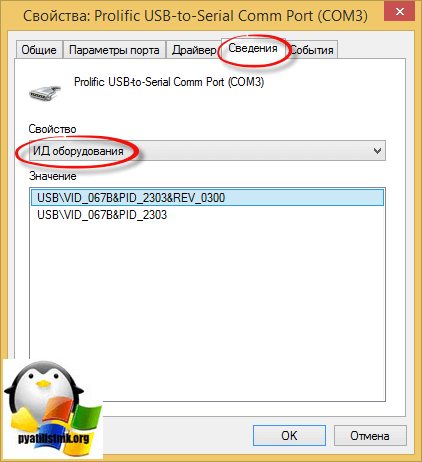
Переходим в свойства данного устройства и выбираем ИД оборудования, у вас будет, что то по типу usb\VID_067B&PID_2303&REV_0300, вот его вы копируете и ищите в гугле или яндексе.
После чего щелкаем правым кликом по устройству в диспетчере устройств и выбираете установить драйвера, указываете до них путь и ставите, если все ок, то у вас пропадет значок предупреждения.
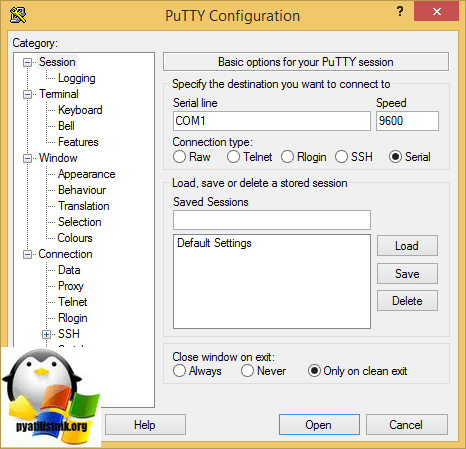
Далее вы уже можете использовать возможности com порта, с помощью таких утилит на подобие Putty, где вы выбираете пункт Serial и указываете нужный порт Com порта, посмотреть его можно в том же диспетчере устройств.
Надеюсь вы научились и разобрались как подключать com порт usb в Windows.
Как подключиться к com порту
Терминал (для работы с COM портом) под Windows.
Зачем понадобилось создавать еще одну программу терминал .
На просторах интернета полно подобных программ ?!
Что есть, то есть !
Но есть маленькое НО, все дело в нюансах !
— Требуемый функционал был разбросан по нескольким программам и это было очень не удобно.
— Часть требуемых функций не было и вовсе.
— Часть программ банально падали в самый неподходящий момент.
— Часть функций реализованы с ошибками.
Так жить нельзя и работать тоже . 🙂
Значит надо создать свою программу, с необходимым функционалом.
Данный проект задумывался как вспомогательный для тестирования большого проекта связанного
с телеметрией. В проекте требовалось принимать и передавать данные через COM порт компьютера.
Проект готов и сдан. Программа осталась и продолжает использоваться по назначению, для отладки
разного рода устройств !
На текущий момент программа продолжает дорабатывается, исправляются ошибки, добавляются
В данной статье будут публиковаться все изменения и нововведения сделанные в программе.
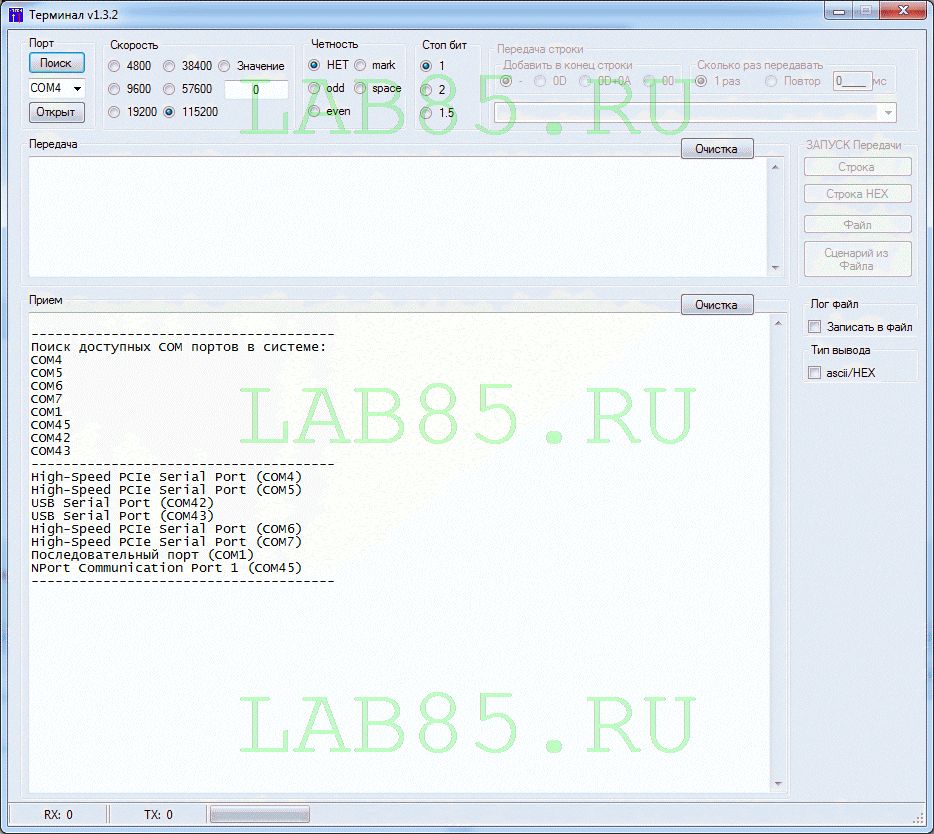
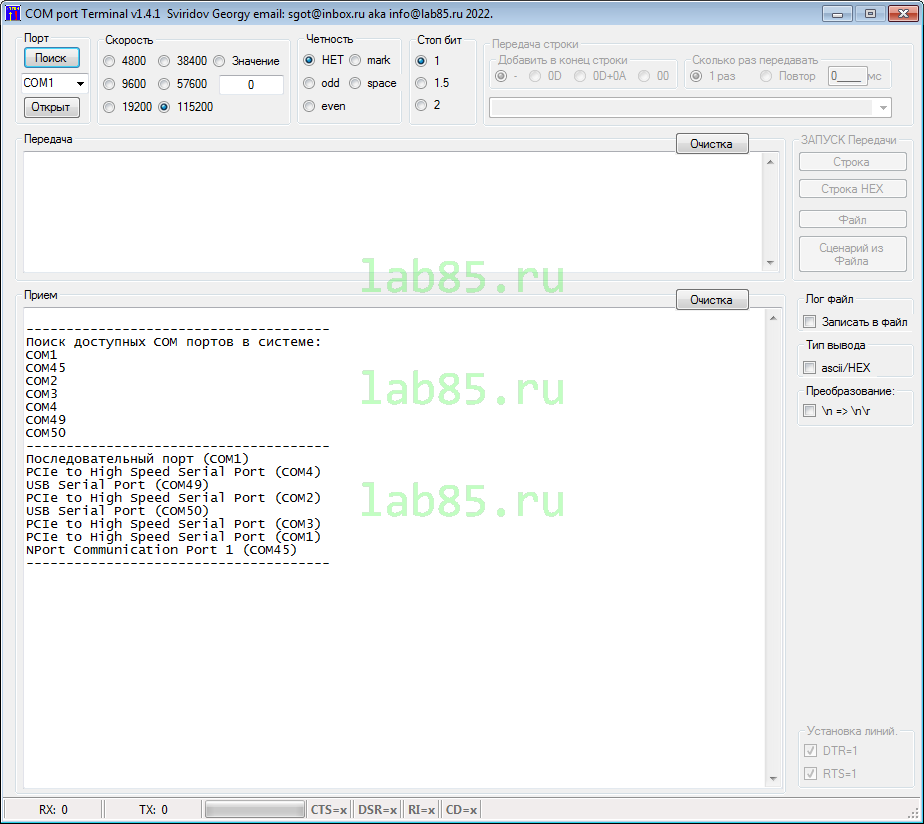
Краткое описание программы.
Программа создана в среде Microsoft Studio 2008, на языке VB.
Работоспособность проверенна в следующих ОС: Windows XP, Windows 7-32/64Pro, Windows 11-64Pro.
Репозиторий программы представлен на GitHub, готовый бинарный файл(exe) в виде Zip архива.
Собранная программа представляет из себя один запускаемый файл.
Программа не требует установки и работает из любого места.
Программа не требует для запуска привилегий администратора.
1. Подключаться к любому com порту в системе.
2. Выставлять параметры работы com порта, включая нестандартные скорости работы порта
(при условии что драйвер windows поддерживает нестандартные скорости,
хотя как показала практика погрешность может быть очень большой.
Например: При заданной 250000 — в железе получаем 256000, ;(
увы точнее делитель не устанавливается. ).
3. Производить запись принимаемых данных в файл.
Для этого необходимо поставить галку в Записать в файл,
будет создан файл с именем файла в виде текущей даты и времени и расширение log (например 05_06_2023_15_15_07.log)
в той же папке где находится сам терминал. Снятие и установка гадки приводит к созданию нового файла.
4. Передавать в порт строку с разными концовками в виде дополнительных кодов.
5. Циклически передавать в порт строку с заданным интервалом времени.
6. Передавать в порт файл.
7. Проиграть сценарий из файла (передача данных + задержка между данными).
8. Показывать состояние линий: CTS, DSR, RI, CD.
9. Изменять состояние линий: DTR, RST.
Программа пока не может:
1. Разбирать ESC последовательности.
2. Вести историю передаваемых строк.
3. Передавать в порт кода нажатых клавиш в окне приема и передачи.
4. Показывать ответы (RX от устройства) при проигрывании сценария из файла.
5. Вести в логах длинную историю (автоматическое укорачивание при достижении заданной длинны).
На текущий момент планов по развитию и доработки программы много.
Обычно в процесс работы с программой, во время отладки очередного устройства,
появляется необходимость в новом функционале.
Так в программу попадает новый функционал, продиктованный практикой.
При добавления нового функционала в программу, иногда добавляются и проявляются
глюки (по недосмотру), прошу отнестись с понимание 🙂
Глюки исправляются, и новая версия выкладывается в репозитарий.
На основе данной программы была создана еще одна утилита для работы по протоколу PELCO-D,
для тестирования и управления камерами и поворотными платформами.
Текущая версия: v1.5.0.
[+] Исправление: Замораживание интерфейса терминала при приеме потока данных.
Текущая версия: v1.4.1.
[+] Исправление: Не верная полярность сигналов CTS/DSR/RI/CD.
[+] Исправление: Терминал вылетает с ошибкой при запуске, если в системе нет СОМ портов.
Текущая версия: v1.4.0 (По просьбе коллеги был добавлен новый функционал).
[+] Новое: Вывод в строку статуса состояния сигналов CTS/DSR/RI/CD.
[+] Новое: Добавлена возможность изменения состояния сигналов RTS/DTR.
Текущая версия: v1.3.8
[+] Исправление: Вывод в TXT и HEX строки.
Текущая версия: v1.3.7
[+] Исправление: Зависание программы при отключении COM порта из системы (выдернули кабель. ).
Текущая версия: v1.3.6
[+] Исправление: Перепутаны STOP BIT 1.5 <-> 2.
Текущая версия: v1.3.5
[+] Исправление: Не корректный вывод кодов \r \n.
Текущая версия: v1.3.4
[+] Исправление: Подвисание интерфейса при приеме не отображаемых кодов (0x00-0x19).
[+] Исправление: Конвертации кодов \n -> \n\r.
Текущая версия: v1.3.2
[+] Вывод подробного описания СОМ портов.
[+] Проигрывание сценария из текстового файла.
Пример сценария (Файл TXT), формат:
81 01 04 07 03 FF
> 100
81 01 04 07 02 FF
Где:
81 01 04 07 03 FF — значения байт в TXT-HEX формате отправляемых в СОМ порт.
> 100 — Формирование паузы 100 мс.
81 01 04 07 02 FF — значения байт в HEX формате отправляемых в СОМ порт.
[+] Перевод строки в TXT-HEX виде в байтовый массив и передача в СОМ порт.
Версия: v1.2.2
[+] Добавлена история ввода передаваемых строк.
Версия: v1.2.1
[+] Внесены изменения в интерфейс. Часть функций вынесены в окно приема.
[+] Добавлена функция Вкл/Выкл печати символа с кодом 0x0A.
0x0D + 0x0A -> 0x0D.
[+] Решено: При закрытии порта продолжалась передача в порт.
[+] Добавлена подсказка при наведении курсора на элементы управления.
[+] При запуске программы производится автоматический поиск СОМ портов в системе.
Версия: v1.1.0
[+] Добавлена передача в порт кодов нажатых клавиш в окне приема и передачи.
Подключаем последовательные интерфейсы по IP
Последовательные интерфейсы RS-232/422/485 до сих пор очень популярны в промышленности: по ним подключаются диагностические порты, датчики, сканеры штрих-кодов и RFID меток и т.д. Однако последовательные интерфейсы имеют свои ограничения. Иногда возникает необходимость получить доступ к такому интерфейсу по IP-сети, или, например, иметь доступ к одному устройству с RS-232 с нескольких удаленных компьютеров одновременно, или объединить несколько удаленных объектов в одну шину RS-485.
Сервер последовательных интерфейсов конвертирует последовательные физические протоколы в IP-пакеты, и позволяет программно управлять ими — подключать удаленный виртуальный COM-порт к компьютеру по сети так, будто он подключен физически, и прозрачно соединять несколько устройств в режиме P2P, без использования компьютеров.
В статье мы разберем сервер последовательных интерфейсов Advantech EKI-1524, имеющий четыре последовательный порта, каждый из которых поддерживает протоколы RS-232/422/485, и два LAN-порта.
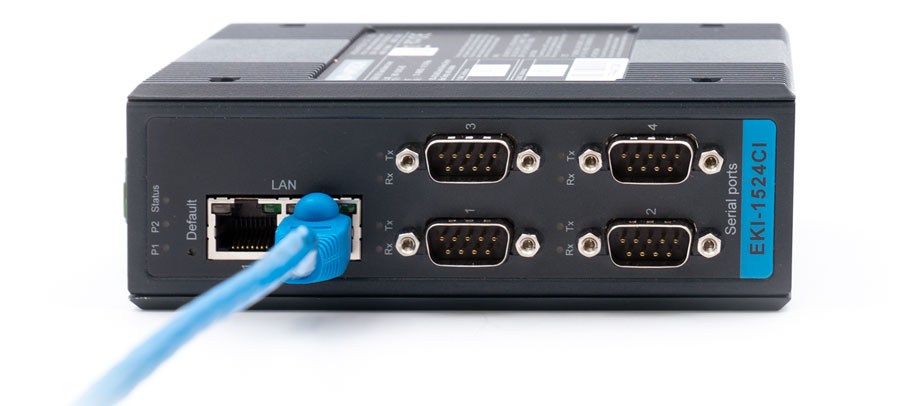
Сервер последовательных интерфейсов EKI-1524 имеет четыре порта DB9 и два LAN-порта.
- Виртуальный COM-порт — позволяет программно эмулировать виртуальный COM-порт удаленного устройства на системе Linux.
- Одновременное подключение нескольких клиентов — в режиме сервера дает возможность использовать один последовательный порт для нескольких устройств одновременно.
- Работа в режиме P2P — одновременная работа в режиме клиента и сервера позволяет объединить несколько EKI-1524 напрямую, без использования серверов и компьютеров.
Характеристики
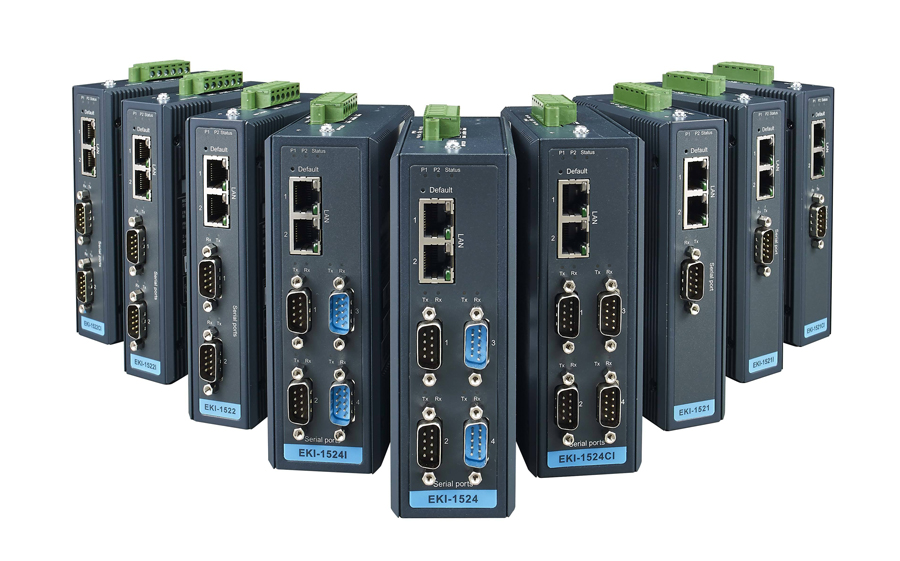
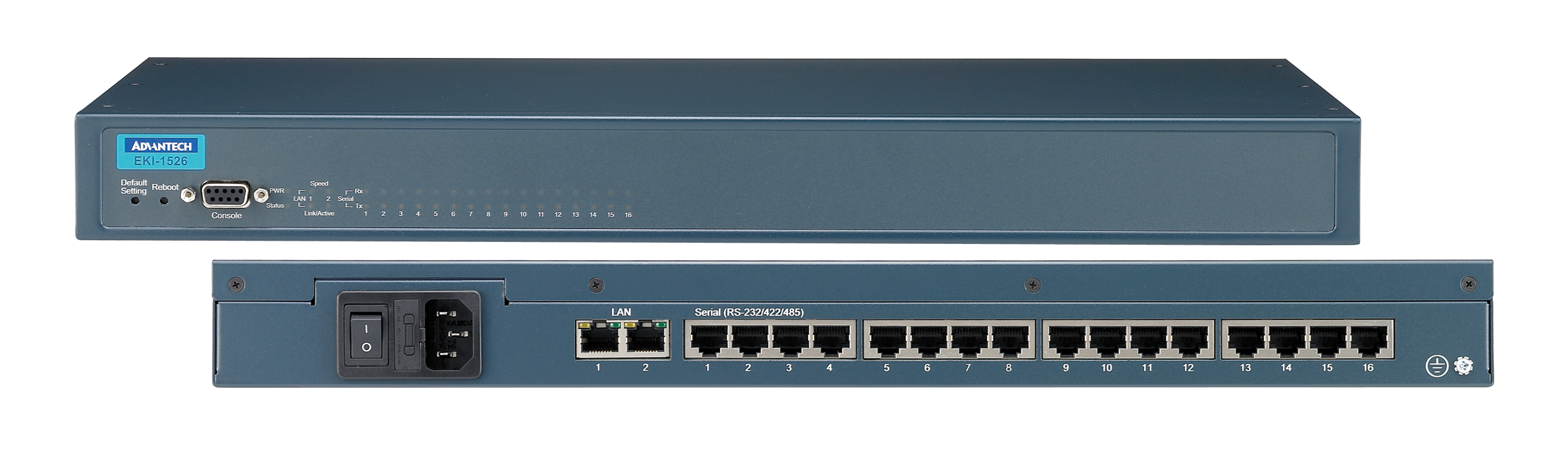
Дополнительно представлены модели с повышенным уровнем защищенности, для работы в экстремальных условиях, и гальванической развязкой портов, для защиты от высоких напряжений: EKI-1522I, EKI-1524I, и другие.
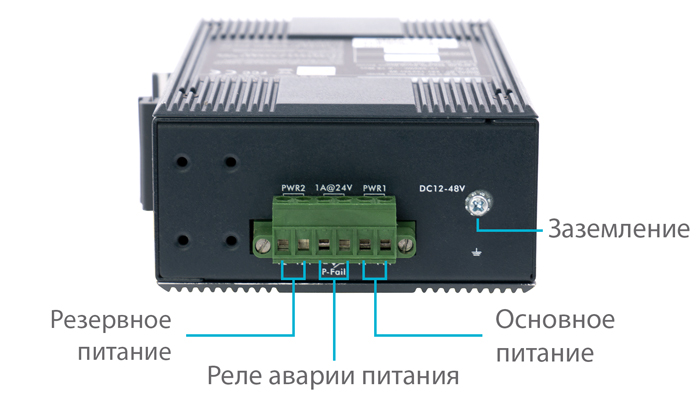
Все модели поддерживают подключение двух источников питания. Переключение между источниками питания происходит без перезагрузки устройства. Реле индикации обрыва питания замыкается в случае, если на одной из линий отсутствует напряжение.
Виртуальный COM-порт
Сервер последовательных интерфейсов позволяет по TCP/IP получить доступ к удаленным устройствам таким образом, что для прикладного ПО это будет выглядеть так, будто устройства подключены к физическому COM-порту.
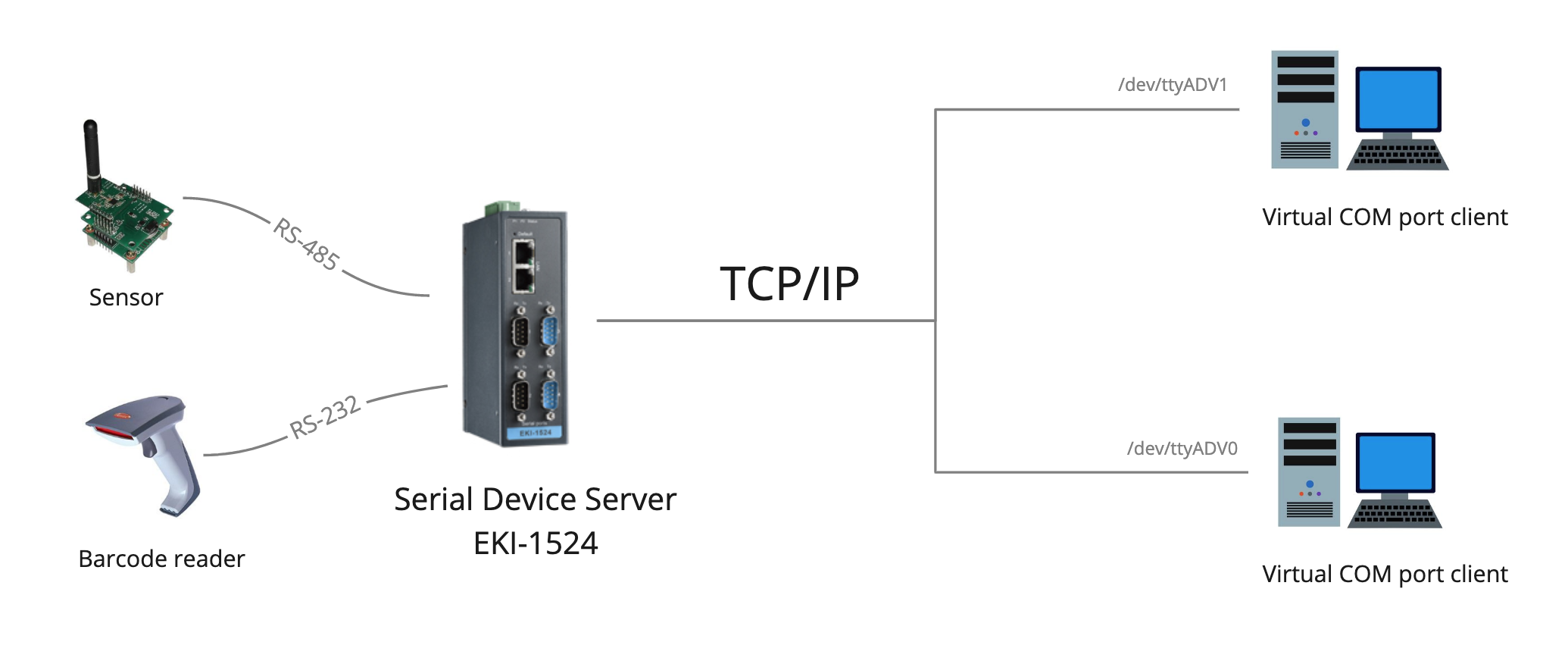
Принцип работы виртуального COM-порта по сети Ethernet
Для этого на стороне клиента используется модуль ядра Linux и программа для обмена данными с сервером последовательных интерфейсов. В итоге для пользователя такое подключение выглядит как физический порт (устройство /dev/ttyADV0).
На данный момент Advantech выпускает драйвера виртуального COM-порта только для ОС Linux. Инструкция по сборке модуля ядра VCOM 2.0 на Ubuntu.
Также существуют бинарные пакеты драйвера под разные дистрибутивы: Linux Pseudo TTY
В веб-интерфейсе можно настроить параметры работы в данном режиме:
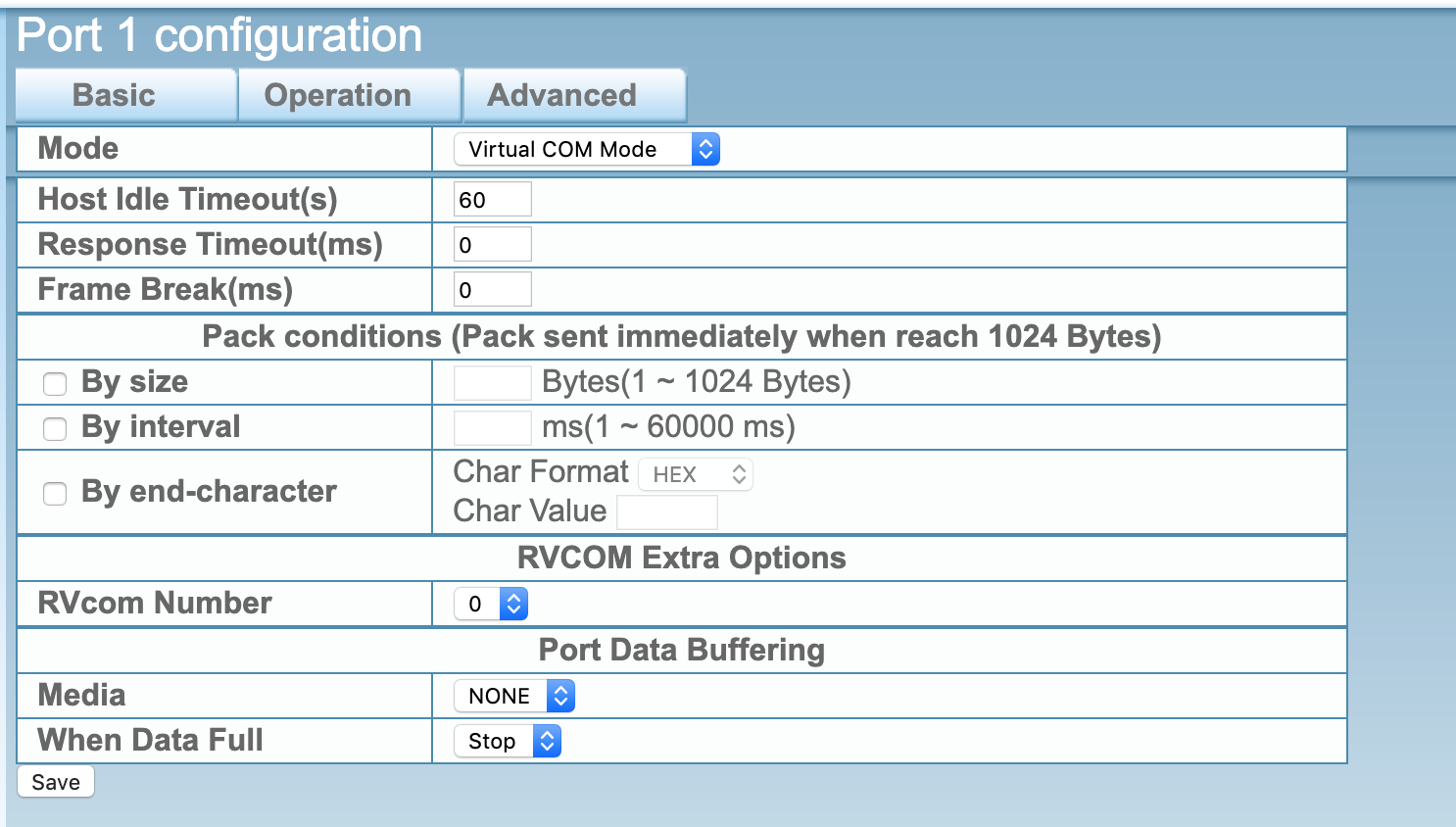
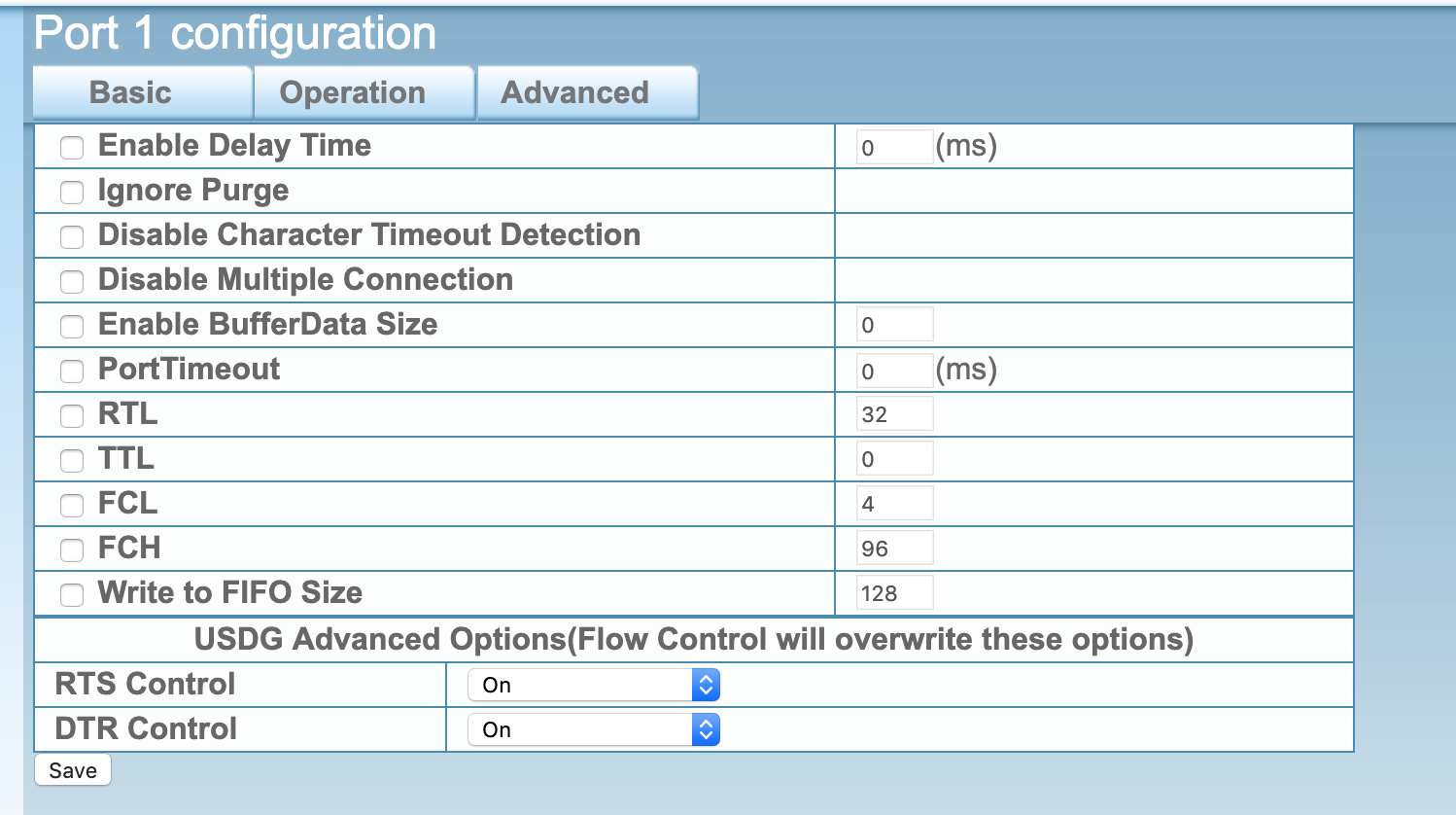
Дополнительные настройки. Можно вручную задать таймауты и т.д:
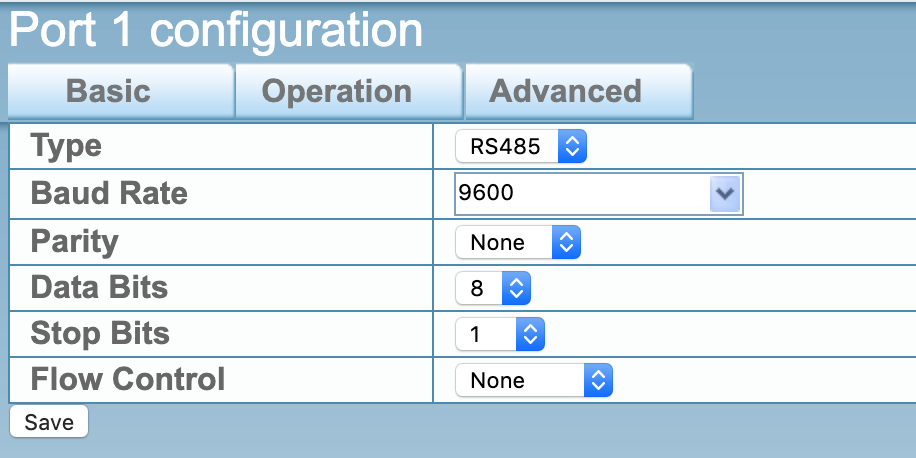
Настройки параметров последовательного интерфейса. В этом меню также можно изменить основной протокол (RS-232/422/485), для каждого порта.
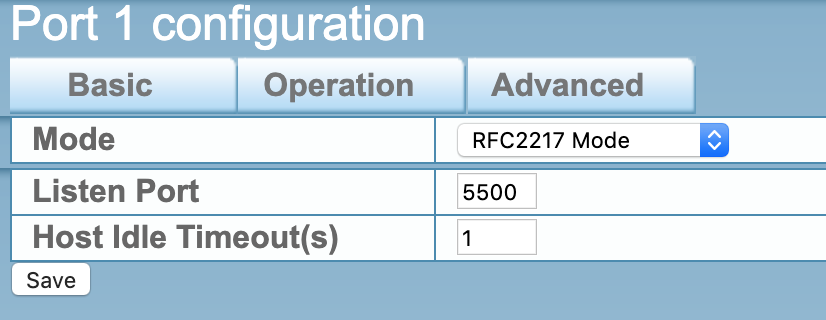
Режим RFC 2217
Также доступен открытый протокол перенаправления COM-порта RFC 2217, представляющий собой расширенные команды для протокола Telnet. В этом режиме устройство принимает входящие подключения по TCP, в настройках можно указать порт для входящий соединений.
Режим P2P
Для сложных случаев, когда несколько устройств нельзя соединить напрямую, можно использовать два терминальных сервера в режиме прозрачного моста. Таким образом можно подключить удаленные устройства, используя в качестве транспорта TCP/IP.

Подключение двух удаленных устройств по последовательному протоколу через TCP/IP-транспорт
Таким образом можно программно переключать устройства между собой, соединять удаленные шины по RS-485 и делать много другое, используя все преимущества IP-сетей, включая радиомосты, виртуальные частные сети (VPN) и т.д. Передаваемые данные между двумя серверами можно дополнительно защитить от перехвата, используя шифрование на транспортном уровне.
Уведомления о событиях
Устройство позволяет настроить уведомления о событиях с помощью Email и SNMP Trap. MIB-файл для настройки SNMP-сервера доступен для каждого устройства.
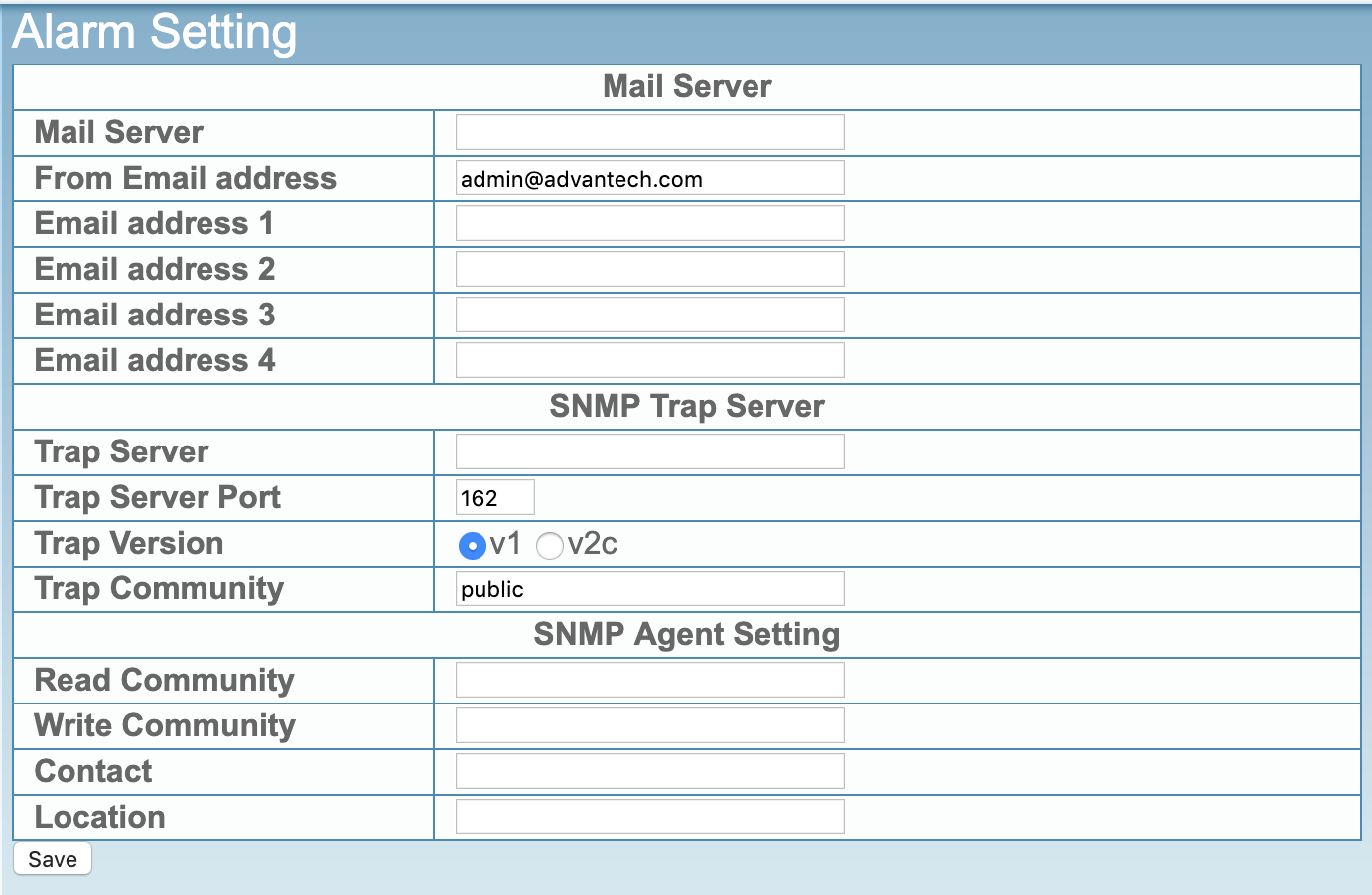
События для уведомлений можно настроить вручную.

Логирование через Syslog
В веб-интерфейсе можно задать адрес удаленного Syslog-сервера для логирования. В лог записываются события подключения клиентов, ошибки аутентификации, статус LAN и последовательных портов и т.д.

Первичная настройка
Первичную конфигурацию сервера последовательных интерфейсов можно выполнить через утилиту EKI Device Configuration Utility. При этом утилита работает через ARP-пакеты и не требует настройки соответствующего IP-адреса на сетевом интерфейсе. Это значит, что можно задать любой IP-адрес устройству, без утраты доступа.

Заключение
Серверы последовательных интерфейсов позволяют обходить ограничения, которые накладывают физические протоколы, и легко масштабировать подключения. Режим P2P позволяет подключать устаревшие устройства, используя интернет в качестве транспорта, при этом обходиться без серверов.
Putty настройка подключения через COM порт
Меня часто спрашивают, как настроить подключение через COM (RS-232) порт в Putty.
Это делается очень просто. Сначала узнаем в диспетчере устройств номер нужного нам COM порта.
Для этого вызываем диспетчер устройств: Win + R->mmc devmgmt.msc->Enter
и находим номер, нужного нам, порта.
Номер порта

в моем случае это COM3
Теперь запускаем Putty и настраиваем его.
Настройка Putty

Connection type: Serial – последовательное подключение.
Serial line: COM3 – номер COM порта.
Speed: 9600 скорость передачи информации.
И нажимаем Open (хотя можно сначала сохранить, чтобы каждый раз не вводить).
Если все сделано правильно – поздравляю. Мы подключились.
Заказать создание и поддержку безопасной IT-инфраструктуры любой сложности
Быть уверенным в своей IT-инфраструктуре – это быть уверенным в завтрашнем дне.