
Уроки по SolidWorks
 В этом видеоуроке наглядно показаны способы открытия документов AutoCAD (dwg, dxf) с помощью SolidWorks. А также преобразование и сохранение их в форматы SolidWorks. Урок выполнен по заявке пользователей в гостевой книге.
Часто задаваемые вопросы:
* Как открыть форматы AutoCAD (dwg, dxf) в программе SolidWorks?
* Как использовать DWG файлы в SolidWorks?
* Как импортировать файлы AutoCAD в файлы SolidWorks?
* Как преобразовать форматы AutoCAD в форматы SolidWorks?
Чем просматривать файлы SOLIDWORKS?
Чем просматривать файлы SOLIDWORKS .SLDASM (сборки) .SLDPRT (детали) .SLDDRW (чертежи)?
В идеальном случае Вы должны иметь SOLIDWORKS с полным набором компонентов актуальной версии на своем компьютере, например сегодня это SOLIDWORKS 2022. Вы можете ориентироваться на дату публикацию работы. Это позволит легко обмениваться файлами, сделать экспорт в STEP или DWG и открыть нужный файл в любом другом софте. Но что мы можем сделать если у кого-то нет доступа к SOLIDWORKS, а просмотреть файлы надо? Мы можем обратиться к бесплатному вьюверу eDrawings.
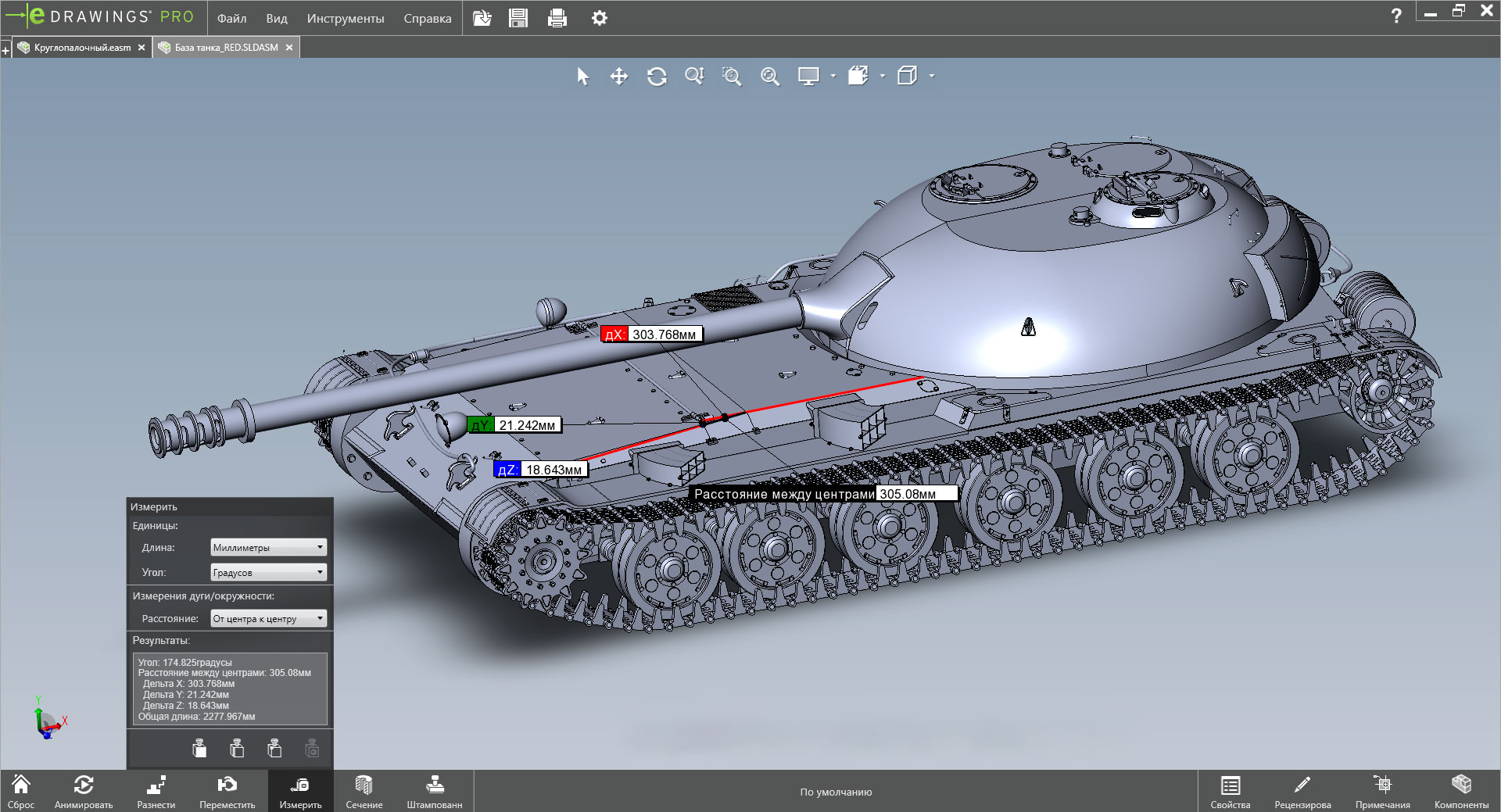
eDrawings — это инструмент, позволяющий просматривать файлы различных форматов и CAD систем в одном удобном интерфейсе. Список поддерживаемых типов файлов, которые можно открыть в eDrawings Viewer, показан ниже.
- eDrawings Files (.eprt/.easm/.edrw/.eprtx/.easmx/.edrwx)
- eDrawings Files (*.easm)
- eDrawings Files (*.edrw)
- eDrawings Files (*.eprt)
- SOLIDWORKS Files (*.sldprt/*.sldasm/*.slddrw)
- SOLIDWORKS Part Files (*sldprt)
- SOLIDWORKS Assembly Files (*.sldasm)
- SOLIDWORKS Drawing Files (.slddrw)
- SOLIDWORKS Template Files (*.prtdot/*.asmdot/*.drwdot)
- CALS Files (*.cal/*.ct1)
- STL Files (*.stl)
- Autodesk Inventor Files (*.IPT/*.IAM)
- CATIA V5 Files (.CAT Part/*. CAT Product)
- CATIA V6 Files (*.3DXML)
- IGES Files (*.iges/*.igs)
- Parasolid Files (*.X_B/*.Х_Т/*.ХМТ/*.ХМТ_ТХТ)
- Solid Edge Files (*.PAR/*.PSM/* ASM)
- Pro/Engineer Files (*.ASM/*.NEU/*.PRT/*.XAS/*.XPR)
- Acis Sat Files (*.SAT/*.SAB)
- JT Files (*JT)
- NX (Unigraphics) Files (*.PRT)
- STEP Files (*.step/*.stp)
- DXF/DWG Files (*.dxf/*dwg)
Когда Вы скачиваете программу eDrawings с официального сайта, Вам будет предложено три редакции eDrawings Professional, eDrawings Viewer и eDrawings Publisher для разных операционных систем Win, Mac, iOS, Android. Нам нужен Viewer потому что он бесплатный и как видно из названия предназначен для просмотра. Хоть список поддерживаемых файлов и большой, это не значит что поддержка 100%, но файлы SOLIDWORKS Вы откроете.
Например файлы формата EASM — это это собственный формат eDrawings предназначенный только показать файлы и не давая возможность их редактировать. Даже кнопка «измерение» (стандартная линейка) в нем не работает, не полная и не редактируемая версия проекта.

Файлы STEP/IGES открываются корректно.
Файлы Inventor не всегда, на последней версии вьювера 2022 вроде все хорошо, но ранее сталкивался с проблемами открытия.
Файлы Solid Edge .ASM я открыть не смог.
Ссылку для скачивания на официальный сайт я давать не буду, пользоваться яндексом или гуглом умеют все. Так же компания Dassault Systèmes SolidWorks ограничила доступ к своему ПО для жителей определенных регионов по диапазону IP адресов, в частности для Российской Федерации. Что такое VPN уже все знаю — ограничения условные.
eDrawings Viewer также доступен на установочном носителе SOLIDWORKS (в образе диска или установочных файлах). Во время установки SOLIDWORKS, когда будет предложено выбрать продукты для установки, установите флажок eDrawings.
eDrawings Professional — это отдельная лицензия, включает возможность создавать пометки и сохранения файла, функция сохранения должна быть включена в SOLIDWORKS при создании файла eDrawings (.eprt/.easm/.edrw). Сохранить можно в виде файла .STL а начиная с 2019й версии, вы можете сохранить свой файл как веб-страницу (HTML). Получатель может открыть Ваш файл в веб-браузере, просмотреть доступные конфигурации, дерево сборки и произвести измерения (если включено) без необходимости устанавливать eDrawings на свой компьютер или мобильное устройство. С eDrawings Professional 2020 виртуальная реальность стала немного ближе, добавлена поддержка VR. Существуют определенные видеокарты для рабочих станций от AMD и NVIDIA, поддерживающие виртуальную реальность. А в мобильных версиях есть функция AR (дополненная реальность), проецирование модели через экран мобильника на стол или в Вашу комнату.
Топ-5 программ для просмотра файлов SolidWorks
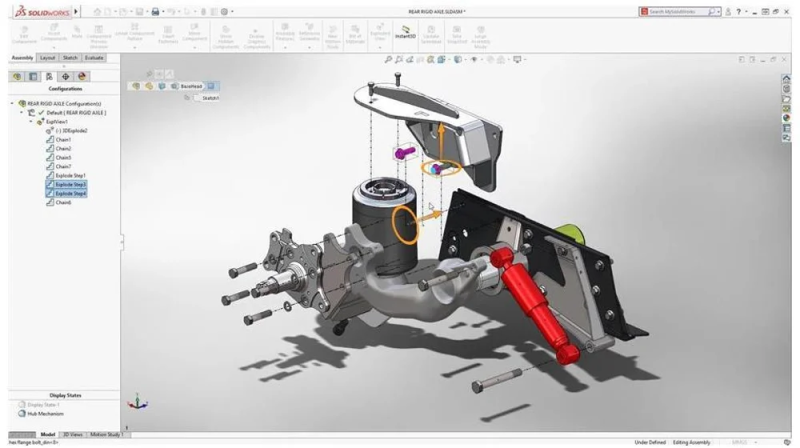
SolidWorks — это золотой стандарт индустрии 3D-моделирования. Он использует числовые параметры для создания связей между разделами проекта для сохранить геометрии относительно друг друга. Это позволяет дизайнерам иметь общую картину, создавая и корректируя детали своих проектов. Для просмотра файлов SolidWorks требуются программы определенного типа, которые открывают все компоненты трехмерного чертежа в одном всеобъемлющем изображении для просмотра. Для этого SolidWorks использует тип файла Microsoft Structured Storage. Они поименованы как. SLDDRW (файлы чертежей), SLDPRT (файлы деталей) и SLDASM (файлы сборки), в зависимости от их использования. К счастью, просматривать их не сложно и не дорого. В этой статье рассмотрим пять лучших бесплатных программ просмотра ваших проектов в SolidWorks.
eDrawings
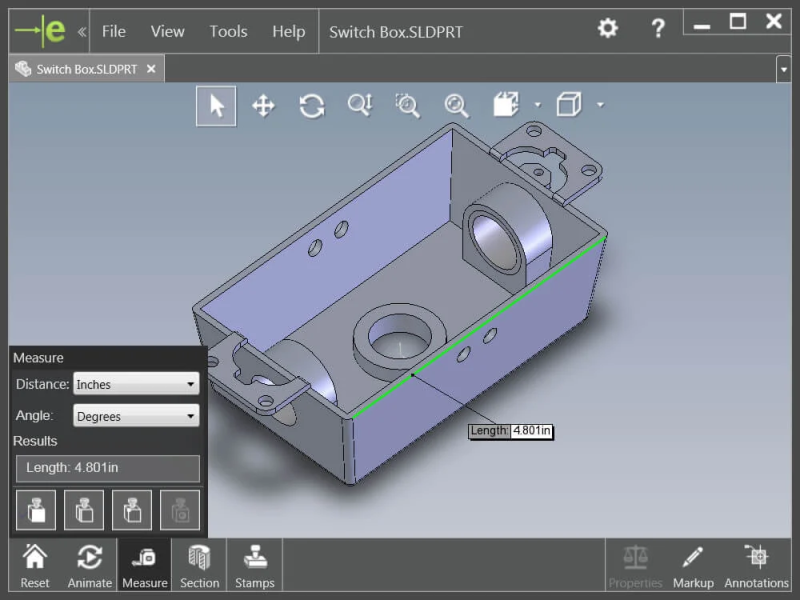
eDrawings является собственной платформой просмотра SolidWorks, поэтому она обладает наилучшей совместимостью.
В отличие от других бесплатных программ для просмотра CAD файлов, SolidWorks eDrawings предоставляет вам два уровня бесплатного использования на выбор, каждый из которых дают вам различные области детализации. Если вам нужно только просматривать и не использовать файлы SolidWorks совместно, eDrawings Viewer — ваш лучший выбор. Если вам нужно совместить файлы, отличные от SolidWorks, обратите внимание на eDrawings Publisher. В любом случае, вы можете скачать их бесплатно.
К сожалению, не все инструменты eDrawings бесплатны. Если вам нужно управлять своим 3D-проектом или смотреть его в движении, вам придется оплатить подписку на его профессиональный уровень.
Немного о программе:
- eDrawings совместим со всеми основными типами файлов САПР, это означает, что вы можете использовать тот формат, который лучше всего подходит для вашего проекта.
- Инструмент разметки. С помощью eDrawings Viewer любой, у кого есть копия файла, может добавлять заметки и выделения в разделы дизайна, чтобы они были в одном месте и легко доступны для редактора.
- Дополненная реальность: если у вас есть оборудование, eDrawings теперь позволяет вам просматривать ваши проекты в очках виртуальной реальности.
- Стоимость: две версии из трех бесплатны (eDrawings Viewer и eDrawings Publisher).
Free IGS Viewer
Free IGS Viewer это программа для новичков в работе с САПР файлами. Поскольку файлы SolidWorks можно сохранять как файлы IGS, все пользователи SolidWorks могут воспользоваться преимуществами этого эффективного, но мощного бесплатного средства просмотра.
Когда вы заходите на сайт Free IGS Viewer, первое, что вы видите, — это гигантская зеленая кнопка с названием «Скачать ».
Free IGS Viewer предлагает также просмотр STL и STP.
- В отличие от программы eDrawings от SolidWorks, Free IGS Viewer предоставляет вам варианты модификаций вашего проекта абсолютно бесплатно. Вы можете добавить затенение к своим 3D-объектам, изменить цвет обложки или каркаса, а также изменить уровень прозрачности.
- Рабочее пространство: пользовательский интерфейс Free IGS Viewer так же прост, как и процесс его загрузки. Удобный учебник на их сайте дает вам определение каждой кнопки и то, на сто она способна. Free IGS Viewer автоматически открывает древовидную программу просмотра, когда вы начинаете работать с вашим объектом, но вы также можете скрыть его для простого просмотра вашего файла SolidWorks.
- 2D просмотр ракурсов 3D-проектов. Одной из наиболее полезных команд в Free IGS Viewer является 2D-просмотрщик 3D-чертежей. Это упрощает переключение между измерениями при переходе от страницы проекта к режиму моделирования.
- Компания: ideaMK
- Стоимость: бесплатно (Вы можете поддержать пожертвованиями ideaMK, на веб сайте компании)
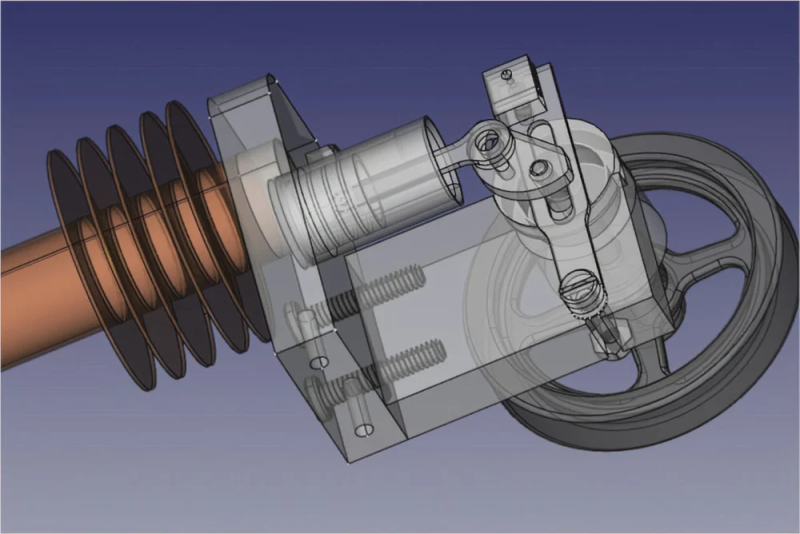
FreeCAD — это программа с открытым исходным кодом, которые широко используются в механике, технике и других областях. FreeCAD также совместим с целым рядом плагинов.
Поскольку FreeCAD — это программа с открытым исходным кодом, вы можете загрузить и затем модифицировать ее по своему вкусу (используя язык программирования Python). Программа, хороша для начинающих и пользователей со средним уровнем подготовки. Кроме того, он обновляется не реже одного раза в год с подробными примечаниями к каждому релизу, а его базовый интерфейс очень похож на SolidWorks, поэтому, если вы привыкли к SolidWorks, переход на FreeCAD не будет проблемой.
Средство просмотра FreeCAD поддерживает импорт и экспорт длинного списка файлов САПР.
- Режим Sketcher: в отличие от многих других программ просмотра файлов SolidWorks, FreeCAD имеет модуль, который фактически позволяет создавать эскизы 2D-проектов.
- Макросы: с FreeCAD у вас есть возможность создавать уникальные команды в вашем собственном рабочем пространстве. Вы сможете делать это с помощью макросов, которые по сути являются способом записи группы команд под одной меткой. Макросы сильно экономят время.
- Консоль Python: FreeCAD — отображает свой исходный код в своем стандартном представлении рабочей среды. Консоль python дает вам быстрый взгляд на то, как структурирован код и также доступен для редактирования.
- Стоимость: бесплатно
HiCAD Viewer
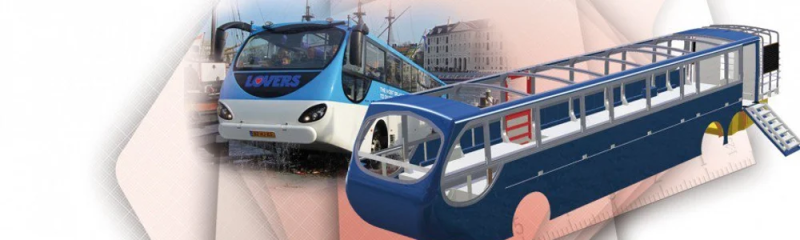
ISD Group — немецкая компания, все что вам нужно знать о HiCAD Viewer на английском (американском или британском), французском, польском и итальянском языках.
- Окно рабочей области с двумя вкладками. Когда вы откроете файл SolidWorks для просмотра в HiCAD Viewer, вы увидите две вкладки прямо над вашим проектом. Во вкладке «drawing » отображаются все виды, которые были видны при последнем сохранении файла, независимо от того, были ли эти области затенены. Вкладка «View » открывает только затененные виды и позволяет переключаться между отдельными представлениями вашего проекта. Вкладка «View » также позволяет масштабировать, поворачивать и панорамировать ваш проект.
- Настройка команд с клавиатуры. Если вы не любите использование мыш, а команды горячих клавиш в HiCAD это возможно. Для этого, найдите панель быстрого доступа — она находится над строкой команд и представляет собой список значков, на которых нет ярлыков. Затем нажмите значок кнопки «вниз », а затем выберите «Дополнительные команды». Наконец, вы увидите опцию «Сочетания клавиш: настройка», которая позволяет назначать команды для любой клавиши или их комбинации.
- Стоимость: бесплатно скачать с сайта.
Navisworks Freedom

Navisworks Freedom позволяет вам видеть ваш проект в огромном диапазоне индивидуальных сценариев просмотра, включая различные материалы и освещение. Вы также можете выбрать один из различных сценариев сканирования, например, как выглядит ваш объект, когда вы обходит его, пролетаете над ним, изменяете масштаб изображения, вращаетесь вокруг него и многое другое. Если вам нужен просмотрщик SolidWorks для анализа ваших проектов на всех уровнях, Navisworks именно для вас.
Поскольку AutoDesk является поставщиком программного обеспечения САПР, ставшего отраслевым стандартом, они знают, что делают.
Как и eDrawings, Navisworks имеет несколько уровней удобства использования и только самый простой уровень является бесплатным. Даже не платя ничего, вы получаете хороший просмотрщик SolidWorks, но если вы хотите управлять или изменять свои проекты, вам придется подписаться на Navisworks Simulate (880 долларов в год), Navisworks Manage (2175 долларов в год) или в комплекте с другим программным обеспечением AutoDesk ( $ 2825 / год).
SOLIDWORKS, импорт DXF, сборка, рендер
Подпишитесь на автора, если вам нравятся его публикации. Тогда вы будете получать уведомления о его новых статьях.
Отписаться от уведомлений вы всегда сможете в профиле автора.
Предлагаю небольшую статью, о том как импортировать чертежи формата DWG или DXF в Solidworks, и сделать сборку, на примере сборки принтера.
Запускаем Solidworks
Импортируем чертеж.
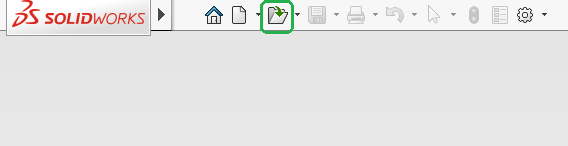
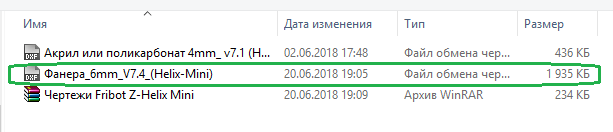
Нажимаем ‘открыть файл’ и выбираем наш чертеж DXF, например чертеж принтера Fribot Z-Helix Mini
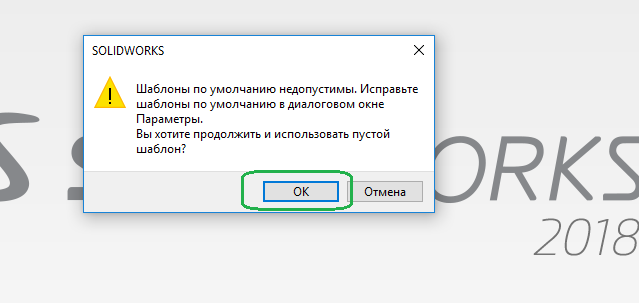
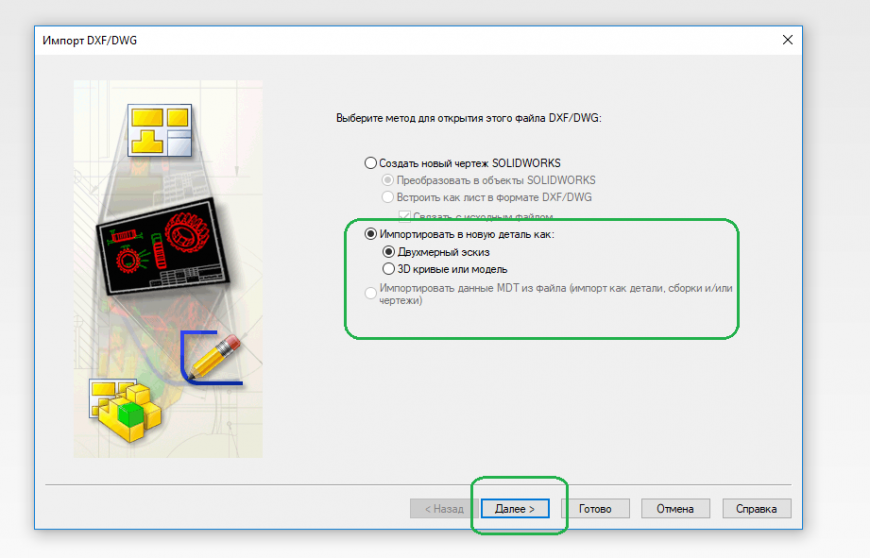
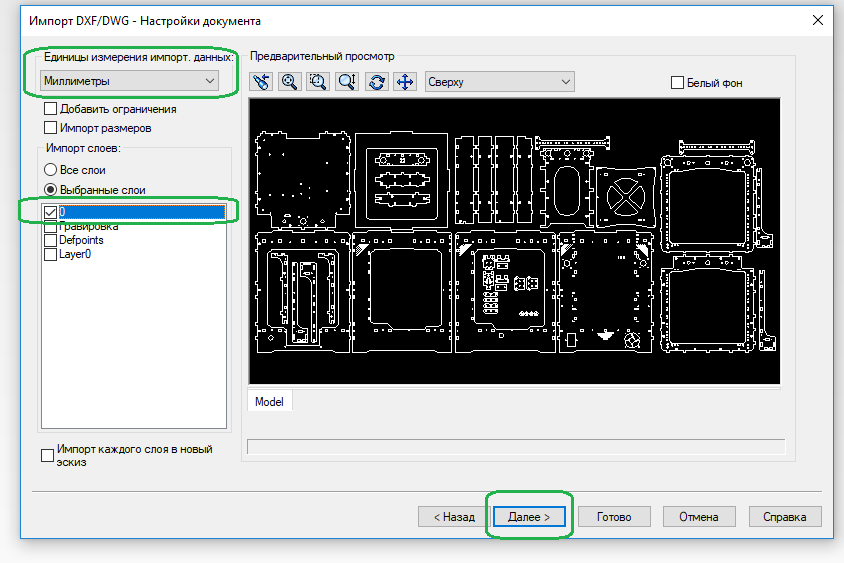
Выделяем ‘Импортировать в новую деталь как’ двухмерный эскиз и жмем Далее:
Выбираем ‘единицы измерения’ миллиметры, выбираем основной слой, жмем ‘далее’ или сразу ‘готово’:
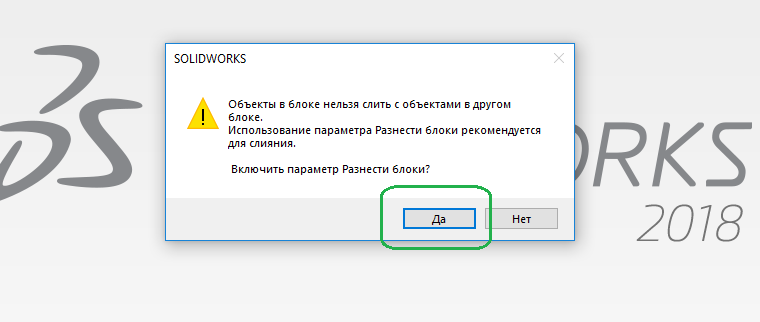
Разнести блоки?, Да:
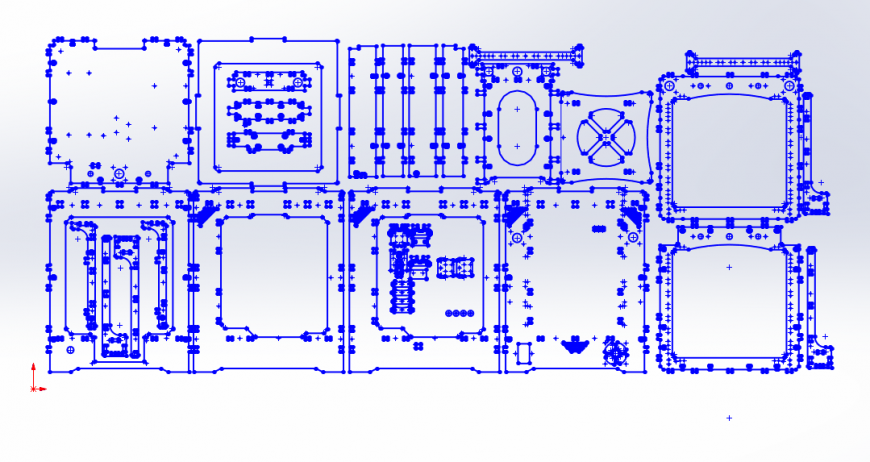
Выделим эскиз и сделаем вытяжку:
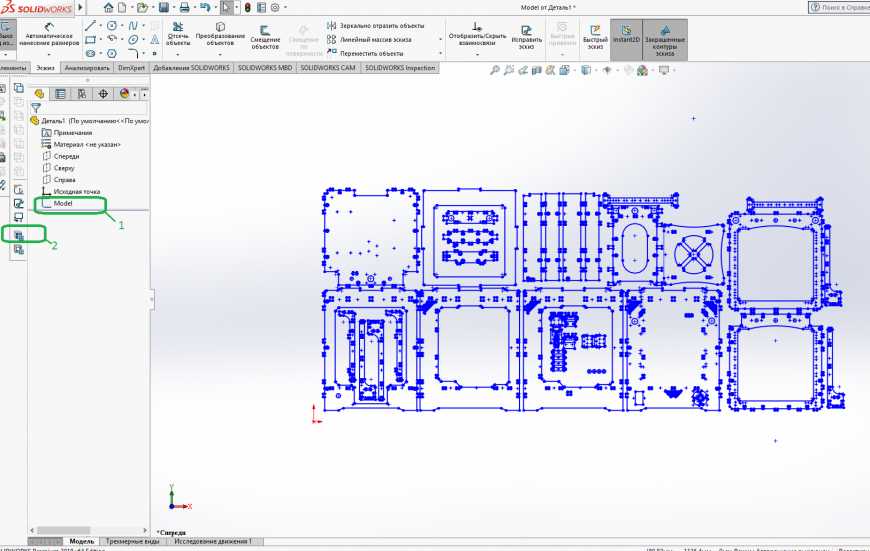
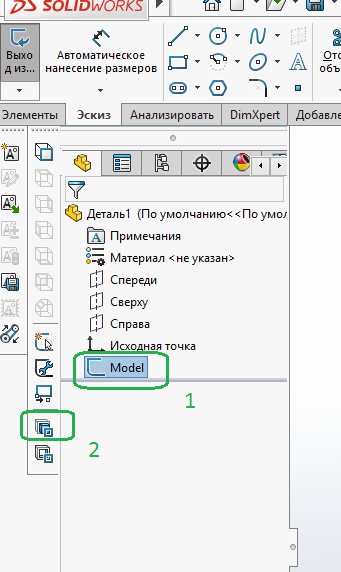
Далее выделяем контуры деталей, которые будем использовать:
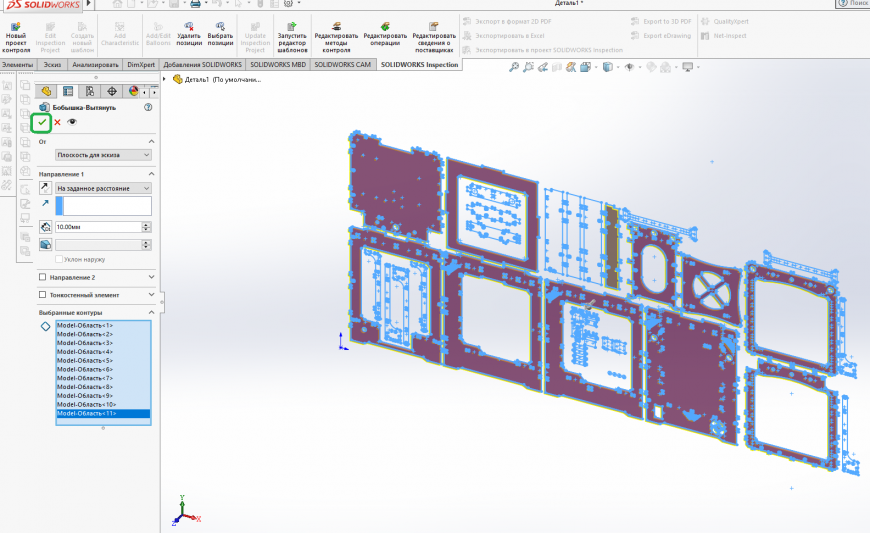
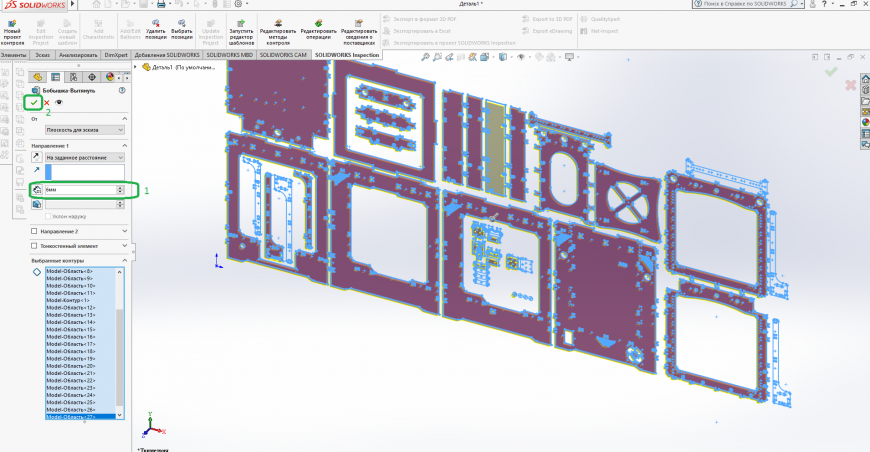
Задаем толщину, в данном случае фанера у нас 6мм, и подтверждаем:
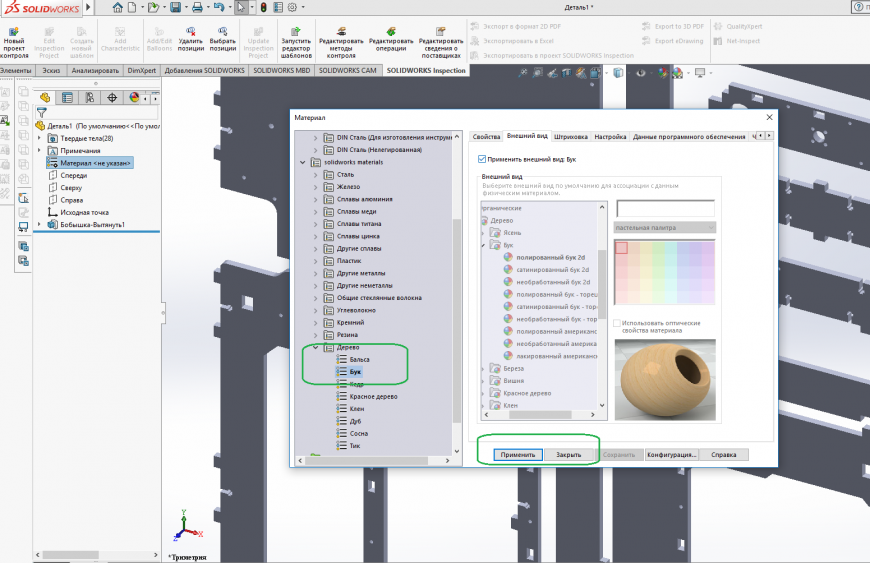
Задаем из какого материала у нас детали, правой кнопкой мыши:
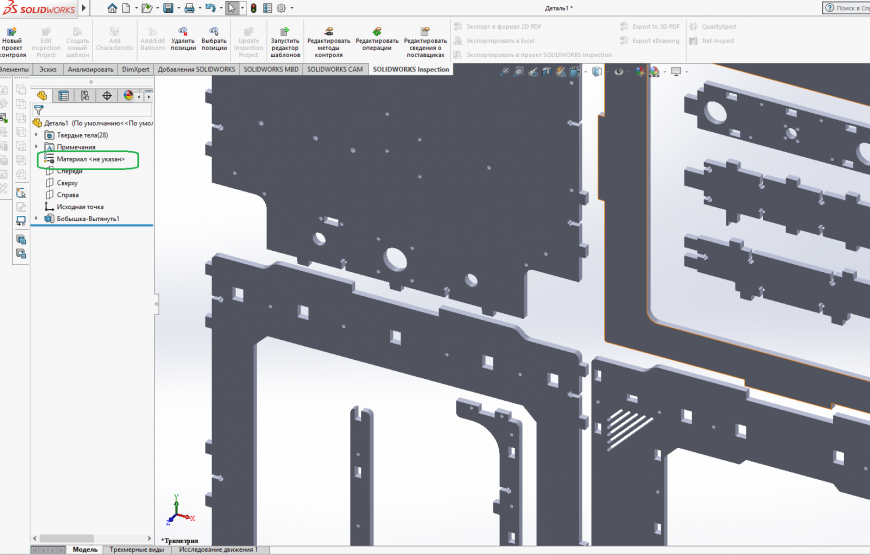
Выбираем например дерево — бук:
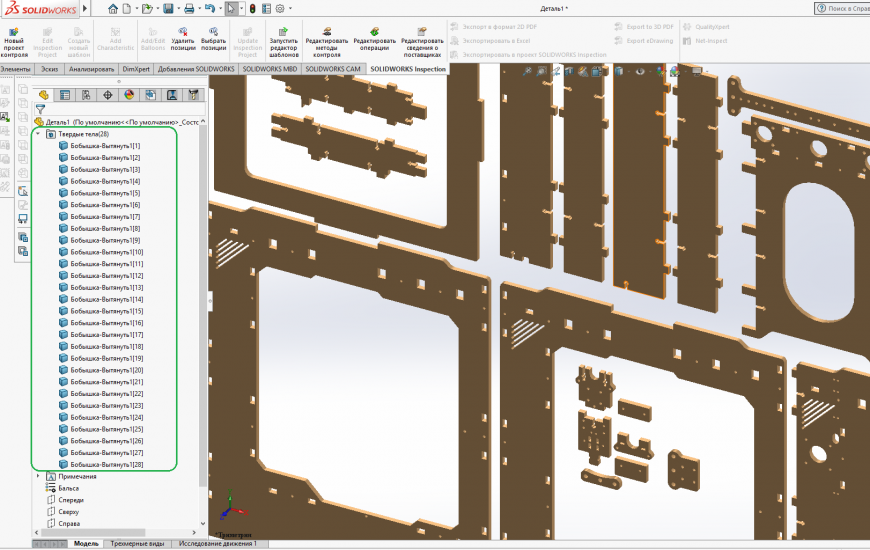
У нас получилось 28 деталей из фанеры, которые можно сохранить по отдельности, для проекта сборки:
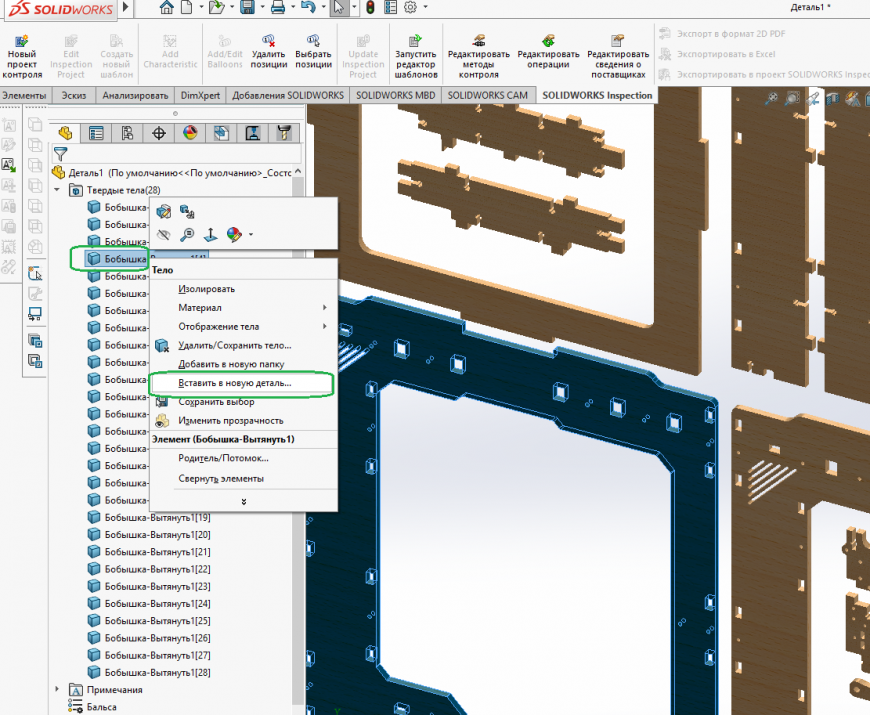
Выделяем правой кнопкой мыши на нужном твердом теле, выбираем ‘вставить в новую деталь’:
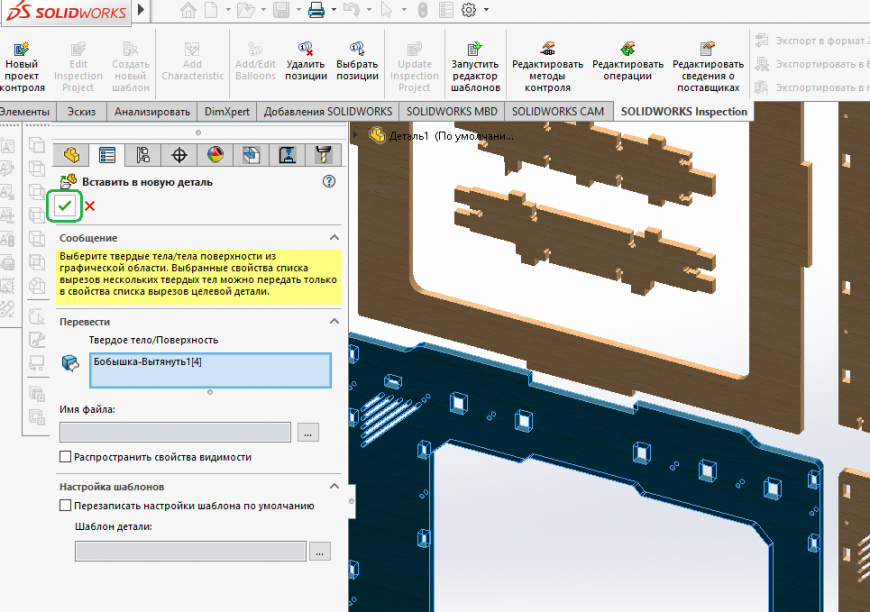
Деталь именуем файл и сохраняем:
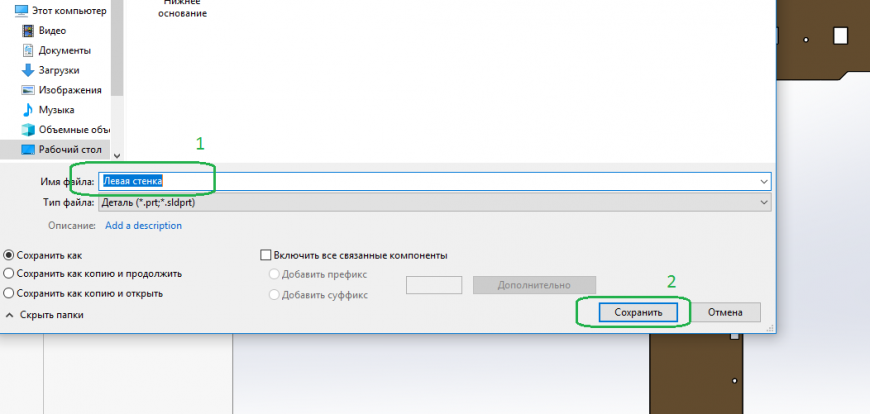
Таким образом сохраняем все детали.
По завершению закрываем всё:
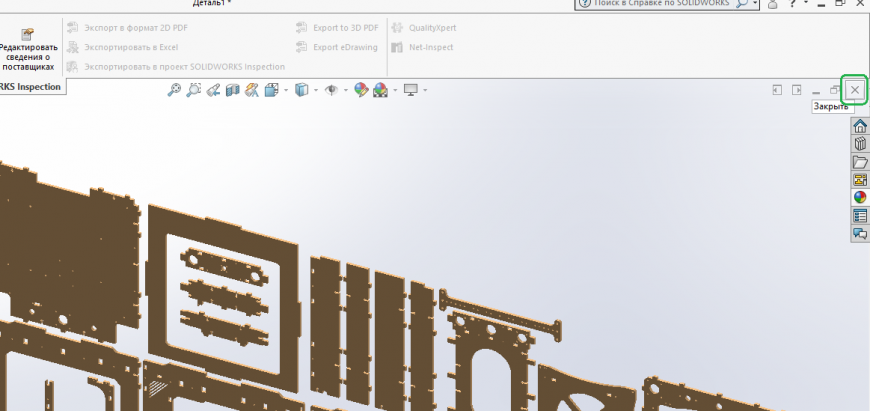
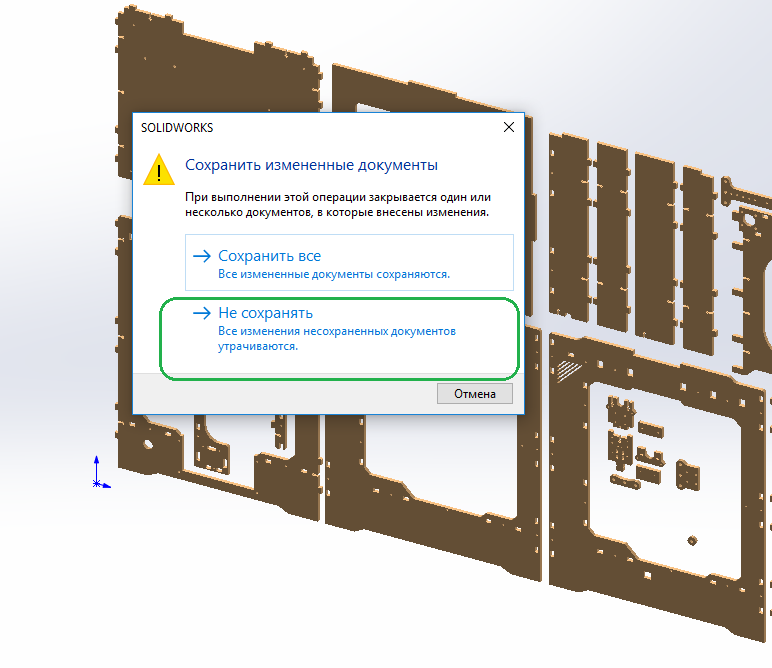
Создаем сборку.
Документ, создать, сборку, ок:
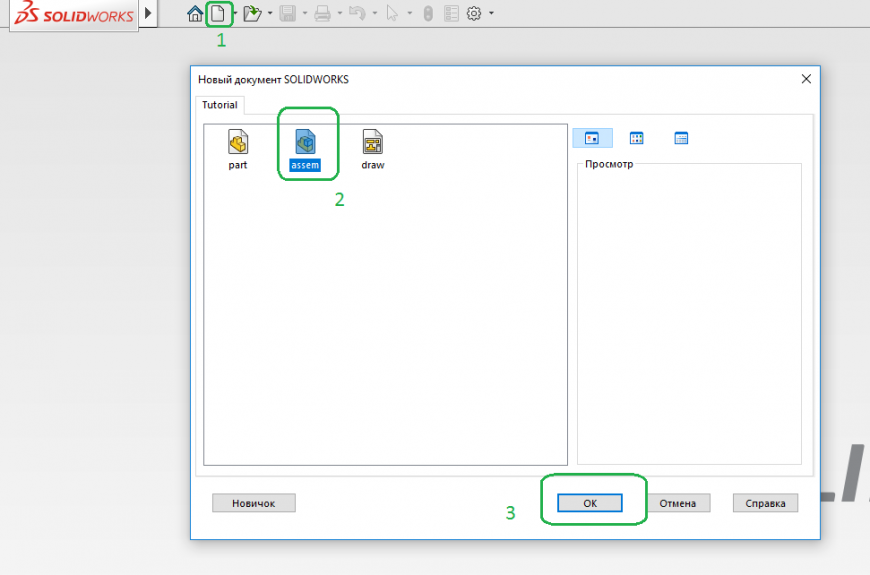
Добавляем первую деталь сборки:
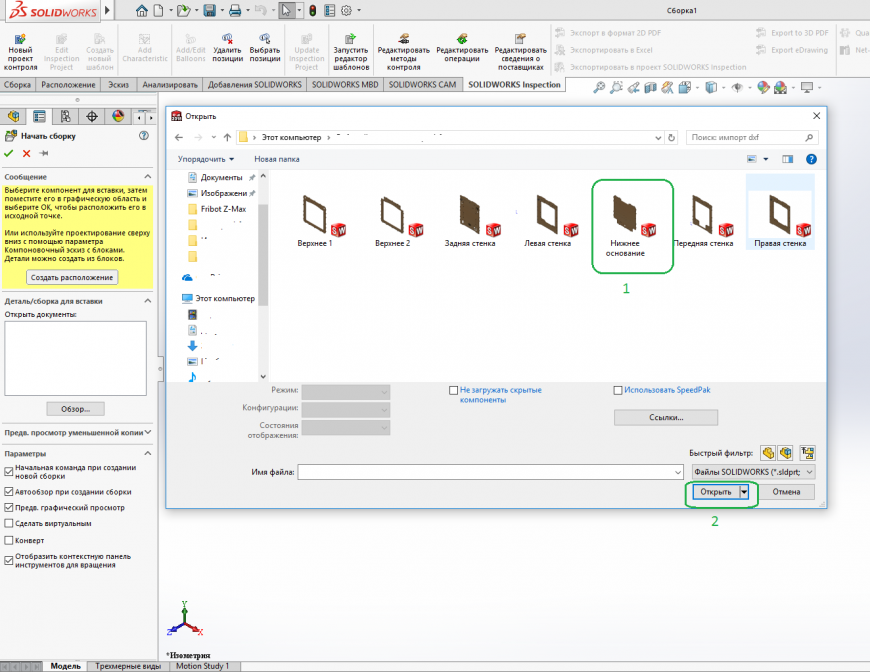
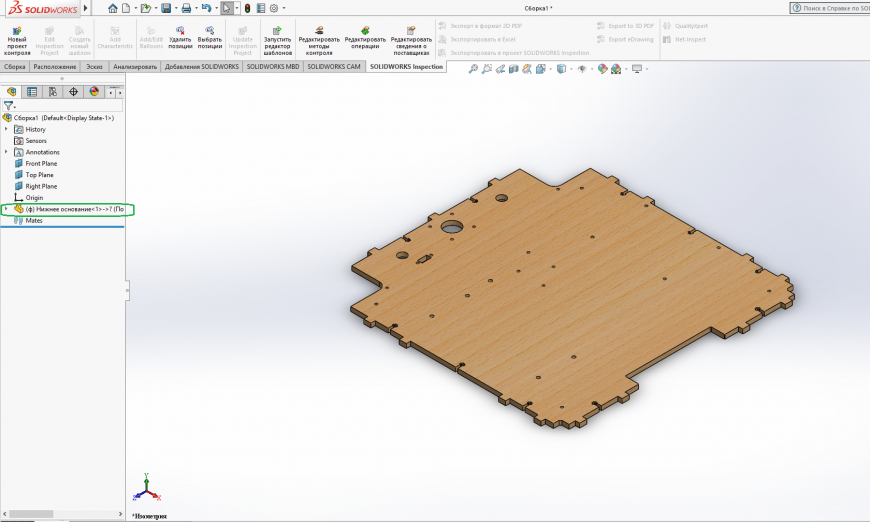
Первая деталь по умолчанию становится фиксирована в пространстве:
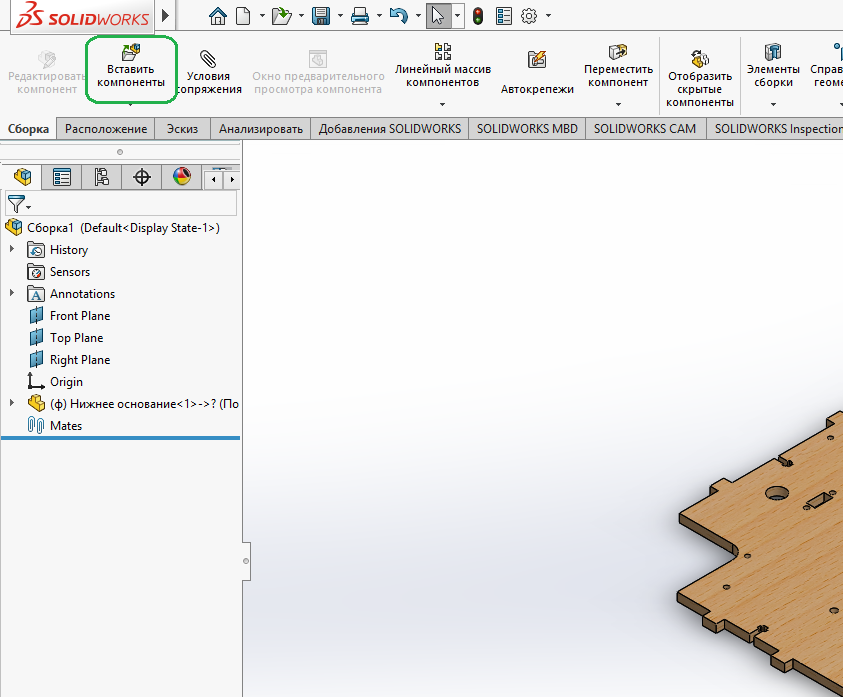
Добавляем следующую деталь, при добавлении новой детали её можно развернуть как нам удобно по осям X, Y, Z:
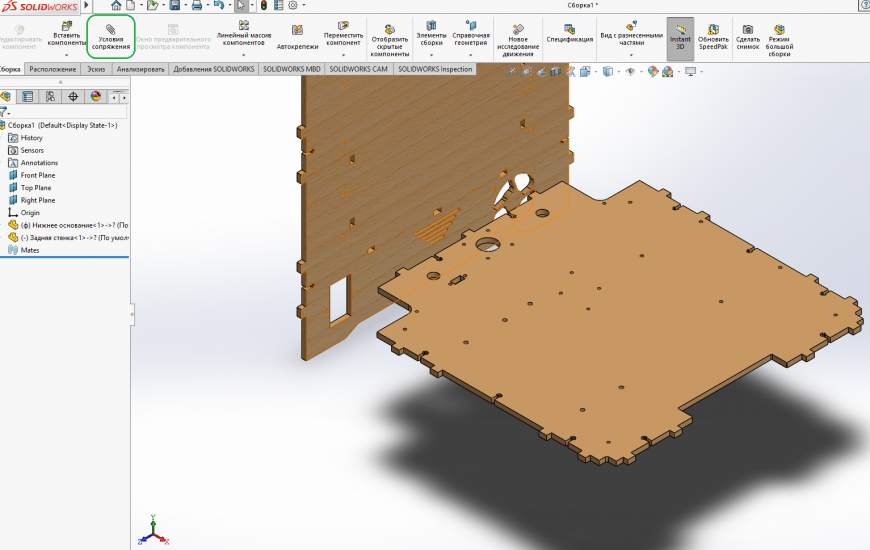
Делаем сопряжение граней деталей между собой по трем осям:
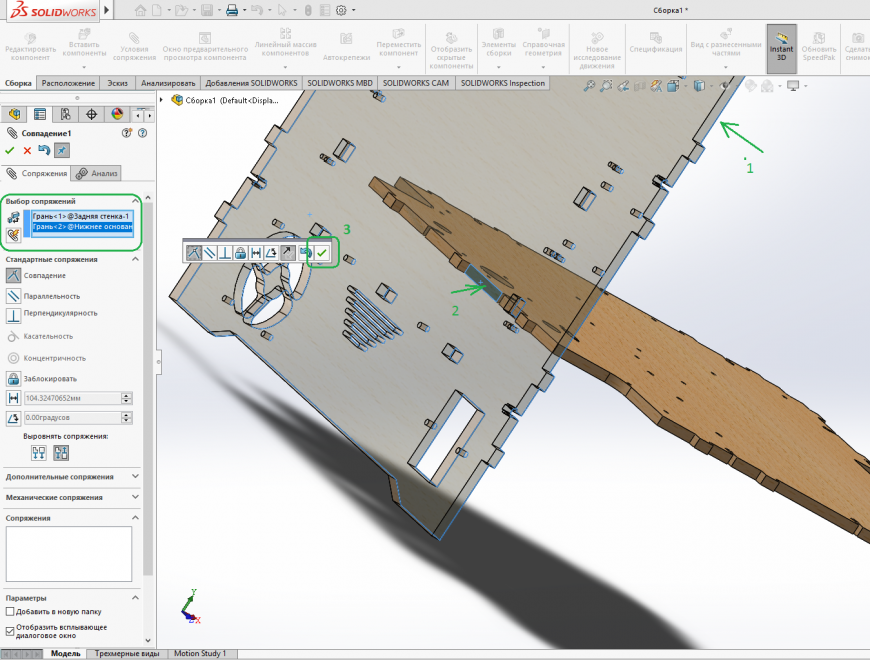
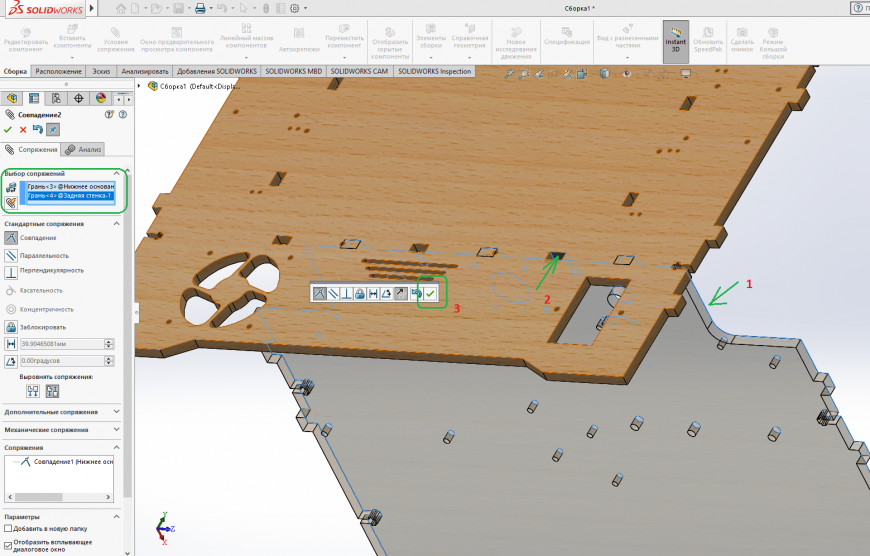
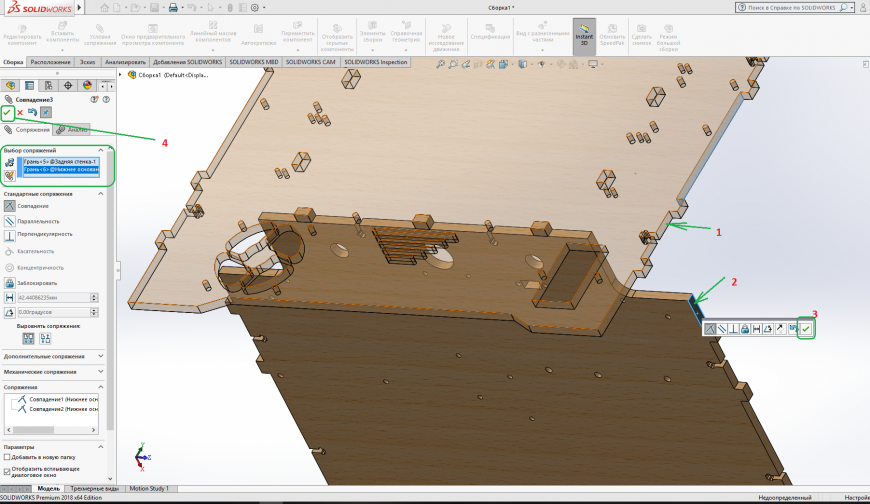
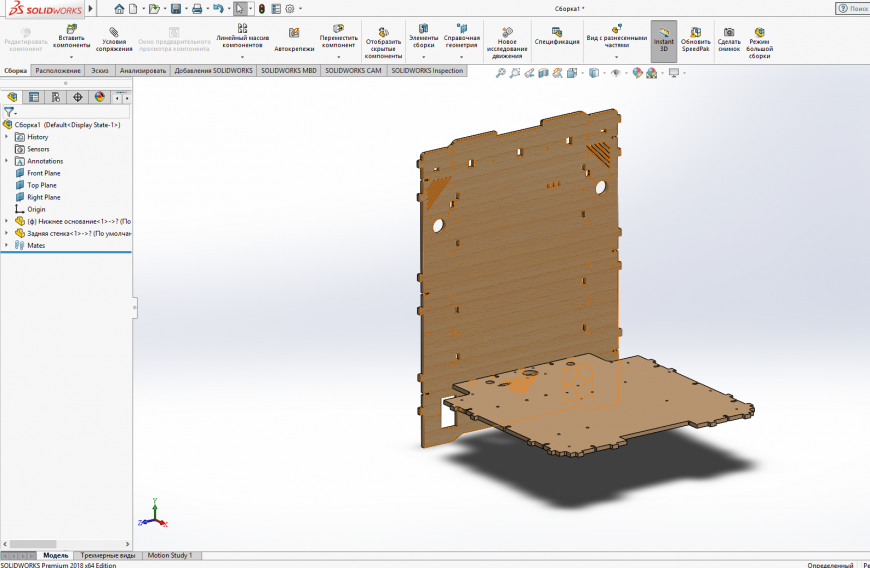
Добавляем следующие детали и делаем сопряжение аналогично.
Раскрашиваем грани.
Левой кнопкой мыши на грани, выбираем следуюшее:
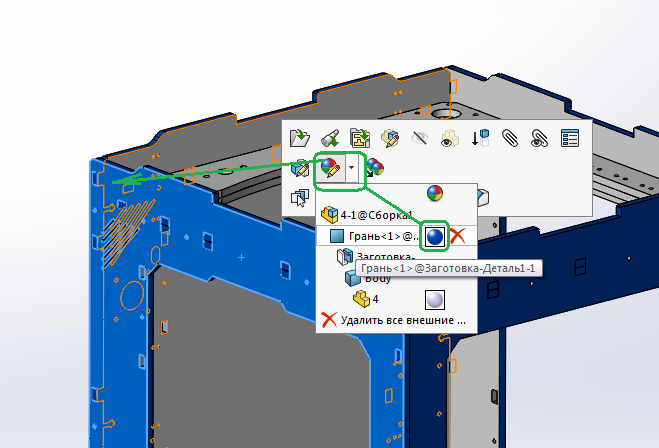
Задаем цвет к примеру R0, G72, B191, и раскрашиваем этим цветом все необходимые грани текущей детали:
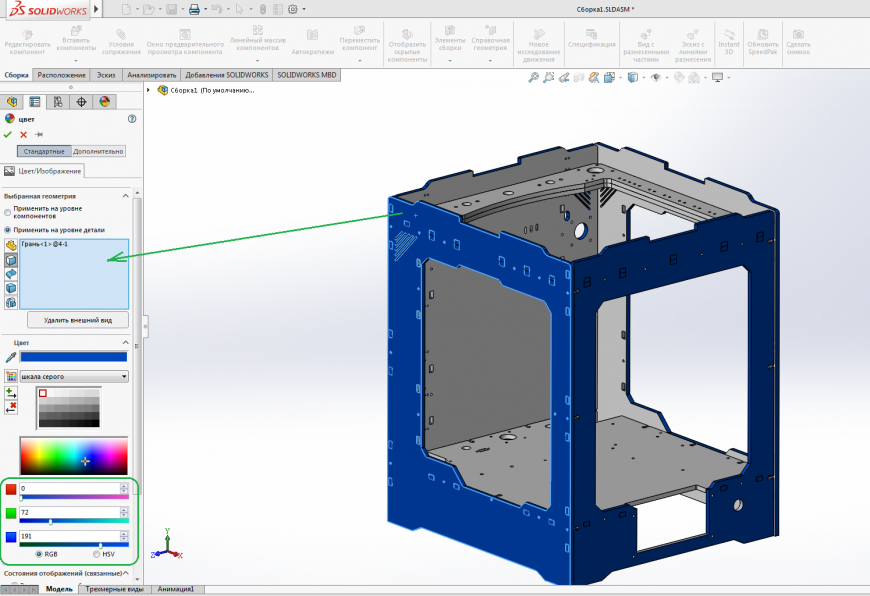
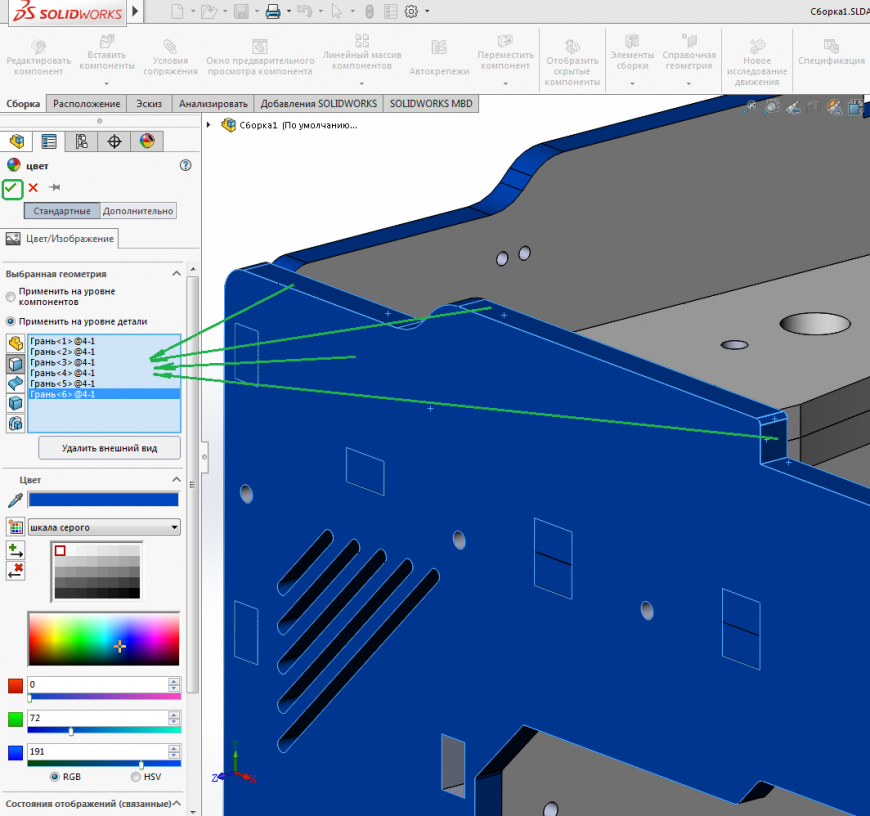
Проделываем то же самое с остальными деталями.
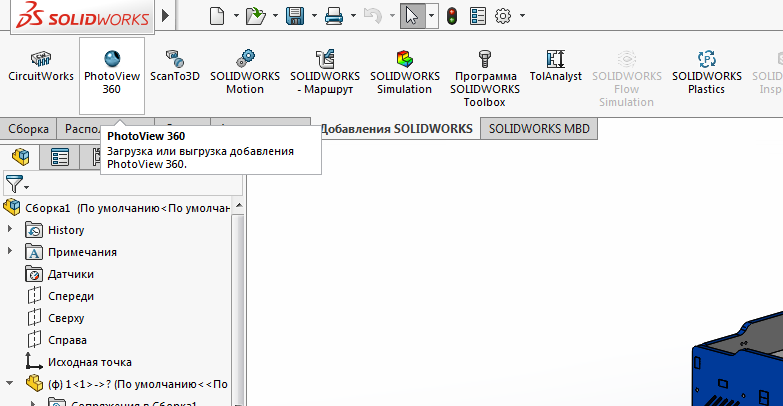
Выбираем вкладку ‘Добавления SOLIDWORKS’, включаем добавление — ‘Photoview360’:
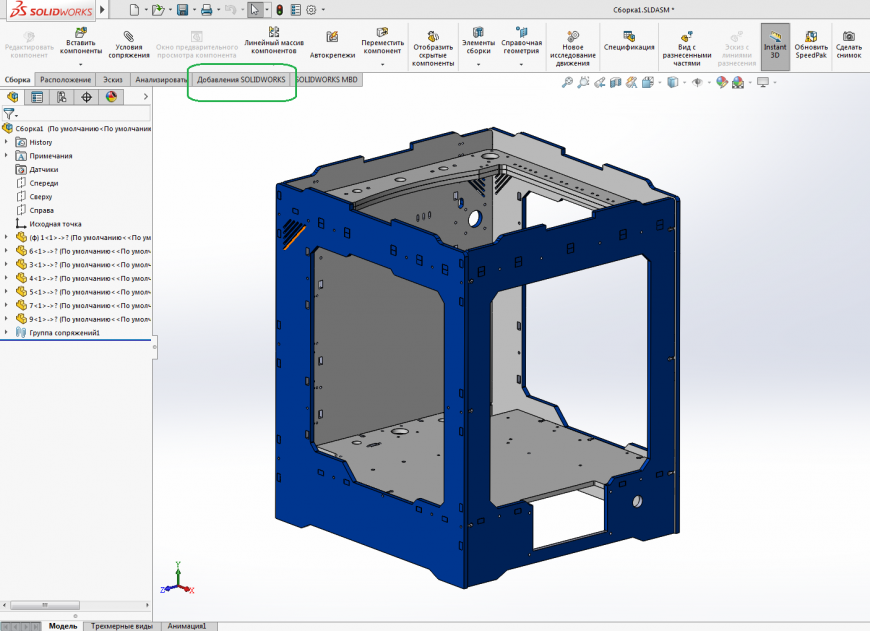
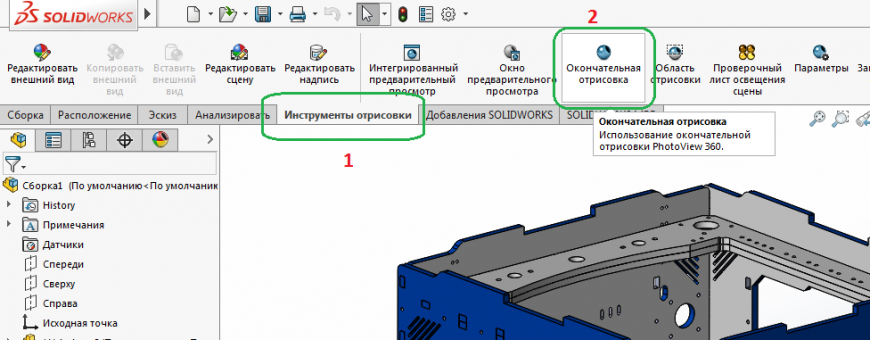
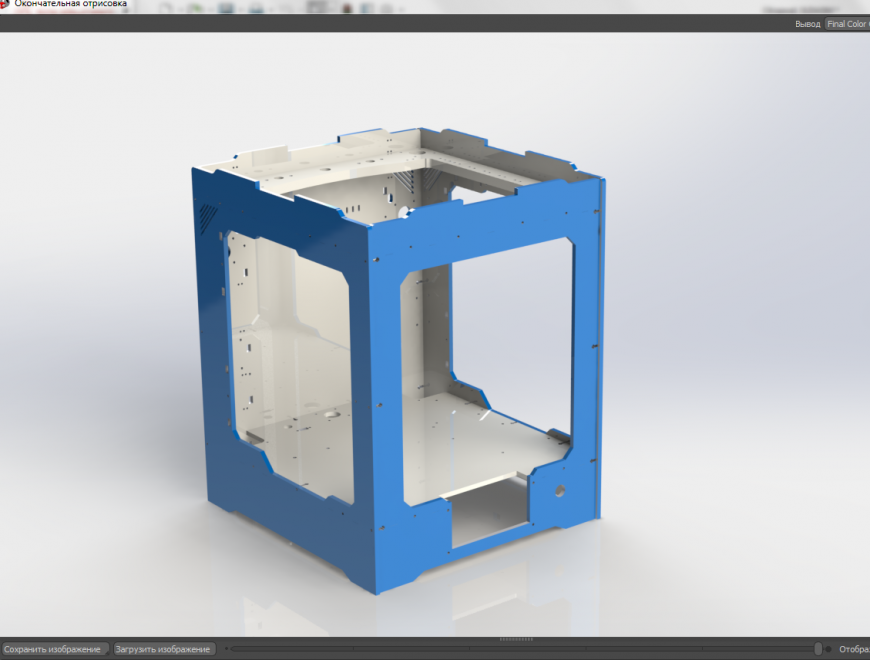
Включаем ‘Окончательную отрисовку’:
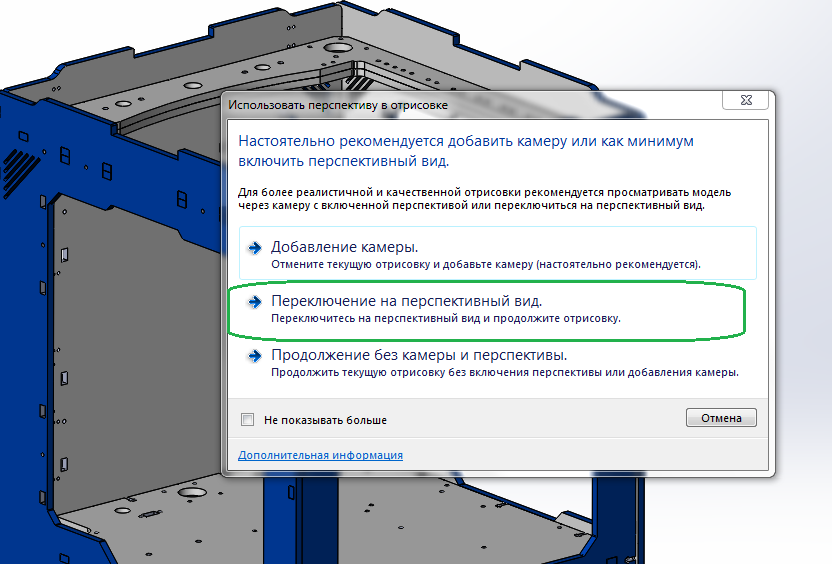
Время выполнения зависит от мощности вашего компьютера:
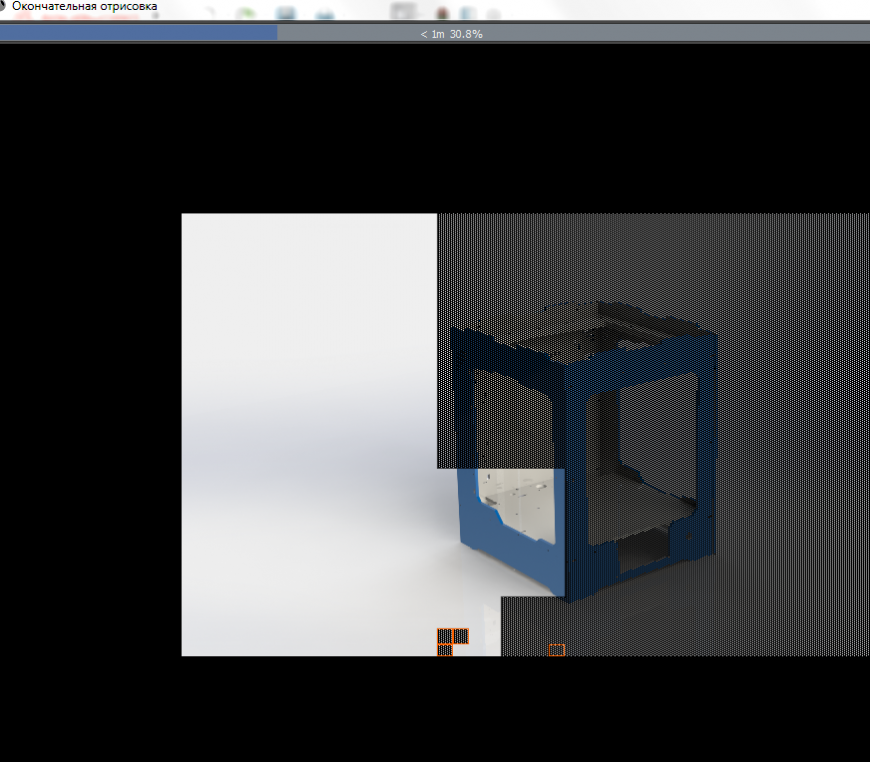
Сохраняем полученное изображение:
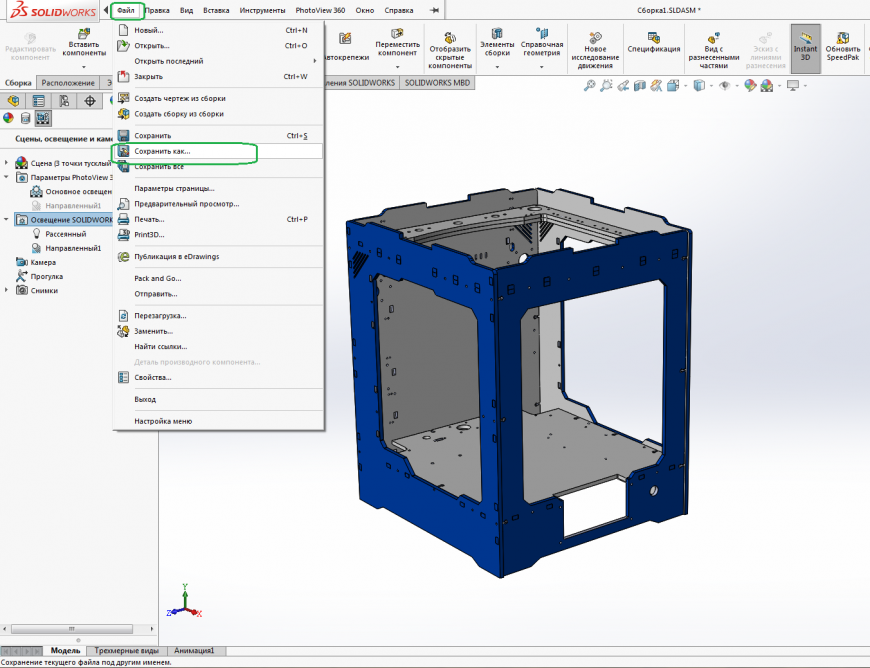
Сохраняем проект сборки:
Возможно я что то делал не так, как описано в учебниках.
Просто поделился своим опытом.
Подпишитесь на автора
Подпишитесь на автора, если вам нравятся его публикации. Тогда вы будете получать уведомления о его новых статьях.