
Почему Яндекс.Карта не отображает мое направление? Решение проблемы
Яндекс.Карты — популярный сервис, который позволяет пользователям находить местоположение, составлять маршруты и прокладывать пути до нужных точек на карте. Однако, иногда пользователи могут столкнуться с проблемой, когда Яндекс.Карта не отображает их направление или маршрут.
Существует несколько причин, по которым маршрут может не отображаться на Яндекс.Карте. Одна из возможных причин заключается в неправильном вводе адреса или названия точки назначения. Проверьте введенные данные и убедитесь, что они верны. Также, важно учитывать, что Яндекс.Карты могут не распознавать некоторые названия улиц или мест, поэтому введите более точные или популярные названия.
Еще одна причина, по которой маршрут может не отображаться, связана с выбором режима передвижения. Например, если вы выбрали «пешком» вместо «на автомобиле», то Яндекс.Карты могут рассчитать путь по другим улицам или тротуарам, где движение автомобилей запрещено.
Чтобы решить проблему с отображением маршрута на Яндекс.Карте, вам необходимо проверить правильность введенных данных, выбрать корректный режим передвижения и, при необходимости, использовать альтернативные названия или точки назначения. Также, обратите внимание на актуальность версии приложения или интернет-браузера, возможно, вам нужно обновить программное обеспечение.
Типы источников данных для Яндекс.Карты
Яндекс.Карта предоставляет различные типы источников данных, которые позволяют отображать разнообразную информацию на карте. Вот несколько основных типов источников данных, которые можно использовать:
Геокодеры: Источники данных, которые позволяют преобразовывать адреса в географические координаты (широту и долготу) и наоборот. Яндекс.Карта предоставляет свой геокодер, который позволяет быстро находить нужные адреса на карте.
Служба маршрутизации: Источники данных, которые позволяют строить оптимальные маршруты между заданными точками. Яндекс.Карта имеет специальный модуль маршрутизации, который учитывает дорожные условия и позволяет выбирать различные виды транспорта.
Объекты на карте: Источники данных, которые позволяют отображать объекты на карте. Это может быть любая информация, связанная с географическими координатами, такая как места, магазины, рестораны и т.д. Для отображения объектов на карте можно использовать API Яндекс.Карты.
Тайловые сервисы: Источники данных, которые предоставляют готовые тайлы (картографические изображения) для отображения на карте. Тайловые сервисы позволяют изменять масштаб карты и отображать разные слои информации, такие как уличная карта, спутниковые снимки, транспортная сеть и т.д.
Геоданные: Источники данных, которые предоставляют различные географические данные, такие как особые объекты, границы регионов, географические прокрутки и т.д. Яндекс.Карта позволяет использовать геоданные для создания интерактивных карт и анализа географической информации.
При использовании Яндекс.Карты разработчики могут комбинировать различные источники данных для создания интерактивных карт и приложений, которые отображают нужную информацию пользователю.
Независимо от типа источника данных, для работы с Яндекс.Картой требуется использовать API, которое предоставляется Яндексом. API позволяет интегрировать карту на веб-страницу и взаимодействовать с различными функциями Яндекс.Карты.
Какая информация отображается на Яндекс.Картах
Яндекс.Карты предоставляют широкий спектр информации, которая отображается на картах пользователю. Вот основные типы информации, доступные на Яндекс.Картах:
- Уличная карта: Яндекс.Карты показывают детально проработанную уличную карту. Она включает улицы, дороги, аэропорты, парки, озера, реки и другие географические объекты.
- POI (Points of Interest) или Интересные места: Яндекс.Карты позволяют пользователям находить интересные и полезные места поблизости, такие как рестораны, отели, магазины, аптеки, банкоматы и многое другое. Каждое место обычно обозначается иконкой, а при наведении курсора на иконку, отображается дополнительная информация о месте, такая как название, адрес и отзывы от других пользователей.
- Транспорт: Яндекс.Карты отображают наличие общественного транспорта, таких как автобусы, трамваи, метро и поезда, а также предоставляют информацию о маршрутах и расписаниях. Пользователи могут планировать свои поездки, используя эти данные.
- Слои: Яндекс.Карты предлагают пользователю различные слои, которые можно добавить на карту, чтобы получить дополнительную информацию. Например, слой пробок покажет пользователю текущее состояние дорожного движения в режиме реального времени.
- Рейтинги и отзывы: Яндекс.Карты предоставляют пользователям возможность оценить и оставить отзывы о местах, посещенных ими. Это помогает другим пользователям выбрать подходящее место для посещения и получить реальные отзывы о нем.
Это лишь некоторые из основных типов информации, которую можно найти на Яндекс.Картах. Они непрерывно обновляются и оптимизируются, чтобы предоставлять пользователю самую актуальную и полезную информацию.
Возможные причины отсутствия отображения направления
1. Неверно указан адрес:
Возможно, введенный адрес содержит опечатки или неправильный формат. Убедитесь, что вы правильно указываете название улицы, города и других местных объектов. Возможно, адрес не является достаточно точным или уникальным, что затрудняет его поиск на карте.
2. Отсутствие данных о маршруте:
В некоторых случаях, особенно при путешествии в отдаленные или малоизвестные места, может отсутствовать достаточное количество данных о маршруте для отображения на карте. В таких случаях, навигационные сервисы могут не иметь информации о конкретном направлении или предлагать альтернативные маршруты.
3. Технические проблемы:
Иногда неотображение направления может быть связано с техническими проблемами на стороне серверов или клиента. Перезагрузка страницы или приложения может помочь решить эту проблему. Также, возможно, что ваше устройство не имеет подключения к интернету или GPS-сигнал оказывается недостаточно сильным для определения вашего местоположения.
4. Ограничения картографических служб:
Иногда отсутствие отображения направления может быть связано с ограничениями или правилами, установленными картографическими службами. Например, некоторые места могут быть запрещены или ограничены для навигации, или же картографические данные могут быть устаревшими или недостаточно точными.
5. Недостаточно информации о месте назначения:
Если место назначения не имеет подробных данных, включая адрес или координаты, то навигационные сервисы могут не способны отобразить направление. Попробуйте указать более конкретные данные или найти ближайшие объекты, чтобы определить месторасположение и получить нужную информацию о маршруте.
Ошибки в данных о направлении
Если Яндекс.Карты не отображают ваше направление, возможно, в данных о маршруте содержатся ошибки. Вот несколько возможных ошибок и способы их исправления:
Неправильно введенные адреса
Убедитесь, что вы правильно ввели начальный и конечный адреса маршрута. Проверьте правильность написания улицы, номер дома и города. Если не уверены в правильности адреса, проверьте его на других картах или обратитесь к надежному источнику информации.
Отсутствующий или неправильный промежуточный пункт
Если вы указали промежуточный пункт на маршруте, убедитесь, что он правильно введен. Проверьте правильность написания улицы, номера дома и города. Если промежуточный пункт не отображается на карте, возможно, он неправильно указан или не известен системе Яндекс.Карты.
Некорректное указание точек на карте
Если вы указываете точки на карте с помощью мыши или на сенсорном экране, убедитесь, что вы правильно выбрали начальную и конечную точки маршрута. Проверьте, что указатель мыши или ваш палец находятся на нужной улице или перекрестке. Проблема может возникнуть, если точки выбраны неправильно.
Ошибка в настройках маршрута
Если у вас не отображается определенный тип маршрута, убедитесь, что вы правильно настроили параметры маршрута. Например, если вы выбрали общественный транспорт, убедитесь, что указали правильные остановки или линии транспорта.
Техническая проблема на стороне Яндекс.Карт
Если вы уверены, что данные о маршруте введены правильно, но Яндекс.Карты все равно не отображают направление, возможно, проблема связана с техническими проблемами на стороне Яндекс. Обновите страницу или попробуйте воспользоваться сервисом позже.
Если после проверки всех возможных ошибок проблема с отображением вашего направления на Яндекс.Картах все равно не решена, обратитесь в службу поддержки Яндекс.Карт для получения дальнейшей помощи.
Некорректные координаты места назначения или отправления
Если Яндекс.Карты не отображают направление между точками, возможно причина в некорректно указанных координатах места назначения или отправления. В таком случае необходимо проверить и скорректировать введенные данные.
Ниже приведены шаги, которые помогут исправить проблему с некорректными координатами:
- Проверьте правильность написания адреса места назначения или отправления. Обратите особое внимание на наличие опечаток, лишних пробелов или недостающих символов. Если возможно, попробуйте провести поиск по адресу на официальном сайте картографической службы для подтверждения правильности введенных данных.
- Убедитесь, что введенные координаты соответствуют формату, принятому для Яндекс.Карт. Координаты представляют собой пару чисел, разделенных запятой. Первое число — это широта, второе — долгота. Например, для Москвы координаты могут быть следующими: 55.75396, 37.62039.
- Проверьте, что введенные координаты находятся в пределах покрытия Яндекс.Карт. Если координаты указаны за пределами доступной зоны картографирования, то Яндекс.Карты не смогут отобразить направление.
- Если возможно, попробуйте также указать конкретные объекты, как достопримечательности, магазины или ориентиры, вместо адресов или координат. Например, вместо «ул. Пушкина, 10» можно указать «Музей Пушкина» или «ТЦ Галерея». Это может помочь Яндекс.Картам более точно распознать место назначения или отправления.
После проверки и корректировки данных, попробуйте снова построить маршрут на Яндекс.Картах и убедитесь, что направление отображается корректно.
Проблемы с адресом места назначения или отправления
Если ваши направления не отображаются на Яндекс.Картах, то причина может быть связана с проблемами в адресе места назначения или отправления. Вот несколько возможных причин:
- Некорректный адрес. Убедитесь, что вы ввели правильный адрес и не допустили опечаток.
- Отсутствие адреса в базе данных Яндекса. Возможно, ваш адрес не был добавлен в базу данных или не корректно отображается. В таком случае, попробуйте ввести похожий адрес или использовать ближайший известный объект для указания места назначения или отправления.
- Обновление базы данных Яндекса. В некоторых случаях, адреса могут быть обновлены в базе данных Яндекса с задержкой. Попробуйте повторить поиск через некоторое время, чтобы увидеть актуальную информацию.
- Технические проблемы. Возможно, проблема с отображением адреса связана с временными техническими сбоями на стороне Яндекса. Попробуйте повторить поиск позже.
Если проблема с отображением адреса места назначения или отправления на Яндекс.Картах не решается, рекомендуется связаться с службой поддержки Яндекса для получения дополнительной помощи.
Неправильное указание направления на карте
Yandex.Maps является популярной онлайн-картой, которая предоставляет пользователям возможность получать информацию о маршрутах и ориентироваться в городах. Однако, иногда могут возникать проблемы с отображением направления на карте. В данной статье мы рассмотрим причины возникновения данной проблемы и предоставим решения.
1. Ошибки в указании адреса
Одной из основных причин неправильного отображения направления на карте являются ошибки в указании адреса. При вводе адреса в строке поиска нужно обратить особое внимание на правильность написания, включая правильное написание названий улиц, номеров домов и населенных пунктов. Если адрес указан неправильно, карта может не показывать нужное направление или даже указывать неверное местоположение.
Чтобы избежать ошибок в указании адреса, рекомендуется использовать автозаполнение или выбирать адрес из предложенного списка. Также можно воспользоваться геолокацией, чтобы определить текущее местоположение и указать адрес более точно.
2. Проблема с маршрутизацией
Другой причиной неправильного отображения направления может быть неправильная маршрутизация. В некоторых случаях, карта может рассчитывать маршрут неправильно, особенно если имеются проблемы с базой данных адресов или соединением с сервером.
Для исправления этой проблемы можно попробовать следующие решения:
- Перезагрузить страницу с картой или открыть карту в другом браузере. Возможно, проблема временная и будет решена после обновления страницы.
- Проверить соединение с интернетом. Если проблема возникает только в случае использования интернета, проверьте соединение Wi-Fi или мобильных данных.
- Обратиться в службу поддержки Яндекс.Карт. Если проблема продолжает возникать, возможно, вам потребуется связаться со службой поддержки для получения дополнительной помощи.
3. Отсутствие данных о месте
Иногда карта может не отображать нужное направление из-за отсутствия данных о месте, особенно если оно является новым или малоизвестным. В таком случае, карта может не распознавать адрес или не иметь информации о маршрутах в данном месте.
Чтобы решить эту проблему, можно попробовать следующие действия:
- Изменить способ указания местоположения. Вместо адреса можно указать ближайший ориентир, известную достопримечательность или использовать координаты места.
- Обновить карту. Yandex.Maps периодически обновляет свои данные о местах, поэтому проблема может быть решена автоматически в будущих обновлениях.
В итоге, если Yandex.Maps не отображает нужное направление, стоит внимательно проверить правильность указания адреса, исправить ошибки и использовать более точные данные о местоположении. Если проблема сохраняется, можно обратиться в службу поддержки для получения дополнительной помощи.
Проблемы с геокодированием
Геокодирование — это процесс преобразования адресов или иных географических описаний в географические координаты. Оно необходимо для определения местоположения на карте и построения маршрутов.
Однако иногда возникают проблемы, когда Яндекс.Карта не отображает направления. В этом случае причиной может быть некорректное геокодирование. Рассмотрим несколько распространенных проблем и их возможные решения.
1. Некорректный адрес
В некоторых случаях адрес, указанный для геокодирования, может быть неполным или некорректным. Проверьте, правильно ли введен адрес в строке поиска. Если возможно, добавьте дополнительную информацию, такую как город или район, для уточнения местоположения.
2. Жесткое соответствие адреса
Если вам известно, что адрес введен правильно, но Яндекс.Карта все равно не может его найти, причиной может быть требование точного соответствия адреса. В некоторых случаях Яндекс.Карты требуют полного совпадения написания адреса с их базой данных. Попробуйте проверить, возможно, есть альтернативные способы ввода адреса.
3. Ошибки в названии улицы или населенного пункта
Убедитесь, что названия улицы и населенного пункта указаны без ошибок. Часто возникает проблема с транслитерацией, поэтому проверьте, правильно ли указаны транслитерационные эквиваленты в адресе.
4. Отсутствие данных в базе Яндекс.Карт
Иногда возникает проблема, когда Яндекс.Карта не содержит достаточно данных для геокодирования определенного адреса. В этом случае попробуйте указать адрес более подробно или уточнить местоположение с помощью дополнительной информации.
Если проблемы с геокодированием не удается решить самостоятельно, рекомендуется обратиться в службу поддержки Яндекс.Карт для получения дополнительной помощи.
Ограничения по отображению маршрутов
При использовании Яндекс.Карты для построения маршрутов могут возникать определенные ограничения, которые могут привести к тому, что ваше направление не будет отображаться на карте. Вот некоторые из причин, по которым это может произойти:
Отсутствие дороги в базе данных: Яндекс.Карты используют базу данных для построения маршрутов. Если ваше направление проходит через недоступную или отсутствующую дорогу, оно не будет отображаться на карте. В этом случае вам стоит проверить актуальность базы данных и обратиться в службу поддержки Яндекс.Карт.
Ограничение на построение маршрутов: Яндекс.Карты имеют определенные ограничения на построение маршрутов в некоторых регионах или для определенных условий. Например, в некоторых городах могут существовать запреты на движение для определенных видов транспорта, и маршрут, проходящий через такую зону, не будет отображаться на карте. Также, могут быть ограничения на построение маршрутов с учетом текущих пробок или платных дорог. В таких случаях вам стоит обратиться к правилам движения и настройкам маршрута для уточнения возможных ограничений.
Неверно указанные адреса или точки: Если вы неправильно указали адреса начальной и конечной точек маршрута, Яндекс.Карты не смогут построить маршрут. Убедитесь, что вы указали верные адреса или координаты точек и проверьте, есть ли совпадение с базой данных Яндекс.Карт.
Технические проблемы: Иногда отображение маршрута на Яндекс.Карте может быть связано с техническими проблемами или временным недоступом сервиса. В этом случае вам стоит проверить статус работы Яндекс.Карт и повторить попытку позже.
Если ваше направление не отображается на Яндекс.Карте, рекомендуется проверить все вышеперечисленные факторы и внести соответствующие изменения. В случае, если проблема сохраняется, вы можете обратиться в службу поддержки Яндекс.Карт для получения дополнительной помощи и решения проблемы.
Как исправить проблему отображения направления
Существует несколько возможных причин, по которым Яндекс.Карта может не отображать ваше направление. Вот несколько способов исправить эту проблему:
- Проверьте правильность ввода адреса и точек отправления и прибытия. Убедитесь, что адреса написаны без ошибок и точки отмечены на карте правильно.
- Убедитесь, что вы выбрали правильный тип транспорта. Некоторые маршруты могут быть недоступны для определенных видов транспорта, например, для пешеходов или общественного транспорта.
- Проверьте наличие обновлений для приложения Яндекс.Карты. Иногда проблемы с отображением направления могут быть связаны с устаревшей версией приложения.
- Убедитесь, что у вас есть стабильное подключение к интернету. Отсутствие или слабый сигнал интернета может привести к проблемам с загрузкой карты и отображением маршрута.
- Если проблема возникает с конкретным маршрутом, попробуйте использовать альтернативный маршрут или другой вид транспорта.
- Если проблема не решается, обратитесь в техническую поддержку Яндекс.Карты. Они смогут помочь вам и найти решение для вашей конкретной ситуации.
Если вы следуете этим рекомендациям, вы должны суметь исправить проблему с отображением направления на Яндекс.Карте.
Дополнительные ресурсы для решения проблемы
Если Яндекс.Картa не отображает ваше направление, рекомендуется выполнить следующие действия:
- Проверьте правильность адреса: Убедитесь, что вы ввели точный адрес места назначения. Возможно, вы ошиблись в написании или указали неправильный адрес. Попробуйте ввести адрес заново и убедитесь, что он правильно отображается на карте.
- Проверьте настройки маршрута: Убедитесь, что вы указали корректные точки отправления и прибытия. Проверьте, что вы выбрали правильный вид транспорта (автомобиль, общественный транспорт, пешком) и установите параметры маршрута (быстрый маршрут, оптимальный маршрут и т. д.), если это необходимо.
- Проверьте подключение к интернету: Убедитесь, что у вас есть стабильное подключение к интернету. Попробуйте перезагрузить страницу или приложение, чтобы устранить возможные проблемы с интернет-соединением.
- Обновите приложение Яндекс.Карты: Если вы используете мобильное приложение Яндекс.Карты, попробуйте обновить его до последней версии. Новые обновления могут исправлять ошибки и улучшать функциональность приложения.
- Обратитесь в службу поддержки: Если ни одно из вышеперечисленных решений не помогло, обратитесь в службу поддержки Яндекс.Карты. Они могут помочь вам найти решение вашей проблемы или предоставить более подробную информацию о возможных ограничениях или технических проблемах на сервере.
Надеемся, что эти ресурсы помогут вам решить проблему с отображением вашего направления на Яндекс.Карте.
«Яндекс.Пробки» из-за сбоя перестал показывать загруженность дорог
Сервис «Яндекс.Пробки» перестал показывать загруженность дорог из-за произошедшего сбоя.
Одними из первых о проблеме сообщили автомобилисты Санкт-Петербурга, заметившие, что «Яндекс.Пробки» демонстрируют дорожную ситуацию, о которой «можно только мечтать» — 0 баллов. Позже выяснилось, что неполадки наблюдаются во всех городах и странах деятельности ресурса. Пользователи мобильного приложения заявили о невозможности построить маршрут с учетом пробок.
— «Яндекс.Пробки» временно недоступны в веб-версии сервиса. Сотрудники разбираются в причинах сбоя, ведется восстановление работы. В мобильных Яндекс.Картах и Навигаторе «пробки» работают, — сообщили «РГ» в пресс-службе компании.
Почему яндекс пробки не показывает дтп
Чтобы увидеть пробки на карте, нажмите кнопку . Пока данные загружаются, кнопка может мигать желтым.
В некоторых городах на кнопке отображается информация об интенсивности пробок по десятибалльной шкале, где 0 баллов — дороги свободны, 10 баллов — пешком быстрее.
Загруженность дорог показана цветом:
- — дорога свободна;
- — небольшие затруднения;
- — пробки;
- — движение перекрыто;
- — нет достоверных данных.
Информацию о пробках предоставляют пользователи сервисов Яндекс Карты и Яндекс Навигатор. Данные передаются в обезличенном виде, конфиденциально.
Чем чаще поступают данные, тем точнее и актуальнее информация на карте.
Пробки в виджете
Если приложение Ядекс.Карты установлено на устройство с iOS 14 и выше или с Android 10.5.4 и выше, то оценивать загруженность дорог можно с помощью виджета на экране.
Важно. Для корректной работы виджету необходим доступ к данным геолокации в фоновом режиме. Если вы отключали доступ, разрешите геолокацию во время установки виджета.
Как добавить
Войдите с Яндекс ID. Если у вас заданы точки Дом и Работа, виджет будет показывать время поездки до них. Если у сервиса не будет информации о пробках, виджет будет отображать расстояние до этих точек.
Чтобы перейти к настройкам виджета, в приложении нажмите портрет профиля и откройте раздел Настройки → Основные .
Нажмите и удерживайте свободную область на домашнем экране до тех пор, пока элементы не начнут покачиваться.
Как удалить
Пробки на карте
Чтобы увидеть пробки на карте, нажмите кнопку . Пока данные загружаются, кнопка может мигать желтым.
В некоторых городах на кнопке отображается информация об интенсивности пробок по десятибалльной шкале, где 0 баллов — дороги свободны, 10 баллов — пешком быстрее.
Загруженность дорог показана цветом:
Информацию о пробках предоставляют пользователи сервисов Яндекс Карты и Яндекс Навигатор. Данные передаются в обезличенном виде, конфиденциально.
Чем чаще поступают данные, тем точнее и актуальнее информация на карте.
Пробки в виджете
Если приложение Ядекс.Карты установлено на устройство с iOS 14 и выше или с Android 10.5.4 и выше, то оценивать загруженность дорог можно с помощью виджета на экране.
Важно. Для корректной работы виджету необходим доступ к данным геолокации в фоновом режиме. Если вы отключали доступ, разрешите геолокацию во время установки виджета.
Чтобы включить отображение загруженности автомобильных дорог, нажмите кнопку Дорожная ситуация (чтобы выключить режим — нажмите ее повторно).
Сейчас — на карте отобразится актуальная загруженность дорог и значки, на которых отображается прогноз загруженности дорог на ближайшие часы.
Здесь же отображаются ссылки Добавить адрес дома и Добавить адрес работы . Перейдя по ним, можно добавить на карту нужные адреса.
Если задан один из адресов, на панели будет отображаться кнопка построения маршрута поездки домой (или на работу).
Если заданы оба адреса, на панели отобразится расчетное время поездки с работы домой или из дому на работу.
Завтра — переместите ползунок на шкале 0 — 24 на нужное время, и на карте отобразится прогноз загруженности дорог на выбранное время завтрашнего дня (прогноз строится на основании данных статистики).
Выбрать день — в открывшемся календаре выберите нужный день, и на карте отобразится прогноз загруженности дорог на этот день (прогноз строится на основании данных статистики).
В строке Ограничения движения отобразится список действующих ограничений движения в пределах отображаемой области карты. Нажмите строку списка, и карта центрируется на месте выбранного ограничения; на панели отобразятся даты начала и окончания действия ограничения.
- — дорога свободна;
- — скорость движения на этом участке ниже, чем на свободной дороге;
- — пробки;
- — движение перекрыто.
Дорога не отмечена цветом, если достоверных данных о скорости движения на этом участке дороги сейчас нет.
При включенном режиме на кнопке Дорожная ситуация отображается информация о загруженности автомобильных дорог в баллах: (по десятибалльной шкале):
- 1 — Дороги свободны;
- 2 — Дороги почти свободны;
- 3 — Местами затруднения;
- 4 — Местами затруднения;
- 5 — Движение плотное;
- 6 — Движение затрудненное;
- 7 — Серьезные пробки;
- 8 — Многокилометровые пробки;
- 9 — Город стоит;
- 10 — Пешком быстрее.
Чтобы увидеть на карте дорожные события (дорожные работы, дорожно-транспортные происшествия и т. п.), включите опцию Показать дорожные события (она отображается в центре нижней части экрана).
Дорожные события отображаются значками:

Чтобы включить отображение загруженности автомобильных дорог, нажмите кнопку Дорожная ситуация (чтобы выключить режим — нажмите ее повторно).
Сейчас — на карте отобразится актуальная загруженность дорог и значки, на которых отображается прогноз загруженности дорог на ближайшие часы.
Здесь же отображаются ссылки Добавить адрес дома и Добавить адрес работы . Перейдя по ним, можно добавить на карту нужные адреса.
Если задан один из адресов, на панели будет отображаться кнопка построения маршрута поездки домой (или на работу).
Если заданы оба адреса, на панели отобразится расчетное время поездки с работы домой или из дому на работу.
Завтра — переместите ползунок на шкале 0 — 24 на нужное время, и на карте отобразится прогноз загруженности дорог на выбранное время завтрашнего дня (прогноз строится на основании данных статистики).
Выбрать день — в открывшемся календаре выберите нужный день, и на карте отобразится прогноз загруженности дорог на этот день (прогноз строится на основании данных статистики).
В строке Ограничения движения отобразится список действующих ограничений движения в пределах отображаемой области карты. Нажмите строку списка, и карта центрируется на месте выбранного ограничения; на панели отобразятся даты начала и окончания действия ограничения.
Дорога не отмечена цветом, если достоверных данных о скорости движения на этом участке дороги сейчас нет.

При включенном режиме на кнопке Дорожная ситуация отображается информация о загруженности автомобильных дорог в баллах: (по десятибалльной шкале):
- 1 — Дороги свободны;
- 2 — Дороги почти свободны;
- 3 — Местами затруднения;
- 4 — Местами затруднения;
- 5 — Движение плотное;
- 6 — Движение затрудненное;
- 7 — Серьезные пробки;
- 8 — Многокилометровые пробки;
- 9 — Город стоит;
- 10 — Пешком быстрее.
Чтобы увидеть на карте дорожные события (дорожные работы, дорожно-транспортные происшествия и т. п.), включите опцию Показать дорожные события (она отображается в центре нижней части экрана).
Яндекс.Пробки показывают пользователям картину загруженности дорог. Для этого сервис собирает из разных источников данные о загруженности улиц, анализирует их и отображает на Яндекс.Картах. В наиболее крупных городах, где пробки — серьезная проблема, а не просто неприятность, сервис рассчитывает балл пробок — средний уровень загруженности. Чтобы понять, как именно работают Яндекс.Пробки, рассмотрим весь путь — от реальной дорожной ситуации на дороге до ее изображения на сервисе. Технология сервиса устроена таким образом, что информацию о пробках собирают в том числе и сами пользователи. То есть можно сказать, что водители помогают водителям объезжать пробки.
Каждые несколько секунд устройство водителя передаёт свои географические координаты, направление и скорость движения в компьютерную систему Яндекс.Пробок. Все данные обезличены, то есть не содержат никакой информации о пользователе или его автомобиле. Затем программа-анализатор строит единый маршрут движения с информацией о скорости его прохождения — трек. Треки поступают не только от частных водителей, но и от машин компаний-партнеров Яндекса (организации с большим парком автомобилей, курсирующих по городу).
Помимо своих координат автомобилисты могут сообщать сервису дополнительную информацию об авариях, ремонтных работах или других дорожных неприятностях. Например, какой-нибудь сознательный водитель, увидев наше ДТП, предупредил о нём других автолюбителей, поставив соответствующую точку в мобильных Яндекс.Картах.
Чтобы правильно воссоздать картину загруженности дорог, необходимо проверять, соответствует ли трек ситуации на своём участке. Пользователи мобильных Яндекс.Карт могут иногда останавливаться или замедлять движение не из-за пробки, а, например, чтобы купить что-нибудь в киоске или не пропустить малозаметный поворот. И если мимо свободно едут еще несколько автомобилей с мобильными устройствами, такой трек будет отсеян алгоритмом, потому что не отображает реальную загруженность участка. Поэтому, чем больше пользователей у сервиса, тем точнее информация о дорожной ситуации.
Шкала баллов настроена по-разному для каждого из городов: то, что в Москве — небольшое затруднение, в другом городе — уже серьёзная пробка. Например, в Санкт-Петербурге при шести баллах водитель потеряет примерно столько же времени, сколько в Москве уже при пяти.
Баллы рассчитываются следующим образом. По улицам каждого города заранее составлены маршруты, включающие в себя основные шоссе и проспекты. Для каждого маршрута есть эталонное время, за которое его можно проехать по свободной дороге, не нарушая правил. После оценки общей загруженности города программа-агрегатор рассчитывает, на сколько отличается реальное время от эталонного. На основе разницы по всем маршрутам и вычисляется загруженность в баллах.
Чтобы увидеть пробки на карте, нажмите кнопку . Пока данные загружаются, кнопка может мигать желтым.
В некоторых городах на кнопке отображается информация об интенсивности пробок по десятибалльной шкале, где 0 баллов — дороги свободны, 10 баллов — пешком быстрее.
Загруженность дорог показана цветом:
- — дорога свободна;
- — небольшие затруднения;
- — пробки;
- — движение перекрыто;
- — нет достоверных данных.
Информацию о пробках предоставляют пользователи сервисов Яндекс Карты и Яндекс Навигатор. Данные передаются в обезличенном виде, конфиденциально.
Чем чаще поступают данные, тем точнее и актуальнее информация на карте.
Пробки в виджете
Если приложение Ядекс.Карты установлено на устройство с iOS 14 и выше или с Android 10.5.4 и выше, то оценивать загруженность дорог можно с помощью виджета на экране.
Важно. Для корректной работы виджету необходим доступ к данным геолокации в фоновом режиме. Если вы отключали доступ, разрешите геолокацию во время установки виджета.
Как добавить
Войдите с Яндекс ID. Если у вас заданы точки Дом и Работа, виджет будет показывать время поездки до них. Если у сервиса не будет информации о пробках, виджет будет отображать расстояние до этих точек.
Чтобы перейти к настройкам виджета, в приложении нажмите портрет профиля и откройте раздел Настройки → Основные .
Нажмите и удерживайте свободную область на домашнем экране до тех пор, пока элементы не начнут покачиваться.
Как удалить
Пробки на карте

Чтобы увидеть пробки на карте, нажмите кнопку . Пока данные загружаются, кнопка может мигать желтым.
В некоторых городах на кнопке отображается информация об интенсивности пробок по десятибалльной шкале, где 0 баллов — дороги свободны, 10 баллов — пешком быстрее.
Загруженность дорог показана цветом:
Информацию о пробках предоставляют пользователи сервисов Яндекс Карты и Яндекс Навигатор. Данные передаются в обезличенном виде, конфиденциально.
Чем чаще поступают данные, тем точнее и актуальнее информация на карте.
Пробки в виджете
Если приложение Ядекс.Карты установлено на устройство с iOS 14 и выше или с Android 10.5.4 и выше, то оценивать загруженность дорог можно с помощью виджета на экране.
Важно. Для корректной работы виджету необходим доступ к данным геолокации в фоновом режиме. Если вы отключали доступ, разрешите геолокацию во время установки виджета.
Чтобы включить отображение загруженности автомобильных дорог, нажмите кнопку Дорожная ситуация (чтобы выключить режим — нажмите ее повторно).
Сейчас — на карте отобразится актуальная загруженность дорог и значки, на которых отображается прогноз загруженности дорог на ближайшие часы.
Здесь же отображаются ссылки Добавить адрес дома и Добавить адрес работы . Перейдя по ним, можно добавить на карту нужные адреса.
Если задан один из адресов, на панели будет отображаться кнопка построения маршрута поездки домой (или на работу).
Если заданы оба адреса, на панели отобразится расчетное время поездки с работы домой или из дому на работу.
Завтра — переместите ползунок на шкале 0 — 24 на нужное время, и на карте отобразится прогноз загруженности дорог на выбранное время завтрашнего дня (прогноз строится на основании данных статистики).
Выбрать день — в открывшемся календаре выберите нужный день, и на карте отобразится прогноз загруженности дорог на этот день (прогноз строится на основании данных статистики).
В строке Ограничения движения отобразится список действующих ограничений движения в пределах отображаемой области карты. Нажмите строку списка, и карта центрируется на месте выбранного ограничения; на панели отобразятся даты начала и окончания действия ограничения.
- — дорога свободна;
- — скорость движения на этом участке ниже, чем на свободной дороге;
- — пробки;
- — движение перекрыто.
Дорога не отмечена цветом, если достоверных данных о скорости движения на этом участке дороги сейчас нет.
При включенном режиме на кнопке Дорожная ситуация отображается информация о загруженности автомобильных дорог в баллах: (по десятибалльной шкале):
- 1 — Дороги свободны;
- 2 — Дороги почти свободны;
- 3 — Местами затруднения;
- 4 — Местами затруднения;
- 5 — Движение плотное;
- 6 — Движение затрудненное;
- 7 — Серьезные пробки;
- 8 — Многокилометровые пробки;
- 9 — Город стоит;
- 10 — Пешком быстрее.
Чтобы увидеть на карте дорожные события (дорожные работы, дорожно-транспортные происшествия и т. п.), включите опцию Показать дорожные события (она отображается в центре нижней части экрана).
Дорожные события отображаются значками:
Чтобы включить отображение загруженности автомобильных дорог, нажмите кнопку Дорожная ситуация (чтобы выключить режим — нажмите ее повторно).
Сейчас — на карте отобразится актуальная загруженность дорог и значки, на которых отображается прогноз загруженности дорог на ближайшие часы.
Здесь же отображаются ссылки Добавить адрес дома и Добавить адрес работы . Перейдя по ним, можно добавить на карту нужные адреса.
Если задан один из адресов, на панели будет отображаться кнопка построения маршрута поездки домой (или на работу).
Если заданы оба адреса, на панели отобразится расчетное время поездки с работы домой или из дому на работу.
Завтра — переместите ползунок на шкале 0 — 24 на нужное время, и на карте отобразится прогноз загруженности дорог на выбранное время завтрашнего дня (прогноз строится на основании данных статистики).
Выбрать день — в открывшемся календаре выберите нужный день, и на карте отобразится прогноз загруженности дорог на этот день (прогноз строится на основании данных статистики).
В строке Ограничения движения отобразится список действующих ограничений движения в пределах отображаемой области карты. Нажмите строку списка, и карта центрируется на месте выбранного ограничения; на панели отобразятся даты начала и окончания действия ограничения.
Дорога не отмечена цветом, если достоверных данных о скорости движения на этом участке дороги сейчас нет.
При включенном режиме на кнопке Дорожная ситуация отображается информация о загруженности автомобильных дорог в баллах: (по десятибалльной шкале):
- 1 — Дороги свободны;
- 2 — Дороги почти свободны;
- 3 — Местами затруднения;
- 4 — Местами затруднения;
- 5 — Движение плотное;
- 6 — Движение затрудненное;
- 7 — Серьезные пробки;
- 8 — Многокилометровые пробки;
- 9 — Город стоит;
- 10 — Пешком быстрее.
Чтобы увидеть на карте дорожные события (дорожные работы, дорожно-транспортные происшествия и т. п.), включите опцию Показать дорожные события (она отображается в центре нижней части экрана).
Яндекс Карты не работают — исправляем проблему
Яндекс.Карты — самая популярная, на сегодняшний день, русскоязычная поисково-информационная картографическая служба. Аудитория ресурса — около 20 миллионов пользователей, и она постоянно растет. Это неудивительно, ведь карты от Яндекса дополнены большим количеством удобных функций, таких как поиск по организациям, просмотр панорам улиц, изображений с веб-камер, мониторинг автодорожных заторов и др. Кроме того, сервис функционирует на 4 языках и регулярно (раз в две недели) обновляется разработчиками из Yandex. К сожалению, как и в любом другом приложении, в Яндекс.Карты встречаются ошибки, не позволяющие воспользоваться какими-либо элементами ресурса или им целиком. Потому предлагаю подробнее рассмотреть причины, по которым карты от Яндекса не функционируют, и попытаться устранить возникшую проблему.
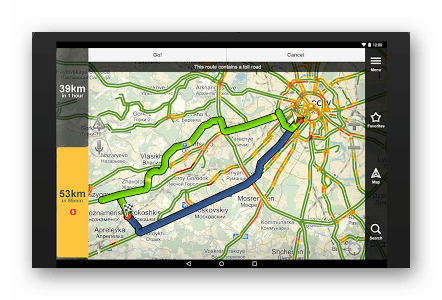
Яндекс.Карты — самый популярный русскоязычный картографический сервис. С ним, как и любыми другими ресурсами, могут возникать проблемы, чаще всего, программного характера. В статье мы рассмотрим основные причины сбоя данного сервиса и способы решения данной проблемы.
Причины, по которым Яндекс.Карты не действуют и способы избавиться от проблемы
Существует несколько причин, ввиду которых перестают работать карты от Yandex. Связаны они как с ошибками в самом браузере или плагине, так и со сбоями в работе видеокарты. Давайте рассмотрим причины отказа работы Яндекс.Карты подробнее:
- В используемом вами браузере отсутствует интеграция с сервисами Yandex. К сожалению, не все обозреватели могут работать с ресурсом Yandex Maps. Существует 5 веб-серферов, поддерживающих данный сервис: Google Chrome, Яндекс Браузер, Opera, Mozilla Firefox, Internet Explorer (версия 9 и выше).
- У вас дезактивированы JavaScript сценарии. Тут поможет их включение в настройках браузера.
- Проблемы с видеокартой. У некоторых пользователей сбои в работе данного сервиса могут появиться в результате некорректной работы видеокарты. Особенно высока вероятность актуальности данной причины в том случае, если у вас включено так называемое аппаратное ускорение, то есть выполнение сложных операций и сценариев с использованием аппаратных ресурсов компьютера. В нашем случае, это обработка сценариев и изображений, а тут работает именно видеокарта ПК. Таким образом, следует отключить аппаратное ускорение, если оно активировано, а также обновить драйвера видеокарты.
Касательно первой причины, тут поможет только использование одного из перечисленных в списке браузеров. Потому предлагаю подробно рассмотреть способы решения других, перечисленных выше проблем.
Включаем JavaScript для включения Yandex Maps
Итак, рассмотрим на примере браузера Yandex то, как можно включить поддержку JavaScript сценариев, если перестали работать Яндекс Карты. В остальных перечисленных браузерах это делается аналогичным образом, так как интерфейс этих обозревателей схож, ведь все они работают на основе Chromium:
- Нажимаем на значок в виде «трех черточек», расположенных в верхней панели, справа от закладок;
- В выпадающем списке параметров выбираем пункт «Настройки»;
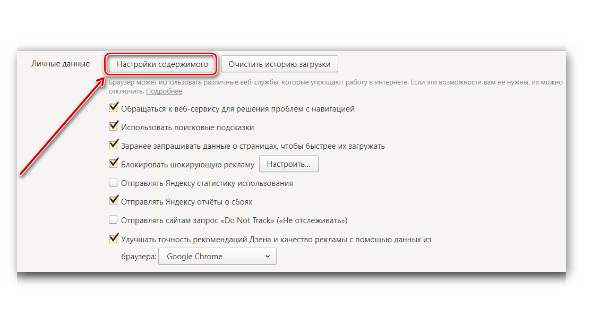
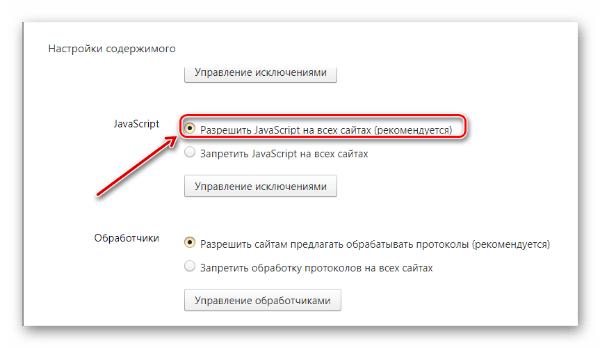
Нелишним будет проверить и раздел «Управление исключениями», находящийся под элементом «Запретить JavaScript на всех сайтах» — если вы увидите в списке исключений Яндекс.Карты, откройте список вариантов действия с исключением, расположенный справа от него и нажмите «Разрешить».
Исправляем некорректную работу видеокарты
Как уже оговаривалось выше, неправильное функционирование видеоадаптера может стать причиной отказа работы Yandex Maps. Поэтому, для начала советую отключить аппаратное ускорение, которое использует ресурсы GPU (графического процессора видеокарты) для загрузки и обработки сложных элементов карт от Yandex. Итак, для дезактивации аппаратного ускорения необходимо:
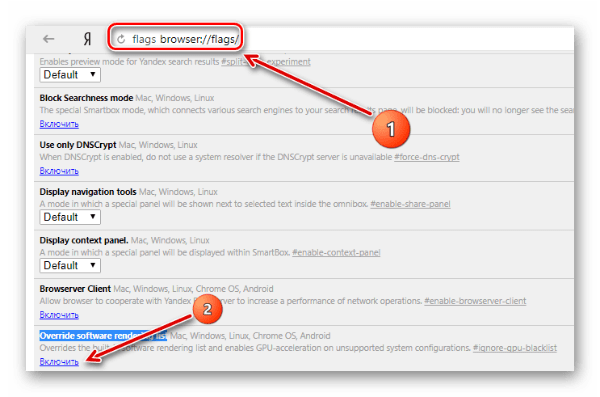
Перейти в раздел экспериментальных функций Flags, набрав в адресной строке:
- Для Яндекс.Браузер — browser://flags;
- Для Google Chrome — chrome://flags;
- Для Opera = opera://flags;
- Для IE — about://flags;
Для Mozilla Firefox необходимо скачивание специальной утилиты TestPilot: подробнее об этом рассказывается в данном видеоролике:
- В пустом окне нажимаем сочетание клавиш «Ctrl + F» и в открывшуюся форму поиска вставляем «Override software rendering list» — эта функция отвечает за аппаратное ускорение;
- Под найденной по запросу опцией расположена вкладка с включением/отключением функции — если она у вас активирована, то жмем «Отключить», перезагружаем браузер, готово.
Обновляем драйвера видеоадаптера
Для того, чтобы обновить драйвера видеокарты, рекомендую воспользоваться стандартными средствами Windows, так как большинство утилит, предоставляющих такую возможность, являются платными. В условно-бесплатных же версиях, как правило, производится лишь поиск устаревших драйверов. Кроме того, большинство таких программ в своих БД содержат некорректные версии драйверов.
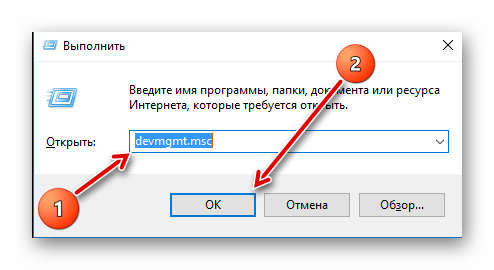
Чтобы обновить дрова видеокарты стандартными средствами Win (а это нужно сделать если не работают карты от Яндекса) необходимо:
- Открыть раздел «Выполнить», для этого нажимаем сочетание клавиш «Win +R» (актуально для большинства версий Windows);
- В появившемся окошке вводим «devmgmt.msc», затем жмем «Enter»;
Заключение
Мы рассмотрели наиболее актуальные решения проблем, связанных с работой сервиса Яндекс.Карты. Стоит отметить, что перечисленные выше способы хотя и помогают в большинстве случаев, связанных с неправильной работой Yandex Maps, но являются общими для любых ПК и систем. Существует также индивидуальный момент касательно сбоев в функционировании карт от Yandex. К примеру, около 4 лет назад некоторые пользователи не могли просматривать панорамы улиц в Яндекс.Карты. Виновником оказался плагин Noscript, запрещающий функционирование JavaScript сценариев на небезопасных, по его мнению ресурсах, в число которых попали и карты. Решением оказалось добавление данного сервиса в исключения плагина. Поэтому, пишите в комментариях, если не запускаются карты Яндекса, я постараюсь вам помочь.