
Почему не выводится картинка на монитор через активный конвертер HDMI – VGA?
Добрый день.
Собрал ПК. В наличии был только старый монитор, с одним vga выходом. На видеокарте (GTX 1650) 2 hdmi и 1 DisplayPort. Забегая на перёд, я уже купил новый монитор с hdmi, все работает, НО, все-же хочется разобраться почему не выводится картинка со старого монитора через переходник.
Монитор:
Samsung SyncMaster E1920
В наличии оказалось три штуки переходников:
1. С доп питанием
Брал его для подключения этого монитора к ps4, все работало нормально.
2. Без доп питания 
3. В обратную сторону)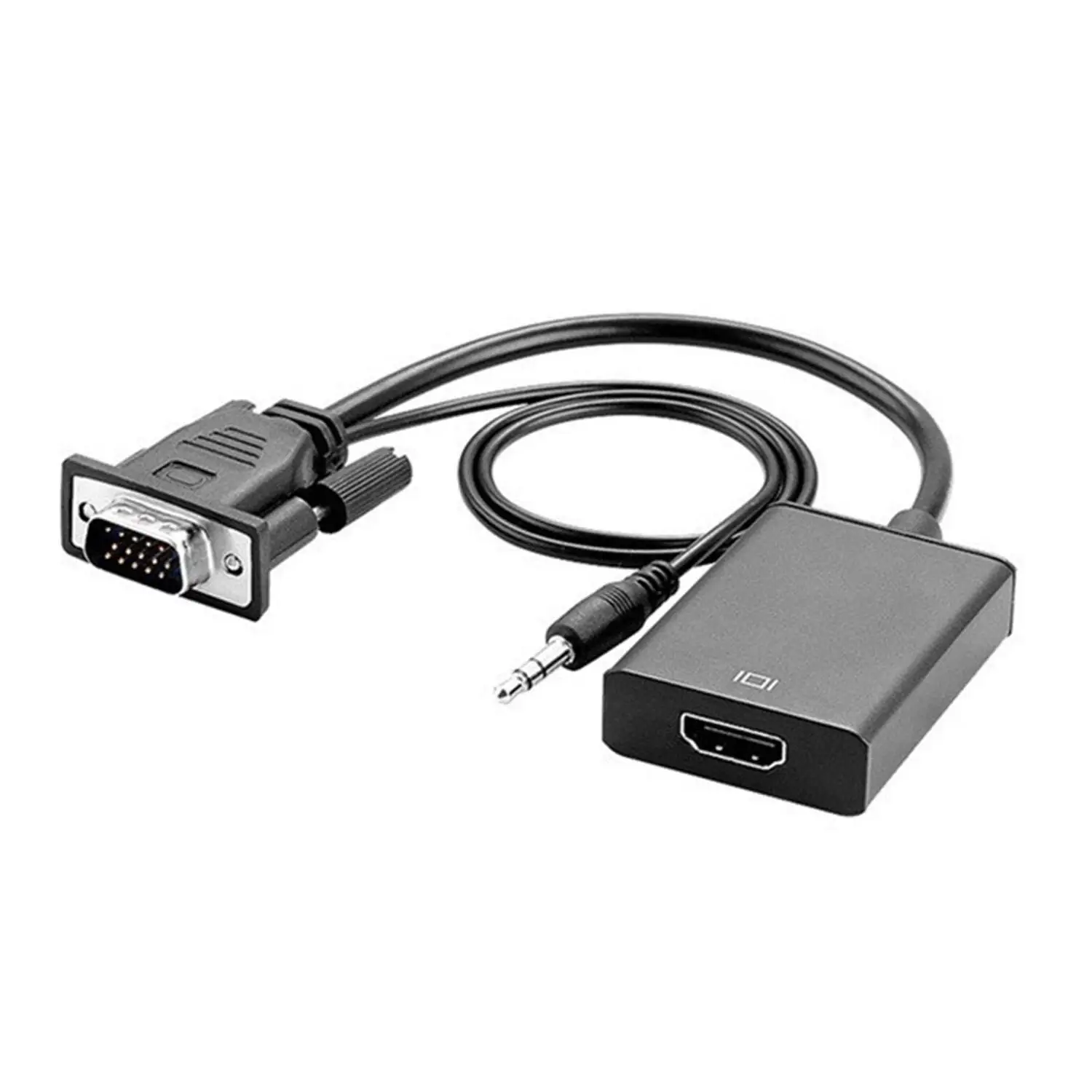
Что происходит?
При подключении 1 и 2 – черный экран, 3-й же просто пишет «нет сигнала».
Хотелось бы использовать его как второй монитор, или все-же эти конверторы не всегда гарантируют то, для чего они созданы?
Монитор рабочий, переходники тоже, подключали к другим мониторам через эти переходники, с 3-х мониторов заработал только один!
Может кто-то сталкивался именно с такой проблемой?
Почему не работает монитор через переходник hdmi vga

У меня вызывает некоторые сомнения изображённый на фото переходник. Дело в том, что интерфейсы HDMI и VGA принципиально различны (первый цифровой, второй аналоговый), поэтому сделать простой переходник, просто спаяв два разъема, невозможно. Т.е. по факту это должен быть конвертер из цифрового формата в аналоговый с автоматическим преобразованием разрешений. Выглядят оно обычно как-то так:

Стоит с доставкой в Россию в районе 10 долларов. С другой стороны, на AliExpress есть масса предложений по цене 2-3 доллара, которые внешне очень похожи на то, что у Вас на фотографии. Причем сами китайцы пишут, что может работать, может не работать. Как я понимаю, у них возникают проблемы с каналом DDC (Display Data Channel), по которому приемник видеосигнала информирует источник о том, в каком формате он способен отображать картинку (разрешение, частота обновления, глубина цвета, тип цветового кодирования).
И если в режиме подключения единственного устройства источник всё равно будет подавать сигнал на выход, то на дополнительные цифровые разъемы только при подключении к ним устройств отображения и после согласовании параметров передачи сигнала.
Резюме: попробуйте сменить переходник на другой, предварительно почитав о нем отзывы в интернете, что он действительно может работать в такой связке (подключение на второй монитор/проектор с видеокарты стационарного компьютера).
Думаю вам стоит проверить работоспособность разъема (просто вы не сказали, работает ли он без переходника). Дело в том, что, как я понял, у вас стационарный компьютер. Если вы покупали его не официальном магазине компании, а заказывали и у вас сборный по частям, то возможно, что материнская плата просто не подходит и на ней нет второго входа, поэтому сигналу идти некуда. А возможно, что это просто проблема из-за того, что вход сломался.
Если вы уверены, что это выход внутри прикреплен к видеокарте, то думаю, что проблема еще может крыться в том, что сам переходник / шнур не работает. Возможно также проблема с монитором, он может не воспринимать сигнал. И еще, опять же, если он сборный или даже оригинальный, есть вероятность, что видеокарта не рассчитана на два монитора. То есть подразумевается, что все порты для мониторов вы будете использовать по очереди, а как я вижу, на фото вы уже подключили первый монитор, то есть он мог занять приоритетное место в системе.
Если сами не сможете, советую спросить у мастера, но походите по нескольким, просто иногда могут обмануть и, даже если проблема решается легко, мастер может вас обмануть и сказать, что вам всю материнскую плату за 20 000 рублей поменять надо. Советую также почитать на форумах, возможно там про вашу модель напишут. Проблема также может крыться в том, что нужно в самой операционной системе что-то настроить, но это маловероятно.
Удачи, надеюсь вы решите проблему. Тоже хочу присобачить два монитора, только к ноутбуку, путем сплиттера VGA. У меня с большой вероятностью возникнет проблема, скорее всего видеокарта не рассчитана на более, чем один монитор по этому VGA. Хотя когда монитор второй подключаю, сам экран ноутбука может одновременно работать с ним. Но вот не уверен, что можно сделать так, чтобы он их не дублировал, а настроил, как один большой и рабочий тол растянул нормально.
После подключения HDMI — VGA не работает! (
Подключил к компу HDMI. Ну так себе. Решил поставить старый каб. (VGA) Но монитор говорит что не сигнала.
Нажимал на кнопку IMPUT и менял с HDMI на PC(VGA). Подключал не на горячую! Чёрный, как я говорил ранее, экран. (
Сейчас поставил HDMI и пишу этот вопрос! (
однажды я маялся то же с чем то подобным это было давно пока один человек не подсказал поставить галочку на базовом видео и у меня всё заработало после этого я её убрал и всё нормально Пуск — выполнить — msconfig — загрузка — базовое видео — ОК попробуй может поможет
Монитор не видит HDMI кабель: что делать
Если монитор не видит HDMI кабель скорее всего проблема в том, что переходник HDMI-VGA не работает с аналоговым монитором.
[adace-ad >В случае использования устаревшего монитора ничего сделать нельзя — даже если есть соответствующий переходник поддерживать все достоинства протокола HDMI он не будет. Выход один — купить современный монитор. Если же монитор новый нужно проблема скорее всего в настройках.
Проверка подключения второго монитора и его базовых параметров
Если видеоадаптер не может обнаружить дополнительный монитор, то в 90% случаев это свидетельствует о том, что он просто не назначен в системе.
Для того, что бы подключить второй дисплей, надо зайти в Свойства Экрана, точнее — во вкладку Разрешения и выбрать пункт Поиск устройства. После обнаружения монитора системой, необходимо указать, что делать с новым устройством. Проблема монитор не видит HDMI кабель почти решена.
Система предложит варианты использования дополнительного дисплея:
- Использовать главный монитор.
- Сделать клон — мониторы будут показывать одну и ту же картинку.
- Расширить экраны – каждый дисплей будет показывать свой рабочий стол.
Когда назначение второго дисплея определено на нём появится изображение. Таким образом, проблема монитор не видит HDMI кабель решена.
Видеокарта и драйверы
Проблема, которая встречается реже всех остальных, заключается в сбое видеоадаптера. Это может происходить из-за неактуальной версии драйверов или других проблем с программным обеспечением видеокарты.
Драйверы могут работать с ошибками, а иногда причиной почему монитор не видит HDMI кабель может стать неоптимизированный код драйверов.
[adace-ad >Для решения вышеуказанных проблем необходимо скачать последнюю версию драйверов с сайта производителя видеокарты и установить их.
Внимание! Эксперименты с драйверами сырых версий или неопознанных производителей проводить не стоит. Особенно непредсказуемо ведут себя альфа-версии драйверов. Надежнее всего устанавливать только оригинальные драйвера с сайта производителя видеокарты.
Другие варианты
Других вариантов решения проблемы монитор не видит HDMI кабель не существует. Если вышеописанные действия не устранили проблему скорее всего проблема останется актуальной. Однако в редких случаях она может решиться сама собой — многие пользователи замечали, что через несколько дней монитор неожиданно начинал видеть HDMI кабель, хотя для решения проблемы никаких действий не предпринималось вовсе.
Скорее всего это аппаратная проблема и никакими программными средствами решить её невозможно.
Решения проблемы монитор не видит HDMI кабель следующие:
- Найти другой переходник — иногда помогает.
- Встроенный переходник — также часто выход из положения так как кабель с таким устройством имеет более полный протокол обмена информацией.
- Найти кабель другого интерфейса — например HDMI 1.4 заменить на HDMI 1.3.
- Использовать другой монитор.
Таким образом, ответ почему монитор не видит HDMI кабель чаще всего заключается именно в том, что устройство просто не назначены в системе…
У вас большие запросы!
Точнее, от вашего браузера их поступает слишком много, и сервер VK забил тревогу.
Эта страница была загружена по HTTP, вместо безопасного HTTPS, а значит телепортации обратно не будет.
Обратитесь в поддержку сервиса.
Вы отключили сохранение Cookies, а они нужны, чтобы решить проблему.
Почему-то страница не получила всех данных, а без них она не работает.
Обратитесь в поддержку сервиса.
Вы вернётесь на предыдущую страницу через 5 секунд.
Вернуться назад
Монитор не видит видеокарту через HDMI
При подключении нескольких мониторов возникают ситуации, когда видеокарта не видит монитор, подключенный через HDMI. Особенно часто подобные ситуации возникают, если при этом используются различные переходники, например, HDMI-DVI или HDMI-VGA.
Важно! Использование переходников, вообще-то явление нежелательное, поскольку они могут использовать не полный протокол обмена, что приведёт к ошибкам при передаче сигналов изображения на монитор. Необходимо однозначно быть уверенным в том, что переходник полностью совместим с обоими интерфейсами.
Подобная проблема также часто возникает при подключении компьютера к телевизору, а также при подключении дополнительного монитора к ноутбуку. Во всех случаях способы решения проблемы одинаковые; они будут рассмотрены в данной статье.

Возможные причины и методы их устранения
Сразу же следует рассмотреть случай, когда видеокарта не видит монитор через переходник HDMI-VGA для совсем уж старых мониторов, у которых кроме входа VGA больше ничего нет. Скорее всего, сделать в данной ситуации ничего нельзя, даже если переходник полностью поддерживает необходимые протоколы. Единственным выходом в данном случае будет замена монитора на более новый.
В других случаях проблема может быть решена одним из описанных ниже способов.
Проверка подключения и базовых параметров второго дисплея
В 90% случаев проблема, когда видеоадаптер не видит дополнительного монитора, возникает из-за того, что в системе не включено его использование.
Сделать это можно в свойствах экрана в Windows. Необходимо зайти во вкладку «Разрешение экрана», где следует нажать кнопку «Найти». После того, как система обнаружит второй монитор, необходимо указать ей, как его следует использовать. Возможны 3 варианта:
- Клон – одинаковое изображение выводится на оба экрана.
- Расширить экраны – каждый монитор отображает свою часть рабочего стола.
- Использовать только один из мониторов.
После выбора необходимой схемы использования дисплеев на обоих (или на том, который выбран для работы, если используется только один монитор) появится изображение.
Драйверы видеокарты
Менее распространённой проблемой является некорректная работа драйверов видеокарты. Ошибки в драйверах, а зачастую просто неоптимизированный код иногда приводят и не к таким серьёзным проблемам. Решение данной проблемы очень простое – следует обновить драйверы. Сделать это можно, скачав их с сайта производителя.
Важно! Не следует скачивать различные экспериментальные версии драйверов – всякие «альфы» или «беты». Для гарантированной работы следует скачивать исключительно официально одобренные производителем версии. Часто они имеют отметку «stable» – стабильный.
Альтернативные варианты
Собственно говоря, альтернативных вариантов нет. Если проблема не решается описанными ранее способами, то никакими средствами операционной системы решить её не получится, поскольку проблема не программная, а аппаратная.