
Сверху справа на экране: разбираемся с функционалом значков
Функционал значков, расположенных в правом верхнем углу экрана, является важной частью пользовательского интерфейса на современных устройствах. Сверху справа на экране обычно располагаются значки, предоставляющие доступ к различным функциям и настройкам устройства. В этой статье мы рассмотрим основные функции и возможности значков, а также дадим рекомендации по их использованию.
Основные значки и их функции
Значок Wi-Fi
Значок Wi-Fi предоставляет быстрый доступ к функциям управления беспроводным соединением. При нажатии на этот значок открывается панель настроек Wi-Fi, где можно подключиться к доступным сетям Wi-Fi, управлять режимами соединения и настраивать параметры сети.
Значок Bluetooth
Значок Bluetooth используется для управления беспроводным соединением Bluetooth. При нажатии на этот значок открывается панель настроек Bluetooth, где можно включить или выключить Bluetooth, управлять подключенными устройствами и настраивать параметры соединения.
Защищенное соединение
Значок защищенного соединения обозначает, что установлено защищенное соединение, например, с использованием протокола SSL. Часто этот значок представлен иконкой замка или замочком. При нажатии на значок можно получить дополнительную информацию о соединении и его безопасности.
Заряд аккумулятора
Значок заряда аккумулятора отображает текущий уровень заряда устройства. Обычно это представлено графическим изображением батареи. При нажатии на значок можно получить дополнительную информацию о заряде, например, время работы от аккумулятора или оставшееся время до полного заряда.
Уведомления
Значок уведомлений позволяет просматривать новые или непрочитанные уведомления, такие как сообщения, напоминания, уведомления от приложений и другие. При нажатии на значок открывается панель с подробностями и возможностью взаимодействия с уведомлениями.
Рекомендации по использованию значков
Размещение значков в правом верхнем углу экрана является стандартным положением и должно быть предсказуемым для пользователей. Избегайте перемещения значков в другие места, чтобы не создавать путаницу.
Используйте понятные и интуитивные иконки для значков, чтобы пользователи сразу понимали, какая функция скрывается за каждым из них.
Не перегружайте экран значками. Постарайтесь оставить только наиболее важные функции в виде значков, чтобы сохранить наглядность и простоту интерфейса.
Предоставьте дополнительные возможности или информацию, доступную посредством значков, чтобы сделать использование устройства еще удобнее для пользователей.
Заключение
Значки, расположенные в правом верхнем углу экрана, предоставляют доступ к важным функциям и настройкам устройства. Проектирование понятных и интуитивных значков, а также их размещение и использование согласно рекомендациям, позволит создать удобный пользовательский интерфейс и улучшить пользовательский опыт.
Что означают значки в правом верхнем углу смартфона?
Что означают значки в верхнем правом углу смартфона?
Строка состояния вверху страницы содержит значки, которые могут быть вам полезны для отслеживания функционирования телефона. Значки справа отображают информацию о телефоне, например, уровень заряда батареи и состояние сетевого подключения. .
Что означают значки в правом углу телефона?
Значки слева отображают информацию о приложениях, например, о новых сообщениях или загрузках. . Значки справа отображают информацию о телефоне, например, уровень заряда батареи и состояние сетевого подключения.
Как убрать значок с панели уведомлений на Андроиде?
2. Есть и более быстрый способ. Проведите пальцем сверху вниз по экрану, чтобы опустить «шторку» панели уведомлений. Нажмите на уведомление от приложения, которое вы хотите скрыть, и подержите палец на нём пару секунд.
Что означают значки вверху экрана телефона?
В статусной верхней строке большинство значков отражают работу сотовой связи и беспроводных модулей, питания и системных ограничений. Хорошо знакомая многим шкала уровня сигнала. Появление восклицательного знака указывает на отсутствие доступа в интернет.
Как убрать кружок на экране телефона?
Как убрать кружок с экрана Андроид
Найти в меню раздел настроек, нажать на него и открыть раздел «система». Здесь находится строка системной навигации. Далее, потребуется найти подраздел «Кнопка навигации» и тапнуть по ней. Кружок сразу пропадет с экрана.
Что означает лист на экране телефона?
Лист в кружке означает, что активирован энергосберегающий режим. Полумесяц говорит, что включён режим «Не беспокоить».
Что означают значки интернета на телефоне?
Если отображается значок 3G, 3G+, H или H+ — скорость соединения нормальная. . Значок 4G (LTE, LTE-A) обозначает, что в данный момент скорость интернета максимальная. Можно слушать аудио, смотреть HD-видео прямо со смартфона, использовать телефон в качестве точки доступа.
Как убрать значок трубки на самсунге?
- Перейдите в приложение «Телефон». Кликните по иконке меню в правом верхнем углу (три точки). Выберите настройки. .
- Зайдите в специальные возможности. Щёлкните по «Режим телетайп» (это и есть функция TTY). .
- Укажите значение «Телетайп выключен». Выберите пункт «Телетайп выключен»
Что означает перечеркнутый кружок на экране телефона?
Если знак на телефоне «круг перечеркнутый» расположен около иконки индикатора сети, то он означает, что на телефоне включен режим «Не беспокоить». При этом громкость выключена.
Как убрать значок геолокации на Андроиде?
- Проведите по экрану сверху вниз.
- Нажмите на значок «Местоположение» и удерживайте его. Если вы не видите значок «Местоположение» : Нажмите на значок «Изменить» или «Настройки» . Перетащите значок «Местоположение» на панель быстрых настроек.
Как убрать значок VPN на Андроиде?
- в главном меню приложения SystemUI Tuner жмем Status Bar;
- прокручиваем следующий экран чуть вниз;
- находим строку «VPN Icon«;
- переводим выключатель рядом в положение «Выкл«:
Как убрать иконки уведомлений?
изменения Удаление значков значков приложения
Чтобы избавиться от значков значков приложений на S10, откройте «Настройки» и нажмите «Уведомления». Оттуда нажмите на переключатель рядом с «Значками значков приложения», чтобы отключить эту функцию.
Что за значок на телефоне треугольник со стрелками?
Значок «треугольник со стрелками» указывает, что на смартфоне работает режим «экономия интернет-трафика». Множество приложений требуется Интернет. Когда смартфон находиться в зоне Wi-Fi, то можно не беспокоиться о мобильном трафике. Но как только Вы покинете зону Wi-Fi, то начинается трата мобильного трафика.
Как убрать значки вверху экрана?
Помните, что значки на главном экране – это ярлыки (ссылки) приложений, а не сами приложения, то есть если удалить значок, само приложение удалено не будет. Нажмите и удерживайте значок. Возможно, на некоторых Android-устройствах откроется меню с опцией «Удалить» (или аналогичной). Нажмите «Удалить».
Что такое B s в телефоне?
В правом левом углу телефона своим режим 4x появились цифры КБ/с , они постоянно меняются. . Это скорость передачи данных, показывает с какой скоростью телефон принимает данные из интернета. В данном случае, скорость измеряется в килобитах в секунду.
Как расшифровываются значки на экране смартфона на Android
Смартфоны стали неотъемлемой частью жизни практически каждого человека. Они понятны в использовании и помогают во многих вопросах. Но иногда на экране мобильного помощника появляется незнакомый значок, вызывающий у пользователя замешательство.
Символы на экране смартфона на Андроиде могут говорить о многом: уровень заряда, беспроводные подключения, время, будильник. Но некоторые из них сложно идентифицировать. Различные значки на экранах телефонов были еще со времен кнопочных гаджетов, но их было гораздо меньше. Пришла пора окончательно разобраться, что означают значки на экране любимого смартфона.
Что такое строка состояния в Android
Интерфейс смартфона состоит из символов разного цвета, формы, размера и назначения. Это значки приложений в меню и на главном экране, иконки в «выезжающей» сверху вкладке-шторке, маленькие значки уведомлений со строки в верхней части дисплея мобильника.
Строка состояния – это часть общего интерфейса, расположенная в верхней части экрана. Но дело в том, что везде, кроме этой верхней строки, значки подписаны и обозначены. В строке состояния они настолько маленькие, что просто нет возможности добавить еще какие-то обозначения к ним.
На смартфонах с ОС Андроид строка состояния практически не отличается. Это относится ко всем популярным и не очень моделям телефонов (Samsung, Xiaomi Redmi, Realmi, Huawei и т.д.). Значки могут немного отличаться визуально, но они всегда остаются узнаваемыми.
Цель этих значков на телефоне Андроид – показать пользователю самые важные уведомления, чем бы они ни был занят и какое бы приложении ни было открыто.
Некоторые пользователи путают строку состояния с центром уведомлений, но это абсолютно разные вещи. Строка состояния – это ряд маленьких значков вверху. Центр уведомления – это «выезжающая» по свайпу вниз шторка с иконками, уведомлениями и др.
Какие бывают значки на экране телефона
Чтобы окончательно разобраться со значками на Андроиде, нужно сначала определить, какие они могут быть.
- обозначение сотовой связи и мощность сигнала;
- наличие мобильного интернета;
- включенный роуминг;
- наличие соединения Wi-Fi;
- включенная переадресация мобильных вызовов;
- блютус;
- профиль телефона;
- язык ввода;
- заряд аккумулятора;
- время.
Это не все значки, но это те 10, которые требуют разъяснения. Значение остальных можно узнать, посмотрев в центр уведомлений. В строке состояния самолетик? Свайпаем вниз и видим, что самолетик обозначает включенный режим полета. Сверху появилась стрелочка? Центр уведомлений подскажет, что это работающая геолокация и определение местоположения.

Значки на Андроиде — расшифровка:
- Полностью закрашенный/пустой или состоящий из палочек треугольник из палочек обозначает сотовую связь и мощность сигнала. Одна палочка – связь очень слабая, полная шкала – максимально сильная. Рядом может появляться значок интернет-соединения, если подключен мобильный интернет. Восклицательный знак означает, что интернета нет. Пустой уголок – нет связи. Также отсутствие связи может обозначать красный крестик или зачеркнутый кружочек. Также рядом может обозначаться буква «R», обозначающая роуминг.
- Подключение Wi-Fi также имеет свой значок в виде радиоволн. Полная шкала волн обозначает сильный сигнал, пустая – отсутствующий. При этом полная шкала с нарисованным сверху восклицательным знаком обозначает, что роутер интернет раздает, но подключения к нему нет. Вопросительный знак запрашивает ручное подключение к сети.
- Блютус обозначается всего несколькими типами специфического значка: соединение есть, соединения нет, происходит поиск.
- Геолокация обозначается стрелкой, как на навигаторе. Но стоит отдельно рассмотреть обозначения особенных значков геопозиции, которые могут ввести пользователя в ступор. Именно такой их вид используется не так часто: в виде прицела.
- Обозначение аккумулятора в виде батарейки понятно интуитивно: полная батарейка, сколько осталось заряда или почти разряжена. Бывает и символ, который сигнализирует владельцу телефона о том, что нужно срочно принять меры: аккумулятор неисправен и небезопасен. Значок экологичной батарейки говорит о том, что телефон работает в режиме энергосбережения.
- Дополнительно могут отображаться значки отправки или получения сообщений, выполнения вызовов и скачивания и установки новых приложений и обновлений. Значок сообщения – это конвертик или облачко, вызовов телефонная трубка, приложений – сумочка. Значки сообщений на Андроид, чаще всего, бывают в виде облака слов с точками или черточками внутри.
- Значок настольных часов обозначает очень надоедливую штуку – будильник. Эта иконка говорит о том, что в определенное время телефон будет настаивать на пробуждении своего хозяина.
- Самолетик означает режим полета – тут все просто и понятно.
- Знак спидометра показывает, что включен режим повышенной производительности.
- Восьмиугольная звезда показывает яркость экрана: буква «А» говорит об автоматической настройке, наполовину закрашенная фигура – уровень средней интенсивности.
- Знак USB показывает подключение телефона через кабель.
- Значок радиоволн, расходящихся от вышки, говорит о раздаче интернета самим смартфоном (включен режим «точка доступа»).
- Значок сим-карты может говорить о том, что с ней нужно выполнить какие-то действия, она может быть неисправна.
- Две круглые стрелки – синхронизация в активном режиме.
- Щит – проверка безопасности каким-то работающим приложением (Касперский, другой антивирус, приложение банка).
- Знак «кирпича» — режим блокировки.
- Динамик – режим звукового оповещения или подключенные гарнитура, зачеркнутый динамик – беззвучный режим.
- Полумесяц – режим затемнения (темный экран) для комфортной работы в условиях низкого уровня освещения.

Многие значки не отображаются постоянно в строке состояния, так как они появляются только при активизации определенных режимов и приложений. Именно для информирования об этом они и нужны.
Как убрать значок на телефоне вверху
Конечно, значки на смартфоне вверху экрана могут раздражать и мешать, когда их много. Пользователь уже ознакомился с информацией, пора бы и убрать соответствующую иконку. Но как?
Некоторые обозначения уведомлений в Андроид можно убрать, просто открыв шторку центра управления. Там нужно нажать на соответствующие кнопки и иконки, и функции будут отключены, а значит, и определенные значки исчезнут.
Убрать же остальные символы из бара вверху можно, войдя в настройки телефона.
На заметку. Статус-бар – это другое название строки состояния.
- Раздел «Настройки».
- Раздел «Уведомления и Центр управления».
- Вкладка «Строка состояния».
- Настройка значков, которые будут выводиться вверху экрана.
Эта инструкция для телефона Редми. Но шаги будут аналогичными и незначительно отличающимися и для других моделей сотовых, например, Самсунг.
Некоторые телефоны позволяют убрать даже такие важные системные пиктограммы — такие, как заряд аккумулятора или подключение к интернету. Иногда можно корректировать размер значков: сделать их меньше и менее заметными. Но строка с уведомлениями не может исчезнуть полностью: этого не позволят ни одни настройки.
Как убрать значок наушников
Очевидно, что означает значок наушников – подключение гарнитуры. Но иногда случается так, что наушники уже отключены, а значок по-прежнему «горит» на экране.

В таком случае нужно проделать несколько простых шагов:
- снова подключить и отключить наушники, чтобы обновить информацию в операционной системе;
- очистить от возможных загрязнений разъем наушников;
- перезагрузить телефон.
Если ни одна из вышеперечисленных мер не помогла, то, скорее всего, сильно загрязнен разъем или случился просто «глюк» системы. В таком случае лучше обратиться в салон обслуживания смартфонов, чтобы специалисты почистили аппарат и перезагрузили его.
Важно! Перезагрузка подразумевает сброс смартфона до заводских настроек. Это значит, что необходимо предварительно сохранить всю важную информацию в облаке, на флешке или на другом стороннем носителе.
Как убрать значок будильника
Что обозначает в строке значок часиков? Это включенный будильник, который напоминает пользователю, что в определенное время сработает таймер и зазвонит назойливый звонок. Казалось бы, все просто: отключается будильник и пропадает значок. Но не всегда.
Иногда будильник выключен, но иконка продолжает «светить». Тогда нужно зайти в развернутые настройки часов, зайти там в раздел будильника и отключить его оповещения полностью, перетянув ползунок влево. Часто бывает, что автоматически в смартфоне включен ежедневный будильник, который не убирается промежуточным отключением. И тогда иконка будет постоянно отображать его.
Как настроить строку состояния
Как убрать значки на мобильном телефоне, стало понятно. Но стоит уделить внимание и тому, что строку состояния можно корректировать и несколько изменять под свой вкус и удобство.
Существует специальное приложение, с помощью которого можно несколько изменить стандартные опции телефона, а именно – изменить статус-бар и сделать его комфортнее в пользовании.

Примеры приложений, которые можно сказать для настройки своей строки состояния:
- Super Status Bar;
- Material Status Bar;
- Status Bar Customization.
Главное – это установка приложения только из официальных плэй маркетов, чтобы быть уверенными в безопасности утилиты. Сам интерфейс подобных приложений интуитивно понятен: разобраться достаточно просто и настроить значки на своем смартфоне – тоже.
С помощью первой программы можно, например, настроить статус-бар в виде бегущей строки. При этом всегда можно вернуть любую иконку на место, если возникнет такое желание.
Заключение
Кроме стандартных значков строки состояния (системных Андроид), вверху могут периодически появляться значки конкретных приложений. Например, входящее сообщение ВКонтакте или звонок в Телеграм. Такие иконки легко идентифицировать и понять, что они значат: они будут иметь фирменный логотип приложения, к которому относятся.
На самом деле, даже у новичков с их первым смартфоном редко возникают проблемы с пониманием символов статус-бара. Разработчики позаботились о том, чтобы иконки были просты и понятны.
Значки на экране смартфона на андроиде и их обозначения
На свежих версиях OC Android присутствует много предустановленных приложений, которые заполняют большую часть экранного пространства смартфона. В данной статье будет представлена расшифровка их обозначений.
Назначение значков на экране андроида и их виды
Значки на смартфоне андроид имеют собственное назначение для пользователей и отвечают за то или иное действие.
Обратите внимание! На каждой оболочке OC Android присутствуют собственные символы.
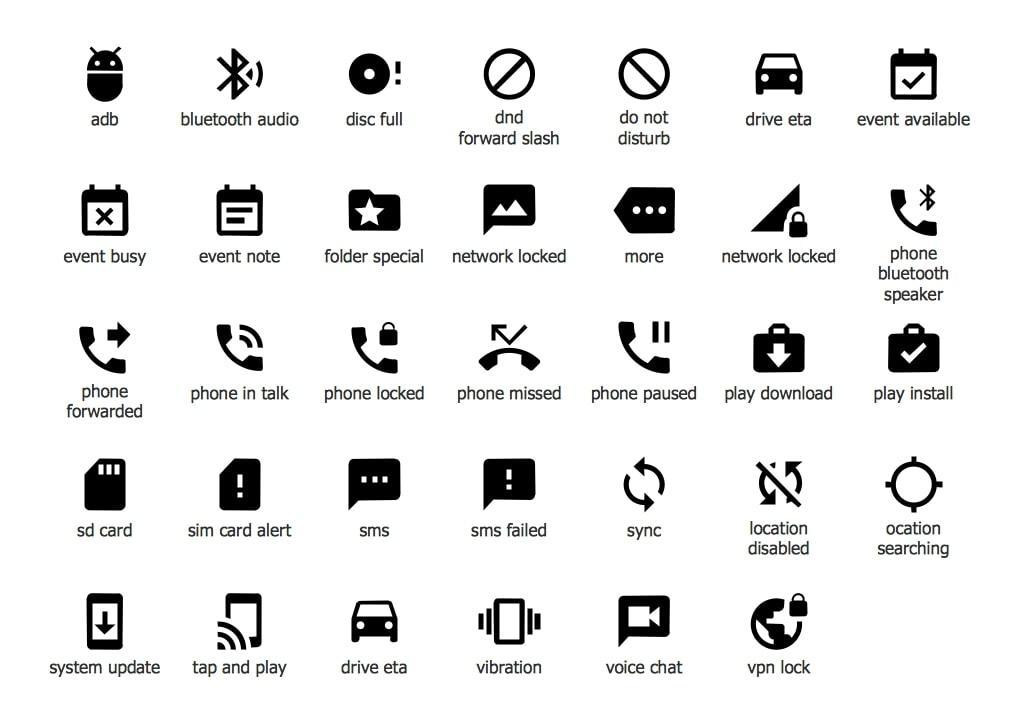
Значки есть на каждом на дисплее смартфона
Иконки на дисплее телефона классифицируются по нескольким параметрам:
- мобильная связь;
- Wi-Fi;
- геолокационные знаки;
- значки блокировок и различных ограничений;
- питание;
- символы сообщений, вызовов, оповещений;
- иконки обновления операционной системы;
- знаки приложений.
К сведению! Большую часть дисплея занимают программы, установленные пользователем. Системные значки располагаются в настройках гаджета либо в верхней статусной строке.
Значки в строке состояния андроида
Данный элемент присутствует на всех версиях андроида. Здесь находятся необходимые для пользователя функции, которые можно быстро активировать, не заходя в настройки девайса.
Строка состояния может содержать большое количество значков:
- Wi-Fi;
- мобильный Интернет;
- наличие или отсутствие SIM-карты;
- состояние батареи.
Также в шторке присутствуют режимы работы устройства: режим полёта, «Не беспокоить», экономии энергии, «В перчатках» и т. д.
Важно! Строку состояния можно подкорректировать на собственное усмотрение. Некоторые функции можно удалить и заменить другими.
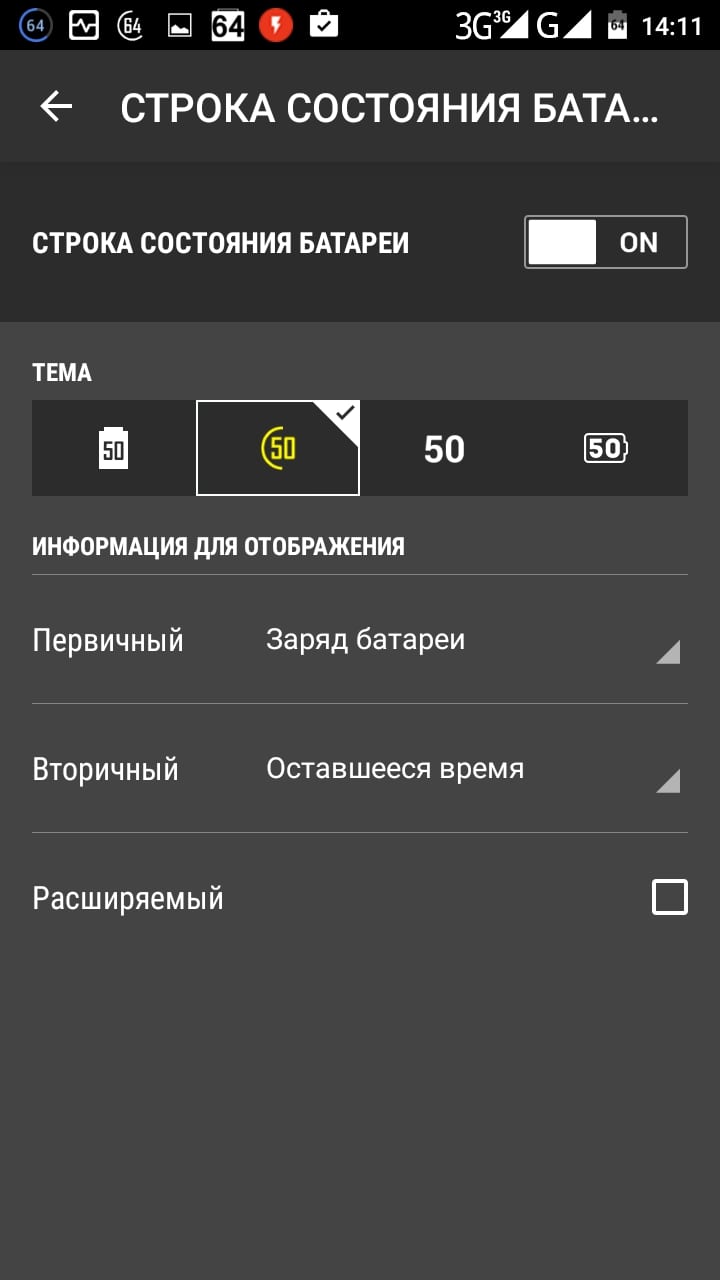
Строка состояния смартфона
Иконки в панели уведомлений
Содержит входящие оповещения, которые можно быстро просмотреть, опустив шторку. Здесь появляются как системные уведомления, так и оповещения от приложений, установленных на смартфоне.
Значки уведомлений андроид-устройства обозначаются по-разному. При этом символы периодически изменяют с выходом новых обновлений.
К самым распространённым значкам панели управления относят следующие:
- действие, контент, редактор;
- деинсталляция, сохранение, переключение;
- геопозиция: места, карты.
Как вызвать панель уведомлений
Для этого необходимо выполнить несколько простых действий:
- Включить телефон.
- Перед пользователем появится рабочий стол, на котором располагаются значки приложений.
- Провести пальцем по направлению от верхней части дисплея к нижней.
- Откроется панель уведомлений. В данный момент здесь могут быть входящие оповещения. Если таковых нет, то строка уведомлений будет пуста.
Обратите внимание! Входящие сообщения также отображаются на экране блокировки смартфона, а их появление сопровождается системными звуками. Таким образом, пользователь не пропустит важной информации.
На некоторых версиях OC Android расположение данной строки можно изменять через настройки.
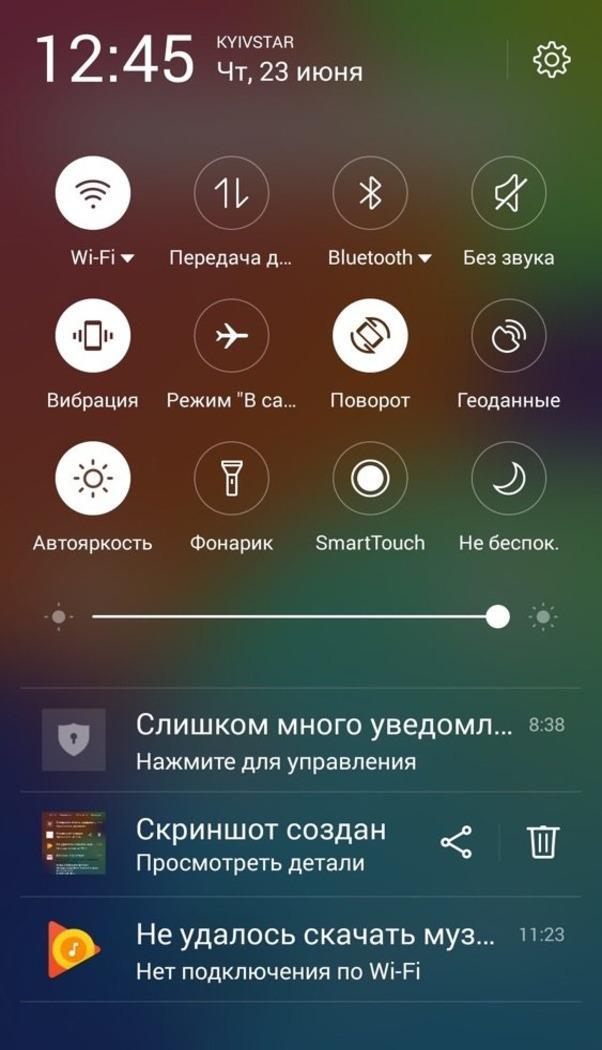
В чем отличия от значков в строке состояния
На более ранних версиях андроид строки состояния и уведомлений совмещены.
Основное отличие заключается в назначении значков. Как правило, в строке состояния отображаются режимы, которые активны в данный момент. Строка уведомлений содержит иконки входящих сообщений и оповещений.
Что обозначают значки на телефоне андроид вверху экрана
Сверху дисплея располагаются значки первой необходимости, которые свидетельствуют о состоянии работы гаджета.
Расшифровка значков на андроиде
Ниже перечислены самые ходовые и их обозначения.
Батарея
Показывает текущий уровень заряда аккумулятора. Обычно представляет собой вертикальную или горизонтальную полоску и располагается в правом углу дисплея.
К сведению! В настройках телефона можно включить процентный индикатор заряда.
Сотовая связь
Представляет собой несколько полос в вертикальном расположении, которые показывают уровень сигнала. Чем больше полос, тем лучше связь. При отсутствии мобильной связи вместо полос на экране телефона появляется крест (плюс).
Представляет собой беспроводной Интернет, работающий вблизи точки доступа. Любой смартфон можно подключиться к сети вай-фай посредством введения пароля точки доступа.
На дисплее беспроводное соединение отображается в виде возрастающих вертикальных полос.
Bluetooth
Значок выглядит в виде двух перекрещивающихся треугольников.
Обратите внимание! Функция позволяет обмениваться информацией между двумя смартфонами.
Геопозиционирование
Отображается в виде капли с выемкой посередине. Данная функция показывает текущее географическое местоположение аппарата. Для активации требуется подключение к Интернету.
Блокировки и ограничения
Значок в виде крестика (напоминает минус), позволяющий заблокировать внешний экран посредством применения кода или графического ключа. Также с его помощью можно наложить ограничения на вызовы и сообщения.
Клавиатура
Символ появляется при вводе сообщений в Интернете.
Скриншот
Если пользователь хочет сделать снимок экрана, то в верхней части появляется картинка с изображением гористой местности.
Самолёт и фонарик
Свидетельствует о включении режима полёта. При нем нельзя выйти в Интернет и позвонить.
Новая функция от Гугл Плей, позволяющая отображать снимки на других устройствах. Обозначается в виде человека в синем кружке.
Календарь
Появляется, когда пользователь открывает календарь. Также свидетельствует о важном событии.
Сохранение данных
Выглядит как круг и сохраняет информацию в текущий момент времени.
Отображается при активации системы бесконтактных платежей.
USB-соединение
Символ появляется после подключения смартфона к ПК и напоминает трезубец.
Важно! Иконка отображается и при подключении телефона к телевизору.
Google Play
Значок отображается, когда есть новые обновления для приложений.
Загрузка файлов
Когда пользователь скачивает файлы, то в строке состояния появляется стрелка.
Обновления и ошибки
О некорректности работы андроид и необходимости установки обновлений свидетельствует восклицательный знак в строке состояния.
Уведомления от сторонних приложений
Обозначаются в виде закрашенного прямоугольника.
Звонки, сообщения и прочие символы общения
О входящем вызове свидетельствует знак телефонной трубки. Если на девайс пришло сообщение, то в строке состояния появляется символ конверта. Пропущенный номер также обозначается.
Как изменились значки с появлением Android Oreo
С выходом восьмой версии андроида изменения потерпели следующие символы:
- другой фон у панели Плей музыка;
- основное меню. Появился новый софт;
- строка состояния. Были добавлены новые иконки, предоставляющие пользователю больше возможностей.
Особые значки в верхней части экрана на андроид-смартфоне той или иной модели
На андроиде Honor и Huawei обозначают следующее:
- палка, знак N. Это NFC;
- спидометр свидетельствует об использовании навигационных сервисов;
- песочные часы свидетельствуют об активации таймера.
Знаки на смартфонах самсунг:
- знак скрещивающихся треугольников говорит, что включен блютуз;
- точка в левом верхнем углу экрана Android свидетельствует о том, что открыта камера;
- символ солнца говорит о включенном фонарике.
Иконки на Asus и Xiaomi:
- стрелка будет означать, что начался процесс загрузки файлов;
- веник появляется, когда производится очистка системы от мусора;
- знак-андроид отображается при установке обновлений.
Значки на экране смартфона на андроиде помогают пользователю быстро ориентироваться в экранном пространстве мобильника, открывая нужный софт. Но нужно учесть, что на разных моделях есть свои обозначения.