
Упражнение 8 из 9 Сообщить об ошибке Реши уравнения. Запиши в поле ответа верное число. 9 , 81 � = 25 , 506 9,81y=25,506
Мы отправили письмо со ссылкой на смену пароля на username@mail.ru.
Если письма нет, проверь папку «Спам».
Чтобы вопрос опубликовался, войди или зарегистрируйся
Нужна регистрация на Учи.ру
«Ваш урок» теперь называется Учи.Ответы. Чтобы зайти на сайт, используй логин и пароль от Учи.ру. Если у тебя их нет, зарегистрируйся на платформе.
Упростить выражение
Онлайн калькулятор для упрощения математических выражений. В выражении можно использовать одну переменные, целые и дробные константы, алгебраические действия, математические, прямые и обратные тригонометрические и гиперболические функции. Введите свое выражение в специально предназначенное для этого поле и калькулятор автоматически упростит выражение.
Калькулятор способен упрощать алгебраические выражения, тригонометрических выражений, выражения с корнями и другими степенями, сокращение дробей, раскрывать скобки, приводить к общему знаменателю также упрощает сложные буквенные выражения.
7s 6 45s 5 269 как решить
 ‘.$_COOKIE[’email’].’ Выход’ ); /*
Калькулятор онлайн.
Решение показательных уравнений.
Этот математический калькулятор онлайн поможет вам решить показательное уравнение. Программа для решения показательного уравнения не просто даёт ответ задачи, она приводит подробное решение с пояснениями, т.е. отображает процесс получения результата.
Данная программа может быть полезна учащимся старших классов общеобразовательных школ при подготовке к контрольным работам и экзаменам, при проверке знаний перед ЕГЭ, родителям для контроля решения многих задач по математике и алгебре. А может быть вам слишком накладно нанимать репетитора или покупать новые учебники? Или вы просто хотите как можно быстрее сделать домашнее задание по математике или алгебре? В этом случае вы также можете воспользоваться нашими программами с подробным решением.
Таким образом вы можете проводить своё собственное обучение и/или обучение своих младших братьев или сестёр, при этом уровень образования в области решаемых задач повышается.
Обязательно ознакомьтесь с правилами ввода функций. Это сэкономит ваше время и нервы.
Правила ввода функций >> Почему решение на английском языке? >> С 9 января 2019 года вводится новый порядок получения подробного решения некоторых задач. Ознакомтесь с новыми правилами >> —> Введите показательное уравнение
Решить уравнение
Немного теории.
Показательная функция, её свойства и график
Напомним основные свойства степени. Пусть а > 0, b > 0, n, m — любые действительные числа. Тогда
1) a n a m = a n+m
4) (ab) n = a n b n
7) a n > 1, если a > 1, n > 0
8) a n m , если a > 1, n n > a m , если 0 x , где a — заданное положительное число, x — переменная. Такие функции называют показательными. Это название объясняется тем, что аргументом показательной функции является показатель степени, а основанием степени — заданное число.
Определение. Показательной функцией называется функция вида y = a x , где а — заданное число, a > 0, \( a \neq 1\)
Показательная функция обладает следующими свойствами
1) Область определения показательной функции — множество всех действительных чисел.
Это свойство следует из того, что степень a x где a > 0, определена для всех действительных чисел x.
2) Множество значений показательной функции — множество всех положительных чисел.
Чтобы убедиться в этом, нужно показать, что уравнение a x = b, где а > 0, \( a \neq 1\), не имеет корней, если \( b \leqslant 0\), и имеет корень при любом b > 0.
3) Показательная функция у = a x является возрастающей на множестве всех действительных чисел, если a > 1, и убывающей, если 0 x при a > 0 и при 0 x при a > 0 проходит через точку (0; 1) и расположен выше оси Oх.
Если х x при a > 0.
Если х > 0 и |х| увеличивается, то график быстро поднимается вверх.
График функции у = a x при 0 0 и увеличивается, то график быстро приближается к оси Ох (не пересекая её). Таким образом, ось Ох является горизонтальной асимптотой графика.
Если х
Показательные уравнения
Рассмотрим несколько примеров показательных уравнений, т.е. уравнений, в которых неизвестное содержится в показателе степени. Решение показательных уравнений часто сводится к решению уравнения a x = a b где а > 0, \( a \neq 1\), х — неизвестное. Это уравнение решается с помощью свойства степени: степени с одинаковым основанием а > 0, \( a \neq 1\) равны тогда и только тогда, когда равны их показатели.
Решить уравнение 2 3x • 3 x = 576
Так как 2 3x = (2 3 ) x = 8 x , 576 = 24 2 , то уравнение можно записать в виде 8 x • 3 x = 24 2 , или в виде 24 x = 24 2 , откуда х = 2.
Ответ х = 2
Решить уравнение 3 х + 1 — 2 • 3 x — 2 = 25
Вынося в левой части за скобки общий множитель 3 х — 2 , получаем 3 х — 2 (3 3 — 2) = 25, 3 х — 2 • 25 = 25,
откуда 3 х — 2 = 1, x — 2 = 0, x = 2
Ответ х = 2
Решить уравнение 3 х = 7 х
Так как \( 7^x \neq 0 \) , то уравнение можно записать в виде \( \frac = 1 \), откуда \( \left( \frac \right) ^x = 1 \), х = 0
Ответ х = 0
Решить уравнение 9 х — 4 • 3 х — 45 = 0
Заменой 3 х = t данное уравнение сводится к квадратному уравнению t 2 — 4t — 45 = 0. Решая это уравнение, находим его корни: t1 = 9, t2 = -5, откуда 3 х = 9, 3 х = -5.
Уравнение 3 х = 9 имеет корень х = 2, а уравнение 3 х = -5 не имеет корней, так как показательная функция не может принимать отрицательные значения.
Ответ х = 2
Решить уравнение 3 • 2 х + 1 + 2 • 5 x — 2 = 5 х + 2 х — 2
Запишем уравнение в виде
3 • 2 х + 1 — 2 x — 2 = 5 х — 2 • 5 х — 2 , откуда
2 х — 2 (3 • 2 3 — 1) = 5 х — 2 ( 5 2 — 2 )
2 х — 2 • 23 = 5 х — 2 • 23
\( \left( \frac \right) ^ = 1 \)
x — 2 = 0
Ответ х = 2
Решить уравнение 3 |х — 1| = 3 |х + 3|
Так как 3 > 0, \( 3 \neq 1\), то исходное уравнение равносильно уравнению |x-1| = |x+3|
Возводя это уравнение в квадрат, получаем его следствие (х — 1) 2 = (х + 3) 2 , откуда
х 2 — 2х + 1 = х 2 + 6х + 9, 8x = -8, х = -1
Проверка показывает, что х = -1 — корень исходного уравнения.
Ответ х = -1
7s 6 45s 5 269 как решить
Посмотрите Обучающее Видео, объясняющее как вводить условие задачи.
Нажмите на кнопку «Ввести свою задачу». После этого вводите условие либо с вашей клавиатуры, либо с клавиатуры на экране. Для добавления специальных математических конструкций, таких как интеграл или дробь, пользуйтесь клавиатурой на странице. По условию можно перемещаться с помошью кнопок на вашей клавиатуре: влево, вправо, вверх, вниз или с помощью мыши кликая в нужную область. Если вы хотите скопировать условие или чсть условия, выделите ее(зажимаете кнопку shift и стрелочками влево или вправо выделяете нужную область) и нажмите ctrl+c. Для вставки в необходимое место нажите ctrl+v. При копировании происходит автоматическая трансформация в математический формат латех, поэтому ваше условие вы можете скопировать как в свой текстовый редактор, так и в другое окно ввода на сайте. За один раз можно решить только одну задачу.
Если вы ввели несколько условий, они буду рассматриваться как система, например система уравнений или неравенств.
Просто введите ваше выражение как условие и нажмите на кнопку «Решить». Не нужно ставить знак » tip_01″>
По умолчанию при решении переменными являются x,y,z, a параметрами:a,b,c. Если у вас в задаче указаны другие переменные или параметры, нажмите на кнопку «Настройки», введите ваши переменные и параметры через запятую в соответствующие поля и нажмите на кнопку «ОК». При решении следующей задачи не забудьте вернуть исходный вариант. Для этого просто очистите поля и нажмите кнопку «ОК».
Старайтесь вводить геометрию точь в точь как в учебнике. Орфография очень важна. Используйте перенос строки на клавиатуре.
Чтобы заполнить серый квадратик переведите в него курсор. Сделать это можно либо нажимая стрелки <-,-> на клавиатуре, либо просто кликните мышкой в него. Далее введите туда ваши данные и нажмите на пробел либо на стрелку ->.
Начальные условия вводите как обычные условия. Порядок не важен. Например:
Условие 1: y’=y+x
Условие 2: y(0)=1
Чтобы сдвинуть курсор влево от текущей позиции, нажмите на кнопку ←.
Чтобы сдвинуть курсор вправо от текущей позиции, нажмите на кнопку →.
Чтобы удалить символ, поставьте курсор после символа и нажмите на кнопку ←. Передвинуть курсор можно либо с помошью стрелок влево и вправо на клавиатуре либо кликнуть мышью в область после символа.
Чтобы удалить символ, поставьте курсор перед символом и нажмите на кнопку del . Передвинуть курсор можно либо с помошью стрелок влево и вправо на клавиатуре либо кликнуть мышью в область перед символом.
Чтобы ввести цифру 0, нажмите на кнопку 0 .
Чтобы ввести цифру 1, нажмите на кнопку 1 .
Чтобы ввести цифру 2, нажмите на кнопку 2 .
Чтобы ввести цифру 3, нажмите на кнопку 3 .
Чтобы ввести цифру 4, нажмите на кнопку 4 .
Чтобы ввести цифру 5, нажмите на кнопку 5 .
Чтобы ввести цифру 6, нажмите на кнопку 6 .
Чтобы ввести цифру 7, нажмите на кнопку 7 .
Чтобы ввести цифру 8, нажмите на кнопку 8 .
Чтобы ввести цифру 9, нажмите на кнопку 9 .
Чтобы ввести точку для ввода нецелого числа(например 10.2), нажмите на кнопку .
Чтобы ввести переменную x, нажмите на кнопку x. Стандартными переменными являются: x,y,z. Для ввода нестандартной переменной, нажмите на соответствующий символ на вашей клавиатуре и добавьте данную переменную в настройках. См. подсказку «Переменные и параметры»
Чтобы ввести переменную y, нажмите на кнопку y. Стандартными переменными являются: x,y,z. Для ввода нестандартной переменной, нажмите на соответствующий символ на вашей клавиатуре и добавьте данную переменную в настройках. См. подсказку «Переменные и параметры»
Чтобы ввести переменную z, нажмите на кнопку z. Стандартными переменными являются: x,y,z. Для ввода нестандартной переменной, нажмите на соответствующий символ на вашей клавиатуре и добавьте данную переменную в настройках. См. подсказку «Переменные и параметры»
Чтобы ввести корень, установите курсор в место, куда необходимо ввести корень (сделать это можно либо кликнув мышью в нужную область, либо используя стрелки влево, вправо на клавиатуре). Далее нажмите на кнопку на клавиатуре. Появится корень. Курсор автоматически окажется под корнем. Далее введите подкоренное выражение и после этого нажмите на стрелку вправо.
Чтобы ввести переменную в степени, установите курсор в место, куда необходимо ввести (сделать это можно либо кликнув мышью в нужную область, либо используя стрелки влево, вправо на клавиатуре). Далее нажмите на кнопку на клавиатуре. Появится x в степени. Курсор автоматически окажется в степени. Далее введите степень и после этого нажмите на стрелку вправо. Если нужно изменить перемменную, кликнете на x мышью либо передвиньтесь на него используя стрелки влево, вправо на клавиатуре. Далее удалите x с помошью красных клавиш на клавиатуре(красная стрелка влево или del) и введите нужную вам переменную. Чтобы продолжить ввод формулы справа, кликнете в самую правую часть мышью либо используя стрелку вправо переведите курсор максимально в правую часть.
Чтобы ввести выражение в степень, установите курсор в место, куда необходимо ввести (сделать это можно либо кликнув мышью в нужную область, либо используя стрелки влево, вправо на клавиатуре). Далее нажмите на кнопку на клавиатуре. Появится () в степени. Курсор автоматически окажется в степени. Далее введите степень и после этого перейдите внутрь скобок(сделать это можно либо кликнув мышью в нужную область, либо используя стрелки влево, вправо на клавиатуре). Далее введите нужное выражение в скобках. Чтобы продолжить ввод формулы справа, кликнете в самую правую часть мышью либо используя стрелку вправо переведите курсор максимально в правую часть.
Чтобы ввести корень n-ой степени, установите курсор в место, куда необходимо ввести корень (сделать это можно либо кликнув мышью в нужную область, либо используя стрелки влево, вправо на клавиатуре). Далее нажмите на кнопку на клавиатуре. Появится корень. Курсор автоматически окажется под корнем. Далее введите подкоренное выражение и после этого нажмите на квадратик степени мышью, либо перейдите туда использую стрелки влево, вправо на клавиатуре. Введите степень.
Чтобы ввести дробь, установите курсор в место, куда необходимо ввести дробь (сделать это можно либо кликнув мышью в нужную область, либо используя стрелки влево, вправо на клавиатуре). Далее нажмите на кнопку на клавиатуре. Появится дробь. Курсор автоматически окажется в числителе. Далее введите числитель и после этого нажмите на квадратик знаменателя мышью, либо перейдите туда использую стрелки влево, вправо на клавиатуре. Введите знаменатель.
Решение. 1. Определить предельные отклонения полей допусков заданных посадок
1. Определить предельные отклонения полей допусков заданных посадок. Для этого по табл. Б.1 приложения Б определить допуски: допуск IT7 = 25 мкм; допуск IT6 = 16 мкм.
Основные отклонения определить по табл. Б.2, Б.3 приложения Б: для H — EI = 0, для f – es= -25 мкм; для k – ei = + 2 мкм; для r – ei = +34 мкм.
2. Вторые отклонения полей допусков рассчитать в зависимости от основного отклонения и допуска: для H — E S = EI + IT7 = 0+25 = + 25 мкм; для f — ei = es — IT6 = -25 -16 = — 41 мкм; для k — es = ei + IT6 = +2+16 = +18 мкм; для r – es= ei + IT6 = +34+16 = + 50 мкм.
3. Записать поля допусков размеров деталей смешанным способом: Ø40H7( 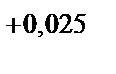 ); Ø
); Ø 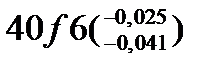 ; Ø
; Ø 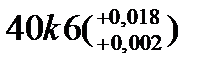 ; Ø
; Ø 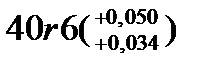 .
.
4. Рассчитать предельные характеристики заданных посадок.
4.1. Рассчитать предельные характеристики посадки с зазором в системе отверстия Ø 40 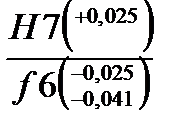 по формулам 13, 14, 15:
Smax = ES – ei= +25 – (-41 ) = 66 мкм; Smin = EI– es = 0 – (-25) = 25 мкм;
Ts = Smax – Smin = 66 – 25 = 41 мкм; Ts = TD + Td = 25+ 16 = 41 мкм.
4.2. Рассчитать предельные характеристики переходной посадки в системе отверстия Ø 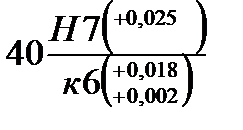 по формулам 19, 20, 21:
Smax = =ES –ei = 25- 2=23 мкм; Nmax =es –EI =18 –0 = 18 мкм;
TS/N = Smax + Nmax = 23 + 18 = 41 мкм; TS/N = TD + Td = 25 + 16 = 41 мкм.
4.3. Рассчитать предельные характеристики посадки с натягом в системе отверстия Ø 40 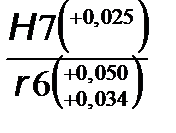 по формулам 16, 17, 18:
Nmin = ei – ES = 34 — 25 = 9 мкм; Nmax = es – EI = 50 – 0 = 50 мкм;
TS/N = Nmax — Nmin = 50 — 9 = 41 мкм; TS/N = TD + Td = 25 + 16 = 41 мкм.
5. Построить схемы расположения полей допусков заданных посадок (рис.1.11).
| а) |
| H7 |
| f6 |
| +25 |
| -25 |
| -41 |
| — |
| + |
| H7 |
| r6 |
| +25 |
| +34 |
| +50 |
| — |
| + |
| в) |
Рис. 1.11. Схемы расположения полей допусков посадок:
а — с зазором; б — переходной; в — с натягом
Решение. 1. Определить предельные отклонения полей допусков заданных посадок
1. Определить предельные отклонения полей допусков заданных посадок. Для этого по табл. Б.1 приложения Б определить допуски: допуск IT 7 = 25 мкм; допуск IT 6 = 16 мкм.
Основные отклонения определить по табл. Б.2, Б.3 приложения Б: для H — EI = 0, для f – es= -25 мкм; для k – ei = + 2 мкм; для r – ei = +34 мкм.
2. Вторые отклонения полей допусков рассчитать в зависимости от основного отклонения и допуска: для H — E S = EI + IT7 = 0+25 = + 25 мкм; для f — ei = es — IT6 = -25 -16 = — 41 мкм; для k — es = ei + IT6 = +2+16 = +18 мкм; для r – es= ei + IT6 = +34+16 = + 50 мкм.
3. Записать поля допусков размеров деталей смешанным способом: Ø40 H 7(); Ø ; Ø ; Ø .
4. Рассчитать предельные характеристики заданных посадок.
4.1. Рассчитать предельные характеристики посадки с зазором в системе отверстия Ø 40 по формулам 13, 14, 15:
Smax = ES – ei= +25 – (-41) = 66 мкм; S min = EI– es = 0 – (-25) = 25 мкм;
Ts = S max – S min = 66 – 25 = 41 мкм; Ts = TD + Td = 25+ 16 = 41 мкм.
4.2. Рассчитать предельные характеристики переходной посадки в системе отверстия Ø по формулам 19, 20, 21:
S max = =ES –ei = 25- 2=23 мкм; N max =es –EI =18 –0 = 18 мкм;
T S/N = S max + N max = 23 + 18 = 41 мкм; T S/N = TD + Td = 25 + 16 = 41 мкм.
4.3. Рассчитать предельные характеристики посадки с натягом в системе отверстия Ø 40 по формулам 16, 17, 18:
N min = ei – ES = 34 — 25 = 9 мкм; N max = es – EI = 50 – 0 = 50 мкм;
T S/N = N max — N min = 50 — 9 = 41 мкм; T S/N = TD + Td = 25 + 16 = 41 мкм.
5. Построить схемы расположения полей допусков заданных посадок (рис.1.11).
| а) |
| H 7 |
| f 6 |
| +25 |
| -25 |
| -41 |
| — |
| + |
| H 7 |
| r 6 |
| +25 |
| +34 |
| +50 |
| — |
| + |
| в) |
Рис. 1.11. Схемы расположения полей допусков посадок:
а — с зазором; б — переходной; в — с натягом
Варианты заданий к практическому занятию 1.2
| № варианта | Посадки | ||
| 1.2.01 | 30 H 7 /f 6 | 62 P 7 /h 6 | 105 Js 7 /h 6 |
| 1.2.02 | 45 G 7 /h 6 | 83 H 6 /r 5 | 58 K 7 /h 6 |
| 1.2.03 | 36 G6/h5 | 83 H9/x8 | 100 M 6 /h 5 |
| 1.2.04 | 25 F7/h6 | 230 H 6/ t 5 | 18 K 8/ h 7 |
| 1.2.05 | 40 D 11 /h 10 | 60 H 7 /p 6 | 105 H 7 /js 6 |
| 1.2.06 | 32 F 9/ h 8 | 150 H 7/ p 6 | 130 H 6 /m 5 |
| 1.2.07 | 76 D8/h7 | 205 H 9/ u 8 | 90 H 7/ m 6 |
| 1.2.08 | 25 H 9 /f 8 | 210 T7/h6 | 55 H 7 /k 6 |
| 1.2.09 | 90 A 12 /h 11 | 110 H 7/ t 6 | 65 N 7/ h 6 |
| 1.2.10 | 70 H 10 /d 9 | 27 H 7/ r 6 | 112 Js9 / h 10 |
| 1.2.11 | 55 G 7/ h 6 | 42 S 7/ h 6 | 130 H 6/ k 5 |
| 1.2.12 | 190 H 12 /b 11 | 140 Z 8/ h 7 | 40 H 9/ x 8 |
| 1.2.13 | 16 H 6 /g 5 | 50 U 8/ h 7 | 88 H 8/ e 7 |
| 1.2.14 | 45 H 7 /g 6 | 210 M 8 /h 7 | 25 H 10/ js 9 |
| 1.2.15 | 30 F 7 /h 6 | 180 K 8/ h 8 | 220 H 6 /r 5 |
| 1.2.16 | 22 C 11 /h 10 | 10 Js 10/ h 9 | 90 H 9/ z 8 |
| 1.2.17 | 118 A 11/ h 10 | 28 N 8/ h 7 | 175 H 6/ t 5 |
| 1.2.18 | 34 D 9/ h 8 | 240 H 5/ k 4 | 102 H 7/ s 6 |
| 1.2.19 | 72 F 8/ h 7 | 52 H 9 /z 8 | 90 H 10/ js 9 |
| 1.2.20 | 250 B 12/ h 11 | 76 M 7 /h 6 | 320 H 8/ n 7 |
| 1.2.21 | 118 U 8/ h 7 | 315 H 10/ h9 | 20 H 7/ n 7 |
| 1.2.22 | 270 M 8 /h7 | 36 H 10/ f 9 | 125 H 7/ s 7 |
| 1.2.23 | 95 H 11 /d 11 | 185 H 8/ k 8 | 222 N 8/ h 7 |
| 1.2.24 | 114 Js 10/ h 9 | 48 H 12/ d 11 | 55 H 8 /k 8 |
| 1.2.25 | 180 H 10/ e 9 | 105 R 7/ h7 | 215 H 5/ k 4 |
Понравилась статья? Добавь ее в закладку (CTRL+D) и не забудь поделиться с друзьями: