
Как устроена беспроводная мышь
Сигнальный провод мыши иногда рассматривается как мешающий и ограничивающий фактор. Этого фактора лишены беспроводные мыши. Однако беспроводные мыши имеют серьёзную проблему — вместе с сигнальным кабелем они теряют стационарное питание и вынуждены иметь автономное, от аккумуляторов или батарей, которые требуют подзарядки или замены, а также увеличивают вес устройства.
Аккумуляторы беспроводной мыши могут подзаряжаться как вне мыши, так и внутри неё (точно так же, как аккумуляторы в мобильных телефонах). В последнем случае, мышь должна периодически подсоединяться к стационарному питанию через кабель, док-станцию или площадку для индукционного питания.
v Оптическое соединение.
Первыми попытками было внедрение инфракрасной связи между мышью и специальным приёмным устройством, которое, в свою очередь, подключалось к порту компьютера.
Оптическая связь на практике проявила крупный недостаток: любое препятствие между мышью и датчиком мешало работе.
v Радиосвязь.
Беспроводная мышь Apple Mighty Mouse
Радиосвязь между мышью и приёмным устройством, подключённым к компьютеру, позволила избавиться от недостатков инфракрасной связи и вытеснила ее.
Можно выделить три поколения беспроводных мышей. Первое поколение использовало частотные диапазоны, предназначенные для радиоуправляемых игрушек (27 МГц). Они имели низкую частоту опроса (типично 20-50 Гц), неустойчивую связь, взаимное влияние при близком расположении. Такие мышки имели курьезную проблему: поскольку радиус действия этих мышей составлял несколько метров, а организации, как правило, закупали однотипную технику партиями, бывали случаи, когда курсором на экране компьютера управляла мышь, расположенная даже на соседнем этаже. Такие мыши, как правило, имеют переключатель, позволяющий выбрать один из двух радиочастотных каналов, в большинстве случаев переход на другой канал снимал проблемы. В настоящее время мышки первого поколения уже не производятся.

Беспроводная мышка с донглом

Беспроводная мышь Gigabyte Force M9 ICE Black с лазерным датчиком
Второе поколение радиомышей использовало свободный частотный диапазон 2,45 ГГц и строилось на базе высокоинтегрированных скоростных радиоканалов. В таких решениях удалось полностью избавиться от «детских болезней» первого поколения. Основным недостатком считается необходимость в специальном USB-донгле, в котором находится приемник мышки. Такой донгл занимает USB-слот на компьютере. Потеря донгла делает мышку мертвым железом из-за несовместимости методов радиосвязи разных производителей. Мышки второго поколения — наиболее массовые в настоящее время.
Третье поколение радиомышек использует стандартные радиоинтерфейсы. Как правило, это Bluetooth или (гораздо реже) другие стандартные радиоинтерфейсы персональных сетей. Мышки с Bluetooth не нуждаются в специальном донгле, так как современные компьютеры оснащаются этим интерфейсом. Другое достоинство Bluetooth мышек — не требуется специальных драйверов. Недостаток Bluetooth — высокая цена и большее энергопотребление.
Индукционные мыши чаще всего имеют индукционное питание от специальной рабочей площадки («коврика») или графического планшета. Но такие мыши являются беспроводными лишь отчасти — планшет или площадка всё равно подключаются кабелем. Таким образом, кабель не мешает двигать мышью, но и не позволяет работать на расстоянии от компьютера, как с обычной беспроводной мышью..
С конца XX-го века все бо́льшую силу набирают производство аксессуаров специально для любителей компьютерных игр. Эта тенденция не обошла стороной и компьютерные мыши. От своих обычных офисных собратьев этот подвид отличается большей чувствительностью (до 8200 dpi у Razer Taipan), наличием дополнительных, индивидуально настраиваемых кнопок, нескользящей внешней поверхностью, а также дизайном. В геймерских мышах высшего класса настраивается развесовка — это нужно для того, чтобы все ножки мыши были равномерно загружены (так мышь более плавно скользит).
Как и всякий элемент компьютера, мышь стала объектом для моддинга.
Некоторые производители мышей добавляют в мышь функции оповещения о каких-либо событиях, происходящих в компьютере. В частности, Genius и Logitech выпускают модели, оповещающие о наличии непрочитанных электронных писем в почтовом ящике свечением светодиода или воспроизведением музыки через встроенный в мышь динамик.
Известны случаи помещения внутрь корпуса мыши вентилятора для охлаждения во время работы руки пользователя потоком воздуха через специальные отверстия. Некоторые модели мышей, предназначенные для любителей компьютерных игр, имеют встроенные в корпус мыши маленькие эксцентрики, которые обеспечивают ощущение вибрации при выстреле в компьютерных играх. Примерами таких моделей является линейка мышей Logitech iFeel Mouse.
Кроме того, существуют мини-мыши, созданные для владельцев ноутбуков, имеющие малые габариты и массу.
Некоторые беспроводные мыши имеют возможность работы как пульта ДУ (например, Logitech MediaPlay). Они имеют немного изменённую форму для работы не только на столе, но и при удержании в руке.
v Достоинства и недостатки
Мышь стала основным координатным устройством ввода из-за следующих особенностей:
· Очень низкая цена (по сравнению с остальными устройствами наподобие сенсорных экранов);
· Мышь пригодна для длительной работы. В первые годы мультимедиа кинорежиссёры любили показывать компьютеры «будущего» с сенсорным интерфейсом, но на поверку такой способ ввода довольно утомителен, так как руки приходится держать на весу;
· Высокая точность позиционирования курсора. Мышью (за исключением некоторых «неудачных» моделей) легко попасть в нужный пиксель экрана;
Мышь позволяет множество разных манипуляций — двойные и тройные щелчки, перетаскивания, жесты, нажатие одной кнопки во время перетаскивания другой и т. д. Поэтому в одной руке можно сконцентрировать большое количество органов управления — многокнопочные мыши позволяют управлять, например, браузером вообще без привлечения клавиатуры.
Недостатками мыши являются:
· Опасность синдрома запястного канала (не подтверждается клиническими исследованиями);[источник не указан 365 дней]
· Для работы требуется ровная гладкая поверхность достаточных размеров (за исключением разве что гироскопических мышей);
· Неустойчивость к вибрациям. По этой причине мышь практически не применяется в военных устройствах. Трекбол требует меньше места для работы и не требует перемещать руку, не может потеряться, имеет большую стойкость к внешним воздействиям, более надёжен.
Выбираем лучшую компьютерную мышь (радио против Bluetooth и USB)
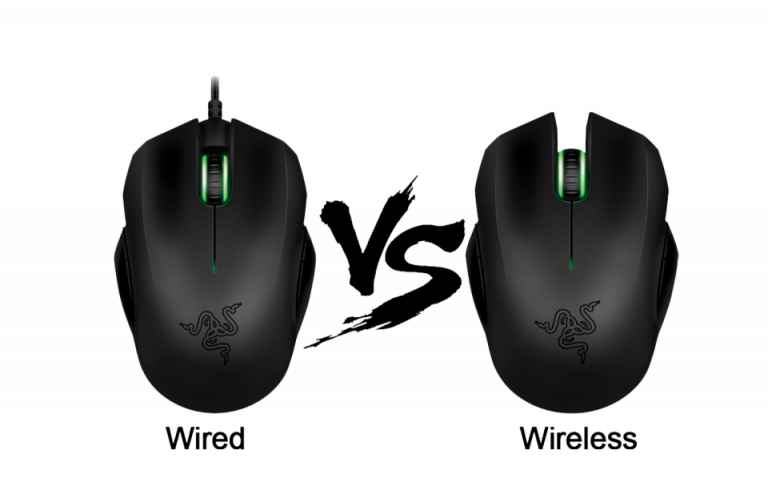
В индустрии высоких технологий наблюдается тенденция к повсеместному распространению беспроводных устройств: от беспроводной зарядки до беспроводных компьютерных мышей и беспроводных наушников. Но этот процесс не всегда шел гладко. Ярким примером можно назвать случай, когда потребители изначально протестовали против предложения Apple отказаться от гнезда для аудиоразъема в пользу беспроводных наушников. Остается добавить, что попытка оказалась неудачной. С появлением устройств от других производителей это новшество довольно быстро потеряло свою новизну. В то время как устройства становятся все тоньше и тоньше, проводные устройства, такие как компьютерная мышь, продолжают занимать драгоценное место в ПК. Тем не менее, похоже, что в ближайшее время проводная мышь никуда не денется. Давайте рассмотрим отличия радио-мыши (Wi-Fi)/Bluetooth от проводного лазерного/оптического варианта, к которому мы привыкли.
Проводная USB-мышь: оптическая против лазерной
Проводная USB-мышь все еще остается самой популярной мышью. Но и здесь существует разделение на две категории: лазерные и оптические мыши. Технологии, лежащие в их основе, настолько похожи, что делают их практически неразличимыми. В лазерной мыши используются более современные технологии, но это не делает ее априори лучше. Оптическая мышь так же хороша, а в некоторых отношениях даже превосходит лазерную.
Давайте сразу проясним: оптические и лазерные мыши не ограничиваются только проводным подключением, они также бывают беспроводными. Оптические мыши широко представлены на рынке, особенно для повседневных задач, таких как использование дома и в офисе. Оптические мыши используют в качестве источника света инфракрасный светодиод, обычно красный. В свою очередь, лазерные мыши используют невидимый инфракрасный лазер.
Оптическая мышь имеет от 2 до 5 кнопок. Лазерная мышь более продвинута и может иметь до 12 программируемых кнопок.
Хотя некоторые могут не согласиться, но оптические датчики считаются лучше лазерных. Считается, что они более надежные, точные, более быстрые. Считается, что оптические мыши не так хорошо показывают себя на сильно отражающих поверхностях, в то время как лазерные мыши могут отлично работать практически на любой твердой поверхности. К сожалению, на мягких фактурных поверхностях они собирают много информации, что приводит к несоответствиям в том, как они отслеживают движения.
Проводная мышь против беспроводной компьютерной USB мыши: плюсы и минусы
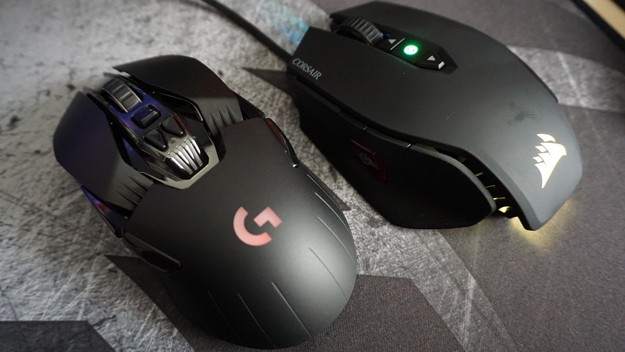
• Задержка/отклик: вот где проводная USB-мышь не имеет равных. У проводной мыши скорость отклика выше, чем у ее бесхвостых собратьев. Подключение к компьютерному оборудованию, по-видимому, дает ей ощутимое преимущество, которое выражается в лучшей скорости передвижения указателя, ускорении мыши, скорости управления/устранения неисправностей. Однако новое поколение беспроводных мышей подняло их на совершенно новый уровень. Разница стала настолько незначительной, что скорее всего вы ее вообще не почувствуете.
• Стоимость: проводная USB-мышь дешевле беспроводной, если только вы не ищете высокотехнологичную модель. Также ее преимуществом является то, что ее не нужно периодически заряжать или покупать новые батарейки. В конечном итоге, одноразовые вложения при покупке проводной мыши выгоднее, чем постоянные дополнительные расходы и неудобства после приобретения беспроводной мыши. Однако в наши дни цена на проводные и беспроводные мыши примерно одинакова. Остальное зависит от бренда, качества и других рыночных факторов. Более того, аккумуляторные батареи помогут сократить ваши расходы.
• Помехи: проводные мыши, в отличие от Bluetooth и Wi-Fi мышей, не создают помехи. Несколько устройств Bluetooth могут время от времени перекрещиваться между собой и ненадолго отключаться. То же самое и с радио-мышами, которые могут испортить ваше соединение Wi-Fi. С другой стороны, такие помехи бывают нечасто, но все же иногда случаются, просто чтобы вы знали.
• Энергопотребление/батарея: еще одна вещь, о которой не стоит беспокоиться в случае с проводными мышами, – это источник питания. Проводная мышь, питающаяся от ПК, вытесняет своих конкурентов, которые зависят от батарей, аккумуляторов и прочего. В этом отношении лазерные мыши потребляют меньше энергии, чем их оптические собратья. Также обратите внимание на то, что из-за меньшего количества функций стандартные мыши будут потреблять меньше энергии.
• USB-порты: минусом проводных мышей можно считать то, что мышь занимает место в USB-портах. То же самое касается радио-мышей и их Wi-Fi-приемников. При этом один из портов может в любой момент выйти из строя. В новейших ноутбуках USB-портов становится все меньше. Если вам понадобится дополнительный USB-порт, придется отключать мышь от сети, что может доставить неудобства. Технология Unifying от Logitech позволяет объединять несколько устройств с помощью одного USB-приемника. Это поможет сэкономить вам лишние USB-порты. Но для этого вам придется покупать только устройства Logitech.
• Беспорядок на рабочем месте/мобильность: некоторые люди очень не любят, когда лишние провода пересекают рабочее пространство. Кроме того, часто приходится освобождать место для коврика для мыши. В отличие от беспроводной мыши, коврик для проводной мыши не получится разместить где-нибудь в стороне. Вдобавок длина шнура ограничена. В целом, мы считаем, что это портит эргономику устройства.
Наш вердикт: 4,5/1
Победитель: Проводная USB-мышь
Беспроводная компьютерная мышь
Также как и проводная, беспроводная компьютерная мышь может быть лазерной и оптической. Оба варианта работают на частоте 2,4 ГГц и на расстоянии около 9 метров. Можно было бы задаться вопросом – кому придет в голову использовать мышь из другого конца комнаты? Но кто мы такие, чтобы судить? Поскольку мыши являются беспроводными, для их работы требуются батарейки (обычно перезаряжаемые AAA, AA или другие).
Чтобы еще больше углубиться в классификацию, разберем компьютерные мыши Bluetooth и радио (Wifi).
Радио/Wi-Fi мышь против Bluetooth мыши
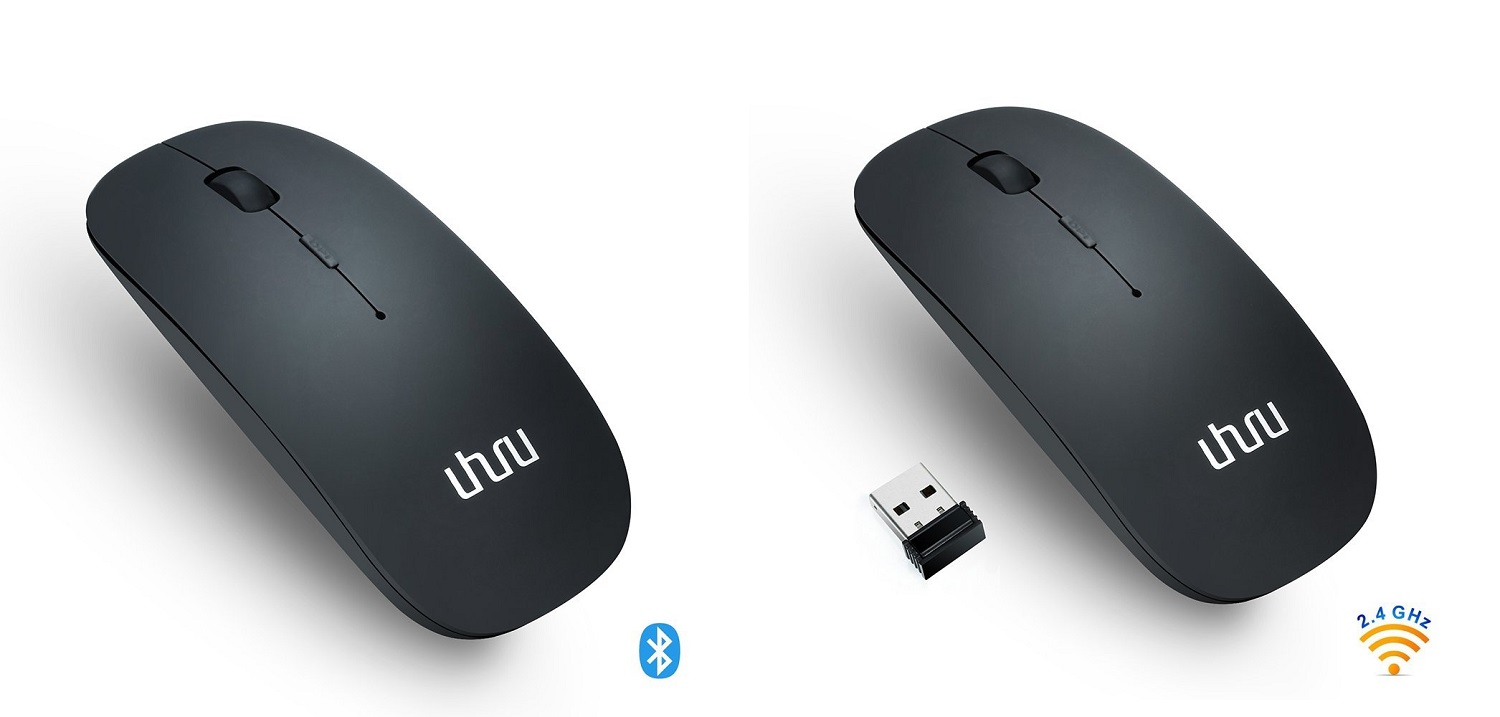
Беспроводная радио-мышь для подключения к компьютеру использует радиочастоту. Она работает совместно с Nano/USB-приемником/радио-передатчиком, который вставляется в порт USB. Настройка обычно происходит автоматически. Внизу мыши расположен небольшой переключатель включения/выключения. Используйте его, чтобы выключать мышь, когда она не используется. Хотя кому-то это может показаться очевидным, но мы все же считаем нужным уточнить, что при использовании радио-мыши USB-приемник должен быть подключен. Если потерять или сломать этот USB-приемник, мышь работать не будет. И заменить приемник не удастся.
Bluetooth-мышь совсем немного отличается по способу подключения к компьютеру. Если у вас уже есть опыт сопряжения с Bluetooth-устройством, то подключение к компьютеру не станет для вас проблемой. Bluetooth-мышь станет для вас идеальным вариантом, если у вас мало портов USB. Точно так же радио-мышь будет вашим спасителем, если ваш компьютер не поддерживает Bluetooth, или если ваши драйверы Bluetooth работают неправильно. Bluetooth творит чудеса, когда у вас несколько устройств и вы хотите использовать одну мышь для всех. Или если у вас мало USB-портов, и вы не хотите занимать лишнее место мышью.
Wi-fi/радио-мышь против Bluetooth-мыши: плюсы и минусы
• Задержка/отклик: при включении Bluetooth-мышь запускается на несколько секунд дольше, чем радио-мышь. То же самое происходит при выходе из режима сна. Также широко распространено мнение о том, что радио-мышь имеет лучший отклик. Пользователи также отмечают, что время от времени мыши Bluetooth резко отключаются. Тем не менее, этот момент спорный и даже разделил пользователей на два лагеря.
• USB-порты: для радио-мыши требуется специальный USB-порт для приемника/передатчика USB. Если у вас мало USB-портов, это может стать проблемой. Мышь Bluetooth не требует дополнительных периферийных устройств и, следовательно, одерживает верх в этом пункте.
• Энергопотребление/батарея: в радио и Bluetooth-мышах используются батарейки AA и AAA. Покупка неперезаряжаемых батарей доставляет много хлопот, но такой вариант также возможен. Срок службы батареи в обоих вариантах в основном зависит от времени использования и дополнительных функций дополнительных кнопок. Некоторые пользователи считают, что, поскольку Bluetooth требует двусторонней связи, мышь Bluetooth должна оставаться включенной в течение длительного периода времени, чтобы поддерживать соединение. В противном случае для повторного подключения потребуются драгоценные секунды. Из-за этого она потребляет больше энергии батареи, чем ее радио-аналог. Новые стандарты Bluetooth, например, Bluetooth 4, имеют низкий уровень излучения, обеспечивающий низкое энергопотребление и задержку. Благодаря этому шансы на победу уравниваются.
• Стоимость: проприетарные затраты на квалификацию в Bluetooth SIG приводят к росту цен на Bluetooth-устройства. К этому добавляются расходы на другие материалы, чего нельзя сказать о радио-мышах. Это могло сыграть свою роль в дефиците Bluetooth-мышей на рынке. Однако в последние годы появились доступные по цене компьютерные мыши, сопоставимые с их аналогами из радиочастотного диапазона.
• Функциональная совместимость: ограничением компьютерной радио-мыши является то, что она может подключаться только к одному устройству за раз. Она также передает сигнал только на устройства с USB-портами. Bluetooth, с другой стороны, обеспечивает взаимодействие с несколькими устройствами. Та же Bluetooth-мышь будет работать с устройствами, реализующими профиль HID, например, беспроводная мышь, клавиатура, смартфон, планшет, компьютер и т. д.
• Помехи: как указывалось ранее, Bluetooth и радио-мыши работают в диапазоне 2,4 ГГц. В какой-то момент обязательно возникнет перегрузка частоты. Это будет очевидно по снижению скорости Интернета, нестабильному поведению беспроводных устройств и т. д. Но даже в этом случае это не должно быть нормой, тем более с устройствами Bluetooth. Если это произойдет, вам, возможно, придется немного повозиться. Вы можете изменить порт для USB-приемника и/или изменить канал вашего маршрутизатора.
Вердикт: 3/3
Победитель: ничья!
Отзывы пользователей
Пользователи в своих мнениях разделились пополам. Будьте готовы к пылким одобрениям и безжалостным обличительным отзывам: оптическая против лазерной, проводная против беспроводной и Bluetooth против радио. Вы найдете рассуждения о DPI/CPI (англ. Dots Per Inch – количество точек на дюйм/ Count Per Inch – количество считываний на дюйм), частоте опросов и прочей ерунде. В конце концов, эта лавина отзывов сведет вас с ума. Мы же советуем получить свой собственный пользовательский опыт. Попробуйте все варианты и выберите то, что понравится именно вам. Отзывы пользователей – это просто личные мнения. Лучшее, что мы можем сделать, – это показать вам все плюсы и минусы, а затем позволить вам принять окончательное решение самостоятельно. Удачных поисков!
Мышь без "хвоста"
С развитием беспроводных технологий появилось много устройств, работающих с применением радиоинтерфейса. Обязательным атрибутом современного сотового является Bluetooth, а у более дорогих аппаратов ещё и Wi-Fi, GPS.

Не обошли стороной эти новшества и компьютерную мышь. Появились беспроводные компьютерные мыши. Со времён появления первых прототипов компьютерной мыши эти "существа" заметно эволюционировали. Удобная эргономика, приятный дизайн, скорость и надёжность – вот обязательные атрибуты современной компьютерной мыши. Осталось устранить два недостатка – беспроводной обмен информацией и энергообеспечение.
К сожалению, беспроводные мыши ещё не столь распространены, как их "хвостатые" собратья. Возможно, спрос сдерживает довольно высокая цена этого замечательного устройства. На момент написания статьи цена на беспроводные мыши колебалась в пределах 600 – 1500 руб. и более.
Рассмотрим преимущества и параметры беспроводных компьютерных мышей.
Беспроводные "особенности"
Рабочая частота беспроводных компьютерных мышей – 2.4 ГГц (2.4 миллиарда колебаний в секунду!). Мощность микропередатчиков, участвующих в обмене информацией невелика, поэтому такое излучение безвредно. Следует заметить, что любые электронные устройства, такие как микроволновая печь, монитор, внешний накопитель могут влиять на работу беспроводной мыши. В связи с этим, расстояние от компьютерной мыши до этих устройств рекомендуется увеличить до 20 – 30 см. Вообще, используемая беспроводная технология имеет защиту от внешних помех за счёт скачкообразной перестройки частоты. Это позволяет при возникновении помехи "уйти" от неё, перепрыгнув на другие частоты.
Использовать беспроводную мышь на металлических поверхностях производители не рекомендуют. Это и понятно, металлические поверхности затрудняют распространение радиоволн.
Но, как показала практика, беспроводная мышь прекрасно работает и на металлических поверхностях, так что особо беспокоиться не стоит.
Варианты комплектации
При покупке беспроводной компьютерной мыши следует присмотреться к комплектации. В продаже можно встретить и Bluetooth беспроводные мыши. Разница заключается в том, что у них нет миниатюрного USB приёмопередатчика. Работают такие Bluetooth-мыши исключительно с устройствами, у которых есть встроенные или подключенные ранее Bluetooth-модули.

Практичнее приобретать беспроводные оптические мыши с миниатюрным USB приёмопередатчиком, такую мышь можно подключить к любому компьютеру, даже без Bluetooth модуля, был бы свободен хотя бы один USB порт.
Питание
Для питания беспроводной мышки требуется 1 (реже 2) батарейка формата АА (ААА).
Одной батарейки хватает от 1 до 2 — 3 месяцев работы мыша. При покупке в комплекте уже есть батарейка, что не может не радовать. При снижении заряда батареи включается встроенный в беспроводную мышь индикатор разряда, указывающий, что в ближайшее время следует заменить батарею питания. Беспроводные мыши очень экономичны, при простое включается ждущий режим (энергосбережения). Чтобы перевести мыша в рабочий режим следует щёлкнуть левой, либо правой клавишей, после чего курсор на экране снова оживёт и весело забегает под Вашим авторитетным руководством.
Дальнобойность
Бывают случаи, когда комфортному использованию компьютера мешает проводная мышь. В таких случаях беспроводная мышь просто незаменима! Дальность действия беспроводной оптической мыши колеблется в пределах 15 метров. Естественно, есть и более дальнобойные варианты. Понятно, что при увеличении дальности действия возрастает и энергопотребление. Очень комфортно использовать беспроводную мышь в составе домашнего кинотеатра на основе компьютера (ноутбука, нетбука) и LCD–панели. В таком случае беспроводная мышь заменяет привычный пульт управления. Удобна такая фишка и при демонстрации презентаций.
Мобильность
В плане переноски и транспортировки беспроводная мышь также очень удобна, отсутствие проводов избавит пользователя от распутывания "узлов". Рядом с батарейным отсеком имеется углубление, куда при транспортировке помещается миниатюрный USB приёмопередатчик. При покупке следует выбирать беспроводную мышь именно с миниатюрным USB приёмопередатчиком, так как он не будет доставлять никаких хлопот.

Подключив один раз к ноутбуку можно забыть о его существовании вообще. Исключается также поломка при транспортировке с ноутбуком, так как приёмопередатчик почти сливается с корпусом, а, следовательно, не мешает. На упаковке можно увидеть такие надписи как Plug-and-Forget ("Подключил и забыл") и Nano-Receiver ("Нано-приёмник"). Нано – в смысле маленький. В комплекте обычно есть сумка для переноски.
Установка драйвера
Вместе с беспроводной мышью поставляется диск с драйверами. Установка их необязательна, при подключении USB приёмника оборудование обнаружится системой самостоятельно. Это особенно актуально для владельцев нетбуков, у которых нет дисковода. Драйвера при необходимости можно скачать с сайта производителя. Для Bluetooth мышей установка также проста. Нужно лишь включить Bluetooth и активировать поиск нового оборудования.
Оценка
Да или Нет? Думаю да. Удобство и комфорт – вот главное, на что необходимо ориентироваться при покупке компьютерной периферии. Беспроводная оптическая мышь порадует любого. В качестве подарка это вообще замечательное решение.
Как работает беспроводная мышь

С нескончаемым бурным развитием компьютерной техники и беспроводных технологий, в обиход прочно вошли координатные устройства для управления курсором, не требующие контактного подключения. Прежние проводные компьютерные мышки достаточно быстро стали отжившим свой век анахронизмом. Сколько сто́ит беспроводная мышь, напрямую зависит от материала, из которого она изготовлена, и её чувствительности, влияющей на скорость работы. Но, в любом случае, это совсем небольшие деньги. Это вторая причина повсеместного распространения беспроводных мышек. Первая же причина – удобство использования.
Главное преимущество такого манипулятора состоит в отсутствии провода. Такое технологическое решение и процесс подключения приспособления устройства к компьютеру упрощает, но больше мобильности пользователю даёт.
Сигнальный провод мышки, – это ведь, как ни крути, мешающий и ограничивающий фактор. Неудобство возникает при движении. Каким бы гибким не был провод у мышки, он всё равно мешает, постоянно путается и цепляется за всё.
У беспроводных мышей это неудобство полностью ликвидируется. Единственным минусом данных устройств является то, что вместе с сигнальным кабелем они лишаются стационарного питания и вынуждены перейти на автономное – от батареек или аккумуляторов. То есть, становятся требующими периодической подзарядки или замены.
Мышь воспринимает своё перемещение по участку поверхности стола и передаёт эту информацию на компьютер. Программа, работающая на нём, в ответ на перемещение мышки производит на дисплее действия, отвечающие направлению и расстоянию этого перемещения.
Таким образом, при помощи мыши пользователь управляет специальным курсором – указателем, манипулирующим элементами интерфейса. Иногда используется и ввод рабочих команд мышью без участия видимых элементов интерфейса программы: при помощи анализа движений мышки.