
Как сделать чертеж в КОМПАСе 3Д
Создание чертежа в КОМПАСе 3D может осуществляться двумя способами: вручную или же из модели. Рассмотрим оба случая.
Создание чертежа вручную
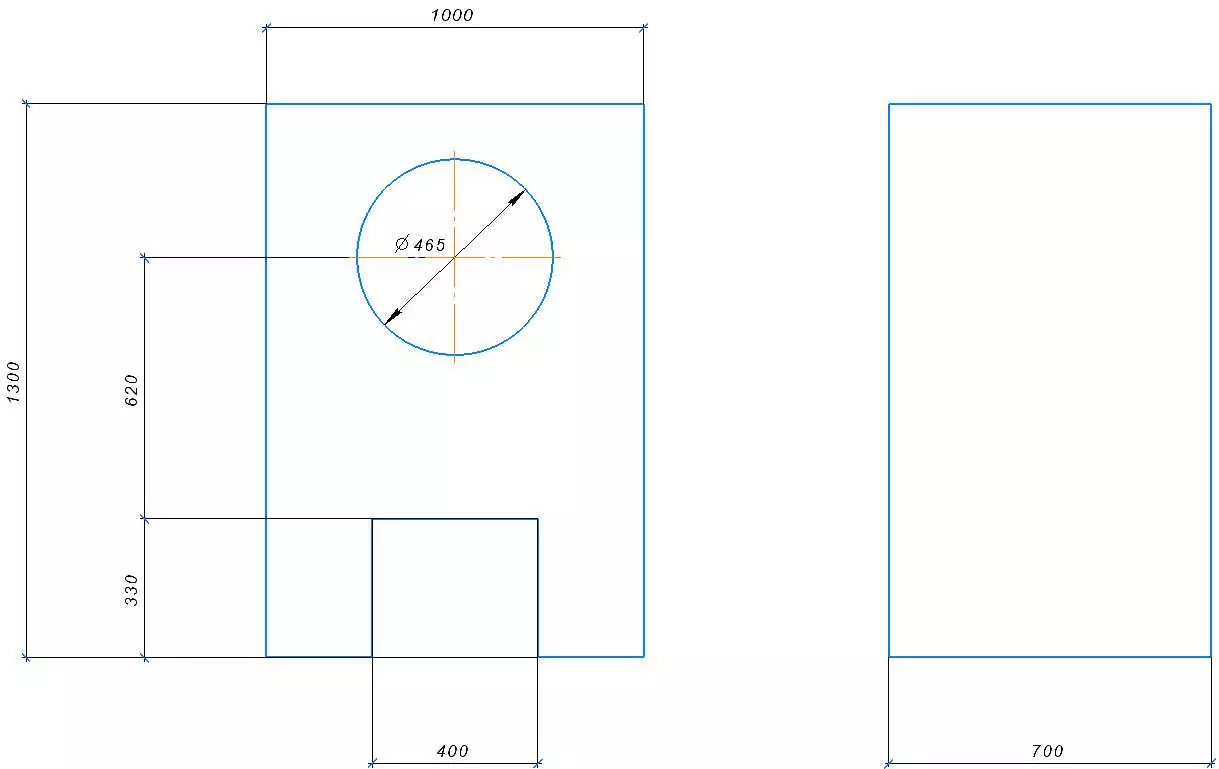
Начертим вот такой простой чертеж с двумя видами.
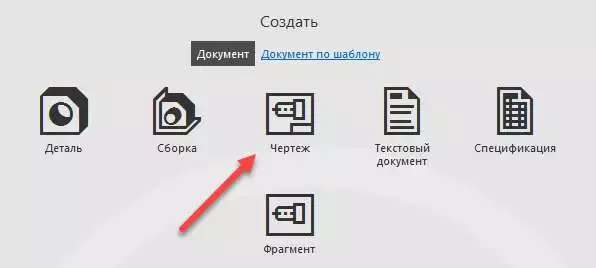
Запускаем КОМПАС 3D и создаем новый документ – Чертеж.
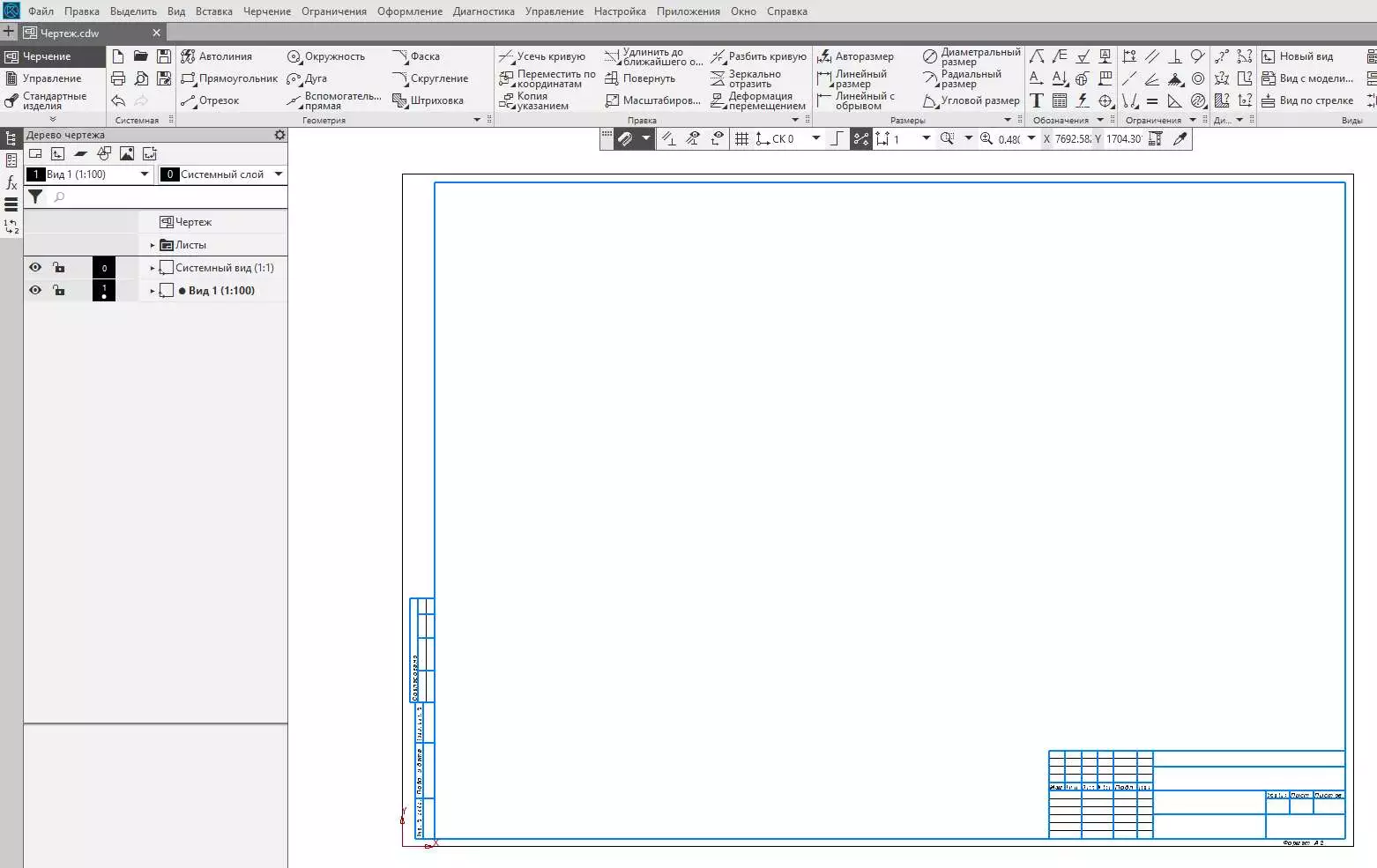
Далее, программа автоматически создает готовый лист, оформленный по заданным настройкам.
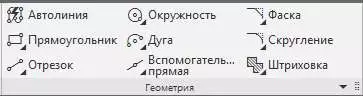
В целом, основные необходимые инструменты для создания эскиза чертежа, находятся во вкладке Геометрия. Здесь можно найти почти любые геометрические фигуры и элементы.
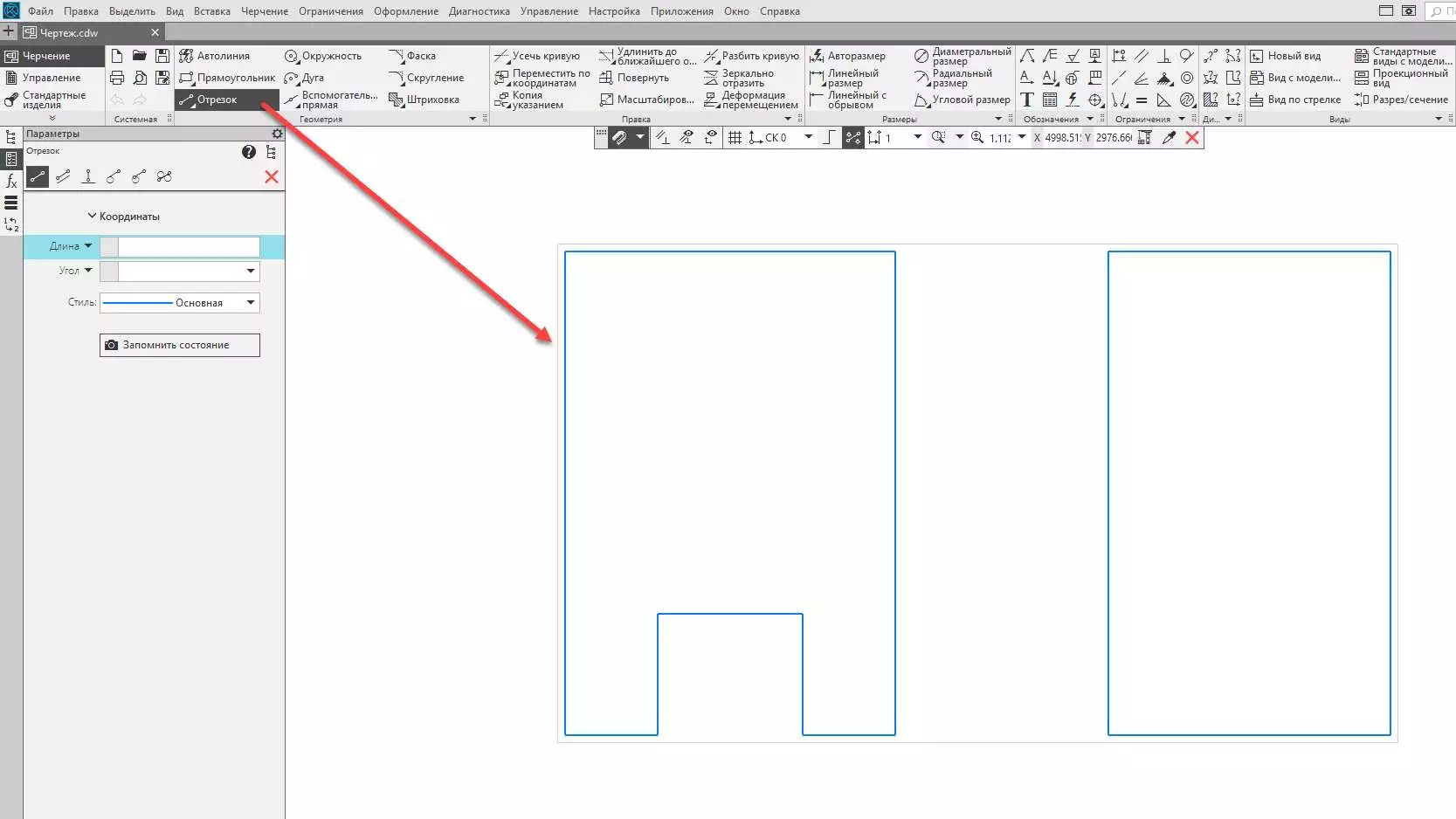
С помощью инструмента Отрезок чертим линии эскиза.
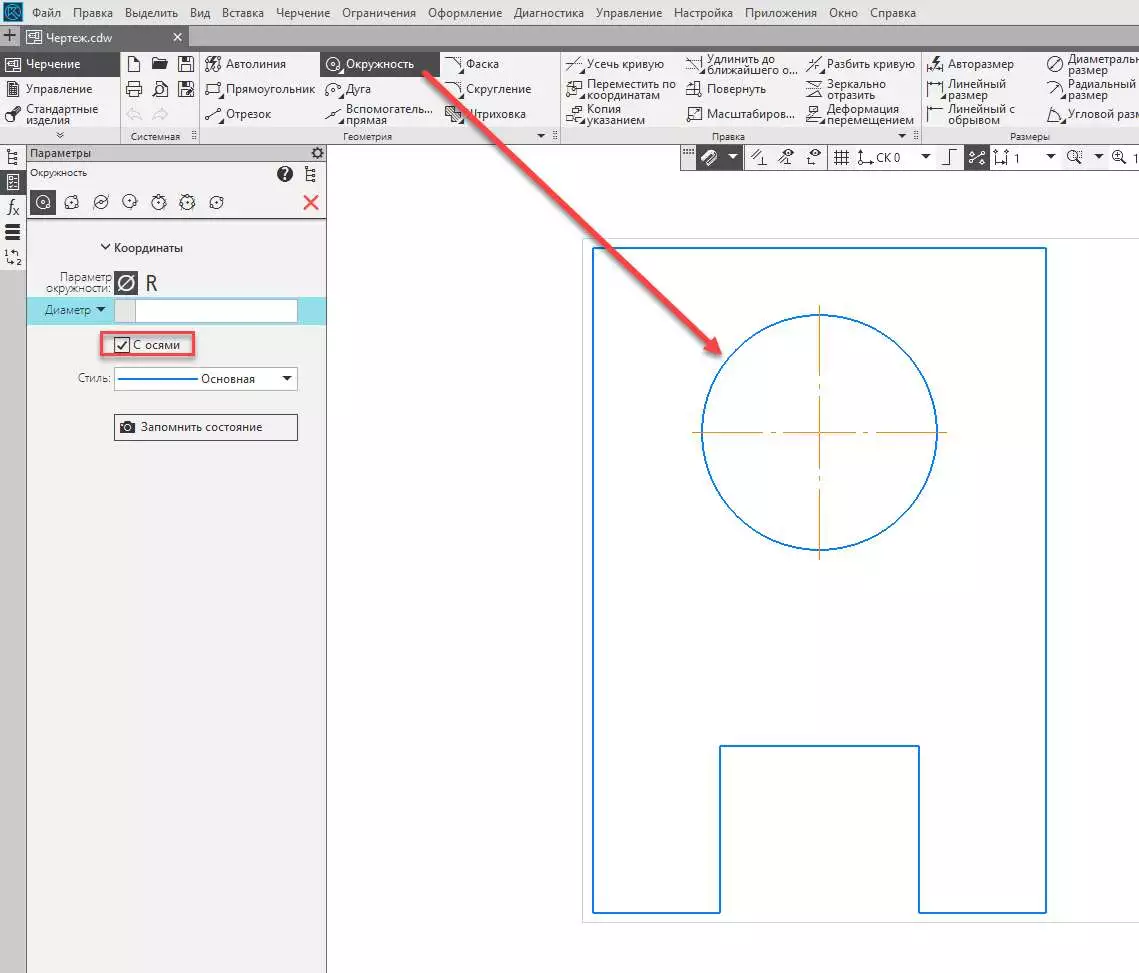
Добавляем окружность в центре детали (вместе с осями)
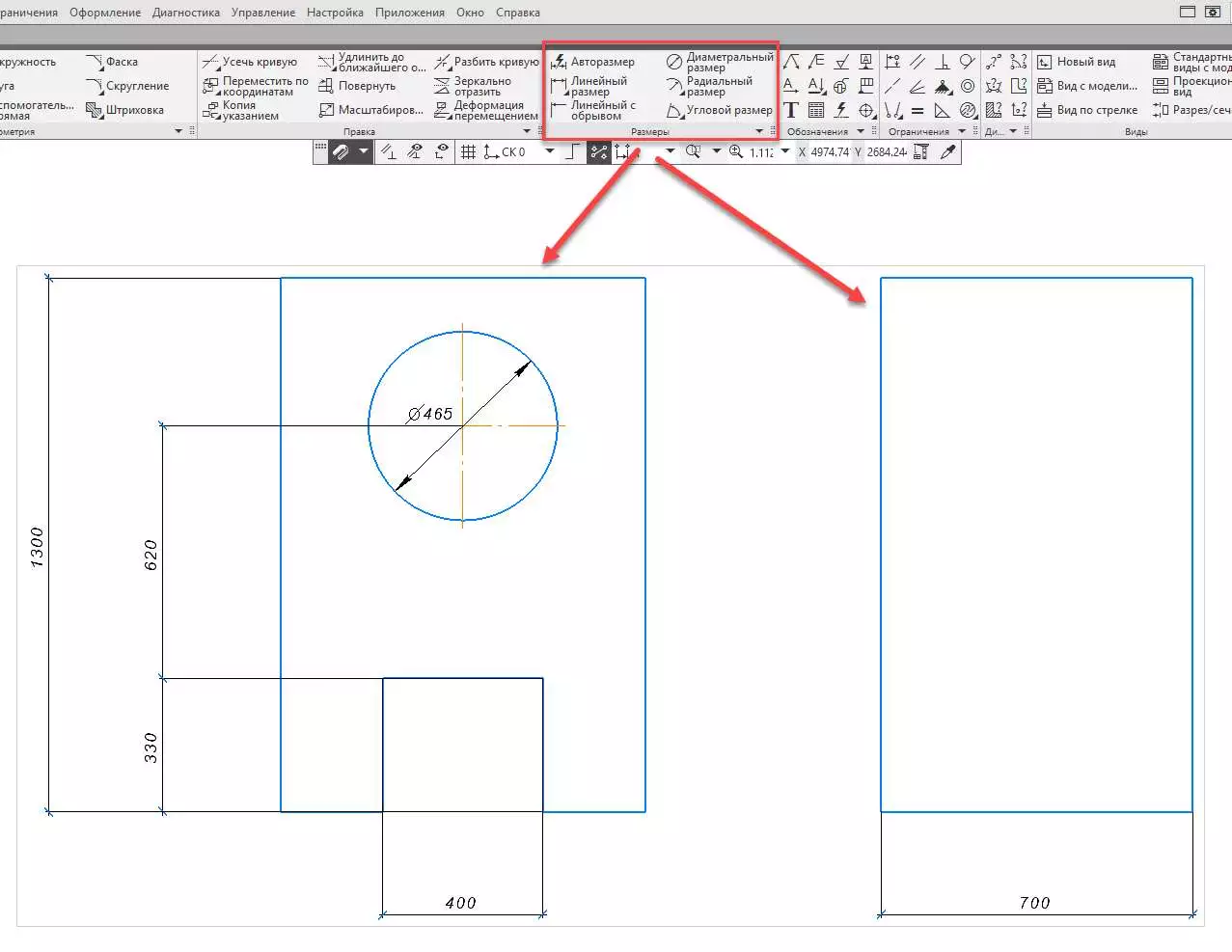
Во вкладке Размеры, используем инструменты для указания размеров на чертеже.
Чертеж закончен. Вот так вот просто можем построить чертеж в КОМПАСе 3D вручную.
Создание чертежа из модели
Рассмотрим второй способ создания чертежа из модели. В примере имеем ту же самую модель но уже в 3D.
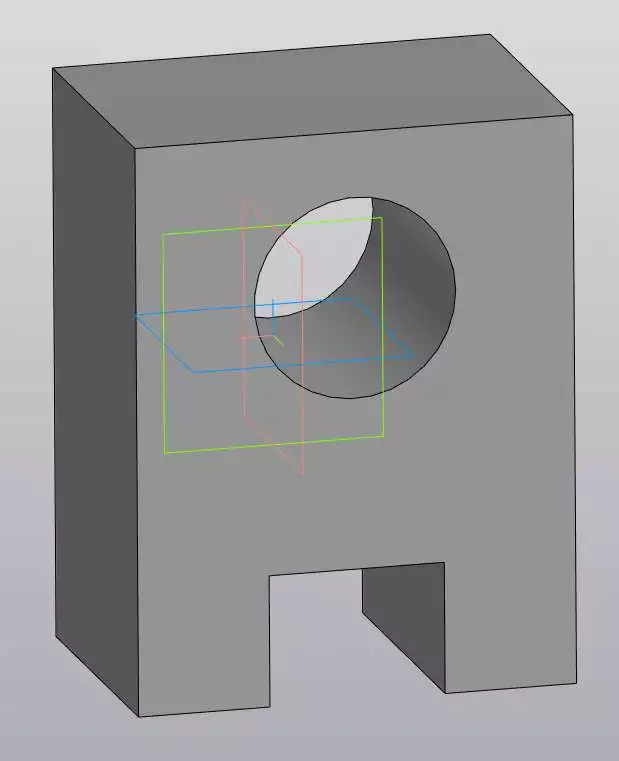
Перенесем ее на чертеж. Нажимаем на Управление > Создать чертеж по модели.
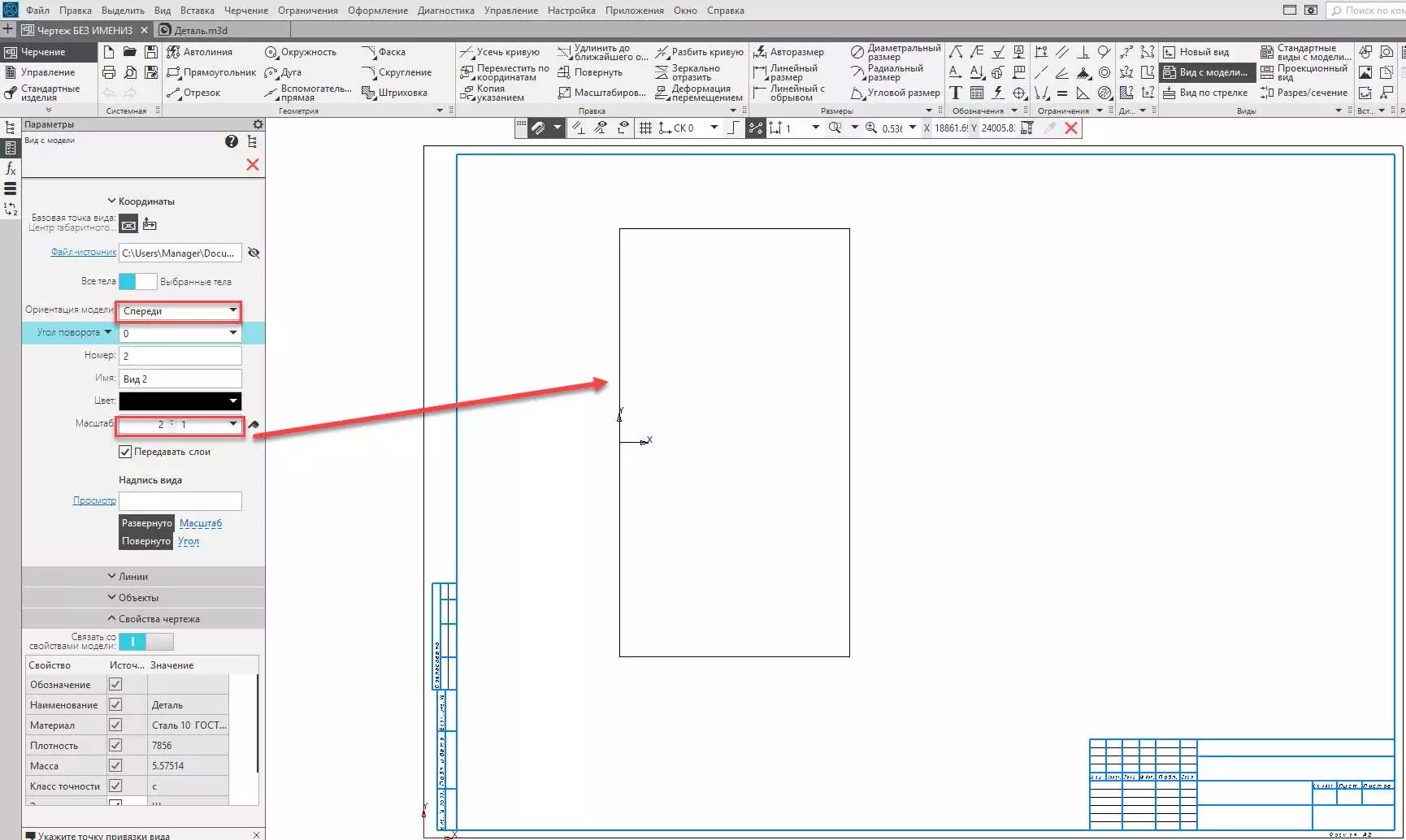
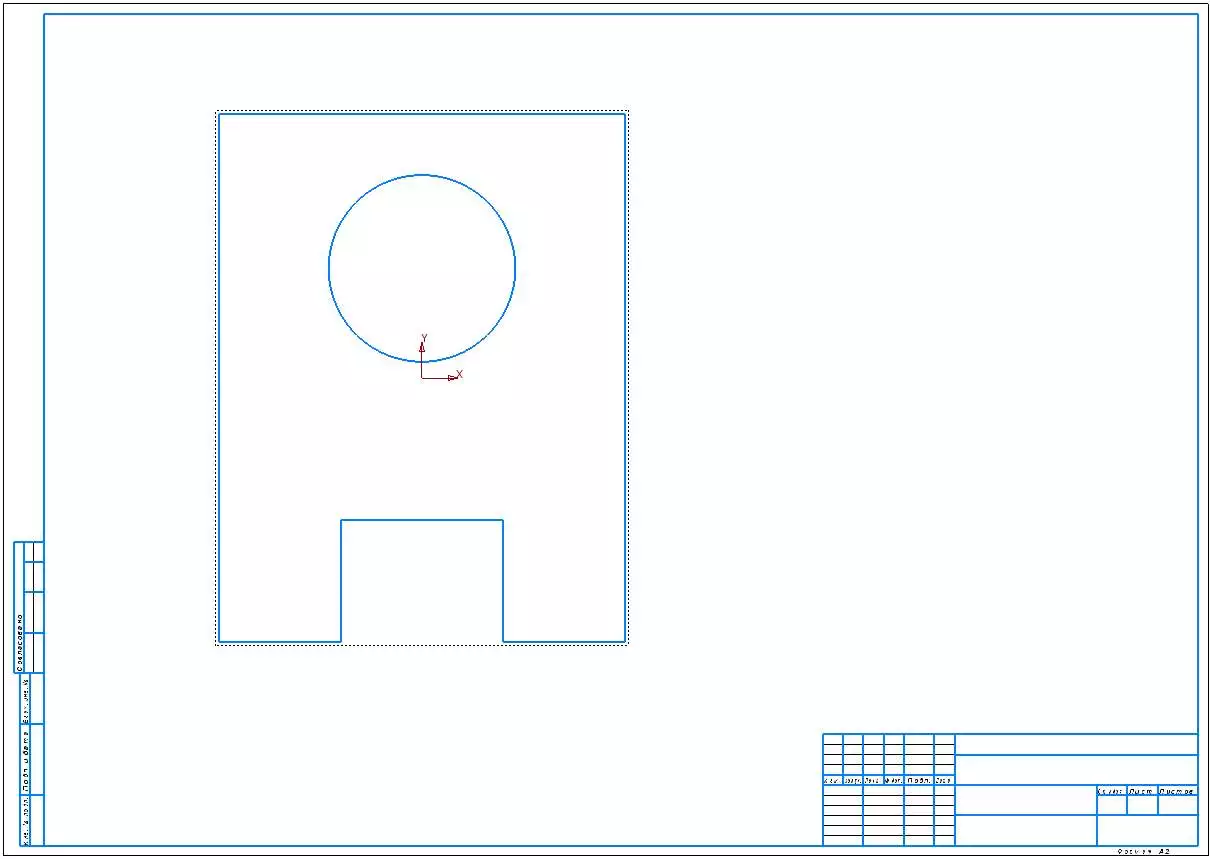
В левой части экрана устанавливаем масштаб модели, ориентацию и указываем положение вида детали на листе.
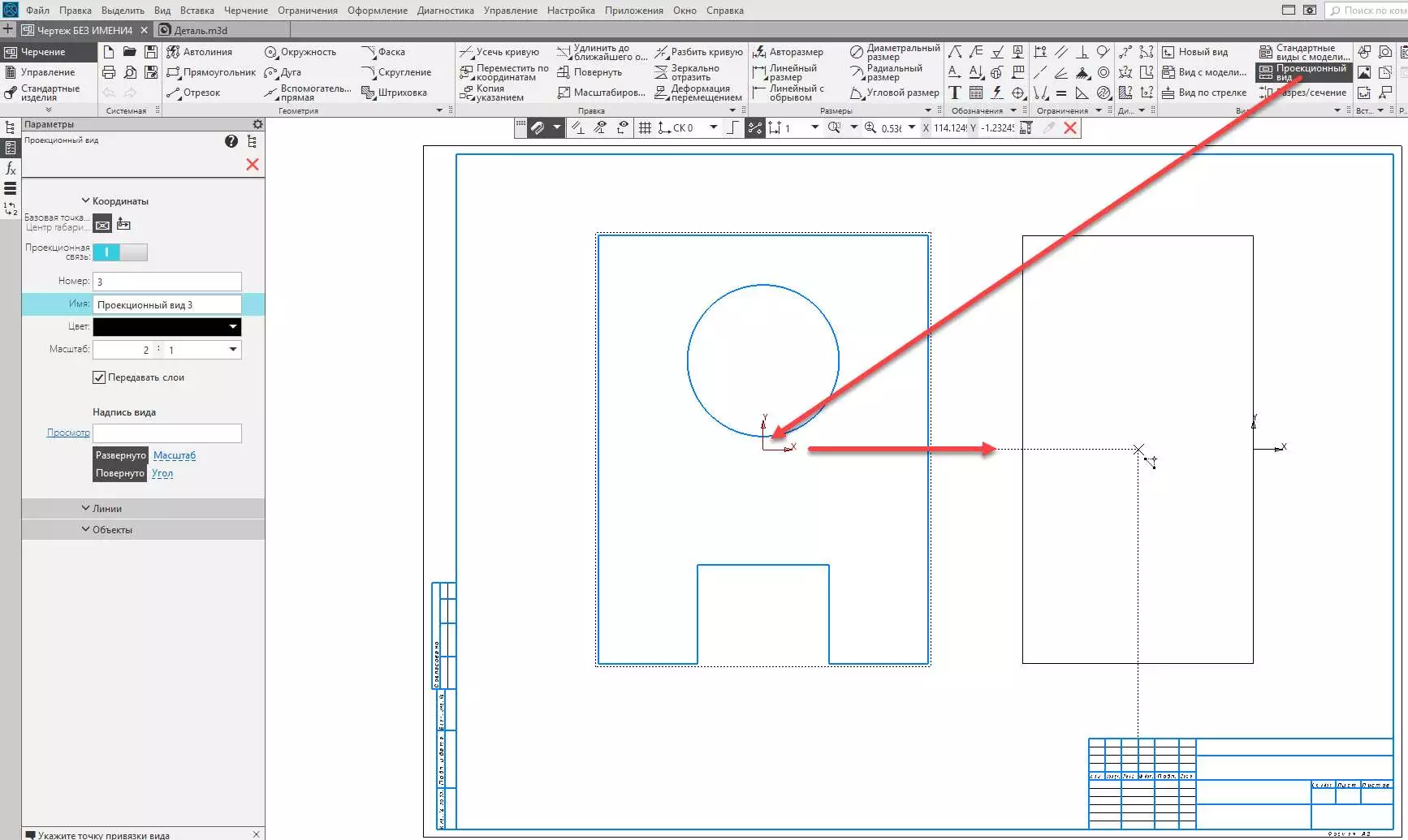
Создадим следующий проекционный (ассоциативный) вид Слева. Для этого нажимаем во вкладке Виды>Проекционный вид кликаем на главный вид (на его центр) и после этого создастся новый вид который необходимо установить в нужном положении.
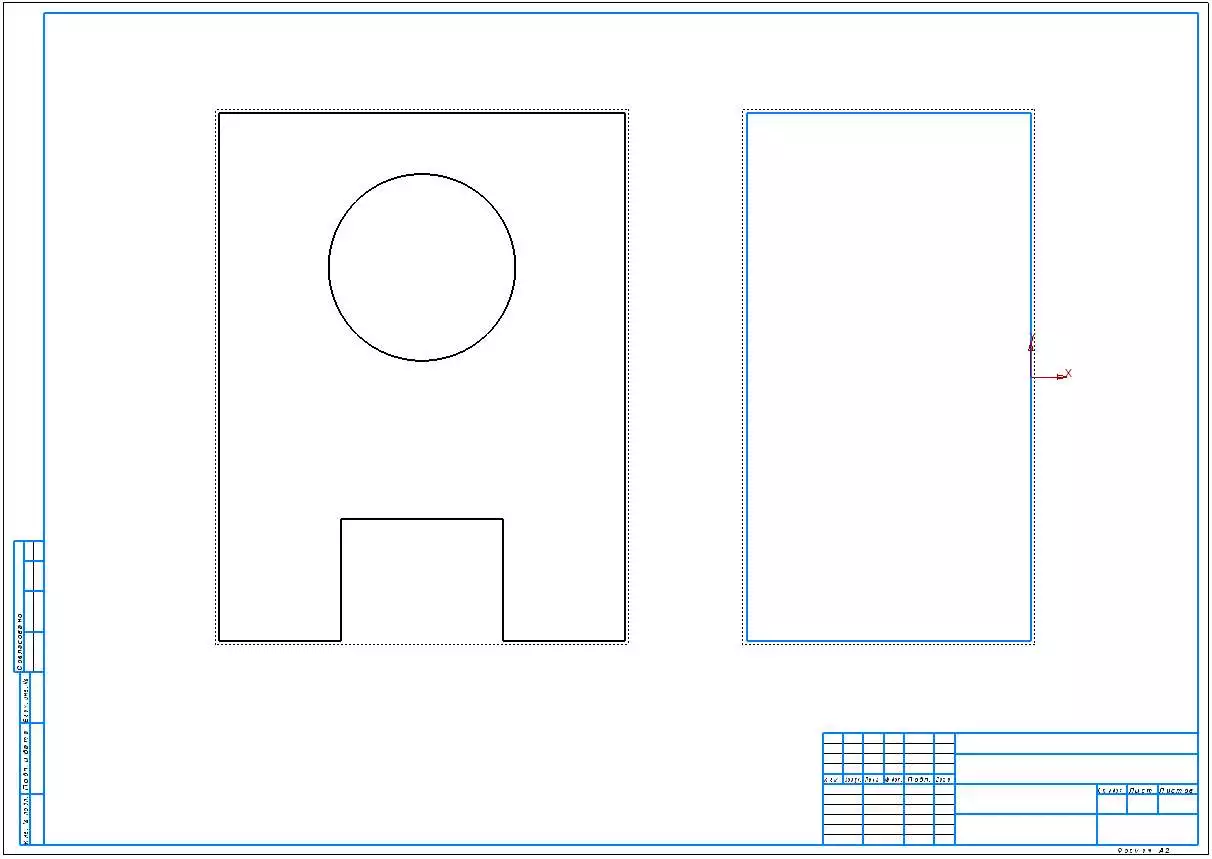
Виды перенесены на чертеж.
С помощью уже знакомых инструментов, задаем размеры на чертеже.
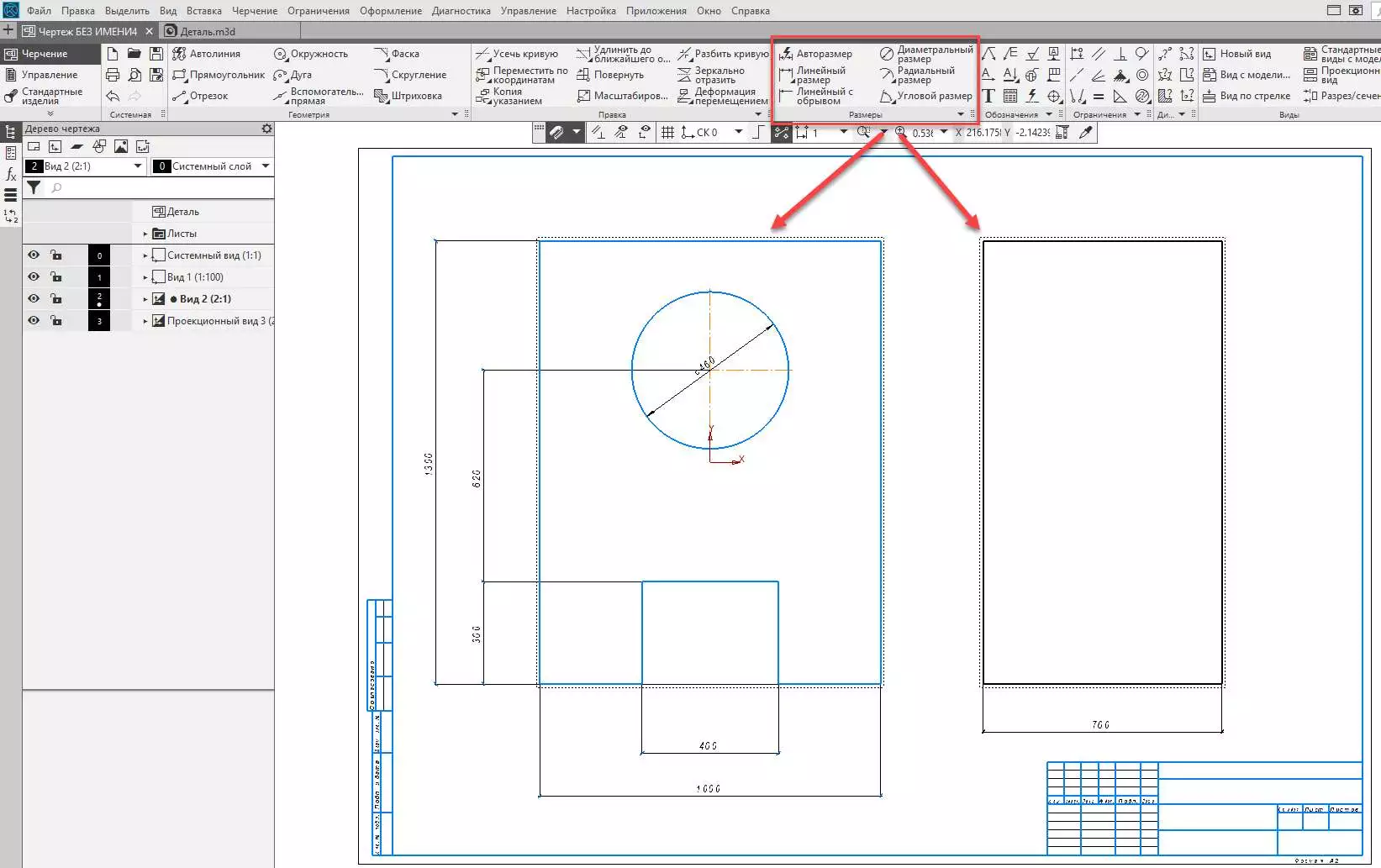
Чертеж готов! Как видим, благодаря комплексным инструментам в КОМПАС 3D возможно создание чертежа по модели (в том числе сборочный чертеж по модели) или же вручную.
КОМПАС-3D v21
1. Вызовите команду Управление — Создать чертеж по модели  .
.
Автоматически создается новый чертеж, в нем запускается команда Вид с модели , в качестве модели для которой уже выбрана сборка Ролик в сборе .
2. На Панели параметров выполните следующие действия:
2.1. В поле Масштаб выберите масштаб 1:2.
2.2. Убедитесь, что в секции Свойства чертежа переключатель Связать со свойствами модели находится в положении I (включено).
Благодаря этому обеспечиваются:
• передача значений свойств Обозначение и Наименование из модели в основную надпись чертежа,
• передача свойств составных частей изделия из модели в чертеж.
3. Укажите положение вида в чертеже.
4. Не завершайте автоматически запустившуюся команду Проекционный вид .
5. Доработайте чертеж: превратите вид в разрез. Для этого с помощью команды Проекционный вид постройте в чертеже еще один вид модели, а затем в первом виде сделайте местный разрез, контур которого охватывает вид целиком. Второй вид после этого можно скрыть или удалить.
Основную надпись чертежа необходимо отредактировать: добавить указание на то, что чертеж — сборочный.
6. Двойным щелчком мыши на основной надписи войдите в режим ее редактирования.
7. Из контекстного меню основной надписи вызовите команду Код документа .
8. В появившемся на экране диалоге выберите строку Сборочный чертеж и нажмите кнопку ОК .
К обозначению документа добавится код «СБ», а к наименованию — слова «Сборочный чертеж».
9. Подтвердите редактирование основной надписи  .
.
10. Сохраните чертеж, но не закрывайте его.
© ООО «АСКОН-Системы проектирования», 2022. Все права защищены. | Единая телефонная линия: 8-800-700-00-78
Как сделать чертеж в компасе
Первый урок двухмерного моделирования посвятим теме, как сделать чертеж в компасе. Именно создание и оформление чертежа со спецификацией считается завершением любого моделирования.
Как сделать чертеж в компасе
Для эффективности использования чертежа, необходимо максимально правильно его оформить. Чтобы в компас 3d сделать модель чертежа, необходимо придерживаться основных правил черчения. Программа уже имеет возможность создания стандартных и проекционных видов, выносных элементов, разрезов, разрыва вида и т.д. Пользователю лишь остается воспользоваться всеми необходимыми инструментами и операциями.
Перейдем непосредственно к тому, как сделать чертеж детали в компасе. Каждый чертеж, 3D модель, спецификация и фрагмент – отдельный файл, поэтому создание начинается с создания нового файла.

В верхнем меню выбираем кнопку «Файл», далее «Создать», выбираем чертеж и подтверждаем выбор.
По умолчанию, в настройках формат листа А4. Теперь можно создавать чертеж, по желанию выбрать формат листа и ориентацию.
Следующим шагом рассмотрим, как сделать из 3d модели чертеж в компас 3d. Построение чертежа с модели позволяет существенно экономить время, избегать ошибок при построении дополнительных видов и разрезов, так как виды и разрезы формируются автоматически.

Вставить вид с модели можно двумя способами, оба способа одинаково удобные и простые. В компас 3d из 3Д модели сделать чертеж можно через выбор вставки в верхнем меню, далее выбрать «Вид с модели», и выбрать стандартные виды (спереди, слева, сверху), или произвольный, выбрать детали и. Произвольным можно назначить любой вид, делается это в нижней части панели вставки.

В этот момент можно изменить и масштаб. Вставка вида вторым способом осуществляется через компактную панель, на которой требуется активировать инструментальную панель видов, ниже появятся кнопки, соответствующие стандартным и произвольным видам.
Необходимые проекции создаются путем вставки проекционного вида, соответствующие кнопки станут доступны как в верхнем меню, так и в инструментальной панели, после создания первого вида.
Переходим к созданию чертежа вручную, без готовой модели. Для работы используем инструментальные панели геометрия, размеры, обозначения и т.д. Расположение кнопок на экране зависит от того, как настроена панель и может настраиваться по Вашему усмотрению.

Чаще всего используется панель геометрии, ее можно активировать также двумя способами – выбрав в меню «Инструменты», или же активировав в компактной панели. В геометрию входят отрезок, точка, окружность, вспомогательные линии и т.д. С их помощью строится изображение. Для каждого отрезка задается длина и угол, для окружности, при создании, задается радиус или диаметр, а также тип линии.

Стиль (цифра 4 на картинке) отвечает за тип линий. После ввода необходимых параметров отрезка (окружности, дуги и т.д.) жмем подтверждение.
Над кнопкой отрезка располагается вспомогательная прямая, с ее помощью можно строить вертикальную или горизонтальную линию, параллельную или произвольную. Параллельную линию можно провести на заданном расстоянии, таким образом можно отметить нужную точку.

На картинке изображена точка пересечения двух параллельных вспомогательных линий, одна параллельна вертикальному отрезку, а другая горизонтальному, выделенному красной линией. На пересечении линий можно, например, создать отверстие. Для выбора типа вспомогательной линии необходимо нажать на команду, не отпуская левую кнопку мыши, выбрать нужный тип линии. Для создания параллельной линии достаточно выбрать отрезок, относительно которого будет строиться линия, задать расстояние и подтвердить. Вспомогательные линии можно удалять сразу, как только ими воспользовались.
Скруглить углы, и сделать фаски можно тут же в геометрии. Для фаски или радиуса, нужно выбрать два отрезка, выбрать значение радиуса или размер и угол фаски.

Активировав инструментальную панель «Обозначения», можно автоматически ставить осевые линии для тел вращения и отверстий, ставить позиции на чертеже, вставлять текст, создавать выносные элементы, делать линии – выноски и т.д. В одном из наших уроков, Вы узнаете, как поставить размеры в компасе.
Сегодня мы лишь в общих чертах рассмотрели, как создавать чертежи. Большую часть нюансов каждый пользователь осваивает самостоятельно. Все возможные вопросы задавайте в комментариях.
Чертеж модели КОМПАС
 КОМПАС-График
Наличие 3D модели позволяет быстро получить чертежи, путем автоматического формирования ассоциативных видов.
Для получения чертежа с модели необходимо открыть бланк чертежа (Файл-Открыть-Чертеж) и запустить команду «Стандартные виды с модели», если мы хотим получить сразу несколько видов, либо команду «Вид с модели», если нужен отдельный вид. Обе команды находятся в разделе Вставка главного текстового меню.

Основные параметры, которые необходимо задавать при формировании Стандартных видов с модели:
- ориентация модели на главном виде (от выбора зависит относительно какого вида будут построены все остальные проекционные виды);

- схема видов (выбирается какие именно виды необходимы);

- масштаб (можно задать значение, можно нажать кнопку «автоматический подбор…»
 , в таком случае виды будут вписаны в масштабы листа);

- если нужно задать отображение линий переходов и невидимых линий, то нужно включить отображение в разделе «Линии»

- если необходимо перенести из модели обозначения и размеры, то то нужно включить их отображение в разделе «Объекты»

После ввода необходимых параметров нужно кликнуть на чертеже, координаты указанной точки будут являться координатами центра главного вида.
При создании чертежа модели, кроме передачи непосредственно геометрии, также будут переданы данные для заполнения основной надписи: обозначение, наименование, масса, масштаб.

Каждый сформированный вид будет отображаться в Дереве чертежа, из которого удобно назначать вид текущим или менять его параметры, например, масштаб.

Запуск создания чертежа из 3D модели
Мы рассмотрели вариант создания видов, при условии нахождения в чертеже. Есть и альтернативный путь, когда чертеж формируется из пространства 3D модели.
Для создания чертежа из модели нужно воспользоваться командой «Создать чертеж по модели», которая находится на инструментальной панели «Чертеж, спецификация»

Сделать чертеж из 3D модели
САПР КОМПАС имеет одностороннюю связь Чертеж-Модель. Получить чертеж с модели можно, а наоборот нет. Вариантов когда с трех видов можно получить трехмерную модель просто не предусмотрены. В планах данной разработки также нет, Вендор неоднократно на мероприятиях докладывал, что основа именно 3D модель, с которой можно получить чертежи, спецификацию.