
КОМПАС-3D v21
Настройка цвета фона рабочего поля для документов-моделей выполняется в диалоге Настройка цвета фона для моделей , вызываемом командой Настройка — Параметры. — Система — Экран — Фон рабочего поля моделей . В этом диалоге вы можете установить сплошной цвет фона или фон с градиентным переходом от одного цвета к другому.
Элементы управления диалога настройки цвета фона для моделей
Определяется темой интерфейса
Если эта опция включена, то цвет фона зависит от того, какая выбрана тема — светлая или темная.
Чтобы настроить цвет вручную, отключите опцию.
Цвет окна, установленный в Windows
Включите эту опцию, чтобы цвет фона соответствовал общим цветовым настройкам Windows. Опция доступна, если отключена опция Определяется темой интерфейса .
Чтобы выбрать цвет фона рабочего поля, который будет отличаться от цветовых настроек Windows, отключите опцию. После отключения опции становится доступной кнопка выбора цвета.
Кнопка позволяет выбрать цвет фона в стандартном диалоге выбора цвета. Доступна при отключенной опции Цвет окна, установленный в Windows .
Идентичные кнопки расположены в группе задания цветов градиентного перехода. Доступны при включенной опции Использовать градиентный переход .
Использовать градиентный переход
Опция позволяет использовать при задании цвета фона градиентный переход между двумя цветами. При работе с трехмерными моделями верхняя и нижняя части поля документа окрашиваются в выбранные цвета. Между ними создается плавный переход от одного цвета к другому.
После включения опции становятся доступными кнопки задания этих цветов.
Окна просмотра цветов, между которыми формируется градиентный переход. Каждый из цветов задается с помощью соответствующей ему кнопки Цвет .
Отображать фон дополнительного дерева при наведении курсора
Включите эту опцию для удобства просмотра дополнительного дерева модели.
После завершения настройки нажмите кнопку ОК . Для выхода из диалога без сохранения изменений нажмите кнопку Отмена .
Настройка цветов отображения документа не распространяется на режим предварительного просмотра (см. раздел Предварительный просмотр перед печатью). Цвет фона в этом режиме — белый, а цвета объектов зависят от настройки параметров вывода.
© ООО «АСКОН-Системы проектирования», 2022. Все права защищены. | Единая телефонная линия: 8-800-700-00-78
Как в компасе изменить цвет линии
Этот урок посвящен двум вопросам: 1) Как в компасе изменить цвет линии 2) Как изменить толщину линии в компасе. Узнаем, каким образом компас изменит цвет линии, как настроить линии для печати и отображения. Для наглядности возможностей компаса по изменению линий, представлена небольшая картинка, которая показывает, что компас может менять не только стиль, толщину и цвет линий, но и цвет текста.
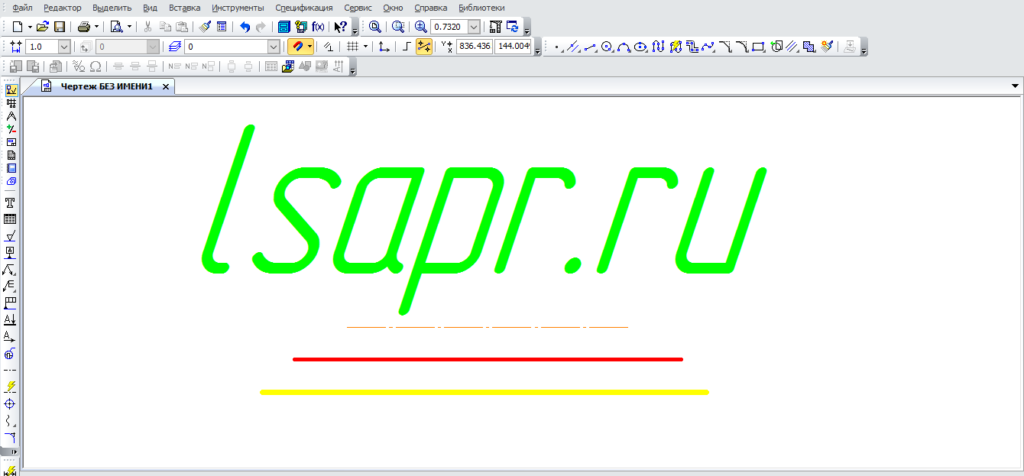
Как в компасе изменить цвет линии
Программа предлагает стандартный набор линий, в число которых входят основная линия, тонкая, вспомогательная, осевая утолщенная и другие. Линии имеют стандартные цвета и стандартные толщины.

Так можно выбирать стили. Обычно для создания чертежа хватает стандартных стилей линий, но иногда бывают исключения, когда приходится меня стиль, а точнее создавать свой. В таком случаи нажимаем «Другой стиль».

Опять программа предлагает ряд стилей, но нужно выбрать «Менеджер стилей», через него создается свой собственный стиль.

В открывшемся окне необходимо выбрать «Создать», появляется окно создания нового стиля линии. В первую очередь даем название новому виду линий, например «Новая линия».

Теперь можно выбрать цвет, щелкнув по соответствующей кнопке, толщину линий на бумаге и на экране. По умолчанию стоит толщина 0,6 мм, а отображение на экране 2 пикселя. Меняем нужным образом. При том, если меняем только отображение на экране, то при печати толщина линии на бумаге не будет изменяться. Можно наоборот – изменить только толщину при печати.
Итак, новый стиль создан. Теперь необходимо его выбрать для построения. Снова выбираем «Другой стиль», но теперь нам не надо выбирать менеджер стилей, а необходимо выбрать «Внедренные» и в открывшемся списке выбрать созданный стиль.

Подтверждаем. После подтверждения новый стиль будет доступен при обычном выборе стилей.
Можно создавать любое количество линий, задавать нужный цвет, толщину на экране и на печати.
Почему в Компасе все линии стали черными?
По умолчанию основные линии в программе «Компас» синего цвета.
Иногда бывает, что линии становятся черными. Почему же это происходит?
- Вы работаете с разными слоями или видами.
В этом случае на видимом слое основные линии имеют синий цвет, а на неактивном (который вы сейчас не редактируете) — черные.
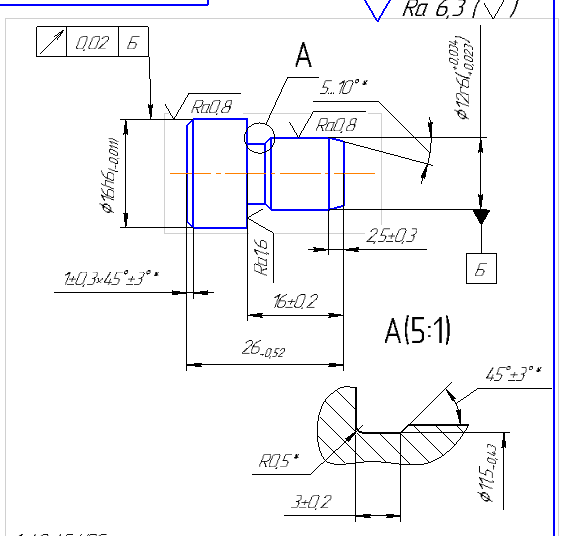
Переключаться между видами можно благодаря двойному щелчку мыши или при помощи Менеджера документа.
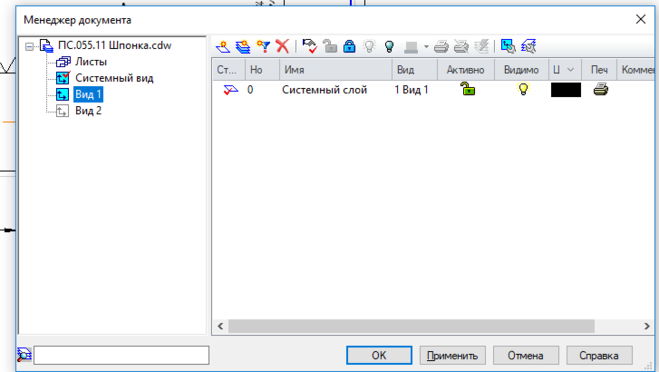
Аналогично программа ведет себя, если вы создаете новый вид.
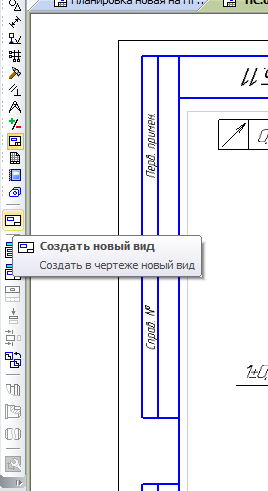
После создания остальные виды показаны черным цветом.
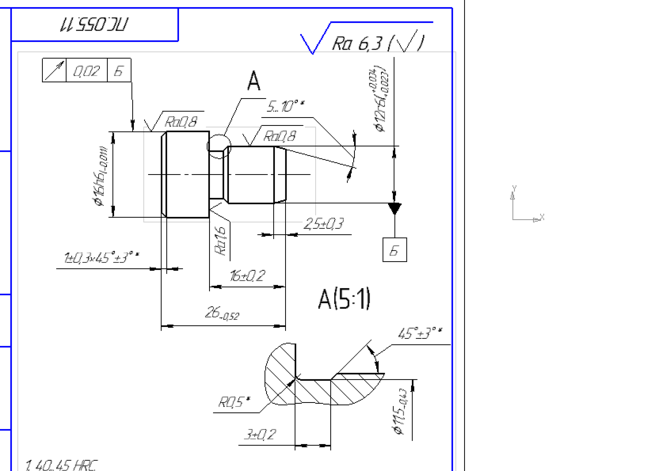
- Редактирование макроэлементов.
В режиме редактирования макроэлемента редактируемый элемент подсвечен синим, остальное — черным.
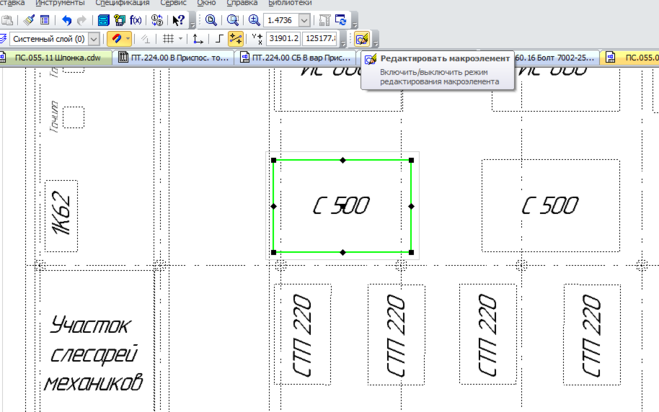
При создании групповых чертежей на листе(-ах) необходимо отображать информацию о всех исполнениях. На чертеже отображается основное исполнение (нулевое), остальные указываются в таблице исполнений.
Где правильно расположить таблицу исполнений?
Таблица исполнений должна быть изображена на первом листе чертежа. Если для создания таблицы не хватает места, необходимо продолжение таблицы перенести на следующий лист, либо заменить формат первого листа. На первом листе должна быть запись по типу «Таблицу исполнений см. на листе 2».
Подробнее узнать о правилах создания, расположения таблицы исполнений можно из ГОСТа 2.113-75.
На чертежах можно встретить различные обозначения. Всем известно, что означает буквы «R», «М» и прочие на выносных линиях. А что обозначают буквой S?
Стоит заметить, что на чертежах с буквой S на линии-выноске изображается 1-2 вида. Приглядевшись, вы увидите, что не хватает размеров.
Буквой S на выносной линии обозначают толщину детали. Следующая за буквой цифра – числовое значение в миллиметрах.
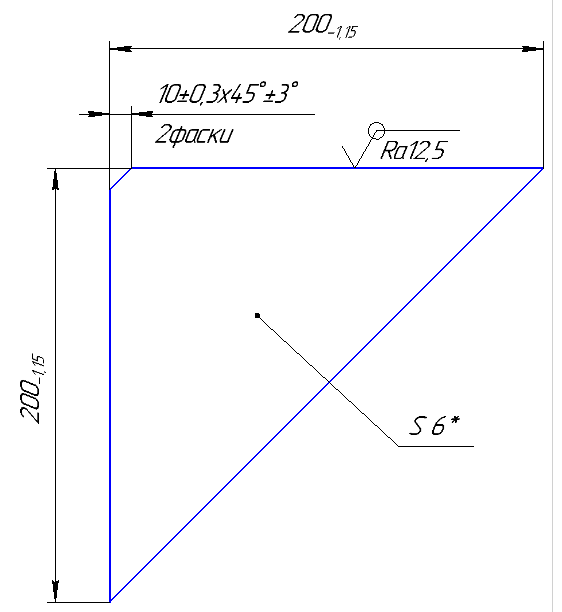
Проектируя модель детали в Компас 3Д мы стремимся к тому, чтобы из неё создать точный чертеж, при помощи операции «создать чертеж из модели».
Когда мы выбираем эту функцию, то на новом листе получаем один из главных видов нашей детали. Дальше, пользуясь стрелками взгляда или линиями разреза, получаем все необходимые виды и разрезы нашей детали. Но бывает иногда, когда мы разрезаем один из видов по центральной линии (линии симметрии например) мы не получаем нужный разрез. Компас его просто не создает. Самый простой выход из этой ситуации, и он чаще всего помогает: просто сместить линию разреза хотя бы на миллиметр, иногда можно и больше. Тогда разрез будет получен. Пусть он и будет не идеально точный, но глазу это не будет заметно и сгодится для оформления чертежа с простановкой всех размеров.
Габариты это наибольшие наружные размеры детали или сборки
на приведенном чертеже габариты уже обозначены:
Длина детали, равна 150
Высота равна 73
Глубина равна наибольшему внешнему диаметру 32
Габариты обозначены на чертеже 150*73*32
Данная ошибка возникает при построении детали в Компас 3Д.
К нарушению топологии могут привести неправильные числовые параметры при выдавливании или вырезании эскиза: исправить можно попробовав изменить расстояние на которые вырезается эскиз, либо изменив угол при вырезании вращением.
У меня, например, ошибка возникала, когда мне нужно было внутри отверстия делали вырезать вращением один элемент. При этом при вырезании на 360 градусов было написано «тело с нарушенной топологией», а при вырезании на меньший угол — операция выполнилась удачно.
Если не получается исправить ошибку при изменении числовых параметров, то можно перерисовать деталь еще раз. Это тоже часто помогает.
Как поменять цвет фона в компасе
Работа в КОМПАС — это не только построение геометрических примитивов. Ввод текста не менее важен. Нужно знать как написать или вставить текст в КОМПАС. Повернуть его, например, сделать вертикальным. Как работать с рамкой текста.
Как написать (создать) текст в КОМПАС
Для создания текстового блока в КОМПАС применяется команда «Надпись»  . Данная команда расположена на инструментальной панели «Обозначения»

Альтернативный способ вызова команды «Надпись» – использовать главное текстовое меню. Путь: Оформление – Надпись
После вызова команды нужно кликнуть в том месте чертежа, где необходимо разместить текстовый блок, а на Панели параметров указать угол наклона текста, его размещение (справа, по центру, слева), а также поставить галочку «Зеркальное отражение», если необходим зеркальный текст.

Создание вертикального текста в КОМПАС как раз и будет заключаться в указании угла 90 или 270 на Панели параметров. Причем вначале текст отображается горизонтальным, а уже после подтверждения действия и нажатия кнопки «Создать объект»  текстовый блок поворачивается.
Как изменить текст
Под изменением текста чаще всего понимают, не правку содержимого текстового блока, а именно настройки текста, например, изменение шрифта, его высоты и т.п. Если все же вы хотите исправить сам текст, то делается это очень просто. Нужно 2 раза кликнуть по тексту, КОМПАС перейдет в режим редактирования операции, Вы сможете внести изменения и после их подтверждения кнопкой «Создать объект» все изменения будут сохранены.
Если же речь идет про изменение настроек текста, то они зависят от того сколько текстовых блоков Вам необходимо отредактировать. Если один, то достаточно просто кликнуть по тексту один раз и на Панели параметров отредактировать необходимые атрибуты. Не забывайте, что у панели параметров есть несколько закладок, поэтому, если у Вас отображается Дерево чертежа, то Вам нужно просто переключиться на закладку «Параметры»

Если выбрана именно закладка «Параметры», то отобразится вот такое окно.

В данном окне Вы можете отредактировать любой атрибут. Например, чтобы сделать текст вертикальным, нужно просто задать значение угла 90 или 270. Также Вы можете поменять основные параметры текстового блока — тип шрифта, его высоту и коэффициент сужения.
С одиночным текстовым блоком разобрались, теперь, давайте, рассмотрим вариант, когда нам необходимо отредактировать сразу все текстовые блоки на чертеже. Само редактирование ничем не будет отличаться от редактирования одного блока, вопрос только в том — как выделить все блоки? Для такого выделения мы используем команду «Выделить по свойствам». Она вызывается через главное текстовое меню — Выделить — По свойствам… После вызова команды появится вот такое окно:

В данном окне отображаются все типы объектов, которые присутствуют в документы. Нам нужны тексты, поэтому ставим галочку напротив слова «Тексты» и нажимаем «Выделить». Все текстовые блоки будут выделены и Вы сможете отредактировать их через Панель параметров.
Рамка текста КОМПАС
У каждого текстового блока КОМПАС есть невидимая рамка, которая влияет на отображение объектов чертежа. Например, если текст расположен над отрезком, то часть отрезка не будет отображаться

Если нам необходимо, чтобы отображалось всё, то потребуются следующие настройки.
Переходим в Главное текстовое меню — Настройка — Параметры — Закладка Текущий чертеж

Находим строку «Перекрывающиеся объекты» и убираем галочку «Прерывать штриховки ….», нажимаем кнопку «Ок»

После проведенных настроек рамка текстового блока уже ничего не перекрывает

Дополнительные настройки при работе с текстом
Фон текста
Фон текстовых надписей КОМПАС — белый. Данный параметр нельзя изменить. Если Вам нужен отличный от белого фон, то за текстом выполняется заливка. На рисунке ниже пример наложения текста и заливки желтого цвета.

Повернуть текст
Поворот текста можно выполнить изменив угол текста на Панели параметров, либо выполнив команду «Поворот». Путь к команде «Поворот»: Главное текстовое меню — Черчение — Преобразовать — Повернуть

Перевернуть текст
Чтобы перевернуть текст нужно задать значение угла 180. Угол задается на Панели параметров при редактировании текстового блока
Как изменить цвет линии в программе Компас?
Цвет линии, а также ее толщину и вид в программе Компас можно менять. Для этого нужно совершить определенный алгоритм действий:
Выделяем все те линии, цвет которых хотим изменить.
Правой клавишей мыши нажимаем "Изменить стиль".
Далее выбираем "Менеджер стилей".
Дальше нажимаем на кнопку "1" для создания нового стиля.

После этого придумываем ему название, по которому впоследствии будем его находить. Назначаем прототип (та линия, которая по виду будет напоминать нашу новую), задаем ему цвет.
Когда мы все сохраним, то новый стиль появится у нас в списке. Теперь, когда мы захотим поменять линии на чертеже на линии под названием "Новая" (так я назвала её для примера), то мы можем это сделать очень просто. Достаточно найти вкладку "Изменить стиль" :
Как сделать заливку цветом в компасе?
На «Компактной панели» выберите кнопку «Геометрия». В раскрывшейся «Инструментальной панели» нажмите и удерживайте кнопку «Штриховка» левой кнопкой мыши до появления расширенной панели. Выберите кнопку «Заливка». Укажите точку внутри области, которую нужно заштриховать.
Как красить в компас?
Откройте файл с 3d моделью детали и нажмите правой кнопкой мыши на 3d модели (либо в Дереве модели щелкните на значке Деталь). Далее выберите в контекстном меню Свойства. На Панели Свойств укажите цвет 3d модели.
Как изменить шаг штриховки компас?
Возле кнопки «STOP» найти кнопку ручного рисования границ, нажать ее, создать границы и подтвердить, выбрать шаг, угол наклона, ширину, область или полосу и остальные параметры. Для удаления заштрихованной зоны, достаточно ее выделить и нажать удаление.
Как залить черным цветом в компасе?
Для того, чтобы сделать заливку необходимо:
- В меню программы заходим в «Инструменты» и нажимаем на команду «Заливка». …
- Далее на «Панели свойств» выбираем тип заливки, цвета, прозрачность, устанавливаем угол, сдвиги и т. …
- Затем щелкаем правой кнопкой мыши в ту область, к которой нужно применить текущую заливку.
Как изменить стиль линии в компасе?
Выберите Сервис->Библиотеки- стилей->Стили линий->Создать стиль или щелкните два раза левой кнопкой мыши по созданной линии (или просто активируйте, например, команду Отрезок) и на Панели Свойств в поле Стиль выберите Другой стиль.
Как правильно чертить штриховку?
Линии штриховки должны наноситься с наклоном влево или вправо, но как правило, в одну и ту же сторону на всех сечениях, относящихся к одной и той же детали, независимо от количества листов, на которых эти сечения расположены.
Как удалить все вспомогательные линии в компасе?
Для удаления всех вспомогательных элементов воспользуйтесь командами основного меню Редактор-Удалить-Вспомогательные кривые и точки.
Как правильно делать штриховку на чертеже?
При выполнении штриховки линии штриховки следует проводить под углом 45° к контурной (Чертёж 58,а,в) или к осевой линии (Чертёж 58, б), или к основной надпис (Чертёж 58,г). Наклон линий штриховки может быть как вправо, так и влево, но в одну и ту же сторону для всех разрезов и сечений данного предмета.
Как поменять материал компас?
На панели свойств перейдите на вкладку Параметры МЦХ и далее щелкните на кнопке Выбрать из списка материалов. Укажите нужный материал, подтвердите выбор и проверьте массу и объем 3d модели детали.
Как изменить фон в Компас 3d?
Управление цветами графической части экрана возможно через меню Сервис → Параметры → Система. В появившемся диалоговом окне Параметры можно настроить цвет фона, цвет курсора и цветовое оформление элементов в документах.
Почему не работает штриховка в компасе?
Чаще всего штриховку области нельзя выполнить по двум причинам: Замкнутая область выполнена стилем линии отличным от базовой, утолщенной, для линии обрыва. Например, тонкая линия и для линии обрыва визуально выглядят одинаково, но в первом случае штриховаться область не будет, а во втором будет; Область имеет разрыв.
Как вырезать фрагмент чертежа в компасе?
- На «Компактной панели» выберите кнопку «Редактирование».
- В раскрывшейся «Инструментальной панели» выберите кнопку «Усечь кривую».
- Укажите курсором участок линии, который нужно отсечь.
- Для удаления сразу нескольких участков на разных кривых используйте секущий отрезок.
Как сделать надпись в компасе?
На «Компактной панели» нажмите кнопку «Обозначения». В раскрывшейся «Инструментальной панели» нажмите кнопку «Ввод текста» и укажите точку привязки текста (щелкните левой кнопкой мыши в том месте, где будет размещаться текст). На «Панели свойств» можно изменить параметры текста и отредактировать текст.