
Настраиваем чувствительность микрофона в Windows 10
В Windows 10 настроить чувствительность микрофона можно с помощью встроенных средств операционной системы – через «Панель управления»:
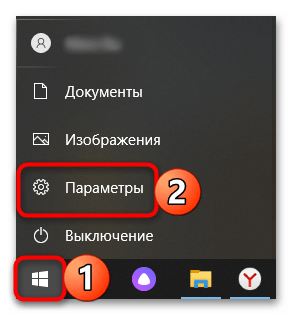
- Перейдите в «Параметры». Для этого кликните по иконке в виде шестеренки в главном меню Windows.
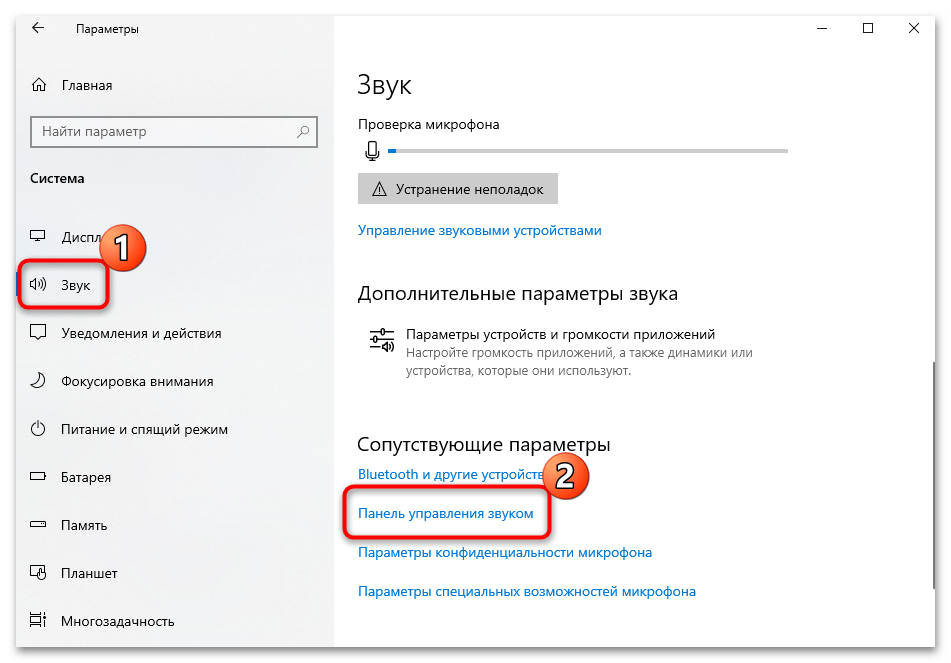
- Выберите раздел «Система».

- Перейдите на вкладку «Звук» слева и нажмите на строку «Панель управления звуком».
Количество пунктов увеличения чувствительности зависит от модели используемого микрофона. Как правило, встроенные устройства не предусматривают большое количество настроек, в отличие от внешнего специализированного оборудования.
Способ 2: Драйвер для звуковой карты
У многих звуковых карт есть собственное приложение для настройки звучания как наушников/динамиков, так и микрофона. Чаще всего это приложение Realtek HD, но есть и другие разновидности софта. Так, у внешних звуковых карт всегда фирменное ПО, наделенное большим количеством настроек. Ссылки ниже помогут разобраться с тем, как запустить приложение Realtek, если аудиокарта у вас от этого производителя, а также как определить, какой драйвер нужно установить для того, чтобы иметь возможность настраивать работу устройств воспроизведения и записи звука.
Запустите фирменное для вашей аудиокарты программное обеспечение и найдите раздел, отведенный под настройку микрофона. Здесь вам нужен пункт «Усиление микрофона» или максимально приближенное к этому значение. Формат настройки зависит от конкретного ПО: где-то надо указывать значение в цифрах, где-то — двигать регулятор.
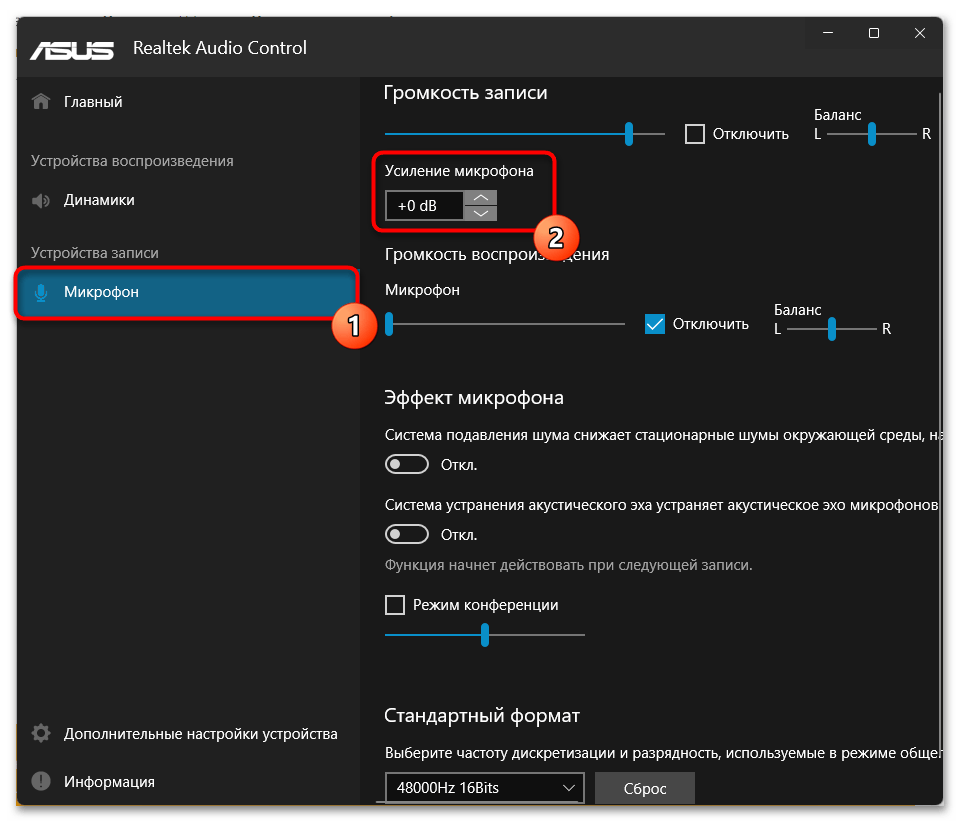
Тут вы, скорее всего, найдете больше настраиваемых параметров, чем в Windows, часть из которых также может косвенно влиять на чувствительность. Регулируйте их на свое усмотрение, добиваясь оптимального результата.
Способ 3: ПО для игровых девайсов
Если вы пользуетесь игровыми наушниками со встроенным микрофоном, обратитесь к специализированному софту для управления ими: он есть у большинства девайсов, чья ценовая категория средняя и выше. У бюджетных наушников даже популярных брендов типа SteelSeries фирменный софт может отсутствовать.
Интерфейс у таких приложений всегда разный, но найти настройки микрофона будет несложно. Понадобится либо выбрать сами наушники (если софт поддерживает разные игровые девайсы), либо, если это приложение только для наушников, переключиться в подраздел «Микрофон» (может еще называться «Mic») и включить/настроить там «Чувствительность микрофона» («Mic Sensitivity»). Для достижения лучшего эффекта попробуйте воспользоваться дополнительными предложенными параметрами на этой вкладке. При наличии кнопки прослушивания активируйте ее и скажите что-то, чтобы понять, как микрофон теперь захватывает звук.

Способ 4: Сторонний софт
Если штатные Windows 10 и другие инструменты не позволяют тонко настроить чувствительность микрофона, то можно воспользоваться универсальными сторонними программами, которые предоставляют расширенные функции для работы со звуковым оборудованием. Одним из таких является приложение VoiceMeeter, предназначенное для микширования и управления входящих и исходящих сигналов.
- Скачайте и установите программу, следуя пошаговому мастеру установки. Необходимо перезагрузить компьютер, чтобы новое виртуальное оборудование начало работать. Найдите приложение через список установленного софта системы.
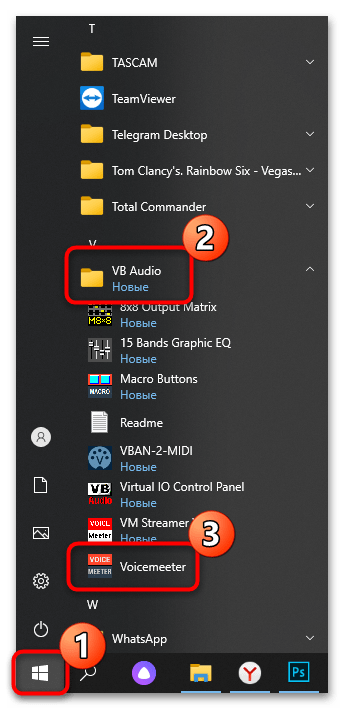
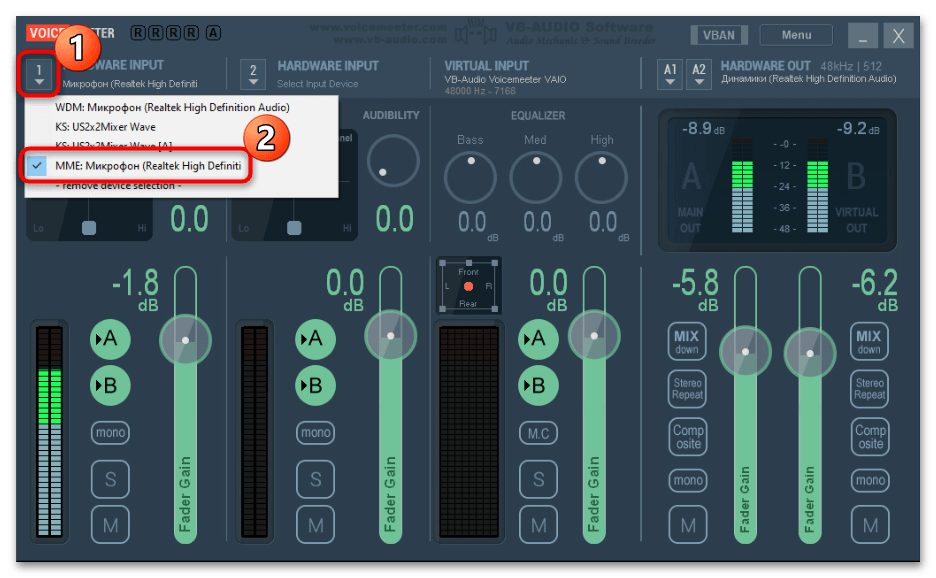
- В разделе 1 «Аппаратный вход» («Hardware Input») выберите микрофон, который нужно отрегулировать. Нажмите по названию группы, затем во всплывающем списке – по устройству.
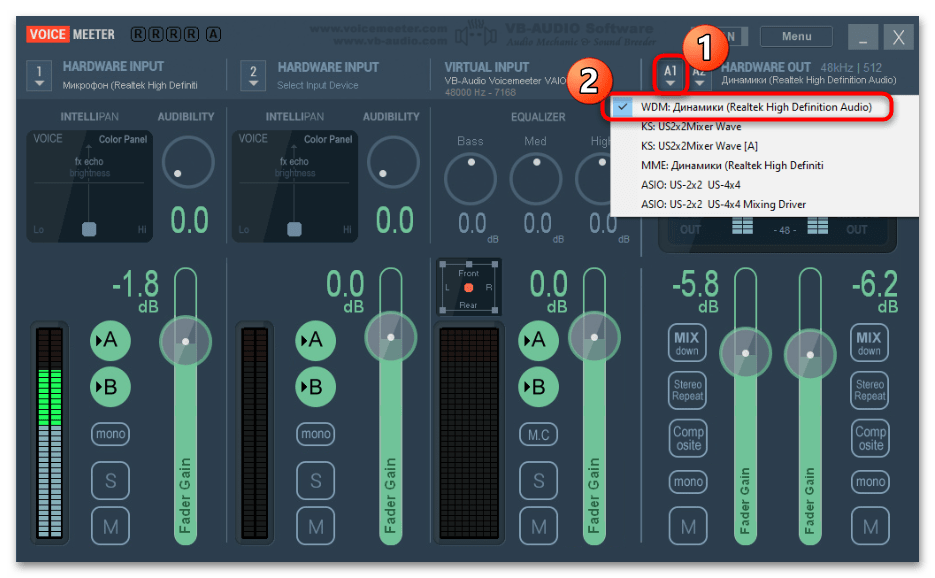
- После необходимо настроить вывод звука. Для этого в группе «Hardware Out» нажмите на плитку «A1» или «A2» и выберите звуковое оборудование, например встроенные или внешние колонки для каждого канала.
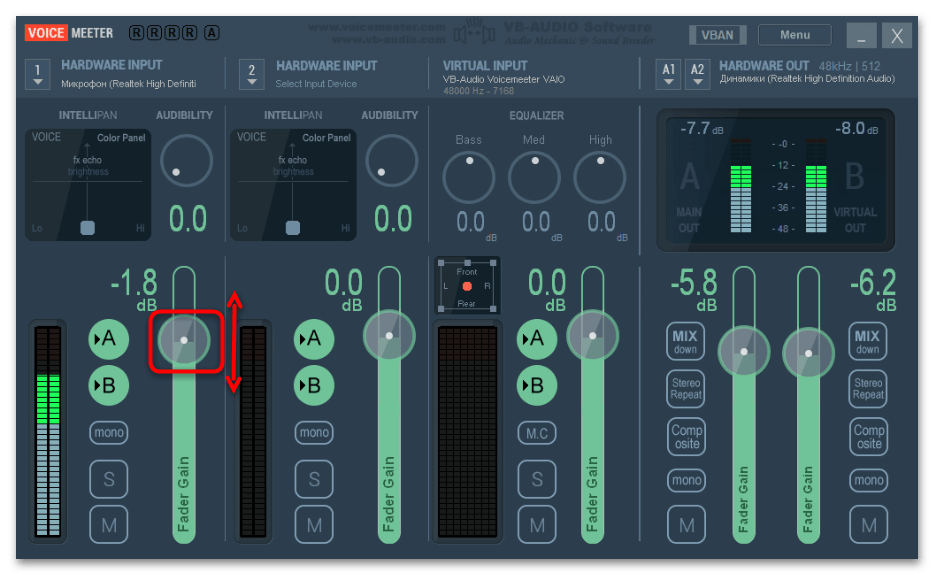
- Вернитесь на панель настройки микрофона (в группу 1) и используйте ползунок «Fader Gain», чтобы увеличить чувствительность, поднимая его вверх. Встроенные измерители позволят отслеживать уровень звука.
На этом настройка чувствительности завершена. Останется, не закрывая программу, открыть любое средство связи или приложение, использующее микрофон (то есть VoiceMeeter должна работать в фоне).
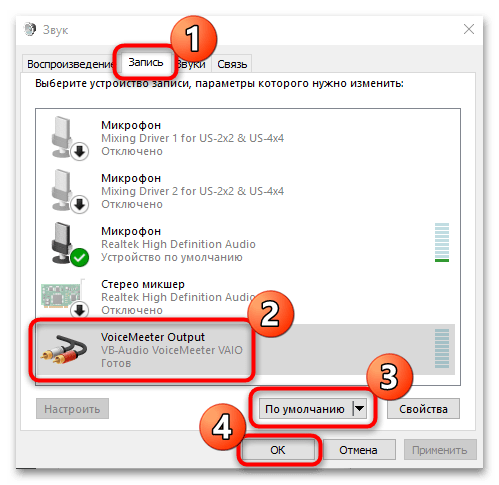
При возникновении проблемы с выводом звука потребуется установить виртуальный вход VoiceMeeter как устройство воспроизведения по умолчанию. Для этого перейдите в окно с настройками звука на вкладку «Запись» так, как это было показано в первом способе. В списке оборудования должно появиться новое после установки программы – «VoiceMeeter Output». Выделите его, затем нажмите на кнопку «По умолчанию».
Если VoiceMeeter вам не нравится, подберите другое приложение для работы с микрофоном. В материале по ссылке ниже собраны наиболее популярные варианты в виде небольшого, но информативного обзора.
Способ 5: Отдельные приложения
Настроить микрофон и входной сигнал в общем можно прямо из интерфейса некоторых приложений, которые используют эти устройства в своей работе. Например, программа OBS Studio часто применяется для стриминга на видеохостинг YouTube, и через нее можно настроить аудио- и видеооборудование с помощью встроенных средств и дополнительных плагинов.
На примере OBS Studio разберем, как настроить чувствительность микрофона в Windows 10:
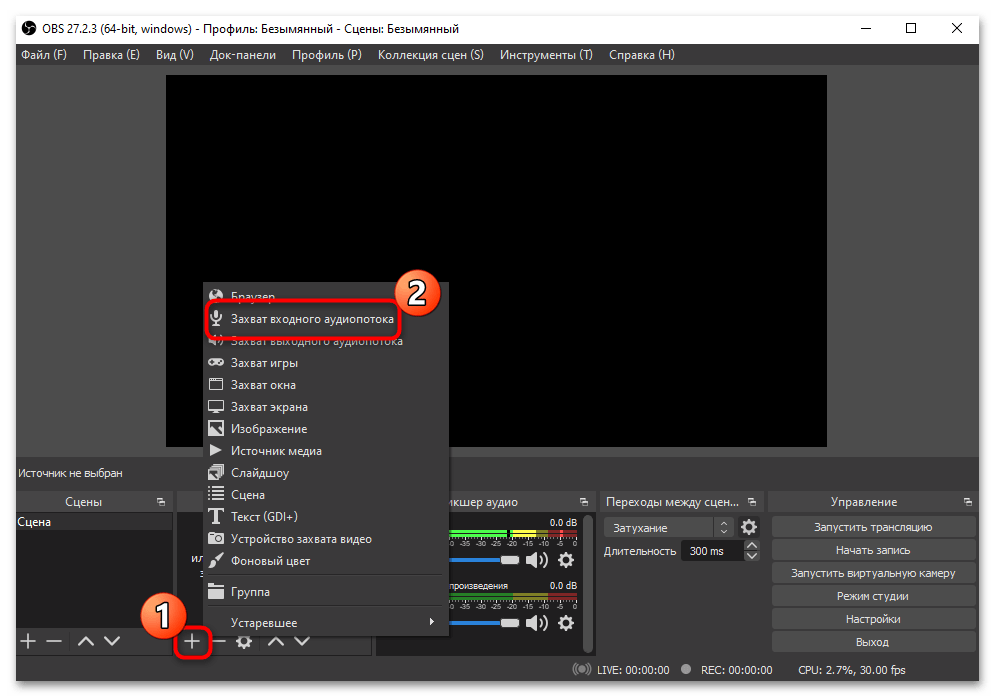
- Запустите OBS Studio. Если на микшерной панели присутствует микрофон, то сразу переходите к Шагу 4. Добавить его можно через окно «Источники». Нажмите на иконку в виде плюса, затем выберите пункт «Захват входного аудиопотока».
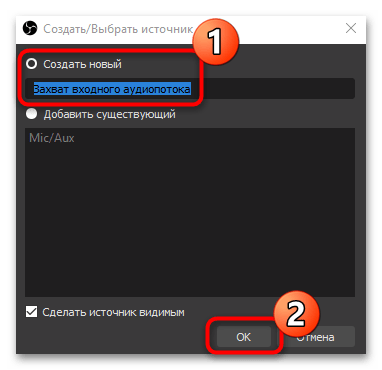
- В открывшемся окне отметьте пункт «Создать новый» и при необходимости задайте имя. Нажмите на кнопку «ОК».
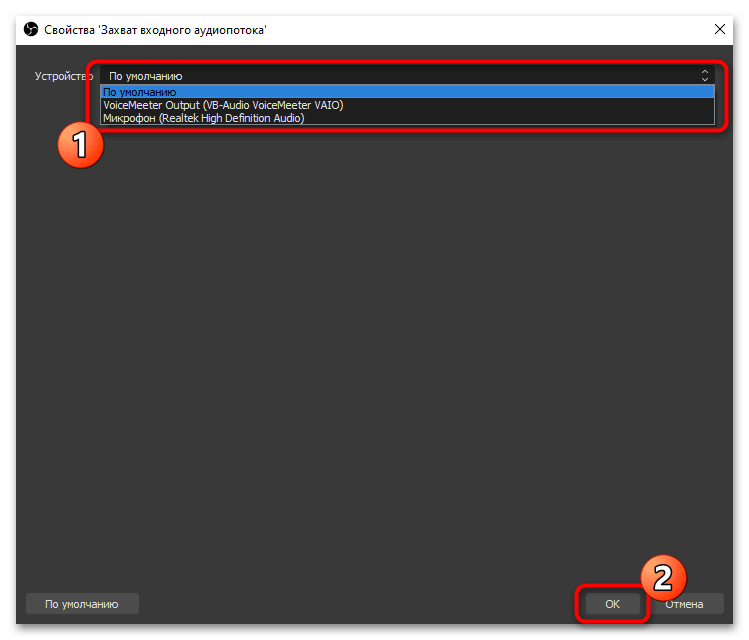
- Выберите устройство ввода из выпадающего меню, затем кликните по кнопке подтверждения.
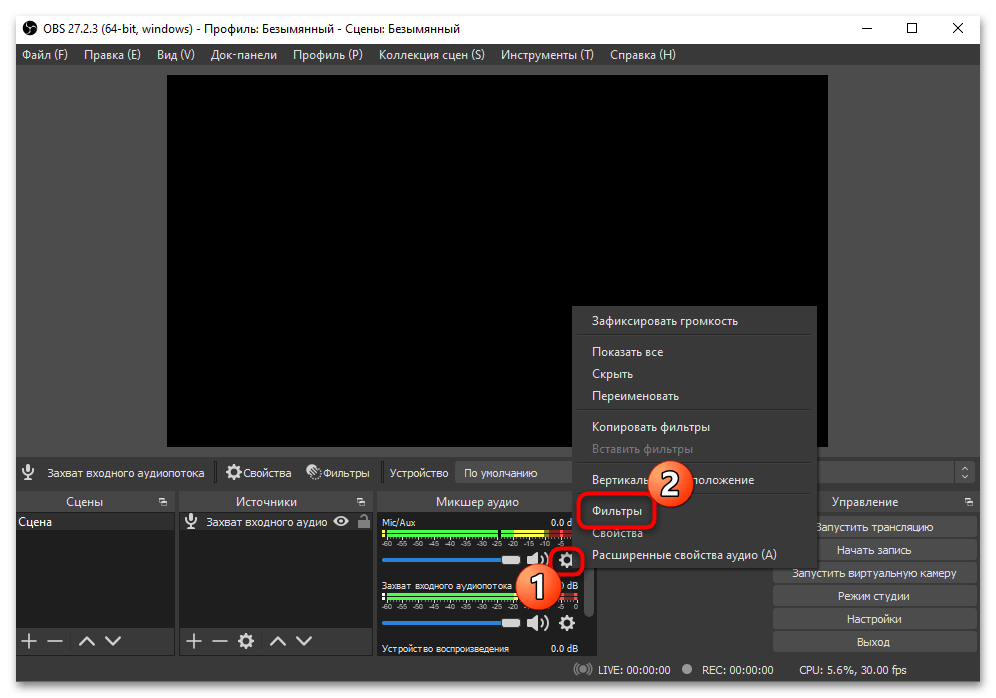
- Нажмите на иконку в виде шестеренки в разделе «Микшер аудио» у микрофона. Во всплывающем меню нажмите на пункт «Фильтры».
- Кликните по значку с плюсиком, чтобы выбрать фильтр для сигнала. Нажмите на строку «Компрессор».
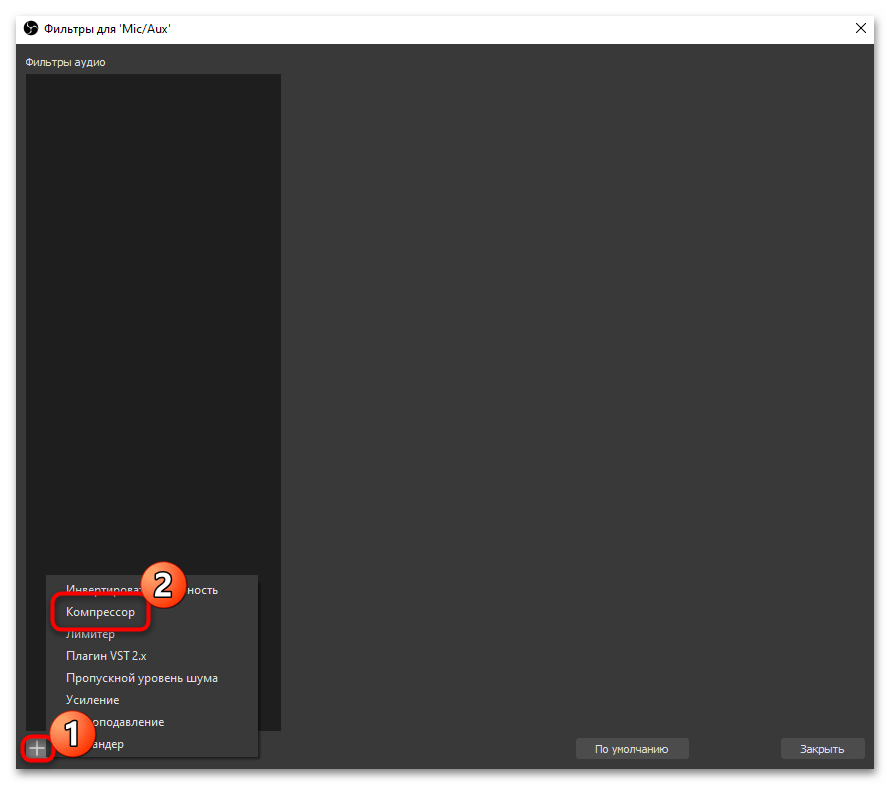
- Задайте имя фильтру, если хотите.
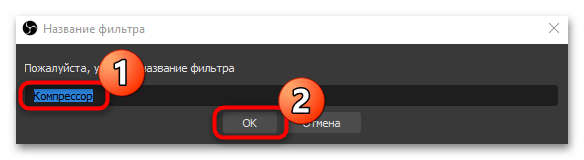
- Настройте чувствительность, перемещая ползунок у опции «Выходное усиление».

Также можно применять другие настройки, чтобы оптимизировать звучание микрофона. Так, если микрофон совсем слабый, то лучше выставить значение усиления от 8 до 24 дБ, но при этом установить порог срабатывания -25…-35 дБ, атаку — от 3 до 20 мс, а спад — от 25 до 100 мс.
3 способа увеличить чувствительность микрофона на Windows 10
Сегодня пойдет речь о настройке микрофона в Windows 10, т.к. иногда пользователь ПК может испытывать трудности с записью звука или при голосовой связи из-за слабой его восприимчивости . Чтобы решить эти проблемы, необходимо разобраться, как увеличить чувствительность микрофона на Windows 10.
Как настроить чувствительность микрофона на Windows 10 встроенными средствами?
Если звук, получаемый с микрофона, слишком тихий, то можно настроить чувствительность аудиоустройства. Самый простой способ — воспользоваться «Панелью управления». Получить доступ к настройке чувствительности микрофона Windows 10 можно 3 способами, используемыми чаще всего:
- через значок громкости на панели задач;
- через «новое» приложение «Параметры»;
- через классическую панель управления.
В первом случае нужно щелкнуть правой кнопкой по значку громкоговорителя и в меню выбрать пункт «Открыть параметры звука».
Чтобы правильно определиться с тем, как настроить чувствительность микрофона на Windows 10, нужно сказать в него что-нибудь, одновременно следя за столбчатым индикатором в вышеупомянутом окне.
Сегменты должны заполняться, если устройство работает. После этого можно решать, как повысить чувствительность микрофона. Приведенные инструкции также актуальны для восьмой и седьмой версии Windows.
Для настройки чувствительности следует кликнуть дважды по строке с нужным микрофоном. Откроется окно свойств. В нем переходят на вкладку для изменения уровней. Там будут находиться 2 ползунка:
- Уровень звука на выходе. Может изменяться от 0 процентов до 100.
- Усиление микрофона. Если на ПК установлен аудиочип Realtek, то ползунок гарантированно будет присутствовать в окне.

Для повышения чувствительности первый слайдер выставляют на 100 %, а другой – на +20…+30 децибел. После этого сохраняют изменения и закрывают окна нажатием на кнопки «ОК».
Приложения для повышения низкой чувствительности микрофона
Иногда бывает так, что микрофон сам по себе вырабатывает слабый сигнал и повысить чувствительность Windows-средствами не удается. В этом случае на помощь придут специальные приложения.
Одни утилиты улучшают чувствительность на глобальном уровне, создавая в системе новое виртуальное аудиоустройство, доступное для остальных приложений. Другие инструменты предназначены для увеличения чувствительности микрофона в определённых программах, например, в OBS Studio.
Среди приложений для повышения чувствительности в реальном времени можно отметить VoiceMeeter. Скачать бесплатно его можно здесь .
Утилита пропускает через себя слабый сигнал любого микрофона, доступного в системе, усиливает звук и выводит через виртуальное аудиоустройство, которое создается сразу после инсталляции.
Чтобы увеличить чувствительность микрофона в Windows 10 с помощью VoiceMeeter, следует:
- Установить приложение и обязательно перезагрузить компьютер.
- Открыть основную утилиту, найдя её ярлык через меню «Пуск».
- В группе Hardware Input (аппаратный вход) нажать кнопку «1» и из выпадающего списка выбрать микрофон, чувствительность которого нужно повысить.
- Настроить вывод звука. Для этого нужно нажать кнопку «А1 (А2)» и выбрать устройство воспроизведения, установленное по умолчанию.
- На панели микрофона поднять ползунок усиления (Fader Gain) вверх.
- Уровень звука можно отслеживать по встроенным измерителям.
- Для дополнительного улучшения чувствительности к голосу можно подвигать ползунок на панели IntelliPan (интеллектуальный стереобаланс).
- Сразу после подключения микрофона к приложению звук с него начнет выводиться на колонки или наушники. Чтобы отключить сквозное прослушивание, следует деактивировать шину «А», нажав соответствующую кнопку.
- Не закрывая VoiceMeeter, открыть настройки приложения для видеосвязи, например, Skype, и указать в качестве входного аудиоустройства VoiceMeeter Output.
- Кроме того, в настройках Windows 10 следует установить виртуальный вход VoiceMeeter, как устройство воспроизведения, чтобы избежать проблем с выводом звука. Приложение перенаправит аудиоданные на установленную в ПК звуковую карту, заданную в настройках.
Благодаря тому, что в утилиту встроен ограничитель, на выходе удастся избежать перегрузки. Кроме того, поворачивая колёсико Audibility, можно добиться улучшения слышимости или активировать шумоподавление.
Значение этого показателя подбирают опытным путем, чтобы не допустить появление ошибки: «Абонента не слышно».
О плюсах и минусах Windows 10, вы можете прочитать здесь.
Как увеличить чувствительность микрофона в отдельных приложениях?
Если надо повысить чувствительность микрофона не на уровне всей системы Windows 10 (7), а только в отдельных приложениях, можно воспользоваться встроенными или внешними совместимыми инструментами.
Например, в программе OBS Studio, которая часто используется для стриминга на YouTube и записи экрана, есть несколько плагинов для рассматриваемой задачи. Таковыми являются «Громкость» и «Компрессор».
Первый работает за счет усиления сигнала со входа микрофона, а второй – за счет сокращения разницы между громкими и тихими звуками. Чтобы повысить чувствительность микрофона в OBS, следует:
- Проверить, присутствует ли микрофон на микшерной панели. В противном случае – добавить его из меню захвата входного аудио.
- Кликнуть по значку шестерёнки справа от регулятора и вызвать окно фильтров.
- Нажатием на кнопку «+» выбрать эффект усиления или компрессора из выпадающего меню.
- Дать новое название при необходимости.
- Настроить чувствительность, переместив ползунок или введя значение.
Если планируется использовать компрессор для устранения слабой чувствительности микрофона в OBS на Windows 10, то следует задать параметры, как указано ниже:
- Сжатие – 10:1;
- Порог: -25…-35 дБ;
- Атака: от 3 до 20 мсек;
- Спад: от 25 до 100 мсек;
- Выходное усиление: от 8 до 24 дБ.
Во избежание искажений после любого из рассмотренных фильтров нужно добавить ограничитель (лимитер).
Как проверить чувствительность в Windows 10
Проверить чувствительность микрофона после окончания настройки можно разными способами. В Windows 10 для этого можно использовать приложение «Параметры». Открыв его, следует перейти в раздел «Система», а из него – в подраздел «Звук».

Прокрутить справа ползунок примерно до середины, где будет расположен пункт «Проверьте микрофон». Скажите что-то громко. Голубая полоска измерителя должна «выстреливать» до конца шкалы, если чувствительность микрофона Windows 10 установлена правильно.
Кроме того, для проверки чувствительности микрофона можно использовать встроенное в Windows 10 «современное» приложение звукозаписи. После запуска процесса кольца измерителя должны расходиться на достаточное расстояние.
Еще один способ проверить чувствительность микрофона – это использование онлайн-сервисов. Например, если перейти на сайт WebCam Mic Test , то можно оценить не только уровень звука, но и его качество. Встроенные средства для тестирования микрофона также имеются в популярных приложениях для видеосвязи, например, в Skype, Discord и Zoom.
Полезное видео по теме — как увеличить громкость микрофона на Windows 10:
Как настроить чувствительность микрофона на Android, iOS, Mac и Windows
Чувствительность микрофона — это разница между великолепным звучанием и едва понятным звуком.

Если ваш микрофон не настроен как нужно, это может привести к сбоям в работе программ преобразования речи в текст и вызвать неприятности при голосовом общении. Если микрофон не работает, это может быть связано с тем, что необходимо отрегулировать его чувствительность или подавление шума.
В этой статье будет показано, как настроить чувствительность микрофона и включить шумоподавление на устройствах под управлением Android, iOS, Mac или Windows.
Что такое чувствительность микрофона? Зачем её менять?

Шумоподавление отфильтровывает нежелательный звук. Это включает в себя окружающий шум, вроде лая собак в соседней комнате или движение транспорта за окном. Оно также предотвращает возникновение статического электричества или «эффекта Дарта Вейдера» от вашего дыхания. Наконец, шумоподавление пытается приглушить шум работы компьютера.
Внешние микрофоны могут улучшить фильтрацию с помощью поролоновых покрытий, известных как ветрозащитный экран микрофона. Они также обычно предлагают более качественную запись, чем внутренние микрофоны. По возможности рекомендуется использовать высококачественный внешний микрофон.
Чувствительность микрофона описывает, как микрофон превращает тихий звук в громкий. Когда микрофон слишком чувствителен, он улавливает очень тихие звуки, такие как дыхание или гудение компьютера, и включает их в состав выдаваемого звука. Он также усиливает более громкие звуки, такие как ваш голос, делая их слишком громкими для чёткого воспроизведения динамиками (так называемый «пик»).
Когда микрофон недостаточно чувствителен, он не может улавливать тихие звуки. Если у вас не очень слабый голос или вам не нужно записывать очень тихие звуки, с большей долей вероятности чувствительность вашего микрофона будет слишком высокой, а не слишком низкой.
Чувствительность микрофона определяется многими факторами, в том числе усилением звука. Это преобразование звука в электронные сигналы, которые отправляются в динамики. Также играет роль предварительное усиление, которое помогает защитить и усилить эти сигналы.
Регулировка настроек микрофона на Android
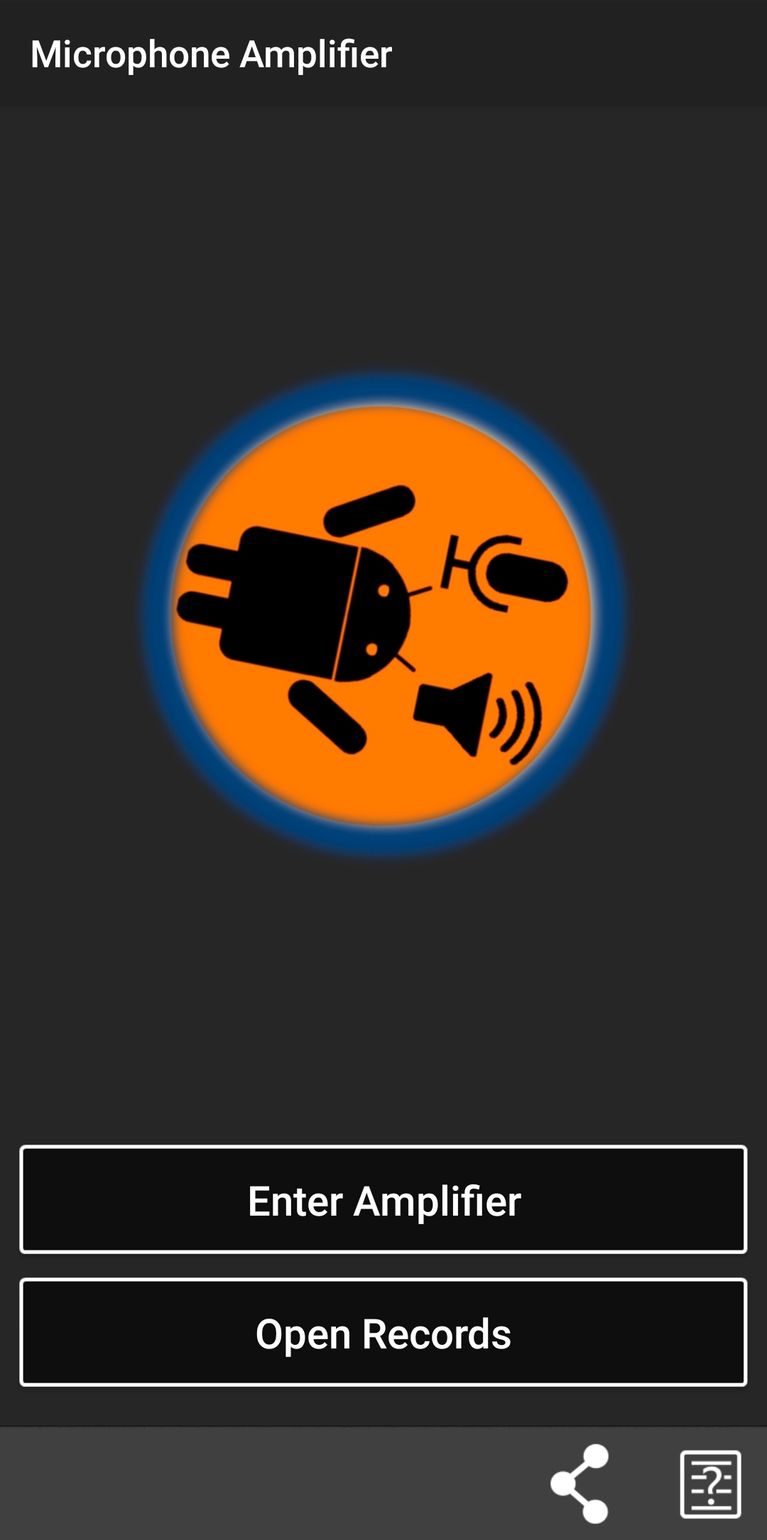
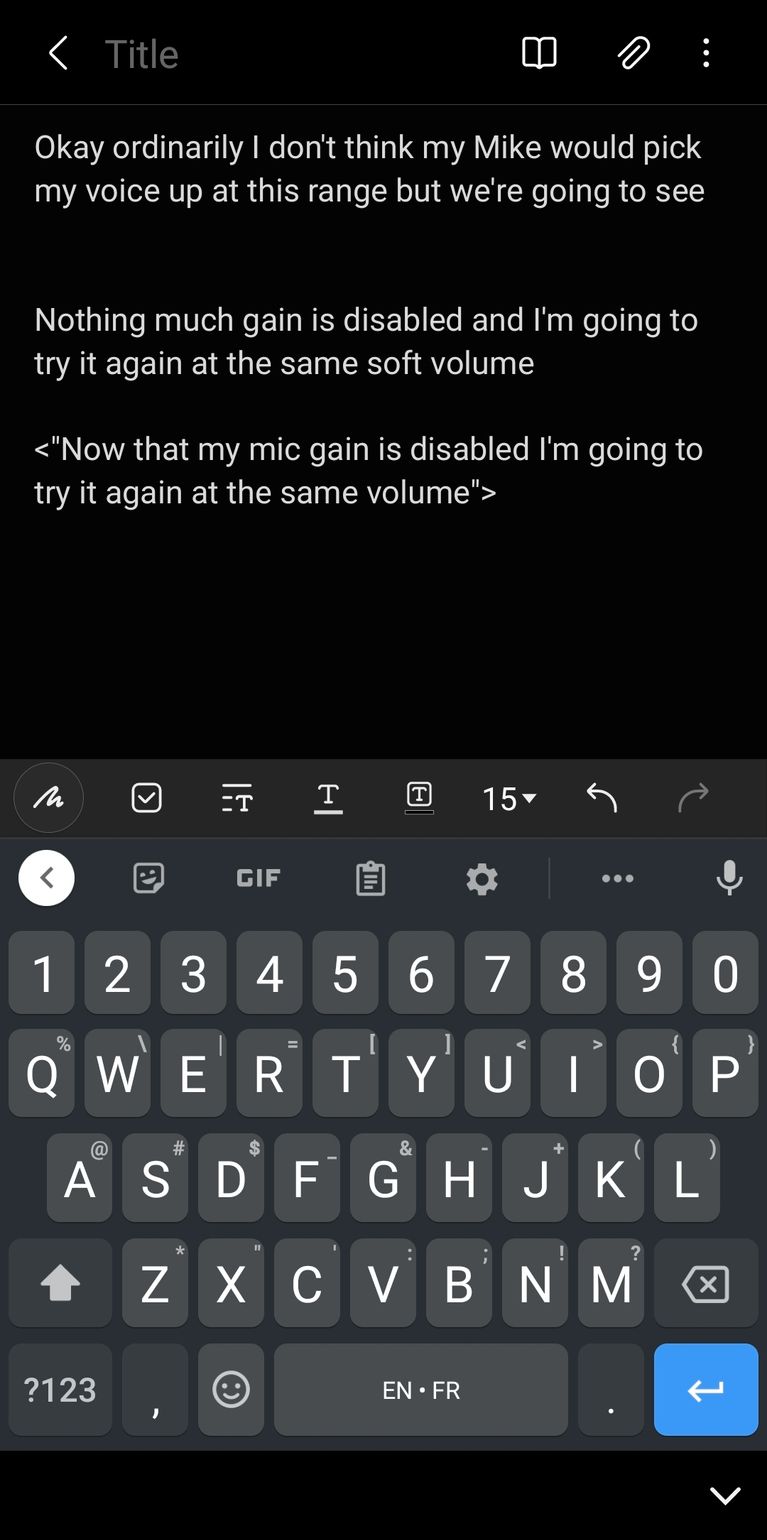
Устройства на Android не имеют встроенных опций для регулировки чувствительности микрофона или шумоподавления. У виртуального ассистента Bixby на устройствах Samsung тоже нет этих опций. Тем не менее, можно задействовать это приложение.
Многие приложения для микрофона и усилители микрофона доступны в магазине Google. Некоторые из них могут подключаться к внешним микрофонам, что позволяет дополнительно улучшить качество звука.
Для внутреннего микрофона рекомендуется Microphone Amplifier. Это приложение регулирует настройки микрофона смартфона с помощью ползунка.
- Скачайте Microphone Amplifier.
- Запустите приложение и дайте разрешение на доступ к микрофону и хранилищу.
- Уберите с экрана меню Presets и откройте главный экран приложения.
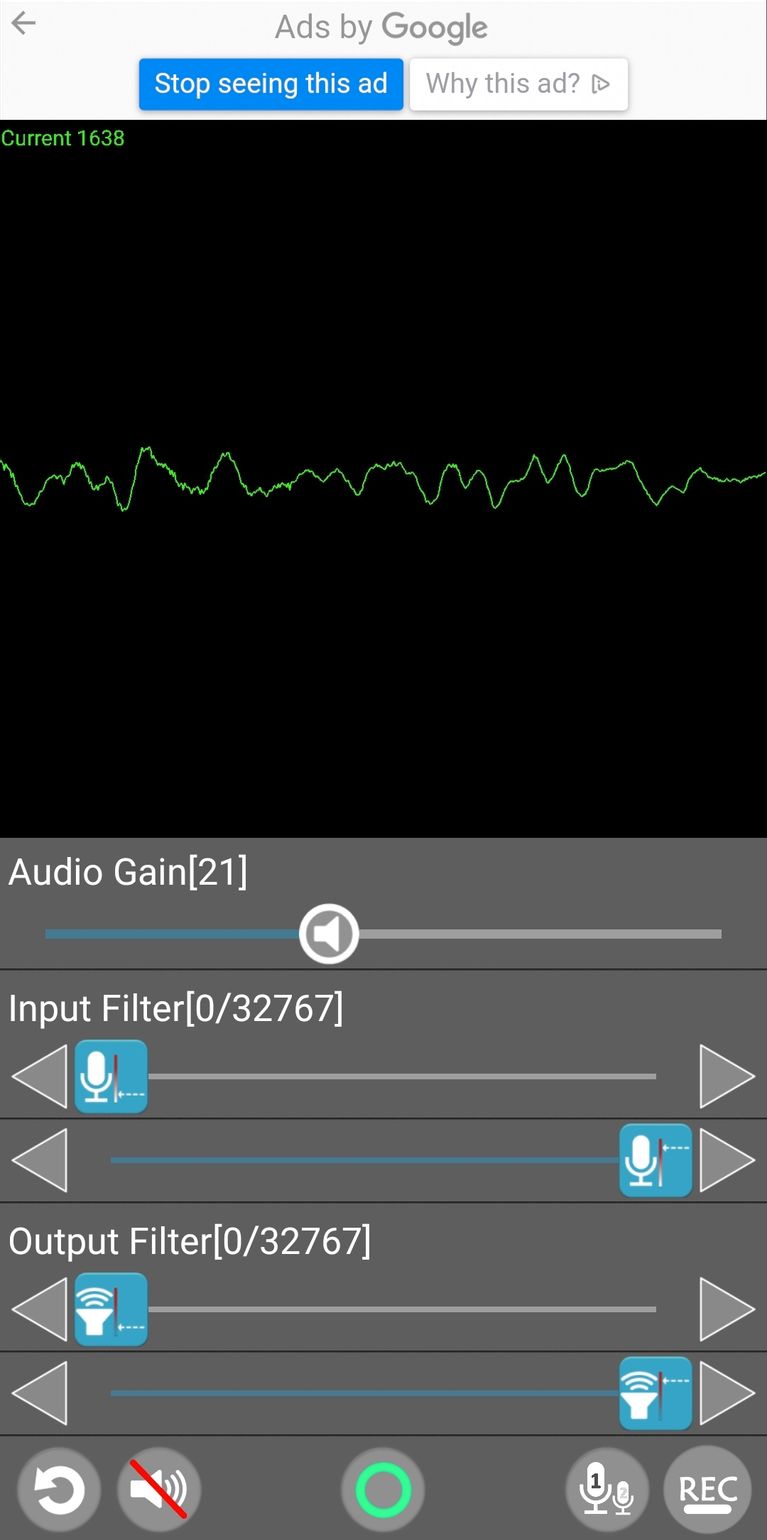
- Переместите ползунок Audio Gain на 2–10 пунктов вправо, чтобы сделать микрофон более чувствительным.
- Переместите ползунок «Входной фильтр» на 2–10 пунктов вправо, чтобы улучшить подавление шума.
- Нажмите нижнюю центральную кнопку питания, чтобы включить усилитель.
- Нажмите кнопку ЗАПИСЬ в правом нижнем углу, чтобы создать тестовую запись.
- Записи доступны на основном экране. Слушайте и регулируйте настройки, пока ваш голос не станет чётким.
Скачать: Microphone Amplifier (бесплатно)
Регулировка настройки микрофона на iPhone
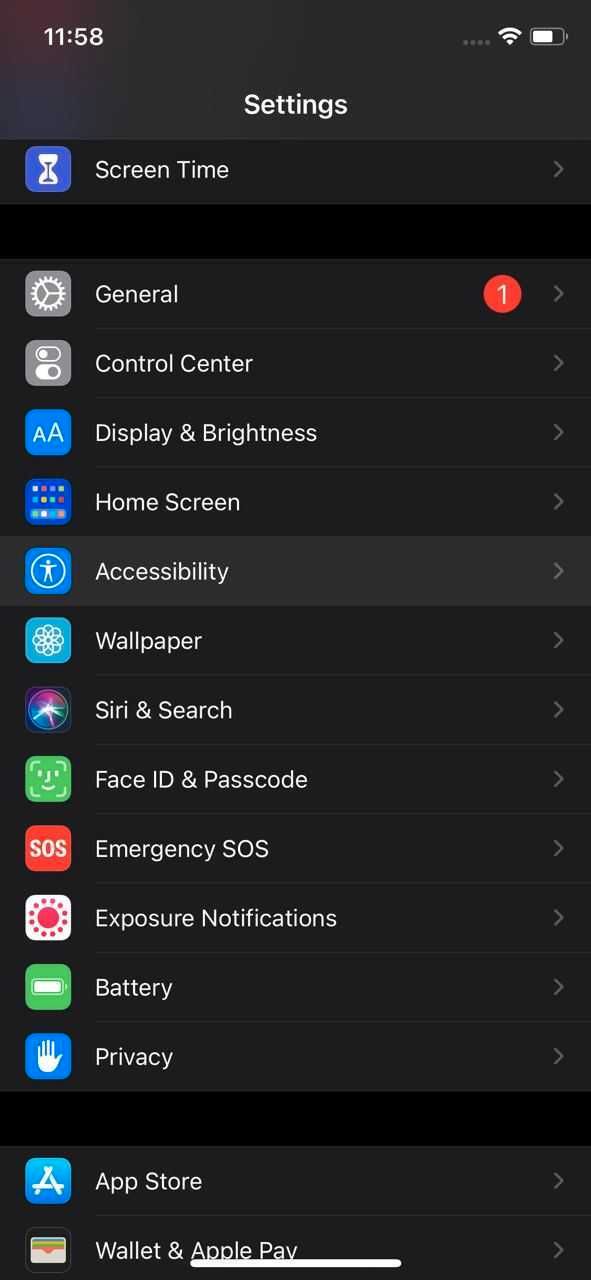
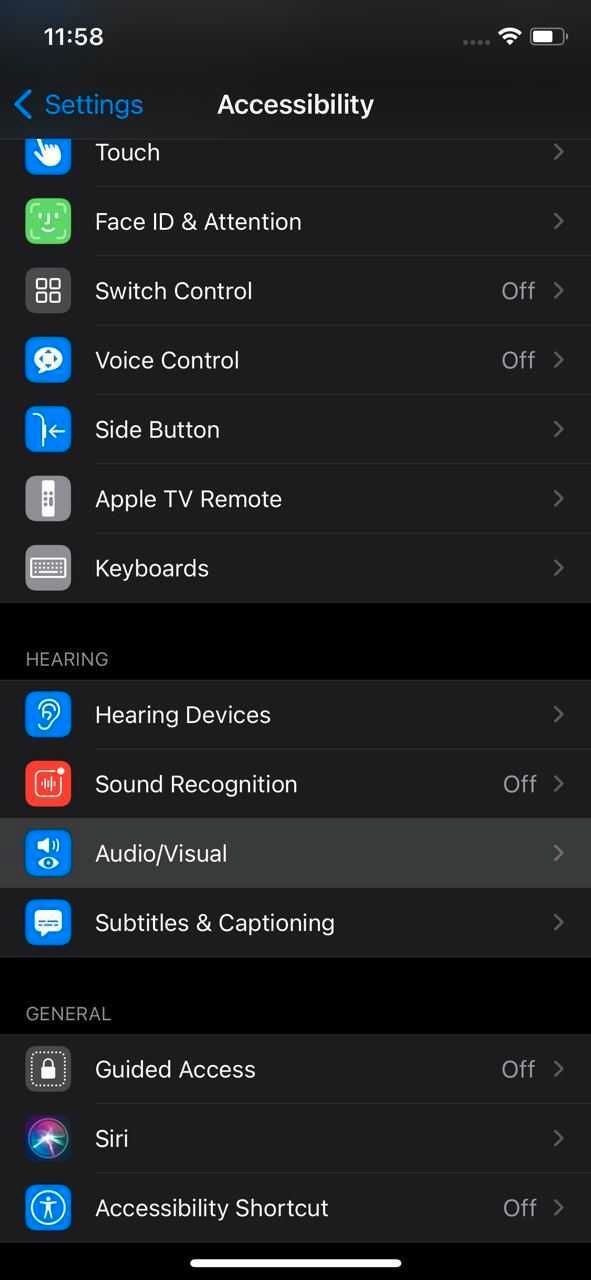
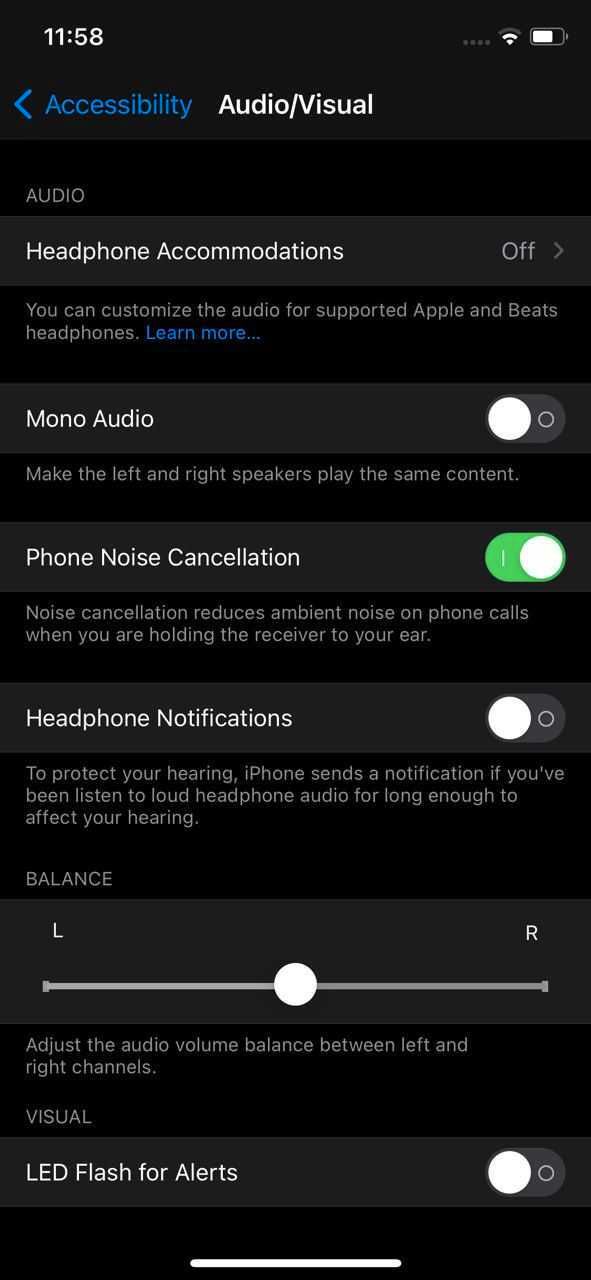
Чтобы настроить чувствительность внутреннего микрофона iPhone, используйте кнопки регулировки громкости. Чувствительность микрофона регулируется вместе с громкостью динамика, поэтому увеличение громкости увеличит чувствительность микрофона.
Для подавления шума нужно войти в меню специальных возможностей iPhone.
Откройте Настройки > Универсальный доступ > Аудио/видео > Шумоподавление телефона и переместите ползунок в положение «Вкл.».
Регулировка чувствительности микрофона AirPods немного отличается.
Откройте Настройки > Bluetooth и коснитесь синего символа «i» рядом с AirPods в «Мои устройства».
Убедитесь, что в разделе «Нажать и удерживать AirPods» выбран параметр «Контроль шума».
Если установить для микрофона значение «Всегда слева» или «Всегда справа», AirPods будет записывать звук через выбранную сторону, даже если наушник вынут из уха. Таким образом, вы можете держать микрофон в руке, избегая шума прикасающихся к нему объектов, таких как волосы или серьги.
Внутренний микрофон есть также на EarPods.
Регулировка настройки микрофона в Windows
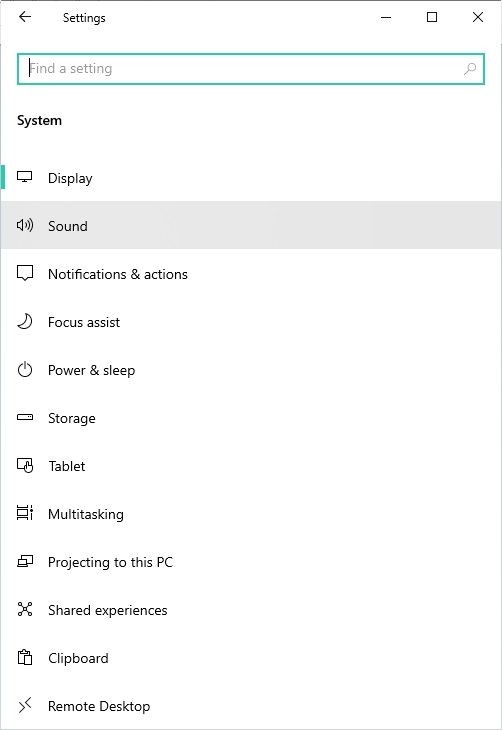
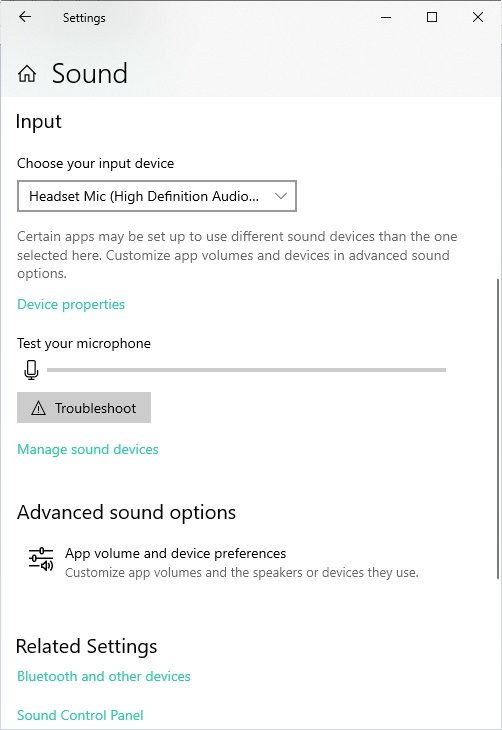
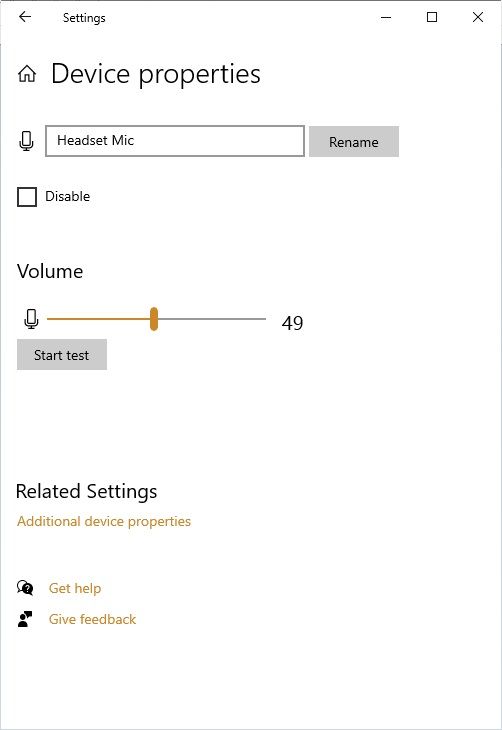
Чтобы изменить чувствительность микрофона в Windows, нужно открыть настройки устройства.
- Откройте Настройки > Система > Звук.
- В разделе «Вход» убедитесь, что микрофон выбран, затем нажмите «Свойства устройства».
- Выберите «Дополнительные свойства устройства».
- На вкладке «Уровни» увеличьте или уменьшите микрофон (чувствительность).
- Закройте окно свойств устройства и начинайте говорить. Тест микрофона позволит вам слышать свой голос. Увеличивайте или уменьшайте уровни микрофона по мере необходимости, пока голос не начнёт воспроизводиться наиболее чётко.
Регулировка усиления микрофона затрудняет фильтрацию фонового звука, поэтому не увеличивайте его, если громкость микрофона уже не установлена на 100% и звук по-прежнему не улавливается.
Можно ещё больше повысить качество звука, перейдя на внешний микрофон. Даже дешёвый внешний микрофон обычно лучше встроенного в ноутбук. Если такого микрофона у вас нет, можно использовать смартфон в качестве микрофона для Windows.
Регулировка настройки микрофона на Mac
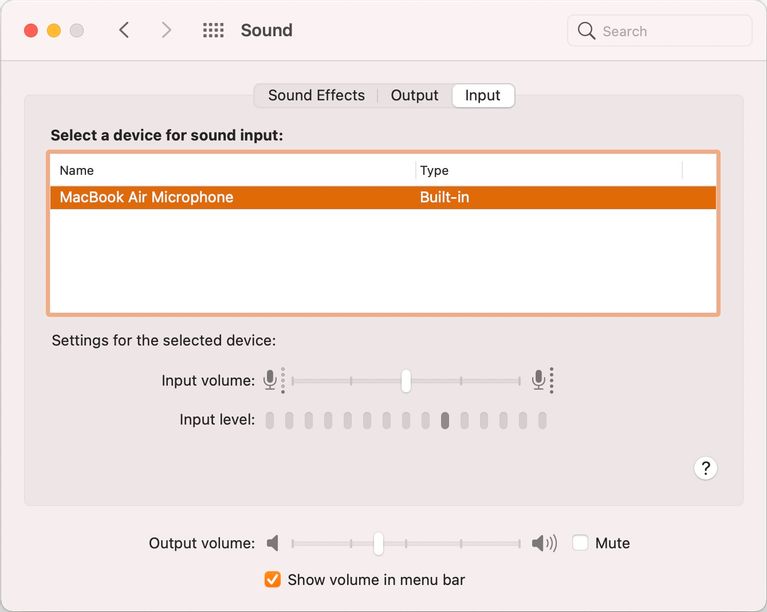
Можно повысить чувствительность микрофона, изменив настройки звука Mac.
Перейдите в Системные настройки > Звук > Вход и используйте ползунок для регулировки усиления (чувствительности) микрофона.
Можно активировать подавление шума с помощью переключателя «Подавление окружающего шума» в том же меню. Отрегулировав эти настройки, будет проще работать с отличной функцией Mac «Диктовка».
Заключение
Когда микрофон настроен правильно, вас легко понимают во время голосового общения, приложения преобразования речи в текст делают меньше ошибок, вы сможете записывать чёткий звук. Потребуется высококачественный внешний микрофон для более сложных записей, таких как музыка или подкасты, но правильно настроенный стандартный микрофон по-прежнему достаточно хорош для большинства целей.
Однако чувствительность и подавление шума — это только два фактора, которые следует учитывать. Также возможно, что используемое вами приложение настраивает микрофон автоматически. В таком случае потребуется менять его настройки. Если эти настройки не устранили проблему с микрофоном, возможно, придётся проверить работоспособность оборудования.
Об авторе
Александр
Специалист по информационной безопасности с 10-ти летним опытом. Отец троих детей. Независимый консультант по вопросам кибер безопасности. 6 лет опыта интеграции решений кибербезопасности с другими продуктами в существующих инфраструктурах на корпоративном уровне.
Чувствительность микрофона: как можно ее увеличить (Windows). Делаем микрофон громче!
 Доброго времени всем!
Микрофон, стоит признать, штука «капризная». Далеко не всегда «воткнул штекер» — и им можно пользоваться.
В большинстве случаев приходится сталкиваться с различными шумами (шипением), слабой чувствительностью (когда вас едва слышно), поскрипываниями, и др. неприятностями.
И, разумеется, в этом случае приходится их устранять точечной настройкой. О чем и поговорим в сегодняшней заметке!
Примечание : заметка актуальна для микрофонов разных типов (основной упор на параметры ПО).
👉 В помощь!
1) Как подключить внешний микрофон к ноутбуку или ПК: несколько способов
2) Кстати, у практически всех современных ноутбуков есть встроенный микрофон. Если с внешним проблема — возможно, стоит попробовать включить его?!

Настройка чувствительности
Повышение
Для начала важный момент : помимо каких-то настроек, на чувствительность микрофона сильно влияет уровень шума в помещении (и возле самого устройства — не кладите его близко к телефону или наушникам, например) , модель и тип устройства, вариант подключения к компьютеру (Bluetooth, 3,5 Jack, USB).
О настройке Windows
Для начала необходимо открыть 👉 панель управления Windows и перейти во вкладку «Оборудование и звук / Звук» (либо нажать Win+R, и в окно «выполнить» ввести команду mmsys.cpl).

Оборудование и звук — звук
Далее необходимо перейти во вкладку «Запись» и открыть свойства используемого микрофона (обычно, напротив него «бегают» зеленые полоски).
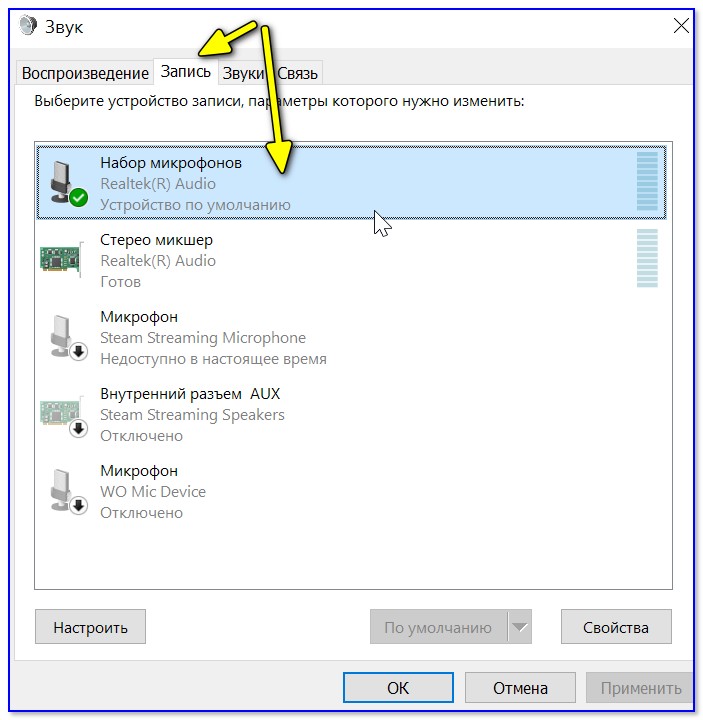
Открываем свойства микрофона
Во вкладке «Уровни» измените громкость и чувствительность микрофона: передвиньте ползунки вправо (учтите, что при слишком высокой громкости — микрофон может начать шипеть! Баланс найти не всегда просто. ).
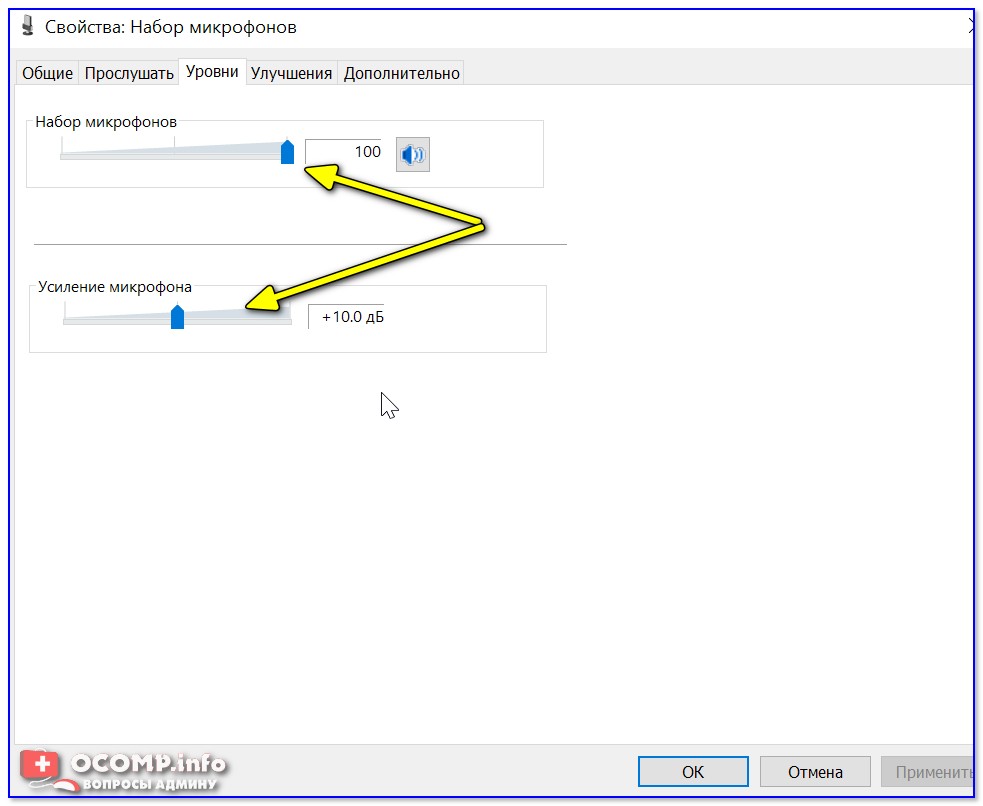
Громкость микрофона + его усиление в дБ
Кстати, также рекомендую заглянуть во вкладку «Улучшения» (👇). Там могут быть опции для подавления эхо, и шума (не лишним будет попробовать вообще отключить все звуковые эффекты).
Примечание : какой вариант настроек будет наиболее оптимален для вас — подбирается только экспериментально.
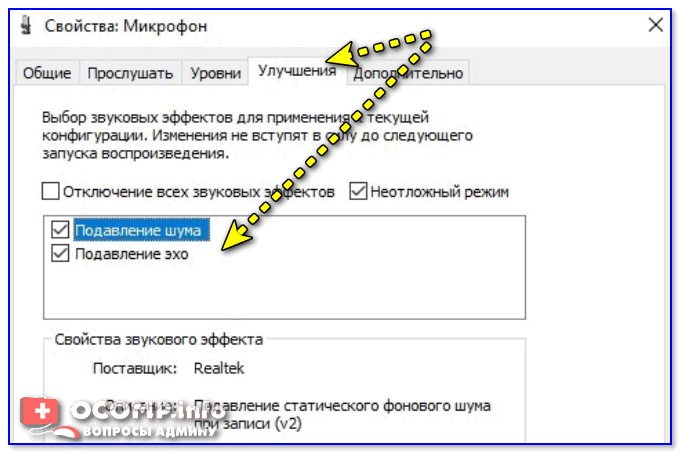
Подавление шума и эхо
Параметры аудио-драйвера
Стоит отметить, что кроме настроек Windows на чувствительность и работу микрофона в целом — могут влиять параметры аудио-драйвера.
Чтобы открыть панель управления драйвером — кликните по соответствующему значку в трее 👇 (либо зайдите в панель управления в раздел «Оборудование и звук» ).
👉 В помощь!
Нет значка от диспетчера Realtek HD*! Как войти в панель управления Realtek, а то никак не могу настроить звук
Примечание : вместо Realtek HD у вас может быть отличная панель управления (например, как у меня B&O Play Audio Control)
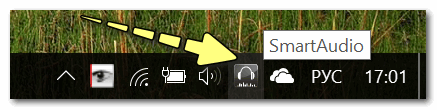
Smart Audio (настройка аудио-драйверов)
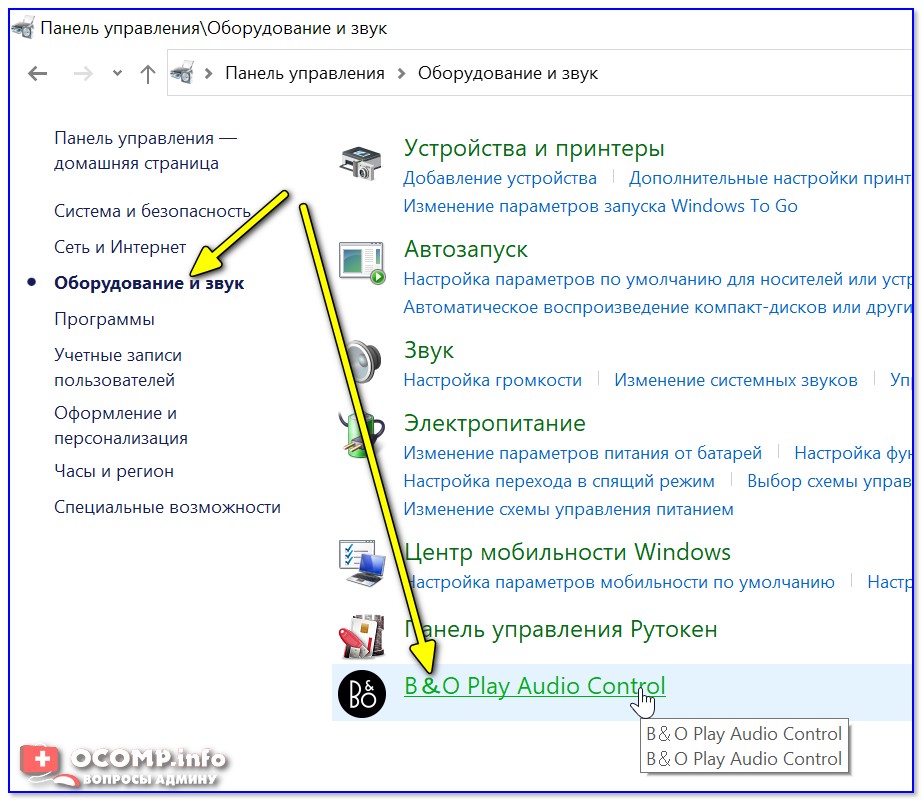
Панель управления аудио-драйвером B&O
Далее проверьте раздел » вход » (подключенные устройства) и отрегулируйте громкость микрофона, эффекты, задействуйте опции для уменьшения фонового шума (например, в моем случае это «HP Noise Cancellation»).
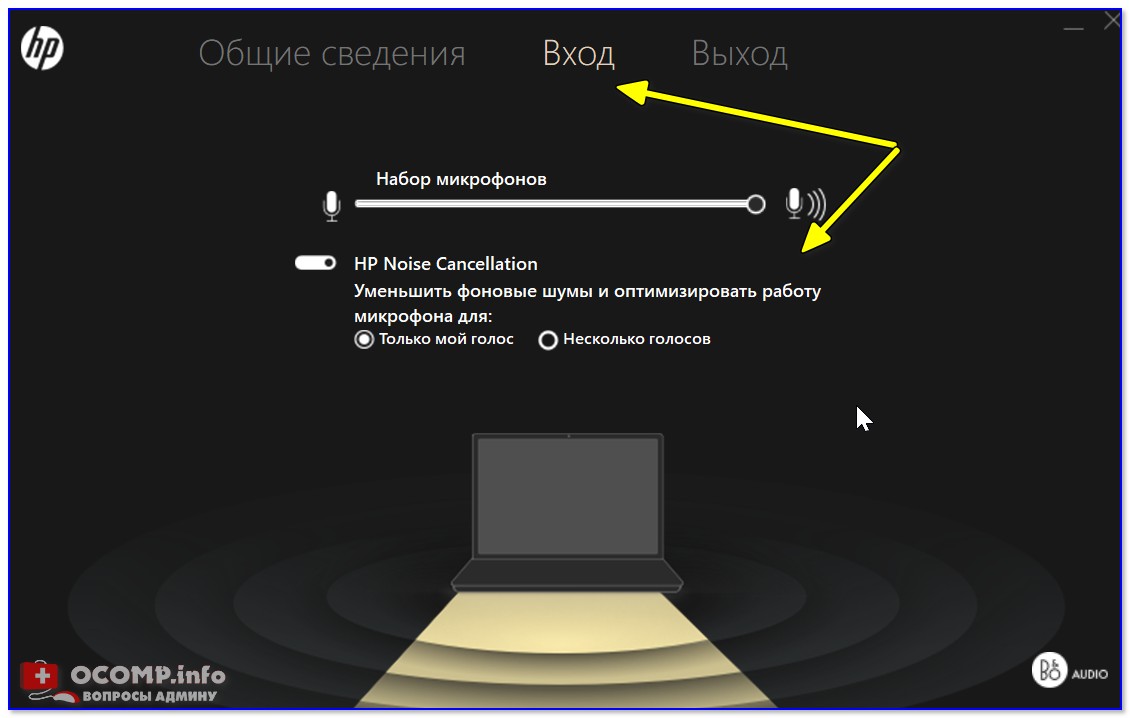
Включаем снижение шума
👉 Кстати!
Если у вас нет никаких панелей управления звука — скорее всего у вас была установлена не полная версия драйвера (без панели управления).
Такое, например, может быть в Windows 10, когда система автоматически самостоятельно загружает и ставит драйвера ( итог : звук вроде бы есть, а настроить его негде. ).
В этом случае необходимо посмотреть производителя вашей аудио-карты (если у вас ноутбук — то производителя ноутбука) и загрузить с офиц. сайта полную версию драйвера. Ссылка ниже в помощь!
👉 Инструкция!
Как установить драйвер на звук. Поиск аудио-драйверов (на примере Realtek)
Снижение
Можно убавить громкость и процент усиления в настройках драйвера и в панели управления Windows (как это сделать показано выше).
Если вы убавили до минимума усиление микрофона, а он продолжает оставаться слишком чувствительным — попробуйте на него надеть поролоновый фильтр (можно заменить фильтр, который был в комплекте на большего размера (самодельный) / или приобрести более плотный). 👇
Некоторые пользователи просто оборачивают микрофон не плотной тканью (и тем самым находят баланс. ).
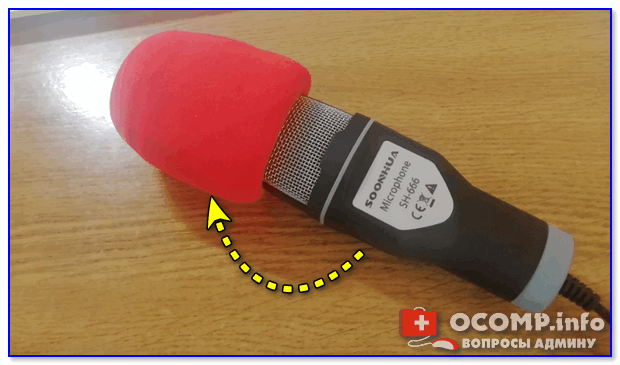
Поролоновый фильтр на микрофоне
Обратите также внимание, что у разных микрофонов в продаже — разная чувствительность (и чистота звука). Возможно, стоит приобрести какой-нибудь вариант конденсаторного микрофона (например). Благо, что сейчас всё это легко найти в китайских онлайн-магазинах (👇).
👉 В помощь!
1) Китайские интернет-магазины на русском (где самые дешевые товары).
2) Как заказать товар на AliExpress со скидкой (покупка в интернет-магазине с экономией).

Внешний вид микрофона WS-858
PS
Если у вас на аудио-записи есть шум от микрофона — можно попробовать его 👉 убрать программными способами. Чудес, конечно, не бывает, но кое-что подправить всё же можно!