
СОЗДАНИЕ СТИЛЯ ОСНОВНОЙ НАДПИСИ КОМПАС 3D
При создании нового чертежа в Компас 3D по умолчанию все видят такую основную надпись. Каждый раз заполнять однотипную информацию в основную надпись нет смысла, если вы работаете на одну компанию.
Создадим свою основную надпись, которая будет открываться без лишних манипуляций по умолчанию со всей необходимой информацией. Для этого возьмем чистый лист бумаги и распишемся на нем. Отсканируем лист с подписью. Вырежем подпись со скана (например, с помощью Paint).
Запускаем Компас 3D от имени администратора (ОБЯЗАТЕЛЬНО. ИНАЧЕ НИЧЕГО НЕ ПОЛУЧИТСЯ). Переходим в НАСТРОЙКИ ➔ БИБЛИОТЕКИ СТИЛЕЙ ➔ ОСНОВНЫЕ НАДПИСИ.
Выбираем ЧЕРТЕЖ КОНСТР ПЕРВЫЙ ЛИСТ и нажимаем создать.
Появится вот такое окно. В нем необходимо присвоить название, поменять номер (например, на 800), выбрать ГЛАВНАЯ ТАБЛИЦА и нажать РЕДАКТИРОВАТЬ.
Должно получиться примерно вот так. ВНИМАНИЕ! ПРИ СОЗДАНИИ ПОСЛЕДУЮЩИХ ШАБЛОНОВ (НАПРИМЕР, ДЛЯ СПЕЦИФИКАЦИИ, СТРОИТЕЛЬНЫХ ЧЕРТЕЖЕЙ и др.) НУМЕРАЦИЮ ПРОДОЛЖАТЬ 801, 802 и т.д.
Появится чистая форма основной надписи. Заполняем ее.
Устанавливаем курсор в ячейку для подписи разработчика. Выбираем ВСТАВКА ➔ РИСУНОК.
Выбираем рисунок с подписью.
Подпись будет выглядеть вот так.
Жмем правой клавишей по подписи и выбираем параметры вставки.
Меняем высоту картинки на 8. Ширина изменится автоматически.
Нажимаем сохранить и выходим из формы редактирования.
Проверяем, что наша форма сохранилась. Выходим.
Переходим в НАСТРОЙКИ ➔ БИБЛИОТЕКИ СТИЛЕЙ ➔ ОФОРМЛЕНИЕ ЧЕРТЕЖЕЙ И СПЕЦИФИКАЦИЙ.
Выбираем ЧЕРТЕЖ КОНСТР ПЕРВЫЙ ЛИСТ и нажимаем создать.
Появляется вот такое окно. Нажимаем три точки (выделено красным).
Выбираем созданную нами форму основной надписи. Нажимаем ОК.
Меняем имя и номер стиля. Еще раз нажимаем ОК.
Так можно создать сколько угодно стилей оформления основной надписи. Здесь нажимаем ВЫХОД.
Как изменить оформление листа?
Под оформлением листа, чаще всего, подразумевают рамку. По умолчанию все чертежи в программе Компас 3D имеют оформление «Чертеж констр. Первый лист. ГОСТ 2.104-2006». Вы можете изменить и установить нужное вам оформление. Для этого необходимо:
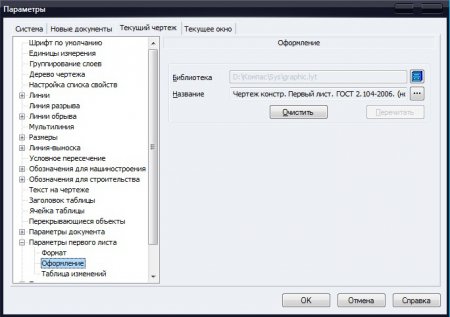
Используя колесо прокрутки вы можете выбрать любой формат из открывшегося диалогового окна. Кликните по тому формату, который вы выбрали, левой кнопкой мыши и нажмите «ОК».
К примеру, мне необходимо сделать чертеж на чистом листе — без рамки. Для этого я нахожу оформление «Без внутренней рамки» (номер 13) и выбираю его. В результате я получаю вот такой лист.
КОМПАС-3D v21
Чтобы создать стиль текста, выполните следующие действия.
1. Вызовите команду Настройка — Библиотеки стилей — Стили текстов.  .
.
На экране появится диалог работы с наборами и библиотеками стилей.
2. Выберите место хранения будущего стиля.
Для этого используйте кнопки:
 Показать библиотеку. ,
 Показать набор. ,
 Показать документ .
3. Нажмите кнопку Создать  .
.
4. Настройте параметры нового стиля (см. раздел Настройка пользовательского стиля текста) и закройте диалог.
Название созданного стиля появится в активном окне просмотра диалога работы с наборами и библиотеками стилей.
© ООО «АСКОН-Системы проектирования», 2022. Все права защищены. | Единая телефонная линия: 8-800-700-00-78
Оформление чертежа
Вы, скорее всего, обратили внимание, что при создании нового чертежа на нем размещается лист формата А4. Наверняка у вас возникал вопрос, каким образом можно изменить формат, ориентацию или даже основную надпись листа. Ведь как назначать формат для вновь создаваемых чертежей, мы уже знаем (окно Параметры, вкладка Новые документы, раздел Графический документ ? Параметры первого листа).
Изменить формат и ориентацию первого листа уже созданного чертежа можно двумя способами:
• с помощью окна Параметры (вкладка Текущий чертеж, раздел Параметры первого листа);
• при помощи Менеджера документа (об этом способе будет рассказано ниже при описании многолистовых чертежей).
Рассмотрим первый способ подробнее.
1. Создайте документ КОМПАС-Чертеж (если вы ничего не меняли в настройках, у вас должен автоматически открыться пустой лист формата А4).
2. Откройте окно Параметры (напомню, что для этого служит команда Сервис ? Параметры). Перейдите на вкладку Текущий чертеж и раскройте раздел Параметры первого листа ? Формат. Появившиеся параметры должны быть вам уже знакомы. Настройки формата и оформления текущего чертежа не отличаются от таких же параметров для новых документов. Только настройки на вкладке Текущий чертеж распространяются не на все вновь создаваемые документы, а только на тот, для которого было вызвано окно Параметры.
3. Измените формат и ориентацию листа, например задайте стандартный формат А3 и выберите горизонтальную ориентацию.
4. Нажмите кнопку OK. Диалоговое окно Параметры закроется, а лист на чертеже примет указанный формат и ориентацию.
Еще одним немаловажным аспектом оформления чертежа является стиль основной надписи. По умолчанию чертежи создаются со стилем Чертеж конст. Первый лист. ГОСТ 2.104—2006. Это хорошо знакомый всем конструкторам и инженерам стандартный штамп для заполнения основной надписи, размещаемый, как правило, в правом нижнем углу листа (рис. 2.56).
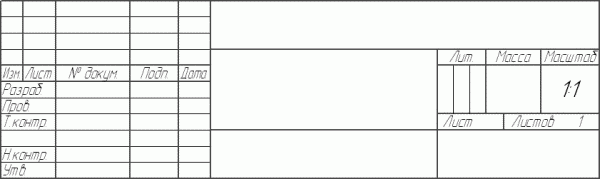
Рис. 2.56. Основная надпись конструкторского чертежа по ГОСТ 2.104—2006
А если вы не инженер-конструктор, а, например, строитель и вам нужен совсем другой штамп? Не рисовать же его вручную! КОМПАС-График предлагает большое количество различных стилей основных надписей. Настроить стиль основной надписи для текущего документа можно следующим образом.
1. Для только что созданного чертежа с листом формата А3 вызовите диалоговое окно Параметры и щелкните на вкладке Текущий чертеж.
2. Перейдите к разделу Параметры первого листа ? Оформление (рис. 2.57).
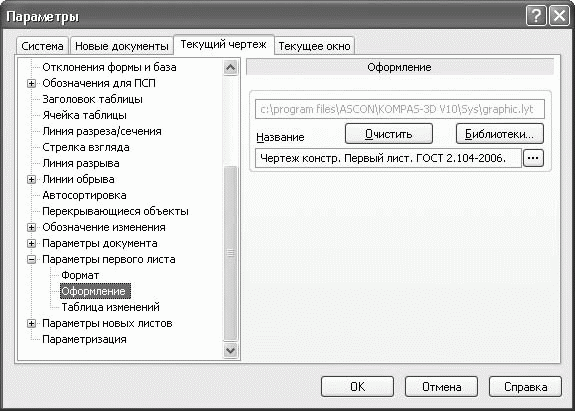
Рис. 2.57. Оформление основной надписи текущего чертежа
3. Для изменения основной надписи щелкните на кнопке с многоточием справа от поля с названием текущего стиля оформления. Откроется окно Выберите стиль оформления со списком доступных стилей (рис. 2.58). Как видите, список достаточно большой.
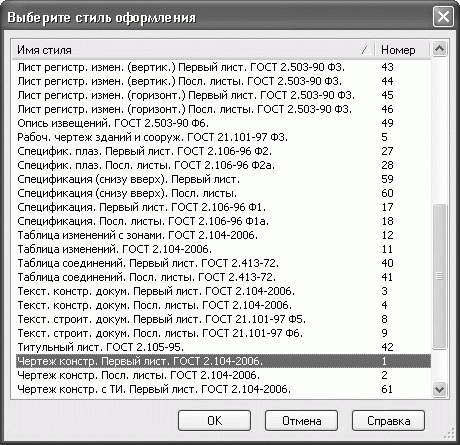
Рис. 2.58. Окно выбора стиля оформления чертежа
4. Выберите в списке нужный вариант оформления, например Чертеж строит. Первый лист. ГОСТ 21.101—97 Ф4. Нажмите кнопку OK в окне выбора стиля оформления, после чего щелкните на этой же кнопке в окне Параметры. Формат основной надписи при этом изменится (рис. 2.59).
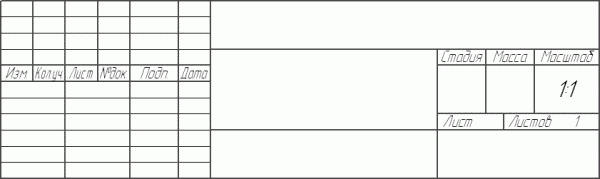
Рис. 2.59. Основная надпись строительного чертежа по ГОСТ 21.101—97 Ф4
Примечание
Чтобы установить стиль оформления, который будет применяться для всех новых чертежей, необходимо проделать описанные выше действия только на вкладке Новые документы окна Параметра.
Теперь, возможно, у вас появился вопрос, как же заполнять основную надпись на чертеже? В системе КОМПАС это делается очень просто. Вам необходимо щелкнуть дважды в поле основной надписи, и она перейдет в режим редактирования (при этом все ячейки надписи будут обведены тонкой пунктирной линией). Теперь вы можете вводить в любую ячейку штампа нужный текст. Для завершения редактирования основной надписи нажмите кнопку Создать объект на панели специального управления или выполните соответствующую команду при помощи контекстного меню. Заполненная основная надпись будет иметь приблизительно такой вид (рис. 2.60).
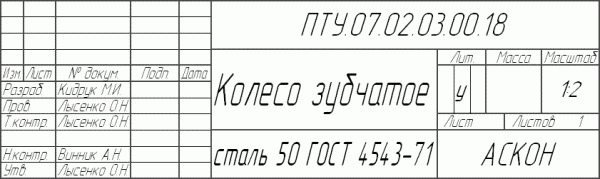
Рис. 2.60. Заполнение основной надписи конструкторского чертежа
Обратите внимание на один нюанс. При заполнении штампа нет возможности редактировать стандартные надписи: Изм., Лист, Разраб., Пров. и т. д. Однако необходимость в этом может возникнуть, так как существуют некоторые отличия требований отраслевых стандартов от общепринятых норм (на предприятиях и в конструкторских бюро) или специфические требования преподавателей технических дисциплин в большинстве высших учебных заведений. Кроме того, с левой стороны рамки чертежа находятся различные дополнительные элементы оформления (для машиностроительных чертежей это инвентарные, справочные номера и пр.), которые в студенческих чертежах излишни.
Чтобы изменить стандартные надписи для любого стиля оформления, сделайте следующее.
1. Выполните команду Сервис ? Библиотеки стилей ? Типы основных надписей. Откроется окно Работа с основными надписями (рис. 2.61), содержащее полный список всех доступных вариантов оформления чертежей.
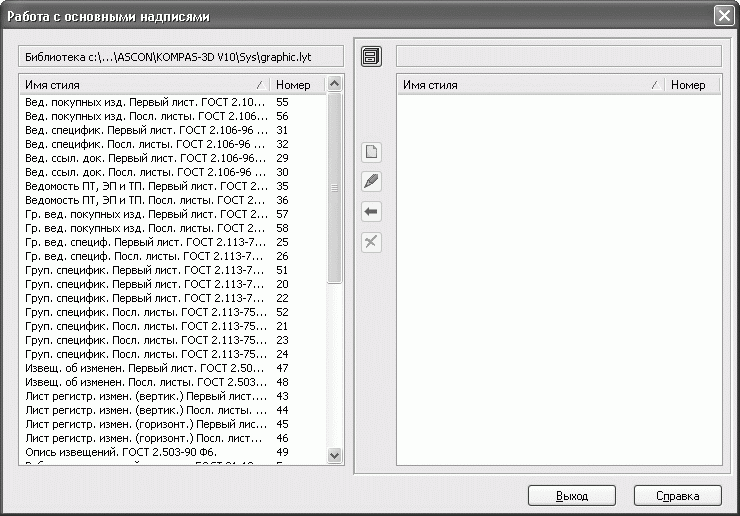
Рис. 2.61. Диалоговое окно Работа с основными надписями
2. В списке стилей в левой части этого окна выберите нужный стиль (в нашем примере это Чертеж конст. Первый лист. ГОСТ 2.104—2006) и нажмите кнопку Редактировать стиль

3. Откроется окно Основная надпись (рис. 2.62), в котором можно отредактировать все элементы оформления листа, включая различные вспомогательные надписи.
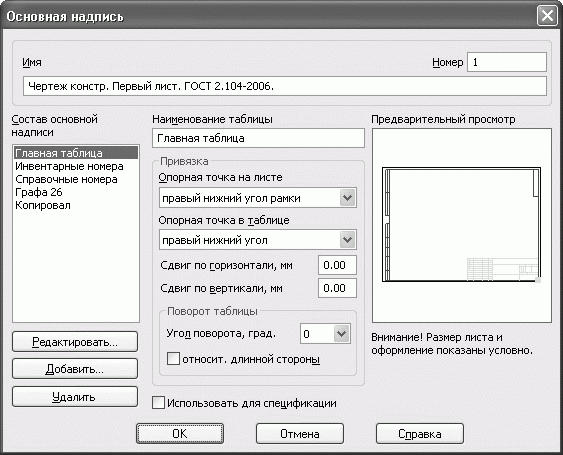
Рис. 2.62. Окно редактирования элементов оформления листа
4. Можно, например, удалить ненужные инвентарные и справочные номера, а также надпись Копировал. По очереди выделяйте перечисленные элементы интерфейса в списке Состав основной надписи (они при этом будут подсвечиваться в окне предварительного просмотра) и нажимайте кнопку Удалить. Удаленные элементы оформления должны исчезнуть из схематического изображения листа в области просмотра.
5. Теперь настроим местоположение графы 26, чтобы этот элемент размещался в верхнем левом углу листа вдоль большей его стороны. Для этого выделите пункт Графа 26 списка Состав основной надписи. Из раскрывающегося списка Опорная точка на листе в области Привязка выберите пункт левый верхний угол рамки. В качестве опорной точки в таблице укажите правый нижний угол.
И наконец, снимите флажок относит. длинной стороны. В области предварительного просмотра графа 26 должна занять соответствующее выполненным настройкам место (рис. 2.63).
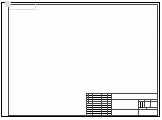
Рис. 2.63. Новое размещение графы 26
6. Чтобы отредактировать штамп основной надписи, выделите пункт Главная таблица в списке Состав основной надписи и нажмите кнопку Редактировать. В результате появятся надписи штампа чертежа, которые можно будет изменить или даже удалить (рис. 2.64). Например, напишите полностью все сокращенные слова (Разраб., Пров. и пр.) и добавьте строку Руководит. (руководитель). Для выхода из режима редактирования главной таблицы выполните команду меню Файл ? Завершить редактирование таблицы.
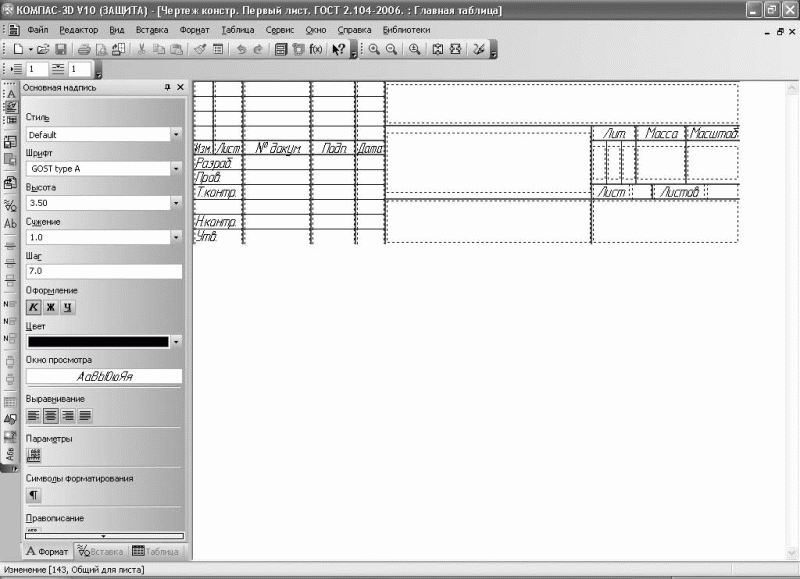
Рис. 2.64. Редактирование основной надписи чертежа
7. Для принятия всех изменений в оформлении стиля нажмите кнопку OK в окне Основная надпись, после чего выйдите из окна Работа с основными надписями (рис. 2.65).
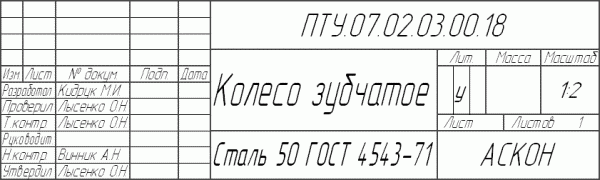
Рис. 2.65. Основная надпись после редактирования
Примечание
При заполнении или изменении надписей таблиц вы можете пользоваться теми же средствами для редактирования текста, что и при вводе обычных текстовых объектов.
Для вставки и размещения на листе чертежа знака неуказанной шероховатости и технических требований служат команды Вставка ? Технические требования ? Ввод, Вставка ? Технические требования ? Размещение, Вставка ? Неуказанная шероховатость ? Ввод и Вставка ? Неуказанная шероховатость ? Размещение соответственно.
Данный текст является ознакомительным фрагментом.
Продолжение на ЛитРес
Читайте также
Облет чертежа
Облет чертежа Команда 3DFLY интерактивно меняет вид трехмерного чертежа, при этом кажется, что наблюдатель пролетает сквозь модель. Команда вызывается из падающего меню View ? Walk and Fly ? Fly или щелчком на пиктограмме Fly на плавающей панели инструментов Walk and Fly или 3D Navigation.Облет
Печать чертежа
Печать чертежа Прежде чем приступать к печати, необходимо удостовериться в том, что принтер или плоттер включен и подсоединен к компьютеру. Проверьте также, что в него заправлена бумага.Печать выполняется из диалогового окна Plot (Печать) (рис. 8.29), которое запускается при
Обход чертежа
Обход чертежа Команда 3DWALK интерактивно меняет вид трехмерного чертежа, при этом кажется, что наблюдатель обходит модель. Команда вызывается из падающего меню View ? Walk and Fly ? Walk или щелчком на пиктограмме Walk плавающей панели инструментов Walk and Fly или 3D Navigation.Обход всей
Облет чертежа
Облет чертежа Команда 3DFLY интерактивно меняет вид трехмерного чертежа, при этом кажется, что наблюдатель пролетает сквозь модель. Команда вызывается из падающего меню View ? Walk and Fly ? Fly или щелчком на пиктограмме Fly на плавающей панели инструментов Walk and Fly или 3D Navigation.Облет
Глава 15 Пространство и компоновка чертежа
Глава 15 Пространство и компоновка чертежа Пространство модели и пространство листа Мастер компоновки листа Работа с листами Вставка листа с помощью Центра управления AutoCAD Видовые экраны Именованные виды Неперекрывающиеся видовые экраны Создание нескольких видовых
Обход чертежа
Обход чертежа Команда 3DWALK интерактивно меняет вид трехмерного чертежа, при этом кажется, что наблюдатель обходит модель. Команда вызывается из падающего меню View ? Walk and Fly ? Walk или щелчком на пиктограмме Walk на плавающей панели инструментов Walk and Fly или 3D Navigation.Обход всей
Облет чертежа
Облет чертежа Команда 3DFLY интерактивно меняет вид трехмерного чертежа, при этом кажется, что наблюдатель пролетает сквозь модель. Команда вызывается из падающего меню View ? Walk and Fly ? Fly или щелчком на пиктограмме Fly на плавающей панели инструментов Walk and Fly или 3D Navigation.Облет
Глава 8 Оформление чертежа
Глава 8 Оформление чертежа Разработка проекта завершается выпуском проектной документации, основу которой составляют чертежи, оформленные в соответствии с принятыми стандартами. Оформление чертежа – сложная и ответственная работа, от выполнения которой зависит сама
Печать чертежа
Печать чертежа Прежде чем приступать к печати, необходимо удостовериться в том, что принтер или плоттер включен и подсоединен к компьютеру. Удостоверьтесь также, что в него заправлена бумага.Печать выполняется из диалогового окна Plot (Печать) (рис. 8.33), которое запускается
Глава 12 Пространство и компоновка чертежа
Глава 12 Пространство и компоновка чертежа Формирование в AutoCAD модели объекта, в том числе трехмерной, обычно не является самоцелью. Это делается для дальнейшего использования такой модели в системах прочностных расчетов и кинематического моделирования, при получении
Обход чертежа
Обход чертежа Команда 3DWALK интерактивно меняет вид трехмерного чертежа, при этом кажется, что наблюдатель обходит модель. Команда вызывается из падающего меню View ? Walk and Fly ? Walk или щелчком на пиктограмме Walk на плавающей панели инструментов Walk and Fly или 3D Navigation.Обход всей
Облет чертежа
Облет чертежа Команда 3DFLY интерактивно меняет вид трехмерного чертежа, при этом кажется, что наблюдатель пролетает сквозь модель. Команда вызывается из раскрывающегося меню View ? Walk and Fly ? Fly или щелчком кнопкой мыши на пиктограмме Fly на плавающей панели инструментов Walk and
Глава 10 Оформление чертежа
Глава 10 Оформление чертежа • Нанесение размеров• Выносные надписи• Настройка единиц измеренияВиртуальное здание позволяет создать полное впечатление о проектируемом объекте, но построить этот объект можно, только имея комплект конструкторской документации, основу
1.4. Оформление элементов чертежа
1.4. Оформление элементов чертежа Чертеж, как правило, состоит из изображения изделия, выполненного в ортогональных проекциях, которое дополняется вспомогательной графической и текстовой информацией. Форма представления этой информации должна отвечать требованиям
5.1. Моделирование и выполнение чертежа радиатора
5.1. Моделирование и выполнение чертежа радиатора На рис. 5.1 в аксонометрии показан пластинчатый радиатор, предназначенный для охлаждения полупроводникового прибора (ППП). В зависимости от типа устанавливаемого на радиатор ППП делаются отверстия для выводов ППП и для его