
Что нужно замкнуть на майне монитора чтобы он стартанул
Что нужно, чтобы подключить эти два монитора
Здрасьте Имеются два рабочих монитора: Старенький Самсунг на 17 дюймов с единственным входом.
Как определить, что сервис стартанул?
Всем привет. Есть некая программа, которую люди обычно ставят в автостарт. Это серверная.
Сообщение от sacredheart
Сообщение от yara1994
Сообщение от sacredheart
мдя, вот и верь после этого людям:(
| Меню пользователя @ sacredheart |
Что нужно знать, что изучить чтобы взяли на работу?
Всем доброго времени суток. Изучая программирование на C# где то чуть больше года, понял, что кроме.
что нужно сделать чтобы если в TextBox Написано тоже самое что и в файле, Произошла функция?
Привет! мне нужна ваша помощь. что нужно сделать чтобы если в TextBox Написано тоже самое что и в.
Правильная настройка монитора или Что делать, если от монитора болят глаза и голова
Приветствую. Немногие умеют правильно настроить монитор, многие не настраивают его вообще либо.
Как пользоваться кнопками монитора компьютера и ответы на другие важные вопросы
Чтобы работа за компьютером была комфортной и неутомительной для глаз, любой монитор имеет панель настроек, состоящую из нескольких кнопок.
С их помощью можно быстро менять контрастность, яркость, частоту обновления, цветовую насыщенность и другие параметры, делая качество изображения оптимальным для каждого конкретного случая.
О том, какие кнопки присутствуют на большинстве компьютерных мониторов и как при их помощи настроить изображение, расскажем в данном обзоре.
Как настроить монитор кнопками
В зависимости от марки и модели, на компьютерном мониторе может присутствовать разное количество кнопок прямого доступа (в среднем их 5-6).
Рассмотрим назначение всех возможных элементов управления современного монитора:
- Кнопка POWER (ON/OFF) — необходима для включения и отключения монитора.
- MENU — кнопка, предназначенная для вызова экранного меню и активизации выбранного (выделенного) пункта меню. Данная кнопка также используется для возврата к предыдущему разделу меню.
- Яркость (Символ в виде солнца) — кнопка, предназначенная для настройки яркости изображения.
- SOURCE (Источник) — кнопка, предназначенная для изменения режима входного сигнала, используемого монитором. Кнопка Source на мониторе по сути выполняет ту же функцию, что и кнопка Enter на пульте дистанционного управления при активном экранном меню. При нажатии кнопки SOURCE на экране монитора должно появиться сообщение о текущем режиме — цифровой или аналоговый сигнал. При выборе цифрового режима, монитор следует подключить к специально отведенному для этого порту DVI посредством DVI-кабеля.
- AUTO (EXIT) — данная кнопка выполняет две функции: обеспечивает прямой переход к режиму автоматической регулировки (AUTO), а также используется для выхода (EXIT) из активного или экранного меню. Присутствующая на мониторе кнопка Auto позволяет быстро поправить изображение (сдвинуть вправо или влево), а также настроить его основные параметры.
- — CH + — парная кнопка, которая обеспечивает переключение между пунктами основного меню (в режиме выбранного меню) по вертикали. Если монитор работает в режиме телевизора (при поддержке такой функции) данная кнопка обеспечивает последовательное переключение телевизионных каналов.
- — VOL + — парная кнопка, которая обеспечивает регулировку уровня громкости, а также переключение между пунктами основного меню настройки по горизонтали.
Читайте также: Что делать, если не работают кнопки тачпада на ноутбуке
Как настроить яркость и другие параметры монитора через сенсорное меню?
Практически все современные компьютерные мониторы имеют на корпусе сенсорные кнопки управления, с помощью которых легко можно быстро изменить настройки яркости, цветности, контрастности.
- Достаточно нажать любую из сенсорных кнопок, чтобы попасть в меню. К примеру, на мониторах LG оно называется Monitor Setup.
- Далее следует выбрать нужную шкалу регулировки (яркость, контрастность, насыщенность, четкости и т.п.), и с помощью стрелок выставить оптимальное значение.
Аналогичным образом решается вопрос настройки яркости и прочих параметров на других моделях мониторов. Незначительные отличия могут быть только в конфигурации и расположении самой кнопочной панели.
Почему монитор не реагирует на кнопку включения
Многие пользователи сталкиваются с проблемой подобного характера, когда без видимых на то причин монитор перестает показывать изображение.
Вроде бы само устройство продолжает работать, индикатор на кнопке включения может гореть или мигать. Будто монитор пребывает в режиме ожидания, но изображение на экран не выводится даже при движении мышки и нажатии клавиш клавиатуры.
Вместо этого на дисплее может появиться надпись No Signal, которая свидетельствует об отсутствии сигнала с системного блока.
Если не работает кнопка включения монитора, т.е. при нажатии на нее картинка не появляется на экране, возможны следующие варианты:
- Отсутствует подключение к сети . Возможно, вилка неплотно вставлена в розетку;
- Отсутствует подключение к компьютеру . Если монитор не включается, а кнопка мигает, возможно, один из штекеров кабеля (VGA/DVI/HDMI) воткнут неплотно;
- Повреждение кабеля . Еще один вариант — кабель поврежден (пережат, заломлен и т.п.);
- Неполадки в работе операционной системы . В частности, следует обратить внимание на работоспособность BIOS;
- Проблема носит аппаратный характер : поврежден блок питания персонального компьютера, вышла из строя видеокарта (для проведения диагностики и ремонта/замены потребуется помощь специалиста).
Читайте также: Что означают кнопки на принтере и почему они горят или мигают
ВИДЕО ОБЗОР РЕМОНТА КНОПОК МОНИТОРА» alt=»»>
Как запустить ЛСД монитор без кнопки питания
Если у монитора сломалась кнопка Включения/Выключения, то теоретически его можно запустить, замкнув два провода, которые идут на эту самую кнопку.
Однако настоятельно не рекомендуем делать этого пользователям, не имеющим базовых знаний в электротехнике. Лучшим решением станет замена кнопки в специализированном сервисном центре.
16 Окт 2018
Как тайгу китайцам за копейки продают.
Автор: Vanusha147 | В категории: Новости
Всё предельно понятно и ясно рассказал о происходящем.
13 Июн 2018
Как сделать маркизы над окнами.
Автор: Vanusha147 | В категории: Новости
Всплыли вот такие вопросы:
- Какую ткань использовать для натяжки.
- Как надёжнее и проще закрепить конструкцию.
Ответы.
Материал используется — банерная ткань. Подобрать надо такую, чтобы не выцветала и не намокала. Лучше выбрать акриловую, пропитанную водостойким составом и солнцеупорную. Что-то похожее на рулонные шторы для окон получится. Есть специальные маркизные ткани. Они могут быть с рисунком с обеих сторон. Это удобнее, чем просто баннерная ткань с картинкой с одной стороны. Прочитать все »
4 Сен 2017
Как кайфовать по полной. 6 простых шагов.
Автор: Vanusha147 | В категории: Развивающее
Был на свадьбе. Наблюдал и Витей и дядей Вовой. Люди кайфовали по полной. Сам увлекаюсь спортом, здоровым питанием, к каким-то осознаниям пытаюсь по жизни прийти, разобраться как жить счастливо, смотрю всякие тренинги, семинары, в развивающих программах участвую. А кайфа такого нету. В чём прикол тогда? Прочитать все »
28 Авг 2017
Салон Свадьба в Балаково
Автор: Vanusha147 | В категории: Балаково Салон Свадьба в Балаково. Контакты салона: телефон +7(927)225-28-07, аккаунт вконтакте для связи — свадебный салон Свадьба , группа вконтакте — салон Свадьба , группа в одноклассниках — свадебные платья Балаково , в инстаграм — Свадьба в Балаково . Адрес: улица Комарова 22, остановка Горгаз.
16 Авг 2017
Бесплатный семинар в Балаково от Аяза Шабутдинова. 22 августа.
Автор: Vanusha147 | В категории: Балаково
Бесплатный семинар в Балаково от Аяза Шабутдинова по теме «8 техник масштабного бизнеса с нуля». Состоится 22 августа в 19:00 в Бизнес-инкубаторе, это за кинотеатром Россия.
- Для кого это.
- Чем полезно.
- Кто спикер.
Всё это можно узнать тут, смотри — семинар Аяза в Балаково 22 августа 2017 года.
13 Июл 2017
Из всего почёрпывай опыт. Учись у каждого. О взаимодействии с Николаем.
Автор: Vanusha147 | В категории: Новости
Недавно взаимодействовал с Николаем. Этому человеку нужно было сделать серию связанных текстов. Взаимодействие прервал через неделю. Не понравились принципы, на которых строилась коммуникация. Подробно об этом не интересно писать. Прочитать все »
Конечно, не нужно сразу хвататься за отвертку и начинать разбирать системный блок. Проверьте вначале исправность удлинителей, розетки и всего прочего, что обеспечивает питание компьютеру. Если питание есть, а компьютер не включается, то значит, скорее всего, проблема заключается в самом блоке питания. Решается эта проблема просто. Из блока питания вынимается непосредственно сам шнур питания на несколько минут для того чтобы разрядились конденсаторы. После шнур питания опять подсоединяется, и компьютер включается как обычно.
Поиск данных по Вашему запросу:
Схемы, справочники, даташиты: Прайс-листы, цены: Обсуждения, статьи, мануалы:
Перейти к результатам поиска >>>
ПОСМОТРИТЕ ВИДЕО ПО ТЕМЕ: Компьютер включается, но нет изображения на мониторе!Ремонт all-audio.pro экран
ЖК-монитор Samsung SyncMaster P2070
Поиск серийного номера Поиск номера продукта. Добро пожаловать,. Выберите вариант регистрации. Email address. Error: В браузере отключена поддержка Javascript.
Для этой страницы требуется поддержка Javascript. Включите поддержку Javascript в браузере. Инструкции приведены в документации к браузеру. Служба поддержки клиентов HP — База знаний. Служба поддержки HP.
Выберите свою модель. Как HP устанавливает ПО и выполняет сбор данных? Плоскопанельные мониторы HP и Compaq w19 — Использование и настройка монитора Элементы управления на передней панели. Работа с экранным меню. Настройка параметров монитора.
Загрузка драйверов и программного обеспечения. Использование функции автонастройки. Определение состояний монитора. Устранение неполадок. Функция энергосбережения. Советы и рекомендации.
В этом документе приведено описание процедуры использования и настройки плоскопанельных мониторов моделей w19b, w19e и w19q. Элементы управления на передней панели С помощью кнопок, расположенных на лицевой панели монитора, можно перемещаться по пунктам меню экранного меню , регулировать уровень громкости, включать и выключать монитор.
В этот разъём можно подключать наушники. При подключении наушников звук в динамиках отключается. Если экранное меню неактивно, то нажатием кнопки Авто можно оптимизировать изображение на экране для подключения источника VGA-сигналов аналоговых.
Не нажимайте кнопку «Авто», если используется подключение DVI цифровое. Чтобы заблокировать экранное меню, нажмите и удерживайте кнопку МЕНЮ при отключенном мониторе, затем нажмите кнопку Питание , чтобы включить монитор. Чтобы разблокировать экранное меню, повторите процедуру блокировки. Если экранное меню заблокировано, то изменение настроек в нём будет невозможно. Работа с экранным меню В этом разделе описана процедура работы с экранным меню. Нажмите на передней панели монитора кнопку МЕНЮ , чтобы открыть экранное меню.
Если не нажимать кнопки в течение 10 секунд при открытом меню, то будет выполнен возврат к предыдущим настройкам, а меню закроется автоматически. Затем нажмите кнопку МЕНЮ , чтобы активировать выбранный пункт. Если в меню имеется подменю, то после нажатия этой кнопки отобразится подменю. Нажмите кнопку или , чтобы выделить элемент подменю, затем нажмите кнопку МЕНЮ , чтобы активировать его. Чтобы выйти с сохранением изменений, нажмите , чтобы выделить значок «Выход» , затем нажмите кнопку МЕНЮ.
Настройка параметров монитора Настройка параметров экрана выполняется с помощью соответствующих элементов экранного меню. Элемент главного меню. Загрузка драйверов и программного обеспечения Загрузите новейшую версию драйверов и программного обеспечения с веб-сайта технической поддержки HP.
Перейдите на веб-сайт технической поддержки HP. Выберите пункт Загрузка драйверов и программного обеспечения. Введите номер модели вашего монитора w19b или w19e.
Страницы загрузки программ для поддержки вашего монитора,. Загрузите и установите файлы драйверов и программ, следуя инструкциям на страницах загрузки. Использование функции автонастройки С помощью кнопки Авто на корпусе монитора можно оптимизировать параметры экрана для подключения источника входного VGA-сигнала. Не применяйте эту процедуру, если в мониторе используется вход DVI. Если в мониторе используется аналоговый вход VGA, то с помощью функции автонастройки можно исправить следующие неполадки с качеством изображения: Расплывчатость или нечеткий фокус Появление ореола, полос или затенение Расплывчатые вертикальные полосы Тонкие горизонтальные перемещающиеся полосы Отклонение изображения от центра.
Для использования функции автонастройки: Дайте монитору прогреться в течение 20 минут перед настройкой. Нажмите кнопку Авто. Определение состояний монитора Для индикации различных состояний монитора на экране отображаются следующие специальные сообщения:. Для мониторов w19b и w19e установите разрешение x при частоте обновления кадров 60 Гц. Перезагрузите компьютер, чтобы новые значения параметров вступили в силу. Monitor Going to Sleep Переход в спящий режим : Показывает, что монитор переходит в спящий режим.
Check Video Cable : Проверьте видеокабель Показывает, что видеокабель неправильно подключен к компьютеру или монитору. OSD Lock-out Экранное меню заблокировано : Если экранное меню заблокировано, то на экране в течение 10 секунд будет отображаться предупреждение OSD Lock-Out экранное меню заблокировано.
Информацию о том, как заблокировать или разблокировать экранное меню, см. Устранение неполадок В следующей таблице представлен перечень возможных неполадок, возможные причины их возникновения и рекомендации по их устранению. Убедитесь, что кабель питания подключен в заземленную настенную электрическую розетку и к монитору.
Для того, чтобы на вашем мониторе работала функциональность Plug and Play, необходимо использовать компьютер и видеокарту, поддерживающие Plug and Play.
Обратитесь к изготовителю компьютера. Убедитесь, что драйверы монитора HP установлены на вашем компьютере см. Убедитесь, что не используется удлинительный кабель или разветвитель. HP рекомендует подключать монитор напрямую в выходной разъём видеокарты на тыльной стороне корпуса компьютера. Если монитор поддерживает входной сигнал VGA, то эту неполадку можно исправить с помощью функции автонастройки.
По возможности уберите электрические приборы, способные вызывать электрические помехи, как можно дальше от монитора. Задайте частоту обновления монитора, максимально возможную для выбранного разрешения. Проверьте следующее: Убедитесь, что переключатель питания находится в положении «Включено». Проверьте работоспособность компьютера. Для этого нажмите клавишу Caps Lock на клавиатуре и проследите за состоянием светового индикатора Caps Lock. Этот световой индикатор должен загораться и гаснуть.
На экране появляется сообщение «Out of Range Выход за допустимые пределы диапазона. Перезагрузите компьютер и выберите запуск в безопасном режиме. Выберите значения параметров, поддерживаемые монитором. Перезагрузите компьютер, чтобы новые значения вступили в силу. Отрегулируйте цветовую палитру RGB или выберите соответствующее значение цветовой температуры. Убедитесь, что графический адаптер поддерживает оптимальное разрешение x Функция энергосбережения Если монитор работает в обычном режиме, то индикатор питания горит зелёным светом.
Монитор поддерживает режим работы в пониженном энергопотреблении. Переход в этот режим выполняется, если монитор обнаруживает отсутствие сигналов синхронизации по горизонтали или вертикали. Если обнаруживается отсутствие этих сигналов, экран становится пустым, подсветка отключается, цвет индикатора питания меняется на оранжевый. Советы и рекомендации Перед тем как протереть экран монитора, отсоедините кабель питания от электрической розетки.
Не применяйте чистящие средства в виде жидкостей или аэрозолей. Для чистки экрана используйте влажную тканевую салфетку. Если требуется дополнительная чистка экрана, используйте специальное антистатическое средство.
Не открывайте корпус монитора и не пытайтесь самостоятельно производить его настройку или ремонт. Настраивайте только те элементы управления, которые описаны в руководстве по эксплуатации.
Никогда не тяните за шнур для отключения монитора от сети. Отсоединяйте кабель питания из электрической розетки, плотно сжимая электрическую вилку. Выключайте монитор, когда не работаете с ним. Для продления срока службы монитора используйте экранную заставку и выключайте монитор, если не работаете с ним.
Отсоединяя подставку, положите монитор на мягкую поверхность экраном вниз, чтобы не оцарапать и не повредить экран. Высвечивание на экране монитора одного и того же неподвижного изображения в течение длительного времени может привести к выгоранию экрана. Чтобы избежать этого, необходимо использовать экранную заставку или выключать монитор, если он не используется продолжительное время. Выбор местоположения. Северная и Южная Америка. Европа, Ближний Восток, Африка. Азиатско-Тихоокеанский регион и Океания.

Включить монитор без кнопки
Ребята, у меня ЧП!! Сломалась кнопка включения на компьютере! Что мне теперь делать? Нести в ремонт? Может, есть какие-то способы включить компьютере не через кнопку включения? Я в отчаянии… Подскажите, что мне делать, надежда только на вас. Оракул задал а этот вопрос 24 июля
Однократно нажмите кнопку-джойстик пальцем, чтобы включить монитор. При использовании монитора без .. Включение меню основного экрана.
Как выключить монитор комбинацией клавиш
Мониторы, претендующие на нишу универсальных, пригодных для работы и развлечения, должны обладать рядом свойств, например, быть широкоформатными для кино и для игр широкий формат стал нормой , поддерживать бытовые типы видеосигналов и защиту HDCP, чтобы их можно было подключать к бытовому плееру и т. Не последнее место принадлежит и дизайну, так как то, что в офисе смотрится достойно, дома может не вписаться в обстановку и наоборот. Посмотрим, как обстоят дела с остальными характеристиками. Комплект поставки, технические характеристики и цена Вынесены на отдельную страницу. Внешний вид Корпус монитора как и основание подставки изготовлен из черного пластика с гладкой полированной поверхностью, настолько гладкой, что если бы не чернота и отсутствие хотя бы минимума плоской поверхности, то монитор можно было бы использовать как зеркало. Два элемента конструкции — стойка подставки и накладка на переднюю рамку, немного выходящая за габариты, — напротив, изготовлены из прозрачного пластика видимо, поликарбоната , что, впрочем, органично сочетается с черными блестящими элементами и придает дизайну монитора некоторую легкость и воздушность. Сглаженные обводы, прозрачные элементы, тоненькая стойка и овальная подставка вызывают ассоциации с рюмкой или фужером. Почему серия называется Topaz, непонятно. Монитор оснащен сенсорными кнопками управления, на это заботливо указывает наклейка в нижнем правом углу рамки. При включении монитора загораются значки еще пяти кнопок тоже с белой подсветкой , расположенные левее кнопки включения, но не все сразу, а по очереди, справа налево.
Как подключить монитор к ноутбуку, проблемы с подключением

Заветная кнопка находится всегда на передней панели системного блока. Она — самая крупная на этой панели, не ошибетесь. Наберите воздуха, почувствуйте торжественность момента… Пора! Жмите и смотрите на монитор!
Сегодня наш разговор пойдёт о такой тёмной и страшной проблеме, как тёмный экран, или почему не включается монитор? Итак, вы включили компьютер.
Плоскопанельные мониторы HP и Compaq w19 — Использование и настройка монитора
Каждый пользователь ПК предъявляет свои требования к качеству изображения на экране монитора. Это связано с индивидуальными особенностями восприятия картинки и целым рядом внешних факторов. Чтобы работа за компьютером была комфортной и неутомительной для глаз, любой монитор имеет панель настроек, состоящую из нескольких кнопок. С их помощью можно быстро менять контрастность, яркость, частоту обновления, цветовую насыщенность и другие параметры, делая качество изображения оптимальным для каждого конкретного случая. О том, какие кнопки присутствуют на большинстве компьютерных мониторов и как при их помощи настроить изображение, расскажем в данном обзоре.
Не включается компьютер, что делать
Форум Новые сообщения. Что нового Новые сообщения Недавняя активность. Вход Регистрация. Что нового. Новые сообщения. Для полноценно использования нашего сайта, пожалуйста, включите JavaScript в своем браузере.
Что делать, если кнопка включения на компьютере вышла из строя, а компьютер необходимо срочно включить. Корпус системного.
Как пользоваться кнопками монитора компьютера и ответы на другие важные вопросы
Войдите , пожалуйста. Хабр Geektimes Тостер Мой круг Фрилансим. Мегапосты: Криминальный квест HR-истории Путешествия гика.
Почему не включается монитор при включении компьютера
Можно ли видеокамеру на ноутбуке включить без моего ведома? Часто играю по сети, интересует вопрос — может ли кто-нибудь через веб-камеру наблюдать, что я Я не знаю, что мне делать, у меня гаснет монитор каждые 10 сек и что бы он снова заработал его надо выключить и включить! Я не знаю, что мне делать? Подскажите, что можно сделать с монитором.
Чтобы быстро скрыть содержимое экрана, не нажимая кнопок на мониторе, можно использовать клавиатуру.
Как включить компьютер без кнопки
Недавно «ремонтировал» с похожими симптомами — кнопка выключения, которая на плате внутри — сломалась и не возвращалась в свободное состояние — её заело, и кое-как можно было вернуть в состояние «не нажато», но при нажатии её снова заклинивало. Поскольку работал в полевых условиях без оборудования да и знаний тоже , то «починил» с помощью каноничной синей изоленты и рекомендации не нажимать кнопку выключения. Едрить ты не аккуратный, то по плате саданёшь, пока раскручиваешь, то таким веслом лезешь в платы. Да и колхозить кнопку на суперклей — не самая хорошая идея. А случится чего, её выламывать намертво? Дубликаты не найдены. Все комментарии Автора.
Включение и выключение компьютера Mac
Регистрация Вход. Ответы Mail. Вопросы — лидеры Какие качества интернета вас умиляют? Помогите пожалуйста!
Материалы из раздела Прайс-Листы Carplay alpine  Усилитель su1000 Roland quad Fiio ex1 купить Схема частотного преобразователя асинхронного двигателя Art sound xe 1k характеристики
Как включить монитор без кнопки включения
Как Включить Монитор Acer Без Кнопки Включения • С помощью клавиш
Когда компьютер не подает вышеуказанных признаков жизни, это означает, что именно с ним что-то не так, а не с дисплеем. Такие проблемы сложно диагностировать, поэтому придется обратиться в сервисный центр. Когда компьютер не подает вышеуказанных признаков жизни, это означает, что именно с ним что-то не так, а не с дисплеем.
Способы включения ноутбука без кнопки питания
Существует несколько способов решения задачи по загрузке ноутбука без кнопки включения. Стоит рассмотреть все, чтобы решить, какой метод будет наиболее эффективным:
- с помощью аппаратной кнопки на клавиатуре;
- через функцию «Power One» в BIOS;
- путем замыкания контактов непосредственно на материнской плате ПК.
- Однократно запускают «Boot Menu», воспользовавшись скрепкой, иголкой, булавкой или зубочисткой.
- Во всплывшем при включении окне выбирают опцию «Normal Startup».
- Нажимают на кнопку «Ввод» («Enter»).
Пошагово действия выглядят следующим образом:
- Вынимают шнур питания из розетки. Также желательно достать аккумулятор из гнезда.
- Откручивают винты на нижней части корпуса ноутбука или отгибают клипсы, и снимают заднюю панель.
- На материнской плате находят блок «jfp1» или «f-panel».
- Находят нужный контакт («sf+» или «pwr»), и замыкают их между собой (сделать это можно с помощью отвертки).
- Собирают ноутбук.
Внимание!
Предложенный метод нельзя использовать на новых ноутбуках. Вскрытие корпуса приведет к утрате гарантии.

Почему не работает монитор при включении компьютера а кнопка горит
При включении ноутбука черный экран, но горит лампочка и работает кулер |
Если неисправность остается, а на мониторе вы видите сообщение, что Нет сигнала , то далее нужно проверить кабель.
Как включить ноутбук без кнопки: какие кнопки нажимать, если он не включается, с клавиатуры Леново, Acer, HP, Самсунг, Prestigio
В данной статье мы рассмотрим неисправности компьютера, и рассмотрим пошаговую инструкцию устранения неисправностей. Самые распространённые неисправности выглядят примерно так: Если аппаратная кнопка входа в систему напрочь отсутствует на вашем устройстве, можно попробовать замкнуть контакты.
Альтернативные методы включения ноутбука
Если кнопка включения не реагирует на нажатие, можно обратиться к загрузочному меню. Внимательно осмотрите ноутбук на предмет аппаратной кнопки. Обычно эта круглая впадинка присутствует в таких моделях:
Ищите её возле клавиши включения. Также посмотрите под клавиатурой и с боков на корпусе.
В крайнем случае загляните в инструкцию по эксплуатации, чтобы узнать её расположение.
Если у вас лэптоп от Samsung, Dell или DEXP, можете не терять времени даром. Эти модели подобным приспособлением не оснащены.
- Одноразово нажмите Boot Menu с помощью булавки, иголки или зубочистки.
- В появившемся синем окне выберите режим Normal startup.
- Щёлкните на Enter.
Дождитесь загрузки операционной системы. Можете работать. Но в ближайшее время всё же отнесите свой девайс в ремонт.

Отменить
ШАГ 8: Материнской платы и процессор
Теперь, чтобы включить компактный компьютер, вам достаточно будет воспользоваться одной или двумя кнопками клавиатуры, которые вы задали в BIOS.
Сбросить настройки BIOS.
Когда этот переключатель установлен неправильно, вполне возможно, что ПК вообще не включится. Следовательно, неправильное напряжение источника питания может помешать правильному запуску. Но есть и другая, очень банальная причина кто-то отключил кабель питания от сети или вытащил его из компьютера.
Всё равно не включается компьютер?Возможно уборщица не виновата и проблема в «железе»
- Необходимо открыть крышку системного блока.
Как правило для этого нужно отключить все подключенные провода к системному блоку (кабель питания, клавиатуру, мышь, DVI, VGA, HDMI кабель-смотря через какой подключен монитор, патчкорд и доп. периферию (у кого имеется). Затем открутить 2 шурупа.

Отключение кабеля VGA, патчкорда, периферии
Откручиваем 2 шурупа
Осмотреть составные части системного блока (материнскую плату, видеокарту и др.), Возможно есть вздувшиеся конденсаторы, и оценить запах (возможно есть запах «гари»). Если имеется, то лучше обратиться к специалисту. Если всё норм с виду и запаха нет, то идём дальше.
Фото вздувшихся конденсаторов на материнской плате
Отошёл силовой кабель
- Посмотреть светится ли светодиод (лампочка) на материнской плате.
Должна светиться зелёным в основном, но всё зависит от модели материнки, светодиод может быть и красного цвета, например.
Светодиод на материнской плате
Если светится, значит питание есть, возможные неисправности — это блок питания, либо сломана (не работает) сама кнопка питания «Power», либо отошёл проводок её подключения к материнской плате компьютера.
Нужно отключить проводок «Power SW» и замкнуть контакты отвёрткой.
Замкнуть контакты отвёрткой
Неисправная видеокарта
ШАГ 7: Проверка BOOT в BIOS
Если неисправность остается, а на мониторе вы видите сообщение, что «Нет сигнала», то далее нужно проверить кабель. Как можно плотнее вставьте кабель на самом мониторе. Также не забудьте вкрутить специальные шурупы, которые помогают держать провод. Сгорела встроенная или дополнительная видеокарта тогда кабель подключаем в встроенной видеокарте, которая есть на материнки или наоборот.
Убедиться, что переключатель напряжения источника питания установлен правильно
Если входное напряжение для источника питания не соответствует норме (в зависимости от страны), ПК включается, но не отображает работу на дисплее или клавиатуре.

Когда этот переключатель установлен неправильно, вполне возможно, что ПК вообще не включится. Следовательно, неправильное напряжение источника питания может помешать правильному запуску.
Как включить монитор с помощью клавиатуры?
Вариант 1: кнопка на клавиатуре или на самом мониторе
Так вот, в моем случае для выключения монитора — достаточно нажать сочетание FN+F7 (после, чтобы экран снова включить — достаточно нажать любую клавишу). �� В помощь!
Как включить монитор от ноутбука?
Подключите ноутбук к монитору кабелем VGA. Подключите монитор и ноутбук к сети электропитания. Включите сначала монитор, а затем ноутбук. Обычно, после этого должно появится изображение на мониторе, если же этого не произошло, значит нужно вручную настроить режим передачи изображения на монитор.
Как включить монитор без мышки?
Это три клавиши: левые «Shift» и «Alt» и клавиша «Num Lock». В открывшемся окне нажать кнопку «ОК». Если на панели задач появился значок в виде зачеркнутой «мыши», значит режим управления курсором с помощью клавиатуры подключен.
Какой комбинацией клавиш можно включить ноутбук?
Теперь выберите подходящую конфигурацию – Ctrl+F1 и так далее. Сочетание клавиш выбирайте то, которое будет удобным для вас. Также есть опция настройки включения ноутбука через мышку.
Как включить монитор на ноутбук ASUS?
Попробуйте нажать функциональную клавишу (горячую клавишу) [Fn + F7], чтобы включить / выключить дисплей, чтобы убедиться, что на экране нет ответа.
Что делать если монитор работает но не показывает?
- Проверьте ваш монитор. .
- Проверьте, что Ваш PC полностью отрабатывает цикл включения и выключения питания. .
- Диагностируйте причину по коду звукового сигнала. .
- Очистите CMOS. .
- Убедитесь в правильном расположении переключателя напряжения питания. .
- Переустановите все внутри вашего ПК.
Что делать если монитор не подключается к компьютеру?
- Убедитесь в наличии питания .
- Проверьте подключение видеокабеля .
- Переключите источник сигнала .
- Убедитесь в исправности монитора .
- Оцените надёжность контактов .
- Проверьте память .
- Протестируйте видеокарту .
- Проверьте блок питания
Как включить дублирование экрана на ноутбуке?
1. Щелкните правой кнопкой мыши свободное место на рабочем столе, а затем нажмите пункт Разрешение экрана (снимок экрана для этого шага приведен ниже). 2. В раскрывающемся списке Несколько экранов выберите элемент Расширить эти экраны или Дублировать эти экраны.
Как использовать внешний монитор на ноутбуке в качестве основного?
Самый быстрый способ перейти к нужным настройкам, это кликнуть правой кнопкой мышки по рабочему столу и выбрать «Разрешение экрана». После этого появится окно с настройками монитора. Здесь нужно кликнуть мышкой по монитору, который нужно сделать основным, и включить опцию «Сделать основным».
Как выключить монитор ноутбука или ПК (если нет для этого кнопки на клавиатуре)

Вопрос от пользователя
Здравствуйте!
Александр, я купил новый ноутбук и потом обнаружил, что у него на клавиатуре нет кнопки для отключения монитора. Это не очень удобно, когда нужно оставить его на ночь на закачку, а он светит на всю комнату.
Можно ли как-то по щелчку отключать сам экран, а ноутбук чтобы продолжил свою работу?
В общем-то, типовая задача.
В статье, отвечая на ваш вопрос, затрону сразу все способы (чтобы другим пользователям эта заметка также оказалась полезна).

Способы выключить монитор
Вариант 1: кнопка на клавиатуре или на самом мониторе
Итак, для начала рекомендую вам обратить внимание на клавиатуру — на функциональные клавиши F1÷F12 . На многих моделях ноутбуков можно встретить спец. функцию для быстрого выключения экрана — значок в виде «квадрата с крестиком внутри» (в примере ниже — Asus ZenBook) .
Так вот, в моем случае для выключения монитора — достаточно нажать сочетание FN+F7 (после, чтобы экран снова включить — достаточно нажать любую клавишу) .
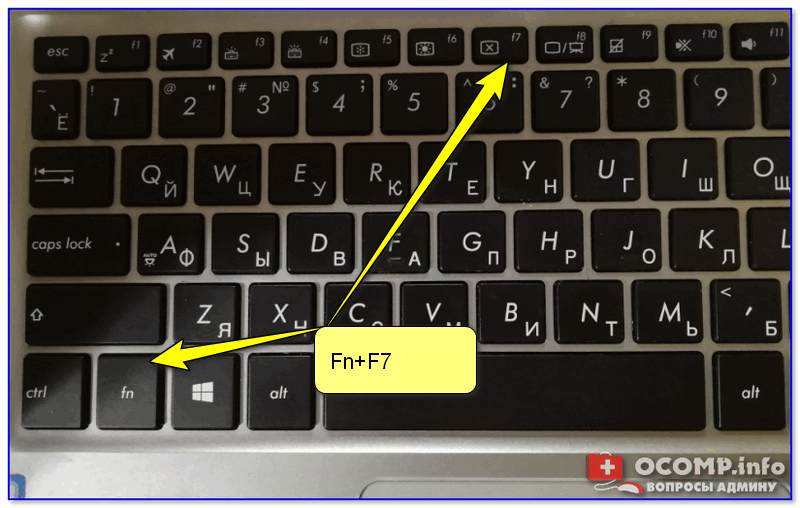
Fn+F7 — отключение экрана на ноутбуке Asus ZenBook
Если вы используете классический монитор — то его отключить можно и физической копкой на корпусе устройства. Обычно, она в нижней части экрана.
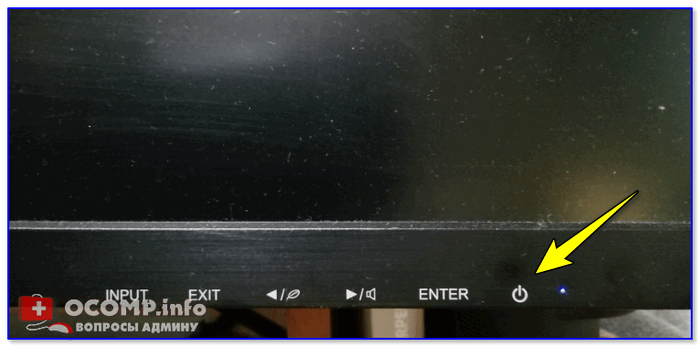
Кнопка выключения на мониторе
Вариант 2: через настройки электропитания
В Windows есть достаточно удобные настройки электропитания, позволяющие задать определенные условия, при которых монитор будет выключаться. Например, можно задать это действие при бездействии ноутбука в течении 5 мин.
Чтобы открыть радел электропитания — нажмите сочетание Win+R (должно появится окно «Выполнить») , и используйте команду powercfg.cpl . См. пример ниже 👇.
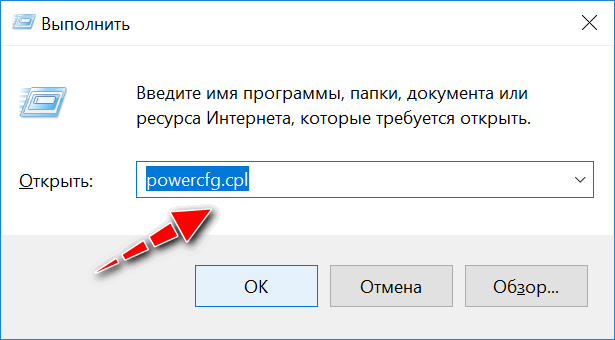
powercfg.cpl — открыть настройки электропитания
Далее, в меню слева кликните по ссылке «Действия кнопок питания» .
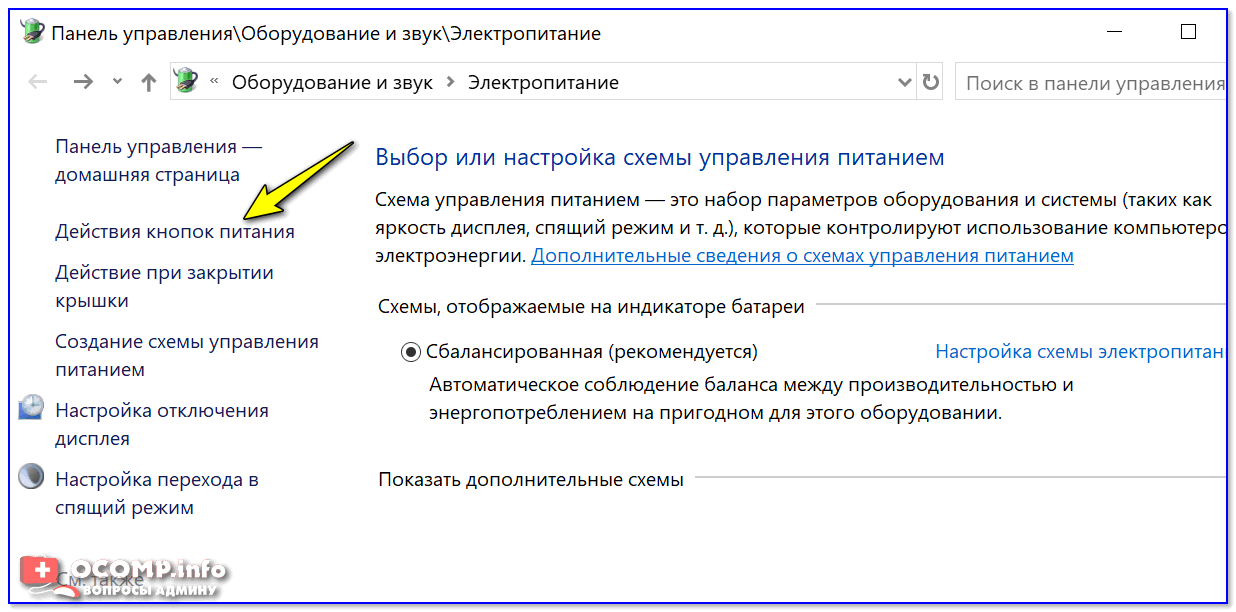
Действие кнопок питания (ноутбук)
После можно задать действие для устройства при:
- нажатии на кнопку питания;
- нажатии на кнопку сна;
- при закрытии крышки. См. пример ниже 👇.
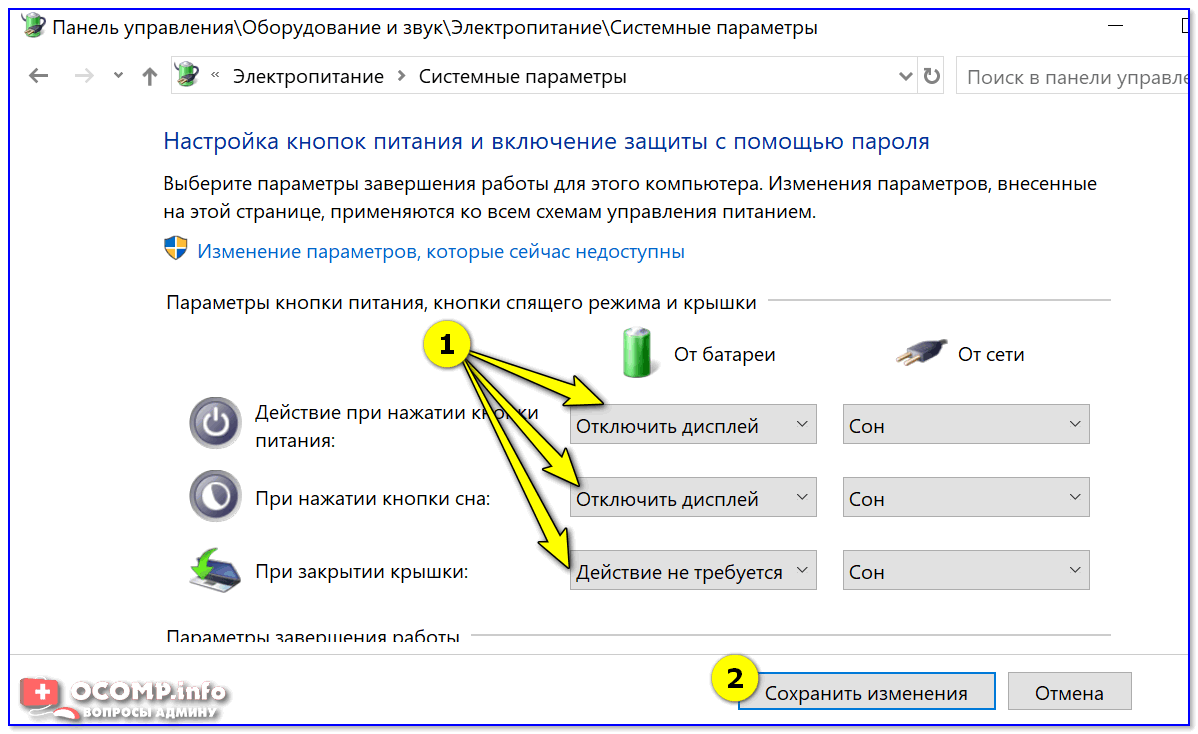
Кстати, также в разделе «Электропитания» рекомендую открыть вкладку «Настройка отключения дисплея» .
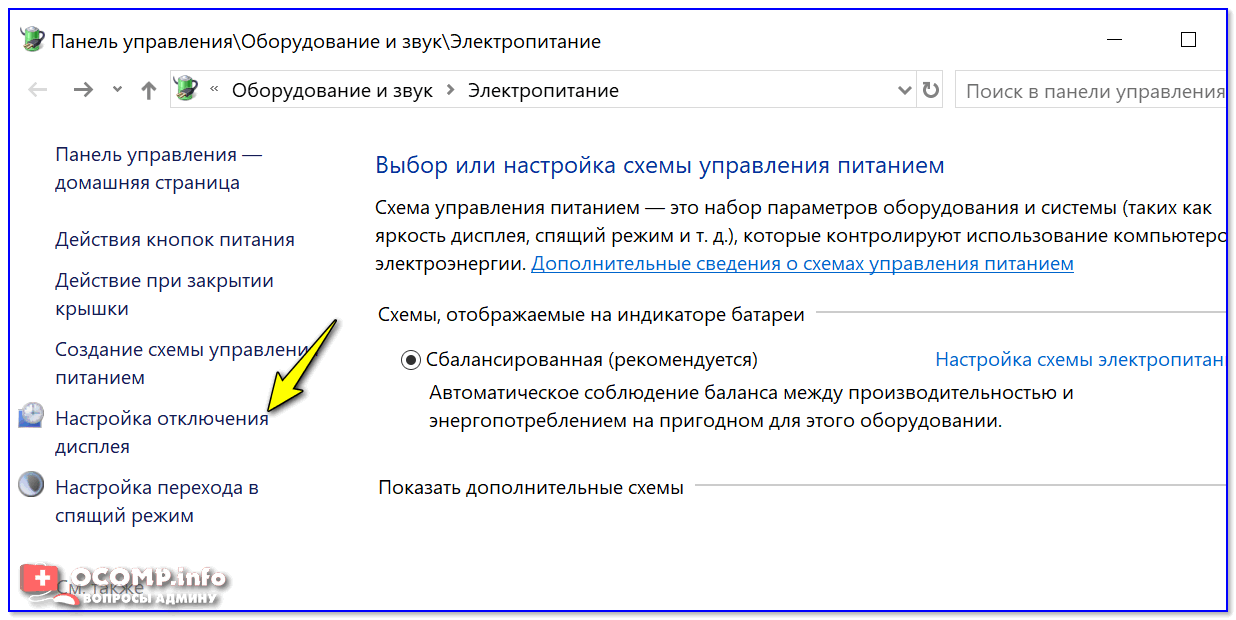
Настройка отключения дисплея
В этом подразделе можно задать время бездействия, через которое компьютер автоматически отключит дисплей (например 👇, если в течении 5 минут никто не нажмет ни одной клавиши и не пошевелит мышкой — монитор будет отключен) .
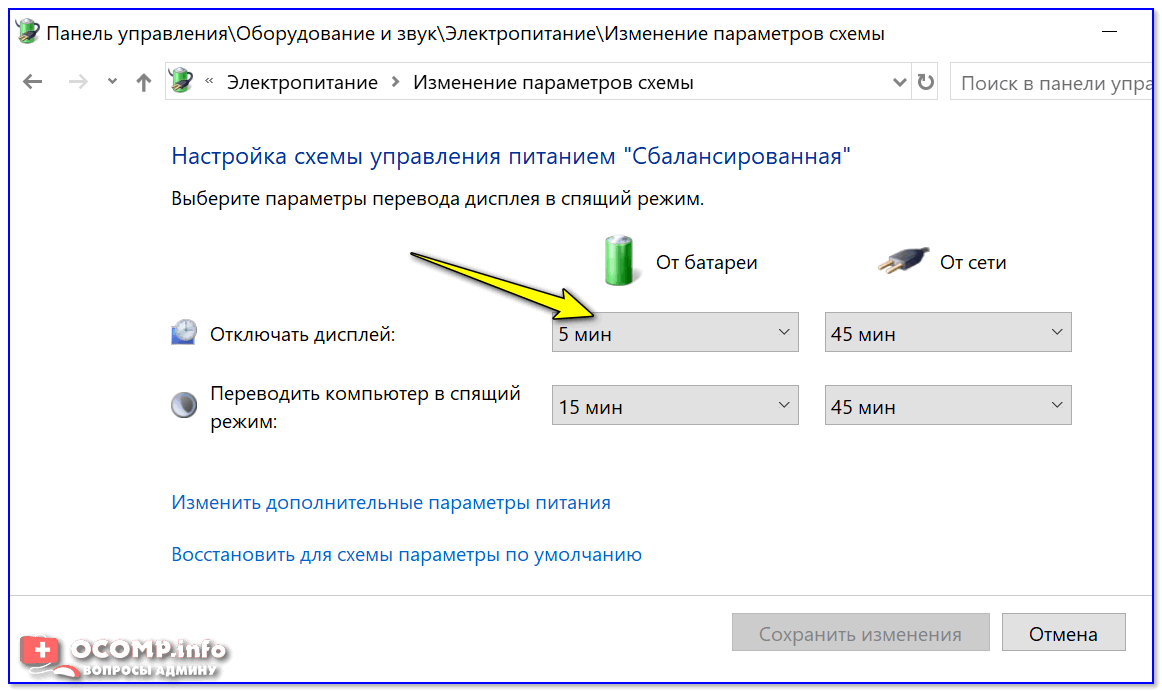
Отключать дисплей через 5 минут
Вариант 3: через блокировку ОС
В Windows есть спец. сочетание клавиш Win+L для быстрой блокировки ОС. Если нажать их — у вас на экране сразу же появится окно выбора пользователя (как при включении ПК). См. фото ниже. 👇
При этом, если ничего не нажимать в течении минуты-другой — Windows автоматически выключит экран. Весьма удобно! 👌
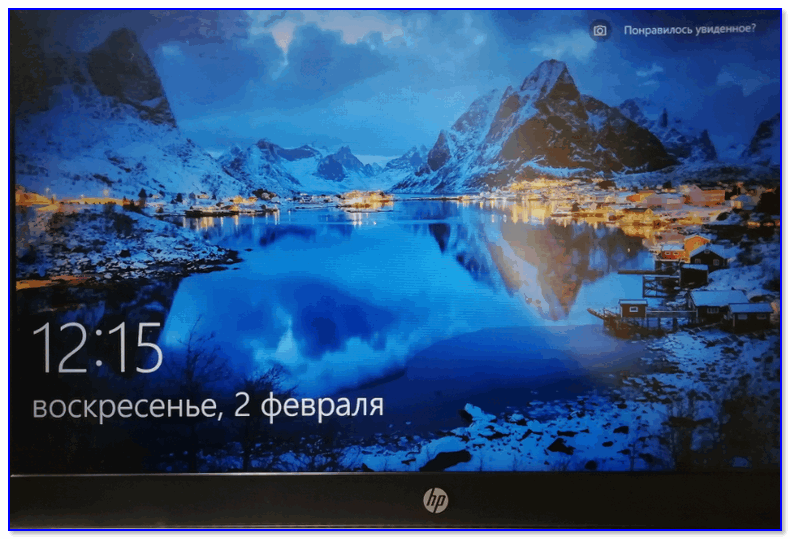
Выйти из системы — экран приветствия
Отмечу, что при этом способе все открытые окна и программы не закрываются! Т.е. после нового входа в систему — вы сможете продолжить работу с момента ее прекращения.
📌 В помощь!
Возможно, вы захотите установить пароль на Windows (чтобы никто кроме вас не мог подойти к компьютеру, пока он работает с выключенным экраном. ).
👍 Вариант 4: с помощью ярлыка на рабочем столе (или спец. сочетания клавиш)
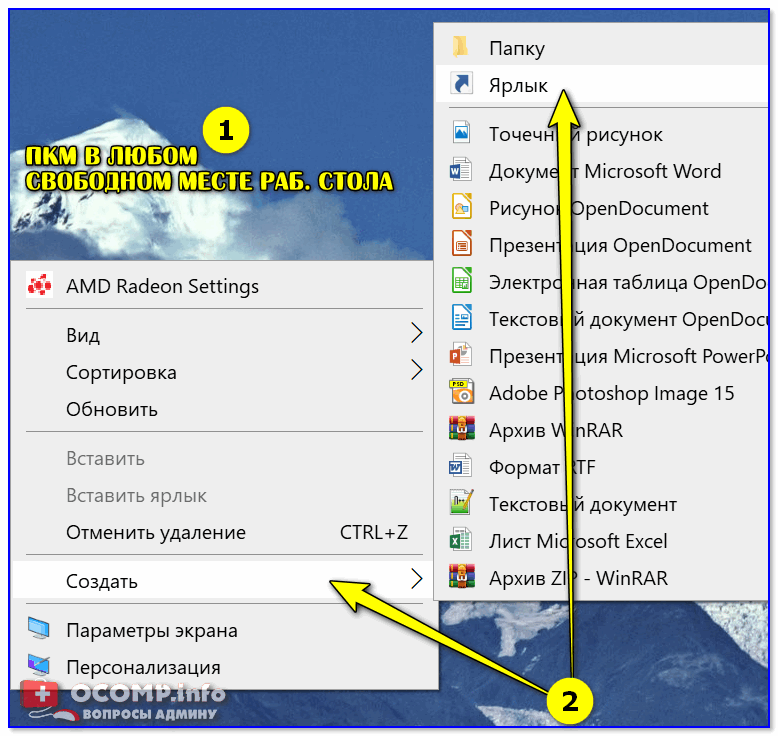
Для создания ярлыка — кликните правой кнопкой мышки (ПКМ) в любом свободном месте рабочего стола, в появившемся меню выберите «Создать / Ярлык» . 👇
Далее в строку «Укажите расположение объекта» скопируйте и вставьте мой красный текст (код), приведенный ниже:
C:\Windows\System32\cmd.exe /c powershell.exe (Add-Type ‘[DllImport(\»user32.dll\»)]^public static extern int SendMessage(int hWnd, int hMsg, int wParam, int lParam);’ -Name a -Pas)::SendMessage(-1,0×0112,0xF170,2)
Примечание: приведенный выше код был протестирован в Windows 8/10 (в Windows 2012).
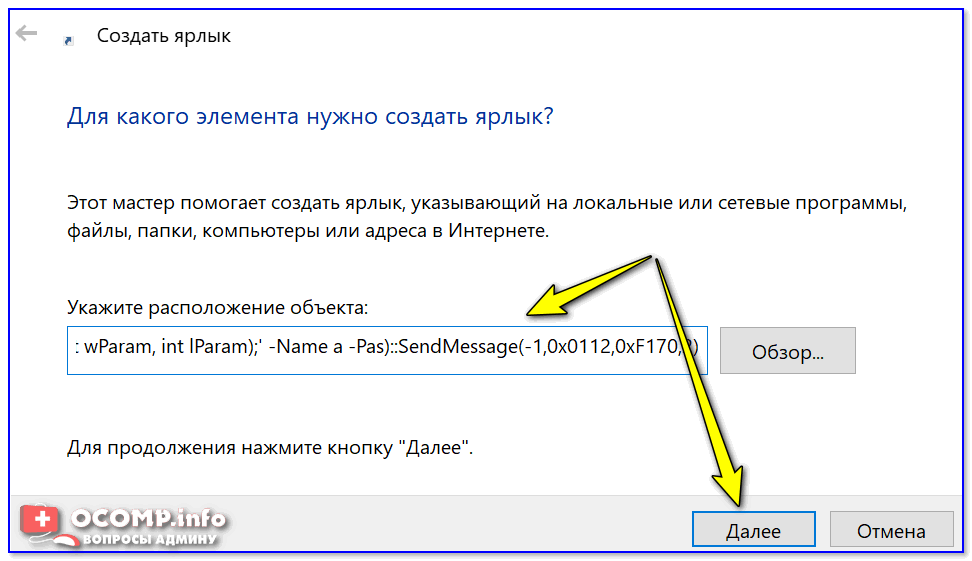
Копируем спец. команду
После, задаете название ярлыку — оно может быть любым.
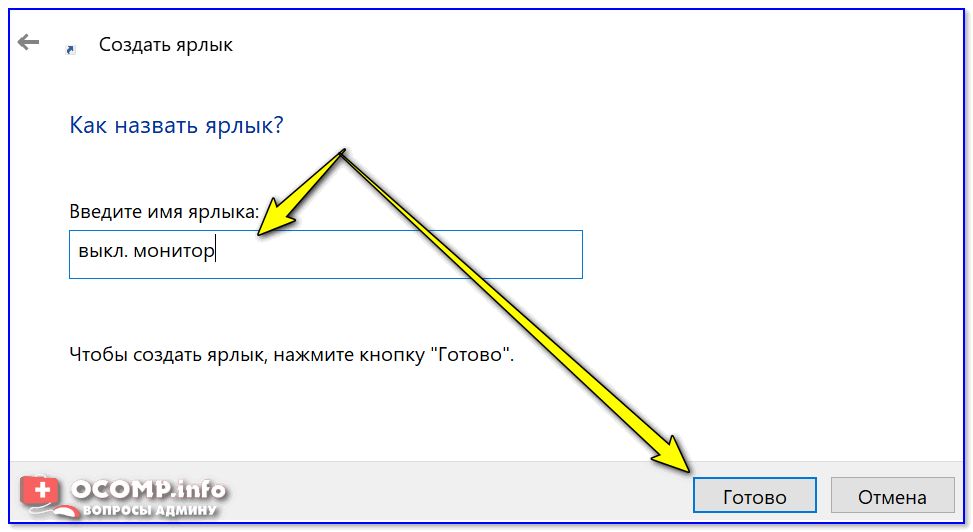
Название может быть любым
Теперь, у вас на рабочем столе будет спец. ярлык — сделав на нем двойной клик левой кнопки мышки, монитор выключится (чтобы снова включить его — нажмите любую кнопку на клавиатуре) .

Нажимаем по ярлыку и выключаем экран.
Если вы хотите, чтобы наш созданный ярлык срабатывал по спец. сочетанию клавиш — откройте его свойства (нажав на нём ПКМ) и перейдите во вкладку «Ярлык» . В строке «Быстрый вызов» укажите нужное сочетание клавиш (например, Ctrl+Alt+Z) и сохраните настройки.
Теперь, работая в любой из программ — можно быстро нажать на заданное сочетание и монитор выключится. Удобно?! ✌
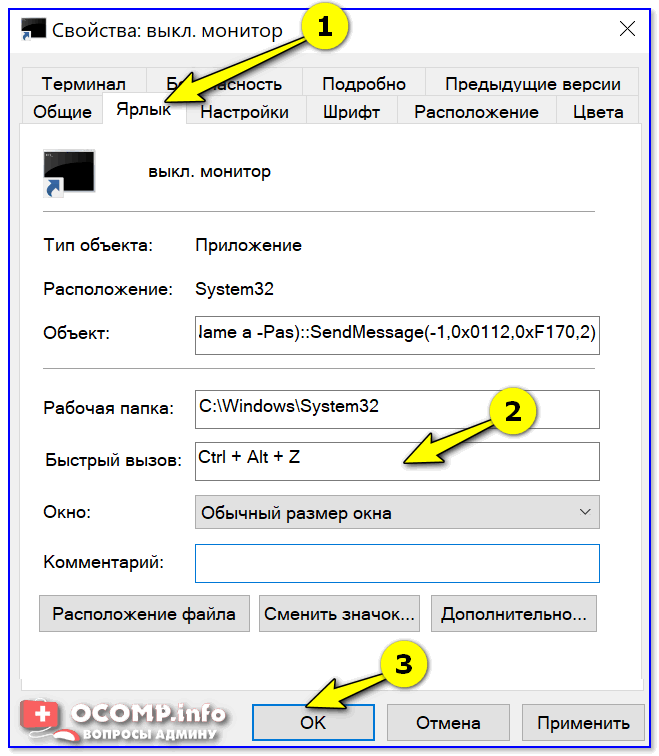
Как выключать экран по сочетанию клавиш
👍 Вариант 5: с помощью спец. утилиты
Предыдущий вариант можно существенно «улучшить», если установить спец. утилиту 👉 Volume.
Вообще, она, конечно, предназначена для настройки звука, но в ее арсенале есть спец. раздел с «горячими клавишами» — там-то и можно добавить многие сочетания для самых разных действий: прибавить звук, яркость, выключить экран, и т.д.
Пару слов о настройке.
После установки Volume у вас в трее появится соответствующий значок (👇) — для начала необходимо будет открыть настройки программы.
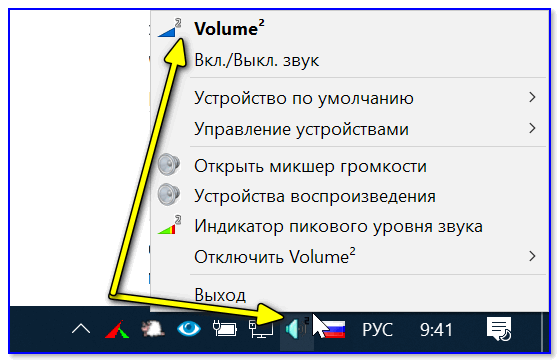
Значок утилиты Volume
Далее перейти в раздел «Горячие клавиши» , выбрать действие и установить для него сочетание (у меня, например, Alt+Shift+E 👇). После, сохранить изменения.
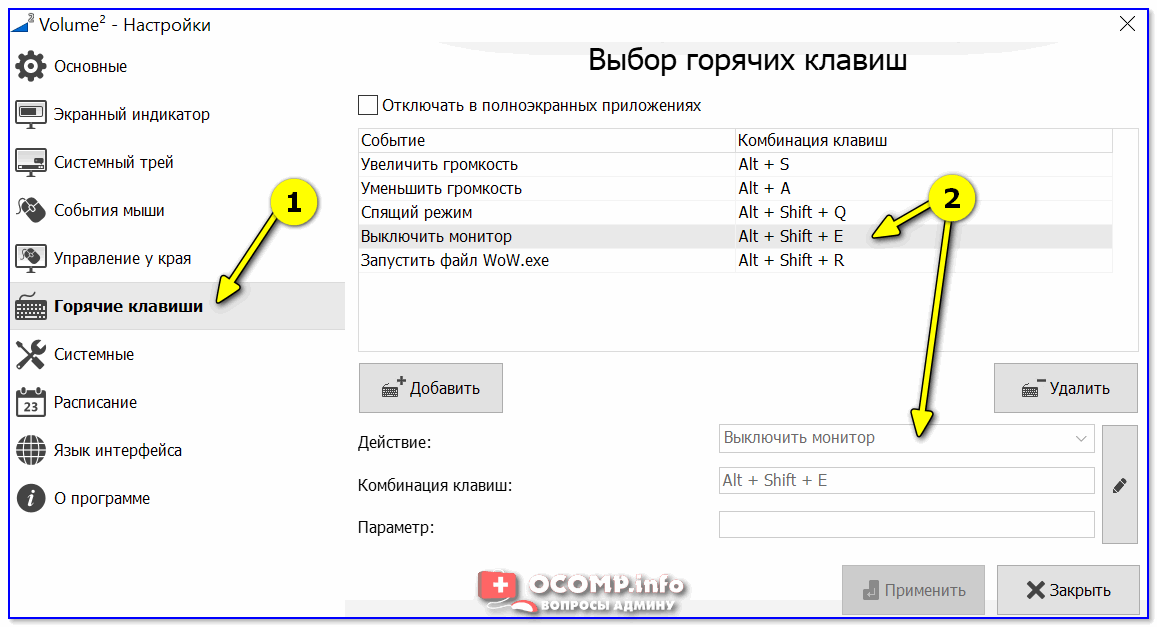
Выбор горячих клавиш — утилита Volume
Утилита Volume хороша тем, что эти горячие сочетания работают всегда и везде (в какой бы игре или программе вы не были. ). 👌
Вариант 6: если у вас два монитора
Если у вас к компьютеру/ноутбуку подключен еще один доп. монитор — то один из них можно быстро выключить с помощью вкладки «Проецирование» .
Для ее быстрого вызова можно использовать:
- сочетание 1: Win+P
- сочетание 2: Fn+F4 (или др. функциональная клавиша, в зависимости от модели вашего устройства. См. скрин ниже) .
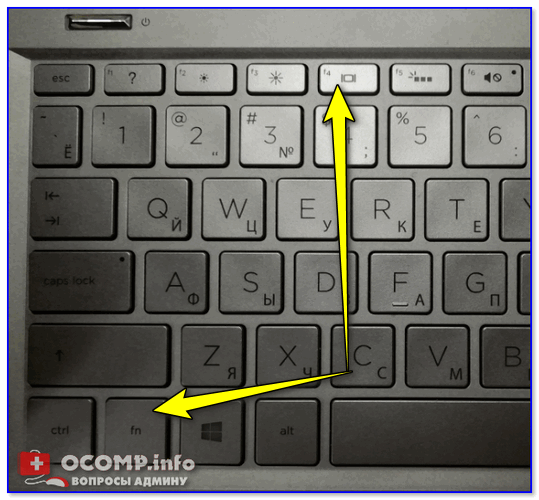
Fn+F4 — настройка проецирования (ноутбук HP Pavilion)
Собственно, панель проецирования появляется справа: в ней вы можете по одному клику мышки выбрать на какой монитор устройство будет подавать изображение (а какой выключить).
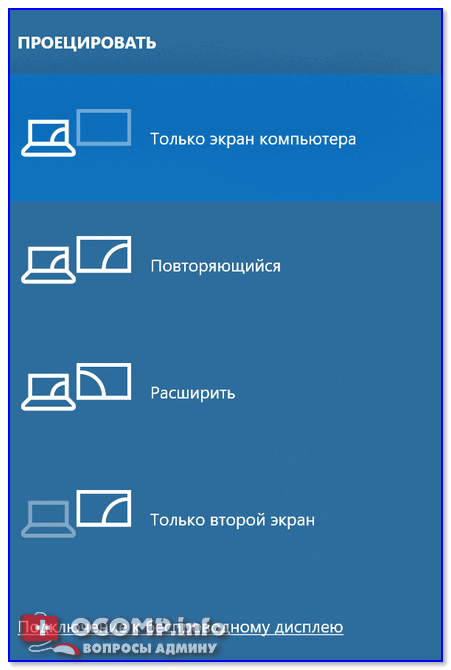
📌 В помощь!
Как подключить монитор к ноутбуку и настроить его.

3 наглядных способа включить компьютер

Доброго времени суток, уважаемые читатели моего блога! На связи Федор Лыков. В сегодняшней статье мы будем с вами разбирать вопрос, как включить компьютер. Да, разумеется, все мы знаем стандартный способ включения с помощью кнопки питания на корпусе, но далеко не всегда такой способ запуска является возможным.
Например, данная кнопка может сломаться или системный блок может стоять в недосягаемом месте и есть необходимость более удобного его старта (например, вывести на внешний периферийные устройства).
Так же мы рассмотрим различные варианты запуска, когда старт в обычном не возможен по какой-либо причине (сбой в работе, вирусы и тд.). Это тоже очень актуально и необходимо знать каждому пользователю ПК.
Чтобы ваш компьютер всегда был в стабильном состоянии необходимо своевременно его обслуживать. Об этом я рассказывал в своей статье, где разбирал несколько эффективных способов полностью почистить компьютер. Рекомендую вам обязательно ознакомиться с ней.
Итак, я считаю, что пора уже приступать к нашему вопросу, поэтому желаю вам приятного чтения!
Имеющиеся способы
Давайте сразу кратко пробежимся по тем различным вариантам, которые мы сегодня рассмотрим:
| Название способа | Описание | Применение |
| Включение с помощью мыши или клавиатуры | Компьютер запускается с помощью нажатия определенной кнопки на клавиатуре или мышке. | Для удобства. |
| Запуск без кнопки включения с помощью контактов материнской платы | Старт ПК осуществляется с помощью замыкания контактов | Когда нет возможности подключения кнопки питания. |
| Удалённый старт | Запуск происходит с удаленного устройства (например, со смартфона) | Для удобства или когда необходимо осуществить запуск компьютера, не находясь рядом с ним. |
| Включение в другом режиме загрузки | Операционная система загружается в одном из альтернативных режимов для диагностики или отладки. | В случае краша, ошибок при загрузке. |
Теперь давайте разберём, как включить компьютер, каждый способ отдельно более подробно.
Осуществляем старт компьютера с помощью периферийных устройств
Данная функция имеется на многих материнских платах, но имеет существенные отличия у разных производителей. Например, у Asus имеется возможность включения без кнопки включения с помощью клавиатуры и определенных сочетаний клавиш, которые предусмотрели разработчики.
Так же чаще всего имеется нюанс в подключении периферии именно по PS\2 интерфейсу, а не USB.
Независимо от того, какой производитель у вас, рассмотрим ситуацию в общем.
- Для начала вам нужно зайти в BIOS. Для этого существует специальная кнопка, которая чаще всего Del, F2, F4.
Более подробно вы можете узнать из спецификации конкретно своего железа.
- После входа в меню биос вам необходимо найти раздел настроек APM (Advanced Power Management).
- Зайдя в него, вы можете обнаружить в нем настройку, связанную с включением: Power on Keyboard и Power on Moue (включение с клавиатуры и мыши соответственно). Вам необходимо включить одну из них, которая нужна вам. Так же на некоторых платах появится выбор конкретного сочетания клавиш.

- На картинке выше я выделил эти настройки. Как видите, в ней отключен старт с нажатия мыши и включен старт с клавиатуры при нажатии на пробел. Если у вас будут установлены подобные настройки, то вы сможете включить как выключенный компьютер, так и после спящего режима.
Да, здесь не может быть общей для всех инструкции, но данной информации вам должно хватить для того, чтобы сориентироваться непосредственно на вашем ПК. Едем дальше.
Включаем компьютер совсем без кнопок
Может показаться что это какая-то шутка, но нет – систему можно запустить совсем без кнопок. Для этого нам лишь понадобится немного знаний и какой-то металлический предмет, чтобы замкнуть контакты (например отвертка или даже обыкновенная ручка).
Данный способ пригодится в случае ремонта компьютера и тестирования его работы или когда кнопка питания вышла из строя.
Как работать с контактами на передней панели я уже рассказывал в одной из предыдущих статей, поэтому прежде чем лезть в системный блок, рекомендую вам ознакомиться с ней.
- В первую очередь снимаем боковую левую стенку корпуса и смотрим на внутренности, разумеется, перед этим отключив ПК от питания.
- Нам потребуется найти на своей материнской плате блок контактов, к которому подходит много тонких проводов (при условии, что компьютер полностью собран в корпусе). Обычно данный блок находится в правой нижней части платы.
- По инструкции к плате или по указаниям на материнке нужно найти контакты с надписями PowerSW (реже – POWER BUTTON, PWR BTN). Замкнув их, мы запустим систему (перед выполнением данного пункта питание энергией необходимо вернуть).
- Если даже в этом случае не происходит запуска, то имеет смысл протестировать блок питания без участия компьютера. Для этого следует отключить большой провод вашего БП от материнской платы. Посмотреть, как он выглядит можно на картинке ниже.

- Так же нужно отключить питание процессора 4pin (или 4+4pin). Жесткие диски и остальные устройства напротив лучше оставить для сопротивления, иначе есть шанс того, что ваше устройство выйдет из строя.
- Дальше нам потребуется для проверки обычная скрепка или шпилька. Ею вам потребуется замкнуть два контакта путем вставки вышеупомянутой скрепки в соответствующие отверстия.

- На картинке выше я указал требуемые контакты для включения блока. Если блок не стартует, то убедитесь, что питание подключено и если все в порядке, то, к сожалению, он неисправен.
Вот таким образом возможно решить проблему, как включить компьютер без кнопки включения.
Удаленный старт
В данном способе вам снова необходимо будет попасть в настройки BIOS. Там вам необходимо найти пункт, связанный с LAN. Чаще всего название такой настройки: Wake up on Lan, но может быть и другое – обращайтесь к инструкции вашего железа.
Дальше нам требуется программа, которая будет посылать пакет на ваш компьютер с удаленного устройства. Если это другой компьютер, то рекомендую вот эту , а если смартфон, то тут в зависимости от системы найдите подходящую вам (PC Wake Up для Android отличный вариант).
Все, что вам потребуется это знать свой белый (статичный) IP адрес и MAC адрес.
Выяснить, какой у вас IP можно просто перейдя на сайт. MAC-адрес узнается при помощи командной строки:
- Нажимаем клавиши Win и R на клавиатуре.
- Вводим в открывшееся окно «выполнить» команду «cmd» и кликаем по кнопке ОК.
- В открывшемся окне пишем команду «ipconfig/all».
- Ищем значение «Физический адрес» с вашим сетевым адаптером. (формат будет примерно такой 10-10-10-10-10, но в приложении на смартфоне необходимо использовать двоеточия вместо дефиса).
Дальнейшие действия будут прописаны в инструкции того приложения, которое вы будете использовать.
Другие варианты загрузки системы
При использовании операционных систем Windows XP, Vista или 7 все достаточно просто. При включении ПК нужно просто зажать кнопку F8 на клавиатуре и ждать загрузки. Перед вами появится окно с выбором вариантов загрузки, где вам просто нужно будет выбрать требуемый.

На Windows 10 все несколько сложнее.
Если система не может загрузиться, то она сама предложит вам другие режимы загрузки. Так же это произойдет при неправильных резких выключениях или перезагрузках.
Чтобы попасть в меню выбора варианта загрузки из системы вам необходимо:
- Нажать на кнопку «перезагрузка» из меню «пуск», зажав клавишу «Shift» на клавиатуре. Выполнится перезагрузка и переход в меню выбора дальнейших действий.
- Вам потребуется меню «Поиск и устранение неисправностей».

- В следующем окне следует выбрать «дополнительные параметры» и в последующем «параметры загрузки».
Вам будет предложено после этого на выбор несколько вариантов, которые выбираются с помощью цифр на клавиатуре.
Заключение
Сегодня мы с вами разобрали много различных способов того, как включить компьютер. Информации очень много, и она достаточно непростая, но буду надеяться, что вы смогли почерпнуть для себя что-то полезное. Информация обязательно понадобится вам в дальнейшем пользовании ПК.
Если у вас остались какие-либо вопросы, то обязательно задавайте их в комментариях и я в индивидуальном порядке постараюсь вам ответить на них.
Так же буду очень рад почитать ваше мнение касаемо размещаемого контента на сайте, пожелания и критику.
Обязательно порекомендуйте данную статью и блок в общем вашим друзьям, знакомым и близким.
Спасибо, что дочитали статью до конца! На этом у меня всё, и я с вами прощаюсь. До новых встреч в следующих публикациях на сайте. Всего вам доброго!
Как включить монитор без кнопки включения
Как Включить Монитор Acer Без Кнопки Включения • С помощью клавиш
Когда компьютер не подает вышеуказанных признаков жизни, это означает, что именно с ним что-то не так, а не с дисплеем. Такие проблемы сложно диагностировать, поэтому придется обратиться в сервисный центр. Когда компьютер не подает вышеуказанных признаков жизни, это означает, что именно с ним что-то не так, а не с дисплеем.
Способы включения ноутбука без кнопки питания
Существует несколько способов решения задачи по загрузке ноутбука без кнопки включения. Стоит рассмотреть все, чтобы решить, какой метод будет наиболее эффективным:
- с помощью аппаратной кнопки на клавиатуре;
- через функцию «Power One» в BIOS;
- путем замыкания контактов непосредственно на материнской плате ПК.
- Однократно запускают «Boot Menu», воспользовавшись скрепкой, иголкой, булавкой или зубочисткой.
- Во всплывшем при включении окне выбирают опцию «Normal Startup».
- Нажимают на кнопку «Ввод» («Enter»).
Пошагово действия выглядят следующим образом:
- Вынимают шнур питания из розетки. Также желательно достать аккумулятор из гнезда.
- Откручивают винты на нижней части корпуса ноутбука или отгибают клипсы, и снимают заднюю панель.
- На материнской плате находят блок «jfp1» или «f-panel».
- Находят нужный контакт («sf+» или «pwr»), и замыкают их между собой (сделать это можно с помощью отвертки).
- Собирают ноутбук.
Внимание!
Предложенный метод нельзя использовать на новых ноутбуках. Вскрытие корпуса приведет к утрате гарантии.
Почему не работает монитор при включении компьютера а кнопка горит
При включении ноутбука черный экран, но горит лампочка и работает кулер |
Если неисправность остается, а на мониторе вы видите сообщение, что Нет сигнала , то далее нужно проверить кабель.
Как включить ноутбук без кнопки: какие кнопки нажимать, если он не включается, с клавиатуры Леново, Acer, HP, Самсунг, Prestigio
В данной статье мы рассмотрим неисправности компьютера, и рассмотрим пошаговую инструкцию устранения неисправностей. Самые распространённые неисправности выглядят примерно так: Если аппаратная кнопка входа в систему напрочь отсутствует на вашем устройстве, можно попробовать замкнуть контакты.
Альтернативные методы включения ноутбука
Если кнопка включения не реагирует на нажатие, можно обратиться к загрузочному меню. Внимательно осмотрите ноутбук на предмет аппаратной кнопки. Обычно эта круглая впадинка присутствует в таких моделях:
Ищите её возле клавиши включения. Также посмотрите под клавиатурой и с боков на корпусе.
В крайнем случае загляните в инструкцию по эксплуатации, чтобы узнать её расположение.
Если у вас лэптоп от Samsung, Dell или DEXP, можете не терять времени даром. Эти модели подобным приспособлением не оснащены.
- Одноразово нажмите Boot Menu с помощью булавки, иголки или зубочистки.
- В появившемся синем окне выберите режим Normal startup.
- Щёлкните на Enter.
Дождитесь загрузки операционной системы. Можете работать. Но в ближайшее время всё же отнесите свой девайс в ремонт.
Отменить
ШАГ 8: Материнской платы и процессор
Теперь, чтобы включить компактный компьютер, вам достаточно будет воспользоваться одной или двумя кнопками клавиатуры, которые вы задали в BIOS.
Сбросить настройки BIOS.
Когда этот переключатель установлен неправильно, вполне возможно, что ПК вообще не включится. Следовательно, неправильное напряжение источника питания может помешать правильному запуску. Но есть и другая, очень банальная причина кто-то отключил кабель питания от сети или вытащил его из компьютера.
Всё равно не включается компьютер?Возможно уборщица не виновата и проблема в «железе»
- Необходимо открыть крышку системного блока.
Как правило для этого нужно отключить все подключенные провода к системному блоку (кабель питания, клавиатуру, мышь, DVI, VGA, HDMI кабель-смотря через какой подключен монитор, патчкорд и доп. периферию (у кого имеется). Затем открутить 2 шурупа.
Отключение кабеля VGA, патчкорда, периферии
Откручиваем 2 шурупа
Осмотреть составные части системного блока (материнскую плату, видеокарту и др.), Возможно есть вздувшиеся конденсаторы, и оценить запах (возможно есть запах «гари»). Если имеется, то лучше обратиться к специалисту. Если всё норм с виду и запаха нет, то идём дальше.
Фото вздувшихся конденсаторов на материнской плате
Отошёл силовой кабель
- Посмотреть светится ли светодиод (лампочка) на материнской плате.
Должна светиться зелёным в основном, но всё зависит от модели материнки, светодиод может быть и красного цвета, например.
Светодиод на материнской плате
Если светится, значит питание есть, возможные неисправности — это блок питания, либо сломана (не работает) сама кнопка питания «Power», либо отошёл проводок её подключения к материнской плате компьютера.
Нужно отключить проводок «Power SW» и замкнуть контакты отвёрткой.
Замкнуть контакты отвёрткой
Неисправная видеокарта
ШАГ 7: Проверка BOOT в BIOS
Если неисправность остается, а на мониторе вы видите сообщение, что «Нет сигнала», то далее нужно проверить кабель. Как можно плотнее вставьте кабель на самом мониторе. Также не забудьте вкрутить специальные шурупы, которые помогают держать провод. Сгорела встроенная или дополнительная видеокарта тогда кабель подключаем в встроенной видеокарте, которая есть на материнки или наоборот.
Убедиться, что переключатель напряжения источника питания установлен правильно
Если входное напряжение для источника питания не соответствует норме (в зависимости от страны), ПК включается, но не отображает работу на дисплее или клавиатуре.
Когда этот переключатель установлен неправильно, вполне возможно, что ПК вообще не включится. Следовательно, неправильное напряжение источника питания может помешать правильному запуску.
3 наглядных способа включить компьютер
Доброго времени суток, уважаемые читатели моего блога! На связи Федор Лыков. В сегодняшней статье мы будем с вами разбирать вопрос, как включить компьютер. Да, разумеется, все мы знаем стандартный способ включения с помощью кнопки питания на корпусе, но далеко не всегда такой способ запуска является возможным.
Например, данная кнопка может сломаться или системный блок может стоять в недосягаемом месте и есть необходимость более удобного его старта (например, вывести на внешний периферийные устройства).
Так же мы рассмотрим различные варианты запуска, когда старт в обычном не возможен по какой-либо причине (сбой в работе, вирусы и тд.). Это тоже очень актуально и необходимо знать каждому пользователю ПК.
Чтобы ваш компьютер всегда был в стабильном состоянии необходимо своевременно его обслуживать. Об этом я рассказывал в своей статье, где разбирал несколько эффективных способов полностью почистить компьютер. Рекомендую вам обязательно ознакомиться с ней.
Итак, я считаю, что пора уже приступать к нашему вопросу, поэтому желаю вам приятного чтения!
Имеющиеся способы
Давайте сразу кратко пробежимся по тем различным вариантам, которые мы сегодня рассмотрим:
| Название способа | Описание | Применение |
| Включение с помощью мыши или клавиатуры | Компьютер запускается с помощью нажатия определенной кнопки на клавиатуре или мышке. | Для удобства. |
| Запуск без кнопки включения с помощью контактов материнской платы | Старт ПК осуществляется с помощью замыкания контактов | Когда нет возможности подключения кнопки питания. |
| Удалённый старт | Запуск происходит с удаленного устройства (например, со смартфона) | Для удобства или когда необходимо осуществить запуск компьютера, не находясь рядом с ним. |
| Включение в другом режиме загрузки | Операционная система загружается в одном из альтернативных режимов для диагностики или отладки. | В случае краша, ошибок при загрузке. |
Теперь давайте разберём, как включить компьютер, каждый способ отдельно более подробно.
Осуществляем старт компьютера с помощью периферийных устройств
Данная функция имеется на многих материнских платах, но имеет существенные отличия у разных производителей. Например, у Asus имеется возможность включения без кнопки включения с помощью клавиатуры и определенных сочетаний клавиш, которые предусмотрели разработчики.
Так же чаще всего имеется нюанс в подключении периферии именно по PS\2 интерфейсу, а не USB.
Независимо от того, какой производитель у вас, рассмотрим ситуацию в общем.
- Для начала вам нужно зайти в BIOS. Для этого существует специальная кнопка, которая чаще всего Del, F2, F4.
Более подробно вы можете узнать из спецификации конкретно своего железа.
- После входа в меню биос вам необходимо найти раздел настроек APM (Advanced Power Management).
- Зайдя в него, вы можете обнаружить в нем настройку, связанную с включением: Power on Keyboard и Power on Moue (включение с клавиатуры и мыши соответственно). Вам необходимо включить одну из них, которая нужна вам. Так же на некоторых платах появится выбор конкретного сочетания клавиш.
- На картинке выше я выделил эти настройки. Как видите, в ней отключен старт с нажатия мыши и включен старт с клавиатуры при нажатии на пробел. Если у вас будут установлены подобные настройки, то вы сможете включить как выключенный компьютер, так и после спящего режима.
Да, здесь не может быть общей для всех инструкции, но данной информации вам должно хватить для того, чтобы сориентироваться непосредственно на вашем ПК. Едем дальше.
Включаем компьютер совсем без кнопок
Может показаться что это какая-то шутка, но нет – систему можно запустить совсем без кнопок. Для этого нам лишь понадобится немного знаний и какой-то металлический предмет, чтобы замкнуть контакты (например отвертка или даже обыкновенная ручка).
Данный способ пригодится в случае ремонта компьютера и тестирования его работы или когда кнопка питания вышла из строя.
Как работать с контактами на передней панели я уже рассказывал в одной из предыдущих статей, поэтому прежде чем лезть в системный блок, рекомендую вам ознакомиться с ней.
- В первую очередь снимаем боковую левую стенку корпуса и смотрим на внутренности, разумеется, перед этим отключив ПК от питания.
- Нам потребуется найти на своей материнской плате блок контактов, к которому подходит много тонких проводов (при условии, что компьютер полностью собран в корпусе). Обычно данный блок находится в правой нижней части платы.
- По инструкции к плате или по указаниям на материнке нужно найти контакты с надписями PowerSW (реже – POWER BUTTON, PWR BTN). Замкнув их, мы запустим систему (перед выполнением данного пункта питание энергией необходимо вернуть).
- Если даже в этом случае не происходит запуска, то имеет смысл протестировать блок питания без участия компьютера. Для этого следует отключить большой провод вашего БП от материнской платы. Посмотреть, как он выглядит можно на картинке ниже.
- Так же нужно отключить питание процессора 4pin (или 4+4pin). Жесткие диски и остальные устройства напротив лучше оставить для сопротивления, иначе есть шанс того, что ваше устройство выйдет из строя.
- Дальше нам потребуется для проверки обычная скрепка или шпилька. Ею вам потребуется замкнуть два контакта путем вставки вышеупомянутой скрепки в соответствующие отверстия.
- На картинке выше я указал требуемые контакты для включения блока. Если блок не стартует, то убедитесь, что питание подключено и если все в порядке, то, к сожалению, он неисправен.
Вот таким образом возможно решить проблему, как включить компьютер без кнопки включения.
Удаленный старт
В данном способе вам снова необходимо будет попасть в настройки BIOS. Там вам необходимо найти пункт, связанный с LAN. Чаще всего название такой настройки: Wake up on Lan, но может быть и другое – обращайтесь к инструкции вашего железа.
Дальше нам требуется программа, которая будет посылать пакет на ваш компьютер с удаленного устройства. Если это другой компьютер, то рекомендую вот эту , а если смартфон, то тут в зависимости от системы найдите подходящую вам (PC Wake Up для Android отличный вариант).
Все, что вам потребуется это знать свой белый (статичный) IP адрес и MAC адрес.
Выяснить, какой у вас IP можно просто перейдя на сайт. MAC-адрес узнается при помощи командной строки:
- Нажимаем клавиши Win и R на клавиатуре.
- Вводим в открывшееся окно «выполнить» команду «cmd» и кликаем по кнопке ОК.
- В открывшемся окне пишем команду «ipconfig/all».
- Ищем значение «Физический адрес» с вашим сетевым адаптером. (формат будет примерно такой 10-10-10-10-10, но в приложении на смартфоне необходимо использовать двоеточия вместо дефиса).
Дальнейшие действия будут прописаны в инструкции того приложения, которое вы будете использовать.
Другие варианты загрузки системы
При использовании операционных систем Windows XP, Vista или 7 все достаточно просто. При включении ПК нужно просто зажать кнопку F8 на клавиатуре и ждать загрузки. Перед вами появится окно с выбором вариантов загрузки, где вам просто нужно будет выбрать требуемый.
На Windows 10 все несколько сложнее.
Если система не может загрузиться, то она сама предложит вам другие режимы загрузки. Так же это произойдет при неправильных резких выключениях или перезагрузках.
Чтобы попасть в меню выбора варианта загрузки из системы вам необходимо:
- Нажать на кнопку «перезагрузка» из меню «пуск», зажав клавишу «Shift» на клавиатуре. Выполнится перезагрузка и переход в меню выбора дальнейших действий.
- Вам потребуется меню «Поиск и устранение неисправностей».
- В следующем окне следует выбрать «дополнительные параметры» и в последующем «параметры загрузки».
Вам будет предложено после этого на выбор несколько вариантов, которые выбираются с помощью цифр на клавиатуре.
Заключение
Сегодня мы с вами разобрали много различных способов того, как включить компьютер. Информации очень много, и она достаточно непростая, но буду надеяться, что вы смогли почерпнуть для себя что-то полезное. Информация обязательно понадобится вам в дальнейшем пользовании ПК.
Если у вас остались какие-либо вопросы, то обязательно задавайте их в комментариях и я в индивидуальном порядке постараюсь вам ответить на них.
Так же буду очень рад почитать ваше мнение касаемо размещаемого контента на сайте, пожелания и критику.
Обязательно порекомендуйте данную статью и блок в общем вашим друзьям, знакомым и близким.
Спасибо, что дочитали статью до конца! На этом у меня всё, и я с вами прощаюсь. До новых встреч в следующих публикациях на сайте. Всего вам доброго!
Сообщения темы: Сломалась кнопка включения у монитора
vika2014 (Пользователь) 
| alt=»graph» width=»8″ height=»4″ /> |
| alt=»graph» width=»7″ height=»4″ /> |
rino (Пользователь) 
 |
Список форумов /> Компьютеры и операционные системы /> Неисправности, настройка — компьютерной техники
Что делать, если не включается монитор
Прежде чем приступать к дальнейшей диагностике, нужно удостовериться, что монитор получает питание. На это указывает светодиод на передней панели, который должен гореть или мигать одним из цветов.
Если индикатор не светится, проверьте кнопки питания на мониторе и удлинителе: возможно, кто‑то или вы сами случайно нажали на них во время уборки и не заметили.
Если там всё в порядке, то причина может быть в кабеле. Со стороны вилки он фиксируется в розетке довольно чётко и надёжно, а вот в разъём питания монитора просто вставляется. Возможно, провод слегка сместился в гнезде и контакт нарушился.
Попробуйте чуть сильнее вставить его в разъём и проверить индикаторы. Неполадки могут быть и с самим кабелем. Чтобы исключить их, замените провод другим, например от блока питания компьютера — они подходят (если только это не модель с внешним адаптером).
2. Проверьте подключение видеокабеля
Убедитесь, что сигнальный провод тоже надёжно зафиксирован. HDMI и DisplayPort должны быть вставлены до конца, а VGA и DVI дополнительно закреплены винтами на штекерах. Затем то же самое проделайте с разъёмом на другом конце кабеля, который соединяется с компьютером.
По возможности попытайтесь заменить провод или подключитесь через другой коннектор. Например, если на видеокарте и мониторе есть несколько портов, воспользуйтесь DVI вместо VGA или HDMI. Либо наоборот.
Ещё кабель может быть попросту подключён не к той видеокарте. Такое случается, когда на материнской плате есть вывод для встроенной графики, но задействован при этом дискретный адаптер. Если недавно отсоединяли провод монитора, проверьте, правильно ли подключили его. Штекер должен быть вставлен в разъём, который находится внизу, отдельно от основной группы портов.
3. Переключите источник сигнала
В некоторых мониторах с несколькими портами есть функция переключения между источниками сигнала. Как в телевизорах. Правильное подсоединение может не обнаруживаться автоматически, и тогда изображения на экране, естественно, не будет.
Переключите источник сигнала с помощью кнопки Input или Source с изображением квадрата со стрелкой внутри. Подробную информацию об этой функции ищите в инструкции по эксплуатации.
4. Убедитесь в исправности монитора
Если ни один из предыдущих советов не помог, возможно, монитор сломан. Проще всего исключить это, проверив работу дисплея на другом компьютере. В идеале — вообще поменяться с кем‑нибудь мониторами на день.
Впрочем, есть и другой способ. Отсоедините от дисплея все провода, кроме кабеля питания, и включите. Если на экране появится сообщение об отсутствии сигнала или любая другая информация, значит, с монитором всё в порядке и проблема в компьютере.
Если же дисплей остаётся чёрным и никакие индикаторы на корпусе не горят, монитор придётся нести в мастерскую на ремонт.
5. Оцените надёжность контактов
Оперативная память, видеокарта и другие комплектующие устанавливаются в слоты на материнской плате. Если недавно меняли их, делали чистку или доставали из гнёзд по любой другой причине — есть вероятность, что компоненты вставлены не до конца. Из‑за плохого контакта вполне может отсутствовать изображение на мониторе.
Для проверки отключите кабель питания от компьютера, аккуратно снимите боковую крышку, отвернув винтики на торце задней панели. Осмотрите видеокарту и планки оперативной памяти. Убедитесь, что они вставлены без перекосов и до конца. Защёлки по бокам ОЗУ должны быть закрыты, а видеоадаптер — зафиксирован винтом к шасси корпуса.
6. Проверьте память
Компьютер может не включаться из‑за одного или нескольких проблемных модулей памяти. Обычно системный спикер издаёт несколько звуков, хотя и не всегда.
На обесточенном ПК снимите крышку. Для начала сделайте фото, чтобы вернуть память на место после экспериментов. Затем разведите в стороны защёлки по краям слотов ОЗУ и достаньте модули. Очистите контакты обычным канцелярским ластиком и протрите спиртом, если есть под рукой.
Поставьте память на место, подключите все кабели и проверьте, заработает ли компьютер. Если нет, то можно ещё попытаться извлечь все модули ОЗУ, оставить только один или поменять их местами в слотах, пробуя запустить ПК после каждой манипуляции.
Если на мониторе всё-таки появится изображение, то проблема определённо с памятью и нужно будет заменить дефектные модули на новые.
7. Протестируйте видеокарту
Разумеется, сгоревший видеоадаптер не может выводить никакую картинку и экран будет оставаться чёрным. Для проверки, соблюдая меры предосторожности, отключите внутренний кабель питания от видеокарты. Выкрутите её крепёжный винт, а затем немного отогните защёлку слота и аккуратно вытащите адаптер.
Очистите контакты карточки ластиком и спиртом, после чего установите её на место и, собрав всё в обратном порядке, попробуйте снова запустить компьютер.
Ещё один вариант — заменить видеокарту на другую, заведомо рабочую. Если это поможет и на мониторе появится картинка, придётся раскошелиться на новый видеоадаптер.
8. Проверьте блок питания
Если ничего не помогло, то, скорее всего, причина неполадок кроется в блоке питания. Проверить это можно только при наличии соответствующих навыков. Как минимум надо иметь под рукой мультиметр и уметь им пользоваться. Если уверены в своих силах, то действуйте так.
Фото: public domain / Pinterest
При снятой крышке корпуса найдите и отсоедините от материнской платы длинный разъём с самым большим количеством проводов, которые идут от блока питания. Разогните канцелярскую скрепку и замкните получившейся перемычкой контакт с зелёным кабелем и любой из контактов с чёрным проводом, чтобы сымитировать сигнал включения ПК.
| Оранжевый | +3,3 В |
| Красный | +5 В |
| Фиолетовый | +5 В |
| Жёлтый | +12 В |
| Синий | −12 В |
Далее переведите мультиметр в режим измерения постоянного напряжения. Прижмите чёрный щуп к любому контакту с чёрным кабелем, а затем поочерёдно касайтесь красным щупом контактов жёлтого, красного, оранжевого, фиолетового и синего проводов. Сравните значения с приведёнными в таблице выше.
Если напряжение отсутствует или отличается от эталонного более чем на 5%, вероятно, блок питания придётся отремонтировать или заменить. При наличии рабочего блока можно сразу попробовать установить его вместо штатного и посмотреть на результат.