
Подключение спикера к материнской плате
Компьютерный спикер, хоть и не необходимое устройство, всё-таки довольно важное в плане определения характера поломки или неисправности при включении ПК. В данной статье мы рассмотрим, как подключить спикер к материнской плате.
Подключаем спикер к материнской плате
Спикер является устройством, подающим звуковые сигналы, которые сообщают пользователю о возникших сбоях при включении компьютера. Согласно спецификациям различных материнских плат такие сигналы могут быть разными. Подключается сей девайс к материнке напрямую. Для соединения спикера с платой необходимо произвести два несложных действия:
- Возьмите штекер спикера.
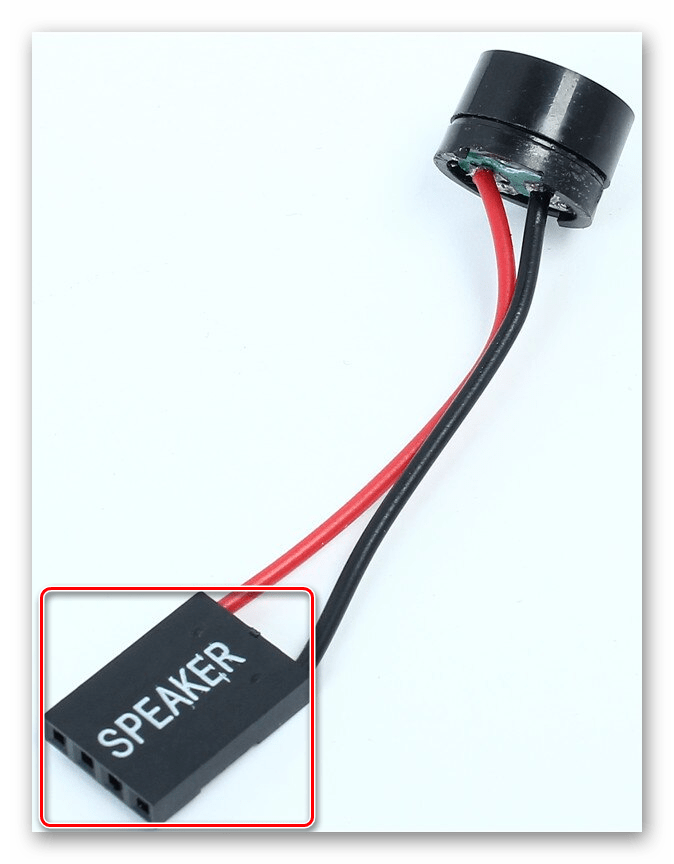
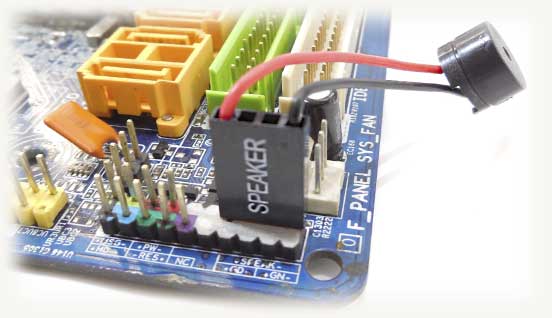
- Воткните его в соответствующий разъём на сегменте материнской платы подписанного как «F_PANEL» под штырьки с надписью «+SPEAK-» так, чтобы сторона с надписью была видна вам (смотрела вниз).
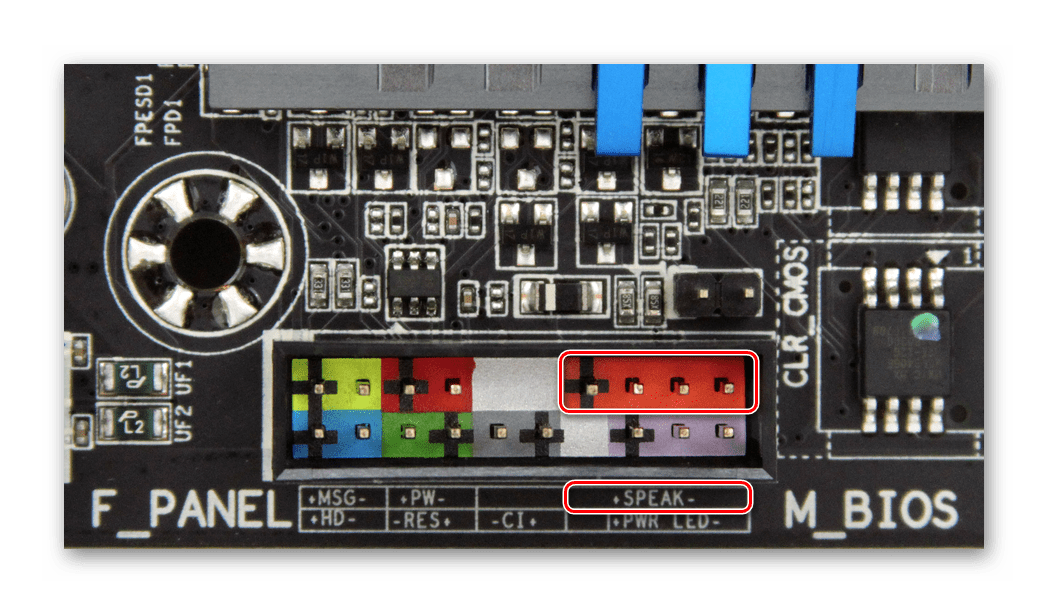
Или же в специально отведённое место, подписанное «SPEAKER»:
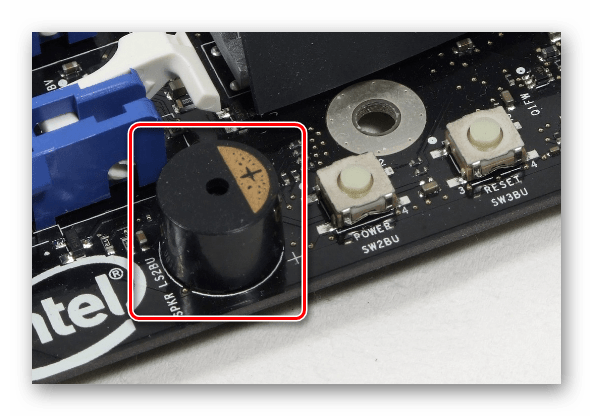
Обратите внимание, что в некоторых материнских платах, особенно старых, нет соответствующего разъёма. Это значит, что спикер там впаян (как на скриншоте ниже) и вам не нужно устанавливать отдельный. Если же он не подаёт сигналы при сбоях, то это повод обратиться в сервисный центр.
В данной статье было рассмотрено, как подключить спикер к материнской плате. Как видите, это довольно просто, нужно лишь найти нужный разъём на материнской плате.
Куда подключать Speaker на материнской плате?
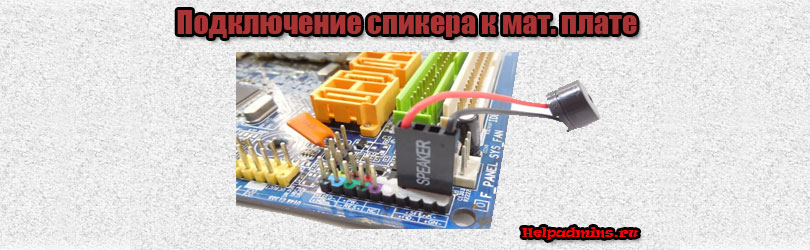
Данный вопрос может возникнуть у тех, у кого на материнской плате нет разъема, помеченного соответствующим обозначением. Забегая вперед отметим, что в 95% случаев этот разъем есть, просто он не подписан, как Speaker или SPK.
Назначение спикера
Начнем с того, что подключать Speaker совсем не обязательно. Компьютер и без него будет абсолютно нормально работать. Данное приспособление нужно лишь для диагностики неисправностей. Именно по количеству сигналов спикера (или по их отсутствию) можно понять в чем проблема и почему Ваш ПК не запускается.
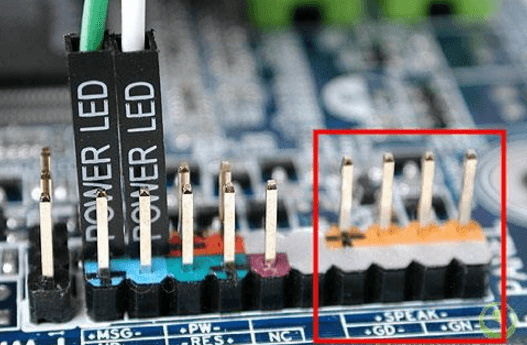
Куда подключить спикер к материнской плате
Если Вы все же решили его подключить, а найти обозначение Speak (SPK) на материнской плате не можете, то в этом случае нужно искать обозначение JFP2. Именно этот разъем служит для работы спикера.
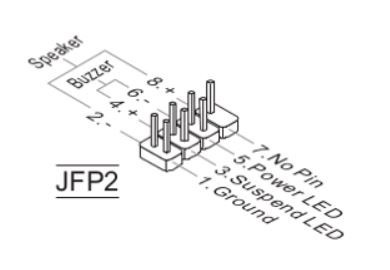
Распиновка 7-ми контактного jfp2, к которому подключается спикер и 3 контактный power_led
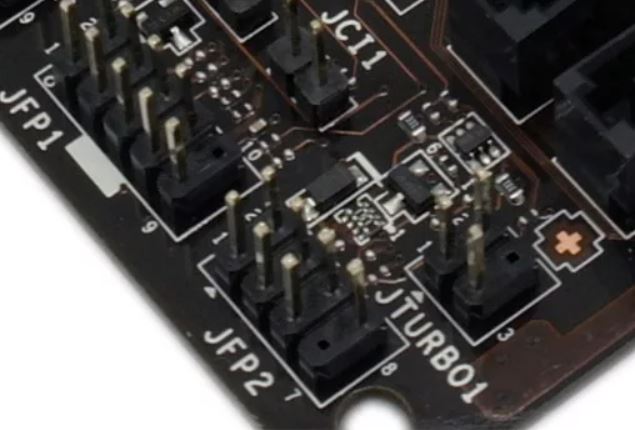
jfp2 для подключения спикера
В идеале нужно найти книжку, которая шла в комплекте с Вашей мат.платой. Именно в ней будут подробно описаны все разъемы, среди которых должен быть и разъем для Speaker.
В очень редких случаях может оказаться так, что разъем спикера попросту отсутствует. Так делают на некоторых малоразмерных и супер бюджетных платах.
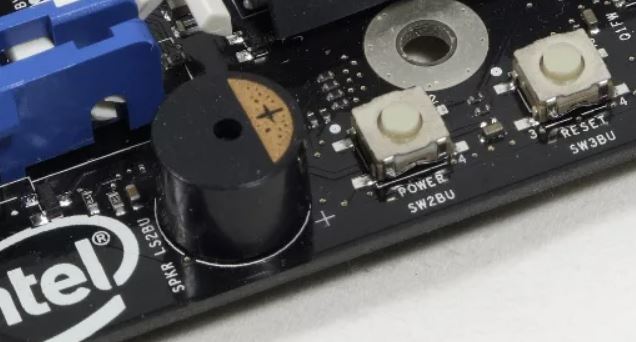
Спикер, распаянный на мат. плате
А еще спикер бывает встроенный, то есть сразу распаянный на материнской плате.
Подключаем Speaker к материнской плате
Всем привет! Сегодня обсудим, как правильно подключить к материнской плате спикер, где располагается и как выглядит разъем, что делать если нет разъема, можно обойтись без спикера. О том, чем лучше всего удалить старую термопасту с процессора, читайте здесь.
Для чего нужен speaker
Спикер (от английского speaker — говорилка) — небольшой динамик, который подключается к материнской плате. Он издает единичный писк при включении компьютера, сигнализируя, что устройство работает нормально и операционная система скоро загрузится.
В случае неполадок в работе компьютера динамик издает характерный звуковой сигнал, ко которому можно определить, что именно сломалось. Как правило, это комбинации коротких и долгих писков. Как именно зашифрован сигнал, зависит от версии БИОС — у разных моделей для тех же неисправностей используются разные коды.
Фактически, если система работает нормально, без спикера вообще можно обойтись. При возникновении неполадок он помогает определить возможный источник проблемы, но не более того, и не всегда слишком точно.
Например, если писк сигнализирует о неполадках в работе видеокарты, то еще нужно будет выяснить, какой именно из ее компонентов вышел из строя.
Куда подсоединить динамик
Контакты на материнской плате, куда нужно подключать эту «приблуду», обычно маркируются надписью SPEAKER или SPKR. Там же указана полярность — плюс и минус. На самом динамике также указаны полюса, или же провода маркированы разными цветами. Обычно красный – это плюс, черный это минус.
Если неправильно подсоединить спикерфон, ничего страшного не случится и короткого замыкания не будет. Просто динамик не будет подавать звуковой сигнал.
Если же на системной плате вообще нет маркировки коннекторов, то крайний левый пин это плюс, крайний левый это минус — относительно надписи. Вообще, там 3 или 4 контакта, но остальные используются только для монтажа и не передают никакой сигнал.
На самом динамике может быть как пара проводков, так и коннектор на 4 пина для удобного монтажа детали.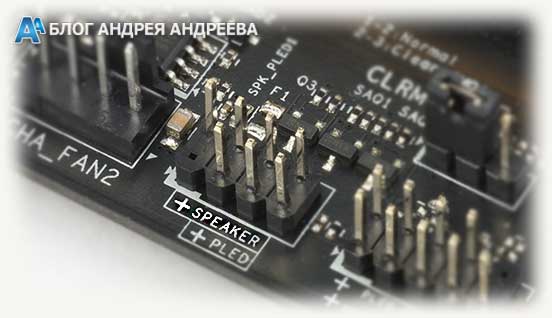 Независимо от модели системной платы, будь то MSI, Gigabyte, Asrock, ASUS или любая другая, всегда есть коннектор для подключения спикера, ибо так предусмотрено стандартом. Найти его просто — он почти всегда расположен рядом с блоком контактов для подключения элементов управления — кнопок и индикаторов.
Расположение и распиновка коннектора указаны в документации на системную плату. Если она утеряна, инструкцию в электронном формате можно скачать на сайте производителя.
А если коннектор поврежден — например, сломана одна из ножек, то ее нужно отремонтировать, припаяв новый контакт. Альтернативы этому интерфейсу на системной плате нет, и при повреждении слота динамик работать не будет.
Как подключить спикер к материнской плате
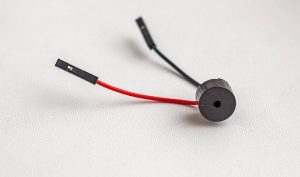
Привет, друзья. В процессе эксплуатации компьютера с ним случается множество проблем и зачастую их можно диагностировать и быстро исправить пр помощи спикера на материнской плате, который может сигнализировать о той или иной неисправности. Я даже писал о сигналах спикера материнской платы. Но что делать, если он не установлен? Давайте разберемся как подключить спикер к материнской плате. Причем модель платы значения не имеет. Это может быть Asus (у меня P5QL SE), Gigabyte, MSI или Asrock. Принцип будет тот же.

Куда подключается спикер на материнской плате
Для начала нужно проверить есть ли вообще в вашем системнике спикер. Может быть он просто молчит (не пищит). Тогда следует выяснить почему. Выглядит он как на фото сверху. Находится он обычно в самом низу материнки. Контакты с надписью Speaker или SPKR. Там же указана и полярность, плюс и минус. На самом спикере тоже. Либо один провод красный — это плюс, второй черный — минус, либо обозначениями (+) и (-). Если на МП не указаны, то левый — плюс, правый — минус.
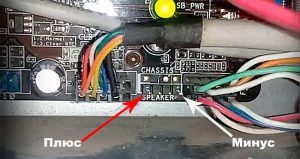
Отлично. Теперь мы знаем как правильно подключить спикер к материнской плате и давайте сделаем это своими руками. В некоторых случаях приходится отсоединять какое-то оборудование, чтобы добраться до разъемов, например очень часто мешает видеокарта.
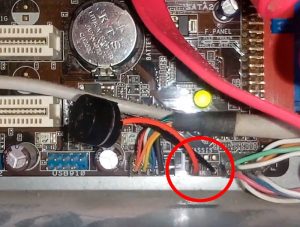
Так выглядит правильная установка спикера в материнскую плату. В конце всех действий нужно перезагрузить компьютер проверить спикер на работоспособность. При включении он должен издавать короткий сигнал, если все исправно. И вообще, с его помощью можно предотвратить множество серьезных поломок или узнать, что именно сломалось. В заключении посмотрите видео на тему установки спикера в материнскую плату.