
12 вольт из блока питания от компьютера
Главной задачей блока питания является преобразование переменного тока и дальнейшее формирование требуемого напряжения, для нормальной работы всех комплектующих ПК.
Напряжение, требуемое для работы комплектующих:
- +12В;
- +5В;
- +3,3В.
Кроме этих заявленных величин существует и дополнительное величины:
- -12В;
- -5В.
БП выполняет роль гальванической развязки между электрическим током из розетки и комплектующими потребляющие ток. Простой пример, если произошла утечка тока и человек дотронулся до корпуса системного блока его ударило бы током, но благодаря блоку питания этого не происходит. Часто используются источники питания (ИП) формата ATX.
Где 12 вольт, а где 5? Разбираемся с цветовой маркировкой
Как узнать, на каких проводах какие напряжения формируются? Где, к примеру, 12 вольт на блоке питания компьютера? Для этого не понадобится тестер, поскольку все провода, выходящие из компьютерного блока питания, имеют строго определенную общепринятую расцветку. Поэтому вместо тестера мы вооружаемся табличкой, приведенной ниже.
Расцветка и назначение проводов блока питания ATX
| Цвет | Назначение | Примечание |
| черный | GND | провод общий минус |
| красный | +5 В | основная шина питания |
| желтый | +12 В | основная шина питания |
| синий | -12 В | основная шина питания (может отсутствовать) |
| оранжевый | +3.3 В | основная шина питания |
| белый | -5 В | основная шина питания |
| фиолетовый | +5 VSB | дежурное питание |
| серый | Power good | питание в норме |
| зеленый | Power on | команда запустить БП |
Табличка особых пояснений не требует. С зеленым проводом (Power on) мы познакомились в предыдущем разделе – на него материнская плата подает сигнал низким уровнем (замыканием на общий) на включение БП. Синий провод в новых моделях БП может отсутствовать, поскольку производители материнских плат отказались от интерфейса RS-232C (COM-порт), требующего -12 В.
Фиолетовый провод (+5 VSB ) – это как раз дежурные +5 В, питающие дежурные узлы материнской платы. По серому проводу (Power good) блок питания сообщает, что все напряжения в норме и компьютер можно включать. Если какое-то из напряжений в процессе работы выходит за допустимые пределы или пропадает, то сигнал снимается. Причем это происходит до того, как успеют разрядиться накопительные конденсаторы БП, давая процессору время на принятие экстренных мер по аварийной остановке системы. Остальные провода – это провода питания материнской платы и периферийных устройств – дисководов, внешних видеокарт и т. д.
Для чего может понадобиться напряжение с блока питания компьютера
Вы спросите, а зачем вообще это нужно? Расскажу на своем опыте. Мне в руки попался монитор, работающий от 12 Вольт, однако кабеля подключения к электросети у меня не было. Имеющиеся блочки от других устройств не подходили по силе тока или по напряжению. Монитор нужно было проверить в течение дня, а отправиться на поиски нужного зарядного, не было ни времени, ни желания. Взяв 12 Вольт с желтого провода на молексе БК питания компьютера, мне удалось включить монитор. Оказалось, что это вполне удобно. Не нужно искать лишнюю розетку, а сам экран запускается вместе с системным блоком. Спустя год у меня все так и работает.
Существует еще целый ряд возможностей, которые дает напряжение с блока питания компьютера.
- Многие мастера из БП ПК делают блок питания для шуруповерта и других электроинструментов.
- Существует возможность переделать блок питания ПК под автомобильное зарядное для аккумуляторов.
- Вы всегда можете зарядить любое устройство, выбрав нужное напряжение. Согласитесь, ведь часто бывает так, что оригинальные блоки выходят из строя в самый неподходящий момент.
- Можно запитать диодную ленту или любой другой осветительный прибор, требующий небольшое напряжение.
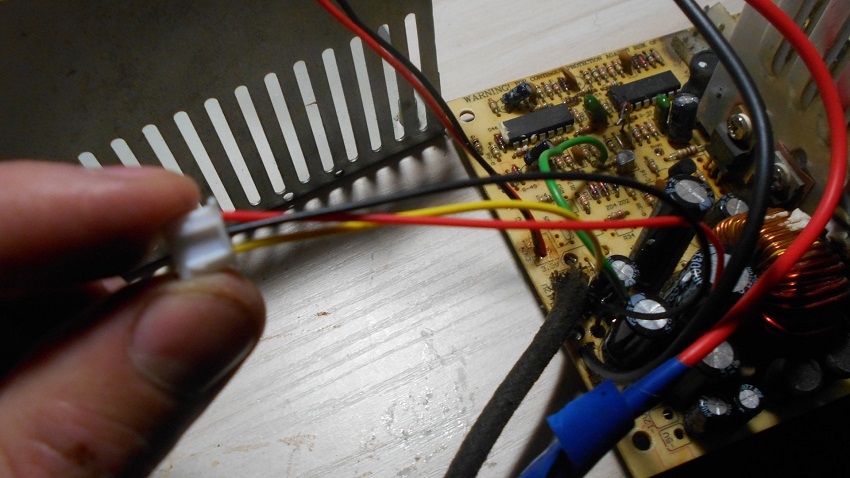
Обзор схем источников питания
Главной частью структурной схемы ИП, формата ATX, является полумостовой преобразователь. Работа преобразователей этого типа заключается в использовании двухтактного режима.
Стабилизация выходных параметров ИП осуществляется применением широтно-импульсной модуляции (ШИМ-контроллер) управляющих сигналов.
В импульсных источниках питания часто используется микросхема ШИМ-контроллера TL494, которая обладает рядом положительных свойств:
- приемлемые рабочие характеристики микросхемы. Это – малый пусковой ток, быстродействие;
- наличие универсальных внутренних элементов защиты;
- удобство использования.
Блоки питания
Разводка для разъемов блока питания стандарта ATX (ATX12V) с номиналами и цветовой маркировкой проводов:
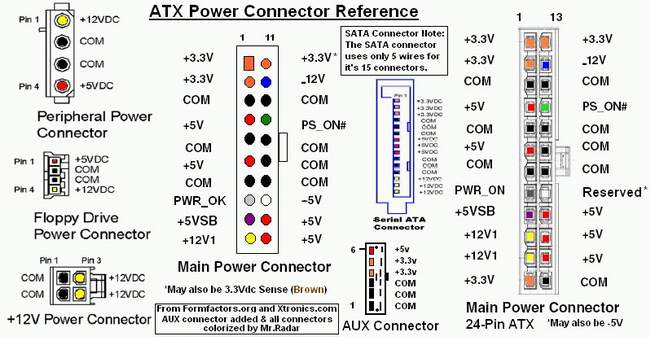
Таблица контактов 24-контактного разъема блока питания стандарта ATX (ATX12V) с номиналами и цветовой маркировкой проводов
- Конт
- Обозн
- Цвет
- Описание
typical-450.gif — типовая схема блока питания на 450W с реализацией active power factor correction (PFC) современных компьютеров.
ATX 300w .png — типовая схема блока питания на 300W с пометками о функциональном назначении отдельных частей схемы.
Alim ATX 250W (.png) — Схема блока питания Alim ATX 250Watt SMEV J.M. 2002.
atx-300p4-pfc.png — Схема блока питания ATX-300P4-PFC ( ATX-310T 2.03 ).
ATX-P6.gif — Схема блока питания ATX-P6.
GPS-350EB-101A.pdf — Схема БП CHIEFTEC TECHNOLOGY 350W GPS-350EB-101A.
GPS-350FB-101A.pdf — Схема БП CHIEFTEC TECHNOLOGY 350W GPS-350FB-101A.
ctg-350-500.png — Chieftec CTG-350-80P, CTG-400-80P, CTG-450-80P и CTG-500-80P
ctg-350-500.pdf — Chieftec CTG-350-80P, CTG-400-80P, CTG-450-80P и CTG-500-80P
cft-370_430_460.pdf — Схема блоков питания Chieftec CFT-370-P12S, CFT-430-P12S, CFT-460-P12S
gpa-400.png — Схема блоков питания Chieftec 400W iArena GPA-400S8
GPS-500AB-A.pdf — Схема БП Chieftec 500W GPS-500AB-A.
GPA500S.pdf — Схема БП CHIEFTEC TECHNOLOGY GPA500S 500W Model GPAxY-ZZ SERIES.
cft500-cft560-cft620.pdf — Схема блоков питания Chieftec CFT-500A-12S, CFT-560A-12S, CFT-620A-12S
aps-550s.png — Схема блоков питания Chieftec 550W APS-550S
gps-650_cft-650.pdf — Схема блоков питания Chieftec 650W GPS-650AB-A и Chieftec 650W CFT-650A-12B
ctb-650.pdf — Схема блоков питания Chieftec 650W CTB-650S
ctb-650_no720.pdf — Схема блоков питания Chieftec 650W CTB-650S Маркировка платы: NO-720A REV-A1
aps-750.pdf — Схема блоков питания Chieftec 750W APS-750C
ctg-750.pdf — Схема блоков питания Chieftec 750W CTG-750C
cft-600_850.pdf — Схема блоков питания Chieftec CFT-600-14CS, CFT-650-14CS, CFT-700-14CS, CFT-750-14CS
cft-850g.pdf — Схема блока питания Chieftec 850W CFT-850G-DF
cft-1000_cft-1200.pdf — Схема блоков питания Chieftec 1000W CFT-1000G-DF и Chieftec 1200W CFT-1200G-DF
colors_it_330u_sg6105.gif — Схема БП NUITEK (COLORS iT) 330U (sg6105).
330U (.png) — Схема БП NUITEK (COLORS iT) 330U на микросхеме SG6105 .
350U.pdf — Схема БП NUITEK (COLORS iT) 350U SCH .
350T.pdf — Схема БП NUITEK (COLORS iT) 350T .
400U.pdf — Схема БП NUITEK (COLORS iT) 400U .
500T.pdf — Схема БП NUITEK (COLORS iT) 500T .
600T.pdf — Схема БП NUITEK (COLORS iT) ATX12V-13 600T (COLORS-IT — 600T — PSU, 720W, SILENT, ATX)
codegen_300x.gif — Схема БП Codegen 300w mod. 300X.
PUH400W.pdf — Схема БП CWT Model PUH400W .
Dell-145W-SA145-3436.png — Схема блока питания Dell 145W SA145-3436
Dell-160W-PS-5161-7DS.pdf — Схема блока питания Dell 160W PS-5161-7DS
Dell_PS-5231-2DS-LF.pdf — Схема блока питания Dell 230W PS-5231-2DS-LF (Liteon Electronics L230N-00)
Dell_PS-5251-2DFS.pdf — Схема блока питания Dell 250W PS-5251-2DFS
Dell_PS-5281-5DF-LF.pdf — Схема блока питания Dell 280W PS-5281-5DF-LF модель L280P-01
Dell_PS-6311-2DF2-LF.pdf — Схема блока питания Dell 305W PS-6311-2DF2-LF модель L305-00
Dell_L350P-00.pdf — Схема блока питания Dell 350W PS-6351-1DFS модель L350P-00
Dell_L350P-00_Parts_List.pdf — Перечень деталей блока питания Dell 350W PS-6351-1DFS модель L350P-00
delta-450AA-101A.pdf — Схема блока питания Delta 450W GPS-450AA-101A
DTK-PTP-1358.pdf — Схема блока питания DTK PTP-1358.
DTK-PTP-1503.pdf — Схема блока питания DTK PTP-1503 150W
DTK-PTP-1508.pdf — Схема блока питания DTK PTP-1508 150W
DTK-PTP-1568.pdf — Схема БП DTK PTP-1568 .
DTK-PTP-2001.pdf — Схема БП DTK PTP-2001 200W.
DTK-PTP-2005.pdf — Схема БП DTK PTP-2005 200W.
DTK PTP-2007 .png — Схема БП DTK Computer модель PTP-2007 (она же – MACRON Power Co. модель ATX 9912)
DTK-PTP-2007.pdf — Схема БП DTK PTP-2007 200W.
DTK-PTP-2008.pdf — Схема БП DTK PTP-2008 200W.
DTK-PTP-2028.pdf — Схема БП DTK PTP-2028 230W.
DTK_PTP_2038.gif — Схема БП DTK PTP-2038 200W.
DTK-PTP-2068.pdf — Схема блока питания DTK PTP-2068 200W
DTK-PTP-3518.pdf — Схема БП DTK Computer model 3518 200W.
DTK-PTP-3018.pdf — Схема БП DTK DTK PTP-3018 230W.
DTK-PTP-2538.pdf — Схема блока питания DTK PTP-2538 250W
DTK-PTP-2518.pdf — Схема блока питания DTK PTP-2518 250W
DTK-PTP-2508.pdf — Схема блока питания DTK PTP-2508 250W
DTK-PTP-2505.pdf — Схема блока питания DTK PTP-2505 250W
EC mod 200x (.png) — Схема БП EC model 200X.
FSP145-60SP.GIF — Схема БП FSP Group Inc. модель FSP145-60SP.
fsp_atx-300gtf_dezhurka.gif — Схема источника дежурного питания БП FSP Group Inc. модель ATX-300GTF.
fsp_600_epsilon_fx600gln_dezhurka.png — Схема источника дежурного питания БП FSP Group Inc. модель FSP Epsilon FX 600 GLN.
green_tech_300.gif — Схема БП Green Tech. модель MAV-300W-P4.
iwp300a2.gif — Схемы блока питания INWIN IW-P300A2-0 R1.2.
IW-ISP300AX.gif — Схемы блока питания INWIN IW-P300A3-1 Powerman.
Наиболее распространенная неисправность блоков питания Inwin, схемы которых приведены выше — выход из строя схемы формирования дежурного напряжения +5VSB ( дежурки ).
Как правило, требуется замена электролитического конденсатора C34 10мкФ x 50В и защитного стабилитрона D14 (6-6.3 V ). В худшем случае, к неисправным элементам добавляются R54, R9, R37, микросхема U3 ( SG6105 или IW1688 (полный аналог SG6105) ) Для эксперимента, пробовал ставить C34 емкостью 22-47 мкФ — возможно, это повысит надежность работы дежурки.
IP-P550DJ2-0.pdf — схема блока питания Powerman IP-P550DJ2-0 (плата IP-DJ Rev:1.51). Имеющаяся в документе схема формирования дежурного напряжения используется во многих других моделях блоков питания Power Man (для многих блоков питания мощностью 350W и 550W отличия только в номиналах элементов ).
JNC_LC-B250ATX.gif — JNC Computer Co. LTD LC-B250ATX
JNC_SY-300ATX.pdf — JNC Computer Co. LTD. Схема блока питания SY-300ATX
KME_pm-230.GIF — Схемы блока питания Key Mouse Electroniks Co Ltd модель PM-230W
L & C A250ATX (.png) — Схемы блока питания L & C Technology Co. модель LC-A250ATX
LiteOn_PE-5161-1.pdf — Схема блоков питания LiteOn PE-5161-1 135W.
LiteOn-PA-1201-1.pdf — Схема блоков питания LiteOn PA-1201-1 200W (полный комплект документации к БП)
LiteOn_model_PS-5281-7VW.pdf — Схема блоков питания LiteOn PS-5281-7VW 280W (полный комплект документации к БП)
LiteOn_model_PS-5281-7VR1.pdf — Схема блоков питания LiteOn PS-5281-7VR1 280W (полный комплект документации к БП)
LiteOn_model_PS-5281-7VR.pdf — Схема блоков питания LiteOn PS-5281-7VR 280W (полный комплект документации к БП)
LWT2005 (.png) — Схемы блока питания LWT2005 на микросхеме KA7500B и LM339N
M-tech SG6105 (.png) — Схема БП M-tech KOB AP4450XA.
Macrom Power ATX 9912 .png — Схема БП MACRON Power Co. модель ATX 9912 (она же – DTK Computer модель PTP-2007)
Maxpower 230W (.png) — Схема БП Maxpower PX-300W
MaxpowerPX-300W.GIF — Схема БП Maxpower PC ATX SMPS PX-230W ver.2.03
PowerLink LP-J2-18 (.png) — Схемы блока питания PowerLink модель LP-J2-18 300W.
Power_Master_LP-8_AP5E.gif — Схемы блока питания Power Master модель LP-8 ver 2.03 230W (AP-5-E v1.1).
Power_Master_FA_5_2_v3-2.gif — Схемы блока питания Power Master модель FA-5-2 ver 3.2 250W.
microlab350w.pdf — Схема БП Microlab 350W
microlab_400w.pdf — Схема БП Microlab 400W
linkworld_LPJ2-18.GIF — Схема БП Powerlink LPJ2-18 300W
Linkword_LPK_LPQ.gif — Схема БП Powerlink LPK, LPQ
PE-050187 — Схема БП Power Efficiency Electronic Co LTD модель PE-050187
ATX-230.pdf — Схема БП Rolsen ATX-230
SevenTeam_ST-200HRK.gif — Схема БП SevenTeam ST-200HRK
SevenTeam_ST-230WHF (.png) — Схема БП SevenTeam ST-230WHF 230Watt
SevenTeam ATX2 V2 на TL494 (.png) — Схема БП SevenTeam ATX2 V2
hpc-420-302.pdf — Схема блока питания Sirtec HighPower HPC-420-302 420W
HP-500-G14C.pdf — Схема БП Sirtec HighPower HP-500-G14C 500W
cft-850g-df_141.pdf — Схема БП SIRTEC INTERNATIONAL CO. LTD. NO-672S. 850W. Блоки питания линейки Sirtec HighPower RockSolid продавались под маркой CHIEFTEC CFT-850G-DF.
SHIDO_ATX-250.gif — Схемы блока питания SHIDO модель LP-6100 250W.
SUNNY_ATX-230.png — Схема БП SUNNY TECHNOLOGIES CO. LTD ATX-230
s_atx06f.png — Схема блока питания Utiek ATX12V-13 600T
Wintech 235w (.png) — Схема блока питания Wintech PC ATX SMPS модель Win-235PE ver.2.03
Как взять 12 вольт с блока питания компьютера
Как вы уже поняли, взять напряжение с блока питания компьютера достаточно просто. Вам необходимо лишь подключить устройство к желтому проводу (плюс) и черному (минус). Только будьте внимательны и не перепутайте полярность, иначе ваше устройство, скорее всего, выйдет из строя.
Опять же повторюсь, не забывайте о том, что блок питание подаст напряжение на провода только тогда, когда он будет запущен. Если вы работаете с демонтированным БП ПК, который изъят из корпуса, то необходимо запустить устройство путем замыкания проводов GND (минус) и PWR SW.
Последовательность действий по переделке БП ATX в регулируемый лабораторный.
Удаляем перемычку J13 (можно кусачками)
Удаляем диод D29 (можно просто одну ногу поднять)
Перемычка PS-ON на землю уже стоит. 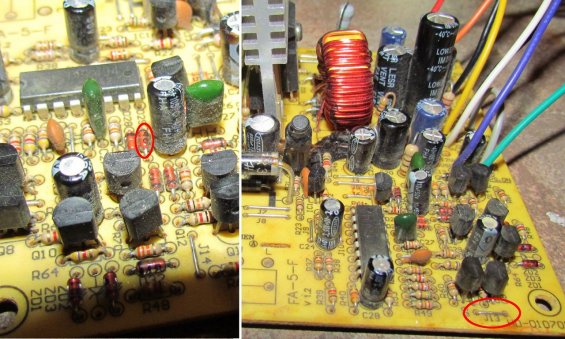
Включаем ПБ только на короткое время, так как напряжение на входа будет максимальное (примерно 20-24В). Собственно это и хотим увидеть. Не забываем про выходные электролиты, расчитанные на 16В. Возможно они немного нагреются. Учитывая Ваши «вздутости», их все равно придется отправить в болото, не жалко. Повторюсь: все провода уберите, они мешают, а использоваться будут только земляные и +12В их потом назад припаяете.
Удаляем 3.3-х вольтовую часть: R32, Q5, R35, R34, IC2, C22, C21.
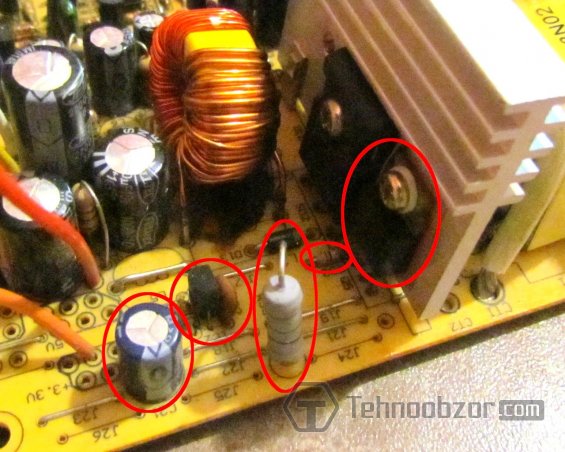
Удаляем 5В: сборку шоттки HS2, C17, C18, R28, можно и «типа дроссель» L5.
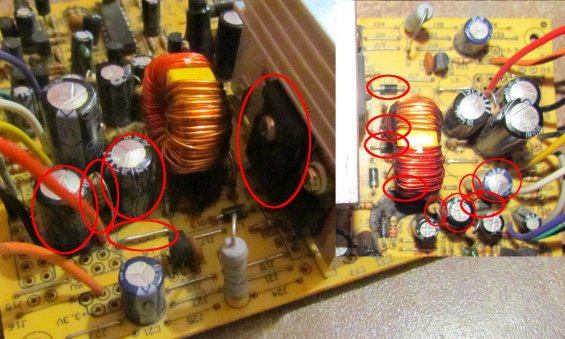
Удаляем -12В -5В: D13-D16, D17, C20, R30, C19, R29.
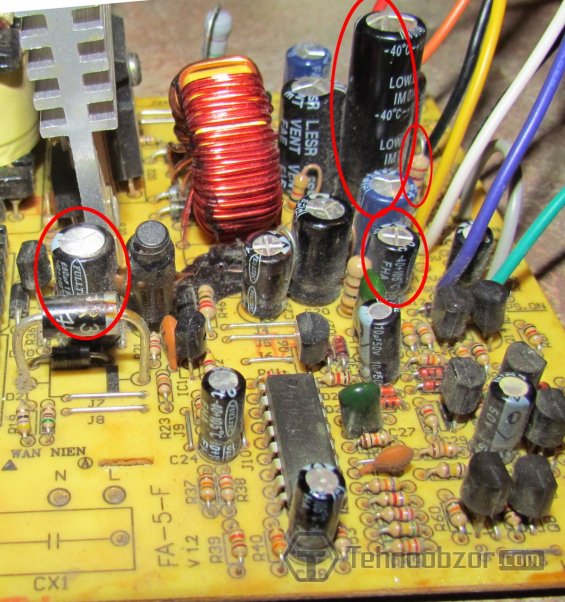
Меняем плохие : заменить С11, С12 (желательно на бОльшую ёмкость С11 — 1000uF, C12 — 470uF).
Меняем несоответствующие компоненты: С16 (желательно на 3300uF х 35V как у меня, ну хотя бы 2200uF x 35V обязательно!) и резистор R27 — у Вас его уже нет вот и замечательно.
Советую его заменить на более мощный, например 2Вт и сопротивление взять 360-560 Ом. Смотрим на мою плату и повторяем:
Убираем всё с ног TL494 1,2,3 для этого удаляем резисторы: R49-51 (освобождаем 1-ю ногу), R52-54 (…2-ю ногу), С26, J11 (…3-ю ногу)
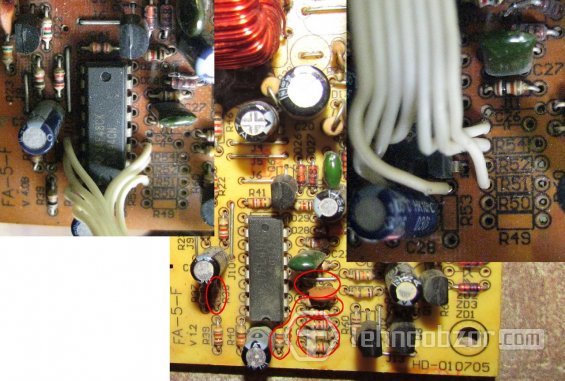
Не знаю почему, но R38 у меня был перерублен кем-то �� рекомендую Вам его тоже перерубить. Он участвует в обратной связи по напряжению и стоит параллельно R37-му.
Отделяем 15-ю и 16-ю ноги микросхемы от «всех остальных», для этого делаем 3 прореза существуюших дорожек а к 14-й ноге восстанавливаем связь перемычкой, как показано на фото.
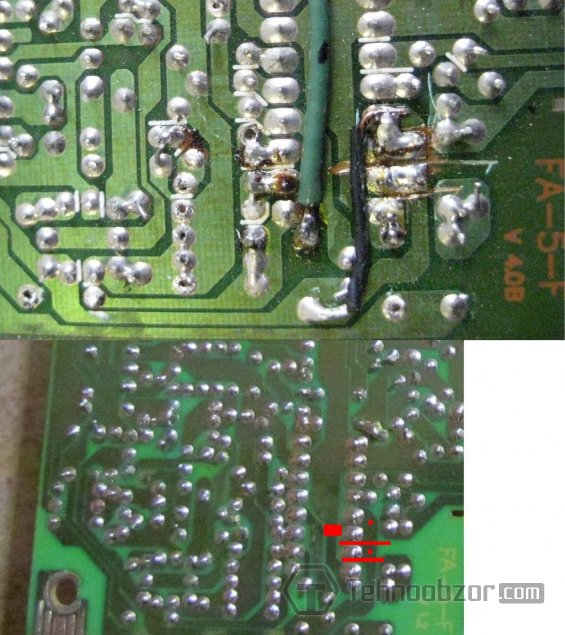
Теперь подпаиваем шлейф от платы регулятора в точки согласно схемы, я использовал отверстия от выпаянных резисторов, но к 14-й и 15-й пришлось содрать лак и просверлить отверстия, на фото.
Жила шлейфа №7 (питание регулятора) можно взять от питания +17В ТЛ-ки, в районе перемычки, точнее от неё J10/ Просверлить отверстие в дорожку, расчистить лак и туда. Сверлить лучше со стороны печати.
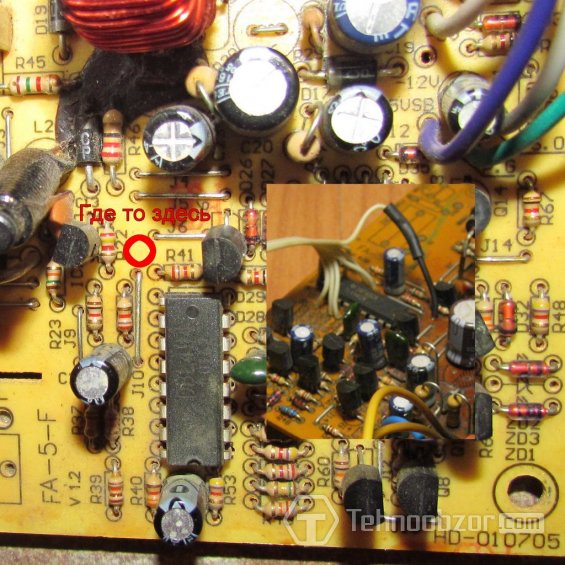
Ещё посоветовал бы поменять конденсаторы высоковольтные на входе (С1, С2). У Вас они очень маленькой ёмкости и наверняка уже изрядно подсохли. Туда нормально станут 680uF x 200V. Теперь, собираем небольшую платку, на которой будут элементы регулировки. Вспомогательные файлы смотрите тут.
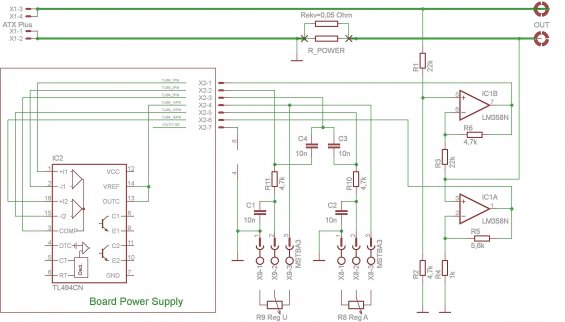
Схема дополнительного блока
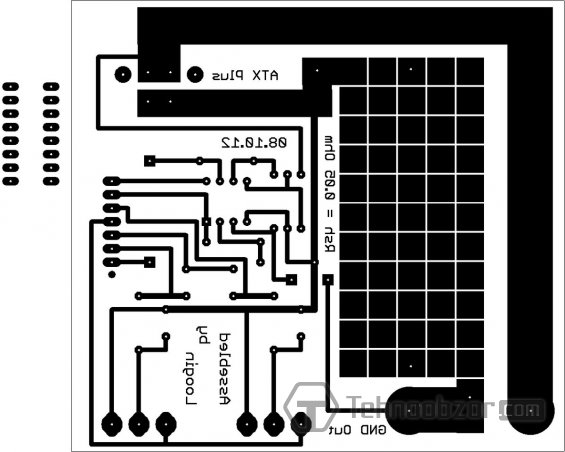
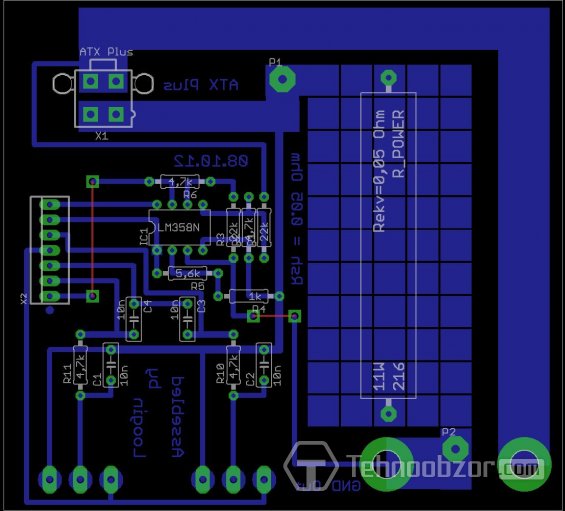
Как переделать блок питания компьютера в зарядное устройство
Строго говоря, ремонт БП не является главным предметом рассмотрения нашей статьи, в конце концов, можно приобрести и рабочий вариант. Наша основная задача – получить на выходе 12 В. За это отвечает выходная схема, на которой имеются фильтры питания вкупе с выпрямителями:
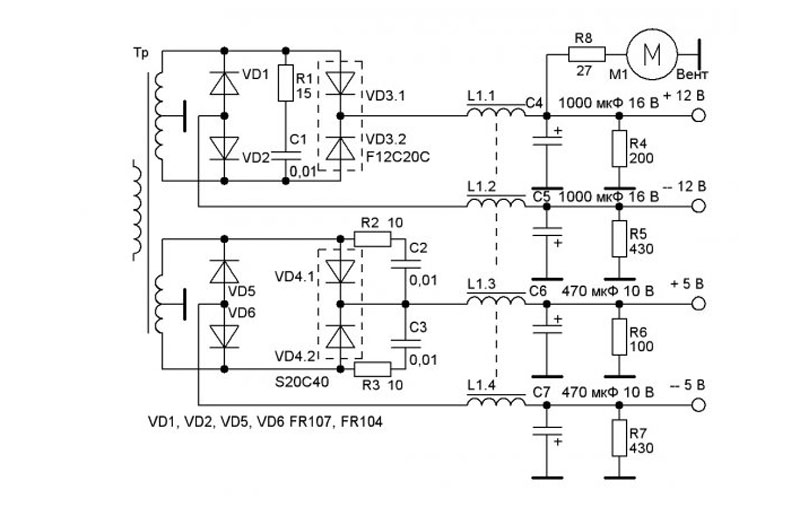
Не нужно бояться выпаивать лишние элементы – чтобы запустить схему TL494, необходимы только 1 конденсатор и 4 резистора (плюс парочка переменных сопротивлений). Они на схеме имеются, если выпаяете что-то лишнее, всегда можно вернуть их на место.
Микросхема LM339 представляет собой четырёхкомпонентный компаратор, отвечающий за работу цепи защиты – его тоже можно выпаивать.
При переделке БП компьютера в зарядное устройство, совмещённое с лабораторным источником питания, можно воспользоваться схемой:
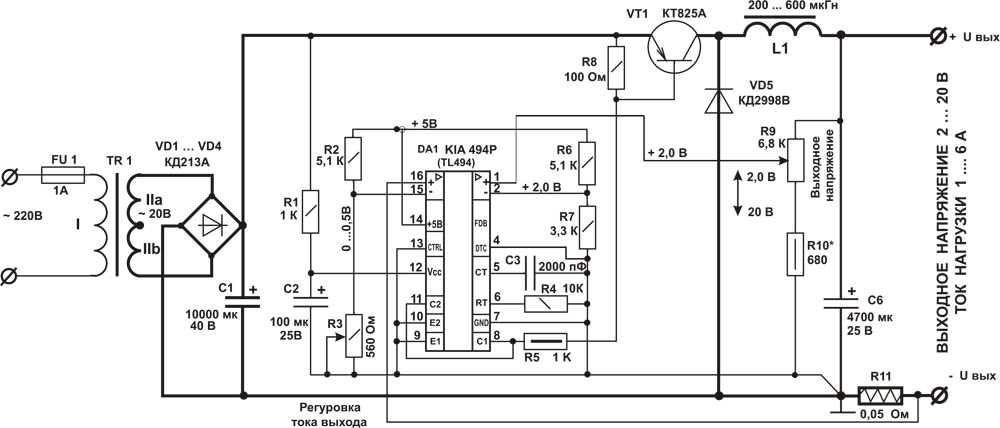
Фактически для переделки блока питания компьютера в ЗУ нам потребуются шунт с номиналом 0.1–0.01 Ом и пара переменных резистора. Разумеется, если вы не в ладах с электроникой, за такую работу лучше не браться.
Уже этого достаточно, чтобы получить диапазон напряжений на выходе в пределах 3–25 В с возможностью ограничить ток заряда величиной 0.5–15 А. То есть для стандартной зарядки нам потребуется выставить напряжение в пределах 14.3–14.6 В, а ток ограничить величиной, составляющей 10% от ёмкости батареи. По существу, мы собрали стабилизатор напряжения, поэтому по мере заряда батареи будет падать ток, что защитит автомобильный аккумулятор от перезаряда и кипения электролита. То есть вам не нужно будет контролировать процесс, а АКБ может стоять на зарядке сколь угодно долго – по мере заряда ток будет падать вплоть до нулевого значения.
Недостаток нашей схемы состоит в отсутствии полноценной защиты от КЗ, поэтому при замыкании клемм батареи максимальный ток будет равен значению, выставленному нами. Но если вы выставите все 5.5 или 6 А, этого будет достаточно, чтобы из вашего блока питания вскоре пошёл сизый дымок… Так что переполюсовка – главный враг нашего ЗУ
Добавление в цепь 15-амперного предохранителя позволит уменьшить риски, но на практике такая защита чаше всего не срабатывает.
Возможные доработки
На достигнутом многие автолюбители не останавливаются и пытаются усовершенствовать конструкцию зарядного устройства, собранного на базе обычного блока питания для персональных компьютеров.
Если комп старый и не используется, а его блок питания вполне ещё работоспособный, его можно смело задействовать в собственных экспериментах, в попытках воссоздать зарядное устройство.
Среди усовершенствований можно выделить довольно простую, но полезную доработку. Заключается она в том, чтобы к полученному блоку подключить цифровой тип вольтметра. Преимущество такой модернизации в возможности следить и контролировать течение зарядного процесса. Тем самым удастся вовремя отключить и прекратить подачу заряда на аккумуляторную батарею.
Допускать перезаряд АКБ нельзя. Это может привести к серьёзным и опасным последствиям, включая полный выход из строя аккумуляторной батареи.
Ещё одна простая, но полезная доработка заключается в установке ручки на корпус блока. Тем самым будет намного удобнее переносить устройство.
Некоторые монтируют в корпус, вырезая отверстие соответствующего размера, цифровой измерительный прибор. На него будут выводиться все цифровые данные, сообщающие о работе блока питания, переделанного в зарядное устройство для аккумуляторных автомобильных батарей.
У зарядного устройства в приведённом примере есть функция защиты от возможной перегрузки и возникающего короткого замыкания. Но защиты от потенциально опасной переполюсовки не предусмотрено.
Потому подключать к ЗУ аккумулятор, нарушая полярность (минус на плюс, плюс на минус), нельзя ни в коем случае. Иначе зарядное устройство моментально выйдет из строя. И все потраченные силы, время и старания окажутся напрасными.
Наглядно видно, что даже старенький блок питания от персонального компьютера может стать превосходной основой для создания зарядного устройства, пригодного для обслуживания автомобильного аккумулятора.
Но без определённых навыков и умений добиться желаемого результата не получится. Здесь нужно разбираться в электронике и электрике, уметь обращаться с электрическими схемами, правильно их читать, находить требуемые компоненты и пр. Потому обычный новичок, который впервые знакомится с устройством ЗУ и БП, такую работу не осилит. Это может показаться простой и легко выполнимой задачей. На практике у многих ничего не получается, либо работоспособность зарядного устройства оказывается далёкой от ожидаемых результатов.
Потому порой самым правильным решением станет покупка современного, функционального и простого в применении заводского зарядного устройства от проверенного и хорошо себя зарекомендовавшего производителя.
Блок питания в гараж своими руками из компьютерного БП

Всем привет.
Понадобился мне отдельный блок питания в гараж, чтобы не юзать аккумулятор автомобильный. Постоянно, что-то ковыряю, проверяю, изучаю. И торчать раком возле машины не удобно. Поэтому решил заиметь блок питания на 12В от розетки.
Решил взять для этих целей компьютерный блок питания потому, что он уже можно сказать готовый. Осталось сделать так, чтобы было удобно его использовать. Ну не я первый не я последний)) сказано сделано)

Взял блок на 350Вт благо по современным меркам он уже устаревший и достался мне бесплатно. По 12В линии он выдает аж целых 23А, что равно почти 280Вт. Аж целый насос автомобильный завести хватит и не вспотеет или зажечь 5 галогеновых лампочек на 55Вт каждая. То, что нужно подумал я.

 23А или почти 280Вт. И просадка не большая. Отлично!
Для того, чтобы запустить блок питания без компьютера достаточно соединить 2 провода, это зеленый и черный. И все. Блок сразу заработает.

На желтом проводе появится +12В, на красном +5В, оранжевый +3,3В. Пожалуй все, что мне надо. Ах да. на фиолетовом проводе будет всегда +5В, пока блок будет воткнут в ризетку, это дежурка.

Определившись с нужными проводами все лишнее иссекаю.
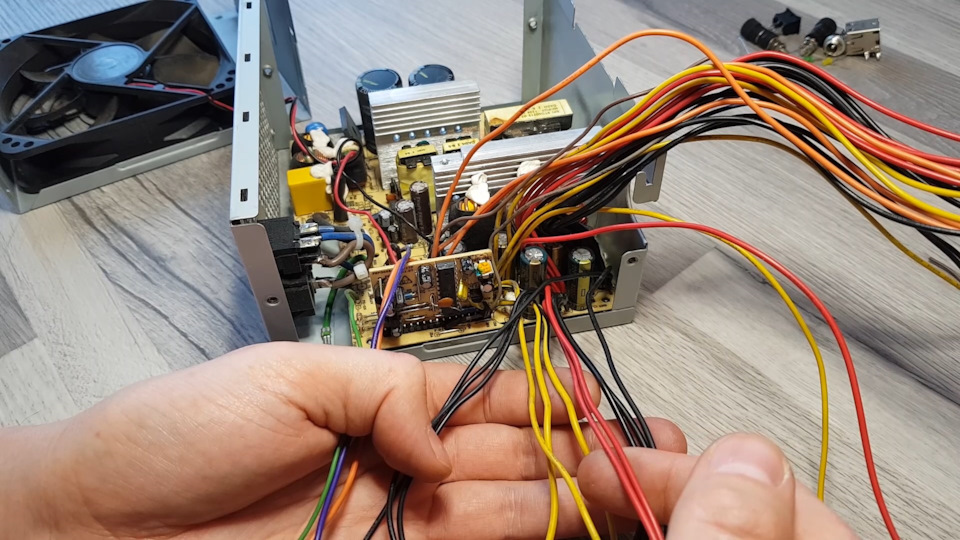
Оставил так:
зеленый и черный, через выключатель буду так влючать и выключать блок (можно и на прямую их соединить без выключателя)
несколько желтых проводов, для увеличения сечения.
парочку красных, для организации линии 5В и запитки USB. Сразу скажу, кто хочет подключить USB как положено к линии 5В и заряжать свой телефон, то больше 500-800мА вы не снимите с такого юсб. Потому, что современные устройства и зарядки на столько стали умные, что нужно их подключать через специальные модули зарядки и тогда телефон будет заряжаться как положено. Мне же нужен этот порт не совсем для зарядки поэтому мне пойдет и так.
к фиолетовому проводу я подцеплю светодиод для индикации, что блок работает. А на желтый провод повешу другой светодиод для индикации наличия питания на линиях. Не спрашивайте нафига так много, ну вот есть их у меня целая куча и решил приспособить)))
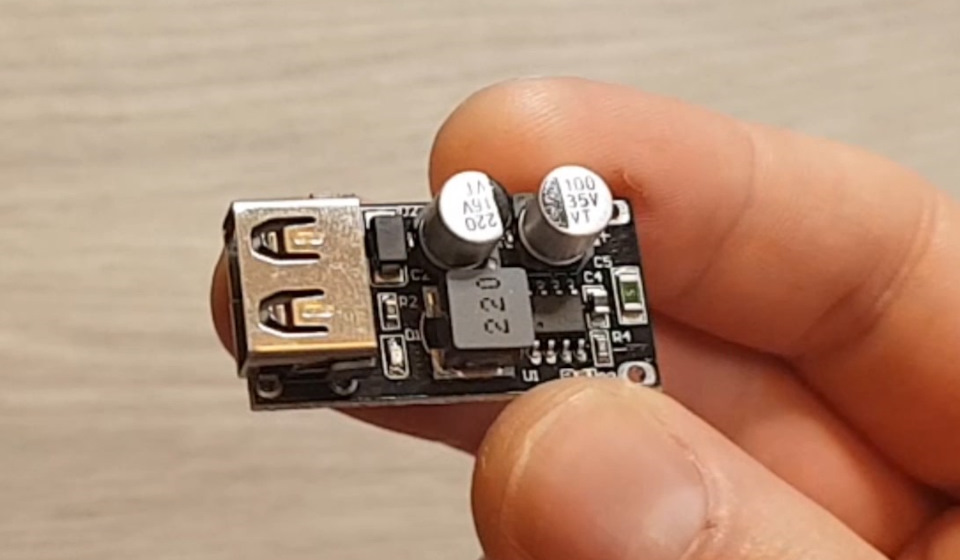 Быстрая зарядка
 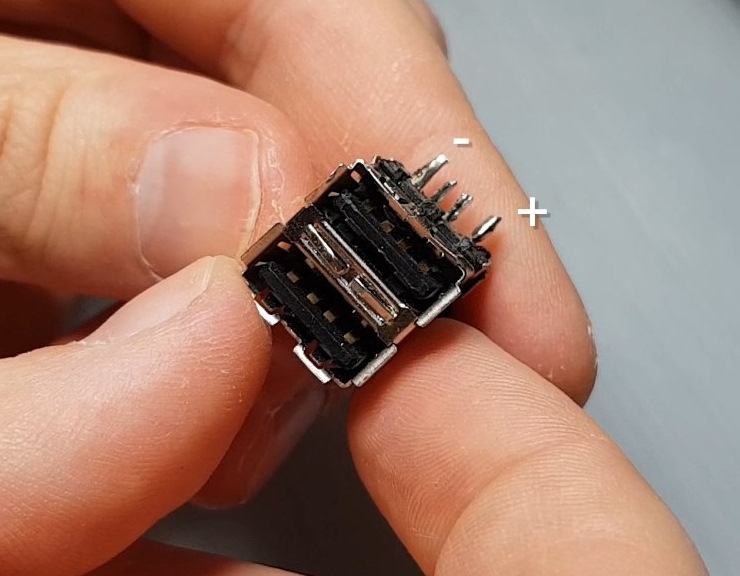 И как сделал я=)
 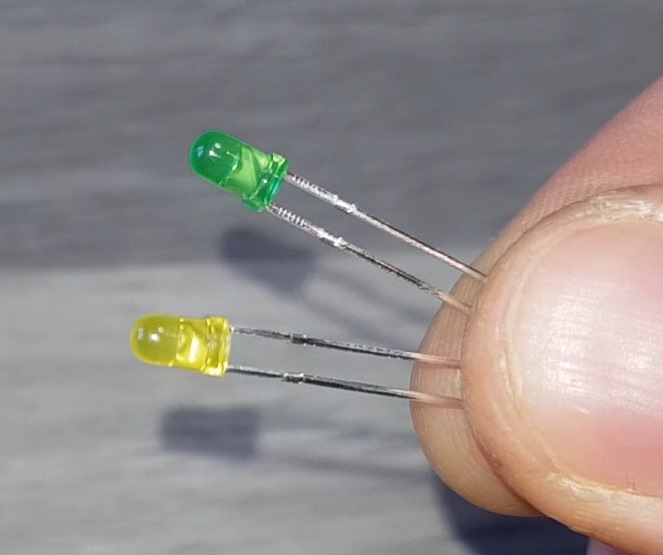 светики
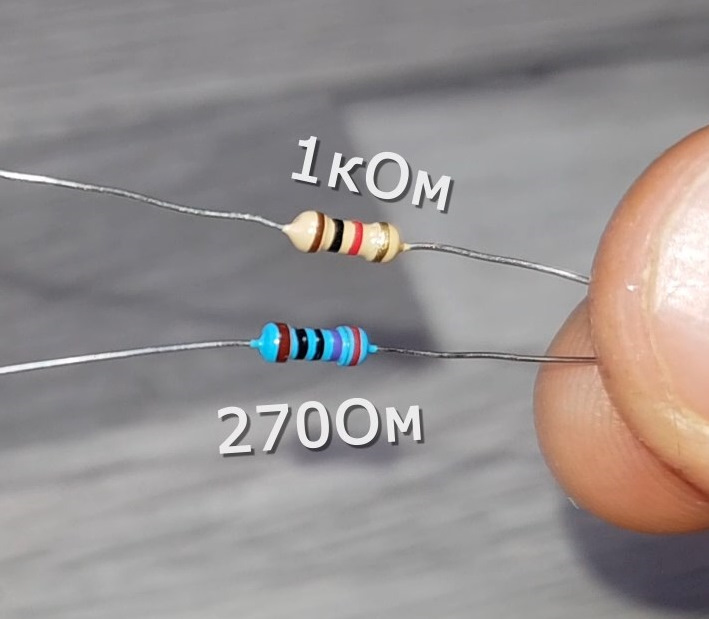 резисторы
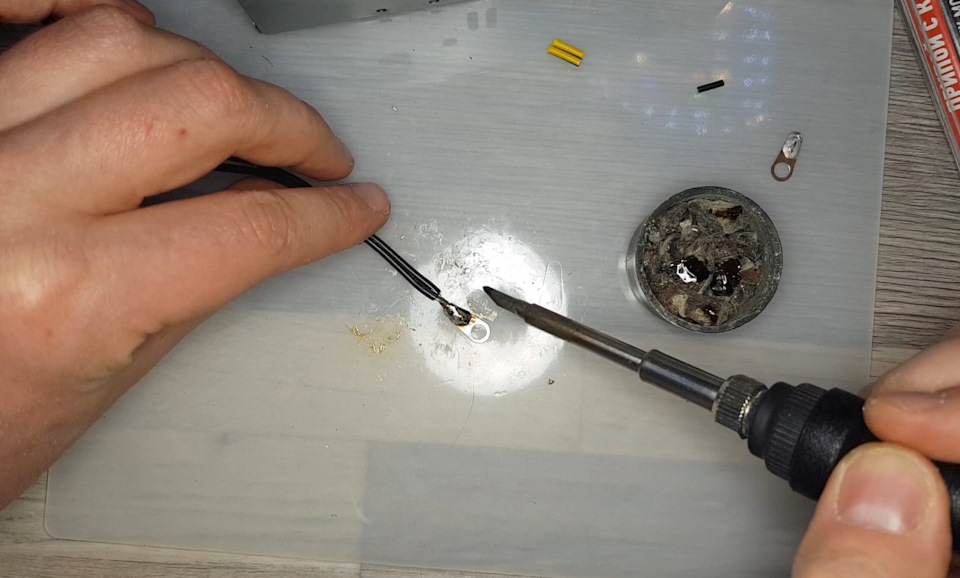
В общем берем паяльник и все паяйца хорошо, как по маслу)
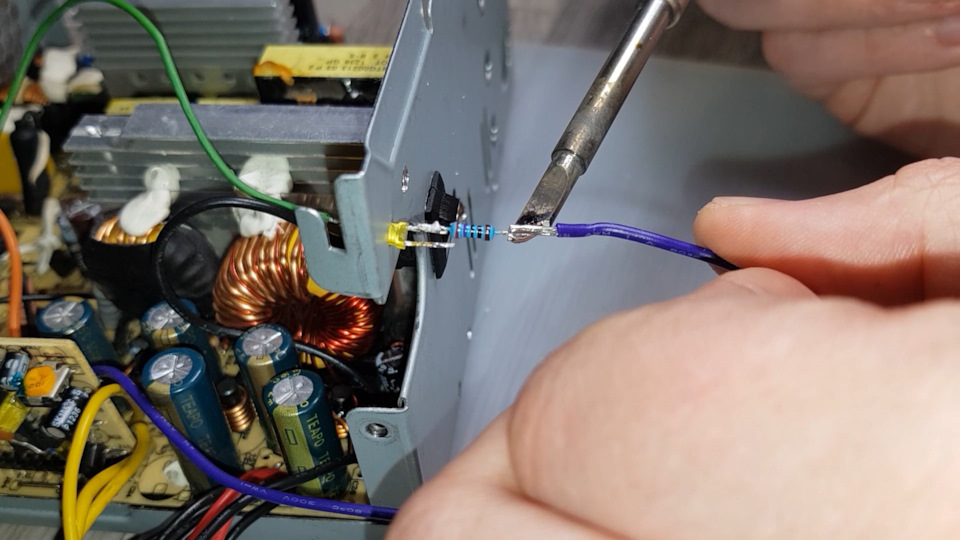 Паяю иллюминацию. Фиолетовый провод это +5В он говорит о том, что блок на готове осталось замкнуть зеленый и черный провода
 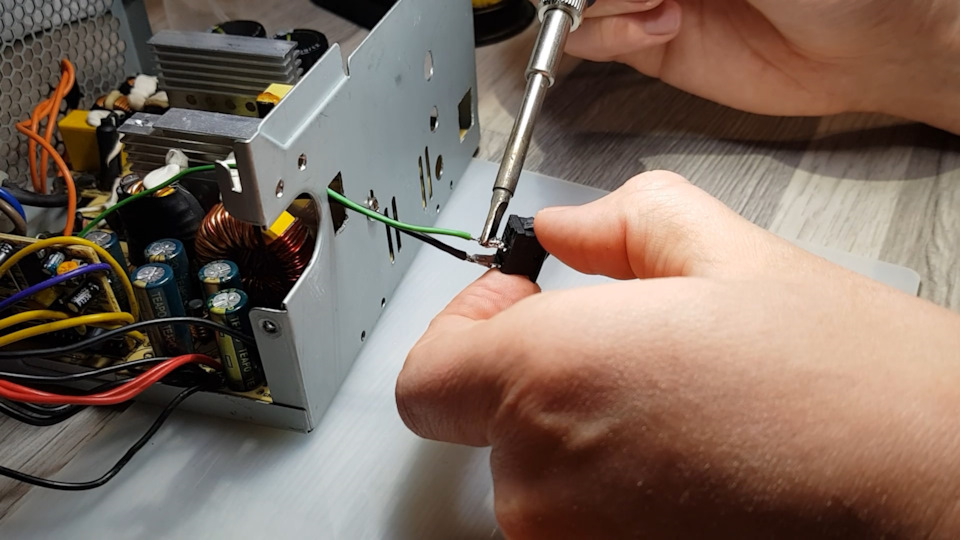 Замыкать черный и зеленый буду через выключатель
 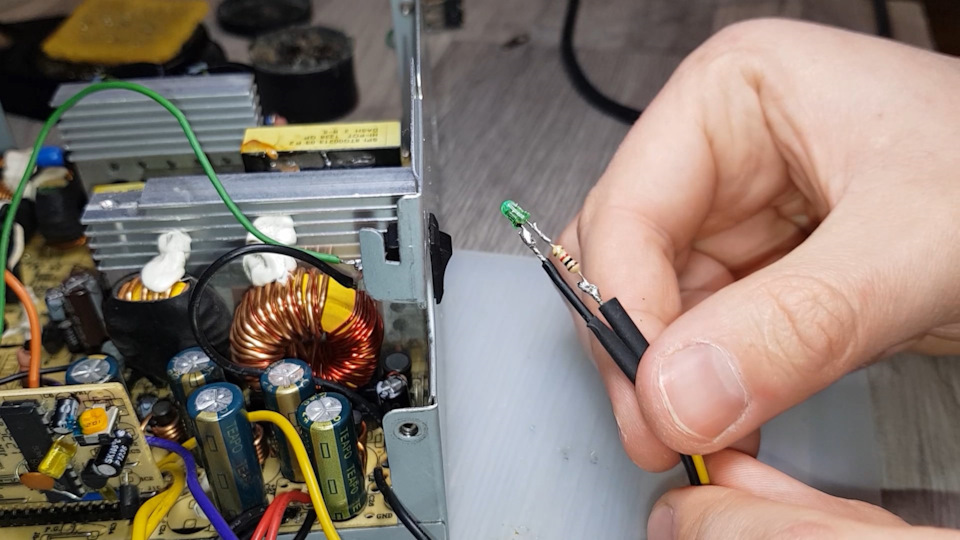 После на желтом проводе будет появляться +12В и так я пойму, что блок работает.
 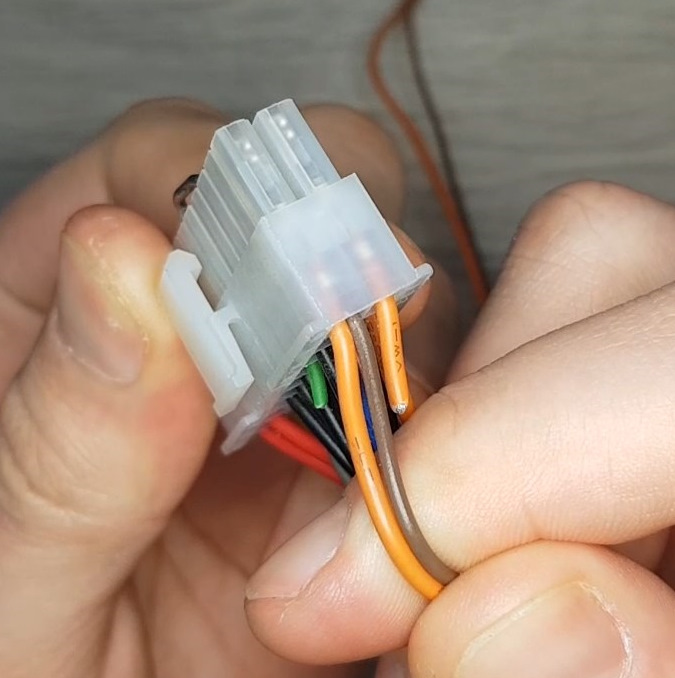 Кстати на некоторых БП бывает нужно соединить 2 провода. Нужно этот момент не упустить если отрезать эту фишку.
Самое сложное для меня было проковырять в нужных местах отверстия.
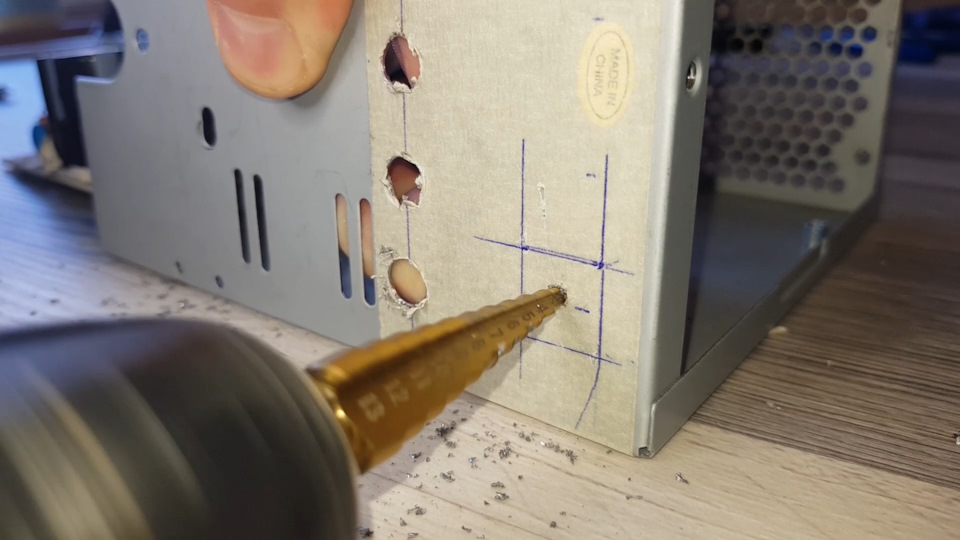
A few moments later… Спустя какое-то время блок стал приобретать законченный вид. Вывел +12В, +5В и GND на отдельные бананы.
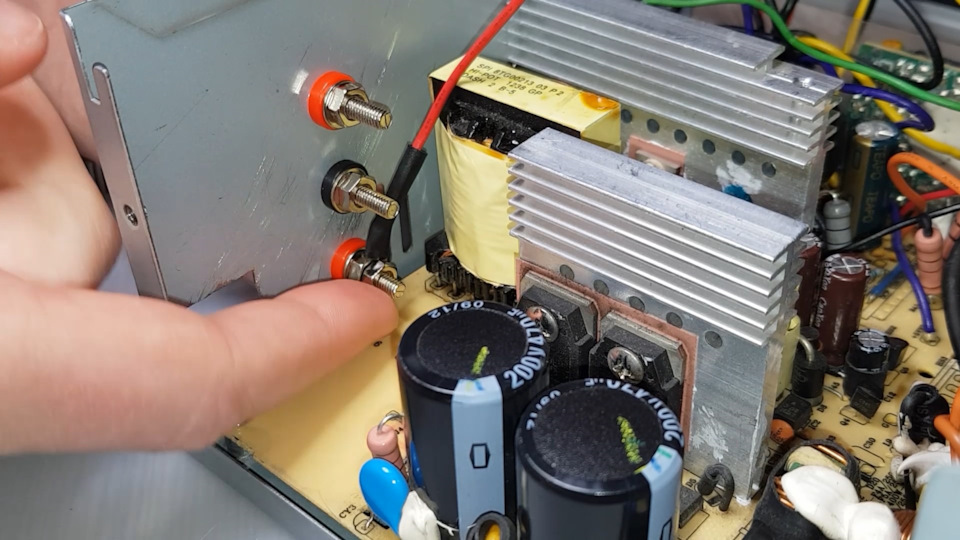
Ну вот собственно и все. Блок готов и протестирован. Напряжения все в пределах нормы меня все устраивает.
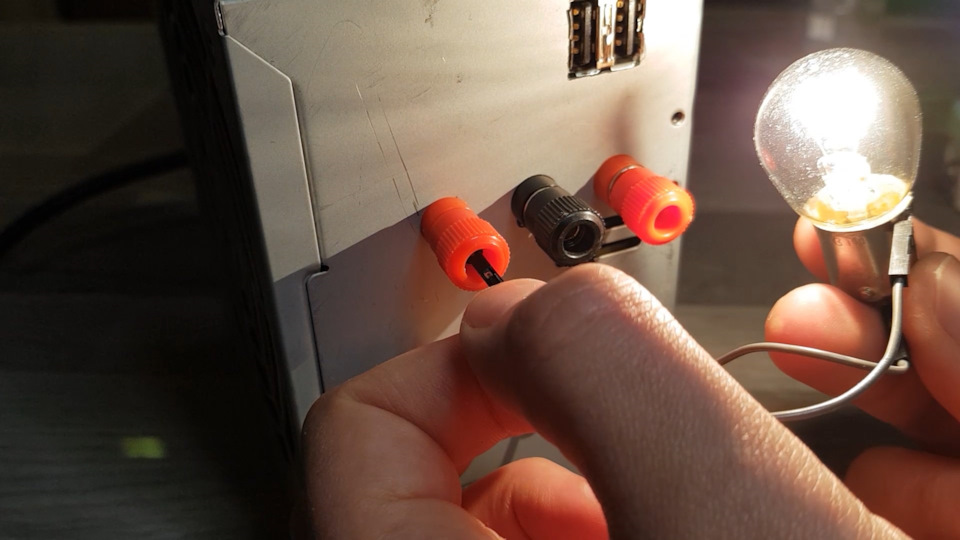
 Готово
Все ссылки на инструменты, запчасти использованные в видео будут в описании под видео. И кстати, это мой первый видос на юбубе. Старался пипец как, оцените по братски)) конструктивная критика приветствуется. Вдруг мне понравится и буду дальше снимать)) Кароче тоже опыт интересный)
Кстати скоро я буду делать блок питания, типа лабораторного, с блэк джеком и крутилками. Тоже так по простому и без сложной теории.
Распиновка разъемов блока питания компьютера по цветам и напряжению
Компьютерный блок питания подключается к потребителям внутри корпуса ПК с помощью разъемных соединений. Это позволяет быстро отключить и подключить устройства для диагностики или замены. Хотя разработчики большинства разъемов предусмотрели защиту от неправильного включения, и соединить коннекторы неверно невозможно, знать, что представляет собой распиновка блока питания компьютера – важно. Это позволит избежать проблем при комплектовании или модернизации ПК.
Вольтаж и цветовая маркировка кабелей
В целях приведения к единому стандарту и минимизации ошибок при монтаже и подключении, для каждого напряжения принято использовать провода с соответствующим цветом изоляции. Это помогает быстро сориентироваться и при диагностике компьютера. По цветам проводов напряжения маркируются:
- 0 В (земля, общий провод) – черный;
- +5 вольт – красный;
- -5 вольт – белый;
- +12 вольт – желтый;
- +3.3 вольта – оранжевый;
- -12 вольт – синий.
Для напряжений, применяемых не для питания компонентов компьютера (сигналы управления и т.д.), используются другие цвета, даже если уровни напряжения совпадают с указанными. Этих стандартов придерживаются даже малоизвестные производители электроники из Юго-Восточной Азии. Другое дело, что их цветовая маркировка зачастую не позволяет отличить оранжевый цвет от желтого или красного, а иногда и черный от синего или фиолетового цвета.
Виды разъемов для питания компонентов ПК
Форму и положение разъемов внутреннего блока питания персональных компьютеров регулирует стандарт ATX, пришедший на смену устаревшему AT. Для подключения устройств к источнику электрической энергии в основном применяются:
- ATX 20 (20+4, 24) – для энергоснабжения материнской платы;
- коннектор 4 или 8 пин – для питания процессора;
- Molex – для питания многих периферийных устройств;
- SATA power – для питания жестких или твердотельных дисков;
- PCI Expess – для запитки видеокарт.
Также внутри ПК можно найти и другие разъемы. Некоторые устарели и встречаются редко (например, для питания приводов для гибких дисков), другие только набирают популярность.
Для материнской платы (ATX 20, 24 pin)
Самый большой по габаритам разъем, отходящий от блока питания, подключается к материнской плате. Он содержит 24 гнезда (на плате 24 штырька соответственно). Еще можно встретить разъемы питания устаревших компьютеров на 20 выводов. Распиновка и цветовая маркировка 24-выводного разъема приведена на рисунке.

Назначение выводов разъема ATX 24.
Часть каналов являются сигнальными и служат для управления блоком питания:
- вывод 8 — Power OK (PWR_OK, PWR_good) – сигнал на материнскую плату «питание включено»;
- вывод 16 -Power ON – сигнал от материнской платы, разрешение на подачу напряжения, в режиме ожидания на нем +5 вольт (подтянуто резистором), в режиме разрешения – 0 вольт (на материнской плате соединяется с общим проводом);
- вывод 13 дополнительный коричневый провод — Sense – обратная связь для автоматической регулировки напряжения.
Также надо отдельно отметить напряжение Stand by на фиолетовом проводе (вывод 9). Оно предназначено для питания внутренней схемы БП и одновременно служит в качестве дежурного напряжения для запуска компьютера.
В 20-контактном разъеме отсутствует секция из 4-х крайних выводов – пары 11-12 и 23-24. В новом, 24-контактном коннекторе, эта секция может быть выполнена съемной.

Разъем для материнской платы 20+4.
Для процессора
Производительность процессоров в последние десятилетия неуклонно растет. Растет и их энергопотребление. Питаются процессоры от преобразователей напряжения (VRM), установленных на материнской плате. Около двух десятилетий назад произошел массовый переход запитки VRM с напряжения +5 вольт на уровень +12 вольт. Связано это с тем, что для передачи одинаковой мощности при большем напряжении требуется меньший ток. VRM получают электроэнергию по отдельному кабелю с разъемом, состоящим из 4 пинов. Два контакта предназначены для напряжения+12 вольт (желтый провод) и два – земля (провод в черной изоляции).

Коннектор для VRM на 4 контакта.
Гнезда на разъеме и пины на плате расположены в два ряда по назначению. Два вывода выполняют функцию ключа – их форма отличается от остальных, поэтому ошибочное подключение невозможно.

Распиновка 4-контактного разъема для VRM.
С ростом производительности стало расти количество VRM (сначала на серверах, потом и на персональных компьютерах), поэтому встал вопрос о рациональном распределении мощности. Вопрос решен применением 8-пиновых коннекторов. В них подводимая мощность распределяется на 4 пары проводников.

Коннектор для VRM на 8 контактов.
В остальном от предыдущего варианта принципиальных отличий нет. Коннектор содержит два ряда гнезд — +12 вольт и 0 вольт, только по 4 в ряд.

Распиновка 8-контактного разъема для VRM.
Прогресс не остановить, потребление энергии процессорами будет только расти. Похоже, 4-пиновые разъемы свой век отжили и уходят в прошлое.
Для видеокарты (PCI Express)
Видеокарты предыдущих поколений, имеющие невысокую производительность, и современные модели бюджетного класса питаются от разъема PCIe х 16, к которому они подключаются. Напряжение на этот терминал поступает от материнской платы, которая, в свою очередь, запитывается от БП через 24(20)-контактный коннектор. Этого хватает для передачи 75 ватт.

Разъем дополнительного питания PCI Express.
Современным производительным картам этого недостаточно, поэтому для них предусмотрен дополнительный вход питания PCI Express. Изначально он представлял собой коннектор на 6 контактов и позволял обеспечить дополнительное энергоснабжение мощностью 75 ватт. Очень скоро этой пропускной способности стало недостаточно, и последующие стандарты ATX пополнил разъем на 8 контактов и на 120 ватт.

Распиновка 6-контактного и 8-контактного коннектора.
Также этот разъем выпускается в универсальном формате 6+2, позволяющий использовать его как для 6-пиновых коннекторов видеокарт, так и для 8-пиновых.

Универсальный разъем 6+2.
Для самых современных видеокарт производители применяют коннекторы с двенадцатью контактами, но они пока широкого распространения не получили.
Для жестких дисков и прочих устройств (SATA, MOLEX)
Для подключения жестких дисков и некоторой другой периферии долгое время использовался разъем Molex (по названию фирмы-изготовителя). Его достоинство – вилки и розетки с большими, мощными контактами, надежно работающими при больших токах.

Втычные элементы расположены в один ряд. Разъем также имеет ключ, исключающий неверное соединение. Два внутренних пина предназначены для земляных проводов (черных). К крайним подключаются проводники с напряжением +5 вольт и +12 вольт. Каждый контакт рассчитан на ток в 11 ампер, что позволяет передать по пятивольтовому каналу 55 ватт, а по двенадцативольтовому – 132 ватта. Распиновка коннектора Молекс показана на рисунке.

Распиновка разъема Molex.
Передаваемая по линии питания мощность ограничивается не только нагрузочной способностью разъема, но и сечением проводов подключенного кабеля, шириной дорожек печатной платы и т.д. Для определения наибольшей мощности линии надо выбирать возможности наименее мощного компонента.
В связи с возросшей популярностью стандарта SATA, разъемы Molex вытесняются коннекторами питания SATA, имеющими 15 выходов. На каждое напряжение задействовано 3 пина, что позволяет передавать большую мощность, не увеличивая сечение проводников и сохраняя гибкость кабеля. Группы напряжений разделены группами нулевых проводов (по 3 проводника). Распиновка разъема – в таблице.
| Номер контакта | Цвет провода | Уровень напряжения, В |
|---|---|---|
| 1 | Оранжевый | +3,3 |
| 2 | Оранжевый | +3,3 |
| 3 | Оранжевый | +3,3 |
| 4 | Черный | 0 В |
| 5 | Черный | 0 В |
| 6 | Черный | 0 В |
| 7 | Красный | +5 |
| 8 | Красный | +5 |
| 9 | Красный | +5 |
| 10 | Черный | 0 В |
| 11 | Черный | 0 В |
| 12 | Черный | 0 В |
| 13 | Желтый | +12 |
| 14 | Желтый | +12 |
| 15 | Желтый | +12 |
Стандарт SATA предполагает подключение устройств двумя разъемами – для питания и для передачи данных. Их путать не следует.

Разъем питания SATA.
Какие могут понадобиться переходники
При модернизации компьютера или при изначальной сборке может получиться так, что у блока питания отсутствуют необходимые разъемы для подключения периферийных устройств, и подобрать БП со всеми необходимыми коннекторами не удается. В этом случае выручат переходники с одних типов соединительных терминалов на другие. Так, если вместо устаревшего жесткого диска с питанием посредством разъема Молекс устанавливается новое устройство, выполненное по стандарту SATA, потребуется жгут с двумя коннекторами: с одной стороны Molex, с другой — SATA-Power.

Переходник Molex — SATA.
Если у БП имеются незадействованные разъемы SATA, их можно использовать для питания производительных видеокарт. Для этого понадобится соответствующий переходник.

Переходник с 2хSATA на 8-пин.
Если на материнской плате предусмотрен разъем для питания VRM (процессора) на 8 контактов, а в БП коннектор рассчитан на 4 (и наоборот), также можно приобрести специальный переходной жгут. Но его можно не покупать – эти разъемы полностью совместимы, и прекрасно подходят друг к другу без переходных кабелей.
Если на блоке питания разъем для материнской платы содержит 20 пинов, а на блоке питания – 24 (и наоборот), то тут также поможет жгут с двумя разъемами.

Переходник для материнской платы 20-24.
Это основные переходные кабели. В процессе сборки компьютера могут понадобиться и другие переходники. Все они имеются в продаже.
Вывод и тематические видео
Многообразие разъемов, применяемых в системе питания ПК, с одной стороны создает определенную растерянность у неопытных пользователей, решивших собрать новый компьютер или модернизировать старый. С другой стороны, это удобно – меньше возможностей что-то неверно подключить. Несколько облегчит жизнь введение стандарта ATX12VO, предусматривающий питание всех устройств только от 12 вольт. В любом случае, сведения, приведенные в обзоре, будут полезны.
БП компьютера
Цвета проводов и напряжение на разъемах
Из блока питания компьютера выходит толстый жгут проводов разного цвета и на первый взгляд, кажется, что разобраться с распиновкой разъемов невозможно.

Но если знать правила цветовой маркировки проводов, выходящих из блока питания, то станет понятно, что означает цвет каждого провода, какое напряжение на нем присутствует и к каким узлам компьютера провода подключаются.
Цветовая распиновка разъемов БП компьютера
В современных компьютерах применяются Блоки питания АТХ, а для подачи напряжения на материнскую плату используется 20 или 24 контактный разъём. 20 контактный разъем питания использовался при переходе со стандарта АТ на АТХ. С появлением на материнских платах шины PCI-Express, на Блоки питания стали устанавливать 24 контактные разъемы.

20 контактный разъем отличается от 24 контактного разъема отсутствием контактов с номерами 11, 12, 23 и 24. На эти контакты в 24 контактном разъеме подается продублированное уже имеющееся на других контактах напряжение.
Контакт 20 ( белый провод) ранее служил для подачи −5 В в источниках питания компьютеров ATX версий до 1.2. В настоящее время это напряжение для работы материнской платы не требуется, поэтому в современных источниках питания не формируется и контакт 20, как правило, свободный.
Иногда блоки питания комплектуются универсальным разъемом для подключения к материнской плате. Разъем состоит из двух. Один является двадцати контактным, а второй – четырехконтактный (с номерами контактов 11, 12, 23 и 24), который можно пристегнут к двадцати контактному разъему и, получится уже 24 контактный.
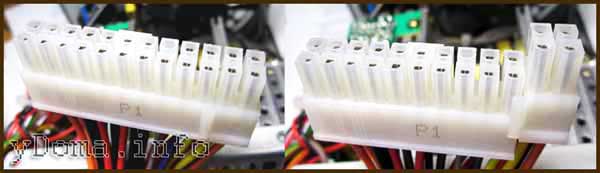
Так что если будете менять материнскую плату, для подключения которой нужен не 20, а 24 контактный разъем, то стоит обратить внимание, вполне возможно подойдет и старый блок питания, если в его наборе разъемов есть универсальный 20+4 контактный.
В современных Блоках питания АТХ, для подачи напряжения +12 В бывают еще вспомогательные 4, 6 и 8 контактные разъемы. Они служат для подачи дополнительного питающего напряжения на процессор и видеокарту.
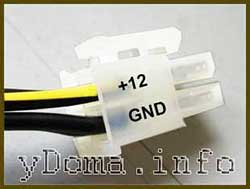
Как видно на фото, питающий проводник +12 В имеет желтый цвет с черной долевой полосой.
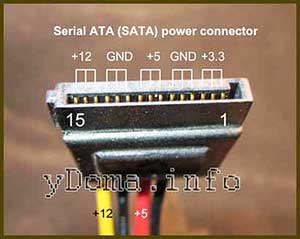
Для питания жестких и SSD дисков в настоящее время применяется разъем типа Serial ATA. Напряжения и номера контактов показаны на фотографии.
Морально устаревшие разъемы БП
Этот 4 контактный разъем ранее устанавливался в БП для питания флоппи-дисковода, предназначенного для чтения и записи с 3,5 дюймовых дискет. В настоящее время можно встретить только в старых моделях компьютеров.
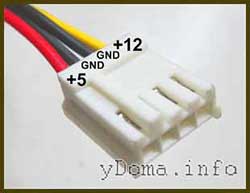
В современные компьютеры дисководы Floppy disk не устанавливаются, так как они морально устарели.
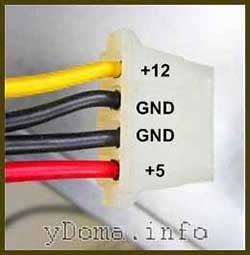
Четырехконтактный разъем на фото, является самым долго применяемым, но уже морально устарел. Он служил для подачи питающего напряжения +5 и +12 В на съемные устройства, винчестеры, дисководы. В настоящее время вместо него в БП устанавливается разъем типа Serial ATA.
Системные блоки первых персональных компьютеров комплектовались Блоками питания типа АТ. К материнской плате подходил один разъем, состоящий из двух половинок. Его надо было вставлять таким образом, чтобы черные провода были рядом. Питающее напряжение в эти Блоки питания подавалось через выключатель, который устанавливался на лицевой панели системного блока. Тем не менее, по выводу PG, сигналом с материнской платы имелась возможность включать и выключать Блок питания.
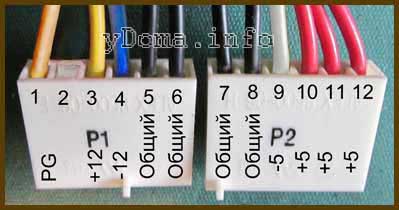
В настоящее время Блоки питания АТ практически вышли из эксплуатации, однако их с успехом можно использовать для питания любых других устройств, например, для питания ноутбука от сети, в случае выхода из строя его штатного блока питания, запитать паяльник на 12 В, или низковольтные лампочки, светодиодные ленты и многое другое. Главное не забывать, что Блок питания АТ, как и любой импульсный блок питания, не допускается включать в сеть без внешней нагрузки.
Справочная таблица цветовой маркировки,
величины напряжений и размаха пульсаций на разъемах БП
Провода одного цвета, выходящие из блока питания компьютера, припаяны внутри к одной дорожке печатной платы, то есть соединены параллельно. Поэтому напряжение на всех провода одного цвета одинаковой величины.
| Таблица цветовой маркировки проводов, выходных напряжений и размаха пульсаций БП АТХ | |||||||
|---|---|---|---|---|---|---|---|
| Выходное напряжение, В | +3,3 | +5,0 | +12,0 | -12,0 | +5,0 SB | +5,0 PG | GND |
| Цветовая маркировка проводов | оранжевый | красный | желтый | синий | фиолетовый | серый | черный |
| Допустимое отклонение, % | ±5 | ±5 | ±5 | ±10 | ±5 | – | – |
| Допустимое минимальное напряжение | +3,14 | +4,75 | +11,40 | -10,80 | +4,75 | +3,00 | – |
| Допустимое максимальное напряжение | +3,46 | +5,25 | +12,60 | -13,20 | +5,25 | +6,00 | – |
| Размах пульсации не более, мВ | 50 | 50 | 120 | 120 | 120 | 120 | – |
Напряжение +5 В SB (Stand-by) – (провод фиолетового цвета) вырабатывает встроенный в БП самостоятельный маломощный источник питания выполненный на одном полевом транзисторе и трансформаторе. Это напряжение обеспечивает работу компьютера в дежурном режиме и служит только для запуска БП. Когда компьютер работает, то наличие или отсутствие напряжения +5 В SB роли не играет. Благодаря +5 В SB компьютер можно запустить нажатием кнопки «Пуск» на системном блоке или дистанционно, например, с Блока бесперебойного питания в случае продолжительного отсутствия питающего напряжения 220 В.
Напряжение +5 В PG (Power Good) – появляется на сером проводе БП через 0,1-0,5 секунд в случае его исправности после самотестирования и служит разрешающим сигналом для работы материнской платы.
При измерении напряжений «минусовой» конец щупа подсоединяется к черному проводу (общему), а «плюсовой» – к контактам в разъеме. Можно проводить измерения выходных напряжений непосредственно в работающем компьютере.
Напряжение минус 12 В (провод синего цвета) необходимо только для питания интерфейса RS-232, который в современные компьютеры не устанавливают. Поэтому в блоках питания последних моделей это напряжение может отсутствовать.
Отклонение питающих напряжений от номинальных значений не должно превышать значений, приведенных в таблице.
При измерении напряжения на проводах блока питания, он должен быть обязательно подключен к нагрузке, например, к материнской плате или самодельному блоку нагрузок.
Установка в БП компьютера
дополнительного разъема для видеокарты
Иногда бывают, казалось бы, безвыходные ситуации. Например, Вы купили современную видеокарту, решили установить в компьютер. Нужный слот на материнской плате для установки видеокарты есть, а подходящего разъема на проводах, для дополнительного питания видеокарты, идущих от блока питания нет. Можно купить переходник, заменить блок питания целиком, а можно самостоятельно установить на блок питания дополнительный разъем для питания видеокарты. Это простая задача, главное иметь подходящий разъем, его можно взять от неисправного блока питания.

Сначала нужно подготовить провода, идущие от разъемов для соединения со сдвигом, как показано на фотографии. Дополнительный разъем для питания видеокарты можно присоединить к проводам, идущим, например, от блока питания на дисковод А. Можно присоединиться и к любым другим проводам нужного цвета, но с таким расчетом, чтобы хватило длины для подключения видеокарты, и желательно, чтобы к ним ничего больше не было подключено. Черные провода (общие) дополнительного разъема для питания видеокарты соединяются с черным проводом, а желтые (+12 В), соответственно с проводом желтого цвета.
Провода, идущие от дополнительного разъема для питания видеокарты, плотно обвиваются не менее чем тремя витками вокруг провода, к которому они присоединяются. Если есть возможность, то лучше соединения пропаять паяльником. Но и без пайки в данном случае контакт будет достаточно надежным.

Завершается работа по установке дополнительного разъема для питания видеокарты изолированием места соединения, несколько витков и можно подключать видеокарту к блоку питания. Благодаря тому, что места скруток сделаны на удалении друг от друга, каждую скрутку изолировать по отдельности нет необходимости. Достаточно покрыть изоляцией только участок, на котором оголены провода.
Доработка разъема БП
для подключения материнской платы
При выходе из строя материнской платы или модернизации (апгрейде) компьютера, связанного с заменой материнской платы, неоднократно приходилось сталкиваться с отсутствием у блока питания разъема для подачи питающего напряжения с 24 контактами.

Имеющийся разъем на 20 контактов хорошо вставлялся с материнскую плату, но работать компьютер при таком подключении не мог. Необходим был специальный переходник или замена блока питания, что являлось дорогим удовольствием.

Но можно сэкономить, если немного самому поработать руками. У блока питания, как правило, есть много незадействованных разъемов, среди них может быть и четырех, шести или восьми контактный. Четырехконтактный разъем, как на фотографии выше, отлично вставляется в ответную часть разъема на материнской плате, которая осталась незанятой при установке 20 контактного разъема.

Обратите внимание, как в разъеме, идущем от блока питания компьютера, так и в ответной части на материнской плате каждый контакт имеет свой ключ, исключающий неправильное подключение. У некоторых изоляторов контактов форма с прямыми углами, а у иных углы срезаны. Нужно разъем сориентировать, чтобы он входил. Если не получится подобрать положение, то срезать мешающий угол.

По отдельности как 20 контактный, так и 4 контактный разъемы вставляются хорошо, а вместе не вставляются, мешают друг другу. Но если немного сточить соприкасаемые стороны обоих разъемов напильником или наждачной бумагой, то хорошо вставятся.

После подгонки корпусов разъемов можно приступать к присоединению проводов 4 контактного разъема к проводам 20 контактного. Цвета проводов дополнительного 4 контактного разъема отличаются от стандартного, поэтому на них не нужно обращать внимания и соединить, как показано на фотографии.
Будьте крайне внимательными, ошибки недопустимы, сгорит материнская плата! Ближний левый, контакт №23, на фото черный, подсоединяется к красному проводу (+5 В). Ближний правый №24, на фото желтый, подсоединяется к черному проводу (GND). Дальний левый, контакт №11, на фото черный, подсоединяется к желтому проводу (+12 В). Дальний правый, контакт №12, на фото желтый, подсоединяется к оранжевому проводу (+3,3 В).

Осталось покрыть места соединения несколькими витками изоляционной ленты и новый разъем будет готов к работе.

Для того, чтобы не задумываться как правильно устанавливать сборный разъем в разъем материнской платы следует нанести с помощью маркера метку.
Как на БП компьютера
подается питающее напряжение от электросети
Для того чтобы постоянные напряжения появились на цветных проводах блока питания, на его вход нужно подать питающее напряжение. Для этого на стенке, где обычно установлен кулер, имеется трехконтактный разъем. На фотографии этот разъем справа вверху. В нем есть три штыря. На крайние с помощью сетевого шнура подается питающее напряжение, а средний является заземляющим, и он через сетевой шнур при его подключении соединяется с заземляющим контактом электрической розетки. Ниже на некоторых Блоках питания, например на этом, установлен сетевой выключатель.

В домах старой постройки электропроводка выполнена без заземляющего контура, в этом случае заземляющий проводник компьютера остается не подключенным. Опыт эксплуатации компьютеров показал, что если заземляющий проводник не подключен, то это на работу компьютера в целом не сказывается.
Сетевой шнур для подключения Блока питания к электросети представляет собой трехжильный кабель, на одном конце которого имеется трех контактный разъем для подключения непосредственно к Блоку питания. На втором конце кабеля установлена вилка C6 с круглыми штырями диаметром 4,8 мм с заземляющим контактом в виде металлических полосок по бокам ее корпуса.

Если вскрыть пластмассовую оболочку кабеля, то можно увидеть три цветных провода. Желто — зеленый – является заземляющим, а по коричневому и синему (могут быть и другого цвета), подается питающее напряжение 220В.

Желто — зеленый провод в вилке С6 присоединяется к заземляющим боковым полоскам. Так что если придется заменять вилку, не забудьте об этом. Все о электрических вилках и правилах их подключения можете узнать из статьи сайта «Электрическая вилка».
О сечении проводов, выходящих из БП компьютера
Хотя токи, которые может отдавать в нагрузку блок питания, составляют десятки ампер, сечение выходящих проводников, как правило, составляет всего 0,5 мм 2 , что допускает передачу тока по одному проводнику величиной до 3 А. Более подробно о нагрузочной способности проводов Вы можете узнать из статьи «О выборе сечения провода для электропроводки». Однако все провода одного цвета запаяны на печатной плате в одну точку, и если блок или модуль в компьютере потребляет больший, чем 3 А ток, через разъем подводится напряжение по нескольким проводам, включенным параллельно. Например к материнской плате напряжение +3,3 В и +5 В подводится по четырем проводам. Таким образом, обеспечивается подача тока на материнскую плату до 12 А.