
Arduino Uno: распиновка, схема подключения и программирование
Arduino Uno — флагманская платформа для разработки на языке программирования С++.
Uno выполнена на микроконтроллере ATmega328P с тактовой частотой 16 МГц. На плате предусмотрены 20 портов входа-выхода для подключения внешних устройств, например плат расширения или датчиков.
Видеообзор
Подключение и настройка
Шаг 1
Подключите плату к компьютеру по USB. Для коммуникации используйте кабель USB (A — B). 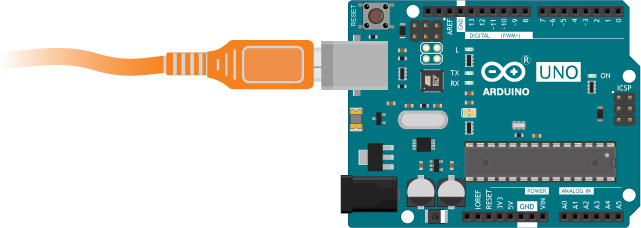
Шаг 2
Установите и настройте интегрированную среду разработки Arduino IDE.
Что-то пошло не так?
Пример работы
В качестве примера повторим первый эксперимент «Маячок» из набора Матрёшка. На плате уже есть встроенный пользовательский светодиод L , подключенный к 13 пину микроконтроллера.
После загрузки программы встроенный светодиод L начнёт мигать раз в секунду.
Это значит, всё получилось, и можно смело переходить к другим экспериментам на Ардуино.
Элементы платы
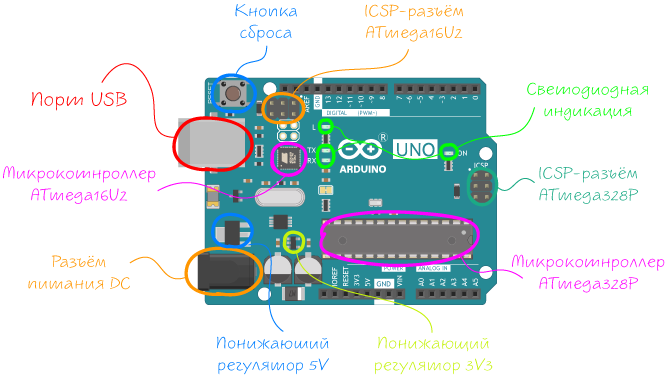
Микроконтроллер ATmega328P
Сердцем платформы Arduino Uno является 8-битный микроконтроллер фирмы Microchip — ATmega328P на архитектуре AVR с тактовой частотой 16 МГц. Контроллер обладает тремя видами памяти:
Микроконтроллер ATmega16U2
Микроконтроллер ATmega328P не содержит USB интерфейса, поэтому для прошивки и коммуникации с ПК на плате присутствует дополнительный микроконтроллер ATmega16U2 с прошивкой USB-UART преобразователя. При подключении к ПК Arduino Uno определяется как виртуальный COM-порт.
Микроконтроллер ATmega328P общается с ПК через сопроцессор ATmega16U2 по интерфейсу UART используя сигналы RX и TX , которые параллельно выведены на контакты 0 и 1 платы Uno. Во время прошивки и отладки программы, не используйте эти пины в своём проекте.
Светодиодная индикация
| Имя светодиода | Назначение |
|---|---|
| ON | Индикатор питания платформы. |
| L | Пользовательский светодиод на 13 пине микроконтроллера. Используйте определение LED_BUILTIN для работы со светодиодом. При задании значения высокого уровня светодиод включается, при низком – выключается. |
| RX и TX | Мигают при прошивке и обмене данными между Uno и компьютером. А также при использовании пинов 0 и 1 . |
Порт USB Type-B
Разъём USB Type-B предназначен для прошивки и питания платформы Arduino. Для подключения к ПК понадобится кабель USB (A — B).
Разъём питания DC
Коннектор DC Barrel Jack для подключения внешнего источника напряжения в диапазоне от 7 до 12 вольт.
Понижающий регулятор 5V
Понижающий линейный преобразователь NCP1117ST50T3G обеспечивает питание микроконтроллера и другой логики платы при подключении питания через разъём питания DC или пин Vin. Диапазон входного напряжения от 7 до 12 вольт. Выходное напряжение 5 В с максимальным выходным током 1 А.
Понижающий регулятор 3V3
Понижающий линейный преобразователь LP2985-33DBVR обеспечивает напряжение на пине 3V3 . Регулятор принимает входное напряжение от линии 5 вольт и выдаёт напряжение 3,3 В с максимальным выходным током 150 мА.
Кнопка сброса
Кнопка предназначена для ручного сброса прошивки — аналог кнопки RESET обычного компьютера.
ICSP-разъём ATmega328P
ICSP-разъём выполняет две полезные функции:
ICSP-разъём ATmega16U2
ICSP-разъём предназначен для программирования микроконтроллера ATmega16U2. А подробности распиновки читайте в соответствующем разделе.
Getting Started with Arduino UNO
This document explains how to connect your Uno board to the computer and upload your first sketch. The Arduino Uno is programmed using the Arduino Software (IDE), our Integrated Development Environment common to all our boards and running both online and offline. For more information on how to get started with the Arduino Software visit the Getting Started page.
Use your Arduino Uno on the Arduino Web IDE
All Arduino boards, including this one, work out-of-the-box on the Arduino Web Editor, you only need to install Arduino Create Agent to get started.
The Arduino Web Editor is hosted online, therefore it will always be up-to-date with the latest features and support for all boards. Follow this simple guide to start coding on the browser and upload your sketches onto your board.
Use your Arduino Uno on the Arduino Desktop IDE
If you want to program your Arduino Uno while offline you need to install the Arduino Desktop IDE The Uno is programmed using the Arduino Software (IDE), our Integrated Development Environment common to all our boards. Before you can move on, you must have installed the Arduino Software (IDE) on your PC, as explained in the home page of our Getting Started.
Connect your Uno board with an A B USB cable; sometimes this cable is called a USB printer cable
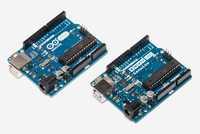
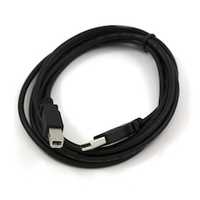
The USB connection with the PC is necessary to program the board and not just to power it up. The Uno automatically draw power from either the USB or an external power supply. Connect the board to your computer using the USB cable. The green power LED (labelled PWR) should go on.
Install the board drivers
If you used the Installer, Windows — from XP up to 10 — will install drivers automatically as soon as you connect your board.
If you downloaded and expanded the Zip package or, for some reason, the board wasn't properly recognized, please follow the procedure below.
Click on the Start Menu, and open up the Control Panel.
While in the Control Panel, navigate to System and Security. Next, click on System. Once the System window is up, open the Device Manager.
Look under Ports (COM & LPT). You should see an open port named "Arduino UNO (COMxx)". If there is no COM & LPT section, look under "Other Devices" for "Unknown Device".
Right click on the "Arduino UNO (COmxx)" port and choose the "Update Driver Software" option.
Next, choose the "Browse my computer for Driver software" option.
Finally, navigate to and select the driver file named "arduino.inf", located in the "Drivers" folder of the Arduino Software download (not the "FTDI USB Drivers" sub-directory). If you are using an old version of the IDE (1.0.3 or older), choose the Uno driver file named "Arduino UNO.inf"
Windows will finish up the driver installation from there.
Open your first sketch
Open the LED blink example sketch: File > Examples >01.Basics > Blink.
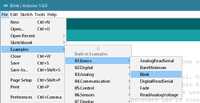
Select your board type and port
You'll need to select the entry in the Tools > Board menu that corresponds to your Arduino board.
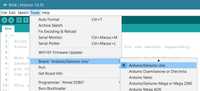
Select the serial device of the board from the Tools | Serial Port menu. This is likely to be COM3 or higher (COM1 and COM2 are usually reserved for hardware serial ports). To find out, you can disconnect your board and re-open the menu; the entry that disappears should be the Arduino board. Reconnect the board and select that serial port.
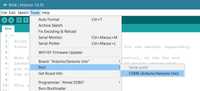
Upload the program
Now, simply click the "Upload" button in the environment. Wait a few seconds — you should see the RX and TX leds on the board flashing. If the upload is successful, the message "Done uploading." will appear in the status bar.
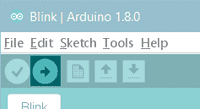
A few seconds after the upload finishes, you should see the pin 13 (L) LED on the board start to blink (in orange). If it does, congratulations! You've gotten Arduino up-and-running. If you have problems, please see the troubleshooting suggestions.
Learn more on the Desktop IDE
See this tutorial for a generic guide on the Arduino IDE with a few more infos on the Preferences, the Board Manager, and the Library Manager.
Tutorials
Now that you have set up and programmed your Uno board, you may find inspiration in our Project Hub tutorial platform
or have a look to the tutorial pages that explain how to use the various features of your board.
Arduino: выбор платы, подключение и первая программа
Arduino — это электронная платформа с открытым исходным кодом, которая позволяет взаимодействовать с окружающим миром. Благодаря ей можно создать всё, что придёт в голову — от простых электронных игрушек и автоматизации быта до электронной начинки боевого робота для состязаний, управляемого силой мысли (без шуток).
Из чего состоит Arduino?
На аппаратном уровне это серия смонтированных плат, мозгом которых являются микроконтроллеры семейства AVR. Подробнее о том, чем микроконтроллер отличается от микропроцессора.
Платы имеют на борту всё необходимое для комфортной работы, но их функциональности часто бывает недостаточно. Чтобы сделать свой проект более интерактивным, можно использовать различные модули и платы расширений, совместимые с платформой Arduino. Сюда входят датчики (температуры, освещения, влаги, газа/дыма, атмосферного давления), устройства ввода (клавиатуры, джойстики, сенсорные панели) и вывода (сегментные индикаторы, LCD/TFT дисплеи, светодиодные матрицы).
На программном уровне платформа Arduino представляет собой бесплатную среду разработки Arduino IDE. Микроконтроллеры надо программировать на языке C++, с некоторыми отличиями и облегчениями, созданными для быстрой адаптации начинающих. Компиляцию программного кода и прошивку микроконтроллера среда разработки берёт на себя.
Существует также s4a.cat — сервис, базирующийся на Scratch, позволяющий более наглядно вести разработку на Arduino. Он подойдёт для обучения детей, а также если вы разово хотите создать простое устройство без изучения языка программирования Arduino и различных документаций. Для остальных же случаев лучше придерживаться традиционного процесса разработки.
Нужно ли уметь паять?
Знания в области электромонтажа приветствуются, но совсем не обязательны. Простые устройства на базе Arduino часто выполняются в виде макета. Для этого используется беспаечная макетная плата (англ. breadboard), на которой происходит коммутация модулей с платой Arduino с помощью перемычек.
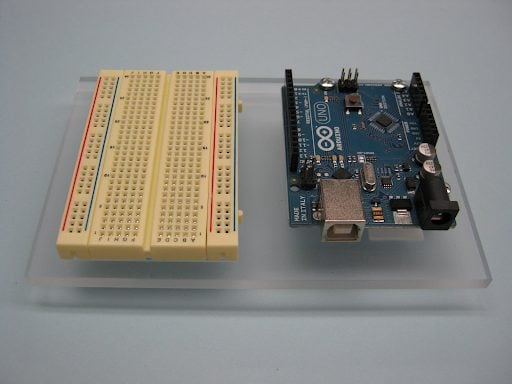
Макетная плата на 400 отверстий (имеются шины питания по бокам). Источник: https://www.instructables.com/id/Acrylic-Arduino-Prototyping-Stand/
Также существуют наборы, в которые входят сразу плата Arduino (оригинальная или от стороннего производителя), макетная плата, перемычки и различные радиоэлементы, датчики, модули. Например, такой:
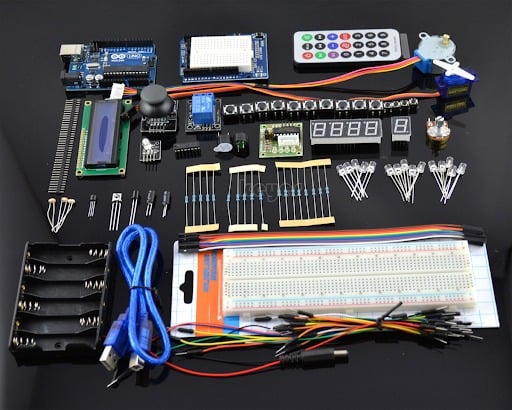
Набор для изучения Arduino. Источник
Какие бывают платы
По производителю
Существуют как официальные версии плат Arduino, так и платы от сторонних производителей. Оригинальные платы отличаются высоким качеством продукта, но и цена тоже выше. Они производятся только в Италии и США, о чём свидетельствует надпись на самой плате.
На примере самой популярной платы Arduino UNO:
- Оригинальная плата. Поставляется только в фирменной коробке, имеет логотип компании, на портах платы — маркировка. Цена от производителя 20 €.
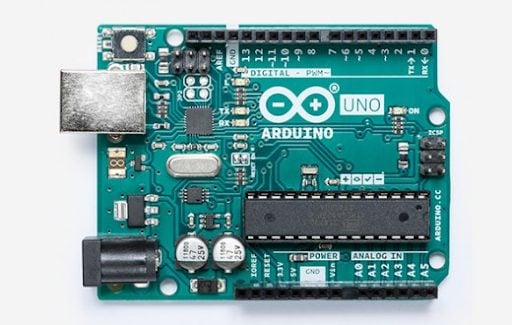
Оригинальная плата Arduino UNO. Источник: https://store.arduino.cc/arduino-uno-rev3
- Плата от стороннего производителя. Качество хуже, однако цена начинается от 150 рублей. Качество платы может отразиться на её работоспособности в дальнейшем. Хоть это и редкость, но плата и вовсе может не работать «из коробки» — всё зависит от добросовестности изготовителя и продавца. Для работы с подобными платами требуется драйвер CH340, который находится в свободном доступе. Во всём остальном процесс разработки идентичен процессу разработки на оригинальных платах.

Плата Arudino UNO от стороннего производителя. Источник: https://ht.azurewebsites.net/p/956/arduino-uno-smd-clone-board
По назначению
У платы UNO достаточно портов для реализации большинства проектов. Однако иногда возможностей UNO может быть недостаточно, а иногда — избыточно. По этой причине как оригинальный, так и сторонние производители выпускают большое количество плат, различающихся характеристиками микроконтроллера, количеством портов и функциональным назначением.

Различные платы Arduino. Источник: https://arduinoplus.ru/populyarnie-kontrollery-arduino/
Самые популярные из них:
- Arduino Nano — различие с UNO только в конструктивном исполнении. Nano меньше.
- Arduino Mega — плата на базе мощного микроконтроллера. Имеет большое количество портов.
- Arduino Micro — имеет встроенную поддержку USB-соединения, а потому может использоваться как HID-устройство (клавиатура, мышь, MIDI-устройство).
- Arduino Ethernet — имеет возможность подключения к сети через Ethernet-провод. На плате также расположен слот для microSD карточки.
- Arduino Mini — по характеристикам немного уступает UNO. Преимуществом платы является её миниатюрное исполнение.
- Arduino Due — плата на базе 32-разрядного ARM микроконтроллера. Имеет преимущество в производительности по сравнению с остальными.
- Arduino LilyPad — форм-фактор позволяет использовать плату в предметах одежды и текстиля.
- Arduino Yún — «нужно было ставить линукс…». Имеет поддержку дистрибутива Linux, встроенную поддержку Ethernet и Wi-Fi, слот для microSD. Как и Micro, имеет встроенную поддержку USB-соединения.
Установка ПО
После выбора необходимой платы нужно установить бесплатную среду разработки Arduino IDE, которую можно найти на официальном сайте, а также, по необходимости, драйвер CH340.
Недавно открылась облачная платформа Arduino Create, которая покрывает большинство этапов разработки (от идеи до сборки). Вам не нужно ничего устанавливать на свой компьютер, всё необходимое платформа берёт на себя. В первую очередь — онлайн редактор кода.
В Arduino Create имеется доступ к обучающим материалам, проектам. Вы сможете общаться с профессионалами и помогать новичкам.

Среда разработки Arduino IDE
Особенности программирования на платформе Arduino
Термины
Программный код для Arduino принято называть скетчами (англ. sketches). У скетчей есть два основных метода: setup() и loop() . Первый метод автоматически вызывается после включения/сброса микроконтроллера. В нём происходит инициализация портов и различных модулей, систем. Метод loop() вызывается в бесконечном цикле на протяжении всей работы микроконтроллера.
Порты — неотъемлемая часть любого микроконтроллера. Через них происходит взаимодействие микроконтроллера с внешними устройствами. С программной стороны порты называются пинами. Любой пин может работать в режиме входа (для дальнейшего считывания напряжения с него) или в режиме выхода (для дальнейшей установки напряжения на нём).
Любой пин работает с двумя логическими состояниями: LOW и HIGH , что эквивалентно логическому нулю и единице соответственно. У некоторых портов есть встроенный АЦП, что позволяет считывать аналоговый сигнал со входа (например, значение переменного резистора). Также некоторые пины могут работать в режиме ШИМ (англ. PWM), что позволяет устанавливать аналоговое напряжение на выходе. Обычно функциональные возможности пина указываются на маркировке самой платы.
Основные функции
Для базовой работы с платой в библиотеке Arduino есть следующие функции:
- pinMode(PIN, type) — указывает назначение конкретного пина PIN (значение type INPUT — вход, OUTPUT — выход);
- digitalWrite(PIN, state) — устанавливает логическое состояние на выходе PIN ( state LOW — 0, HIGH — 1);
- digitalRead(PIN) — возвращает логическое состояние со входа PIN ( LOW — 0, HIGH — 1);
- analogWrite(PIN, state) — устанавливает аналоговое напряжение на выходе PIN ( state в пределах от 0 до 255);
- analogRead(PIN) — возвращает значение аналогового уровня сигнала со входа PIN (пределы зависят от разрядности встроенного АЦП. Обычно разрядность составляет 10 бит, следовательно, возвращаемое значение лежит в пределах от 0 до 1023);
- delay(ms) — приостанавливает исполнение скетча на заданное количество миллисекунд;
- millis() — возвращает количество миллисекунд после момента запуска микроконтроллера.
В остальном процесс программирования на Arduino такой же, как на стандартном C++.
Пишем первую программу
Вместо всем привычных Hello World’ов в Arduino принято запускать скетч Blink, который можно найти в Файл→Примеры→01.Basics→Blink. Там же можно найти множество других учебных скетчей на разные темы.
Почти на всех платах размещён светодиод, номер пина которого содержится в переменной LED_BUILTIN . Его можно использовать в отладочных целях. В следующем скетче будет рассмотрен пример управления таким светодиодом.
Рассмотрим скетч Blink:
Прошивка
После написания необходимо «залить» скетч на микроконтроллер. Как уже говорилось, платформа Arduino берёт весь процесс прошивки микроконтроллера на себя — вам лишь необходимо подключить плату к компьютеру.
Перед прошивкой микроконтроллера нужно выбрать вашу плату из списка в IDE. Делается это во вкладке Инструменты→Плата. Большинство существующих плат уже там есть, но при необходимости можно добавлять другие через Менеджер Плат.
После этого нужно подключить плату Arduino к любому USB-порту вашего компьютера и выбрать соответствующий порт во вкладке Инструменты→Порт.
Теперь можно приступать к прошивке микроконтроллера. Для этого достаточно нажать кнопку Загрузка, либо зайти на вкладку Скетч→Загрузка. После нажатия начнётся компиляция кода, и в случае отсутствия ошибок компиляции начнётся прошивка микроконтроллера. Если все этапы выполнены правильно, на плате замигает светодиод с периодом и интервалом в 1 сек.
Обмен данными с компьютером
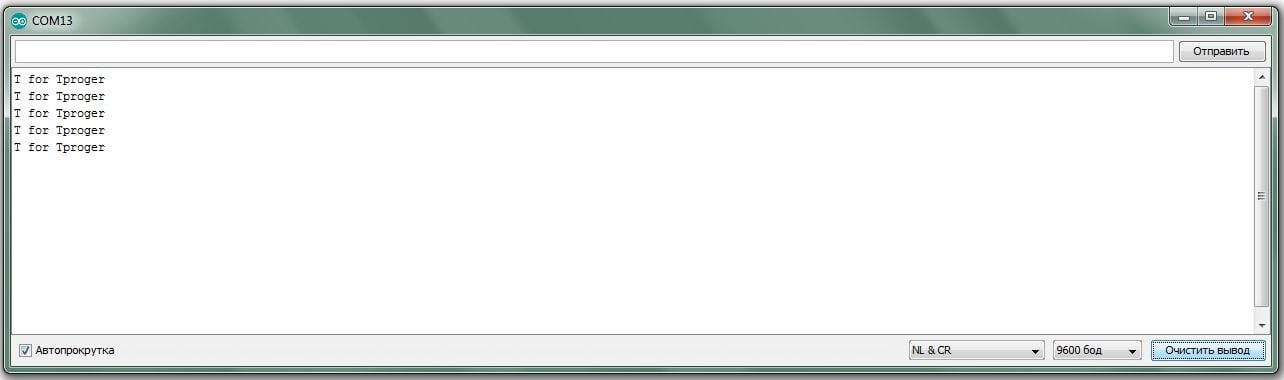
У всех плат Arduino есть возможность обмена информацией с компьютером. Обмен происходит по USB-кабелю — никаких дополнительных «плюшек» не требуется. Нам нужен класс Serial , который содержит все необходимые функции. Перед работой с классом необходимо инициализировать последовательный порт, указав при этом скорость передачи данных (по умолчанию она равна 9600). Для отправки текстовых данных в классе Serial существуют небезызвестные методы print() и println() . Рассмотрим следующий скетч:
В Arduino IDE есть Монитор порта. Запустить его можно через Инструменты→Монитор порта. После его открытия убедитесь, что Монитор работает на той же скорости, которую вы указали при инициализации последовательного порта в скетче. Это можно сделать в нижней панели Монитора. Если всё правильно настроено, то ежесекундно в Мониторе должна появляться новая строка « T for Tproger ». Обмен данными с компьютером можно использовать для отладки вашего устройства.
Информацию на стороне компьютера можно не только получать, но и отправлять. Для этого рассмотрим следующий скетч:
Прошиваем микроконтроллер и возвращаемся в Монитор порта. Вводим в верхнее поле 1 и нажимаем Отправить. После этого на плате должен загореться светодиод. Выключаем светодиод, отправив с Монитора 0 . Если же отправить символ T , в ответ мы должны получить строку « proger ».
Таким способом можно пересылать информацию с компьютера на Arduino и обратно. Подобным образом можно реализовать связь между двумя Arduino.
А как подключать модули?
Для работы с датчиками и модулями их изготовители создают специальные библиотеки. Они служат для простой интеграции модулей в вашу систему. Подключение библиотеки возможно с zip файла или с помощью Менеджера Библиотек.
Однако большое количество датчиков являются бинарными, т. е. считывать информацию с них можно простой функцией digitalRead() .
Blog on Arduino Uno rev3
Arduino is an open source programmable circuit board that can be integrated into a wide variety of makerspace projects both simple and complex. This board contains a microcontroller which is able to be programmed to sense and control objects in the physical world. By responding to sensors and inputs, the Arduino is able to interact with a large array of outputs such as LEDs, motors and displays. Because of it’s flexibility and low cost, Arduino has become a very popular choice for makers and makerspaces looking to create interactive hardware projects.
How to Use an Arduino Uno?
Arduino Uno can detect the surroundings from the input. Here the input is a variety of sensors and these can affect its surroundings through controlling motors, lights, other actuators, etc. The ATmega328 microcontroller on the Arduino board can be programmed with the help of an Arduino programming language and the IDE (Integrated Development Environment). Arduino projects can communicate by software while running on a PC.
Hardware —
The hardware consists of an 8-bit Atmel AVR microcontroller or a 32-bit atmel ARM with complementary components to facilitate programming and incorporate into other circuits. Some shields communicate with the Arduino board directly over various pins, but many shields are individually addressable via an I²C serial bus, allowing many shields to be stacked and used in parallel. Official Arduino’s have used the mega AVR series of chips, specifically the ATmega8, ATmega168, ATmega328, ATmega1280, and ATmega2560. A handful of other processors have been used by Arduino compatibles.
Software:
The Arduino IDE is a cross-platform application written in Java, and is derived from the IDE for the Processing programming language and Wiring project. It is designed to introduce programming to artists and other newcomers unfamiliar with software development. It includes a code editor with features such as syntax highlighting, brace matching, and automatic indentation, and is also capable of compiling and uploading programs to the board with a single click. There is typically no need to edit makefiles or run programs on a command-line interface. The Arduino IDE comes with a C/C++ library called “Wiring”, which makes many common input/output operations much easier. Arduino programs are written in C/C++, although users only need to define two functions to make a run-able program:
· setup() — a function run once at the start of a program that can initialize settings.
· loop() — a function called repeatedly until the board powers off or reset.
Features of Arduino Uno Board
The features of Arduino Uno ATmega328 includes the following.
· The operating voltage is 5V
· The recommended input voltage will range from 7v to 12V
· The input voltage ranges from 6v to 20V
· Digital input/output pins are 14
· Analog i/p pins are 6
· DC Current for each input/output pin is 40 mA
· DC Current for 3.3V Pin is 50 mA
· Flash Memory is 32 K
· CLK Speed is 16 MHz
Arduino Uno Pin Diagram –
The Arduino Uno board can be built with power pins, analog pins, ATmegs328, ICSP header, Reset button, power LED, digital pins, test led 13, TX/RX pins, USB interface, an external power supply. The Arduino UNO board description is discussed below.
Input & Output
The 14 digital pins on the Arduino Uno can be used as input & output with the help of the functions like pinMode(), digitalWrite(), & Digital Read().
Pin1 (TX) & Pin0 (RX) (Serial): This pin is used to transmit & receive TTL serial data, and these are connected to the ATmega8U2 USB to TTL Serial chip equivalent pins.
Pin 2 & Pin 3 (External Interrupts): External pins can be connected to activate an interrupt over a low value, change in value.
Pins 3, 5, 6, 9, 10, & 11 (PWM): This pin gives 8-bit PWM o/p by the function of analogWrite().
SPI Pins (Pin-10 (SS), Pin-11 (MOSI), Pin-12 (MISO), Pin-13 (SCK): These pins maintain SPI-communication, even though offered by the fundamental hardware, is not presently included within the Arduino language.
Pin-13(LED): The inbuilt LED can be connected to pin-13 (digital pin). As the HIGH-value pin, the light emitting diode is activated, whenever the pin is LOW.
Pin-4 (SDA) & Pin-5 (SCL) (I2C): It supports TWI-communication with the help of the Wire library.
AREF (Reference Voltage): The reference voltage is for the analog i/ps with analogReference().
Reset Pin: This pin is used for reset (RST) the microcontroller.
Physical Characteristics
The physical characteristics of an Arduino board mainly include length and width. The printed circuit board of the Arduino Uno length and width are 2.7 X 2.1 inches, but the power jack and the USB connector will extend beyond the previous measurement. The board can be attached on the surface otherwise case with the screw holes.
Applications of Arduino Uno ATmega328
The applications of Arduino Uno include the following.
· Arduino Uno is used in Do-it-Yourself projects prototyping.