
Подключение к HDMI-устройствам
Для подключения фотокамеры к устройствам высокой четкости можно использовать дополнительный кабель High-Definition Multimedia Interface (HDMI, Мультимедийный интерфейс высокой четкости) ( 0 Другие принадлежности) или HDMI-кабель типа C (приобретается дополнительно у сторонних поставщиков). Всегда выключайте фотокамеру перед подключением или отсоединением HDMI-кабеля.
Подключите к фотокамере
Подключите устройство высокой четкости (выберите кабель с разъемом для HDMI-устройства)
Дисплеи HDMI
После подключения фотокамеры к HDMI-телевизору или другому дисплею, настройте устройство на канал HDMI, а затем включите фотокамеру и нажмите кнопку K . Во время просмотра изображения будут отображаться на экране телевизора. Громкость можно отрегулировать с помощью элементов управления телевизором; элементы управления фотокамерой использовать нельзя.
HDMI-рекордеры
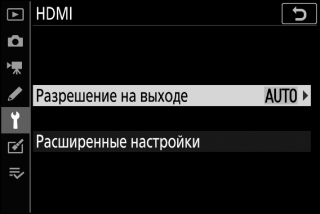
Фотокамера может записывать видео непосредственно на подключенные HDMI-рекордеры. Некоторые рекордеры могут даже запускать и останавливать запись в ответ на использование элемента управления фотокамеры. Используйте параметр HDMI в меню настройки, чтобы настроить параметры для HDMI-выхода.
-
Разрешение на выходе: выберите формат вывода изображений на HDMI-устройство. Если выбран параметр Авто, фотокамера автоматически выберет подходящий формат.
Расширенные настройки: отрегулируйте настройки, перечисленные ниже.
- Выходной диапазон: в большинстве ситуаций рекомендуется выбирать Авто. Если фотокамера не в состоянии определить правильный выходной диапазон видеосигнала RGB для HDMI-устройства, можно выбрать Ограниченный диапазон для устройств с входным диапазоном видеосигнала RGB от 16 до 235 или Полный диапазон для устройств с входным диапазоном видеосигнала RGB от 0 до 255. Выберите Ограниченный диапазон, если заметна потеря деталей в затененных участках; выберите Полный диапазон, если тени «выбелены» или слишком яркие.
- Управление внешней записью: включение функции внешнего управления записью позволяет использовать элементы управления фотокамеры для запуска и остановки записи, когда фотокамера подключена через HDMI-порт к регистратору стороннего производителя, поддерживающему открытый протокол Atomos (мониторы-рекордеры серии SHOGUN, NINJA или SUMO от Atomos). На мониторе фотокамеры появится символ: A отображается в режиме просмотра видео Live view; B отображается во время видеозаписи. Во время записи контролируйте рекордер и дисплей рекордера, чтобы гарантировать, что отснятый эпизод записан на устройство (обратите внимание, что вывод отснятого эпизода на устройство может быть нарушен, если действует функция внешнего управления записью). Дисплей фотокамеры автоматически выключается, когда истекает время таймера режима ожидания (вывод через порт HDMI завершается); при записи видеороликов на внешнее устройство выберите Таймер режима ожидания для пользовательской настройки c3 (Задержка выключения) и выберите Нет ограничения или время, превышающее ожидаемое время записи. Дополнительную информацию о функциях и работе устройства см. в руководстве, прилагаемом к рекордеру.
- Глубина вывода данных: выберите 8 бит или 10 бит.
- Настройки N-Log: выберите Вкл. (без записи на карту), чтобы сохранить детали в светлых и затененных участках и избежать чрезмерно насыщенных цветов при видеосъемке. Выберите этот параметр (доступен только при выборе 10 бит для Глубина вывода данных) при записи отснятого эпизода, который позже будет подвергнут цветокоррекции. Отснятый эпизод будет записываться непосредственно на внешнее устройство и не может быть сохранен на карте памяти фотокамеры. Параметры Настройки чувствит. ISO >Макс. чувствительность и Чувствит. ISO (режим М) в меню режима видеосъемки можно установить на значения от ISO 1 600 до 25 600 (Z 7) или 51 200 (Z 6) и от ISO 800 до 25 600 (Z 7) или 51 200 (Z 6) соответственно.
- Показать поддержку: выберите Вкл. для предварительного просмотра в реальном времени отснятого эпизода, записанного при Вкл. (без записи на карту), выбранном для Настройки N-Log. Цвета при предварительном просмотре будут отличаться от цветов в окончательном видеоролике, но это не влияет на фактически записанный отснятый эпизод.
Выход HDMI недоступен, когда видеоролики записываются с размерами кадра 1 920 × 1 080 120p, 1 920 × 1 080 100p или 1 920 × 1 080 с замедленной съемкой или когда фотокамера подключена к компьютеру, на котором запущена программа Camera Control Pro 2.
10-разрядная глубина вывода данных
Значение 10 бит можно использовать только с совместимыми рекордерами. Независимо от выбранного режима отображения включится монитор фотокамеры, а видоискатель останется пустым. Фотографии не будут сниматься; если выбран размер кадра 3 840 × 2 160, то во время видеозаписи будут действовать следующие дополнительные ограничения:
- Видеоролики не записываются на карту памяти, вставленную в фотокамеру.
- Символы и текст на мониторе будут отображаться с низким разрешением.
- При выборе на Z 7 области изображения DX угол зрения уменьшается примерно до 90%. Угол зрения на Z 6 всегда составляет около 90%.
Видеоролики, снятые с размером кадра 3 840 × 2 160, при увеличении отображаются с размером 1 920 × 1 080.
Как подключить фотоаппарат к компьютеру: пошаговая инструкция, настройка
Для чего необходимо знать, как подключить фотоаппарат к компьютеру? Делая снимки, каждый фотограф или просто человек, который хочет запечатлеть интересные моменты, понимает, что память на флеш-карте не бесконечна. Рано или поздно придется освободить место для новых фото.
Фотографы также переносят снимки на ПК для редактирования, ведь сфотографировать модель — полдела. Очень много также зависит от обработки.

Если пользователь хочет распечатать готовые изображения, нужно также перенести файлы на компьютер, чтобы перекинуть на флешку и отнести в фотоателье.
Помимо этого, некоторые владельцы фотоаппаратов предпочитают использовать их в качестве видеонаблюдения либо веб-камеры. В последнем случае наряду с тем, чтобы разобраться, как подключить фотоаппарат к компьютеру, нужно будет отыскать необходимое программное обеспечение.


Android-устройства
Какие приложения можно использовать на базе Android? Мы подобрали несколько актуальных и безотказных вариантов:
DroidCam X устанавливается на смартфон или планшет (необходимо скачать и инсталлировать одноименный клиент для Windows). Передает звук и картинку, поддерживает подключение через провод или Wi-Fi. Предоставляет IP-доступ к камере.
IP Webcam – специализированное приложение для организации видеонаблюдения с помощью смартфона. Для использования смартфона в качестве веб-камеры нужно установить на ПК программу IP Camera Adapter. Смотреть видеопоток можно через браузер или плеер VLC.
EpocCam – автоматическое сопряжение устройств (установка софта на гаджете и ПК), простой функционал без излишеств.
Самый простой способ
Разобраться с тем, как подключить фотоаппарат к компьютеру, легко. В этом случае всегда есть инструкция, которая расскажет владельцу о том, что же делать с устройством и как установить связь между ним и ПК.

Самым простым способом является подключение через соответствующий кабель:
- Достаем из коробки шнур. Обычно он с одной стороны имеет разъем USB, а с другой MicroUSB. Но все будет зависеть от модели устройства.
- Подключаем кабель к фотоаппарату и компьютеру. В этом случае можно выбрать режим соединения с ПК. Возможно, он уже выбран по умолчанию.
- Если вы используете для подключения планшетный компьютер, возможно, вам понадобится переходник, поскольку ни один таблет не оснащен разъемом USB. Поэтому придется искать в магазине переходник с USB на mini- или microUSB.
- Далее компьютер начинает реагировать на подключенное устройство. Если до этого вы не устанавливали никакое программное обеспечение, то система начнет самостоятельный поиск драйверов и ПО. В некоторых случаях автоматическая загрузка не помогает, поэтому нужно использовать диск с драйверами, который идет в комплекте.
- После установки необходимых файлов система просит перезагрузку ПК.
- Обычно, если установлена одна из последних операционных систем, после перезагрузки компьютер сразу определит подключенный к нему фотоаппарат и начнет с ним работу.
- На экране появится уведомление. Система попросит выполнить одно из предложенных действий. Здесь можно просто открыть папку с файлами либо запустить программу, которая позволит сразу просмотреть фото.


Почему компьютер не видит фотоаппарат
Прежде, чем нести фотоаппарат в сервис на диагностику, попытаемся самостоятельно разобраться в проблеме. Скорее всего, с фотоаппаратом все в порядке, а причина того, что компьютер не видит ваше устройство, кроется в какой-то мелочи, устранить которую без труда можно самостоятельно.
Возможные причины неисправности:
- фотоаппарат не включен;
- аккумулятор фотоаппарата разряжен или отсутствует;
- неисправный USB-порт;
- неправильно установлены драйверы на фотоаппарат;
- наличие вирусов на компьютере;
- неисправен кабель;
- блокировка антивирусом или брандмауэром.

Убедитесь, что правильно подключили фотоаппарат
Фотоаппарат выключен или разряжен
Перед тем, как искать причину блокировки устройства на компьютере, убедитесь, что правильно подключили фотоаппарат.
- Во-первых, он должен быть включен. Об этом будет свидетельствовать горящая лампочка power, иногда — рисунок на экране. Попробуйте выключить и включить снова подключенное к USB устройство.
- Во-вторых, проверьте заряд аккумулятора устройства. Если фотокамера только что из магазина, вероятно, что батарея разряжена в ноль. В таком случае устройство даже не будет включаться. Иногда состояние аккумулятора можно проверить, вставив его в зарядное устройство: если при подключении к сети горит зеленая лампа — батарея заряжена, если красная — требуется зарядить ее.

Проверяем заряд аккумулятора устройства
Неисправный кабель
В ряде случаев поломка кабеля видна невооруженным глазом. Но при появлении микроповреждений, рассмотреть их самостоятельно довольно сложно. Чтобы проверить работу кабеля, подключите его с другим, наверняка работающим устройством, например, телефоном. Если проблема с подключением повторяется, и компьютер также не видит все другие девайсы, кабель придется заменить на рабочий.

Неисправный кабель
Неисправный USB-порт
Аналогично можно проверить работоспособность порта. Если компьютер не видит ваш девайс, попробуйте подключить через тот же порт телефон, флешку или любое другое рабочее устройство. Если соединение не происходит, вероятно, разъем неисправен. В таком случае можно попробовать подключить фотокамеру к другим USB-портам.

Неисправный USB-порт
Хотя у неисправности USB-порта также могут быть разные причины, это не всегда критическая проблема. Обычно ее можно легко исправить. Расскажем, как это сделать.
Шаг 1. Перезагрузите компьютер (нажимаем клавиши Win+X). Старый и банальный, но, тем не менее, все еще действенный способ исправления некоторых технических неисправностей. Если перезагрузка не помогла, переходим к следующему пункту.

Перезагружаем компьютер
Шаг 2. Обновление драйвера для USB-порта: Зайдите в «Диспетчер устройств» с помощью сочетания клавиш «Windows+X».

Открываем «Диспетчер устройств»
Шаг 3. Найдите подменю «Контроллеры USB» и щелкните по небольшой кнопке чуть левее надписи, раскрывая таким образом весь список.

В подменю «Контроллеры USB» открываем список
Шаг 4. При внимательном рассмотрении можно заметить, что один из пунктов списка изменился или появился. Щелкаем правой кнопкой мыши по нему и выбираем «Удалить». Драйвер обновлен.

Выбираем «Удалить»
На заметку! Бывает, что установки драйвера недостаточно, например, если поврежден сам порт или он отсоединен от материнской платы компьютера.
Драйверы неправильно установлены либо отсутствуют
Если вы впервые подключаете устройство к этому компьютеру, возможно, на нем не установлены соответствующие драйверы. Также драйверы могут быть установлены некорректно, и требуется их переустановка. Как утверждают специалисты, это самая популярная причина того, что компьютер не находит внешнее устройство.
Чтобы проверить драйвера:
Шаг 1. Зайдите в «Диспетчер устройств» с помощью сочетания клавиш Win+X или через «Панель управления».

Открываем «Диспетчер устройств»
Шаг 2. Выберите из списка раздела «Контроллеры» нужный девайс и проверьте, не отображается ли рядом с ним желтый восклицательный знак. Такой знак указывает на то, необходимых драйверов для него либо нет, либо они работают некорректно.

Выбираем в разделе «Контроллеры» нужный девайс и проверяем, не отображается ли рядом с ним желтый восклицательный знак
Драйверы ко многим моделям можно найти на официальных сайтах производителей. Кроме того можно попробовать установить драйвер с помощью Виндовс.
Шаг 3. Оставаясь в «Диспетчере устройств», рядом с требуемым устройством щелкните правой кнопкой мыши и выберите «Обновить драйвер». Готово!

Выбираем «Обновить драйвер»
ПК не видит фотоаппарат из-за вирусов
Случается, что причина того, что файлы на фотоаппарате легко просматриваются, но на компьютере система их не видит, в вирусах. Некоторые из них (например, вирус автозапуска) делают файлы на внешних носителях скрытыми. Чтобы избежать запуска вредоносных программ, необходимо просканировать карту антивирусом, предварительно отобразив скрытые файлы.
Шаг 1. Зайдите в настройки проводника.

Переходим в настройки проводника
Шаг 2. Для Windows 10 в разделе «Вид» установите галочку рядом с пунктом «Скрытые элементы».

Устанавливаем галочку рядом с пунктом «Скрытые элементы»
Шаг 3. Запустите антивирус. Удалив все потенциально вредоносные файлы, вы сможете просматривать и безопасные, нужные вам фотографии.

Запускаем антивирус
Блокировка антивирусом или сетевым экраном
Иногда внешнее устройство (то есть фотоаппарат в нашем случае) не содержит вирусов, но все равно блокируется со стороны программ антивируса или встроенного брандмаэура (сетевого экрана). Происходит это, если блокирующие программы распознают новое устройство как угрозу и не допускают его подключения. Исключить это можно, предварительно отключив все подобные программы.
Отключить большинство антивирусов довольно просто. Для этого нужно всего лишь открыть программу и выбрать в меню отключение на определенное время.

Меню отключения на определенное время в антивирусе Avast
Отключить брандмауэр можно следующим образом:
Шаг 1. Зайдите в «Панель управления», выберите вкладку «Система и безопасность», найдите в списке Брандмауэр.

В «Панель управления» выбираем «Система и безопасность» и нажимаем на Брандмауэр
Шаг 2. С помощью метки активируйте функцию выключения.

Активируем функцию выключения
Шаг 3. Подтвердите свои действия и попробуйте заново подключите девайс.

Нажимаем «ОК»
На заметку! Перед тем, как отключать защиту на своем ПК, рекомендуется запустить полную проверку на вирусы.
Чтобы резюмировать все вышеуказанные способы, приводим таблицу.
Возможные причины и способы решения проблемы с подключением фотокамеры к ПК:
| Причина | Решение |
| Фотоаппарат не включен | Включить устройство при подключении |
| Аккумулятор отсутствует и разряжен | Проверить наличие аккумулятора и его состояние |
| Кабель неисправен | Заменить кабель |
| USB-порт неисправен | Использовать другой, рабочий порт; обновить драйвера для порта |
| Драйверы отсутствуют или некорректно установлены | Проверить работоспособность драйверов в «Диспетчере устройств»; обновить или установить с помощью Виндовс или скачать в сети |
| Вирусы скрывают файлы | Запустить сканирование устройства антивирусом |
| Антивирус или брандмауэр блокирует внешнее устройство | Временно отключить блокирующие программы |

Проблемы с подключением фотокамеры к ПК


Беспроводное подключение
Спасибо разработчикам, которые усложнили вопрос о том, как подключить камеру фотоаппарата к компьютеру. Хотя на деле беспроводное подключение лишь кажется сложным. Все можно сделать быстро, важно понимать принцип работы.
Большинство современных устройств оснащены модулем беспроводной сети, поэтому позволяют обмениваться файлами, как это сделал бы смартфон в паре с ПК. В этом случае пользователю не нужны никакие провода. Даже драйверы могут не понадобиться.

Как подключить фотоаппарат к компьютеру через Wi-Fi? Первое — необходимо убедиться в наличии роутера или поддержки беспроводной сети устройства. За беспроводное соединение в фотокамере отвечает одноименная функция. Ее просто нужно найти и включить.
Обычно она работает по такому же принципу, как и в смартфонах. Но в некоторых случаях придется настроить ее. Для этого переходим в настройки фотоаппарата и находим включение беспроводного модуля.
Далее нужно перейти в меню Wi-Fi и указать название камеры. Таким образом будет проще отыскать ее в списке устройств. Далее можно будет найти устройство, к которому мы хотим присоединиться. Лучше всего использовать локальную сеть.
Подключение фотокамеры через «Wi-Fi» сеть
Сегодня на рынке фотооборудования появились устройства, оборудованные «Wi-Fi» – интерфейсом, который позволят обеспечить сетевой обмен видеоконтентом, без участия дополнительных систем.

К таким устройствам относятся:
- Компактные модели «Sony WX80/WX200/WX300», «Canon Powershot SX280» и «Nikon Coolpix S9500».
- Бюджетные (недорогие) устройства с расширенным функционалом «Lumix TZ40», «Canon IXUS 135/140» и «Nikon Coolpix A»;
- Зеркальные фотокамеры «Nikon D3200/5200» и «Canon 5D Mark III».
К сожалению, большинство из них имеют собственный операционный модуль, а обычные операционные системы отсутствуют. Исключение составляет модель «Samsung Galaxy Camera», с предустановленным адаптированным клоном операционной платформы «Android». Эти фотогаджеты достаточно легко подключить к компьютеру без использования соединительных проводов — главное, чтобы последний имел «Wi-Fi» – поддержку или был оснащен роутером.
Для соединения с компьютером достаточно на фотокамере выбрать функцию «Поиск Сети», по завершении которого фотоаппарат будет восприниматься компом как обычное сетевое устройство типа смартфона или планшетника.
Специальная карта
Иногда для того, чтобы подключить фотоаппарат Canon к компьютеру, нужно обзавестись специальной картой. Она называется Eye-Fi. Это устройство следует поместить в отсек, где обычно находится SD. Таким образом легко будет подключить оборудование и начать передачу данных по беспроводной сети.

Такая карта является своеобразным микрокомпьютером, который может не только хранить данные, а и работать на процессоре и выполнять роль беспроводного модуля. Карте не нужно отдельное питание, достаточно аккумулятора или батареек фотоаппарата.
Подключение фотоаппарата в качестве веб-камеры
Если разобраться в том, как подключить фотоаппарат «Кэнон» к компьютеру, можно использовать его в качестве веб-камеры. Конечно, целенаправленно приобретать для этого дорогую «зеркалку» нет никакого смысла. Но если у вас уже есть фотоаппарат, то почему бы не использовать его для разговоров по «Скайпу».
Подключение фотокамеры даст пользователю возможность использовать ее в плохо освещенном помещении, поскольку она имеет высокую светочувствительность. Качество картинки также улучшится благодаря динамическому диапазону и балансу белого.
Кстати, о том, чтобы использовать «зеркалку» в качестве веб-камеры, говорят и производители. Некоторые оснастили свои модели такой функцией и используют ее как маркетинговый ход. В этом случае при подключении фотоаппарата достаточно выбрать соответствующий режим.

Подключение фотоаппарата
В этом случае достаточно понимать, как подключить фотоаппарат к компьютеру через USB. Иногда достаточно будет просто подсоединить устройство к ПК, а порой может понадобиться программное обеспечение. К примеру, чтобы фотоаппарат работал как вебка, необходимо скачать программу Active WebCam или SplitCam.
В этом случае рекомендуется подключить устройство к блоку питания, поскольку батареи может не хватить на использование этой функции, а фотоаппарат будет разряжаться быстрее обычного.

Устанавливать «тюльпаны» кабеля нужно в разъемы, которые находятся не на материнской плате, а на интерфейсной панели видеокарты. После этого нужно выбрать композитный режим, а далее включить уже фотоаппарат. До этого весь процесс нужно осуществлять при отключенном устройстве.
Далее достаточно будет открыть установленную программу и продолжить настройку в ней. В этом случае обычно регулируют разрешение изображения, используют зум, а также включают баланс белого.
Подключение к компьютеру с Windows
Для подсоединения фотоаппарата следует выполнить такие шаги:
- Убедиться, что камера не подключена к ПК, а затем установить переключатель питания фотокамеры в положение «On». Хотя разница в моделях означает, что этот шаг будет незначительно отличаться, большинство фотокамер позволяют включить их с помощью циферблата в верхней части.
- Нажать кнопку «Menu», чтобы отобразить меню.


Соединение с Mac, используя iPhoto
Для выполнения этих шагов нужно будет установить iPhoto. Обычно это можно сделать с Mac OS, но есть возможность скачать его из Apple App Store.
Далее надлежит выполнить такие действия:
- Включить фотоаппарат и подключите ее к компьютеру с помощью USB-кабеля. Для получения дополнительной информации о том, как это сделать, подобает просмотреть руководство к фотокамере. iPhoto открывается автоматически, отображая изображения и видео в окне импорта.
- Выбрать файлы, которые требуется импортировать, затем нажать «Импорт выбранного».
- После завершения импорта появится всплывающее окно с вопросом, нужно ли удалять или оставить файлы на фотокамере. Нажать «Удалить файлы» или «Сохранить файлы», в зависимости от требуемого выбора.
- В разделе «Библиотека» на боковой панели iPhoto нажать «Фотографии». Можно увидеть только что импортированные компоненты.
- Скопировать элементы из библиотеки в любую папку на ПК.
- По завершении работы, отключить камеру от компьютера.
Подсоединение к Mac (с использованием Image Capture)
Если на Mac не установлен iPhoto, можно совершать импорт с фотоаппарата с помощью функции захвата изображения.
Для этого стоит следовать инструкции:
- Включить камеру и подключить ее к Mac с помощью USB-кабеля.
- Откроется приложение «Захват изображений». Если оно не открывается автоматически, перейти в папку «Приложения» и дважды щелкнуть «Захват изображений».
- Выбрать элементы, которые требуется импортировать.
- Выбрать местоположение с помощью пункта «Импортировать в». Затем нажать «Импорт».
- После завершения процесса импорта можно отключить фотокамеру от Mac.
Проблемы с подключением
Если возникли проблемы с подсоединением устройства к компьютеру, стоит проверить состояние фотоаппарата и кабеля, с помощью которого была произведена попытка подключения. Для этого важно просмотреть инструкцию и выполнить такие шаги:
- Проверить носитель в камере. Следует убедиться, что носитель был правильно вставлен в слот. Удостовериться в том, что носитель совместим с существующей моделью устройства и что карта памяти работоспособна, так как некоторые носители часто выходят из строя.
- Проверить настройку режима в фотоаппарате. В большинстве случаев при подключении к ПК требуется некоторая подготовка камеры, например, защита объектива или настройка режима.
- Убедиться, что USB-кабель подключен правильно. Проверить работоспособность кабеля и порта, для этого следует попробовать подключить устройство к другому USB-порту.
- Можно попробовать перезагрузить компьютер после отключения камеры от него. Когда перезагрузка закончится, повторить попытку соединения устройств.
Важно обратить внимание: компьютер может не распознать фотокамеру, если используется USB-концентратор для подключения устройства. На использование USB HUB гарантия не распространяется. Есть смысл попытаться соединить камеру и ПК без USB HUB, если он используется в настоящее время.
Как использовать камеру Alpha или цифровую камеру для прямой трансляции с помощью порта HDMI
Некоторые модели цифровых камер и камер Alpha поддерживают функцию прямой трансляции через HDMI-порт камеры. Некоторые модели камер Alpha и цифровых камер также поддерживают функцию прямой трансляции через порт USB с помощью ПО Imaging Edge Webcam.
Для прямой трансляции через порт HDMI потребуется устройство захвата видео HDMI–USB, компьютер с установленным программным обеспечением для потоковой передачи и кабель HDMI и USB.
Как настроить прямую трансляцию через HDMI-порт камеры
- Подключите один конец кабеля HDMI к выходу HDMI камеры, а второй конец кабеля к входу HDMI на устройстве захвата видео.
- Подключите устройство захвата видео к компьютеру с помощью кабеля USB.
- Откройте настройки видео/аудио в программе захвата/стриминга на компьютере.
- Программное обеспечение должно распознать устройство захвата видео, а следовательно и вашу камеру, в качестве веб-камеры.
- Прямая трансляция с вашей камеры должна отображаться на компьютере.
- Чтобы улучшить фокусировку, включите следующие функции на камере (если доступно).
- Автофокусировка с распознаванием лиц. Перейдите в меню AF → Наст. AF лицо/глаз → Приор. лиц/глаз AF → Вкл.
- Непрерывная автофокусировка. Перейдите в меню AF →Режим фокусировки → Непрерывный AF
- Включите на камере Режим видео.
Обратите внимание
- Непрерывная прямая трансляция видео высокого качества может привести к повышению температуры компонентов камеры, что может привести к автоматическому выключению камеры.
- Проверьте технические характеристики перегрева, избегайте ведения прямых трансляций под прямыми солнечными лучами и выключайте камеру, если она не используется.
- Если ваша камера поддерживает запись в формате XAVC S 4K и функцию Темп. авт.выкл.пит. изменение значения настройки со Стандартный на Высокий увеличит доступное время записи.
Для просмотра этого видео в Youtube примите все файлы cookie.
Зайдите в настройки файлов cookie ниже и включите сохранение файлов cookie для Youtube в разделе «Функциональные».
Как подключить фотоаппарат к компьютеру через HDMI?

Подсоедините фотоаппарат или видеокамеру при помощи кабеля HDMI. Используйте кабель с мини-штекером HDMI и стандартным штекером HDMI с обоих концов. Подключите мини-штекер HDMI к фотоаппарату или видеокамере, а стандартный штекер HDMI к телевизору. Включите подключенный фотоаппарат/видеокамеру.
-
- Как подключить камеру к компьютеру через HDMI?
- Как подключить камеру напрямую к монитору?
- Как подключить к компьютеру камеру Canon?
- Как подключить внешнюю камеру к компьютеру?
- Как подключить HDMI кабель к компьютеру?
Как подключить камеру к компьютеру через HDMI?
Подключите один конец кабеля HDMI к выходу HDMI камеры, а второй конец кабеля к входу HDMI на устройстве захвата видео. Подключите устройство захвата видео к компьютеру с помощью кабеля USB. Откройте настройки видео/аудио в программе захвата/стриминга на компьютере.
Как подключить Canon через HDMI?
- Подключите кабель HDMI к разъему камеры <HDMI OUT> (Выход HDMI).
- Подключите кабель HDMI к HDMI входу (IN) телевизора.
- Включите телевизор и переключите вход видеосигнала телевизора на подключенный разъем.
Как вывести изображение с камеры Canon на компьютер?
- Установите переключатель питания камеры в положение <ON> (Вкл.).
- Запустится EOS Utility версии 3.
- После появления главного окна EOS Utility нажмите [Download images to computer/Загрузка изображений на компьютер].
Можно ли подключить фотоаппарат к компьютеру?
Подключите USB-кабель непосредственно к USB-порту компьютера. Если фотоаппарат подключен к компьютеру через USB-концентратор, он может не обнаруживаться. Если фотоаппарат подключен к компьютеру через USB-концентратор, он может не обнаруживаться.
Как вывести изображение с камеры на компьютер?
Конвертер BNC в HDMI. Рабочий процесс такой: Через кабель HDMI соединяют преобразователь и телевизор (монитор). Используют выход HDMI конвертера и HDMI-вход монитора. Камеру видеонаблюдения подключают через вход конвертера с помощью коаксиального кабеля, у которого есть разъем BNC.
Как подключить камеру напрямую к монитору?
Один конец коаксиального кабеля подключается к выходу BNC камеры. Кабель питания подключается к видеовходу камеры. Система также включает монитор BNC , совместимый с HD через коаксиальные камеры (AHD, HD-TVI, HD-CVI). Другой конец коаксиального видеокабеля подключается к видеовходу BNC на мониторе.
Для чего нужен HDMI на фотоаппарате?
Используя HDMI-подключение, вы можете передавать фотографии/видео с цифрового фотоаппарата или видеокамеры на телевизор в процессе воспроизведения контента. При активном соединении изображения отображаются на телевизоре, а экран фотоаппарата становится пустым.
Как подключить через HDMI?
- Найдите порт HDMI на задней панели телевизора.
- Подсоедините один конец кабеля HDMI к порту на телевизоре.
- Подключите другой конец кабеля HDMI к порту HDMI компьютера.
- С помощью ДУ телевизора выберите вход HDMI, соответствующий порту, к которому подключен кабель.
Как подключить фотоаппарат к компьютеру и фотографировать?
Схема подключения предельно проста: один разъем USB-кабеля подключается к компьютеру, а другой — к фотоаппарату. Но для такого метода съемки потребуется соответствующее программное обеспечение. Если вы пользуетесь фотоаппаратом Canon, считайте, оно у вас уже есть.
Как перенести фото с фотоаппарата на компьютер через шнур?
- Подключите фотоаппарат с помощью USB-кабеля к компьютеру;
- Дождитесь, пока операционная система установит необходимые драйвера (обычно это занимает несколько минут).
- Если вы все сделали правильно, вы увидите окно «Автозагрузка».
Как подключить к компьютеру камеру Canon?
Для превращения камеры Canon в веб-камеру компьютера нужно установить и запустить утилиту, предварительно подключив камеру к компьютеру при помощи USB-кабеля. Затем в программе с поддержкой видеосвязи нужно установить EOS Webcam Utility в качестве основной веб-камеры.
Как подключить фотоаппарат к телевизору через USB?
Подключите один конец кабеля USB к гнезду USB на камере или камкордере, а другой конец к гнезду USB на телевизоре. Включите камеру или камкордер. Если появится экран Выбрать USB (USB Select), выберите Соединение USB (USB Connect). Для приема сигнала от камеры или камкордера выберите на телевизоре вход USB.
Почему камера не подключается к компьютеру?
Если камера все еще не обнаруживается, проверьте правильность установки на компьютере драйвера для порта USB или наличие для него обновления. Можно воспользоваться функцией Windows Update для обновления драйверов или проверить контроллер USB в диспетчере устройств компьютера.
Можно ли использовать фотоаппарат в качестве веб-камеры?
Камеры, имеющие видеовыход HDMI, можно подключить к компьютеру, оборудованному устройством захвата видео по HDMI (встроенным в компьютер или внешним), и через него выводить в реальном времени высококачественное видео с камеры в Ваши любимые приложения видеоконференций и стриминга.
Как подключить фотоаппарат Nikon к компьютеру?
- Подсоедините USB-кабель.
- Запустите программу Nikon Transfer 2, являющуюся компонентом ViewNX-i.
- Нажмите Start Transfer (Начать передачу).
- Закончите соединение.
Как подключить внешнюю камеру к компьютеру?
- Воспользуйтесь MENU на камере, чтобы выполнить следующие настройки.
- Подключите камеру к компьютеру с помощью кабеля USB.
- Запустите приложение Remote на компьютере.
Как включить внешнюю камеру на компьютере?
Чтобы найти приложение «Камера», нажмите Пуск > Камера. Открыв приложение «Камера», выполните следующие действия. Нажмите кнопку Фото или Видео , затем снова нажмите ее, чтобы сделать фотографию или начать запись видео. Если вы записываете видео, снова нажмите Видео для завершения записи.
Как подключить камеру к компьютеру для трансляции?
При использовании веб камеры, достаточно просто подключить USB-кабель к компьютеру. Камера будет определена автоматически и её уже можно будет использовать для подключения (в редком случае нужно будет подождать, пока будут установлены дополнительные драйвера).
Как включить встроенную камеру на компьютере?
Пройти путь: Пуск – Параметры – вкладка «Конфиденциальность»; Перейти в раздел «Камера»; «Разрешить приложениям доступ к камере».
Почему видеокамера не показывает?
К основным причинам неполадок в работе системы видеонаблюдения относятся: Не должным образом произведенный монтаж разъемов. Наводки от электрооборудования и силовых сетей. Недостаточная мощность блока питания.
Как подключить фотоаппарат Sony к компьютеру?
- Установите в достаточной степени заряженный аккумулятор в камеру.
- Включите камеру и компьютер.
- Убедитесь в том, что [USB-соединение] в (Настройка) установлено в [Съемный диск].
- Подсоедините камеру к компьютеру с помощью кабеля USB (A).
Как подключить камеру напрямую к ПК?
- Подключите IP-камеру к розетке или блоку питания.
- Подключите камеру с помощью интернет-кабеля к порту LAN роутера.
- Установите на компьютер ПО для настройки камеры.
- Запустите программу и следуйте её инструкциям.
Как смотреть видео с камеры наблюдения на компьютере?
Откройте проводник операционной системы и в папке камеры найдите нужные вам файлы, после чего скачайте их на компьютер. Запускайте просмотр, используя рекомендуемой системой плеер. Самые распространенные: Windows Media Classic, K-lite, KMPlayer, VLC.
Что такое режим AV на фотоаппарате?
Av (или A) — Режим приоритета диафрагмы. Автоматический режим, при котором фотограф вручную задает требуемую диафрагму, а камера по результатам замера экспозиции автоматически подбирает подходящую для правильного экспонирования кадра выдержку или сообщает о невозможности применения таковой.
Что такое режим M на фотоаппарате?
В этом режиме вы можете устанавливать вручную как выдержку, так и диафрагму. Кроме того, в ручном режиме можно выбрать «выдержку от руки» для съемки с длительной экспозицией.
Для чего нужен ISO в фотоаппарате?
ISO регулирует количество света, которое пропускает камера, и оказывает значительное влияние на темные или светлые области на фотографиях — все это можно настроить в соответствии с техническими или художественными соображениями.
Как активировать HDMI на ПК?
- найти Панель управления;
- нажать на иконке оборудование и звук;
- щёлкнуть мышью на управление звуковыми устройствами;
- в открывшемся окне, открыть управление звуковыми устройствами;
- сделать по умолчанию. HDMI-выход;
- нажать Применить.
Как подключить HDMI кабель к компьютеру?
Чтобы соединить два устройства, подсоедините один конец кабеля HDMI вилка – вилка к порту на телевизоре, а другой конец к компьютеру. Windows 10 распознает телевизор как внешний экран, что можно проверить, щелкнув правой кнопкой мыши на рабочем столе и выбрав во всплывающем меню «Параметры экрана».
- Как подключить камеру к компьютеру через HDMI?