
Как настроить телевизор sharp без пульта
Чтобы включить телевизор без пульта, нужно нажать на соответствующую кнопку на корпусе, предусмотренную производителем. Аналогично можно выключить телевизор без пульта. На телевизорах LG, Сони, Томсон, Самсунг кнопочная панель располагается, как правило, на задней стенке рядом с разъемами.
Как настроить старый телевизор Sharp?
Настройка каналов на старом телевизоре
Как без пульта перейти в режим AV?
Как настроить каналы на телевизоре Тошиба без пульта?
Как включить телевизор с помощью телефона?
Что делать, если у вас Smart TV
Как включить телевизор с приставкой?
Как подключить цифровое телевидение с помощью цифровой приставки
- Шаг 1. Отключите электропитание телевизора.
- Шаг 2. Подключите антенный кабель к антенному входу цифровой приставки. …
- Шаг 3. Подключите электропитание и включите телевизор.
- В меню выберите требуемый источник входного сигнала: HDMI, AV, SCART и др.
- Шаг 5.
Как смотреть IPTV на телевизоре Sharp?
Просмотр IPTV на телевизорах Android TV (Sony, Philips, Sharp)
Как зайти в интернет через телевизор Sharp?
Как включить автонастройку каналов на телевизоре Sharp?
Автоматическая настройка и сохранение каналов на телевизор
- Открываем меню с помощью кнопки MENU. …
- Нажатием кнопки ENTER/OK выбираем функцию “Страна”.
- С помощью кнопок ↑ или ↓, выбираем нужную страну. …
- Выберите пункт меню “Автонастройка” нажимая кнопки ↑ или ↓, затем сохраните выбор кнопкой ENTER/OK.
Как включить AV на телевизоре Фунай?
Что бы перейти в режим TV достаточно нажать на переключатель каналов,возврат в AV кнопкой ВКЛ/ВЫКЛ.
Как включить режим AV на телевизоре LG?
Режимы tv и av, Другие функции – Инструкция по эксплуатации LG 21FS4RG
Что такое режим AV на телевизоре?
AV – более сложный режим. Этот разъем предназначен для высокоскоростной передачи сигнала с передающего устройства, и вывод его в виде изображения и звука на телевизоре. Это достаточно удобный режим работы, особенно для некоторых специфических задач.
Как настроить каналы на старом телевизоре Daewoo без пульта?
Можно ли переключить каналы без пульта?
TV включается без пульта нажатием на клавишу или нажатием на переключение канала CH+. В некоторых моделях кнопки скрыты – это сенсорные клавиши, они почти не выделяются и не производят щелчок. Если кнопки спрятаны под крышкой, до них можно добраться, нажав непосредственно на саму крышку.
Sharp это японский бренд выпускающий многочисленную технику, в том числе и телевизоры. Современные телевизоры данной марки имеют функцию SMART TV и возможность приема цифрового вещания без приставки.
Благодаря ценовой политике и функциональности телевизоры Шарп заняли устойчивые позиции в нашей стране.
Однако иной раз у пользователей возникают трудности с подключением цифрового ТВ на телевизоре Шарп. Однако если следовать инструкции приведенной ниже вы сможете самостоятельно настроить свой телеприемник.
Поддержка стандарта вещания DVB-T2
Перед настройкой необходимо убедиться что ваш тв Sharp поддерживает прием цифрового вещания. Для приема ЦЭТВ обязательно необходимо что бы телевизор, поддерживал именно DVB-T2. Формат DVB-T же это уже устаревший вид вещания и в нашей стране уже не используется.
Данную информацию можно узнать
- В паспорте изделия где указанны характеристики.
- На сайте Смотрицифру РФ или воспользоваться Маркет магазином где есть нужная информация.
- Написать в Раздел сайта Проверка ТВ и в течение дня ответ вам будет дан.
Установка каналов на Sharp Aquos
У даного производителя есть несколько различных моделей у которых настройка каналов отличается. Поэтому инструкции приведенные ниже могут отличаться. Данная инструкция для Sharp SMART TV
- Перед тем как запустить установку каналов нажимаем на Установка антенны цифрового ТВ.
- Выбираем Наземный если используете антенну, Кабельный если подключены к кабельному провайдеру.
- Возвращаемся в предыдущий пункт и нажимаем на Установка программ.
- Нажимаем на Устан. Цифрового.
- Подтверждаем и ждем окончания процесса.
- При выборе режима Кабельного необходимо вести некоторые данные которые уточняйте у своего оператора.
- После чего нажать на Запуск поиска.
Другая настройка жк Sharp
- Нажимаем на Меню.
- Выбираем пункт ТВ именно здесь находятся установка программ цифрового и аналогового ТВ.
- Режим тюнера меняем на нужный Кабель или Антенна.
- Страна Россия, иногда лучше выбрать Финляндию или Германию.
- Нажимаем на Каналы.
- В следующем меню установок просто нажмите на Поиск.
- Выбираем ЦТВ.
- Нажимаем на ОК.
Настройка на старом телевизоре цифрового ТВ
Большое количество старых моделей телевизоров Шарп не поддерживают цифру и для просмотра цифровых программ потребуется приставка DVB-T2. После этого ваш телевизор будет выполнять роль монитора, а приставка тюнера.
- Первым делом необходимо проверить какими видео выходами оснащен ваш телеприемник, это может быть RCA-тюльпаны, SCART или же HDMI.
- Соединяем устройства кабелем и подключаем антенный кабель в TV гнездо приставки.
- Выбираем нужный видео вход на телевизоре обычно это AV.
- Берем пульт от приставки и производим настройку каналов.
Подключение интернета
Большинство новых моделей Sharp имеют функцию выхода в интернет. Для работы в приложениях SMART TV необходимо выполнить подключение к сети. Подключение можно произвести через кабель или Wi-Fi.
- Для настройки соединения необходимо войти в меню ТВ.
- Ищем раздел Установки.
- Далее переходим в настройки сети.
- Далее Автонастройка сети.
- Выбираем нужное подключение Проводное или Беспроводное.
- При кабельном подключение, соедините сетевым шнуром. разъём ETHERNET на телевизоре и роутере.
- Следующим шагом подтверждаем действие.
- Для подключение через Wi-Fi находим свою сеть в списке найденных.
- Водим пароль и нажимаем на подтвердить.
- После этого переходим в пункт Проверка подключения и смотрим удалось ли выполнить подключение.
Если вы сделали все верно, ваш телевизор готов к работе в интернете. С пульта можно войти в такие приложения как Netflix или Ютуб. В магазине приложений можно загрузить программу для просмотра IPTV и множество других приложений.
Современные телевизоры обладают очень широкими функциональными возможностями. Они позволяют просматривать мультимедийный контент в высоком разрешении. Есть разные режимы работы. Многие модели поддерживают большинство современных технологий кодирования телевизионного сигнала. Однако есть телевизоры, сохранившие и старые режимы, среди которых AV. Это старая технология, но она все ещё используется и включается пультом. AV на телевизоре можно включить и без пульта, как это сделать зависит от модели. Причём не все современные ТВ позволяют активировать данную функцию без пульта.
Обратите внимание! Есть режим работы AV и специальный разъём на устройстве с соответствующим обозначением. Не следует путать данные понятия, хоть они и взаимосвязаны.
Для чего предназначен режим AV
Прежде всего следует разобраться с функциональным назначением разъёма AV. Любой современный телевизор имеет функции вывода изображения и звука. Для реализации этих функций могут применяться разные режимы:
- стандартное телевидение для просмотра телепрограмм, фильмов, сериалов и т.д.;
- AV.
Стандартный режим не имеет каких-либо сложных особенностей и предполагает обычный просмотр эфирного телевидения. AV – более сложный режим. Этот разъем предназначен для высокоскоростной передачи сигнала с передающего устройства, и вывод его в виде изображения и звука на телевизоре.
Это достаточно удобный режим работы, особенно для некоторых специфических задач. Однако подключения устройства к разъёму AV будет недостаточно. Необходимо обязательно активировать соответствующий режим работы в самом телевизоре. Без этого он не будет получать и обрабатывать сигнал с подключённого устройства. Следовательно, при каждом подключении внешнего устройства нужно активировать в ТВ данную функцию.
Совет! Чтобы быстро переключаться на AV, можно вручную настроить соответствующую кнопку.
Основные особенности AV
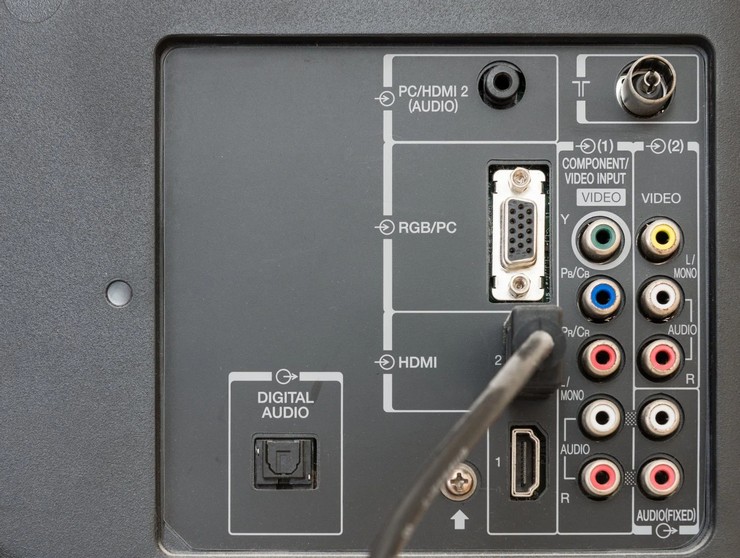
AV – это специальный разъём, расположенный в большинстве случаев на задней панели телевизора. К нему подключается кабель с соответствующей конфигурацией входного коннектора. К другому концу кабеля подключается внешнее устройство, отвечающее за передачу сигнала на телевизор.
После подключения кабеля и включения режима, ТВ будет получать сигнал от внешнего устройства. На данный момент это один из наиболее простых и эффективных способов получения внешнего сигнала с какого-либо устройства. К последним можно отнести фотокамеры, видеокамеры, различные проигрыватели (DVD и подобные), мобильные телефоны и другие устройства.
Для правильного подключения внешнего передатчика сигнала и активации режима нужно выполнить следующие действия:
Благодаря этому можно быстро подключить любое AV устройство к телевизору и настроить передачу мультимедийного контента. Режим уже устарел, однако обеспечивает высокое качество видео и аудио сигналов даже по современным критериям.
Включение AV без пульта
Если есть исправный пульт, с его помощью можно в несколько нажатий активировать требующийся режим. Обычно на пульте присутствует отдельная кнопка, предназначенная для включения приёма сигнала стандарта AV. В случае отсутствия пульта дистанционного управления возможно возникновение определённых сложностей. Основное неудобство заключается во включении экрана самого телевизора. Некоторые современные модели можно активировать исключительно пультом.
Но, пульт может выйти из строя. Причём не всегда удаётся найти подходящую замену, что особенно актуально для старых моделей тв. Однако в большинстве случаев имеется возможность включения AV даже без применения пульта ДУ. В данном случае можно действовать одним из таких способов:
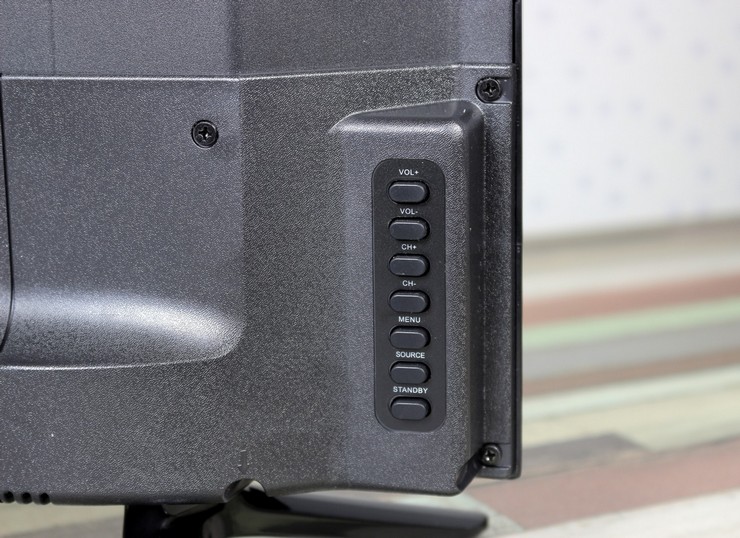
- Воспользоваться корпусными кнопками управления телевизором. Большинство моделей имеет специальную панель с кнопками для настройки основных функций. Как правило, она находится снизу, сбоку или сзади корпуса. Панель включает кнопки регулировки громкости, изменения размеров изображения, переключения каналов, и активации режимов AV/TV. Однако некоторые самые современные модели ТВ могут не иметь кнопочной панели;
- Попытаться настроить телевизор с помощью смартфона. Это актуально, как правило, только для самых современных моделей с поддержкой управления со смартфона. Но, многие телефоны имеют ИК-порт и возможность установки универсального пульта. Это отдельное приложение, в котором нужно найти соответствующую модель ТВ. Функциональность приложения обычно полностью соответствует родному пульту. Для включения AV достаточно просто нажать на соответствующую кнопку в приложении.
Обратите внимание! Некоторые модели телевизоров имеют очень маленькую и незаметную панель управления. Это сделано в угоду современному минималистическому дизайну. Поэтому нужно тщательно осмотреть корпус и изучить инструкцию к прибору.

Обозначение основных кнопок на панели телевизора
Все бытовые приборы, управляемые с помощью ПДУ, оснащены панелью с кнопками для управления и настройки. Вначале она считалась главной, а пульт считался удобным приложением. Но постепенно размер панели уменьшался, а количество кнопок сокращалось. Их стали делать меньше и прятать по бокам корпуса или на переднем плане. Главенствующая роль в управлении телевизором перешла к ПДУ.

В силу различных обстоятельств пульта под рукой может не оказаться (затерялся, сломался), поэтому важно ознакомиться с кнопками, которые встроены в корпус ТВ, и понять, что означает каждая из них.
| Клавиша и ее обозначение | Функции, которые она выполняет |
| POWER | Основная кнопка, предназначенная для включения телевизора. Может располагаться как на панели управления, так и обособленно |
| MENU | Нажатием на эту кнопку открывается окно управления всеми функциями ТВ-устройства |
| OK или INPUT | С ее помощью подтверждается выполнение выбранного действия |
| CH + и CH- | Данные кнопки предназначены для переключения транслируемых каналов, а также выбора определенной функции в меню настроек |
| VOL+ и VOL- | Позволяют регулировать громкость звука, прибавлять или убавлять его. |
Разные производители стараются не менять дизайн телевизоров, и сохранять расположение встроенной панели управления. Например, в моделях Samsung она находится на фронтальной поверхности корпуса, а в Philips – по бокам или сзади.

Защита
На всех моделях ТВ, в том числе Supra, Vestel, Funai. Шарп, предусмотрена защита от детей. После ее активации панель управления блокируется. На команды с кнопок устройство не реагирует. Даже если аппарат после подключения к сети будет показывать какой-либо канал, на другой переключиться без пульта не получится. Поэтому если он поломается, его нужно быстро отремонтировать или приобрести новый. Обязательно изучаем инструкцию. В некоторых моделях можно снять блокировку посредством ввода определенного пароля.
Как управлять телевизором без пульта
Известные производители стремятся к единообразию, поэтому набор кнопок на панели оставляют неизменным. Благодаря этому пользователям не приходится путаться, если возникает необходимость управлять техникой разных марок. Процедура использования кнопок одинакова, независимо от функции, которую требуется выполнить.
Как включить и выключить телевизор без пульта
После нажатия нужно убедиться, что расположенный рядом светодиод загорелся. В телевизорах, которые оснащены сенсорным управлением, соответствующим цветом начинает светиться сама клавиша.

Настройка и переключение каналов
После включения ТВ-панели на экране обязательно начнется трансляция канала, который работал до того момента, как телевизор был выключен. Однако даже без пульта дистанционного управления только с помощью кнопок можно легко переключиться на другой канал, главное, выбрать интересный фильм или передачу.

Практически на всех телевизорах предусмотрено два режима поиска, упорядочения и настройки каналов: автоматический и ручной. И если в первом случае ничего делать не нужно, то во втором придется выполнять множество аналогичных действий. Алгоритм следующий:


Регулировка звука
Подобный принцип соблюдается на всех телевизионных приемниках, независимо от марки, модели, года выпуска и производителя.


Цифровая приставка.

Если ваш телевизор Орион не поддерживает цифровой формат, не отчаивайтесь, просто приобретите приставку для просмотра цифры. Стоимость таких приставок не велика и стоят они в пределах одной тысячи рублей. Для подключения приставки к телевизору используйте шнур который идет в комплекте к ней. Если это тюльпаны, то подключите их в соответствующие разъемы согласно их свету. Кабель от антенны нужно подключить к самой приставки. После этого нажмите кнопку на телевизору для вывода видео сигнала. После этого возьмите пульт от приставки и произведите поиск каналов.
Управление телевизором через смартфон
Сегодня невозможно представить человека, который бы не пользовался мобильным телефоном. В арсенале многих любителей гаджетов их может быть два и даже три. Любой смартфон можно приспособить для использования в качестве пульта дистанционного управления. Современные прошивки имеют встроенные программы ПДУ, подходящие для подавляющего большинства моделей ТВ-приемников. С их помощью можно выполнять базовый набор функций:
- осуществлять запуск и отключение питания;
- регулировать громкость звука;
- переключать каналы.

Однако мультимедийные ТВ-устройства более широкого формата требуют установки специальных приложений с более богатым функционалом. Помимо этого для сопряжения двух девайсов необходимо:
Сегодня Google Play Маркет предлагает десятки бесплатных приложений – ПДУ, соответствующих как ТВ-приемникам общего класса, так и отдельно взятым моделям. Но в принципе, для каждого телевизора можно подобрать подходящую программу. Единственным недостатком использования смартфона в качестве пульта дистанционного управления является необходимость установки приложения на мобильные гаджеты всех членов семьи.

Куда обращаться по вопросам, связанным с DVB-T2?
Сейчас действует государственная программа по переводу населения с аналогового ТВ на цифровое. В 2021 году прекратится трансляция аналоговых каналов и 20 федеральных каналов будут транслироваться исключительно в цифре. Поэтому перевод ТВ оборудования на прием цифрового вещания очень важен.
Все телевизоры, произведенные с 2013 года, имеют стандарт DVB-T2, позволяющий работать в стандарте цифрового вещания. Большинству остальных пользователей придется приобретать дополнительную цифровую приставку. Также понадобится дециметровая антенна, которая будет принимать сигнал.
Японский производитель Шарп создал большое количество популярных моделей ТВ. У них есть свои нюансы настройки, но на любой из марок можно смотреть цифровое телевидение. Современные модели и ТВ Шарп с функцией Смарт имеют для этого встроенный тюнер. Остальные необходимо дополнять цифровой приставкой. Настройка каналов производится при помощи пульта и нескольких простых этапов. Всего она занимает не больше 10 минут.
Samsung
Чтобы управлять функциями телевизора данной марки, скачать приложение на смартфон необходимо еще на предварительном этапе. После установки и запуска программы понадобится выполнить сканирование и синхронизацию с найденным ТВ-устройством. Приложение имеет интуитивно понятный интерфейс, с которым сможет разобраться даже новичок. Для удобства на дисплее расположено два рабочих экрана: в одном располагается собственно панель управления с необходимым набором кнопок, в другом – клавиши для управления мультимедийными опциями.

⇡ Изображение и звук
Дисплей Thomson T40D18 построен на основе PSA-матрицы с разрешением 1920 × 1080 (Full HD). Естественный формат изображения — 16:9. В качестве подсветки жидкокристаллической матрицы используются светодиоды, расположенные по задней поверхности экрана (Direct LED). Как итог — изображение подвержено засветам минимально, серьезных проблем с этим нет. Поддерживается прогрессивная развертка — это на сегодняшний день стандарт и для бюджетных моделей.
Philips

4.6 / 5 ( 18 голосов )
Может, дети его потеряли. Или ваша собака решила отнести его в сад и добавить в кладбище. Какой бы ни была причина, вам нужен метод или что-то, что позволяет управлять телевизором. Ну так что ты делаешь? Что ж, читайте дальше, чтобы узнать, как включить телевизор Sharp без пульта дистанционного управления.
Пульт дистанционного управления облегчает нам жизнь перед телевизором. С помощью этого устройства вы можете управлять звуком, переключать каналы, настраивать цвет и даже знать погоду, если у вашего телевизора есть такая возможность. Почти сложно представить, какой была бы наша жизнь без этого полезного устройства, пока не произойдет немыслимое. Вчера у вас в руках был пульт, а сегодня его нет.
Как включить Sharp TV без пульта ДУ
Это может показаться концом света, но есть несколько способов включить телевизор без пульта дистанционного управления. Прежде чем снова перевернуть диван вверх ногами, вы можете попробовать один из следующих способов:
1. Используйте кнопку питания
Даже если вы не можете найти пульт, вы все равно можете включить телевизор Sharp без пульта вручную. Как правило, на большинстве телевизоров кнопка питания находится где-то на лицевой панели экрана. Хитрость в том, чтобы его найти.
Если у вас все еще есть руководство, прилагаемое к телевизору, пора его освежить. Посмотрите на схему телевизора и обратите внимание на положение кнопки питания, где она расположена. Подойдите ближе к телевизору и нажмите кнопку, чтобы включить его.
Даже если у вас нет руководства пользователя, вы все равно можете проверить наличие кнопки питания снаружи телевизора. Проведите рукой по логотипу и нижнему краю экрана и нажмите кнопку. Фактическое расположение может отличаться в зависимости от вашей модели телевизора Sharp, но обычно кнопка находится в нижнем левом или правом углу лицевой панели.
2. Как включить Sharp TV без пульта ДУ с помощью Google Home и Chromecast
Вы также можете попробовать использовать приложение Google Home и устройство Chromecast, чтобы включить телевизор. Этот метод работает только в том случае, если у вас есть новый телевизор с функцией Consumer Electronics Control (CEC) и эта функция уже включена.
Но даже это может сбивать с толку. Не все производители называют функцию CEC одним и тем же именем. Например, у телевизоров Sharp есть ссылка Aquos Link, которая является торговой маркой этой необходимой вам функции.
Однако, как упоминалось ранее, эта опция, уже включенная в меню настроек телевизора, необходима для работы. Если вы еще этого не сделали, вы можете вручную войти в меню настроек и настроить его, вы можете использовать приложение Google Home и Chromecast для включения телевизора.
Просто выберите на телефоне что-нибудь для просмотра и коснитесь значка трансляции. Если у вас есть другие возможности, выберите тот, который называется Chromecast. При трансляции видео или музыкального потока телевизор автоматически включается, поскольку в качестве источника входного сигнала используется Chromecast.
Имейте в виду, что устройству Chromecast для этого требуется питание, и это зависит от того, как работают USB-порты вашего телевизора. Некоторые телевизоры включают USB-порт только тогда, когда он включен.
Проверьте индикатор состояния на устройстве Chromecast. Если он выключен, когда телевизор выключен, вам может потребоваться подключить устройство к адаптеру переменного тока для автономного питания. Автономное питание устройства Chromecast позволит включать телевизор без использования пульта ДУ.
3. Купите запасной пульт дистанционного управления.
В некоторых случаях лучше иметь под рукой новый пульт. Если вы не можете найти оригинальный контроллер для своего телевизора, на рынке есть другие варианты, такие как Универсальный пульт дистанционного управления.
Универсальные пульты дистанционного управления являются относительно недорогой альтернативой пультам производителя и просты в настройке. Но вам нужно включить телевизор с помощью кнопки питания, чтобы выполнить начальное программирование для настройки пульта дистанционного управления.
Если вы ищете более роскошный и долговечный вариант, вы всегда можете выбрать систему дистанционного управления Logitech Harmony. Harmony превращает ваш дом в Smart одним нажатием нескольких кнопок.
Однако для подключения всего к системе Harmony требуется некоторое время. Так что, если вы ищете быстрое решение, это, вероятно, не для вас, выберите универсальный пульт.
Как узнать, есть ли у вашего телевизора Samsung Bluetooth
Почему мой телевизор не подключается к Wi-Fi?
Как зеркалировать телефон, Mac или ПК на Amazon Fire TV Stick
Последнее слово об использовании приложений
Если у вас есть старый сотовый телефон с функцией инфракрасного порта (ИК), вы всегда можете попробовать использовать его и приложение для включения телевизора. Даже если у вас нет ИК-передатчика (подключаемого устройства, которое имитирует устройство дистанционного управления инфракрасным телевизором) на вашем телефоне, вы можете использовать его в качестве пульта дистанционного управления, если у вас есть Smart TV, подключенный к сети Wi-Fi. Fi или Bluetooth.
Имейте в виду, что сторонние удаленные приложения, как известно, работают с ошибками. Они могут работать как краткосрочные решения, но вам, возможно, придется поработать над долгосрочной стратегией, если ваш пульт исчезнет навсегда.
Как включить телевизор Sharp без пульта ДУ? Какой метод лучше всего подошел вам? Дайте нам знать в комментариях ниже.
Как включить Sharp TV без пульта ДУ
Может, дети его потеряли. Или ваша собака решила отнести его в сад и добавить в кладбище. Какой бы ни была причина, вам нужен метод или что-то, что позволяет управлять телевизором. Ну так что ты делаешь? Что ж, читайте дальше, чтобы узнать, как включить телевизор Sharp без пульта дистанционного управления.
Пульт дистанционного управления облегчает нам жизнь перед телевизором. С помощью этого устройства вы можете управлять звуком, переключать каналы, настраивать цвет и даже знать погоду, если у вашего телевизора есть такая возможность. Почти сложно представить, какой была бы наша жизнь без этого полезного устройства, пока не произойдет немыслимое. Вчера у вас в руках был пульт, а сегодня его нет.
Как включить Sharp TV без пульта ДУ
Это может показаться концом света, но есть несколько способов включить телевизор без пульта дистанционного управления. Прежде чем снова перевернуть диван вверх ногами, вы можете попробовать один из следующих способов:
1. Используйте кнопку питания
Даже если вы не можете найти пульт, вы все равно можете включить телевизор Sharp без пульта вручную. Как правило, на большинстве телевизоров кнопка питания находится где-то на лицевой панели экрана. Хитрость в том, чтобы его найти.
Если у вас все еще есть руководство, прилагаемое к телевизору, пора его освежить. Посмотрите на схему телевизора и обратите внимание на положение кнопки питания, где она расположена. Подойдите ближе к телевизору и нажмите кнопку, чтобы включить его.
Даже если у вас нет руководства пользователя, вы все равно можете проверить наличие кнопки питания снаружи телевизора. Проведите рукой по логотипу и нижнему краю экрана и нажмите кнопку. Фактическое расположение может отличаться в зависимости от вашей модели телевизора Sharp, но обычно кнопка находится в нижнем левом или правом углу лицевой панели.
2. Как включить Sharp TV без пульта ДУ с помощью Google Home и Chromecast
Вы также можете попробовать использовать приложение Google Home и устройство Chromecast, чтобы включить телевизор. Этот метод работает только в том случае, если у вас есть новый телевизор с функцией Consumer Electronics Control (CEC) и эта функция уже включена.
Но даже это может сбивать с толку. Не все производители называют функцию CEC одним и тем же именем. Например, у телевизоров Sharp есть ссылка Aquos Link, которая является торговой маркой этой необходимой вам функции.
Однако, как упоминалось ранее, эта опция, уже включенная в меню настроек телевизора, необходима для работы. Если вы еще этого не сделали, вы можете вручную войти в меню настроек и настроить его, вы можете использовать приложение Google Home и Chromecast для включения телевизора.
Просто выберите на телефоне что-нибудь для просмотра и коснитесь значка трансляции. Если у вас есть другие возможности, выберите тот, который называется Chromecast. При трансляции видео или музыкального потока телевизор автоматически включается, поскольку в качестве источника входного сигнала используется Chromecast.
Имейте в виду, что устройству Chromecast для этого требуется питание, и это зависит от того, как работают USB-порты вашего телевизора. Некоторые телевизоры включают USB-порт только тогда, когда он включен.
Проверьте индикатор состояния на устройстве Chromecast. Если он выключен, когда телевизор выключен, вам может потребоваться подключить устройство к адаптеру переменного тока для автономного питания. Автономное питание устройства Chromecast позволит включать телевизор без использования пульта ДУ.
Если вы хотите полностью отказаться от использования телефона и использовать только свой голос, вы можете включить телевизор с помощью Google Home Mini или Google Hub. Просто дайте простую команду «Окей, Google, включи мой телевизор», а затем используйте приложение Google Home для управления своим устройством Chromecast. Когда закончите, скажите «Окей, Google, выключи телевизор», чтобы снова выключить его.
3. Купите запасной пульт дистанционного управления.
В некоторых случаях лучше иметь под рукой новый пульт. Если вы не можете найти оригинальный контроллер для своего телевизора, на рынке есть другие варианты, такие как Универсальный пульт дистанционного управления.
Универсальные пульты дистанционного управления являются относительно недорогой альтернативой пультам производителя и просты в настройке. Но вам нужно включить телевизор с помощью кнопки питания, чтобы выполнить начальное программирование для настройки пульта дистанционного управления.
Если вы ищете более роскошный и долговечный вариант, вы всегда можете выбрать систему дистанционного управления Logitech Harmony. Harmony превращает ваш дом в Smart одним нажатием нескольких кнопок.
Однако для подключения всего к системе Harmony требуется некоторое время. Так что, если вы ищете быстрое решение, это, вероятно, не для вас, выберите универсальный пульт.
Как узнать, есть ли у вашего телевизора Samsung Bluetooth
Почему мой телевизор не подключается к Wi-Fi?
Как зеркалировать телефон, Mac или ПК на Amazon Fire TV Stick
Последнее слово об использовании приложений
Если у вас есть старый сотовый телефон с функцией инфракрасного порта (ИК), вы всегда можете попробовать использовать его и приложение для включения телевизора. Даже если у вас нет ИК-передатчика (подключаемого устройства, которое имитирует устройство дистанционного управления инфракрасным телевизором) на вашем телефоне, вы можете использовать его в качестве пульта дистанционного управления, если у вас есть Smart TV, подключенный к сети Wi-Fi. Fi или Bluetooth.
Имейте в виду, что сторонние удаленные приложения, как известно, работают с ошибками. Они могут работать как краткосрочные решения, но вам, возможно, придется поработать над долгосрочной стратегией, если ваш пульт исчезнет навсегда.
Как включить телевизор Sharp без пульта ДУ? Какой метод лучше всего подошел вам? Дайте нам знать в комментариях ниже.
Как настроить старый телевизор без пульта: инструкция для популярных марок
В старых телевизорах пульта дистанционного управления не было вообще либо он рассматривался как удобное, но необязательное приложение. Кинескопные телеприёмники «Горизонт», «Электрон», «Рубин» и им подобные имели минимальный набор функций, для которых были предусмотрены элементы управления на передней панели. А вот современные ТВ-панели, особенно со Smart TV без пульта вообще невозможно представить.
Но случается, что ПДУ потерялся, вышел из строя или просто батарейки сели. Такая ситуация вводит пользователей в ступор: как добраться до нужных пунктов меню, если в распоряжении есть только несколько кнопок на корпусе, а то и вовсе одна? Однако в большинстве моделей ТВ возможности управления без пульта, хоть и ограниченные, всё-таки есть.
В этой статье мы расскажем, как включить и настроить телевизор Phillips, Sony Bravia, Samsung, LG, Sharp, Тошиба и другие без пульта ДУ.
Особенности марок
Для начала остановимся на особенностях управления в популярных марках телевизоров. Расположение и обозначение кнопок управления, также их компоновка отличаются. Если вашего ТВ в списке нет, и вы не можете разобраться с управлением, ищите инструкцию к вашей модели.
Samsung
В телевизорах Samsung есть три основных варианта размещения кнопок управления на корпусе: в нижнем правом углу задней панели, под передней панелью в центре или под ней же сбоку. Первый вариант самый распространённый. В этом случае пользователю доступен стандартный набор кнопок, с помощью которых можно регулировать звук, изображение, переключать каналы и пользоваться функциями Смарт ТВ.
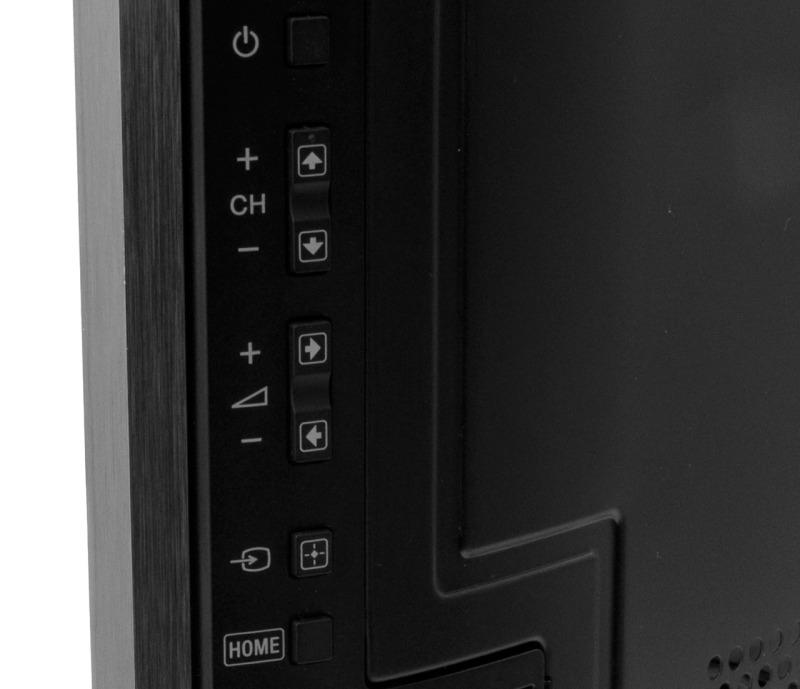
Вариант с размещением контроллера управления спереди в центре может иметь пятикнопочную или однокнопочную конфигурацию. Есть ещё вариант, когда одна единственная кнопка располагается на передней панели.
В пятикнопочной компоновке центральная клавиша включает и выключает телевизор, вызывает экранное меню и подтверждает выбор. Перемещение по меню вверх-вниз выполняется двумя кнопками слева, а влево-вправо кнопками справа. Если меню не активно, кнопки слева переключают каналы, а кнопки справа регулируют громкость.
В одноклавишной компоновке длительное нажатие включает и выключает телевизор, краткое нажатие вызывает меню и позволяет переключаться между вариантами, а длительное нажатие на выбранном пункте работает как кнопка ОК пульта ДУ. Сложно, неудобно, но как временная мера сгодится.
Ситуация с телевизорами «Лджи» похожа: есть вариант управления с полным набором кнопок или с одной клавишей. В первом случае контроллер расположен за панелью справа.
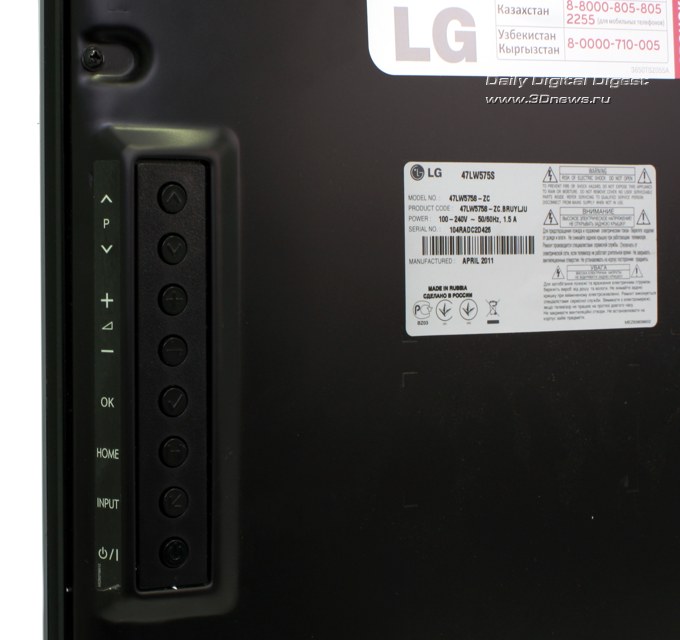
Однокнопочная компоновка предполагает наличие одной клавиши на передней панели или под ней. В этом случае на включённом телевизоре она вызывает экранное меню, коротким нажатием позволяет перелистывать его пункты, а длинным выбирать нужный.
Philips
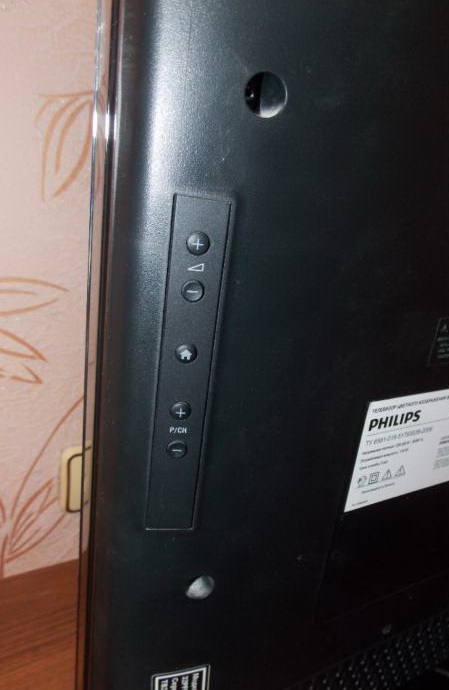
У телеприёмников «Филипс» кнопки управления находятся сзади справа или на передней панели. Есть два варианта компоновки. Стандартная, для большинства моделей выглядит, как на фото.
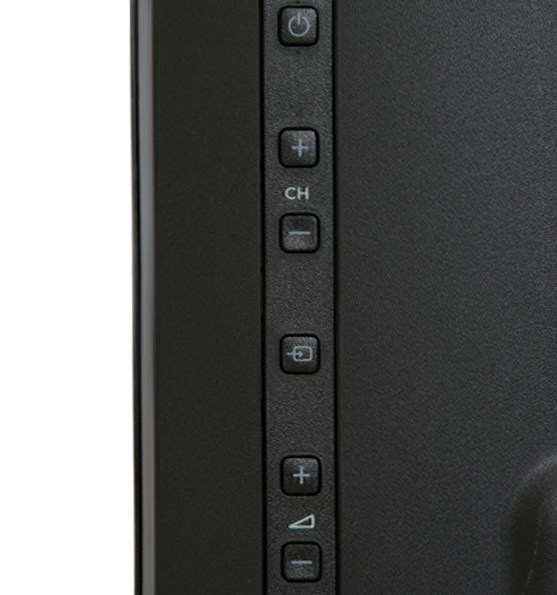
Есть кнопки переключения каналов, регулировки громкости, питания и выбора источника сигнала. Но совершенно непонятно, как войти в меню. На самом деле всё просто – нужно одновременно нажать кнопки увеличения и уменьшения громкости. Клавиши переключения каналов используются для перемещения по пунктам, кнопки громкости для выбора и перехода в подменю. Одновременное нажатие кнопок регулировки громкости позволяет выйти из подменю на уровень вверх.
С пятикнопочным меню всё проще – клавиша с домиком открывает меню, а кнопки громкости и переключения каналов используются для перемещения по его пунктам.
Sony Bravia
На многих моделях «Сони Бравиа» на задней панели вы обнаружите вот такой миниатюрный пульт управления.
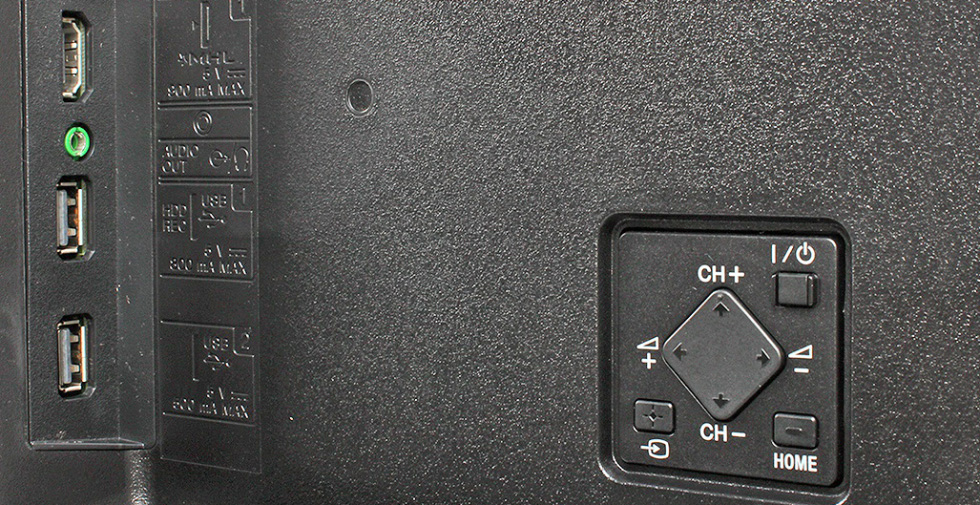
Три кнопки позволяют включить или выключить телевизор, открыть экранное меню или выбрать источник сигнала. А для навигации, переключения каналов и регулировки громкости применяется джойстик.
Toshiba
Включить телевизор «Тошиба» без пульта управления можно кнопкой Power. Для доступа к основным функциям используется контроллер.
У телевизоров Toshiba кнопки управления расположены на торце корпуса справа. Есть стандартная панель управления, как и у большинства ТВ-приёмников.
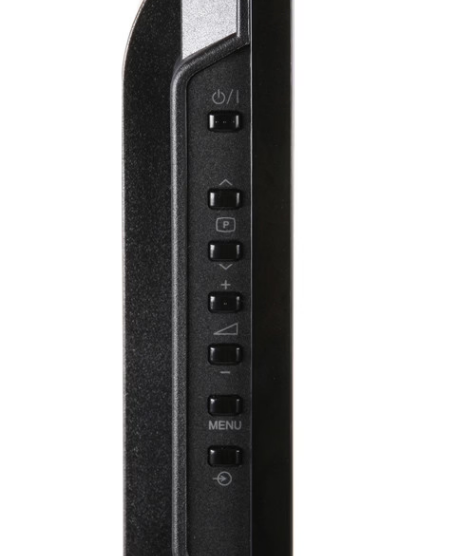
Но есть и урезанный вариант.
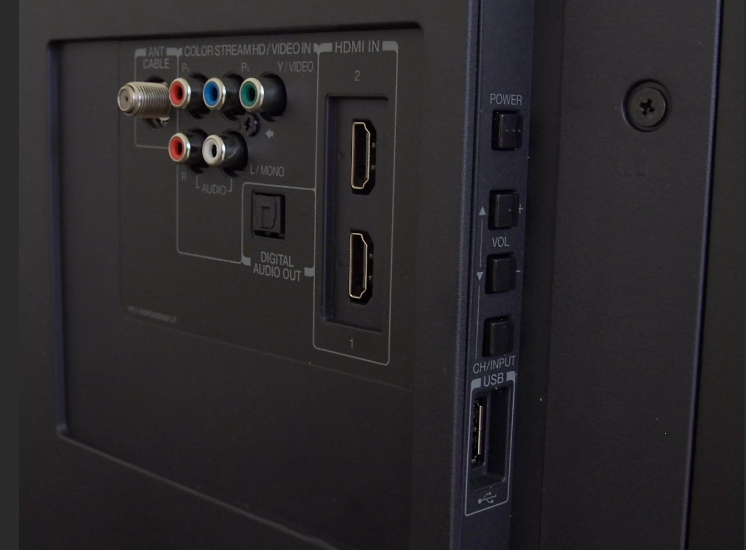
Здесь придётся использовать сочетания клавиш, описанные в инструкции к конкретной модели.
Часть моделей телевизоров «Дексп» оборудовано стандартным контроллером с семью кнопками на задней панели. Варианты расположения могут быть разными, но найти их не составит труда.

Некоторые модели оснащены джойстиком, с помощью которого выполняется перемещение по меню, переключение телевизора на другой канал и регулировка громкости.
Хуже обстоит дело с ТВ- приёмниками этого бренда с одной кнопкой на передней панели. Настроить Dexp в этом случае будет непросто. Универсальных рекомендаций нет, придётся изучать инструкцию к вашей модели или обращаться в службу поддержки.
Обозначение кнопок
Стандартный контроллер на корпусе телевизора включает шесть или семь кнопок.
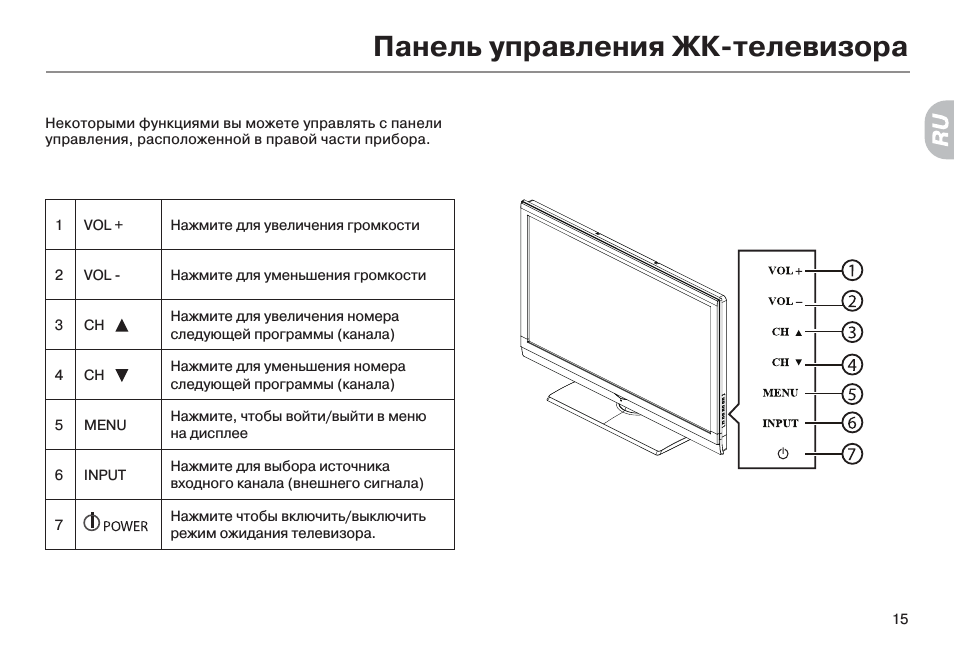
Расположение их может отличаться, но функции одинаковы.
- Клавиша Power отвечает за включение и отключение питания.
- Конопки СН +/- или Р +/- переключают каналы.
- VOL +/- регулируют громкость звука.
- Клавиша INPUT, SOURCE или TV/AV переключает телевизор на другой источник сигнала – приставку, кабель и т. д. Наличие этой кнопки необязательно. Если её нет, переключение на другой источник выполняется через меню.
- В некоторых моделях может присутствовать кнопка MENU, HOME или изображение домика. Она отвечает за вызов экранного меню или включение функции Смарт ТВ.
Другие варианты управления зависят от производителя или конкретной модели телевизора. В некоторых случаях функционал может быть ограничен переключением каналов и изменением громкости звука.
Включение и выключение
Современную ТВ-панель можно включить и выключить как любой старый телевизор кнопкой питания. Разница только в том, что кнопка часто бывает сенсорной. Также, в зависимости от модели, включение и выключение может выполняться длительным нажатием.

После нажатия кнопки индикатор на передней панели должен погаснуть или изменить цвет. Это означает, что телевизор включился.
Переключение каналов
Телевизор включится на том канале, который транслировался в момент выключения. При наличии на корпусе клавиш переключения каналов вы можете перемещаться по списку вперёд с помощью кнопки СН+ (Р+) и назад, нажимая СН-(Р-).
В случае, когда управление осуществляется одной кнопкой, нужно вызвать экранное меню, перейти в пункт переключения каналов и выбрать нужный.
Регулировка звука
Аналогично вы сможете управлять громкостью, нажимая кнопки VOL +/-. В однокнопочной компоновке то же самое придётся проделать менее удобным способом, через экранное меню.
Настройка телевизора
Сложнее обстоит дело, если требуется выполнить другие настройки. Например, заново найти каналы. Для этого нужно войти в меню. За это отвечает кнопка MENU или с изображением домика. Но в современных моделях она есть не всегда. В некоторых случаях вы вообще не сможете получить доступ к настройкам – с помощью кнопки на корпусе пользователю доступно только переключение каналов и регулировка громкости. Например, настроить старый телевизор «Самсунг» без пульта вы сможете, ведь кнопки контроллера дают доступ к полноценному меню. А вот современные умные модели такой возможности лишены.
Разблокировка
В меню большинства телеприёмников есть защита от детей. В том числе, имеется возможность блокировки кнопок на корпусе, чтобы ребёнок сам не смог включить телевизор. Если у вас эта функция активирована, воспользоваться контроллером вы не сможете. Включить телевизор Sony Bravia, Philips и другие модели без пульта вообще не получится. Разблокировать его вы тоже не сможете. Выход один – приобретение оригинального ПДУ.
Управление через смартфон
Есть два способа заменить оригинальный пульт. Один из них – установить на ваш Android смартфон программу для управления телевизором. В Google Play Market таких приложений много. Некоторые предназначены для моделей определённого бренда, но большинство универсальны. Например, Universal TV Remote, Android TV Remote и другие. Экран смартфона после установки такого приложения превращается в телевизионный пульт.

В некоторых случаях даже с дополнительными возможностями – например, функцией установки приложений для Смарт ТВ. Приложения вроде Remote Mi вообще позволяют управлять любой техникой в доме.
В большинстве случаев для сопряжения смартфона и телевизора используется Wi-Fi. Оба устройства должны быть в одной беспроводной сети. Настроить такое подключение может оказаться невыполнимой задачей, если оригинальный пульт потерялся, а с помощью контроллера на ТВ-панели нет возможности добраться до настроек сети. Точно так же вы не сможете подключить смартфон к заблокированному ТВ-приёмнику.
Такой проблемы нет у телефонов с встроенным инфракрасным портом. В этом случае в приложении вам нужно просто выбрать марку вашего ТВ. На самом телевизоре настраивать ничего не нужно.
Универсальный пульт
Ещё один способ решить проблему – приобрести универсальный пульт ДУ. Их выпускают различные фирмы, при этом такой ПДУ подходит к большому количеству моделей ТВ. Список совместимых устройств можно узнать из инструкции или посмотреть в интернете. Перед покупкой убедитесь, что ваш телевизор точно есть в этом списке.
Универсальный пульт не подключится сразу. Потребуется выполнить сопряжение устройств. Для этого у вас должна быть возможность включить телевизор. В случае блокировки ТВ вы не сможете настроить универсальный пульт на работу.
После сопряжения, которое выполняется в соответствии с инструкцией к пульту, вы сможете управлять функциями вашего телевизора дистанционно.
Как включить телевизор Sharp без пульта

Пульты дистанционного управления упрощают просмотр телевизора. С помощью этого одного устройства вы можете управлять звуком, масштабировать каналы, настраивать цвет и даже узнавать погоду, если ваш телевизор поддерживает эту функцию.
Почти трудно представить, какой была бы жизнь без него, пока не случилось немыслимое. Сегодня у вас в руках пульт, а на следующий день его нет.
Возможно, дети потеряли его. Или, может быть, ваша собака решила вынести его на задний двор и добавить к своему закопанному сокровищу.
Какой бы ни была причина, вам нужно включить телевизор Sharp, прежде чем вы пропустите какое-либо отличное кинематографическое развлечение. Ну так что ты делаешь? Что ж, продолжайте читать, чтобы узнать, как включить телевизор Sharp без пульта дистанционного управления.
Управление телевизором без пульта
Может показаться, что наступил конец света , но есть несколько способов включить телевизор без пульта. Прежде чем снова переворачивать диванные подушки в поисках нужного, попробуйте один из следующих способов:
используйте кнопку питания

Даже если вы не можете найти пульт дистанционного управления, вы всегда можете включить телевизор вручную. Как правило, у телевизоров есть кнопка питания где-то на рамке экрана. Хитрость заключается в том, чтобы найти его.
Если у вас все еще есть руководство, прилагаемое к телевизору, пришло время стряхнуть с него пыль. Посмотрите на схему телевизора и обратите внимание на расположение кнопки питания на телевизоре. Подойдите к телевизору и нажмите кнопку, чтобы включить его.
Даже если у вас нет руководства пользователя, вы все равно можете проверить внешний вид телевизора на наличие кнопки питания. Проведите рукой по логотипу и нижнему краю экрана и нащупайте кнопку. Фактическое расположение может различаться в зависимости от модели вашего телевизора Sharp, но обычно кнопка находится в нижнем левом или правом углу кадра.

Используйте Google Home и Chromecast
Вы также можете попробовать включить телевизор с помощью приложения Google Home и устройства Chromecast. Этот метод работает только в том случае, если у вас более новый телевизор с функцией Consumer Electronics Control (CEC) и вы уже включили эту функцию.
Но даже это может сбивать с толку. Не все производители называют функцию CEC одним и тем же именем. Например, телевизоры Sharp имеют Aquos Link, торговое название этой функции.
Однако, как упоминалось ранее, вам нужно, чтобы эта опция уже была включена в меню настроек вашего телевизора, чтобы она работала. Если вы еще не сделали этого, но можете войти в меню настроек вручную и включить его, вы можете использовать приложение Google Home и Chromecast, чтобы включить телевизор.
Просто выберите что-нибудь для просмотра на своем телевизоре. телефон и коснитесь значка трансляции. Если у вас есть несколько вариантов, выберите Chromecast. При трансляции видео или музыки телевизор автоматически включается, поскольку в качестве источника входного сигнала используется Chromecast.
Имейте в виду, что для этого устройству Chromecast требуется питание, и это зависит от того, как работают USB-порты вашего телевизора. Некоторые телевизоры переключают питание на USB-порт только тогда, когда он включен. Проверьте индикатор состояния на устройстве Chromecast. Если он выключен, когда выключен телевизор, возможно, вам потребуется подключить устройство к адаптеру переменного тока, чтобы обеспечить его независимое питание. Автономное питание устройства Chromecast позволит вам включать телевизор без использования пульта дистанционного управления.
Если вы хотите полностью отказаться от телефона и просто использовать свой голос, вы можете включить телевизор с помощью Google Home Mini или Google Hub. Просто дайте простую команду “Окей, Google, включи мой телевизор” а затем используйте приложение Google Home для управления устройством Chromecast. Когда закончите, скажите “О'кей, Google, выключи мой телевизор” чтобы снова его выключить.
Купить запасной пульт
В некоторых случаях лучше иметь под рукой новый пульт. Если вы не можете найти оригинальный контроллер для своего телевизора, на рынке есть другие варианты, например универсальный пульт дистанционного управления.
Универсальные пульты дистанционного управления — это относительно недорогие альтернативы пультам дистанционного управления производителя, и их легко настроить. Но вам нужно включить телевизор с помощью кнопки питания, чтобы выполнить первоначальное программирование пульта дистанционного управления.
Если вы ищете более роскошный и долговечный вариант, вы всегда можете выбрать Система дистанционного управления Logitech Harmony. Harmony превращает ваш дом в умный одним нажатием нескольких кнопок.
Однако требуется некоторое время, чтобы связать все с системой Harmony. Итак, если вы ищете быстрое решение, это, вероятно, не для вас.

Заключительное слово об использовании приложений
Если у вас есть старый мобильный телефон с инфракрасной (ИК) функцией, вы всегда можете попробовать использовать его и приложение для включения телевизора. Даже если у вас нет ИК-бластера (подключаемого устройства, имитирующего инфракрасный пульт дистанционного управления телевизором) на вашем телефоне, вы можете использовать его в качестве пульта дистанционного управления, если у вас есть Smart TV, подключенный к Wi-Fi. или Bluetooth.
Имейте в виду, что сторонние удаленные приложения, как известно, глючат. Они могут работать как краткосрочные решения, но вам может потребоваться разработать долгосрочную стратегию, если ваш пульт дистанционного управления ушел навсегда.
Как включить телевизор Sharp без пульта дистанционного управления? Какой метод работал лучше всего для вас? Дайте нам знать в разделе комментариев ниже.