
Как можно использовать камеру от сломанного смартфона


У вас в офисе есть лишние смартфоны? Как насчет планшетов? По мере того как несколько поколений переходят на мобильные технологии, все больше и больше из нас собирают коллекции старых устаревших устройств как из нашей работы, так и из нашей личной жизни. И чаще всего эти устройства лишь занимают место и собирают пыль.
Но вот небольшой секрет: ваши брошенные гаджеты Android на самом деле являются виртуальными золотыми приисками. Вам просто нужно найти правильный способ раскрыть их потенциал и дать им новую жизнь.
Так что возьмите ближайший DustBuster и приготовьтесь: вот 20 способов снова сделать ваш старый телефон или планшет полезным.
Используйте его как беспроводной трекпад и контроллер для вашего компьютера.
При наличии подходящего программного обеспечения и пары минут настройки ваше старое устройство Android может выступать в качестве контроллера по требованию для вашего компьютера с Windows, Mac или Linux.
Приложение Unified Remote и соединение Wi-Fi или Bluetooth – все, что вам нужно, чтобы волшебство произошло. Бесплатная версия приложения дает вам базовое управление мышью и клавиатурой, а также специализированные пульты дистанционного управления для воспроизведения мультимедиа и команд, связанных с питанием, в то время как полная версия за 5 долларов добавляет пульты для конкретных программ для управления презентацией, а также другие расширенные функции.

Unified Remote обеспечивает базовое управление мышью и клавиатурой, а также множество специализированных пультов дистанционного управления.
Возьмите любую версию, которую вы предпочитаете, и загрузите серверное программное обеспечение для своего компьютера, а затем бросьте свое старое устройство в ящик стола или сумку для компьютера и отдыхайте спокойно, зная, что оно будет готово и будет ждать, когда в следующий раз вам понадобится подключиться к беспроводной сети.
Можно ли подключить камеру телефона к компьютеру через другие приложения?
Конечно, таких программ на самом деле немало. К примеру, iVCam Webcam — является бесплатным и популярным решением, чтобы использовать телефон как web-камеру для компьютера. Владельцы мобильных устройств могут также попробовать программное обеспечение для создания беспроводной веб-камеры DroidCam. Все эти приложения работают по схожим принципам, а их настройка аналогична той, которая обсуждалась на примере EpocCam.

Превратите его в терминал удаленного компьютера.
Хотите легкий доступ к домашнему компьютеру из офиса – или наоборот? Ваш старый телефон или планшет Android может стать прекрасным стационарным экраном, позволяющим держать удаленную систему под рукой.
Более новая версия программы Google Chrome Remote Desktop не поддерживает Android, как ни странно, но стороннее приложение под названием TeamViewer легко заполняет этот пробел. Для начала скачайте и установите соответствующее приложение для своего настольного компьютера. Поддерживаются Windows, Mac, Linux и Chrome OS.
Как только программа будет установлена, откройте ее, и вы должны увидеть код доступа и пароль для удаленного входа. Все, что осталось, – это установить сопутствующее приложение на свое устройство Android, ввести те же учетные данные – и в течение нескольких секунд вы должны смотреть на свой настольный компьютер с экрана устройства Android.
Вы найдете команды для расширенных форм взаимодействия (включая блокировку или перезагрузку удаленной системы) на панели инструментов в нижней части экрана. Вы можете вызвать виртуальную клавиатуру, коснувшись значка клавиатуры в той же области, а если вам нужно использовать компьютерную мышь, вы можете нажать один раз, чтобы щелкнуть, коснуться и удерживать, чтобы щелкнуть правой кнопкой мыши, дважды коснуться, чтобы перетащить и отпустите и перетащите двумя пальцами для прокрутки. Вы также можете ущипнуть, чтобы увеличить любую конкретную область.
TeamViewer бесплатен для личного использования (поэтому обязательно выберите вариант «личное / некоммерческое использование» при первоначальной настройке программы, при условии, что классификация имеет смысл для вас).
Подключение через Wi-Fi
Рассмотрим пример беспроводного подключения с помощью программы DroidCam X. Это один самых проверенных и универсальных вариантов соединения любого гаджета на базе Android. Итак, следуем пошаговой инструкции:
- Запустить приложение DroidCam на смартфоне. Если приложение запросит права на доступ к камере и интернет-подключению, то следует разрешить данное действие.
- Установить клиент DroidCam на ПК.
- В программе на компьютере выбрать иконку подключения через Wi-Fi. На главном экране приложения на смартфоне появится IP-адрес камеры вашего телефона (Browser IP Cam Access).
В строке Device IP на ПК вписать адрес камеры и отметить чекбоксами параметры Audio и Video, чтобы вещать звук и видеопоток. Нажать Start.
Можно использовать и более простой способ, где не нужно заморачиваться с IP-адресами и настраивать какие-либо параметры. С помощью приложения EpocCam можно добиться автоматического сопряжения ПК и камеры смартфона/планшета. Это очень удобно, когда вам нужна веб-камера здесь и сейчас.
Достаточно установить приложение EpocCam на телефон и соответствующий клиент на компьютер. Затем происходит настоящая «магия». Запустите обе программы, и вы увидите, как подключение устройств произойдёт автоматически!
Используйте его как универсальный умный пульт.
Даже самое старое старое Android-устройство может служить умным пультом дистанционного управления для вашего дома или офиса. Это может быть полезным способом для вас и для всех вокруг управлять различными интеллектуальными устройствами и мультимедийными компонентами без какого-либо специального доступа (или вашего собственного личного телефона в руке).
Во-первых, простая часть: загрузите на свой старый телефон или планшет все соответствующие приложения для настройки вашего смарт-устройства – такие как Nest, Hue и все остальное, что подходит для управления вашим домом или офисной техникой.
Затем подумайте о добавлении некоторых инструментов, которые позволят устройству управлять любыми аудио- и видеосистемами в вашем районе. Есть несколько способов заставить это работать:
- Соедините телефон или планшет с одним из сверхдоступных стримеров Google Chromecast для потоковой передачи. Затем вы можете оставить старое устройство Android на своем столе или журнальном столике и использовать его в качестве концентратора для беспроводной трансляции контента – от Netflix и YouTube до TED Talks, CNBC и Google Slides – на свой телевизор.
- Установите приложение, чтобы превратить свое старое устройство Android в специальный пульт дистанционного управления для таких компонентов, как телевизоры, кабельные приставки и DVD-плееры. Если ваше устройство имеет встроенный ИК-порт, скорее всего, оно поставляется с собственным встроенным приложением, которое вы можете настроить для работы с развлекательной системой. Если у него нет ИК-передатчика, попробуйте поискать в Google Play Store определенные приложения для управления вашими компонентами. Такие программы доступны от таких брендов, как Panasonic, Comcast Xfinity, AT&T U-verse, DirecTV, Roku и Android TV.
- Настройте полноценный медиа-сервер с помощью Plex, а затем используйте свое старое устройство в качестве выделенного пульта дистанционного управления для потоковой передачи собственного локального контента на телевизор. (Программное обеспечение медиасервера Plex предоставляется бесплатно, дополнительно есть премиум подписка.
Подключение видеонаблюдения через телефон с помощью p2p и статический адрес
Если вы впервые настраиваете видеонаблюдение через телефон с помощью статического адреса, о вам может показаться нелегким этот путь. Ведь в процессе этих настроек придется столкнуться с настройкой маршрутизатора, видеокамеры, видеорегистратора и т.п. Облегчить жизнь помогут облачные сервисы p2p, и их специальные службы видеоконтроля. Правда, с такой технологией, хорошего качества нельзя достичь при использовании большого количества камер.
Вы сумеете подключить статику, несмотря на сложности настройки всех составляющих, когда будете понимать принцип работы оборудования на статическом адресе.
Принцип работы статического адреса, основа на работе уникального ip адреса, который закрепляется провайдером за пользователем. Этот ip адрес не меняется. Таким образом сохраняется доступность к камерам видеонаблюдения через браузер. Такая настройка совершается при настройке проброса портов на роутере. Сам проброс порта позволяет выделить устройство и увидеть его в браузере. Например, у нас есть статический адрес 150.76.322.53. При вводе этого ip адреса встроку браузера ничего не произойдет, мы увидим только интерфейс роутера. Для нашей задачи это не то что нам нужно. Но если мы добавим порт, который мы назначили к видеокамере, и введем адрес с портом целиком, например 150.76.322.53:8989, то мы увидим интерфейс видеокамеры.
Для примера, как осуществляется проброс портов для видеорегистратора на оборудовании Zyxel.
Чтобы настроить видеонаблюдение на смартфоне через p2p, нужно задать устройствам видеонаблюдения ip адреса из одной подсети с роутером. И залогиниться в мобильном приложении. На этом настройка видеонаблюдения со сматфона на смартфон заканчивается. Способ довольно простой, с ним сможет справиться даже неопытный человек.
В видео приведен пример настройки p2p видеорегистратора через смартфон
На рынке представлено много готовых решений по подключению p2p комплектов видеонаблюдения. Они могут быть проводными и беспроводными. Используя установку без проводов, нужно прикупить дополнительно решение для работы с облачным сервисом по беспроводной связи.
Облачные p2p сервисы обладают набором функций, которые позволяют хранить отснятые материалы и проводить анализ видеоматериала с помощью дополнительных инструментов. Подключить к «облаку» можно любую камеру, которая имеет выход в интернет.
Разрешение
При большом разрешении видеокамеры, видеопоток становится объемным и тяжелым. Чтобы работа была гладкой, позаботьтесь чтобы интернет был быстрым. Удалённая работа камеры через телефон, умеет сжиматься под размеры экрана, и от этого синхронность не страдает. Но при просмотре записанного видео, могут обнаружиться проблемы, на решение которых уйдет много времени.
Стабильная работа. Мобильный интернет 3g/4g имеет свойство варьироваться, и происходит по разным причинам, среди которых:
- скорость движения;
- загруженность каналов провайдера;
- количество передаваемых устройств в радиусе действия пользователя;
- другие факторы.
Всё вышесказанное говорит об использовании нескольких камер и снижение нагрузки на сеть. Чтобы избежать нагрузку на сеть, рекомендуется использовать поочередную прогрузку. Видеонаблюдение через смартфон, даёт возможность проводить наблюдение в режиме онлайн за жилым домом, за объектом частной недвижимости, на даче.
Пусть это станет силой научных исследований
Вот кое-что: ваше старое устройство Android могло действительно помочь ученым искать внеземную жизнь, обнаруживать землетрясения или улучшать методы лечения рака.
Все это часть серии программ, которые используют вычислительную мощность вашего устройства для проведения научных исследований. Некоторые из наиболее полезных вариантов:
- HTC Power To Give подключает ваш телефон или планшет к проекту Калифорнийского университета в Беркли, известному как BOINC – открытая инфраструктура Беркли для сетевых вычислений. BOINC проводит исследования в различных областях, включая физику, биомедицину и астрономию (отсюда и вышеупомянутый внеземной эксперимент, который на самом деле является исследованием, которое вы можете поддержать). BOINC, кстати, имеет собственное приложение для Android, но с годами оно немного заржавело, а реализация HTC (хотя она и не поддерживается активно) намного проще в использовании.
- DreamLab – это совместная работа Vodafone и Австралийского института медицинских исследований Гарвана. Его текущие проекты направлены на понимание того, как рак соотносится с профилем ДНК пациента, что, в свою очередь, может позволить разработать более специфические и эффективные лекарства от рака.
- MyShake от сейсмологической лаборатории Калифорнийского университета в Беркли использует датчики вашего устройства для обнаружения и анализа землетрясений. Если вы живете в районе, где происходят землетрясения, оставление устройства включенным в сеть и на устойчивой поверхности предоставит ученым ценные данные в режиме реального времени о любой сейсмической активности.
Все приложения работают практически одинаково: после загрузки и установки (а иногда и прохождения краткой процедуры настройки или входа в систему) вы просто подключаете свое устройство и выключаете его экран. Пока он остается подключенным к активной сети Wi-Fi, исследователи смогут использовать его вычислительную мощность.

Такие приложения, как HTC Power To Give (слева) и DreamLab (справа), могут превратить ваш планшет или телефон в машину для научных исследований.
Превратите его в отдельно стоящую камеру безопасности.
Кому нужна модная подключенная камера, когда у вас есть старый телефон Android? С помощью стороннего приложения камера на вашем устаревшем устройстве может позволить вам следить за своим домом, офисом или сверхсекретным преступным логовом из любого места – и даже выполнять расширенные функции, такие как запись видео и обнаружение движения.
Просто скачайте бесплатное приложение IP Webcam или получите полнофункциональную профессиональную версию и следуйте ее инструкциям. Через несколько секунд вы сможете смотреть в объектив своего устройства из любого совместимого веб-браузера и смеяться со славной радостью.
Android-устройства
Какие приложения можно использовать на базе Android? Мы подобрали несколько актуальных и безотказных вариантов:
DroidCam X устанавливается на смартфон или планшет (необходимо скачать и инсталлировать одноименный клиент для Windows). Передает звук и картинку, поддерживает подключение через провод или Wi-Fi. Предоставляет IP-доступ к камере.
IP Webcam – специализированное приложение для организации видеонаблюдения с помощью смартфона. Для использования смартфона в качестве веб-камеры нужно установить на ПК программу IP Camera Adapter. Смотреть видеопоток можно через браузер или плеер VLC.
EpocCam – автоматическое сопряжение устройств (установка софта на гаджете и ПК), простой функционал без излишеств.
Измените его как полноценную станцию видеоконференцсвязи.
Настройте свое старое устройство Android с приложением для выбранной вами платформы видеочата – Skype, Hangouts Meet, Google Duo или в любом другом случае – затем поместите его в док-станцию на своем столе или столе в конференц-зале. Скажите «фокус-покус» для хорошей меры, и та-да: вы только что создали постоянную точку доступа для виртуального личного общения.
Подумайте только: имея достаточно старых телефонов и планшетов, вы можете создать систему видеоконференцсвязи для всего дома или офиса. Подпишите каждое устройство в его собственную уникальную учетную запись, указав имя комнаты в качестве имени пользователя, и увидеть кого-то в здании можно будет через пару быстрых нажатий.
Превратите его в кухонный командный центр.
Трудно поверить, но мой старый планшет Motorola Xoom 2011 года был одним из наиболее часто используемых устройств в моем доме, пока, наконец, через шесть лет своей жизни он наконец не сдвинулся с мертвой точки. Это потому, что я превратил его в многоцелевой командный центр для нашей кухни – роль, которую мой планшет Nexus 10 2012 года взял на себя еще пару лет после этого.
Так как же сделать собственный командный центр на кухне? Легко: во-первых, используйте стороннюю программу запуска, такую как Action Launcher или Nova Launcher, чтобы упростить домашний экран вашего старого планшета и добавить несколько простых в выполнении жестов, таких как двойное касание в любом месте экрана, чтобы запустить функцию голосового поиска Android. -сбор информации на лету и другие команды громкой связи. (Более современные устройства также могут поддерживать голосовую активацию без помощи рук и еще более широкий набор команд через Google Assistant.)
Во-вторых, заполните домашний экран нужными приложениями. Netflix и другие сервисы потокового видео превратят ваш старый планшет в телевизор для приготовления еды. Также могут быть полезны приложения с рецептами, а также облачные сервисы для создания заметок, такие как Google Keep, Evernote или OneNote, для быстрого просмотра личных рецептов или редактирования постоянно синхронизируемых семейных списков покупок.
Монтаж видеоглазка
Правильная установка камеры обеспечит хороший обзор и обезопасит устройство от выпадения. Многие не знают, как самостоятельно произвести монтаж видеоглазка. Для начала нужно вытянуть старую оптическую модель. В данное отверстие и будет устанавливаться современное устройство. Если дверь была без оптического глазка, то нужно сделать соответствующее отверстие. Здесь лучше всего воспользоваться электродрелью.
Самым тяжелым этапом монтажа считается расположение глазка. Линзу не должны заслонять элементы двери. Кроме этого глазок должен быть максимально зафиксирован. Чаще всего, размер самодельной конструкции намного меньше, чем подготовленное отверстие в двери. По окончанию установки самодельного устройства нужно перейти к проведению кабеля. Через него осуществляется подача электричества и трансляция видео. Правильное прокладывание кабеля очень важно на этом этапе. При открывании и закрывании двери он не должен повредиться. Также важно чтобы шнур не мешал проходу.
Вывод
Изготовить видеоглазок собственными руками не сложно. Устройство поможет жильцам контролировать ситуацию на лестничной площадке и возле входной двери. Трансляция с устройства доступна даже на удаленном расстоянии. Для того чтобы самодельное устройство функционировало аналогично заводским моделям нужно правильно выполнить установку. Кроме этого создатель сможет при необходимости самостоятельно починить видеоглазок. Полученные при создании устройства навыки помогут с легкостью выполнить ремонтные работы.
На видео: Видеоглазок из старого видеорегистратора.
Сделайте его расширением на основе данных для вашей текущей телефонной службы.
Если вы используете Google Fi (ранее известный как Project Fi) для беспроводной связи вашего текущего телефона, воспользуйтесь малоизвестной бонусной функцией: возможностью получить дополнительную SIM-карту, которая подключена к вашей учетной записи и может предоставлять данные на любой другой устройство – без лишних комиссий.
Все, что вам нужно сделать, это заказать карту на веб-сайте Google Fi, вставить ее в старый телефон (или планшет, если он у вас есть со слотом для SIM-карты) – и бац: это устройство мгновенно подключается к сети и подключается. Вы будете платить только за любые мобильные данные, которые устройство использует в любой конкретный месяц, по той же фиксированной ставке, что и ваш обычный тарифный план Fi, так что это, по сути, просто расширение вашего основного телефона.
Это открывает множество интересных возможностей: вы можете использовать свое старое устройство в качестве резервного телефона, готового к работе, на случай, если ваш обычный когда-нибудь пропадет, сломается или разрядится аккумулятор; вы можете использовать его в качестве выделенной точки доступа для передачи мобильного доступа к данным без разряда батареи вашего основного телефона; или вы можете использовать его в качестве постоянно подключенного мобильного устройства для своих детей , без необходимости платить за дополнительную линию обслуживания.
Вы даже можете использовать его для совершения и приема телефонных звонков – используя либо свой обычный номер телефона, либо альтернативный номер – если вы проявите немного творчества в своем мышлении.
Как сделать видеоглазок из камеры мобильного телефона?
Практически у всех есть ненужный мобильный телефон. Его можно применить для изготовления видеоглазка собственными руками. Для начала из мобильного устройства необходимо достать камеру. Она будет установлена в отверстие от оптического глазка. Важно учитывать, что диаметр камеры намного меньше этого отверстия. Специальными инструментами нужно зафиксировать ее с внутренней части входной двери.
Затем нужно взять кабель с тем же количеством жил, что и в стандартном шлейфе. Через него будет подаваться электрическое питание на прибор, а также видеоинформация на монитор. Если кабель слишком короткий, то его необходимо удлинить. С помощью паяльника провода закрепляются на камере и телефоне. Камеру устанавливают в отверстие на двери. Смартфон может находиться в любой комнате жилого помещения. На экране мобильного устройства можно удаленно наблюдать за картинкой возле двери.
Блок питания обеспечивает работу мобильного устройства. Просмотреть ситуацию за дверью можно посредством режима видеосъемки. Для этого можно использовать Bluetooth или шнур от компьютера. Полученную информацию можно записать на определенный носитель.
На видео: Видеоглазок из старого мобильника.
Сделайте его своим живым окном в мир
У вас нет прекрасного вида из-за стола? Пусть ваш старый телефон или планшет Android станет вашим окном в дикие и захватывающие места.
Для начала скачайте приложение EarthCam Webcams из магазина Google Play. Он предоставит вам доступ в одно касание к впечатляющему списку камер потокового вещания со всего мира, от шума и суеты знаменитой улицы Бурбон в Новом Орлеане до безмятежности Ниагарского водопада. Выберите любой экран, который вам нравится, затем нажмите значок, чтобы перейти в полноэкранный режим и смотреть на весь день. Если вы обнаружите, что жаждете разнообразия, вы можете рассмотреть возможность обновления с бесплатной коллекции приложения до набора из 175 живых камер за единовременную плату .

EarthCam позволяет вам любоваться Ниагарским водопадом или множеством других веб-камер по всему миру, чтобы отвлечься от повседневных забот.
Вы также можете найти немало удобных для мобильных устройств живых камер в Интернете: откройте браузер своего устройства и попробуйте различные камеры для животных зоопарка Сан-Диего, в том числе камеру для пингвинов, камеру для коалы и камеру для тигра, среди других экзотических видов – или обширные подводные камеры в аквариуме Монтерей-Бей для еще большего количества впечатляющих возможностей.
Как изготовить видеоглазок своими руками из web-камеры?
В этом случае вместо камеры телефона нужно использовать web-камеру. Изготовить видеоглазок собственноручно не сложно. Для этого потребуется:
- исправная веб-камера;
- провод USB;
- мобильное устройство или компьютер;
- некоторые инструменты.
Важно!
Этот метод предусматривает подключение веб-камеры к компьютеру или смартфону. Функции видеоглазка в этом случае выполняет веб-камера. Видео транслируется на мониторе. Жильцы могут удаленно контролировать ситуацию на лестничной площадке и возле входной двери.
Устаревший оптический глазок необходимо вытянуть. На его место монтируется камера. При установке камеры важно проконтролировать чистоту линзы, а также широту угла обзора. Камера должна быть хорошо вставлена в отверстие. Важно, чтобы в дальнейшем вебка не прокручивалась и не падала. Подключение камеры к компьютеру или смартфону осуществляется с помощью USB-кабеля. Для взаимодействия камеры с компьютером или смартфоном нужно скачать специальную программу. После завершения работы можно удаленно просматривать лестничную площадку, а также записывать информацию на носитель. Если жильцы планируют уехать из дома, то они могут просмотреть видео по возвращению. Для этого компьютер нужно оставить включенным.
На видео: Как подключить камеру от ноутбука к телефона. Альтернатива видеоглазка.
Преобразуйте его в цифровую фоторамку.
Ах, воспоминания. Возьмите недорогую подставку, подключите устройство к зарядному устройству и превратите его в фоторамку с подключением к облаку для дома или офиса.
Если вы используете Google Фото, просто откройте приложение, нажмите на любую фотографию в своей основной библиотеке или в определенном альбоме, а затем нажмите трехточечный значок меню в правом верхнем углу экрана и выберите «Слайд-шоу». Приложение будет циклически просматривать ваши фотографии и дарить вам множество воспоминаний, над которыми можно подумать, пока вы отдыхаете или занимаетесь делами.
Регистрация в Зум
1. Для того, чтобы зарегистрироваться запустите программу и выберете «Войти в».В следующем меню выберете пункт «Зарегистрироваться бесплатно».

2. Укажите свою дату рождения и нажмите на синюю кнопку «Продолжить».

3. Укажите вашу электронную почту и пройдите проверку от Google.
Используйте его как электронную книгу.
Хотите, чтобы ваша следующая командировка или поездка на общественном транспорте не отвлекала от чтения? Загрузите на свое старое устройство Android только те приложения, которые вам нужны для чтения – Google Play Books, Amazon Kindle, Nook или что-то еще, что вам по душе.
Вы даже можете брать книги в своей местной библиотеке: узнайте, как это сделать, в ближайшем отделении или загрузите бесплатное приложение OverDrive, которое используется различными библиотеками, школами и учреждениями.
Обязательно отключите уведомления от Gmail и других шумных приложений – черт возьми, даже переключите устройство в режим полета после того, как вы загрузите нужный контент – и у вас есть эквивалент специальной электронной книги без обычного телефона или планшетные соблазны.
Причины ошибки
В первую очередь проверьте очевидные причины: если работаете за ноутбуком там камера встроенная. Если у вас вебка подключена по USB – проверьте физическое подключение порта, поменяйте порт подключения. Все остальные причины можно разделить на три группы:
А вы знали?! Как настроить звук в Zoom на телефоне
Можно проверить работоспособность камеры в другом приложении: запустите Skype или Вайбер для пк и сделайте тестовый звонок. Если всё работает но в Зуме видео не подключается – перейдем к настройка конфиденциальности Windows 10.
Что касается смартфонов: после установки мобильного приложения Зум, вы могли не разрешить использование аудио и видео.
Превратите его в специальный настольный календарь.
Установите старое устройство на рабочий стол и используйте его как личный календарь. Собственное приложение Google Calendar может выполнять работу с помощью множества элементов, ориентированных на продуктивность, или бесплатное приложение DigiCal Calendar Agenda предоставит вам еще более графический и настраиваемый интерфейс, который идеально подходит для этой цели.

Приложение DigiCal особенно удобно выглядит в альбомной (горизонтальной) ориентации.
Сделайте его навесным командным центром для вашего автомобиля.
Избавьте себя от хлопот с текущим телефоном в машине, превратив свое старое устройство в постоянно доступный командный центр в автомобиле.
Найдите приличную автомобильную док-станцию и установите устройство в безопасном месте. Обязательно подключите его к автомобильному разъему питания и подключите к стереосистеме (через Bluetooth или разъем для наушников 3,5 мм). Затем либо используйте свой основной телефон в качестве точки доступа, чтобы поддерживать его в сети, либо выберите экономичный маршрут и загрузите любую необходимую музыку и маршруты, прежде чем отправиться в путь, пока вы все еще подключены к Wi-Fi.
Скачайте приложение Android Auto, чтобы получить упрощенный интерфейс с большими кнопками и дополнительными голосовыми командами, и все: ваш недавно перепрофилированный компаньон готов к работе.
(Обратите внимание, что Google планирует заменить автономное приложение Android Auto новым режимом вождения Google Assistant в какой-то момент в обозримом будущем, но в настоящее время неясно, когда именно это произойдет. Пока этого не произойдет, приложение Android Auto остается лучшим способом взаимодействовать с телефоном во время вождения.)
Превратите его в удобный для детей инструмент обучения.
Ваш старый планшет может показаться вам утомленным, но по стандартам малышей это все еще первоклассная технология – так почему бы не превратить его в забавный и познавательный гаджет для вашего ребенка?
На планшетах с Android 4.3 или выше вы можете найти встроенную функцию ограниченного профиля прямо в операционной системе: просто зайдите в настройки системы, нажмите «Пользователи» (или «Пользователи и учетные записи», а затем «Пользователи», в зависимости от вашей ОС. версия), а затем «Добавить пользователя или профиль».
Выберите вариант добавления ограниченного профиля. Вам будет предложено включить или отключить доступ к каждому приложению, установленному на планшете, что позволит вам точно контролировать, какие процессы ваше потомство будет и не сможет использовать.
Если на вашем старом устройстве установлена ОС Android 7.0 или выше (или Android 6.0 на небольшом количестве моделей), программа Google Family Link может предоставить вам еще более надежные средства управления, в том числе возможность устанавливать ограничения времени экрана и получать еженедельные отчеты об активности. Вы можете узнать больше и зарегистрироваться на сайте Family Link.
IOS-устройства
Алгоритм подключения iOS-устройств будет приблизительно таким же, как и в случае c девайсами на Android. Меняется только набор программного обеспечения. Следующие приложения получили наибольшее количество положительных отзывов среди обладателей «яблочных» аппаратов:
Пусть это будут высокотехнологичные электронные часы.
Время для чего-то нового? Из старого телефона с док-станцией можно сделать шикарные настраиваемые часы для вашего стола или тумбочки. Собственное приложение Google Clock – отличное место для начала, особенно если вы хотите использовать часы для будильника. Найдите параметр «Заставка» в разделе «Дисплей» в настройках системы, чтобы он автоматически активировался при каждом подключении устройства.
Взгляните на Lucid DayDream Screensaver – полностью настраиваемую заставку, которая позволяет вам иметь часы вместе с календарем, погодой и информацией об уведомлениях, плавающей вокруг вашего экрана, когда ваше устройство не используется. Приложение можно попробовать бесплатно, но для его полной функциональности требуется покупка в приложении.
Включаем разрешения на смартфоне
На Андроид смартфонах можно пойти двумя путями: переустановить приложение и предоставить доступ к аудио и видео. Либо зайти в настройки раздела “Разрешения приложений”. Для неопытных пользователей советуем первый вариант:
- Удалите Zoom из памяти смартфона и загрузите заново.
- После первого запуска программа запросит доступ, нажмите “Понятно”.
- Далее разрешаем приложению записывать аудио.

Разрешаем снимать видео
Разрешения приложений
Второй способ для Андроид смартфонов – настройка разрешения приложений. Следуйте следующей пошаговой схеме:
- Откройте “Настройки” телефона, далее пункт “Приложения” или “Все приложения”.
- Ищем Zoom в списке или через поиск и кликаем на иконку.

Переходим в Zoom
Превратите его в игровое устройство.
Положите портфель и вызовите своего внутреннего Pac-Man: как ни глупо это может показаться, ваше старое устройство Android – это мини-аркада, которая только и ждет, чтобы ее запустили в действие. (Эй, нам всем нужен периодический перерыв в работе, верно?)
Чтобы завершить преобразование вашего устройства в стиле Game-Boy, просто найдите в Play Store некоторые игры – вы даже можете найти эмуляторы для систем консольного уровня, если (кхм) вы знаете, где искать, – а затем поднимитесь на уровень, взяв одну из игр Moga
Превратите его в свой личный полигон.
Android – мечта мастеровладельца. Обычно не требуется слишком много колдовства, чтобы получить root-доступ или получить доступ на системном уровне к устройству Android – и как только вы это сделаете, вы откроете для себя целый новый мир возможностей. Вы можете установить мощные приложения только для root и даже заменить всю операционную систему вашего устройства пользовательским ПЗУ, полным свежих функций и расширенных возможностей настройки.
Однако всякий раз, когда вы начинаете ковыряться под капотом, вы рискуете что-то напортачить. И когда рассматриваемое устройство является вашим основным телефоном или планшетом, это может быть сложной авантюрой (тем более, что рутирование устройства обычно нарушает его гарантию).
Вот тут-то и пригодится старый телефон или планшет. Наденьте шляпу хакера и выполните поиск в Google по запросу «root [имя вашего устройства]», а затем «[имя вашего устройства] ROM». Существует огромное сообщество энтузиастов Android, и вы почти наверняка найдете несколько полезных руководств, созданных пользователями, чтобы начать работу.
Как отключить камеру и микрофон в Zoom
На главном экране приложения коснитесь кнопки «Настройки» внизу на навигационной панели. Вы будете перенаправлены на страницу, где необходимо выбрать пункт «Конференция».
Здесь нам необходимо сделать всего лишь два касания. Активируйте такие опции:
- «Всегда выключать звук моего микрофона»;
- «Всегда выключать мое видео».
Когда вам потребуется принять непосредственное участие в конференции, т.е. показать свое лицо или сказать что-либо, нажмите на эти значки. Их состояние изменится на активное и автоматически будет задействовано звуковое и видеоустройство вашего телефона.
Вот и все настройки, которые мы можем изменить. Теперь вопрос, как отключить камеру и микрофон в Zoom, вас не должен больше беспокоить. Каждый раз, при входе в приложение, они будут отключены на постоянной основе. Спасибо за внимание!
Продать
Это просто, правда? В конце концов, то, что для вас старое, является новым для кого-то. Вы можете выбрать обычный маршрут и указать свое устройство на Craigslist или eBay – или вы можете зарегистрироваться в более нишевых сервисах, таких как Swappa, Gazelle или Glyde, чтобы мгновенно узнать ориентировочную цену за ваше устройство. Amazon и Best Buy также предлагают программы обратного выкупа, которые, возможно, стоит изучить.
Что бы вы ни делали, убедитесь, что вы зашли в системные настройки своего устройства и выполнили полный сброс настроек, прежде чем что-либо передавать. Возможно, вы также захотите удалить все добавленные карты памяти, если в вашем старом телефоне или планшете есть слот для внешнего хранилища.
Перепрошивка устройства
Данный пункт выполнять необязательно, он необходим для того чтобы устройство работало немного быстрее. Но у некоторых особо устаревших моделей смартфонов установленная версия Android не поддерживает программы, которые должны быть установлены на устройстве — BusyBox и CWM. Поэтому рекомендуется устанавливать Android версии не ниже 4.4.2 с уже полученными root-правамии и предустановленной программой CWM.
Если пункт с перепрошивкой был пропущен, то необходимо установит на телефон менеджер суперпользователя, к примеру, KingRoot. Это довольно полезная программа, которая позволяет управлять приложениями и предоставлять им права суперпользователя. С ее помощью можно удалять системные приложения и отключать программы в автозагрузке.

Это делается с помощью утилиты Root Uninstaller. Прежде всего необходимо удалить системные подпрограммы, которые предлагают принять лицензионное соглашение или обращаются в интернет за обновлением. Если в процессе удаления системных программ Вы стерли слишком много, то можно сделать сброс телефона и вернуть заводские настройки.
Пожертвовать
Чувствуете себя филантропом? Будьте уверены: нет недостатка в организациях, готовых передать ваше старое устройство Android в руки того, кто действительно может им пользоваться.
Стоит рассмотреть несколько возможностей:
- Medic Mobile: эта некоммерческая организация перерабатывает старые телефоны и планшеты, а затем использует вырученные средства для покупки новых телефонов для медицинских работников в Африке, Азии и Латинской Америке. Рабочие используют эти телефоны для отслеживания вспышек заболеваний и связи в чрезвычайных ситуациях. Вы можете распечатать этикетку с предоплаченной доставкой на веб-сайте Medic Mobile.
- Сотовые телефоны для солдат: эта некоммерческая организация отправляет старые телефоны вместе с бесплатными услугами международных звонков военнослужащим, проходящим службу за границей из всех родов войск США. Вы можете подарить устройство, найдя местный пункт выдачи или запросив почтовый ярлык.
- Rainforest Connection: эта некоммерческая организация использует старые телефоны для защиты находящихся под угрозой тропических лесов в Индонезии, Африке и Амазонии. Как? Устройства оснащены солнечными батареями для получения энергии, а также специализированным программным обеспечением, которое использует их микрофоны для отслеживания звука незаконной бензопилы, а затем предупреждает ближайших рейнджеров об этой активности (да, действительно!). Вы можете подарить устройство, отправив его по почте в штаб-квартиру организации в Калифорнии.
Итак, у вас есть: 20 интересных вариантов, чтобы дать новую жизнь вашему старому устройству. Выясните, какой из них вам больше подходит, и отправьте этих пыльных кроликов, обитающих в гаджетах, в упаковке.
Эта история была первоначально опубликована в августе 2014 года и последний раз обновлена в сентябре 2022 года.
Как подключить камеру от старого телефона к компьютеру
Вот имеется 4 камеры от телефонов и 2 LCD


Так вот вопросы:
Как осуществить подключение ?
Возможно ли это?
С чего начать ?
Вот имеется 4 камеры от телефонов и 2 LCD
Так вот вопросы:
Как осуществить подключение ?
Возможно ли это?
С чего начать ?
Не возможно если нет инфы на это все.
Сборка печатных плат от $30 + БЕСПЛАТНАЯ доставка по всему миру + трафарет
Импульсные источники питания LM450/600-20Bxx производства компании MORNSUN представляют собой надежные ИП, подходящие для применения в суровых условиях эксплуатации. Особенностью источников питания этой серии является мощность, увеличенная до 450/600 Вт, что существенно расширяет спектр возможных применений. В ИП реализованы необходимые защитные функции, такие как защита от короткого замыкания выхода, перегрузки и превышения выходного напряжения. Изоляция «вход-выход» выдерживает напряжение до 4000 В и резкие перепады температур.
Просто лежат у меня эти камеры а их применить пока не как не могу, что печально
Обзор представленных в Компэл новых серий семейств DDRH и RSDH на DIN-рейку и на шасси для высоковольтных сетей постоянного тока с диапазоном входных напряжений от 150 до 1500 В. Могут применяться для станций зарядки электромобилей и электробусов, ж/д транспорта, систем хранения энергии, альтернативной энергетики, телекоммуникационных центров и центров обработки данных.
_________________
pavel_cydenov: Вобще я праAVRославный человек. Но и про ислARM слышал много хорошего )
MrYuran: Самые ортодоксальные — это PICудеи )
Katz: Не, 51-ники. )

Камеры от NOKIA, LSD от SIEMENS и Samsung. Ну также сть камера от SIEMENS C65. Навалом этих камер, а приспособить не куда.
Запускаем камеру от телефона, или что делать, когда ничего не получается?
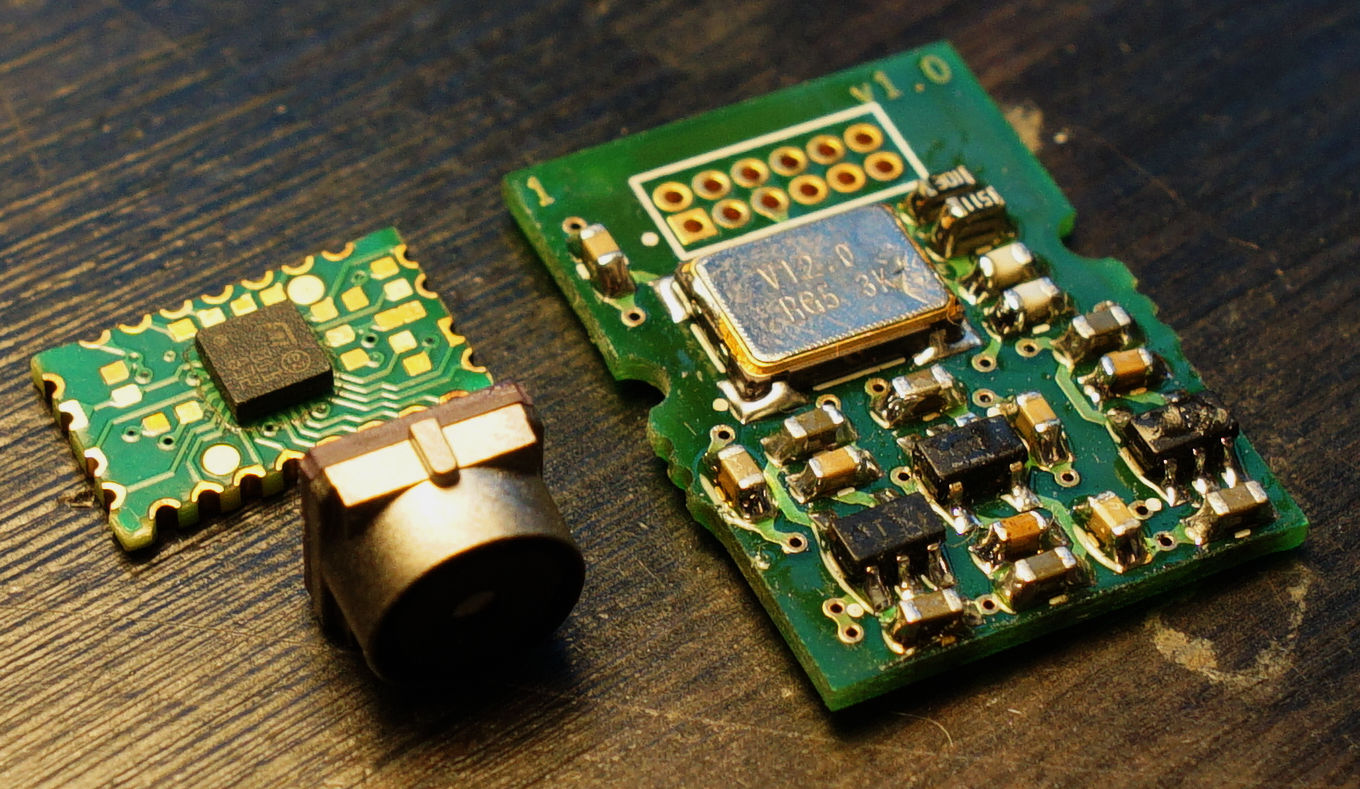
Лет восемь назад работал я в одном… а в прочем, не важно где. Делали мы там всякие разные интересные вещи. В том числе занимались системами технического зрения для роботов. Роботы были немного маленькие. И если привод для них маленький сделать не было для нас особой проблемой, то вот сделать миниатюрную цифровую камеру, которая не была бы размером с половину робота, было трудно (когда же мы наконец похороним PAL в таких разработках и везде будет цифра?). Если вам любопытно узнать, чем же всё закончилось, прошу под кат!
Изначально у нас был микропроцессор PXA300, в который втыкался SoC, от тогда еще Aptina, типа MT9D131 (JPEG сразу на параллельном выходе), но всё это потребляло много, а смысла в таком монстре было мало.
Проблема звучала просто – робот привязан к компьютеру проводом на 100 мегабит. Оператор должен видеть цветную картинку хотя бы 640х480 в целых 15 FPS. Ставить в него камеру, которая гонит параллельный поток в XScale, в котором потом происходит тупое складывание картинки в буфер и передача кадра по сети, показалось слишком расточительным (ну серьезно, целый линукс на борту только чтобы перекладывать байты из одного интерфейса в другой?). Особенно учитывая целевое разрешение камеры. Нужно было решение проще. Плюс существенные ограничения по габаритам не позволяли поставить даже самый маленький объектив типа М12, он был просто конских размеров вместе с держателем.
Поскольку к описываемому моменту я достаточно поднаторел в разработке систем миниатюрных приводов, необходимость заниматься какой-то камерой немного удручала. Но в то же время неизведанное интриговало. В любом случае, хотелось научиться чему-то новому, особенно учитывая то, что мои предшественники путь, описанный ниже, так и не осилили (правда, тут мог сыграть фактор времени, они занимались этой разработкой парой лет раньше).
В результате творческого поиска меня заинтересовали камеры мобильных телефонов, которые были модульными, стоили как блохи (это выяснилось уже позднее) и теоретически закрывали все наши хотелки. Вопрос был только в том, как такую камеру подключить и получить с неё картинку. Я начал с изучения доступных на рынке мобильных телефонов и конкретно того, какие параметры обеспечивают камеры в них. Сразу стало понятно, что принципиально есть два типа таких камер – модули с линзами с гибко-жесткой частью, которые заточены под конкретный конструктив телефона:
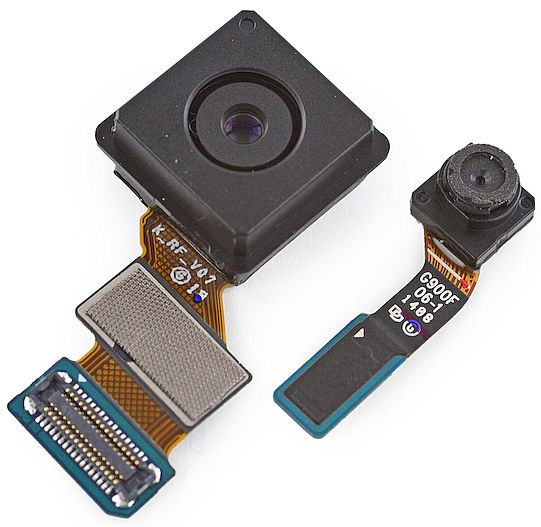 ,
,
и модули, вставляющиеся в так называемые кроватки, которые выглядели наиболее перспективно:

реальный модуль,

кроватки на любой вкус.
| Name | Length | Width | Height Option 1 | Height Option 2 |
|---|---|---|---|---|
| SMIA65 | 6.5 mm | 6.5 mm | 4.6 mm | 5.8 mm |
| SMIA85 | 8.5 mm | 8.5 mm | 6.1 mm | 7.1 mm |
| SMIA95 | 9.5 mm | 9.5 mm | 7.6 mm | 8.6 mm |
и по конструктиву нам подходит самый маленький – SMIA65.
Поиск нормальных брендовых камер ни к чему адекватному не привел. Искать такую дичь у китайцев я еще не умел, а нормальные европейцы типа ST хоть и заявляли о том, что производят подобные модули (и даже документацию на которые можно было скачать без регистрации и смс), продавать свободно заинтересованной публике не желали. Обращение в наше представительство ST не помогло, и пришлось продолжать копать.
Слава ремонтникам мобильников! Схемы, платы, фотки! У них есть всё. После изучения документации и сопоставления доступных для покупки телефонов и запчастей выбор пал на камеру от Nokia 5250.
 Сферическая нокия в вакууме.
Симбиан, все дела. Я даже качал торрентом какие-то дикие исходники этой чудесной операционки, в попытке найти готовый драйвер для камеры. Но, увы, тогда моих способностей на это не хватило. Опять пришлось копать глубже.
Ох, какой же наивный я был. Это сейчас, пройдя весь путь от и до, я понимаю, что можно было существенно сократить время разработки, заказывая нормальные платы на нормальном производстве (правда, с оплатой тогда потенциально были некоторые проблемы, а ручки чесались сделать здесь и сейчас). Когда там появился JLCPCB или PCBWay? А тогда только ЛУТ на фольге, хлорное железо и два дня на всё про всё.
Signal Integrity? Вы делали гигабитные дифпары на двустороннем миллиметровом текстолите из платана лутом? А я делал. Даже импеданс считал.
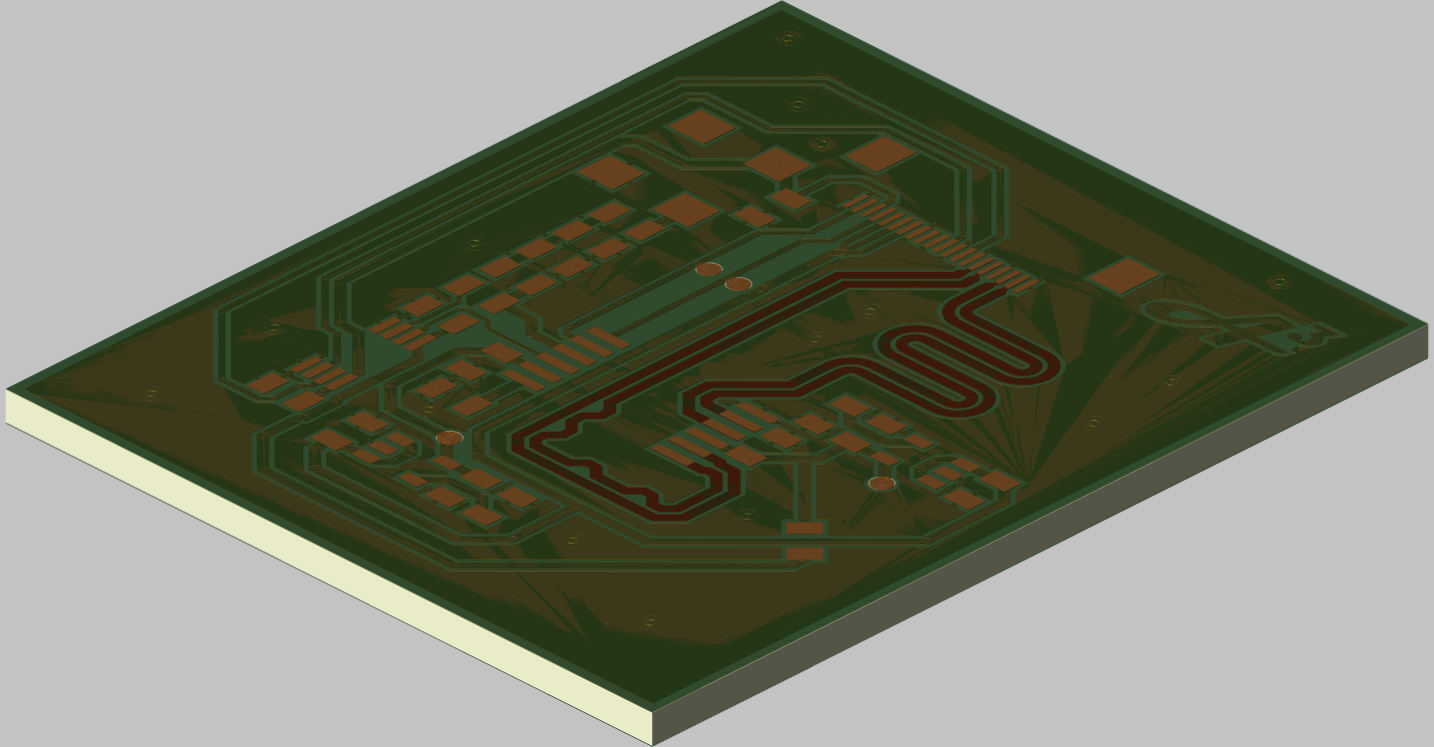
0.5\0.2.
Ничо, работало (к сожалению, доступа к осциллографу, которым можно было бы посмотреть глазок, у меня не было). Сделал несколько тестовых плат. Намучился с пайкой.
Экспериментировал с паяльной маской, даже сделал несколько плат. Одну успешно запорол, пропаяв её при помощи флюса ТАГС (ха-ха, какая ирония. Сейчас на сайте чипдипа написано про остаточное сопротивление. Эх, эту бы надпись тогда). На той плате ничего нормально не работало, даже источники питания. Между дорожками, которые ну никак не могли быть связаны, всегда присутствовало от десятков до сотен килоом.
Причем плату после пайки мыл в семи водах. Поначалу я думал, что что-то успешно спалил. Начал отпаивать источники питания и всякую обвязку. Замыкания не проходили. Кончилось всё тем, что отпаял с платы вообще всё. Замыкания остались. Сделал вывод, что дело во флюсе, который затёк под маску и не вымылся вообще ничем. После этого я перестал делать платы с маской сам и паять их с флюсом ТАГС.
Но камера — это еще полбеды. Надо же было чем-то принимать последовательный сигнал и разворачивать его в параллельный, чтобы запихнуть в STM32F217 (BlackFin? Не, не слышали. К моменту описываемых событий я прочно состоял в секте стм-оводов и конфигурил клоки через только появившийся экселевский файлик (кубоводы, привет!)). Да-да, четырехсотых стм-ок тогда еще не было (хорошо, хорошо, они только появились), и я успешно использовал кит от стартеркита на двухсотой серии. Опять же в результате длительного поиска и изучения рынка оказалось, что пути ровно два. Либо брать лэттисовскую плисину, для которой был апноут по преобразованию CSI в PCAM (так и не нашел его из 2012 года у себя в архиве, но точно помню, что был такой), либо покупать STSMIA832 (забавно, ST выпилили свою доку на преобразователь с сайта. У них теперь можно только апноутом разжиться.) и учиться паять BGA. Поскольку пайка была мне ближе и знакомство с потрохами плисов не входило в планы, да и сроки откровенно поджимали, я обзавелся несколькими микросхемами и купил готовые переходники с TFBGA25 в DIP (и да, макет был собран на беспаечной макетке и даже как-то работал).
Собственно, схема десериализатора совершенно банальна (не переживайте, ГОСТом тут и не пахнет, с тех пор я научился рисовать схемы посимпатичнее).

Схема, да.
Видите красные площадки? Это площадки подключения переходника из TFBGA25 в DIP.
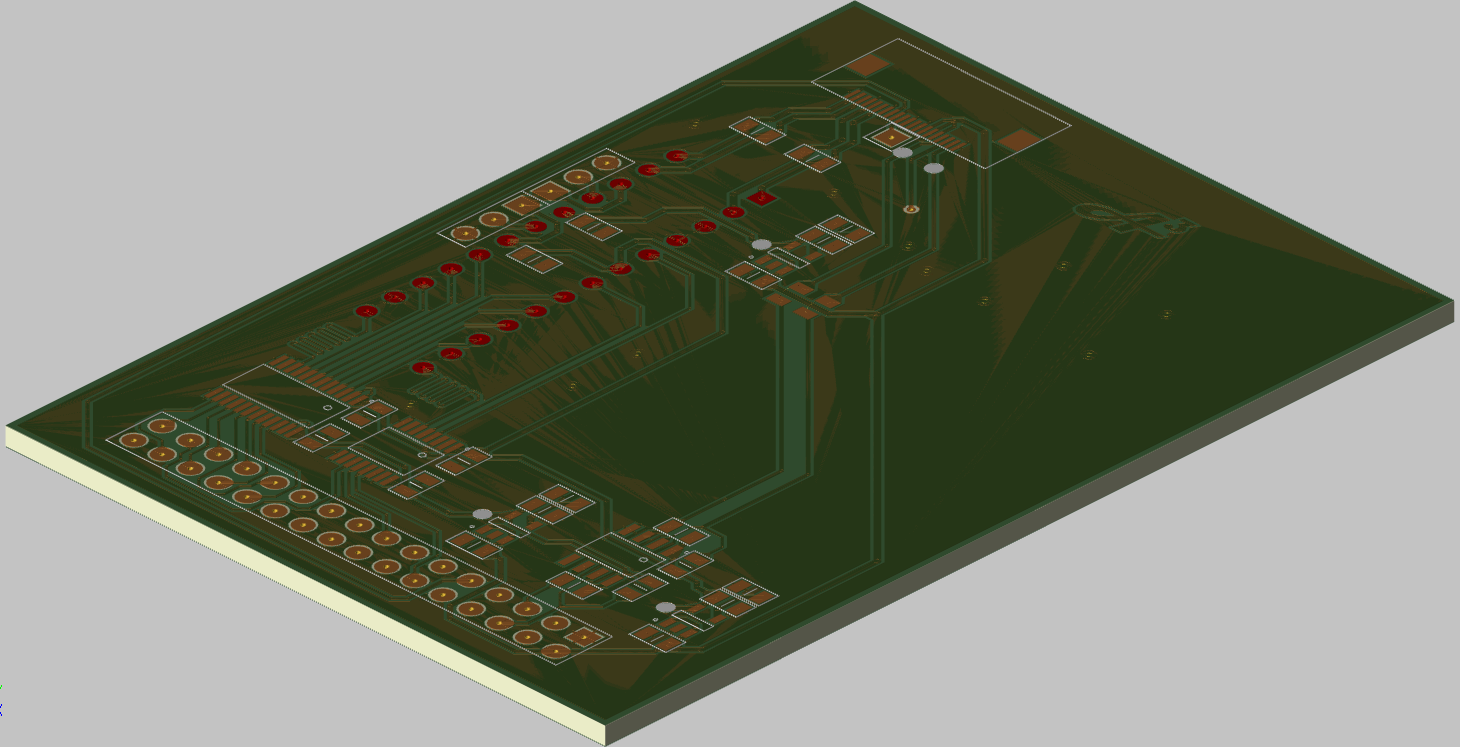
Плата.
Но вернемся к камере. Чем прекрасна SMIA? Да тем, что поначалу казалось, что всё просто.
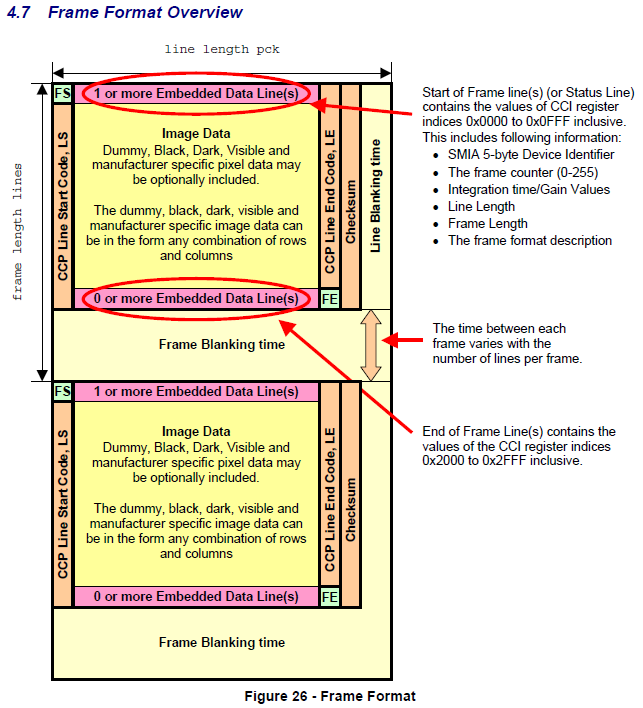
Красота же?
Все регистры модулей описаны, как выбрать внутреннюю цепочку тактирования, со всеми необходимыми пре- и постскейлерами, тоже описано.
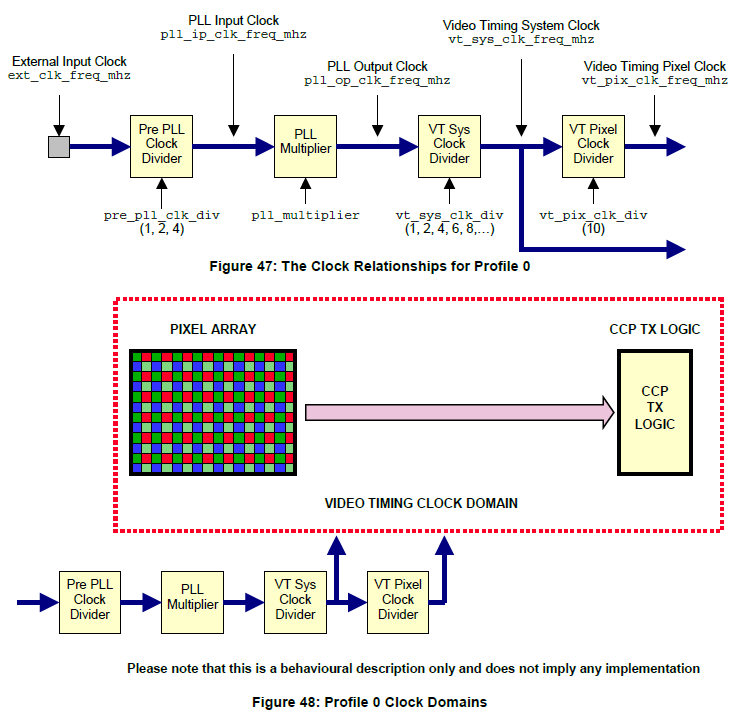
Такие подробности да в каждый документ бы!
Пока я занимался всем этим, SMIA_Functional_specification_1.0.pdf стал моей настольной брошюркой, зачитанной до дыр.
Но, чу, колченогое подобие драйвера (ах, какое громкое слово для заголовочного файла с несколькими функциями записи-чтения регистров камеры) написано, а в память микроконтроллера почему-то никакие байтики не падают. Хотя модуль через I2C успешно читается и записывается. О, сколько раз я думал, что неправильно сконфигурировал клоки или пропустил какую-то команду. Результата не было. Тогда я подумал, что хватит биться головой об стенку, надо делать что-то адекватное тому тупику, в который я угодил. Откуда я взял камеру? Правильно, из телефона. Телефон умеет показывать видео и делать фотографии с модуля? Умеет. Значит нужно тело на опыты. Драматичная нет история покупки донора для опытов лежит здесь.
Как бы там ни было, самым сложным было подпаяться к клоку и данным с модуля.

Ножки у кроватки под стенками, понимаешь.
Дальше было дело техники – снять дамп обмена процессора телефона с камерой и рассмотреть в деталях, что же происходит. В результате некоторых пертурбаций был получен вот такой лог обмена.
Вы тоже заметили строки с вопросиками, которыми я пометил запись непонятно чего непонятно куда (пакеты 45-50)? Эти странные регистры, не описанные в, казалось, незыблемой документации (кто ж знал, что в Manufacturer Specific Registers — [0x3000 – 0x3FFF] тоже надо что-то писать). Ну а дальше всё было очевидно. Пишем это непонятно что в не понятно куда и вуа-ля!
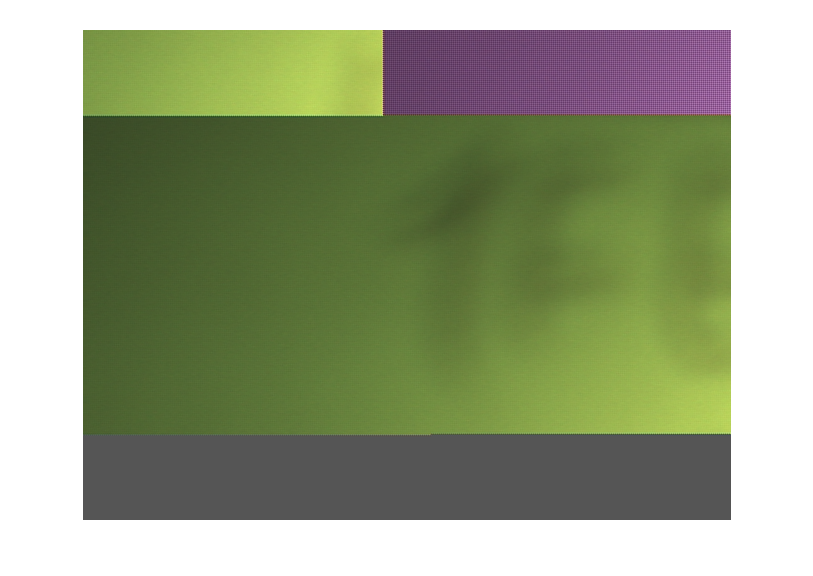 first_picture_ever.png
К сожалению не помню, есть ли тут дебайеризация (хм, J = demosaic(I,’grbg’); подсказывает, что есть) и если есть, то всё ли сделано правильно. Как и на втором кадре:

Камера лежала на боку.
Если повернуть голову набок, то можно прочитать 95% чего-то, рассмотреть рёбра какого-то радиатора, лежавшего на столе, и даже попытаться прочитать пароли на листочках с магнитной доски.
Почему всё такое зеленое? А пёс его знает. Этим вопросом уже занимался нормальный адекватный программист (Миша, привет!), который прикручивал эту систему к LwIP и проклинал меня за маленький объем SRAM и малую скорость 217-го (120МГц всего), который еле успевал перекладывать байты. По его словам, надо было просто правильно выставить усиление цветов каналов.
А дальше было дело техники. Нарисовать нормальную схему:

Ещё одна схема.
И сделать нормальную плату, которая показана на КДПВ.
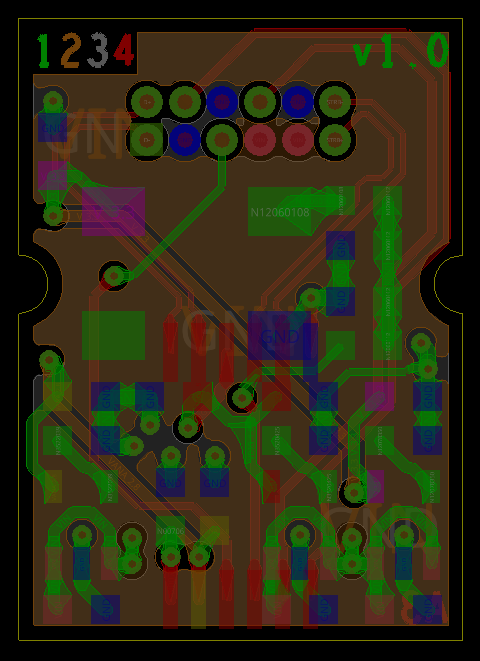
Плата, да.
В производство, собственно, ушел вариант транслятора на отдельной платке (пришлось дорожки по 75мкм делать), чтобы не удорожать производство материнки, куда это всё напаивалось.
Времени было на всё угрохано больше года. Сейчас это кажется диким и ужасно непродуктивным. Наверняка, есть много людей, проделавших бы подобное за пару месяцев. Но я был один, в коллективе никто таким не занимался, интернеты упорно молчали, совета просить было не у кого. Но опыт есть опыт. Я ни сколько не жалею о потраченном времени. Полученные знания бесценны! Предполагаю, подобным образом можно раскурить многие другие модули, которые всё еще ставятся в телефоны, ведь, по сути, никакой особой магии в них нет. Знай себе записывай правильные байтики в правильные регистры да трассировку корректную делай.
Как подключить камеру от старого телефона к компьютеру
Как можно использовать камеру от сломанного телефона
Чтобы обеспечить максимальную безопасность жильцов квартир и домов создаются различные системы безопасности. К одним из таких устройств относится видеоглазок. Это устройство представляет собой электронную видеосистему, с помощью которой можно осуществлять обзор происходящего перед дверью и на лестничной площадке. Видеоглазок пришел на смену морально устаревшему обычному оптическому глазку, который устанавливался на каждую входную дверь. На потребительском рынке предлагается широкий спектр различных устройств подобного типа, которые отличаются разными функциональными возможностями и соответственно ценовой категорией. Для тех, кто по каким-либо причинам не может или не желает приобрести готовое устройство, есть возможность создать видеоглазок своими руками из подручных средств. О том, как это сделать максимально просто и какие материалы, и устройства для этого потребуется, будет рассказано ниже.
Область применения
Видеоглазок относится к устройствам системы безопасности, которые предназначены для установки на входную дверь. Наличие этих устройств позволит безопасно для жильцов наблюдать за тем, что происходит возле двери и на лестничной площадке. Видеоглазки могут применяться в любых помещениях – это могут быть квартиры, загородные дома, коттеджи или дачи.
Преимущества видеоглазков
В отличие от обычных оптических устройств электронный глазок с камерой имеет целый ряд существенных преимуществ.
- Для того чтобы увидеть кто стоит перед дверью или что происходит на лестничной площадке не обязательно подходить близко к двери и смотреть в окуляр глазка. Видеоглазок позволит рассматривать все происходящее на удаленном мониторе, используя передачу информации, как в системах видеонаблюдения.
- Камеры, которые используют видеоглазки, отличаются высокой чувствительностью. Это обеспечивает возможность просмотра картинки даже в условиях плохой освещенности. Если используется инфракрасная камера, наблюдение можно будет вести даже в полной темноте.
- Электронные видеоглазки отличаются большим углом обзора – он может составлять в пределах от 90º до 180º, что позволит контролировать даже боковые части лестничной площадки.
- Видеоглазки владеют автономной системой питания, которую отключить извне невозможно. Поэтому они будут оставаться в работоспособном состоянии до тех пор, пока функционирует их аккумуляторная батарея.
- Большинство современных видеоглазков поддерживает возможность записи происходящего на носитель. Это позволит позже посмотреть, кто приходил к дому, что происходило возле двери, когда никого не было дома.
Поэтому, сделать видеоглазок для входной двери своими руками станет той задачей, решение которой позволит повысить безопасность и защитить жильцов и их имущество от «непрошеных гостей».
Видеоглазок из камеры телефона своими руками
Почти у каждого дома есть старый мобильный телефон, который больше не используется по назначению. Именно он и может стать основой электронного видеоглазка, который можно сделать в домашних условиях, как показано на фото.
Чтобы сделать видеоглазок из телефона своими руками, изначально нужно разобрать его и отделить от него камеру, которая будет установлена на место обычного оптического глазка. Поскольку камера имеет меньший диаметр, нежели стандартное отверстие под глазок, нужно будет использовать приспособление, чтобы зафиксировать камеру внутри двери.
Для поддачи питания к камере и передачи от нее видеоинформации на экран телефона следует удлинить шлейф, с помощью которого она соединяется с модулем телефона, обрабатывающим видео. Для этого используется специальный кабель, который должен иметь такое количество токопроводящих жил, какое имел стандартный шлейф, соединяющий камеру и телефон. Припаяв провода к камере и телефону можно установить их на место. Камера располагается в отверстие в двери, а телефон с экраном – на удаленном расстоянии, где будет удобно просматривать происходящее за дверью.
К телефону подключается блок питания, обеспечивающий его функционирование. Если включить телефон в режим видеосъемки, можно будет наблюдать за тем, что осуществляется на лестничной площадке. Используя кабель подключения к компьютеру или Bluetooth-адаптер, можно будет передавать транслируемую информацию для последующей записи на носитель.
Видеоглазок из веб камеры
Еще один способ собственноручного создания глазка с камерой основан на использовании Web-камеры. Чтобы сделать видеоглазок из веб камеры своими руками потребуется:
- работающая Web-камера;
- USB-удлинитель;
- персональный компьютер или ноутбук;
- набор инструментов для монтажа камеры.
В этом способе, роль видеоглазка будет выполнять Web-камера, подключаемая к персональному компьютеру, на который будет передаваться видео трансляция того, что происходит за дверью.
Изначально следует удалить стандартный оптический глазок с двери и подготовить камеру для установки в образовавшееся отверстие. Устанавливать камеру нужно так, чтобы на линзу ничто не попадало и не ограничивало угол просмотра. Также следует нормально зафиксировать камеру в стандартном отверстии оптического глазка, исключив возможность ее выпадения и проворачивания.
Подключение камеры к удаленному компьютеру или ноутбуку используется USB-удлинитель определенной длины. Для того чтобы иметь возможность работать с камерой ноутбука или компьютера нужно установить специальную программу для работы с Web-камерой. После этого можно осуществлять просмотр происходящего на лестничной площадке, а также вести запись на внешний носитель. Оставив включенным ноутбук, можно производить запись с помощью Web-камеры всего происходящего на лестничной площадке и около двери в тот промежуток времени пока никого не было дома.
Установка видеоглазка
Многие задаются вопросом, как установить видеоглазок своими руками. Монтаж самодельного глазка следует выполнять в готовое отверстие, которое осталось в двери от оптического глазка. Если его в двери не было, то следует проделать отверстие с помощью электродрели.
Самым сложным при установке глазка будет то, чтобы расположить его таким образом, чтобы линзы не заслоняли кромки отверстия в двери. Также придется продумать, как надежно зафиксировать самодельный глазок, поскольку его размеры, скорее всего, будут меньше, нежели отверстие для стандартного глазка. После установки устройства на место следует подвести к нему кабель, по которому будет осуществляться подача питания и передача видеосигнала. Кабель следует прокладывать таким образом, чтобы он не переломался при открывании/закрывании двери, а также не мешал проходить через дверной проем.
Заключение
Самостоятельно сделанный видеоглазок станет вспомогательным устройством, которое позволит хозяевам дома незаметно следить за тем, кто приходит к их жилью. Важно то, что глазок позволяет выполнять это даже тогда, когда никого нет дома. Если аккуратно провести все монтажные работы, то самодельный видеоглазок практически не будет уступать по функциональности многим простым заводским устройствам, а во многом даже будет происходить их. Например, легко можно будет сделать ремонт видеоглазка своими руками. Ведь кто лучше разбирается в конструкции и функционировании того устройства, которое было создано самостоятельно, как не его создатель.
Чтобы обеспечить максимальную безопасность жильцов квартир и домов создаются различные системы безопасности. К одним из таких устройств относится видеоглазок. Это устройство представляет собой электронную видеосистему, с помощью которой можно осуществлять обзор происходящего перед дверью и на лестничной площадке. Видеоглазок пришел на смену морально устаревшему обычному оптическому глазку, который устанавливался на каждую входную дверь. На потребительском рынке предлагается широкий спектр различных устройств подобного типа, которые отличаются разными функциональными возможностями и соответственно ценовой категорией. Для тех, кто по каким-либо причинам не может или не желает приобрести готовое устройство, есть возможность создать видеоглазок своими руками из подручных средств. О том, как это сделать максимально просто и какие материалы, и устройства для этого потребуется, будет рассказано ниже.
Область применения
Видеоглазок относится к устройствам системы безопасности, которые предназначены для установки на входную дверь. Наличие этих устройств позволит безопасно для жильцов наблюдать за тем, что происходит возле двери и на лестничной площадке. Видеоглазки могут применяться в любых помещениях – это могут быть квартиры, загородные дома, коттеджи или дачи.
Преимущества видеоглазков
В отличие от обычных оптических устройств электронный глазок с камерой имеет целый ряд существенных преимуществ.
- Для того чтобы увидеть кто стоит перед дверью или что происходит на лестничной площадке не обязательно подходить близко к двери и смотреть в окуляр глазка. Видеоглазок позволит рассматривать все происходящее на удаленном мониторе, используя передачу информации, как в системах видеонаблюдения.
- Камеры, которые используют видеоглазки, отличаются высокой чувствительностью. Это обеспечивает возможность просмотра картинки даже в условиях плохой освещенности. Если используется инфракрасная камера, наблюдение можно будет вести даже в полной темноте.
- Электронные видеоглазки отличаются большим углом обзора – он может составлять в пределах от 90º до 180º, что позволит контролировать даже боковые части лестничной площадки.
- Видеоглазки владеют автономной системой питания, которую отключить извне невозможно. Поэтому они будут оставаться в работоспособном состоянии до тех пор, пока функционирует их аккумуляторная батарея.
- Большинство современных видеоглазков поддерживает возможность записи происходящего на носитель. Это позволит позже посмотреть, кто приходил к дому, что происходило возле двери, когда никого не было дома.
Поэтому, сделать видеоглазок для входной двери своими руками станет той задачей, решение которой позволит повысить безопасность и защитить жильцов и их имущество от «непрошеных гостей».
Видеоглазок из камеры телефона своими руками
Почти у каждого дома есть старый мобильный телефон, который больше не используется по назначению. Именно он и может стать основой электронного видеоглазка, который можно сделать в домашних условиях, как показано на фото.
Чтобы сделать видеоглазок из телефона своими руками, изначально нужно разобрать его и отделить от него камеру, которая будет установлена на место обычного оптического глазка. Поскольку камера имеет меньший диаметр, нежели стандартное отверстие под глазок, нужно будет использовать приспособление, чтобы зафиксировать камеру внутри двери.
Для поддачи питания к камере и передачи от нее видеоинформации на экран телефона следует удлинить шлейф, с помощью которого она соединяется с модулем телефона, обрабатывающим видео. Для этого используется специальный кабель, который должен иметь такое количество токопроводящих жил, какое имел стандартный шлейф, соединяющий камеру и телефон. Припаяв провода к камере и телефону можно установить их на место. Камера располагается в отверстие в двери, а телефон с экраном – на удаленном расстоянии, где будет удобно просматривать происходящее за дверью.
К телефону подключается блок питания, обеспечивающий его функционирование. Если включить телефон в режим видеосъемки, можно будет наблюдать за тем, что осуществляется на лестничной площадке. Используя кабель подключения к компьютеру или Bluetooth-адаптер, можно будет передавать транслируемую информацию для последующей записи на носитель.
Видеоглазок из веб камеры
Еще один способ собственноручного создания глазка с камерой основан на использовании Web-камеры. Чтобы сделать видеоглазок из веб камеры своими руками потребуется:
- работающая Web-камера;
- USB-удлинитель;
- персональный компьютер или ноутбук;
- набор инструментов для монтажа камеры.
В этом способе, роль видеоглазка будет выполнять Web-камера, подключаемая к персональному компьютеру, на который будет передаваться видео трансляция того, что происходит за дверью.
Изначально следует удалить стандартный оптический глазок с двери и подготовить камеру для установки в образовавшееся отверстие. Устанавливать камеру нужно так, чтобы на линзу ничто не попадало и не ограничивало угол просмотра. Также следует нормально зафиксировать камеру в стандартном отверстии оптического глазка, исключив возможность ее выпадения и проворачивания.
Подключение камеры к удаленному компьютеру или ноутбуку используется USB-удлинитель определенной длины. Для того чтобы иметь возможность работать с камерой ноутбука или компьютера нужно установить специальную программу для работы с Web-камерой. После этого можно осуществлять просмотр происходящего на лестничной площадке, а также вести запись на внешний носитель. Оставив включенным ноутбук, можно производить запись с помощью Web-камеры всего происходящего на лестничной площадке и около двери в тот промежуток времени пока никого не было дома.
Установка видеоглазка
Многие задаются вопросом, как установить видеоглазок своими руками. Монтаж самодельного глазка следует выполнять в готовое отверстие, которое осталось в двери от оптического глазка. Если его в двери не было, то следует проделать отверстие с помощью электродрели.
Самым сложным при установке глазка будет то, чтобы расположить его таким образом, чтобы линзы не заслоняли кромки отверстия в двери. Также придется продумать, как надежно зафиксировать самодельный глазок, поскольку его размеры, скорее всего, будут меньше, нежели отверстие для стандартного глазка. После установки устройства на место следует подвести к нему кабель, по которому будет осуществляться подача питания и передача видеосигнала. Кабель следует прокладывать таким образом, чтобы он не переломался при открывании/закрывании двери, а также не мешал проходить через дверной проем.
Заключение
Самостоятельно сделанный видеоглазок станет вспомогательным устройством, которое позволит хозяевам дома незаметно следить за тем, кто приходит к их жилью. Важно то, что глазок позволяет выполнять это даже тогда, когда никого нет дома. Если аккуратно провести все монтажные работы, то самодельный видеоглазок практически не будет уступать по функциональности многим простым заводским устройствам, а во многом даже будет происходить их. Например, легко можно будет сделать ремонт видеоглазка своими руками. Ведь кто лучше разбирается в конструкции и функционировании того устройства, которое было создано самостоятельно, как не его создатель.
Фотокамеры современных смартфонов снимают не хуже так называемых «мыльниц», не говоря уже о том, что в прошлом году наблюдался настоящий бум камерофонов.
Поговорим о том, что можно сделать из камеры телефона. Кроме съёмки, мы сможем использовать её и для выполнения множества других полезных задач.
Способы использования телефонной камеры
-
Начнём с того, что мобильное устройство с фотокамерой – это настоящий сканер. Он может легко распознать целый текст (на русском или английском языке), а также штрих-код и QR-код (то есть «двумерный» штрих-код, по которому даже можно перейти по ссылке).
Правда, высокой точности можно добиться лишь при распознавании небольших абзацев.
Используя наш аппарат, мы легко сориентируемся в незнакомой местности, найдём нужную улицу или кафе. На изображение фотокамеры в режиме реального времени могут накладываться координаты ближайших зданий и даже описания достопримечательностей.
Это называется «дополненная реальность». Технология активно используется в Google Glass и выглядит довольно-таки впечатляюще.
Оказавшись за границей, мы сможем перевести название улицы или надпись на вывеске, просто направив на них камеру телефона. Перевод возможен даже с таких языков, как арабский или корейский.
Хотя стоит помнить о том, что машинный перевод зачастую довольно специфический. Данная функция превосходно реализована на Android: переводчик Google распознаёт свыше 40 языков.
Аналогичные возможности таких платформ, как Windows Phone 8 и iOS, пока что ограничены.
Таким образом, из телефона легко сделать целую записную книжку.
Итак, теперь мы знаем, как можно с пользой использовать фотокамеру нашего рабочего мобильного устройства. Напоследок отметим, что не лишним будет поискать интересные программы в магазине приложений и поэкспериментировать с ними.
Теперь попробуем выяснить, как можно использовать камеру аппарата, который уже устарел.
Как можно превратить телефон в систему видеонаблюдения
Несмотря на то, что звучит это довольно-таки необычно, из старого мобильного аппарата с рабочей камерой можно изготовить систему, которая будет заниматься видеонаблюдением.
Как подключить камеру от старого телефона к компьютеру
Вот имеется 4 камеры от телефонов и 2 LCD


Так вот вопросы:
Как осуществить подключение ?
Возможно ли это?
С чего начать ?
Вот имеется 4 камеры от телефонов и 2 LCD
Так вот вопросы:
Как осуществить подключение ?
Возможно ли это?
С чего начать ?
Не возможно если нет инфы на это все.
Сборка печатных плат от $30 + БЕСПЛАТНАЯ доставка по всему миру + трафарет
Источники питания для автомобильной электроники, включая маяки, GPS/ГЛОНАСС-трекеры и охранную сигнализацию, должны обеспечивать бесперебойное питание и безопасность, а также быть устойчивыми к вибрации и исправно работать при низких температурах. Батарейки FANSO EVE Energy обладают всеми необходимыми параметрами для надежной работы оборудования современного автомобиля.
Просто лежат у меня эти камеры а их применить пока не как не могу, что печально
Приглашаем 13 октября всех желающих присоединиться к вебинару, который будет проводить компания КОМПЭЛ совместно с представителями бренда MEAN WELL. Вебинар будет посвящен новинкам продукции, планам MEAN WELL на следующий год, аналогам продукции ушедших из РФ брендов, особенностям работы в текущих условиях, возможностях субдистрибьюции и другим вопросам. Мероприятие пройдет в формате живого диалога.
_________________
pavel_cydenov: Вобще я праAVRославный человек. Но и про ислARM слышал много хорошего )
MrYuran: Самые ортодоксальные — это PICудеи )
Katz: Не, 51-ники. ) 
Камеры от NOKIA, LSD от SIEMENS и Samsung. Ну также сть камера от SIEMENS C65. Навалом этих камер, а приспособить не куда.
Как заставить смартфон работать вместо веб-камеры для онлайн-трансляций на ПК
Не всегда дома можно найти веб-камеру для ПК, но у многих есть смартфон, а так как современные смартфоны — это весьма умные устройства с неплохими линзами, то с помощью небольших манипуляций ими можно заменить веб-камеру с микрофоном и даже вспышкой. О том, как это сделать и пойдёт речь в этом материале.
Содержание
В интернете есть множество различного ПО, которое способно превратить смартфон в веб-камеру для ПК, но всё оно в большинстве случаев либо платное или сомнительного качества, а времени на поиск и изучение тратить бывает попросту жалко. Благо, есть проверенное временем Open Source решение под названием DroidСam.
DroidCam — это бесплатное приложение для Android/IOS и Windows/Linux c открытым исходным кодом, которое позволяет использовать смартфон в качестве веб-камеры для ПК. (Исходный код можно посмотреть здесь).
Предварительные настройки
Прежде чем задействовать наш смартфон вместо веб-камеры, выполним пару простых предварительных манипуляций с нашим устройством.
Подключаем наш смартфон по USB к PC и проверяем актуальность драйверов для работы Windows со смартфором через Snappy Driver Installer. (Пример работы ПО можно посмотреть здесь).
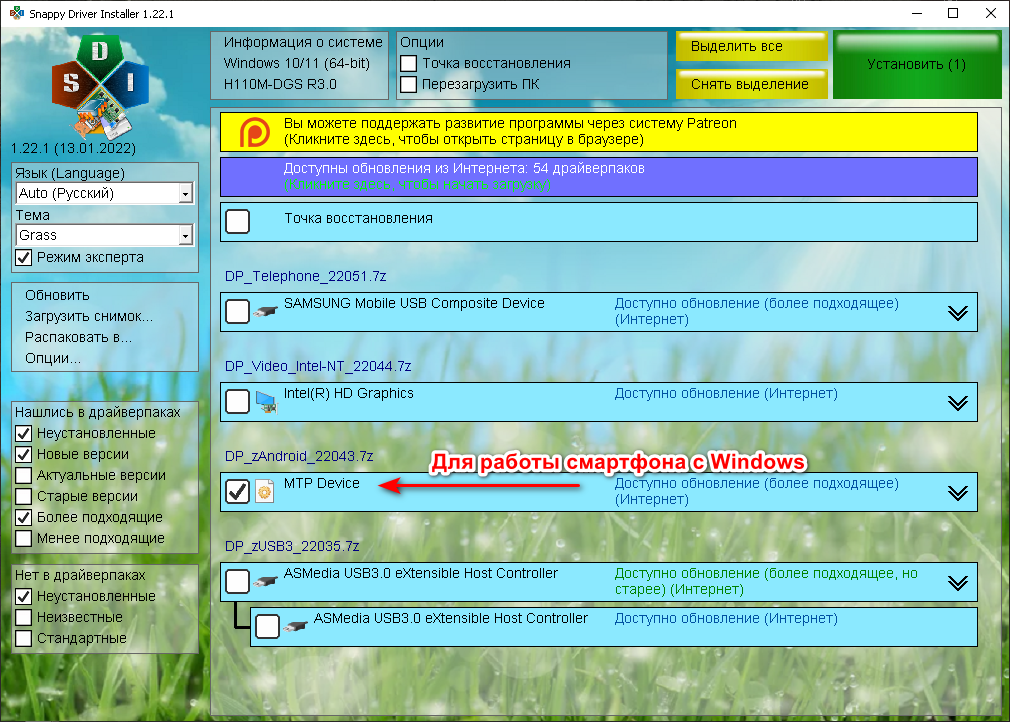
Если что-то нашлось для смартфона (ADB, MTP), то устанавливаем.
В настройках смартфона много раз нажимаем по информации о телефоне для активации режима разработчика.
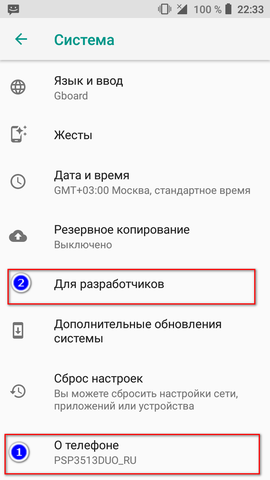
Разрешаем управлять смартфоном с ПК: Система —> Режим Разработчика —> Разрешить отладку по USB.
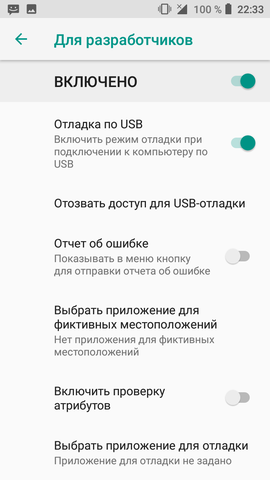 Включить отладку
 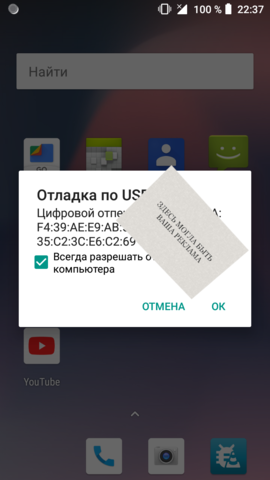 Разрешить отладку с ПК при работе с ПО
Вот, собственно, и всё. Мы завершили установку драйверов на Windows и выдали права смартфону для функционирования DroidСam.
Инструкция для Windows
Гайд весьма прост и не требует каких-то особенных знаний.
- Скачиваем и устанавливаем приложение на смартфон (APK) и Windows-клиент (exe).
- Запускаем приложение на ПК и смартфоне.
- Выбираем режим работы ПО: USB или WIFI. (Советую выбирать USB для меньшей задержки).
- Обновляем список устройств и нажимаем Start.
Если вы всё сделали правильно, то на экране смартфона и в окне программы появится изображение с камеры.
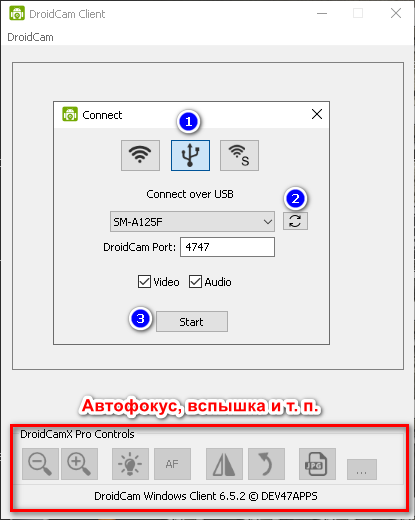 Режим работы устройства и запуск
 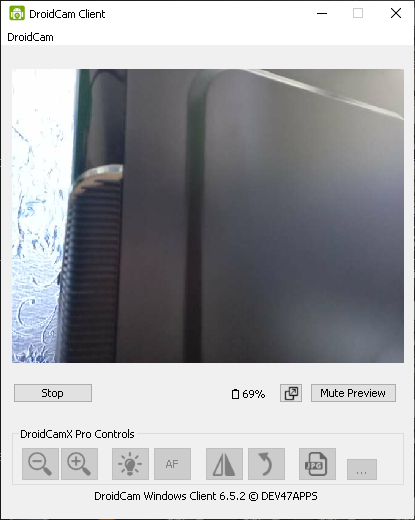 Демонстрация работы
Теперь смартфон без проблем можно использовать в любых приложениях и для проведения онлайн-трансляций.
Видеопример
Инструкция для Linux
Инструкция для Linux полностью аналогична, разве что отличаются методы установки драйверов и пакетов.
Все действия производились на ArchLinux.
Выполним установку базовых зависимостей для обнаружения любого смартфона и работы ПО .
- Скачиваем Linux-клиент с сайта DroidCam или собираем сами через AUR.
- Обновляем образы командой sudo mkinitcpio -P и подключаем смартфон к ПК. Проверим командой mtp-detect видит ли смартфон Linux. Если строчка не пуста, то значит всё нормально.
- Запускам ПО и используем.
Меньше чем за 10 минут мы превратили наш смартфон в дорогущую веб-камеру с микрофоном, подсветкой и даже автофокусом, что позволило не только сэкономить нам деньги на покупке отдельной камеры, но и избавить себя от лишнего устройства на столе. Используйте свой ПК на максимум!
Камера видеонаблюдения из старого Android-девайса
Наверняка у многих наших читателей есть старые Android-смартфоны или планшеты, которые уже давно никем не используются, потому что на них больше не выходят обновления, они плохо работают, возможно даже сломаны какие-то отдельные части. Смысла продавать эти устройства практически нет, так как выручить много денег с них все равно не получится, а заниматься продажей ради небольших денег никому не хочется. Так устройства и остаются пылиться в шкафах. Сегодня мы расскажем один из вариантов использования «старичков» с пользой — в качестве камеры видеонаблюдения!

Для того, чтобы сделать собственную камеру видеонаблюдения, необходимо следующее:
- Старый и ненужный Android-смартфон или планшет
- Зарядное устройство
- 3G или Wi-Fi интернет-соединение
- Отдельное устройство для вывода изображения с камеры
Затем нужно установить необходимые приложения и выполнить некоторые нехитрые настройки:
Приложение для стриминга видео At Home Video Streamer

1. Скачиваем и устанавливаем приложение на наш старый Android-смартфон из Google Play.
2. После установки и запуска приложения, первое что следует сделать – установить свой пароль. Для этого наживаем кнопку «Menu» в левом верхнем углу и находим там пункт «Change Password».
3. Возвращаемся в главное меню и обращаем внимание на CID-код. Это индивидуальный код, который будет необходим нам чуть позже, для установки связи с принимающим устройством.
В общем-то, и все — первая часть настроек выполнена. Немного о приложении: большую часть занимает окно с видео, где при желании можно установить фокус, здесь же можно увидеть CID-код, текущие имя пользователя и пароль, а также сгенерировать QR-код для быстрого соединения с принимающим устройством. Имеется функция отключения подсветки дисплея для экономии энергии.
Приложение для приема видео Athome Camera

Для того чтобы смотреть видео в реальном времени с камеры, необходимо второе устройство. На данный момент сервис поддерживает приложения для Android и iOS, стримить видео при этом можно еще и с Windows и Mac. Рассмотрим, что нужно сделать для приема видео.
1.Скачиваем приложение и устанавливаем Athome Camera для Android или iOS.
2. Нажимаем на кнопку «Add» и добавляем устройство с помощью CID или QR кода. Затем вводим логин и пароль, который был установлен вами ранее.
3. В списке «My Cameras» появляется новое устройство. Выбираем его, ждем подключения, и если все настроено правильно, интернет-соединение хорошее, получаем изображение с камеры нашего старого Android’а.

Вот так, достаточно просто мы получаем неплохую камеру видеонаблюдения, которой нужен только интернет и питание. Конечно, с профессиональными защитными системами эта установка не пойдет ни в какое сравнение, но для некоторых задач может подойти очень даже хорошо. В обоих приложениях есть Pro-версии, которые убирают рекламу и добавляют некоторые дополнительные функции. Если собираетесь пользоваться сервисом продолжительное время, для чего-то относительно важного, возможно, стоит приобрести ее. Как вам такой вариант использования старых Android-устройств? Какие варианты использования старых планшетов и смартфонов вы можете предложить?