
Как определить неисправность материнской платы
Сбои материнской платы трудно диагностировать, поскольку они имеют много общих симптомов с неполадками других компонентов.
Признаки, говорящие о проблемах с материнской платой, аналогичны тем, что возникают при неисправности процессора: не загружается операционная система, появляется код ошибки, при запуске раздается писк, компьютер самостоятельно перезагружается, регулярно появляется «синий экран смерти» (BSOD). Кроме того, полная и частичная неработоспособность плат расширения также может вызываться поломкой материнской платы, а не самих подключаемых устройств.
Чаще всего материнские платы выходят из строя вследствие перегрева, ведь нагрев со временем вызывает износ любых аппаратных компонентов. Особенно это актуально для системных блоков с неправильно функционирующей системой охлаждения.
Проводим диагностику системной платы
Поскольку на материнской плате расположены различные компоненты, причин для сбоя может быть очень много. POST (самотестирование при включении) — одно из самых полезных средств для распознавания неполадок.
Система POST проверяет внутреннее аппаратное обеспечение ПК и совместимость установленных компонентов с материнской платой перед запуском, чтобы избежать некорректной загрузки и последующих ошибок. Если компьютер проходит POST-тест, материнская плата может издавать один звуковой сигнал (некоторые системы издают два звуковых сигнала) при запуске, после чего загрузка продолжится.
Однако если компьютер не проходит POST, он либо вовсе не издает звуковой сигнал, либо генерирует звуковой код, сообщающий пользователю об источнике проблемы. А современные материнские платы выводят POST-коды еще и на встроенные дисплеи, облегчая пользователю поиск ошибок. Загрузка в этом случае не происходит.
- Если на материнской плате есть диагностические светодиоды и дисплей для вывода POST-кодов, проверьте их на наличие кода ошибки, а затем уточните по этому коду в документации к материнской плате источник проблемы и способ ее решения. Этот же совет применим к звуковым сигналам.
- Если появляются сразу несколько кодов ошибок POST, устраняйте их в том порядке, в котором они представлены.
- Если при запуске ПК из системного блока раздается продолжительный писк — проверьте, не залипла ли у вас кнопка на клавиатуре. Иногда причинами звукового сигнала от системной платы могут становиться неполадки и механические повреждения на стороне устройства ввода. Попробуйте отключить клавиатуру и мышь, а затем перезагрузить ПК.
Что делать, если материнская плата не издает звуковых сигналов и не показывает код ошибки
Шесть простых шагов помогут определить большинство неисправностей.
1. Проверьте, подается ли питание на материнскую плату
Убедитесь, что питание от силового блока поступает ко всем компонентам системы. Светодиодные индикаторы должны гореть, а вентиляторы охлаждения — крутиться. Если после запуска ПК хоть один кулер остается неактивным — проблема обнаружена.
Внимание: хорошо бы еще убедиться в исправности блока питания, подключив его к заведомо рабочим компонентам. Либо подключить другой блок питания, в исправности которого вы уверены, к потенциально неисправной материнской плате.
2. Осмотрите детали платы
Осмотрите материнскую плату: есть ли вздутые конденсаторы, следы горения и протечки электролита. Конденсаторы выглядят как цилиндрические детали, распаянные на плате. Они не должны быть гнутыми, неровными, раздутыми до формы овала и лопнувшими у основания. Если обнаружили такие повреждения хотя бы на одном из конденсаторов, материнскую плату следует заменить.
Внимание: если материнская плата находится на гарантии, не стоит пытаться устранять повреждения самостоятельно.
3. Проверьте батарею BIOS или замкните перемычку CMOS
Вспомните, не экспериментировали ли вы с настройками BIOS/UEFI в ближайшее время? Причиной, из-за которой ПК не желает загружаться, могут стать сбои, вызванные изменениями в этой микропрограмме (например, когда выставили слишком высокие тайминги для оперативной памяти). В любом случае нелишним будет сбросить BIOS до заводских настроек перед началом загрузки. Самый простой способ сделать это — через интерфейс BIOS/UEFI, но в случае, когда ПК не загружается, потребуется вмешательство извне.
Вариантов сброса два: либо вытащить из материнской платы батарейку CR2032 на 5–10 минут, а затем вставить ее обратно, либо воспользоваться перемычкой CLRTC/CLR CMOS, замкнув ее контакты на пару секунд.
4. Осмотрите центральный процессор
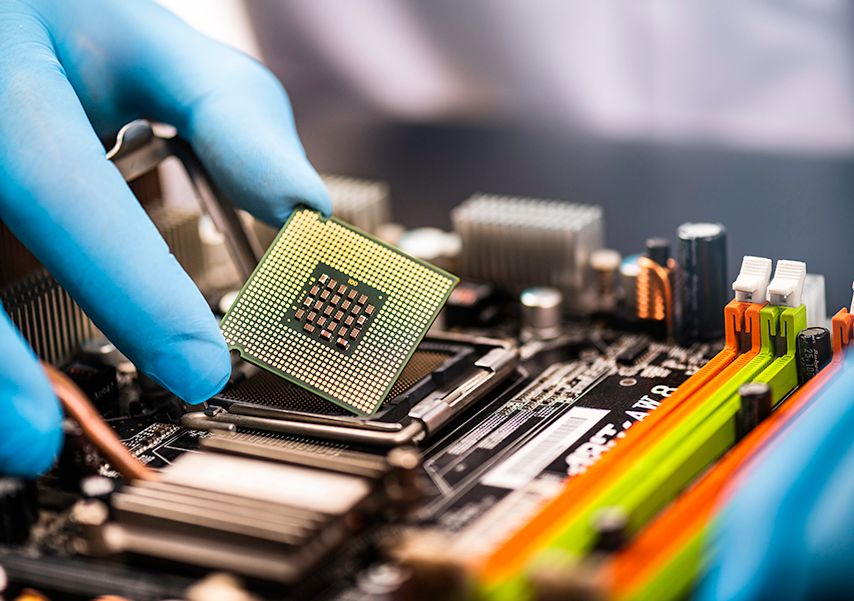
Процессор — основной элемент материнской платы, повреждение которого повлечет за собой схожие симптомы. Убедитесь в его работоспособности. Чтобы провести визуальную проверку, снимите CPU с системной платы и осмотрите основание чипа, не погнуты ли контакты. Если одна из контактных ножек повреждена, можете быть уверены, что проблема именно в этом.
Внимание: погнутые контакты процессора можно выгнуть обратно, но делать это нужно с осторожностью. Контактная ножка очень хрупкая и может сломаться при попытке отогнуть ее в исходное положение. Если это произойдет, вам придется покупать новый процессор.
5. Убедитесь, что компьютер не перегревается
Если компьютер начал самопроизвольно выключаться или перезагружаться, отключите его от питания и дайте остыть. Затем заново запустите, сняв боковую крышку с корпуса системного блока. Установите сервисную утилиту для измерения температур системных компонентов (например, AIDA64 или HWMonitor) и попробуйте проследить за тем, как изменяется нагрев чипсета системной платы и установленного на нее процессора: не достигает ли он критических параметров?
Внимание: диапазон поддерживаемых рабочих температур для чипсета и процессора можно найти на сайте производителя материнской платы и непосредственно CPU (также об этом вам сообщит и сервисное ПО).
6. Вытащите все микросхемы расширения
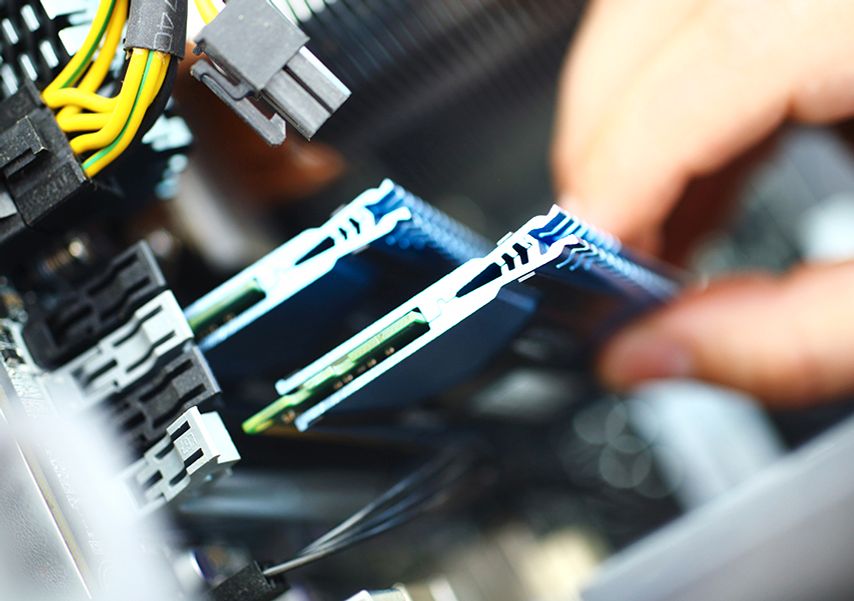
Звуковые карты и платы расширения, которые не требуются для запуска компьютера, лучше отключить. Если в процессоре есть интегрированное видеоядро, можно вытащить и дискретную видеокарту. То же самое можно проделать с планками оперативной памяти, попробовав запуститься с одной микросхемой DRAM. Если ПК запустится без ошибок — вы быстро определите неисправный компонент, подключая платы расширения обратно после каждого цикла запуска-выключения.
Внимание: если при подключении одной из планок оперативной памяти и PCI-e карты системный блок снова откажется запускаться, можно считать, что вы нашли слабое звено в компонентах или же обнаружили неработающий разъем платы.
Если ничего не помогло и обнаруженные поломки невозможно устранить самостоятельно
Чаще всего при выполнении одного из этих действий проблему удается устранить. Но разумеется, всегда бывают исключения.
Если материнская плата находится на гарантии, вы можете отнести ее в гарантийный сервис и претендовать на бесплатную замену и восстановление неработоспособных элементов устройства. Даже когда гарантия закончилась, в сервисе всё равно могут заменить детали. Но стоимость ремонта может оказаться сравнимой со стоимостью новой платы — тогда, конечно, смысла в нем нет.
Как проверить материнскую плату перед установкой?

За мой 20-летний опыт работы компьютерным техником материнская плата является одним из самых сложных компонентов для диагностики из-за количества подключенных к ней компонентов.
Если материнская плата выходит из строя, у вас могут быть синие экраны, зависания, звуковые сигналы, невозможность обнаружения USB-накопителей и другого оборудования и многое другое.
Это руководство научит вас тестировать материнскую плату с помощью мультиметра перед установкой других компонентов ПК.
Необходимые инструменты
Для выполнения диагностического тестирования материнской платы вам потребуются следующие инструменты.
- Крестовая отвертка или перемычка выключателя питания;
- Мультиметр для проверки напряжения;
- Рабочий БП (блок питания);
- При необходимости новую батарейку для CMOS;
- Термопаста для процессора.
Как проверить материнскую плату?
Перед тем, как поместить новую материнскую плату в корпус, вам необходимо выполнить POST (Power-On-Self-Test (Самотестирование при включении питания)) материнской платы, чтобы убедиться, что она работает и что вы не получили материнскую плату, имеющую статус DOA (Dead On Arrival).
Вот как вы можете проверить, работает материнская плата или нет:
- Установите материнскую плату на плоскую непроводящую электричество поверхность, например на деревянный стол;
- Установите процессор и нанесите термопасту;
- Присоедините кулер процессора и подключите его к материнской плате;
- Вставьте хотя бы один модуль RAM в слот с надписью (DIMM 1);
- Присоедините GPU к материнской плате и при необходимости подключите необходимый разъем питания. Прочитайте руководство по графическому процессору, чтобы убедиться в этом;
- Подключите 24-контактный разъем ATX от БП (блока питания) к материнской плате;
- Подключите монитор к разъему HDMI на боковой стороне платы для встроенной графики или к графическому процессору, если это ваш основной дисплей;
- Подключите шнур питания блока питания к сетевому фильтру или розетке;
- Чтобы включить компьютер, используйте перемычку переключателя питания или, если у вас ее нет, вы даже можете использовать отвертку, чтобы замкнуть цепь питания, показанную ниже.
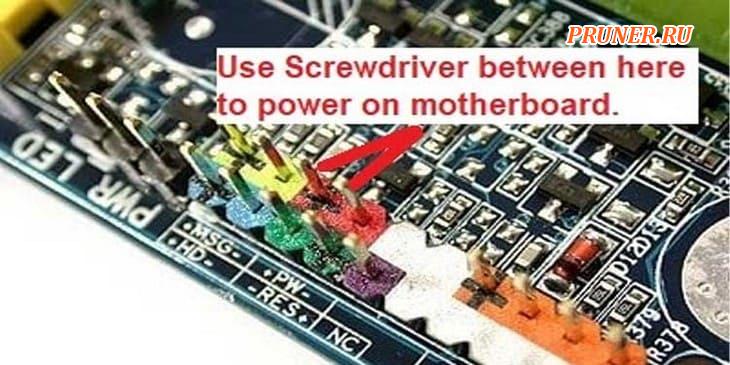
- После проверки успешного выполнения POST выключите компьютер, повернув переключатель, расположенный на блоке питания, обратно в положение «выключено».
Если компьютер загружается в BIOS, все в порядке.
Отключите все от сети, установите материнскую плату в корпус и установите все как обычно.
Если ваша материнская плата не прошла POST, повторите шаги еще раз, а если это все еще не удается, обратитесь к производителю материнской платы и запросите RMA (разрешение на возврат товара) для получения новой материнской платы.
Как диагностировать неисправность материнской платы?
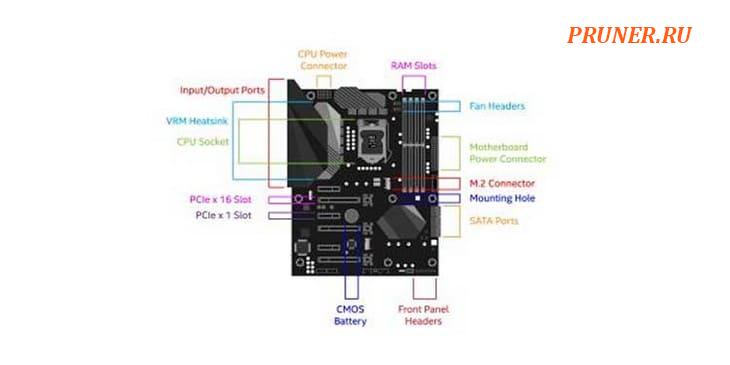
Материнские платы могут быть одним из самых сложных компонентов для диагностики из-за огромного количества встроенных в них крошечных деталей.
По моему опыту, когда материнские платы выходят из строя, компьютер обычно не загружается, не включается или что-то еще.
Следующие шаги помогут сузить вам ее симптомы:
- Power-On-Self-Test или (POST) происходит каждый раз, когда вы включаете компьютер. Если ваш компьютер работает нормально, вам следует продолжить запуск. Если вы не можете завершить POST, переходите к следующему шагу.
- Убедитесь, что ваша материнская плата не замыкает корпус. Посмотрите, что вы правильно установили опорные винты во все правильные места для винтов внутри корпуса.
- Проверьте свою систему на предмет возможного перегрева. Откройте корпус и убедитесь, что вентиляторы, компоненты и материнская плата не покрыты пылью. В таком случае используйте баллончик со сжатым воздухом, который можно купить в местном хозяйственном магазине, для ее очистки.
- При загрузке компьютера слушайте звуковой сигнал. Эти звуковые коды помогут вам определить неисправный компонент или проблему. Список звуковых сигналов и их значение можно будет найти в моих будущих статьях.
- Используйте BIOS для проверки обновлений, загрузите и установите их. Если обновления недоступны, восстановите или сбросьте BIOS, чтобы восстановить все настройки по умолчанию, и перезагрузите компьютер.
- Если вы по-прежнему не можете получить доступ к BIOS, потому что ваш компьютер продолжает перезагружаться, замените батарею CMOS. Если ваш компьютер продолжает использовать BIOS после замены батареи, проблемы с материнской платой должны исчезнуть. Но если их нет, продолжайте диагностику.
- Наконец, удалите все компоненты, кроме ЦП, охлаждающего вентилятора ЦП и ОЗУ. Если ваша материнская плата загружается и выполняет POST, вам нужно будет добавлять по одному элементу оборудования за раз, пока вы не найдете неисправный компонент.
Как проверить материнскую плату с помощью мультиметра?
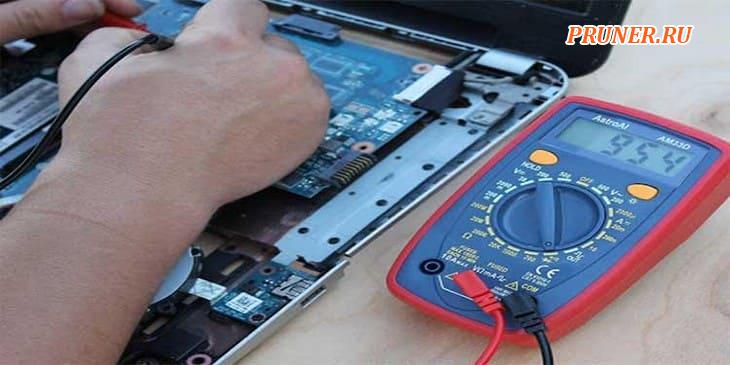
Если вы не можете диагностировать свою материнскую плату с помощью шагов, перечисленных выше, пора использовать мультиметр.
Вы можете приобрести его в местном хозяйственном магазине или на Amazon или AliExpress.
Этот на Amazon продается менее чем за 13 долларов и отлично работает.
Если у вас есть мультиметр, вы сможете легко обнаружить проблемы с материнской платой.
Даже если вы никогда раньше не использовали мультиметр, я пошагово расскажу вам, как проверить материнскую плату на предмет отказа компонентов.
Как проверить напряжение переменного тока?
Первое, на что нужно обратить внимание мультиметром — это короткое замыкание.
Это общие проблемы, которые могут возникнуть, когда может произойти скачок электричества.
Ниже мы будем проверять напряжение переменного тока материнской платы.
- Выключите компьютер и отсоедините все кабели;
- Подождите около 10 минут, чтобы все остыло и разрядилось;
- Установите мультиметр на минимальное значение — (0,1) или 200 (Ом) сопротивление;
- Установите счетчик на 0, соединив оба провода вместе, прикоснитесь к корпусу, чтобы убедиться, что вы все еще получаете 0;
- Откройте компьютер, найдите на материнской плате разъем питания ATX и снимите его;
- Прикоснитесь красным проводом к контакту заземления разъема питания (любым черным проводам), одновременно касаясь черного провода на корпусе. У вас все равно должно быть 0;
- Оставьте черный провод на корпусе и используйте красный провод для проверки всех цветных проводов. Убедитесь, что каждое напряжение соответствует указанному ниже. Если напряжение чуть больше, ничего страшного. Если оно ниже, значит, проблема.
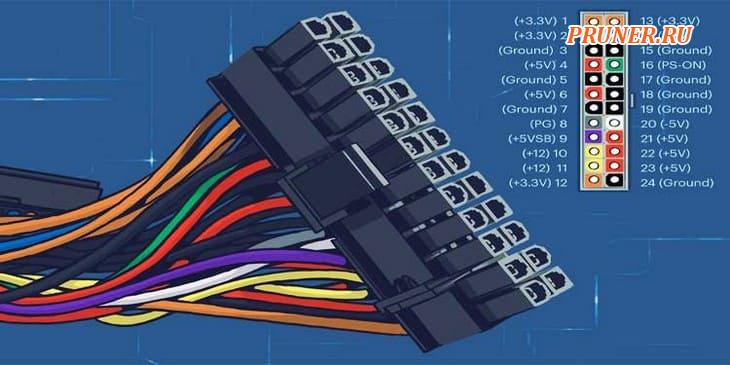
- Затем извлеките материнскую плату из корпуса и обратитесь к изображению компоновки или этой 24-контактной таблице ATX, чтобы найти PIN-коды. Используя красный провод, проверьте каждое из следующего: (3,5,7,15,17,18 и 19) должны иметь нулевое показание. Все остальное указывает на неисправный разъем блока питания.
- Последний тест потребует от вас снять адаптер питания ATX и процессор с материнской платы. Проверьте те же контакты ATX, расположенные на материнской плате. Любое значение, отличное от 0, означает, что проблема с разъемом материнской платы.
Как проверить напряжение постоянного тока?
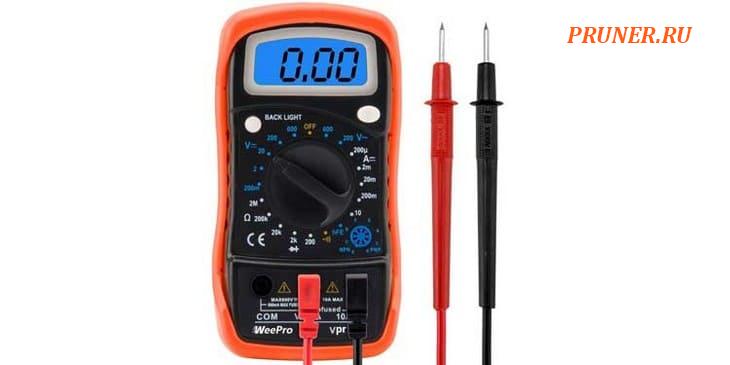
Чтобы проверить напряжение постоянного тока, выполните следующие действия.
Шаги здесь немного отличаются от напряжений переменного тока.
- Вам нужно будет подключить 24-контактный кабель ATX к материнской плате, а затем подключить блок питания к розетке;
- Измените настройку мультиметра на 20В постоянного тока;
- Используйте черные провода, чтобы проверить разъем на задней панели, касающийся контактов 17, 18 и 19;
- Красный провод должен подключаться к контакту 9 датчика (должно быть 5В), а затем к контакту 16 (должно быть в пределах 3-5В);
- Теперь включите ПК — если показания упадут до 0, это здорово. В противном случае вам придется заменить материнскую плату;
- Используйте красный провод и проверьте штифт 8. Он должен читать немного больше, чем 2.5V. Нажмите кнопку сброса компьютера и посмотрите, упадут ли показания до 0, а затем снова вернутся. В противном случае потребуется замена материнской платы.
Если вы обнаружили, что материнская плата вышла из строя, не пытайтесь отремонтировать ее самостоятельно.
Даже если ремонт будет успешным, неправильное регулирование напряжения может разрушить все в вашем компьютере.
Всегда лучше поручить ремонт или замену материнской платы опытному электронщику, чем пытаться починить ее самостоятельно.
Как проверить слоты ОЗУ на материнской плате?
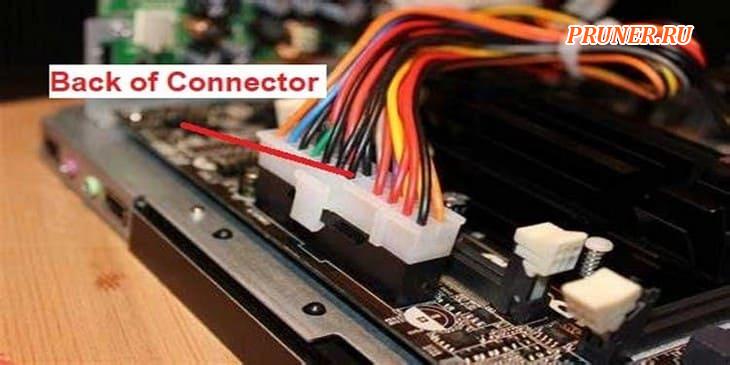
- При выключенном компьютере осторожно проверьте заднюю часть разъема черным проводом. Он должен контактировать с одним из отрицательных выводов 15, 17, 18 или 19, регистрируя нулевое напряжение;
- Используйте красный провод для проверки и проверьте следующие контакты: контакт 16 (зеленого цвета) показывает значение 3-5 вольт, а контакт 9 (фиолетовый цвет) показывает значение 5 вольт;
- Теперь запустите компьютер. Контакт 16 (зеленый цвет) должен упасть до 0 вольт. В противном случае это указывает на неисправность переключателя (Выключите ПК);
- Наконец, используйте красный провод на контакте 8 (серый цвет), который должен показывать 5 вольт. Запустите компьютер и нажмите кнопку сброса — теперь напряжение упадет до 0 вольт, а затем снова вернется к 5 вольт. В противном случае это хороший показатель того, что у вас неисправный слот для оперативной памяти и вам понадобится новая материнская плата.
Часто задаваемые вопросы
Как протестировать материнскую плату без процессора?
Вам не нужен ЦП, чтобы убедиться, что материнская плата работает и питает подключенные компоненты, такие как вентиляторы корпуса и RGB-подсветку.
Я знаю, потому что делал это много раз.
Как проверить конденсатор на материнской плате?
К сожалению, нет возможности проверить конденсатор на материнской плате, не сняв сам конденсатор.
Однако вы можете визуально осмотреть каждый конденсатор на предмет ржавчины, трещин, утечек или выпуклостей, и это даст вам хорошее представление о том, что конденсатор поврежден.
Можно ли отремонтировать материнскую плату?
Во многих случаях материнская плата может быть отремонтирована опытным специалистом по электронике, и она может быть дешевле, чем замена, если это более старый ПК.
Если вам необходимо приобрести новую материнскую плату, возможно, вам также придется заменить процессор и оперативную память.
Стоит ли менять материнскую плату?
Тот факт, что материнская плата отвечает за распределение контролируемого количества тока по компьютеру и его периферийным устройствам, очень того стоит.
Неисправная материнская плата может вызвать скачки тока, которые потенциально могут разрушить вашу оперативную память, графический процессор, процессор и т. д.
Что произойдет, если моя материнская плата повреждена?
Если вы только что приобрели материнскую плату и она была повреждена при открытии или во время установки, на нее должна распространяться гарантия производителя.
Вам нужно будет позвонить производителю и запросить РВТ (разрешение на возврат товара).
Если материнская плата была у вас долгое время и на нее закончился гарантийный срок, вам нужно будет приобрести новую.
Как проверить материнскую плату на исправность?
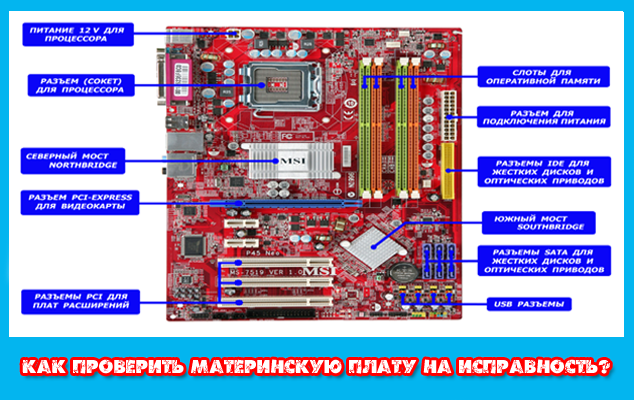
Как проверить материнскую плату компьютера на работоспособность?
Как проверить материнскую плату на исправность? Если вы не уверены в ее корректной работоспособности и хотите самостоятельно убедиться, что дело запахло керосином, нужно эту плату из компьютера извлечь и подготовить к дальнейшему визуальному осмотру.
И бог с тем, что вы в этом ничего не соображаете: некоторые дефекты могут быть столь очевидными, что обнаружить их – раз плюнуть.
- процессором;
- блоком питания;
- видеокартой (опционально).
Зачем это нужно?
Зачастую из строя выходят именно эти компоненты, в результате чего и начинают грешить на неисправность «материнки».
Хотя процессоры горят крайне редко, если их не скальпировать и не разгонять, поэтому с ними проблем не будет.
С БП (блоком питания) ситуация более спорная: неправильно подобранный источник энергии сгорает в 3 секунды.
Ну а видео ускоритель нужен для вывода картинки на монитор, если не обнаружилось явных дефектов при осмотре.
Тестовый осмотр:
Как проверить материнскую плату на работоспособность? Подключить к ней БП (блок питания) и запустить карту.
Должен появиться синий (зеленый/красный) LED-индикатор, оповещающий о рабочем состоянии устройства.
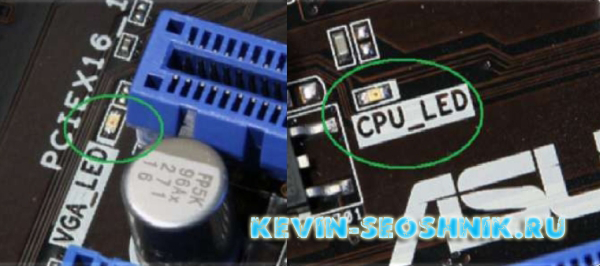
К слову, Материнская плата старого образца — запустить её не так просто, поскольку отсутствует кнопка включения, как таковая.
Нужно замкнуть контакты.
Если вы уверены в блоке питания, но индикатор по прежнему безжизненный, а процессор цел и невредим, значит дело в плате.
- царапины на текстолите;
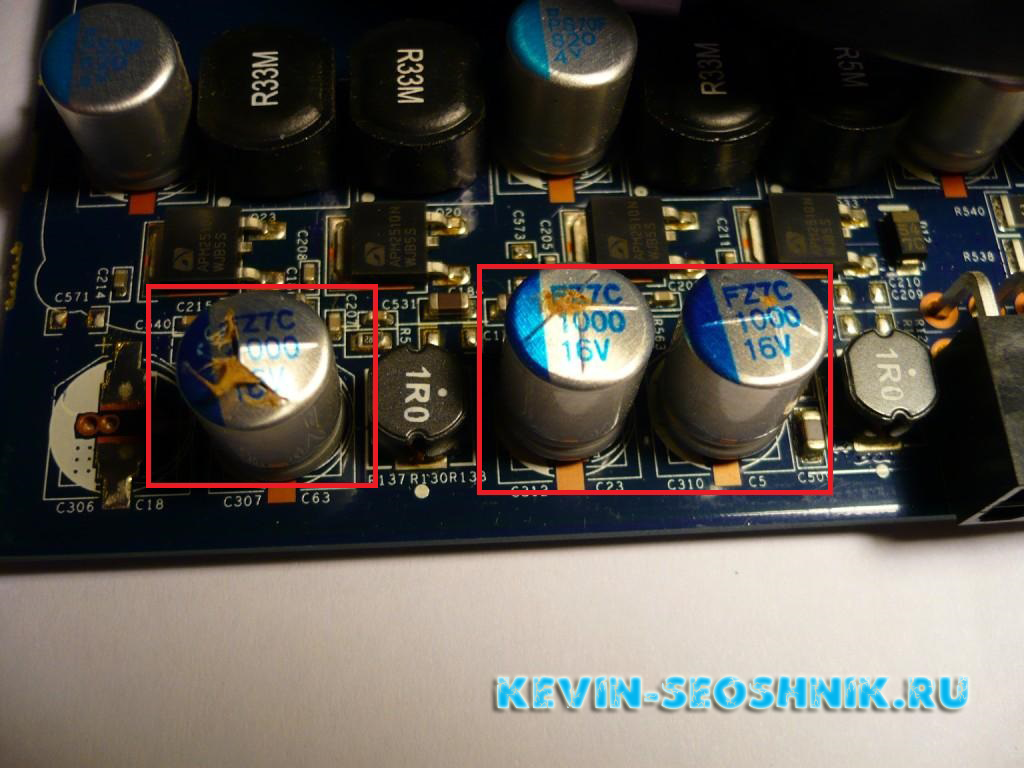
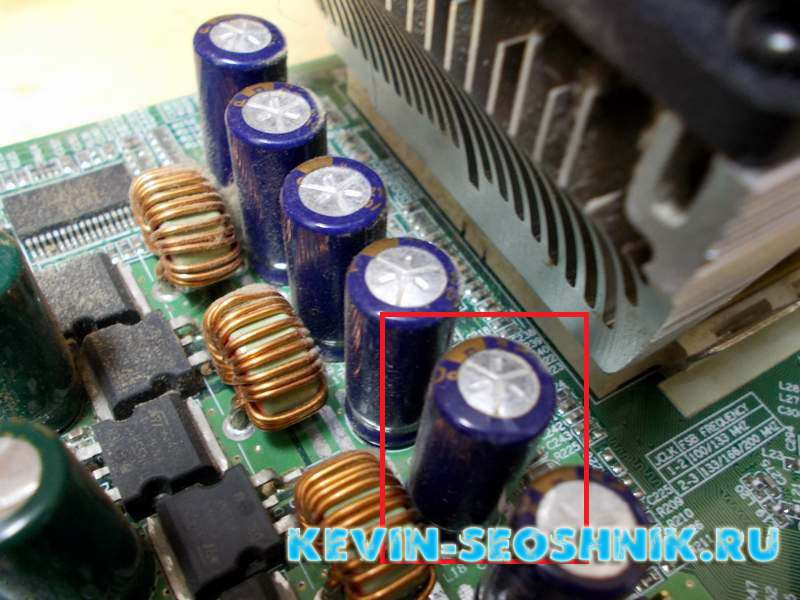
- вздутые конденсаторы;
- лишние частички металла;
- искривленные или надломленные разъемы;
- пыль;
- батарейка BIOS.
Любая царапина платы может причинить непоправимый вред системе, поскольку дорожки с контактами разведены по всей поверхности.
Материнской платы и имеют толщину с человеческий волос, если не еще тоньше.
Будьте предельно аккуратными при осмотре платы.
Вздутие «кондеров» — кричащий признак неисправности.
Тщательно осмотрите каждый и если найдете недееспособный – несите изделие в сервисный центр.
Есть возможность заменить самому и вы обладаете соответствующими знаниями?
Тогда идите в радиомагазин и покупайте деталь с такой же маркировкой, никаких аналогов.
И да, ощутимой гарантии такая процедура не даст, продлив жизнь материнской плате на год — другой, но в полевых условиях нужно спасать то, что имеешь.
Металл может замыкать те самые тонкие и невидимые дорожки, соприкасаясь с ними.
Тщательно продуйте поверхность текстолита, дополнительно пройдясь кисточкой из натурального ворса.
Никакой синтетики – она статична! Дополнительно и от пыли почистите.
И ключевое внимание обратите на контакты, которые сомкнуты между собой, образуя перемычку, или же просто искривлены.
В качестве примера показан сокетный разъем процессоров Intel, однако по аналогии можно понять, что так быть не должно.
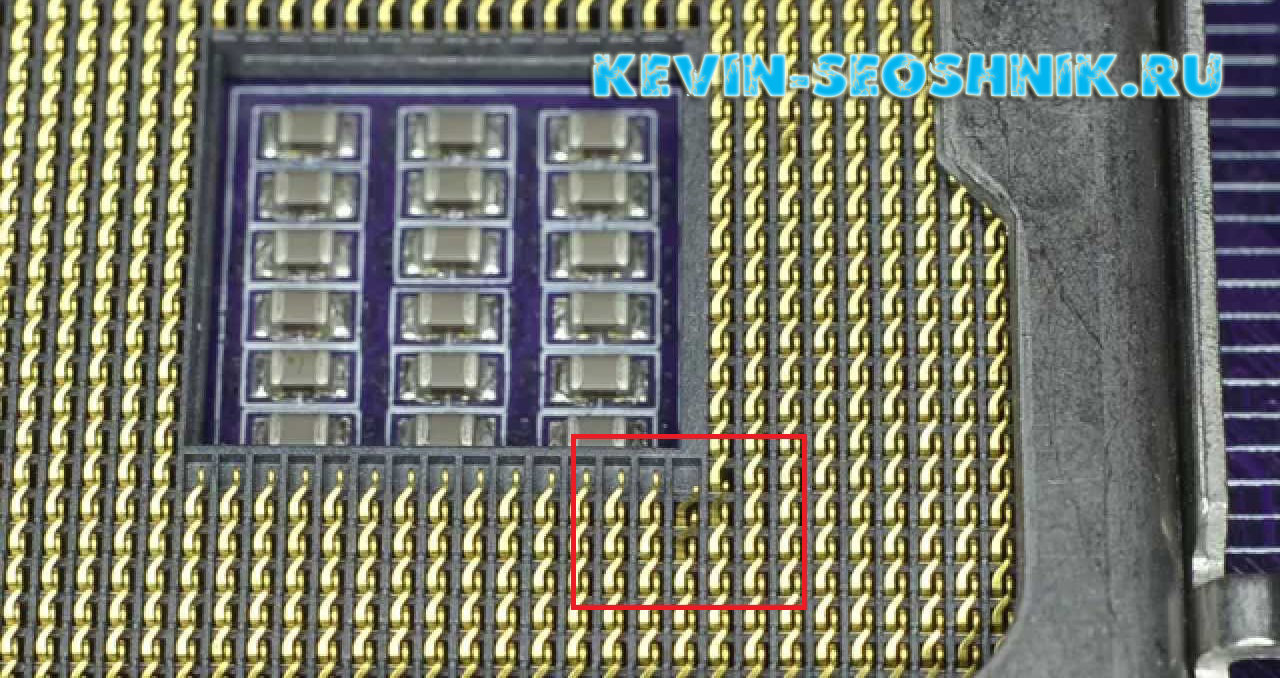
К слову, чаще всего «страдают» контакты, к которым подключаются индикаторы системного блока: LED-индикатор включения, питание на внешние USB, различные оповестительные лампочки и все прочее. Будьте внимательны.
Ошибки BIOS:
Казалось бы, как проверить материнскую плату на ошибки, используя данную микросхему?
А она ответственна за все базовые настройки вашего компьютера и если BIOS даст сбой, то спасет только его полная замена. Но не будем столь пессимистичными.
Для начала смените батарейку устройства на новую. Она имеет маркировку CR2032 и продается в любом бытовом магазине электроники.
На системной плате ее сложно не заметить, однако ищите около разъема PCI-Ex X16.
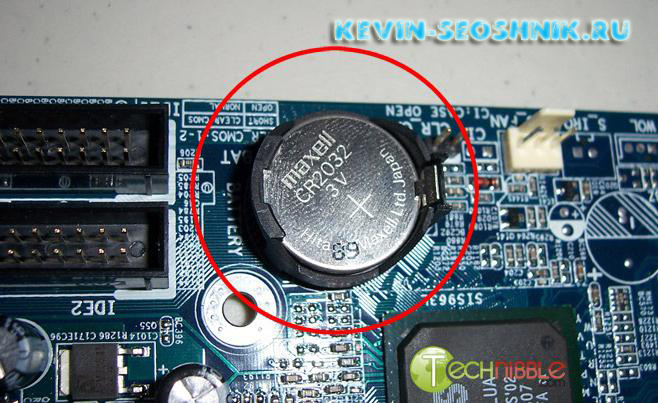
Выключаем блок питания и очень аккуратно вынимаем батарейку минуты на 2-3, чтобы все настройки окончательно сбросились до заводских, включая дату и время.
Зачем это нужно?
Некоторые «кулибины» могли, сами того не осознавая, что-то намудрить в системе, или «разогнать» комплектующие до критического значения.
BIOS уходит в защиту и полностью блокирует работу компьютера. Вот такая нехитрая манипуляция с батарейкой возвращает фабричный вид изделию.
Но еще не факт, что все получится.
Если не помогло, то отключаем всю периферию от материнской платы, оставляя только процессор с кулером и внутренний спикер, который «пищит» при запуске.
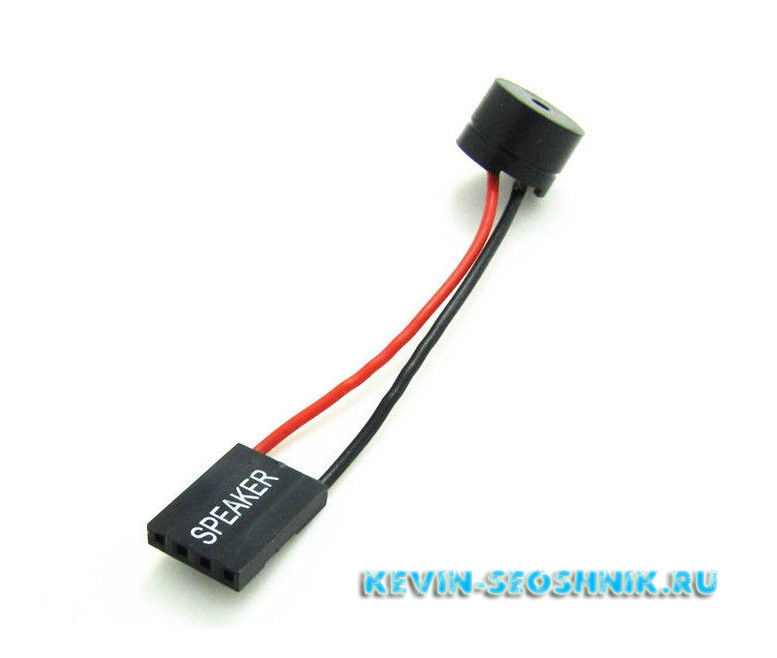
Выглядит вот так:
Вставляется в разъем, рядом с которым написано «SPK» или «SPKR». Находится рядом с гнездом для LED-индикаторов системного блока.
От него будет зависеть будущее вашей материнской платы.
При запуске системы появится звук неисправности ОЗУ.
Если вы его слышите, значит с материнской платой все более — менее в порядке. Но если тишина мертвая, значит похода в сервис не избежать.
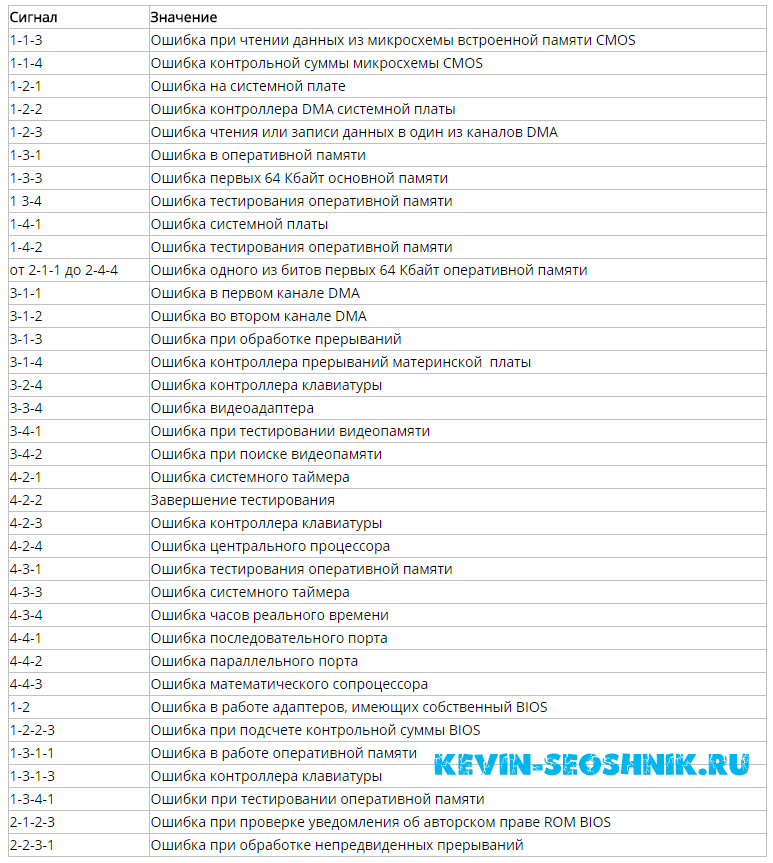
Таблица звуков, оповещающих о проблеме неисправности материнской платы:
Всего существует 3 типа BIOS, каждый из которых наделен собственной логикой.
О том, какой стоит у вас, можно узнать по маркировке материнской платы.
Звуки для каждого следующие:
Таблица звуков BIOS — спикера, оповещающих о проблеме неисправности материнской платы AMI:
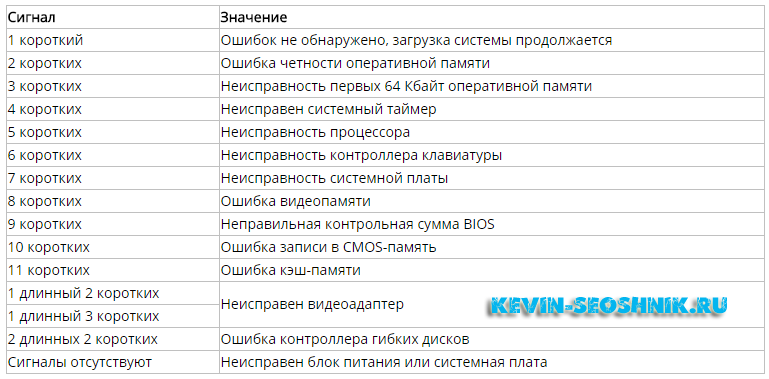
Таблица звуков BIOS — спикера, оповещающих о проблеме неисправности материнской платы Award:
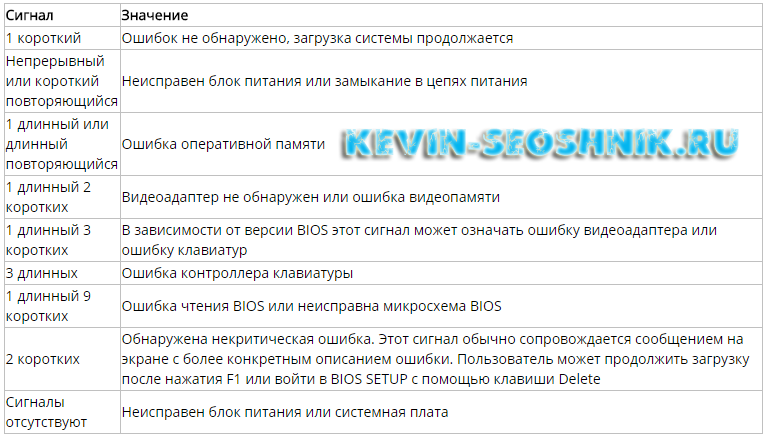
Таблица звуков BIOS — спикера, оповещающих о проблеме неисправности материнской платы Phoenix:
Порядок дальнейших действий:
Выключаем материнскую плату, и первым делом вставляет одну плашку ОЗУ (оперативная память).
Запускаем повторно и слушаем.
В случае успеха нас ждет предупреждение о неисправности видеокарты (смотрите табличку со звуками и их последовательностью).
Подключаем видеоадаптер и, если требуется, дополнительное питание. Дополнительно подсоединяем монитор для вывода визуального сигнала.
Включаем компьютер и ждем сигнал спикера.
Если он одиночный и короткий, то с вашей машиной все в порядке. Причиной служила пыль, металлическая стружка или погнутый контакт, которому вернули первоначальную форму. Это в случае, если с конденсаторами все в порядке.
Но если звук неисправности видеокарты никуда не исчез, значит она и виновата.
В противном случае искать стоит среди звуковых адаптеров, винчестеров и прочей подключаемой периферии.
Итоги:
Не спешите хоронить материнскую плату при первой возможности.
Тщательно осмотрите устройство, руководствуясь инструкцией, затем начните поочередно и в определенной последовательности отсекать «хвосты» в виде всего дополнительного устанавливаемого оборудования, пока не наткнетесь на причину всех бед.
Способы прозвонки деталей платы мультиметром
Часто возникает ситуация, когда из-за вышедшей из строя маленькой незначительной детали перестает работать бытовой прибор. Поэтому, ответ на вопрос, как прозванивать плату мультиметром, хотели бы знать многие начинающие радиолюбители. Главное в этом деле быстро обнаружить причину поломки.

Перед выполнением инструментальной проверки, необходимо осмотреть плату на наличие поломок. Электрическая схема платы должна быть без повреждений мостиков, детали не должны быть распухшими и черными.
Приведем правила проверки некоторых элементов, в том числе и материнской платы.
Проверка отдельных деталей
Разберем несколько деталей, при поломке которых выходит из строя схема, а вместе с этим и все оборудование.
Резистор
На различных платах данную деталь применяют довольно часто. И так же часто при их поломке происходит сбой в работе прибора. Резисторы несложно проверить на работоспособность мультиметром. Для этого необходимо провести измерение сопротивления.
При значении, стремящемся к бесконечности, деталь следует заменить. Неисправность детали можно определить визуально. Как правило, они чернеют из-за перегрева. При изменении номинала более 5%, резистор требует замены.

Проверка диода на неисправность не займет много времени. Включаем мультиметр на замер сопротивления. Красный щуп на анод детали, черный на катод – показание на шкале должно быть от 10 до 100 Ом.
Переставляем щупы мультиметра, теперь минус (черный щуп) на аноде – показание, стремящееся к бесконечности. Эти величины говорят об исправности диода.

Катушка индуктивности
Плата редко выходит из строя по вине этой детали. Как правило, поломка случается по двум причинам:
- витковое короткое замыкание;
- обрыв цепи.

Проверив значение сопротивления катушки мультиметром, при значении менее бесконечности – цепь не оборвана. Чаще всего, сопротивление индуктивности имеет значение в несколько десятков омов.
Определить витковое замыкание немного труднее. Для этого прибор переводим в сектор измерения напряжения цепи. Необходимо определить величину напряжения самоиндукции.
На обмотку подаем небольшой по напряжению ток (чаще всего используют крону), замыкаем ее с лампочкой. Лампочка моргнула – замыкания нет.
Шлейф
В этом случае следует прозванивать контакты входа на плату и на самом шлейфе. Заводим щуп мультиметра в один из контактов и начинаем прозвон. Если идет звуковой сигнал, значит, эти контакты исправны.
При неисправности одно из отверстий не найдет себе «пару». Если же один из контактов прозвонится сразу с несколькими – значит, пришло время менять шлейф, поскольку на старом короткое замыкание.

Микросхема
Выпускается большое разнообразие этих деталей. Замерить и определить неисправность микросхемы с помощью мультиметра достаточно тяжело, наиболее часто используют тестеры pci.
Мультиметр не позволяет провести замер, потому что в одной маленькой детали находится несколько десятков транзисторов и других радиоэлементов. А в некоторых новейших разработках сконцентрированы миллиарды компонент.

Определить проблему можно только при визуальном осмотре (повреждения корпуса, изменение цвета, отломанные выводы, сильный нагрев). Если деталь повреждена, ее необходимо заменить.
Нередко при поломке микросхемы, компьютер и другие приборы перестают работать, поэтому поиск поломки следует начинать именно с обследования микросхемы.
Тестер материнских плат – это оптимальный вариант определения поломки отдельной детали и узла. Подключив POST карту к материнке и запустив режим тестирования, получаем на экране прибора сведения об узле поломки. Выполнить обследование тестером pci сможет даже новичок, не имеющий особых навыков.
Стабилизаторы
 Ответ на этот вопрос, как проверить стабилитрон, знает каждый радиотехник. Для этого переводим мультиметр в положение замера диода. Затем касаемся щупами выходов детали, снимаем показания. Меняем местами щупы и выполняем замер и записываем цифры на экране.
При одном значении порядка 500 Ом, а во втором замере значение сопротивления стремится к бесконечности – эта деталь исправна и годится для дальнейшего использования.
На неисправной — величина при двух измерениях будет равна бесконечности – при внутреннем обрыве. При величине сопротивления до 500-сот Ом – произошел полупробой.
Но чаще всего на микросхеме материнской платы сгорают мосты – северный и южный. Это стабилизаторы питания схемы, от которых поступает напряжение на материнку.
Определяют эту «неприятность» достаточно легко. Включаем блок питания на компьютере, и подносим руку к материнской плате. В месте поражения она будет сильно нагреваться.
Одной из причин такой поломки может быть полевой транзистор моста. Затем проводим прозвонку на их выводах и при необходимости заменяем неисправную деталь. Сопротивление на исправном участке должно быть не более 600 Ом.
Методом обнаружения нагревающего устройства, определяют короткое замыкание (КЗ) на некоторых деталях платы. При подаче питания и обнаружения участка нагрева, кисточкой смазываем место нагрева. По испарению спирта определяется деталь с КЗ.