
Самостоятельная сборка и настройка ПК: как создать свой идеальный компьютер
Сборка своего лично ПК для многих может стать увлекательным процесс, который принесет много удовольствия и позволить создать компьютер вашей «мечты». В этой статье мы рассмотрим базовые принципы по подборке и созданию своего «идеального» компьютер. Конечно углубится во все нюансы в одной публикации крайне сложно, однако я постараюсь изложить информацию таким образом, чтобы у новичка сформировался шаблон по подборке и сборке своего ПК. Таким образом пользуясь этим условным шаблоном новичек сможет углубить свои знания в этой сфере. И в дальнейшем подобрать ПК, который оптимально подойдёт для его потребностей.
Содержание
Определение цели использования ПК
Перед тем, как приступить к выбору компонентов для ПК, необходимо точно определить цель использования вашего компьютера. Например, если вы планируете использовать ПК для игр, вам нужно выбирать компоненты с высокой производительностью. Если же вы планируете использовать компьютер для работы, вам может потребоваться большой объем памяти или мощный процессор для вычисления. Соответственно при выборе каждого из компонентов нужно отталкиваться от ваших задач. Это поможет не переплачивать за производительность или возможности ПК, которые будут практически не задействованы.
Выбор компонентов
Перед тем, как начать сборку своего ПК, нужно решить, какие компоненты будут в нем использоваться. Выбор компонентов это безусловно самый важный этап при сборке компьютера. Правильный выбор гарантирует вам в дальнейшем оптимальную производительность, эффективное использование ресурсов, длительный срок службы и приемлемую цену. Поэтому перед началом подборки компонентов не стоит торопиться, а лучше уделить время тщательному изучению вопроса.
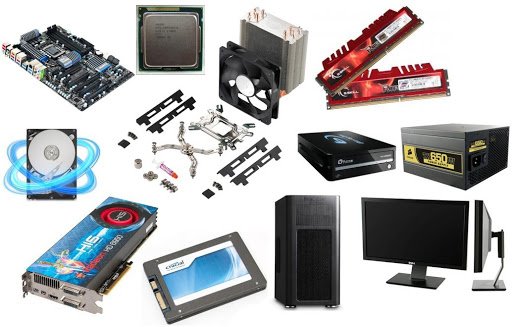
Основными компонентами компьютера являются процессор, материнская плата, видеокарта, оперативная память, жесткий или SSD диски, блок питания и корпус. Каждый из этих компонентов имеет свои характеристики и совместимости, а правильный выбор зависит от того, для каких целей вы выбираете компьютер. Давайте ниже мы более подробно остановимся на каждом из элементов ПК.
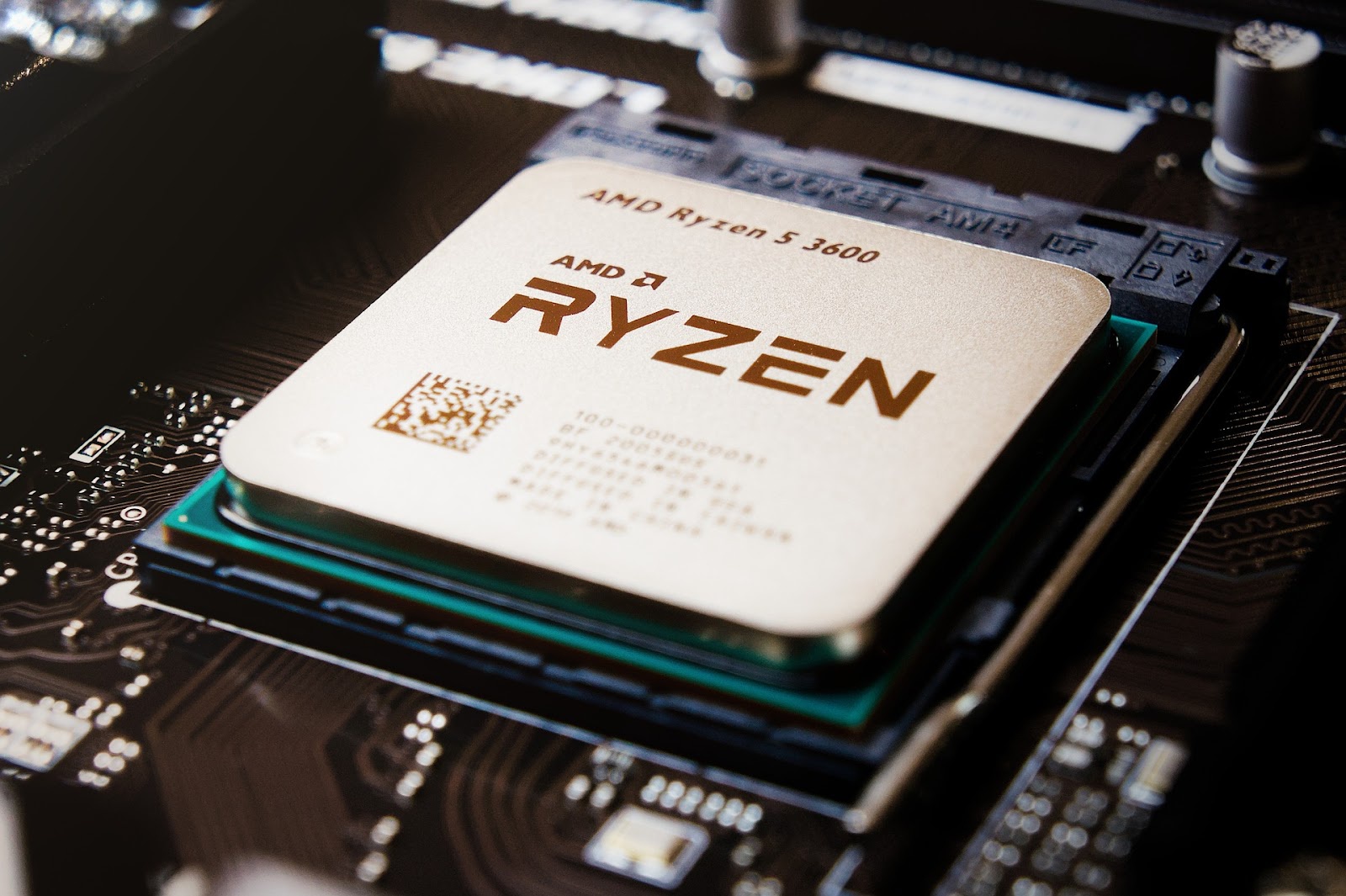
Процессор
Процессор — это главный вычислительный компонент ПК, который обрабатывает данные и управляет работой других компонентов. При выборе процессора необходимо учитывать количество ядер и потоков, тактовую частоту, размер кэша, технологию изготовления, архитектуру и другие параметры. Во всех этих параметрах крайне желательно разобраться, и хотя бы поверхностно прочитать, за что отвечает та, или иная характеристика процессора.
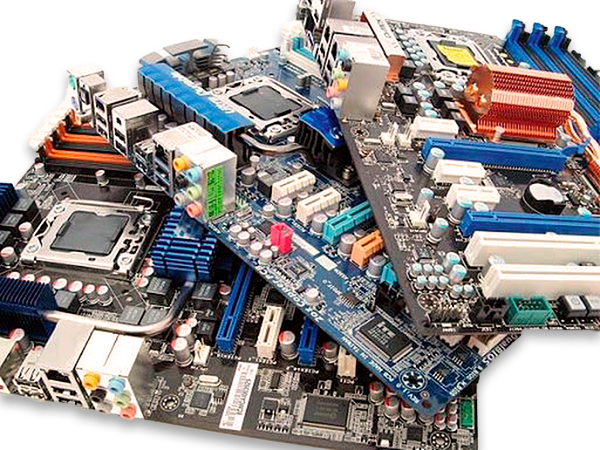
Материнская плата
Материнская плата является основной платой, которая соединяет все компоненты ПК и обеспечивает их взаимодействие. При выборе материнской платы нужно учитывать сокет(разъём подключения) для процессора, количество слотов для оперативной памяти и разъем для видеокарт, тип подключения жестких дисков и SSD, наличие интегрированных компонентов и множество других параметров совместимости, наличия необходимого кол-во USB и других портов. В общем здесь есть что изучить. В этом вопросе также нужно тщательно разобраться, для того чтобы собрать свой ПК.
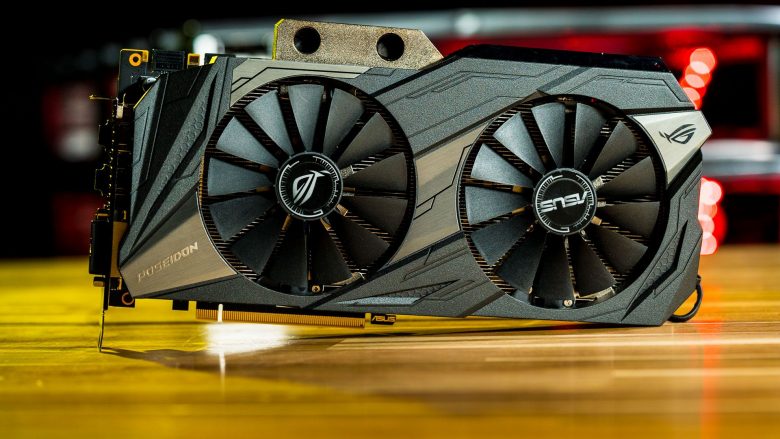
Видеокарта
Видеокарта отвечает за обработку графических данных и вывод изображения на монитор. При выборе видеокарты необходимо учитывать объем видеопамяти, частоту ядра и памяти, поддержку различных специальных технологий и другие параметры. Также при выборе каждого из компонентов ПК нужно записывать их номинальное электропотребление, эти данные нам понадобятся при выборе блока питания. Также наверное стоит сказать, что если ПК приобретается для работы, то можно найти материнскую плату с уже встроенной маломощной видеокартой. В общем следующее в чем следует разобраться, это параметры видеокарт.
Оперативная память
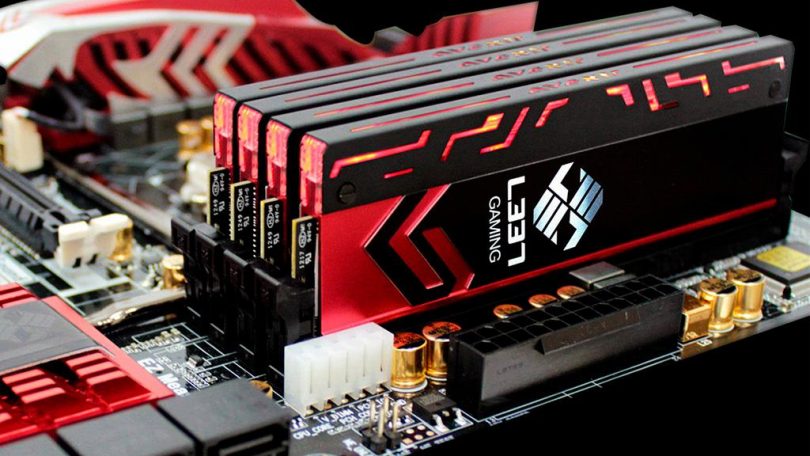
При выборе оперативной памяти нужно учитывать ее объем, тактовую частоту, задержку и другие параметры. Оперативная память является важным компонентом ПК, отвечающим за быстродействие приложений и операционной системы. Она хранит временные данные, которые затем обрабатываются процессором. Также следует учитывать возможность поддержки двухканальных режимов, если будет использовать две или четыре планки памяти одновременно.
Жесткий или SSD диски
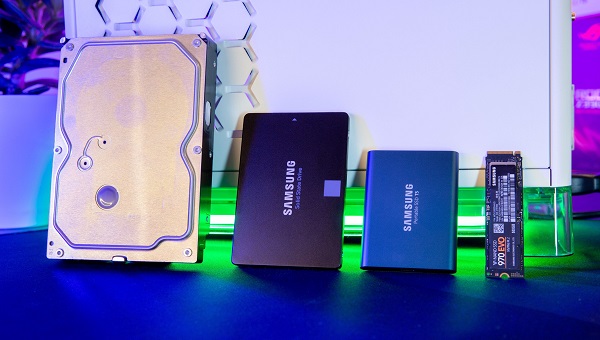
Жесткий диск или SSD отвечает за хранение операционной системы, программ и всех других файлов. При выборе жесткого диска или SSD необходимо учитывать его объем и скорость чтения и записи данных. SSD диски имеют более высокую скорость чтения и записи, чем жесткие диски, но могут быть дороже и менее долговечные. Зачастую в ПК устанавливают два накопителя, один SSD для операционной системы, и жёсткий для хранения всех остальных файлов. Таким образом повышается производительность ПК и быстродействие ОС в частности.
Блок питания
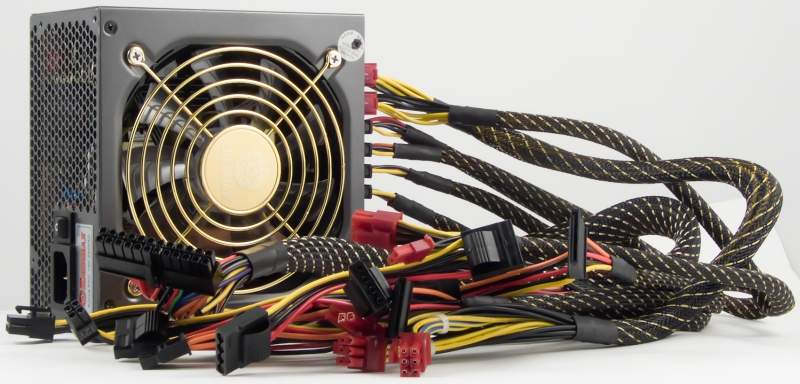
Блок питания является элементом ПК, который обеспечивает электропитание всех остальным компонентов. При выборе блока питания нужно учитывать его мощность и энергоэффективность. Мощность блока питания должна быть достаточной для всех установленных компонентов, а энергоэффективность позволит снизить расходы на электроэнергию. Таким образом при выборе всех компонентов ПК нужно суммировать их энергопотребление и подобрать БП с запасом мощности не менее 30% от общего потребления.
Охлаждение
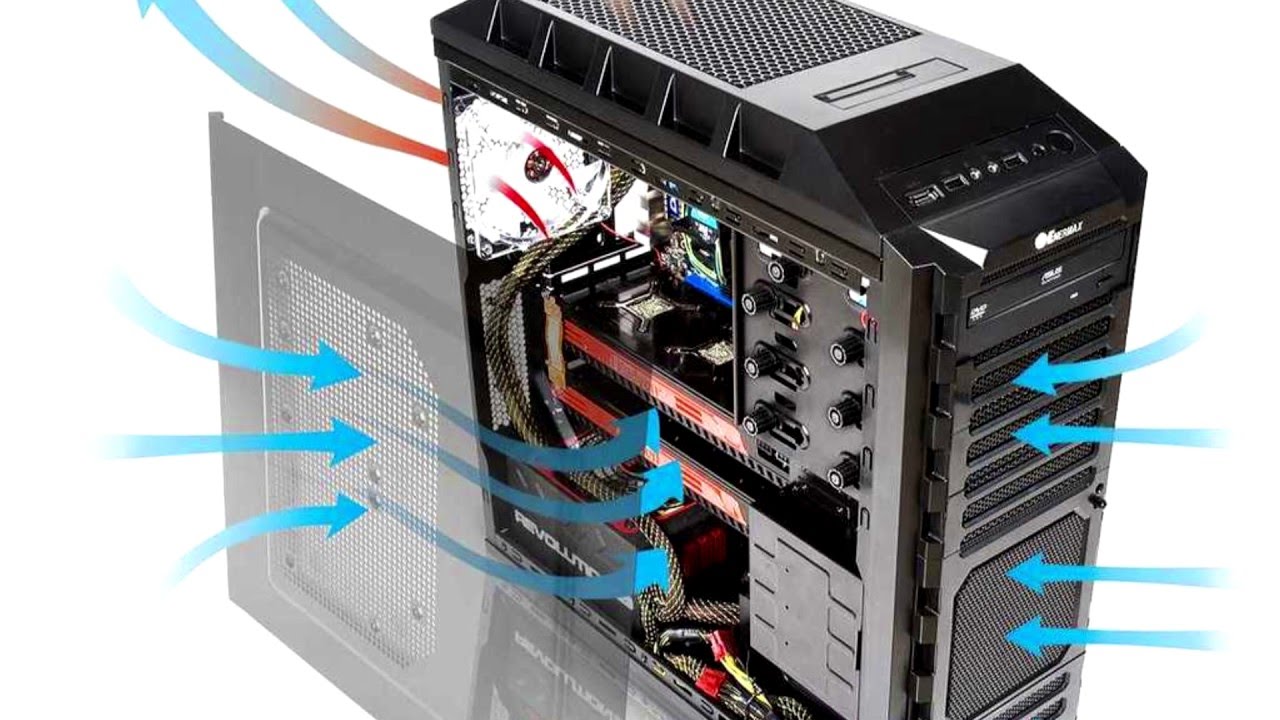
Охлаждение компонентов ПК является далеко не маловажным фактором, который обеспечивает стабильную работу и предотвращает перегрев всех отдельно взятых компонентов. При выборе системы охлаждения необходимо учитывать ее тип (воздушное или жидкостное), количество и скорость вращения вентиляторов, уровень шума.
Корпус
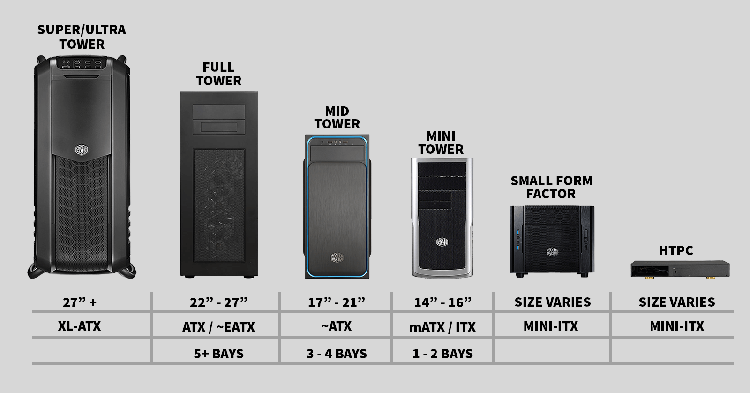
Корпус ПК обеспечивает защиту компонентов и их правильное и удобное расположение. При выборе корпуса необходимо учитывать его размеры, материал изготовления, количество мест для вентиляторов и другие вспомогательные функции. К примеру наличке дополнительных USB разъемов или оснащение декоративной подсветкой.
Дополнительные компоненты
В зависимости от цели использования компьютера, могут потребоваться дополнительные компоненты, такие как звуковая карта, Wi-Fi адаптер, или что-то подобное.
Совместимость компонентов
При выборе всех компонентов необходимо учитывать их совместимость между собой. Например, процессор должен соответствовать сокету материнской платы, видеокарта должна соответствовать интерфейсу материнской платы, блок питания должен иметь необходимую мощность и разъемы для всех установленных компонентов. Оперативная память также должна поддерживать предусматриваемые слоты на материнской плате и т.д.
Таким образом, выбор компонентов для ПК является важнейшим этапом при сборке любого компьютера. При их выбора необходимо учитывать цель использования, производительность, совместимость и другие факторы. Поэтому для удачного и правильного выбора нужно тщательно углубиться во всех характеристиках и совместимостях вышеперечисленного оборудования.
Процесс сборки
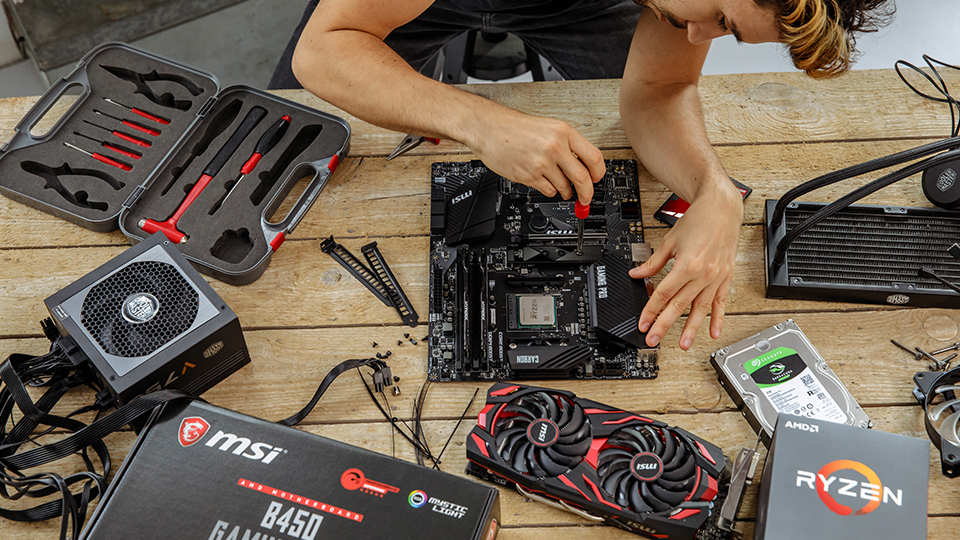
После выбора компонентов, необходимо начать сборку компьютера. Сначала нужно установить материнскую плату в корпус, затем установите в нее процессор, оперативную память, видеокарту, жесткий или SSD диски и блок питания. При сборке необходимо убедиться, что все компоненты правильно подключены и зафиксированы на своих местах. Также следует ознакомиться как правильно наносить термопасту в частности на процессор ПК.
Установка операционной системы
После сборки компьютера необходимо установить операционную систему, а также убедиться в установке всех необходимых драйверов. После установки операционной системы, можно приступить к настройке компьютера под себя, но это уже совсем другая тема. Также помните, что производители рекомендуют использовать исключительно лицензионное программное обеспечение.
Вывод
Самостоятельная сборка и настройка ПК — это, на мой взгляд, интересный и познавательный процесс, который позволить создать «идеальный» компьютер для ваших потребностей. Нужно тщательно подходить к выбору каждого элемента, ознакомиться со всеми характеристиками, и четко понимать за что каждая из них отвечает. При сборке необходимо быть внимательным и аккуратным. Как я и говорил во введение все вышесказанное может послужить для вас шаблоном для более глубокого изучения темы. Если вы все же решили сами все изучить и собрать свой ПК, также рекомендую советоваться с друзьями или на профессиональных форумах. Однако, решение нужно всегда принимать самим и брать за него ответственность. На этом все всем спасибо за внимание.
Первая настройка нового компьютера – контрольный список по оптимизации
Наконец-то ваш компьютер готов ! Всё подключено правильно, и вы собираетесь включить его в первый раз.
Но, что дальше? Есть ли вещи, которые вы должны сделать сразу же после того, как вы закончили сборку ПК?
Вот наш контрольный список, чтобы убедиться, что всё работает правильно:
Что сделать сразу после сборки/покупки ПК
Проверьте, успешен ли POST
Вы установили все части ПК в меру своих возможностей и подключили блок питания, монитор и устройства ввода.
Вот какие предварительные проверки оборудования вы должны выполнить, чтобы убедиться, что ваш новый компьютер успешно выполняет POST:
POST – Pflower on self test, то есть проверка, которую ПК запускает сразу после включения, чтобы убедиться, что всё работает правильно.
- Убедитесь, что ваш блок питания включён (не все блоки питания имеют этот переключатель).
- Включите компьютер.
- Убедитесь, что все вентиляторы начинают вращаться (процессорный, корпусный, на видеокарте). Через какое-то время они могут остановиться, и это нормально.
- Убедитесь, что на материнской плате не горят индикаторы кода ошибки или индикаторы отладки и она не издаёт звуковых сигналов.
- Подождите, пока вы не получите сигнал дисплея, который должен показать успешный результат POST (самодиагностика при включении питания).
- Если вы подождали несколько минут, но на экране ничего не появилось, перейдите к устранению неполадок.
Если вы не собирали ПК самостоятельно, а купили готовый, который уже собран, вам следует добавить к вышеописанному следующий шаг:
- убедитесь, что внутри или снаружи корпуса ПК нет упаковочного материала/прокладок, которые необходимо удалить перед включением ПК.
Как только вы получите сигнал на своём мониторе, который говорит вам, что POST прошёл успешно, вот что делать дальше:
Проверьте и отрегулируйте настройки BIOS
Прежде всего, перед установкой операционной системы необходимо проверить некоторые настройки BIOS. BIOS даст вам краткий обзор ваших установленных компонентов и того, правильно ли они были распознаны.
Войдите в BIOS, несколько раз нажав клавишу F2 или DEL на клавиатуре после включения ПК.
Ваш главный экран BIOS покажет вам модель ЦП, его частоту и ядра, объём ОЗУ, её частоту и задержку, и вы сможете просмотреть параметры хранилища, чтобы увидеть, все ли ваши накопители были распознаны.
Вы можете заметить, что некоторые вещи не такие, какими должны быть, и частота вашей оперативной памяти, скорее всего, будет одной из них.
Поэтому сначала отрегулируйте:
XMP-профиль
Extreme Memory Profile, сокращенно XMP, позволяет пользователям быстро настроить оперативную память для работы на заявленных скоростях.
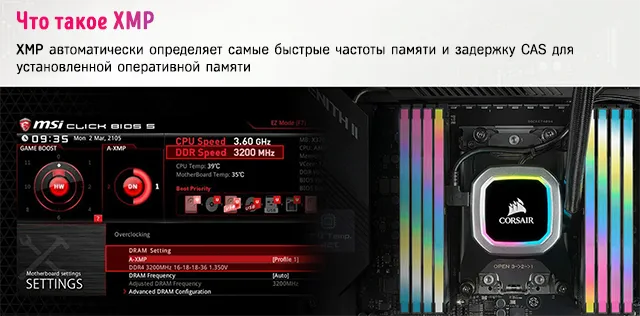
Процесс настройки XMP сильно различается от одной марки материнской платы к другой, но конечный результат один и тот же: более быстрая оперативная память, которая фактически работает с заявленными частотами и задержкой.
Приоритет загрузочного диска
Поскольку вы хотите установить операционную систему как можно быстрее, вам следует настроить параметры загрузки так, чтобы приоритет отдавался диску, который вы будете использовать для установки Windows (а не диску, на который вы будете устанавливать ОС). Это может быть USB-накопитель или оптический привод (CD/DVD).
Если вы не хотите возиться с приоритетом загрузочного диска, многие BIOS имеют возможность загружаться с определенного диска, просто щелкнув его на главном экране.
Кривые вентилятора
Первое, что я делаю, заходя в BIOS нового ПК, – это проверяю и настраиваю параметры кривой вентилятора.
Производитель материнской платы обычно уже имеет кривую вентилятора, настроенную по умолчанию, но она часто не оптимальна.
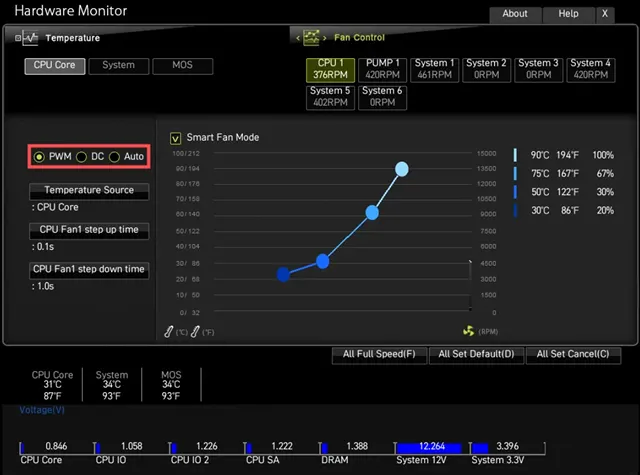
Кривые вентилятора настроены на слишком раннюю реакцию, это означает, что уровень шума будет выше, чем вам хотелось бы. С другой стороны, если вы хотите выжать из своего ПК максимально возможную производительность, вентиляторы могут быть настроены на слишком позднее включение, из-за чего ваш процессор и другие компоненты ПК нагреваются сильнее, чем должны, что снижает их производительность.
Я также стараюсь убедиться, что все вентиляторы (ЦП и корпусные) действительно правильно увеличивают и уменьшают вращение. Вы можете сделать это в аппаратном мониторе большинства BIOS/UEFI, перемещая вверх и вниз ручки RPM для текущей температуры.
Частота процессора
Если вы не являетесь опытным компьютерным энтузиастом, пропустите этот шаг.
Я сам предпочитаю делать базовый разгон сразу же… при условии, конечно, что ваша материнская плата и процессор поддерживают это.
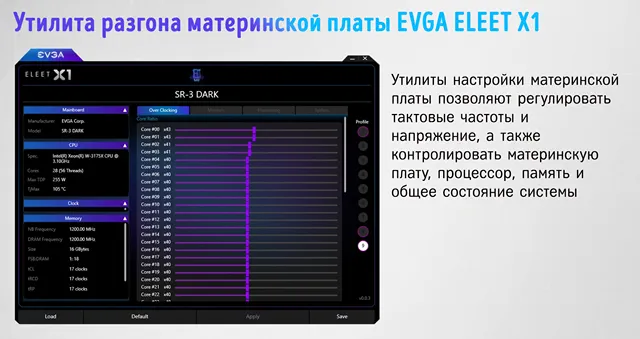
Просто помните, если вы собираетесь возиться с разгоном, не пропускайте раздел стресс-теста этой статьи. Подробнее об этом позже.
Некоторые процессоры и материнские платы имеют функцию разгона или, скорее, разгона по принципу «установил и забыл». Они увеличивают тактовые частоты и производительность вашего процессора, если кулер и материнская плата справляются с поставленной задачей. Используйте такие функции на свой страх и риск.
Установите операционную систему (ОС)
Вам понадобится операционная система, чтобы обойти эти «хакерские процедуры загрузки» при запуске и действительно продуктивно использовать свой компьютер.
В наши дни подавляющее большинство пользователей, собирающих ПК под себя, выбирают операционные системы Windows. Точнее, они выбирают либо старую добрую Windows 10 (как бы странно это ни звучало), либо Windows 11.
Дистрибутивы Linux также получают долю поддержки, такие как MX Linux, Manjaro и Linux Mint, которые являются наиболее популярными дистрибутивами.
Установка операционной системы на современное оборудование – это вовсе не ракетостроение.
Если вы не решили, какую ОС выбрать, скорее всего, вы захотите использовать Win10 или Win11 для максимальной совместимости с большинством приложений на рынке.
Вот краткое руководство по установке Windows 10 через USB.
Центр обновления Windows – сейчас или позже?
Хотя обновления Windows «опасны» и часто портят работающую систему, если вы выполняете новую установку, я рекомендую сразу установить все доступные обновления.
Обновления становятся особенно проблематичными, когда у вас уже есть работающая система с кучей приложений, установленных и настроенных именно так, как вам нравится. Именно здесь обновления часто приветствуют вас несовместимостями и синими экранами.
При новой установке такое случается редко. Если у вас есть доступ в Интернет во время установки, получите все эти обновления прямо сейчас!
Установите все отсутствующие и последние версии драйверов
Хотя Windows 10 и Windows 11 автоматически обнаруживают и устанавливают подавляющее большинство необходимых драйверов, они не всегда выбирают самые лучшие драйверы. Более того, ваша ОС может вообще не устанавливать драйверы для некоторых устройств, которые она не распознает.
Я рекомендую (пере)установить, по крайней мере, дискретные драйверы графического процессора от AMD или Nvidia (и их сопутствующее программное обеспечение, если вам это нужно) и драйверы материнской платы, особенно если они имеют некоторые нестандартные функции, такие как Wi-Fi или Bluetooth.
Загрузите любые драйверы, которые вы хотите установить вручную, с веб-сайта соответствующего производителя, чтобы получить последнюю версию (не используйте драйверы CD/USB из упаковки продукта, поскольку они могут устареть).
Некоторые установщики драйверов не просто устанавливают драйверы, но поддерживают их в актуальном состоянии и даже максимально оптимизируют игровой процесс и приложения. Такое программное обеспечение для обновлений практично, но существует тонкая грань между практичностью и наличием слишком большого количества раздутых программ, которые могут замедлить работу вашей системы.
Мне нравится периодически проверять наличие обновлений драйверов вручную, но это только я.
После того, как ваш компьютер поработает в течение нескольких минут с активным подключением к Интернету, проверьте диспетчер устройств, чтобы узнать, не возникли ли у Windows проблемы с поиском драйверов для некоторых устройств, и установите их вручную.
Необязательный бонус: аналогично графическим драйверам и сопутствующему программному обеспечению, если вы используете процессор AMD, Ryzen Master Software – это то, что вы должны установить, чтобы иметь возможность переключаться между режимами процессора, проверять температуру и тактовую частоту и управлять настройками разгона.
Проверьте внутреннюю температуру
После беглой проверки внутри корпуса вашего ПК, чтобы увидеть, вращаются ли ваши вентиляторы корпуса и вентиляторы процессора, вы можете запустить программное обеспечение для мониторинга оборудования, такое как HWMonitor , которое позволяет вам оценивать как скорость вращения вентилятора, так и температуру.
Если вы обнаруживаете слишком высокую температуру, вы можете провести физическую проверку, отрегулировать кривые вентилятора или проверить кулер и термопасту.
Установите важные программы
Несмотря на то, что Windows 10 и 11 поставляются с предустановленными функциями, всё ещё существует множество приложений/программ, без которых пользователи просто не могут жить:
- Правильный браузер, такой как Brave, Chrome, Яндекс или Firefox
- Клиент электронной почты, такой как Thunderbird
- Правильный видеоплеер, такой как VLC
- Любые приложения, которые вам нужны для работы или развлечения
- Приложение антивируса и брандмауэра (хотя многие просто используют встроенный в Windows Защитник)
- Инструменты сжатия файлов, такие как 7zip или WinRar
Если вы только что закончили сборку ПК, вы, вероятно, захотите установить (некоторые из) этих программ, и есть быстрый и простой способ сделать это сразу.
Ninite
Ninite – лучший сервис для массовой установки программ.
Он имеет широкий спектр приложений, начиная от браузеров, приложений для обмена сообщениями, медиаплееров, сред выполнения (Java, .net, Silverlight) и редакторов изображений, заканчивая приложениями для сжатия, онлайн-хранилищами и т. д .
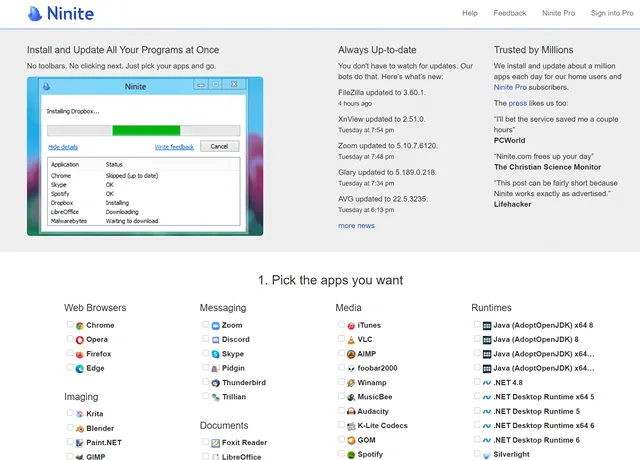
Если вам нужен быстрый способ установить все приложения, которые вам понадобятся, зайдите на Ninite, выберите приложения, которые хотите установить, и загрузите готовый пакет.
Оцените свою новую систему
Теперь, когда у вас всё запущено и работает, в том числе некоторые из ваших программ, пришло время немного нагрузить вашу недавно созданную и приобретенную красоту
Нет лучшего способа проверить, работает ли каждый из компонентов вашего ПК должным образом, чем выполнить пару быстрых и увлекательных тестов.
Вот что я запускаю после новой установки Windows:
-
для измерения многоядерной и одноядерной производительности ЦП , чтобы проверить, работает ли видеокарта так, как должна , чтобы увидеть, есть ли проблемы со скоростью чтения / записи хранилища
Они не только продемонстрируют реальную производительность вашей установки, но также проведут её стресс-тест (подробнее об этом позже) и позволят вам сравнить результаты с другими установками, использующими то же оборудование. Если вы получаете то же самое, всё хорошо. Если ваши оценки значительно ниже, чем у сопоставимых систем, может потребоваться устранение неполадок.
Допустимо отклонение в 7% от средней оценки сопоставимых компонентов (поскольку вы всегда можете использовать разные кулеры, группировку микросхем и т.д.), но всё, что ниже этого значения, следует проверять более тщательно.
Стресс-тест вашей новой системы
Хотя стресс-тестирование не является обязательным, оно рекомендуется по нескольким причинам:
- Вы можете проверить температуру под нагрузкой
- Вы можете проверить, стабильны ли ваши разгоны (если они у вас есть)
- Вы можете проверить, приемлемы ли уровни шума вентилятора при длительной нагрузке
- Вы можете проверить максимальную потребляемую мощность, что поможет приблизительно оценить ваши годовые затраты на электроэнергию
Cinebench – это инструмент для стресс-тестирования ЦП, которым пользуется подавляющее большинство пользователей ПК. Он доводит ваш процессор до предела, имитируя реальные приложения и определяя, стабилен ли он при больших нагрузках.
Конечно, процессор – это только часть уравнения. Если вы хотите распространить стресс-тестирование на оперативную память, MemTest86 – отличный вариант. Тестер оперативной памяти PassMark выявит любые проблемы с вашей оперативной памятью.
Одними из самых популярных тестов для стресс-тестирования графических процессоров являются Heaven и Valley от Unigine.
Вывод – первый запуск ПК
Это подводит нас к последнему шагу на этом пути – начните использовать свою новую установку!
Если вы тщательно выполнили все вышеперечисленные шаги, всё будет готово.
Независимо от того, планируете ли вы использовать новую установку для игр или профессиональных задач, велика вероятность, что ваш опыт будет уникальным.
Недавно собранный компьютер – это красота, и если вы потратили большую сумму на первоклассное оборудование, производительность поразит вас.
Часто задаваемые вопросы о сборке ПК
Как запустить компьютер после его сборки?
Если во время сборки ПК вы подключили кабели передней панели к разъёмам передней панели на материнской плате, это позволяет запускать компьютер с помощью кнопки включения/выключения на корпусе ПК.
Как войти в BIOS на новой сборке ПК?
Вы можете войти в BIOS, несколько раз нажав клавишу F2 или DEL на клавиатуре во время запуска оборудования. Убедитесь, что ваша клавиатура подключена к порту USB 2.0, так как порты USB 3 или более новые версии могут не работать из коробки.
Тонкая настройка компьютера после сборки, до установки Windows
Практически всем из нас, посетителям overclockers.ru, знаком тот волнительный момент, когда мы первый раз жмем на кнопку Power на только что собранном компьютере.
Те несколько секунд, которые проходят между нажатием и появлением картинки загрузки BIOS на экране — кажутся бесконечно долгими.
реклама

И если пользователь собрал компьютер правильно и он включается, то обычно он сразу берет флешку с Windows и приступают к ее установке. Но не стоит спешить, есть целый ряд настроек ПК, которые желательно сделать до установки Windows.
реклама
В этом блоге я поделюсь с вами своим многолетним опытом настроек компьютеров, ведь через мои руки прошло уже несколько десятков собранных и настроенных ПК. Настройки в UEFI (BIOS) я буду иллюстрировать скриншотами настроек материнской платы MSI B450-A PRO MAX.
Первое, что стоит сделать, это перевести UEFI в режим опытного (Advanced) пользователя. Это даст вам доступ к множеству тонких настроек. Еще один плюс такого режима в том, что настройки выстроены более логично и понятно, списками.
Вот так UEFI MSI B450-A PRO MAX выглядит в простом режиме (EZ Mode).

реклама
А вот так, в Advanced Mode.

Начать настройку я хочу с главной проблемы новичков — неправильно настроенном приоритете накопителей.
Каждый пользователь ПК сталкивался с такой крайне неприятной ситуацией, когда Windows записывает загрузчик на один накопитель, а сама устанавливается на другой. Проблема в том, что выставление приоритета накопителей в BIOS никак не влияет на порядок приоритета накопителей для загрузчика Windows.
Windows всегда будет записывать загрузчик на тот накопитель, который стоит ближе к 0 по номеру. SATA 0, SATA 1 и так далее. Как узнать, правильно ли вы установили загрузочный накопитель, в самый первый SATA порт? Надо посмотреть в UEFI на очередность накопителей.

реклама
В моем случае это Samsung 850 EVO 120 Гб.
Точно также можно увидеть это порядок накопителей в диспетчере устройств Windows.

Если тот накопитель, на который вы хотите установить Windows, не первый в списке, то отключите другой накопитель на время установки. Или, что правильнее, включите загрузочный накопитель в в первый SATA порт.
Надеюсь, этот совет сэкономит вам немало нервов. Но давайте двигаться дальше.
Пока мы не вышли из меню SATA устройств, давайте проверим, что стоит правильный приоритет устройств загрузки.

Дополнительно, что стоит проверить — это режим ACHI, который необходим новым SATA устройствам.

Следующее, что стоит сделать — это отключить неиспользуемые устройства. Например, встроенную видеокарту, COM и последовательный порты.


Следующее, что стоит проверить и настроить — это температуры в простое и режим работы вентиляторов. Если у вас уже в UEFI процессор разогрелся выше 60 градусов, то надо не готовиться к установке Windows, а улучшать охлаждение ПК.
Перегрев может быть связан не только с дешевым кулером и плохой термопастой, но и с неправильно выставленными оборотами вентиляторов. В подразделе Hardware monitor нужно убедиться, что вентиляторы работают на достаточных оборотах.

Если с температурами все в порядке, можно задать кривые оборотов вентиляторов в зависимости от температуры процессора. Это даст вам тихий в простое и слабой загрузке ПК, который сам будет увеличивать обороты вентиляторов при серьезной нагрузке.
Это довольно сложный в настройке процесс и с первого раза может не получиться. Некоторые материнские платы умеют управлять и вентиляторами без PWM — трехпиновыми.

Стоит проверить, включен ли у вас XMP профиль памяти, ведь если вы не включили его, память будет работать на стандартной, низкой частоте.

А теперь еще несколько настроек, которые обычно делают только опытные пользователи. Стоит отключить показ логотипа компании производителя во весь экран, это поможет вам увидеть важную информацию при загрузке ПК. Скорость процессора, памяти и т.д.

Многие материнские платы любят завышать напряжение на процессоре, чипсете, System-on-a-Chip (SoC) и т.д., поэтому опытные пользователи фиксируют эти напряжения вручную.

Еще стоит настроить пробуждение компьютера из спящего режима по нужному вам событию, например — щелчку мышью.

И финальная настройка, которую я делаю уже много лет — автовключение компьютера при появлении питания. Эта опция может называться PWRON After PWR-Fail или Restore on AC Power Loss.
Это довольно удобно, щелкаете кнопкой на сетевом фильтре, а компьютер включается автоматически.

Пишите, а какие вы настройки делаете перед установкой Windows? И есть ли у вас важные настройки, которые не встретились в этом гайде?
Что делать после сборки компьютера
 В сборке ПК нет ничего сложного. Так необоснованно думают многие… ломают совершенно новые детали… тратят много времени… Если вы впервые подобрали совместимые комплектующие детали, собрали их в корпусе системного блока с помощью рук и крестовой отвертки, а теперь перед вами встал вопрос о том, что дальше делать — мы вам расскажем, что и в какой последовательности делать. Надеемся, информация окажется вам полезной.
Минуту внимания! По компьютерам мы делаем почти все: сборка, настройка и ремонт. Если вам нужна наша помощь — обращайтесь, отправим к вам компетентного мастера.

Предостережение. В этой статье мы описали все в упрощенном виде для общего понимания комплекса / последовательности / алгоритма действий после сборки ПК. Эта статья носит ознакомительный характер. Если вы захотите узнать больше о каком-либо этапе, то вы всегда можете спросить нас об этом в комментариях или поискать информацию в сети.
1. Проверка надежности креплений
Не торопитесь включать только что собранный компьютер. Еще раз внимательно все проверьте. Убедитесь, что платы расширения, радиаторы и кулеры установлены без перекосов, нигде ничего не замыкает, все винтики хорошо закручены, шлейфы плотно вставлены в разъемы, а защелки защелкнуты. Даже у самых опытных сборщиков случаются ситуации, когда компьютер не включается с первого раза из-за какой-то мелочи. Всякое бывает.
2. Первый запуск и настройка BIOS
Подключите питание, но не торопитесь ставить боковую крышку на системный блок. Первый раз запустите компьютер без нее. Так вы без лишних манипуляций убедитесь в корректной работе всех вентиляторов. А если при первом запуске что-то пойдет не так, не придется снимать только что поставленную крышку, чтобы найти причину неисправности.
После успешного запуска можно зайти в BIOS и на радостях поменять там с десяток настроек. Обычно попасть туда можно по нажатию Del или F2 , но возможны и другие варианты. Впрочем, если вы этого не сделаете, скорее всего, ничего страшного не произойдет. Главное, не забудьте поменять приоритет загрузки с носителя информации перед установкой ОС . Еще главнее — лишний раз не ковыряйтесь в BIOS, если не уверены на 100% в том, что делаете.
Важно! Если у вас старый BIOS и новый накопитель на SATA , может понадобиться включить режим AHCI. В новой UEFI он наверняка включен по умолчанию.
Что можно сделать в UEFI (не обязательно все опции будут доступны, особенно если материнской плате «сто лет в обед»):
- Проверить температуру процессора. Если в BIOS процессор нагревается градусов до 70, при больших нагрузках на аппаратную часть наверняка начнутся проблемы начиная с нестабильной работы системы и заканчивая перезагрузками, отключением ПК и выходом из строя центрального процессора. Подумайте о более мощной системе охлаждения (или устранении недостатков существующей).
- Найти раздел XMP и активировать заводские настройки DRAM. Как ни странно, даже на новых «материнках» с новой «оперативкой» при установках по умолчанию память может работать на более низкой частоте.
- Отключить устройства, которые вы не используете и не собираетесь использовать. Например, морально устаревшие последовательные и параллельные порты, интегрированный видеоадаптер.
- Настроить выход из спящего режима по определенному событию (нажатие клавиши, действия мышью и так далее).
- Настроить автоматическое включение ПК при появлении электропитания.
- Соотнести скорость вращения вентилятора с температурой процессора, если предусмотрена такая возможность. В результате компьютер будет работать тише, а заодно уменьшится износ кулера.
Впрочем, без всего этого (кроме первого и второго пункта) вполне можно обойтись. На работоспособности ПК это практически не скажется.
3. Подготовка к установке операционной системы
Вопрос: Стоит ли ставить пиратские сборки?
Ответ: Пиратские сборки — палка о двух концах. С одной стороны, в подобной сборке может быть куча «бонусов», начиная с оптимизации операционной системы и заканчивая автоматической установкой дополнительного программного обеспечения. С другой стороны, всегда есть риск, что с установкой именно на ваш компьютер что-то пойдет не так. Пиратские сборки, как правило, «затачиваются» под определенную конфигурацию и до выхода в свет обкатываются максимум на нескольких компьютерах. И это не единственный недостаток.
Вопрос: Что лучше, устанавливать Windows с диска или с флешки?
Ответ: Если диском часто пользовались, всегда есть вероятность, что на определенном этапе установки инсталлятор радостно сообщит вам, что не может скопировать какие-то системные файлы. В итоге убьете минут тридцать своего драгоценного времени, а Windows так и не установите. И далеко не факт, что проблему удастся устранить чисткой линзы привода CD/DVD и полировкой диска пастой ГОИ.
Если у вас еще нет загрузочного носителя, без компьютера с уже установленной операционной системой не обойтись. Чтобы сделать флешку с установщиком Windows:
- Запишите на компьютер ISO-образ нужной версии Windows. Естественно, « железо » собранного вами ПК должно соответствовать релизу операционной системы. Если комплектующим «сто лет в обед», последние версии Windows могут либо тормозить, либо вовсе не установиться.
- Вставьте в компьютер с установленной ОС флешку, с которой хотите устанавливать Windows.
- Скачайте с официального сайта и запустите самый свежий релиз утилиты Rufus.
- В программе Rufus:
- В выпадающем списке секции Устройство выберите флешку.
- В разделе Метод загрузки нажмите кнопку Выбрать .
- Укажите местоположение предварительно записанного образа установки Windows.
- В секциях Схема раздела и Целевая система укажите GTP и UEFI (для ПК из новых и относительно новых комплектующих), BIOS и MBR (для компьютеров из «древнего» железа).
- Кликните кнопку Старт и дождитесь окончания создания загрузочной флешки.
Если у вас оригинальная сборка и есть ключ, используйте официальную утилиту Media Creation Tool. Скачать ее можно с официального сайта Microsoft.
4. Установка Windows
Для начала вам нужно поставить первым загрузочным устройством USB (или привод CD/DVD, если делали не установочную флешку, а загрузочный диск).
Важно! Если на ПК более одного HDD / SSD , имеет значение очередность накопителей в системе. Так, например, если вы ставите Windows на SSD, установщик может закинуть загрузчик на HDD. После этого работоспособность ОС будет зависеть от HDD, а не от SSD. Если его снять или он выйдет из строя, Windows перестанет загружаться. Чтобы подобное не могло произойти в принципе, поменяйте очередность в BIOS либо отключите HDD на время установки операционной системы.
Поменять приоритет загрузки можно двумя способами:
- Изменив настройки BIOS (потом их придется снова менять, чтобы при каждом включении ПК не пытался загрузиться с первой попавшейся флешки).
- Разово поменяв приоритет загрузки в загрузочном меню. В Boot Menu можно попасть по нажатию клавиши F12 , F11 , Esc , но возможны и другие варианты.
Рассматривая подготовку к установке, мы не говорили о разбивке и форматировании дисков. Ну и правильно, с этой задачей прекрасно справится инсталлятор Windows. Нарезайте физические диски на логические как душе угодно. Только не сильно жадничайте на объеме системного диска. Свободное пространство быстро заканчивается, как бы ни пришлось потом добавлять недостающие гигабайты из других разделов.
В остальном все проще простого: нажимайте «Да», «Да», «Принять», «ОК». В общем, соглашайтесь на все, большего от вас не требуется. И не спешите выключать или перезагружать компьютер, если установщик о чем-то надолго «задумается». С ним это бывает.
5. Стресс-тест
Неизвестно о чем думают производители и ритейлеры, но кулеры «боксированных» процессоров нередко рассчитаны разве что на офисные задачи и серфинг по сети. Да, мы уже проверяли нагрев процессора в BIOS, но это проверка практически в состоянии простоя.
Поэтому первым делом определим максимально допустимую температуру процессора и проведем стресс-тест, чтобы оценить его нагрев при максимальных нагрузках.
В технических характеристиках CPU мы найдем максимальную рабочую температуру. Однако задолго до достижения этого значения процессор начинает «троттлить», пропуская такты и быстрее деградируя. Максимально допустимая температура будет равна максимальной рабочей минус 20–25%. Оптимально же, когда процессор нагревается примерно до половины максимальной рабочей температуры.
Программы для проведения стресс-теста:
- AIDA 64. Отличная утилита со множеством полезных возможностей. Единственный минус — полнофункциональная версия платная.
- IntelBurnTest. Не обманывайтесь названием. Программа прекрасно работает и с процессорами AMD. А название такое из-за утверждения разработчика об использовании фирменных алгоритмов Intel. Утилита всем хороша, но ей недостает визуализации — нет наглядных индикаторов и графиков, только «голые» цифры.
- OCCT. Несколько вариантов стресс-тестов, интуитивно понятный интерфейс, проверяет также видеокарту. К сожалению, может некорректно работать с некоторыми новыми CPU, а разработчики не спешат исправлять ситуацию.
- Prime 95. Утилита регулярно обновляется, но, увы, графический интерфейс так и остался году в 1995-м. Идеально тестирует стабильность работы процессора, но при какой температуре CPU начинает «сбоить», придется определять с помощью стороннего ПО. Например, HWMonitor.
Если при высоких нагрузках температура оказалась неприлично высокой, придется что-то делать с системой охлаждения. Если же она намного ниже оптимальной (50% максимума), то можно подумать и о разгоне .
6. Установка драйверов
Инсталлятор Windows пытается поставить драйвера автоматически, но получается у него далеко не всегда. Если не предпринять никаких действий:
- Некоторые устройства могут не определиться вообще. Часто это происходит со звуковыми и сетевыми картами, в том числе встроенными. В этом случае в Диспетчере устройств Windows они будут подписаны как Неизвестное устройство .
- Не реже подобное происходит и с видеокартами, но есть существенное различие. Программное обеспечение ставится, но не «родное», а стандартный драйвер VGA , что существенно ограничивает возможности графического адаптера.
- Даже если устройство нормально определяется, на него ставятся устаревшие драйвера. Подобное случается и при автоматической установке операционной системой, и при использовании диска, поставлявшегося с материнской платой или картой расширения.
Вы можете поискать самые свежие драйвера на сайтах производителей, но это займет немало времени. Удобнее и быстрее воспользоваться специализированными программами, наподобие DriverPack Solution, DriverHub или Driver Genius, но исключительно на свой страх и риск, так как иногда бывают такие проблемы с ними, что мало не покажется. Это ПО автоматически находит и устанавливает самые последние версии драйверов на любые устройства.
7. Базовая настройка ОС
Теперь не помешает привести систему в божеский вид. Настройка Windows, примерная программа действий:
- Откуда бы вы ни взяли образ ISO, операционная система наверняка успела немного устареть. Поэтому первым делом проверяем и устанавливаем свежие апдейты ( Центр обновления > Проверка наличия обновлений ).
- Отключаем функции слежения: Win + I > Параметры > секция Конфиденциальность . Отключаем все на вкладках Общие , Голосовые Функции , Персонализация… . В Диагностике и отзывах переключаем на отправку только основных сведений, а в Журнале действий снимаем галочку в чекбоксе Отправить мой журнал активности… . Обойдутся в Microsoft и без журнала.
- Измените программы по умолчанию. Сделать это лучше после установки программ в Пуск > Параметры > Приложения > Приложения по умолчанию .
8. Установка основного и дополнительного ПО
Встроенные инструменты ОС рассчитаны на ограниченный круг задач. А имеющиеся системные утилиты, как правило, предоставляют более скромные возможности, чем аналоги от сторонних разработчиков.
Приведем краткий примерный перечень основного и дополнительного программного обеспечения с примерами приложений (список можно продолжать и продолжать):
- Антивирусная программа на замену Windows Defender (Avast, Dr.Web, ESET, Kaspersky).
- Веб-обозреватель на замену Microsoft Edge (Chrome, Opera, Firefox, Brave). В Brave есть возможность серфинга через Tor. В «Оперу» встроен VPN. Не забудьте установить нужные расширения. Например, блокировщик рекламы AdBlock.
- Офисный пакет на замену WordPad (LibreOffice, MS Office, OpenOffice).
- Архиватор (WinRAR, 7-ZIP).
- Проигрыватели (VLC media player, AIMP).
- Просмотровщики PDF (Foxit Reader, Sumatra).
- Мессенджеры Skype и Telegram.
- Менеджер паролей (KeePass, LastPass).
Заодно установите какую-нибудь программу помощника в обслуживании компьютера, к примеру, Auslogics BoostSpeed, BleachBit, CCleaner или что-то похожее на них. Такие инструменты иногда помогают сделать что-то полезное (быстро удалить программу, очистить историю, найти дубликаты файлов и многое другое).
9. Настройка бэкапов
Перефразируя слова Воланда из романа Булгакова «Мастер и Маргарита», можно сказать «Диски иногда внезапно смертны». И это будет правдой! Все хваленые самодиагностики — просто танцы с бубном. SMART может как бы говорить, что накопитель продержится еще как минимум пару лет, а он может «накрыться» на следующий день.
И тут пользователя ждет два не очень веселых открытия:
- Далеко не факт, что информацию получится восстановить.
- Если данные можно вытащить, не исключено, что стоимость этой процедуры обойдется в сумму, намного большую цены нового HDD или SSD.
Так что никогда не помешает иметь резервные копии ценных файлов (рабочих документов, коллекции личных фотографий и так далее), а заодно и системы.
10. Настройка бэкапа штатными средствами Windows
Тут есть два варианта — через командную строку или графический интерфейс. Выбирайте тот, который вам больше нравится.
Резервное копирование в командной строке:
- Зайдите в Пуск .
- Введите в текстовой строке Найти… cmd .
- Кликните правой кнопкой по утилите командной строки и выберите Запуск от имени администратора в контекстном меню.
- Введите команду wbAdmin start backup -backupTarget:x: -include:y: -allCritical -quiet , где
- x — буква диска, где будет размещаться резервная копия. Например, внешний накопитель HDD или SSD.
- y — системный диск.
Если планируете включить в бэкап содержимое других дисков, введите их буквы после y через запятую (…-include:c, d, e…). Здесь же можно прописывать и отдельные папки (например, директории с документами и медиафайлами).
Резервное копирование в графическом интерфейсе:
- Зайдите в раздел Служба архивации в Параметры > Система и безопасность .
- Здесь вы можете задать целевой диск или облачное хранилище для бэкапов, настроить периодичность копирования или восстановить данные из резервной копии, сделанной на другом компьютере и/или другой версии Windows. Впрочем, в разделе Служба архивации все интуитивно понятно и без лишних пояснений.
Восстановление из резервной копии, когда Windows не запускается:
- Подключите загрузочную флешку или вставьте загрузочный диск.
- Загрузитесь через Boot Menu с установочного носителя.
- Зайдите в Восстановление системы .
- Зайдите в Диагностика > Дополнительные параметры (в разных версиях Windows действия сходны, но месторасположение и названия пунктов могут немного различаться. Найдете).
- Для начала попробуйте выбрать пункт Восстановление при загрузке .
- Если ничего не получилось, кликните на Восстановление образа системы .
- Далее вам нужно будет указать местоположение бэкапа и дождаться окончания восстановления из резервной копии.
Также можно настроить резервное копирование папок с документами и медиафайлами в облачное хранилище. У всех популярных «облаков» обычно есть приложения для операционных систем: скачиваете, устанавливаете, запускаете, настраиваете и пользуетесь.
11. Создание точки восстановления
Вот и все. Осталось закрепить успех, создав точку восстановления. Для этого нажмите Win + R , введите rstrui , нажмите OK . Запустится компонент Панели управления Восстановление системы . Здесь вы сможете и создать точку восстановления, и восстановить систему из заранее созданной точки, если это потребуется. Если же система не будет загружаться, восстановиться можно будет с помощью установочного диска ( Дополнительные параметры > Восстановление системы ).