
Карман для ноутбука под 2.5" SSD/Sata винт (вместо привода) 12.7 мм
Приветствую! Давным давно у меня возникло желание сделать небольшой апгрейд своего старого ноутбука и вдохнуть в него новую жизнь. На данный момент лучшее, что можно сделать для моего старья — это добавить ОЗУ и заменить древний HDD на новый SSD. Так как ОЗУ у меня уже максимально возможные четыре гигабайта, замене подлежал жесткий диск. Современные SSD диски стоят дорого, а места много не бывает. Было решено старый диск установить на месте DVD привода. Установка, тесты, выводы — прошу под кат.
Купленный SSD диск Samsung 750 EVO на 250 Гбайт логично был установлен на место штатного HDD диска. Родной диск у меня был на 320 Гбайт, что не намного больше. Вариантов использования старого жесткого диска масса. Продать и отбить часть денег за покупку SSD, купить коробку с USB интерфейсом и использовать его как переносной диск или просто какой-то переходник или установить его на месте DVD привода, которым я уже давно не пользуюсь. Победив «жабу», было решено не продавать диск. Так как переносной HDD у меня уже имеется, то выбор пал на, так называемое, устройство Caddy или Optibay.
Технические характеристики
- Стандарт толщины устройства: 12.7 мм
- Интерфейс: SATA
- Размер и интерфейс диска: SATA(2.5")
- Габариты: 12.6*12.7*1.27cm
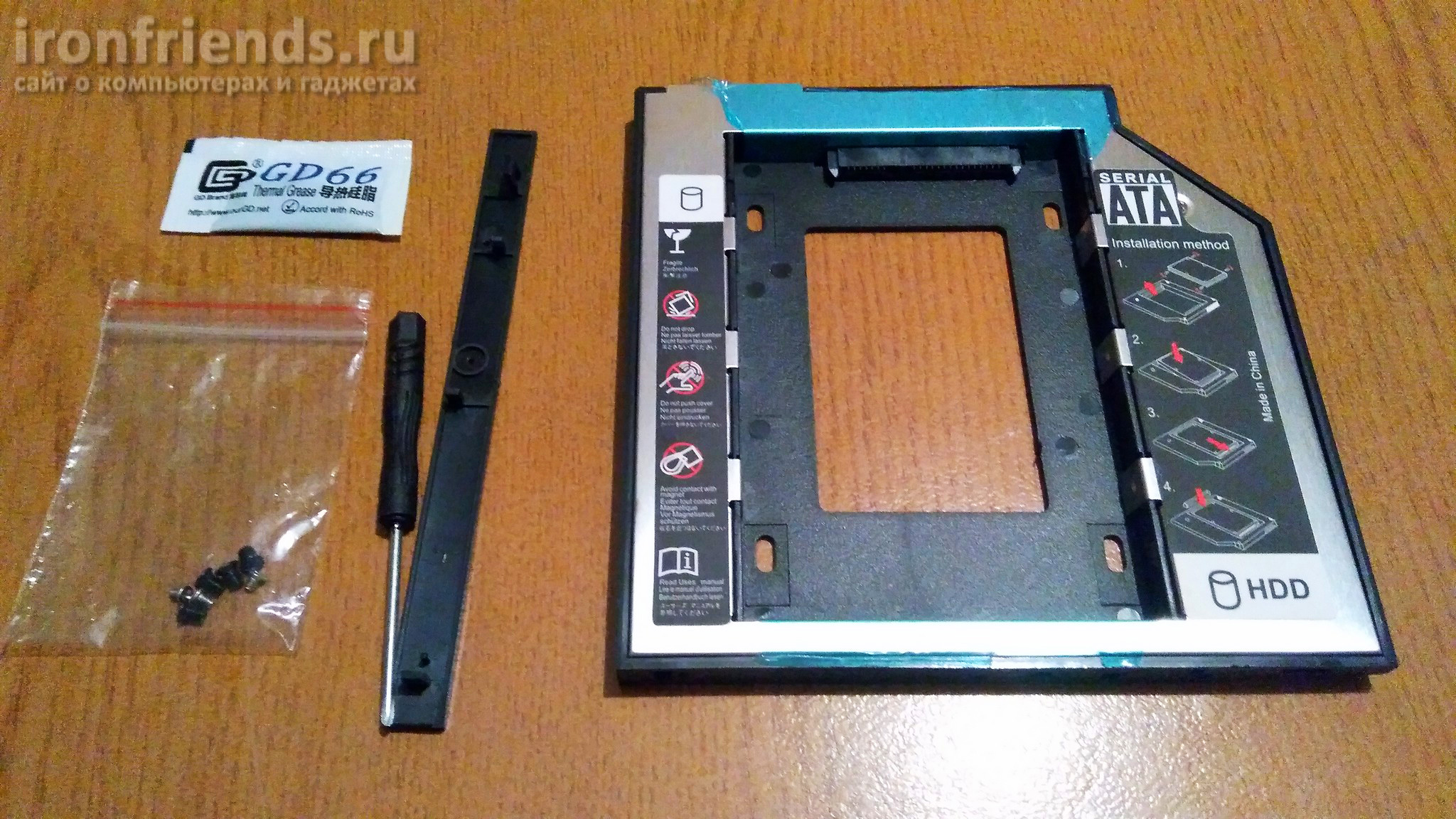
- Caddy — 1шт.
- Отвертка — 1 шт.
- Болтики — 8 шт.
- Уплотнитель — 1 шт.
Отвертка очень дешевая и не особо удобная, но если под рукой нет инструмента и хочется установить диск прямо сейчас, то со своей задачей она справится.
Болтики очень даже пригодились. Они помогают зафиксировать диск на своем месте, но не в традиционном стиле. Установку я опишу чуть позже. Резиновый, перфорированный брусок, скорей всего, служит для более надежной фиксации диска в кармашке и для уменьшения вибрации.
Разборка
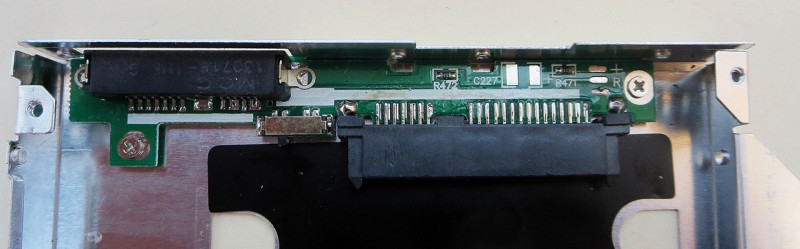
Решил немного разобрать корпус переходника и посмотреть, что там есть еще интересного. Сюрпризов не нашел. Жестяной корпус усилен пластиковой вставкой. Плата переходника крайне миниатюрная, на которой расположились интерфейсы SATA и mSata. Также я обнаружил странного рода переключатель, который имеет три положения. Какую функцию он выполняет — для меня остается загадкой. Буду рад увидеть в комментариях версии о его назначении. 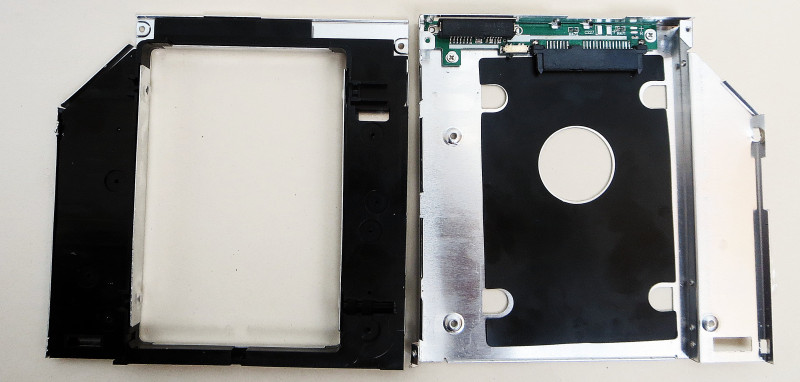
Установка в ноутбук
Первым делом необходимо достать штатный привод вашего ноутбука. У каждого ноутбука это делается по-своему, но принцип один и тот же. В моем случае требовалось открутить крышку отсека, под котором находился болтик крепления привода. Открутил его и нажал на небольшую педальку, DVD немного выдвинулся из своего седла. Теперь его можно свободно доставать. 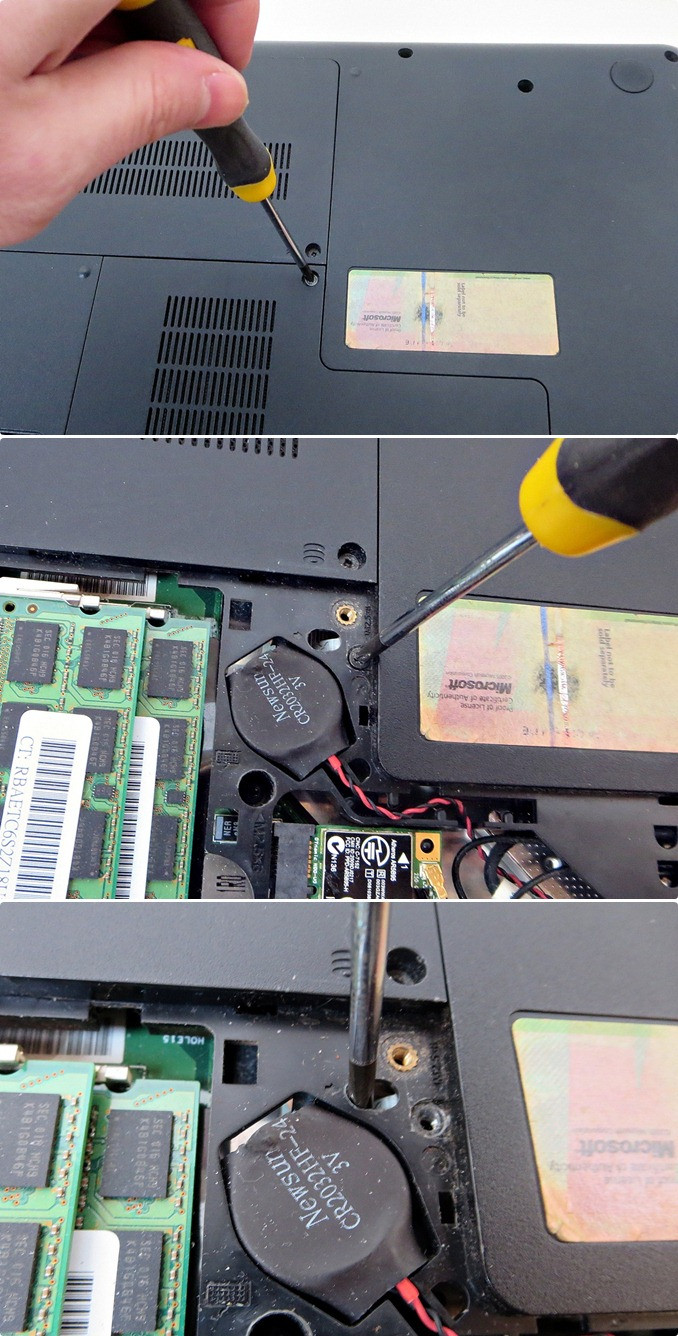 После того, как мы сравнили габариты и проверили, что переходник свободно заходит на место DVD привода, можно устанавливать диск в Caddy. Для надежной фиксации диска в него требуется вкрутить четыре болтика до упора, положить диск в «карман» и задвинуть в SATA интерфейс. Болтики будут упираться в специальные выступы на корпусе переходника. Таким образом, диск жестко зафиксируется, но для большей надежности требуется установить резиновый уплотнитель с заднего торца диска.
 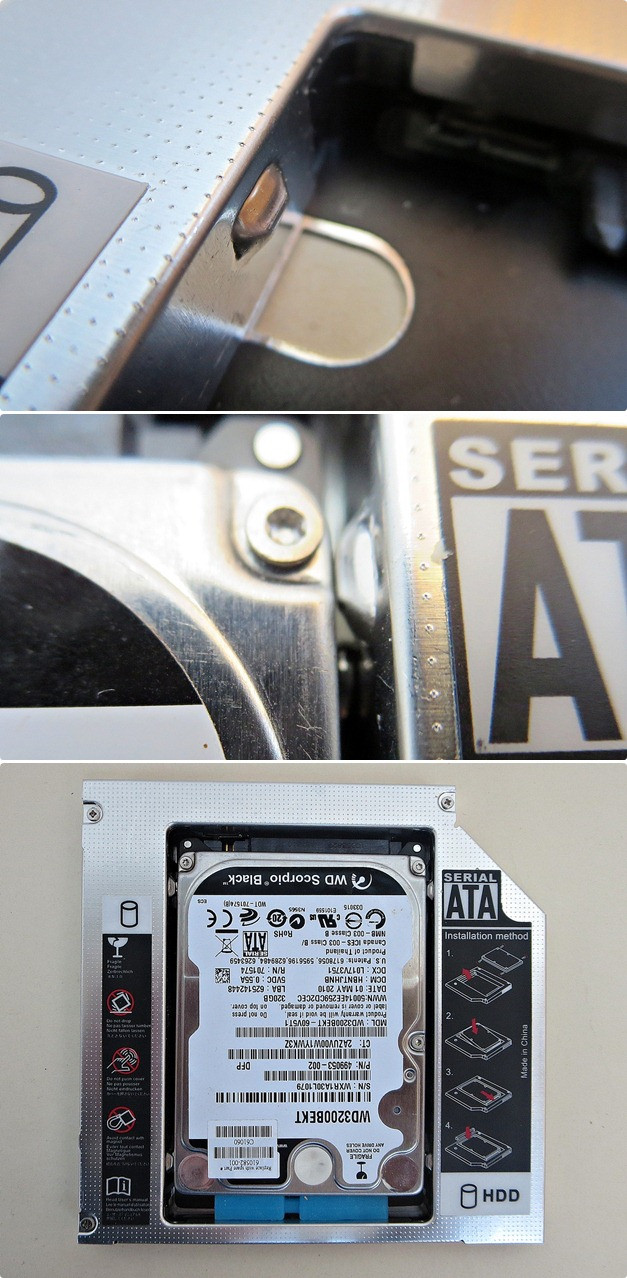 В таком виде уже можно подключать переходник к ноутбуку и включать его. Но он не будет зафиксирован, что не безопасно. Крепится переходник к корпусу ноутбука при помощи специального крепления, которое нужно скрутить с вашего штатного DVD привода и зафиксировать его на новом переходнике. Такие крепления имеют разную форму, но при этом имеют стандартное расположение отверстий для крепежа на корпусе привода и нашем Caddy.
  Заключительный штрих — необходимо навести красоту. С привода дисков снимаю декоративную накладку с кнопкой, которая держится на нескольких защелках, и устанавливаю ее на Caddy. Тут также все стандартно. Все отверстия под защелки на месте. Осталось только установить переходник на его законное место, зафиксировать болтиком к корпусу ноутбука и закрыть отсек. Можно включать и радоваться :).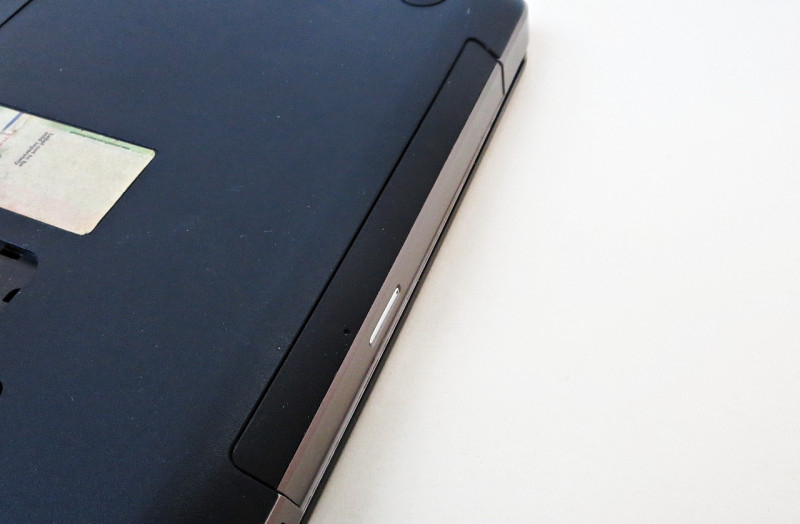
Тестирование
Я провел несколько несложных тестов и оказалось, что у меня на ноутбуке одинаковые ревизии SATA интерфейса, как на основном месте установки ноутбука, так и на месте подключения привода DVD. Так как ноутбук у меня не первой свежести, максимум на что я мог рассчитывать, так это на SATA 3 Гбит/с. Так оно и вышло. В моем случае не имело значения, на какой из интерфейсов я подцеплю SSD диск, а на какой HDD. Скорость работы ожидаемо бала одинакова, как для SSD, так и для HDD диска. 
Выводы
Есть великое множество подобных переходников по очень разным ценам. Точно сказать, какая между ними разница, я не могу. В моем случае, это один из самых дешевых его представителей. Скорость передачи данных на SSD диске не отличается от скорости работы в штатном месте. Возможно, в работе с интерфейсом SATA 3 будет какая-то разница, но проверить этого я не могу. К качеству сборки претензий не имею. Все подошло, как родное. Надеюсь долго будет служить и радовать меня.
Надеюсь, я помог вам определиться в целесообразности покупки товара и, в частности, этого переходника. Если что-то упустил, постараюсь ответить на все заданные вопросы в комментариях.
Небольшой видео обзор для большей наглядности
На этом все. Всем спасибо за внимание к моему обзору! Приятных покупок и удачи!
Приобрести PLN адаптеры можно в магазине 
Установка SSD в ноутбук вместо DVD-привода
Как правильно установить SSD в ноутбук вместо DVD-привода с сохранением HDD в качестве второго диска с помощью кармана для жесткого диска 2.5″.
Сегодня многие пользователи сталкиваются с торможениями в работе системы, долгим открытием программ и вкладок в браузере на ноутбуке. При этом неважно какая операционная система у вас установлена – Windows 7,8,10 или Ubuntu.
Дело в том, что медленные ноутбучные диски просто не в состоянии обеспечить быструю работу ноутбуков, какой бы мощный процессор и сколько оперативной памяти в нем бы ни было.
Решение проблемы
Практически единственным и основным способом решения здесь является установка SSD диска. Он значительно увеличит отзывчивость системы, запуск программ и открытие сайтов в браузере хоть на мощном, хоть на слабом ноутбуке.
Если у вас достаточно средств, конечно можно просто выбрать SSD большого объема (500 ГБ или более) и установить его вместо родного диска. Но что если бюджет ограничен, а маленького SSD вам будет недостаточно?
В таком случае на помощь придет недорогой карман-адаптер для жесткого диска 2.5″, который можно установит вместо DVD-привода. Это даст возможность установить в ноутбук небольшой SSD для системы, сохранив родной HDD для файлов.
Выбор адаптера
Правильный выбор адаптера для диска – основа успешного апгрейда вашего ноутбука. Для начала нужно замерить толщину привода, установленного в ноутбуке, для чего нужно открутить фиксирующий винт на задней крышке ноутбука или под ней и вытащить привод.
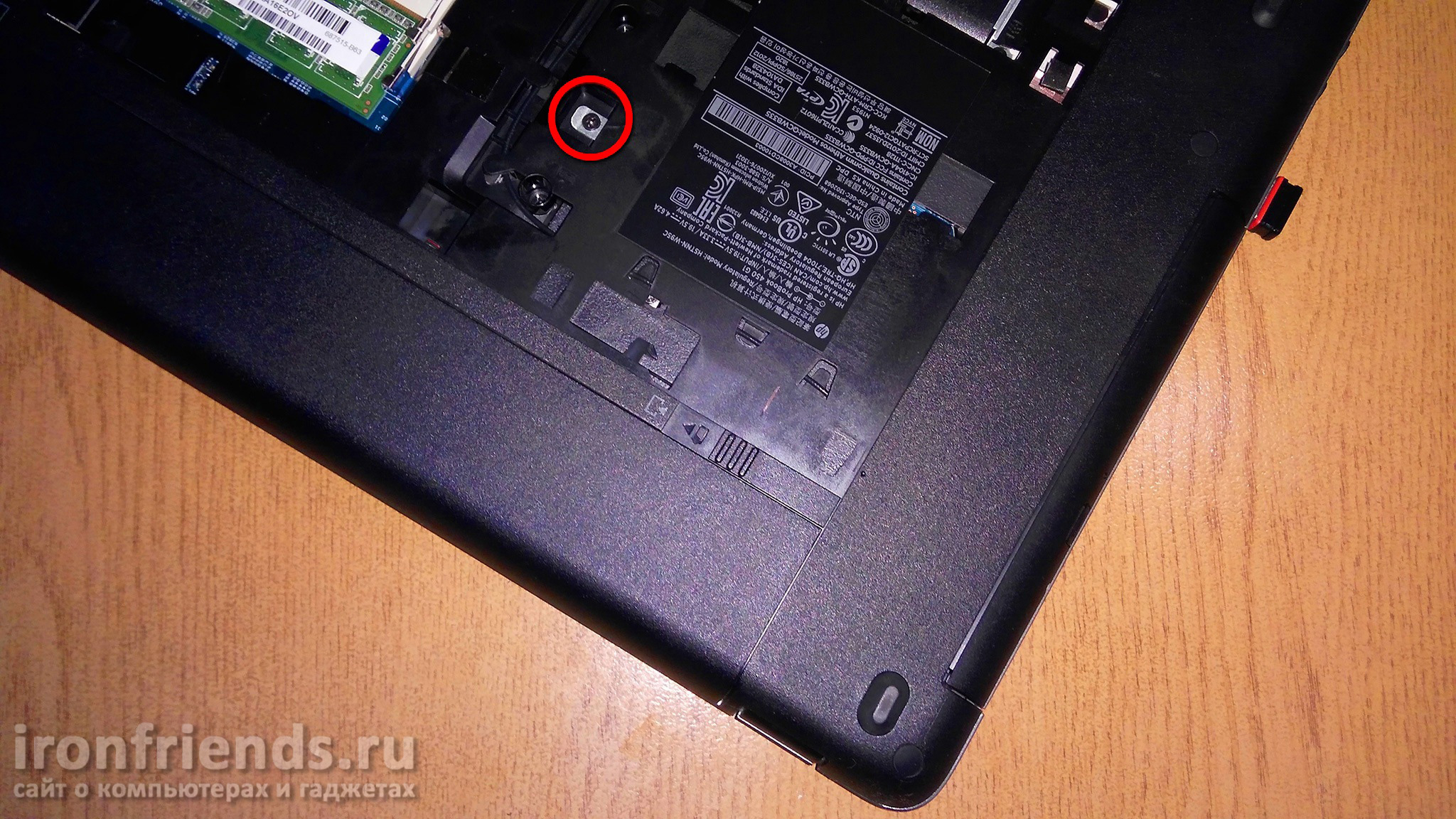
Привод можно вытолкнуть, надавив плоской отверткой на петельку и аккуратно потянув за пластиковую панель, после этого замеряйте его толщину.
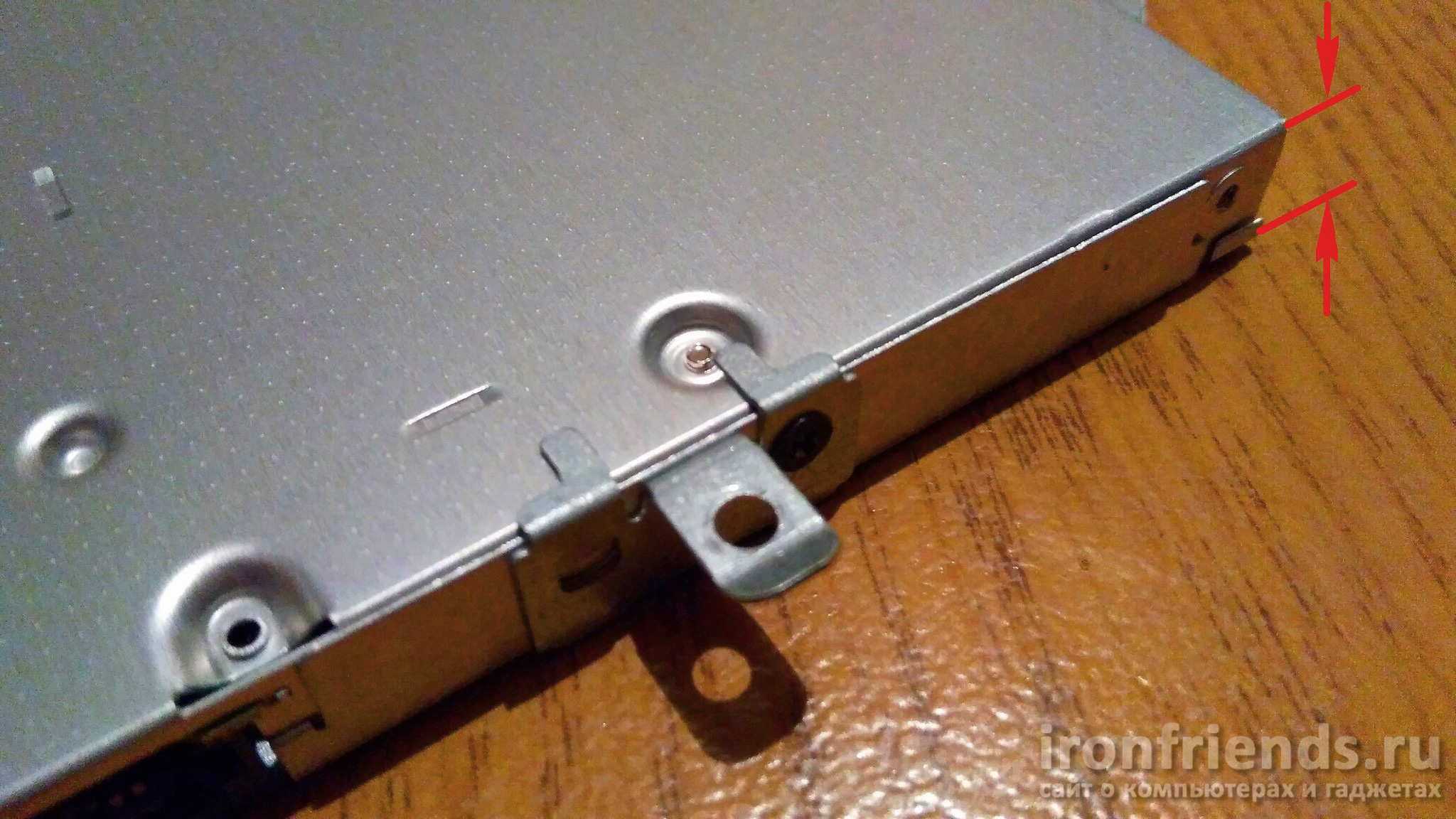
Приводы бывают толщиной 9.5 и 12.7 мм, такой же толщины нужно выбирать и карман, думаю вы не ошибетесь. Затем просто заходите в популярный магазин и покупаете карман нужной толщины, на который будет больше всего положительных отзывов.
Установка адаптера
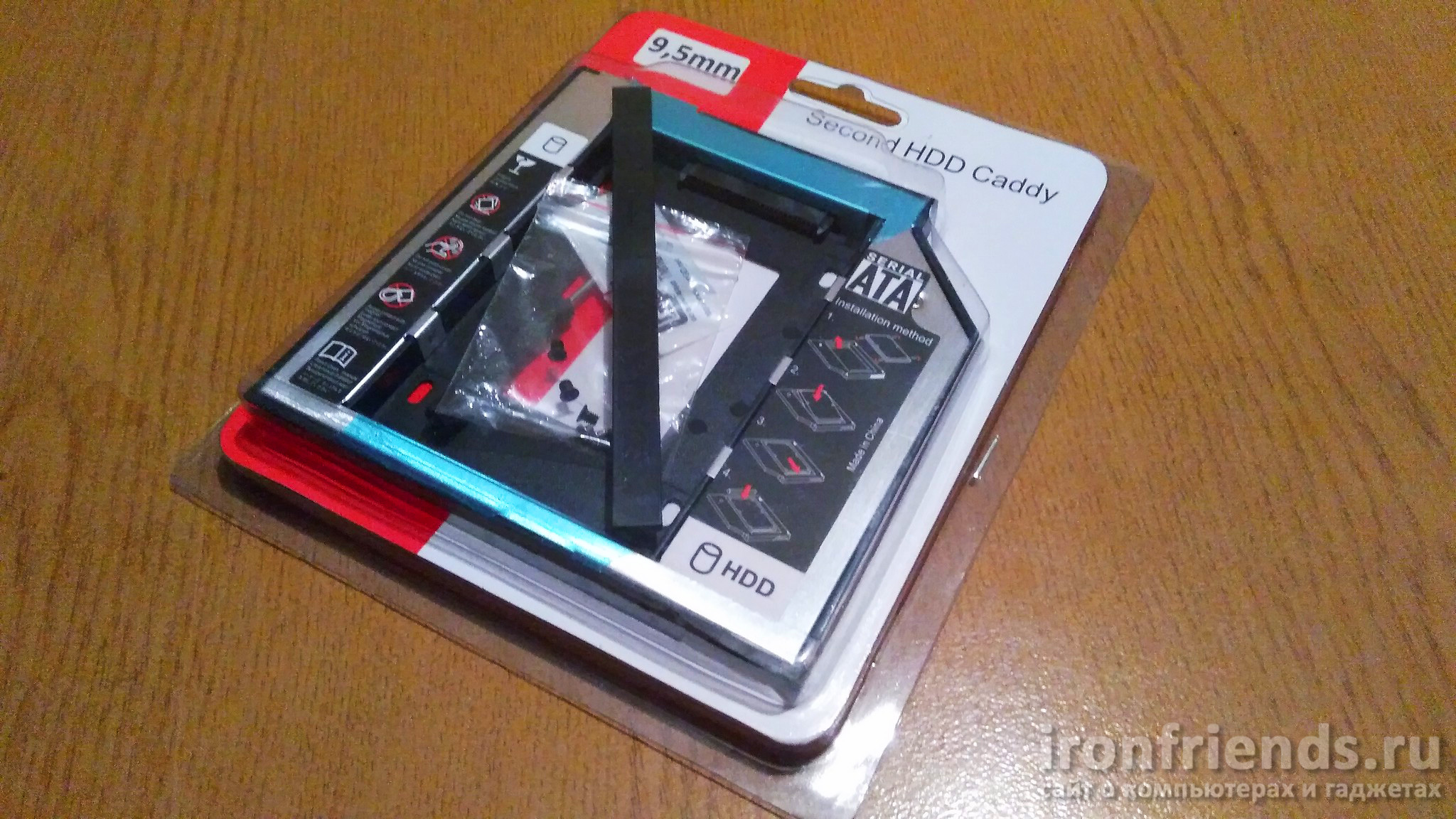
Хорошо, если в комплекте поставки будет все необходимое для установки, как минимум должны быть 4 винтика для крепления диска, так как отдельно их найти проблематично. Дополнительно в комплекте бывает маленькая отвертка и пластиковая фальшь-панель (заглушка) привода (обычно не требуется, так как используется панель от родного привода). У меня в комплекте в качестве бонуса был пакетик дешевой китайской термопасты, не стоит ее использовать
Некоторые части кармана могут быть обтянуты пленкой, не спешите ее снимать, вдруг карман у вас не заработает и придется его вернуть. Первым делом снимите металлическую петлю крепления с привода и прикрутите ее к карману, только не перепутайте какой стороной.
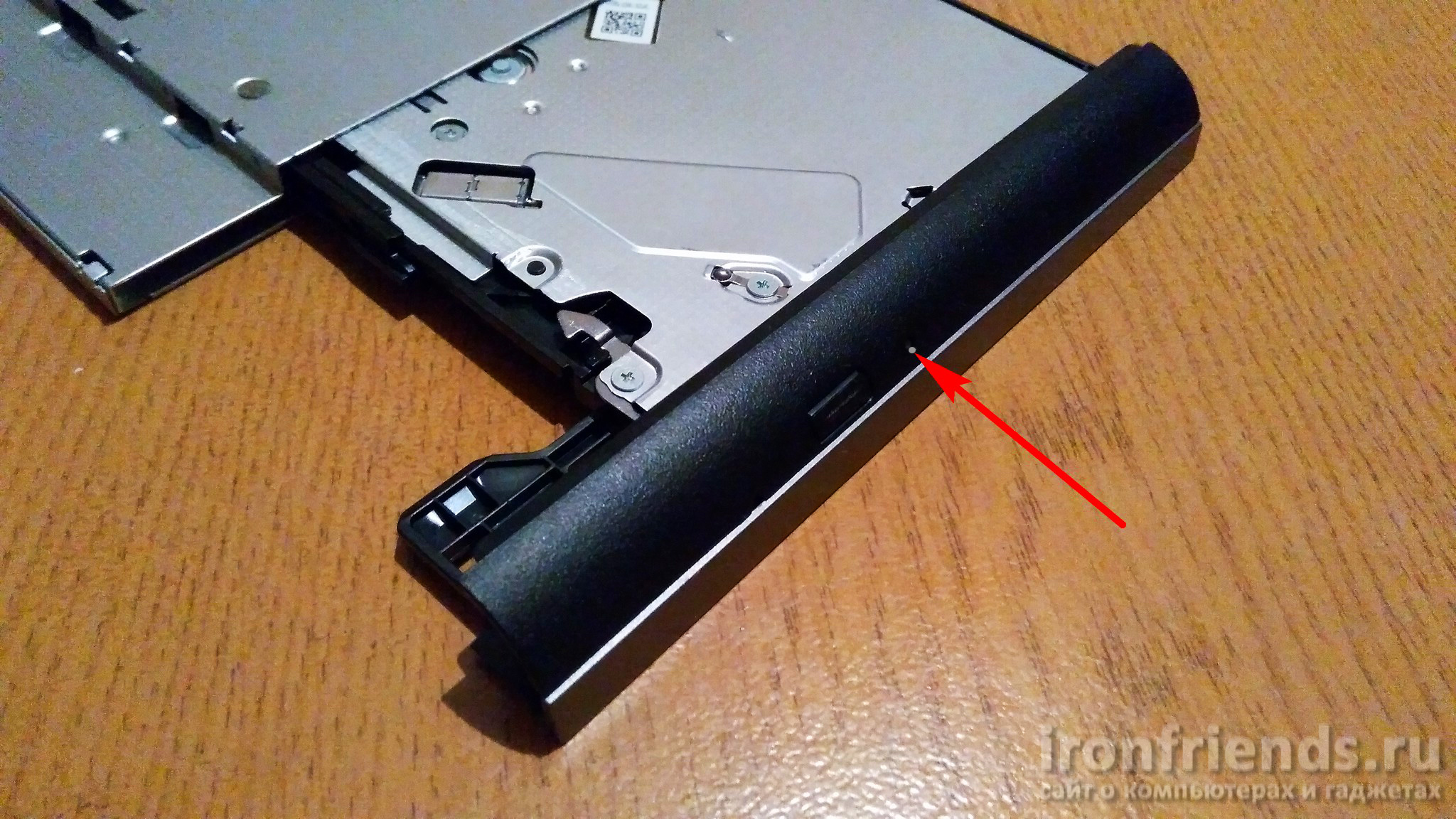
Очень аккуратно снимите пластиковую панель с привода, она крепится на двух защелках по краям. Для того, чтобы выдвинуть привод, ровно надавите скрепкой на фиксатор через специальное отверстие.
Также аккуратно прикрепите панель к карману, предварительно определив какой стороной она должна стоять, не прилагайте больших усилий, чтобы не сломать защелки.
Выньте ваш жесткий диск (HDD) из ноутбука, установите его в карман и плотно до конца с некоторым усилием задвиньте в разъем. Вы должны почувствовать, что диск глубоко и плотно зашел в разъем.
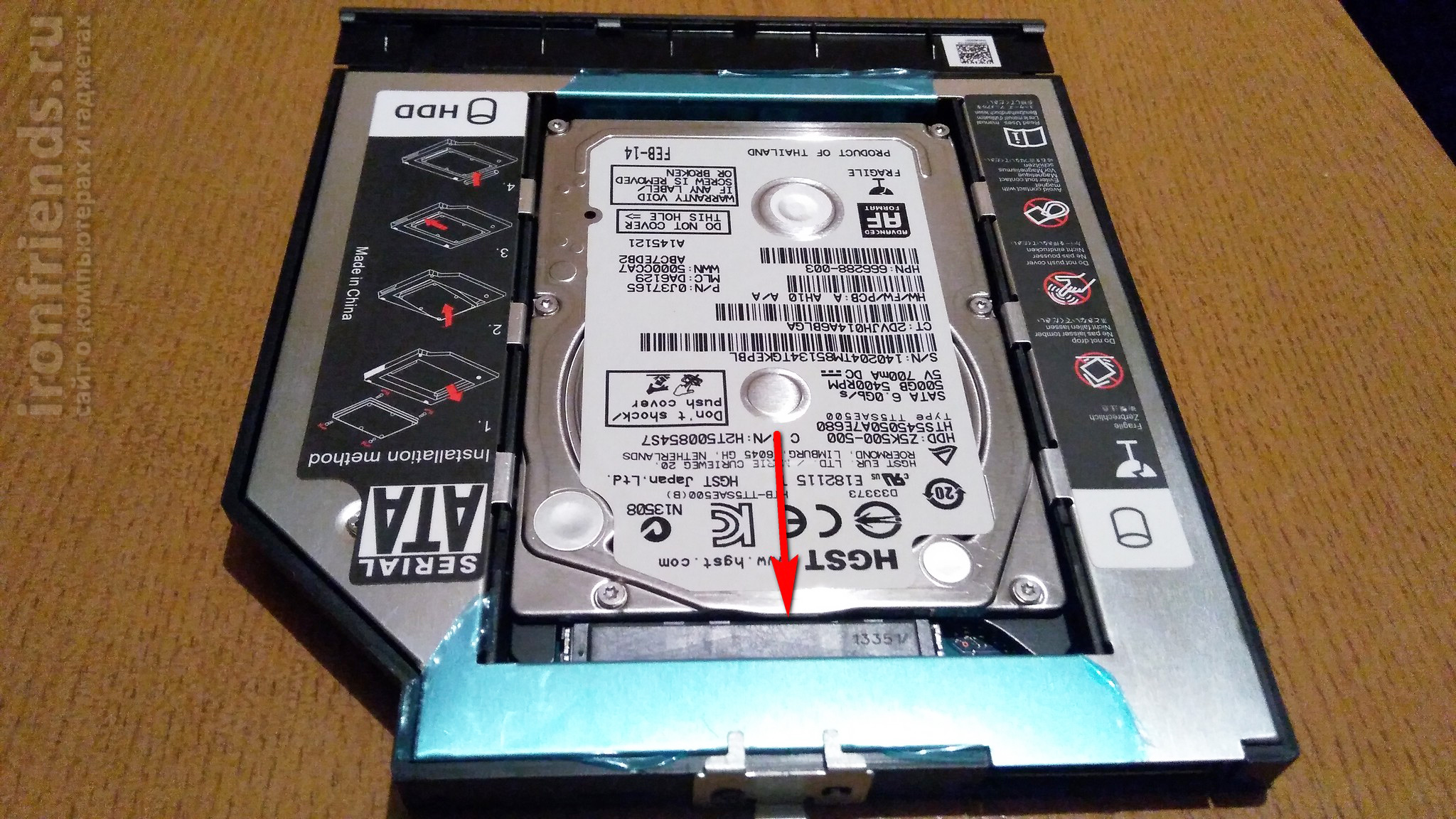
Затем закрепите жесткий диск в кармане с помощью винтов с обратной стороны, не переусердствуйте и не перетягивайте винты, это тут ни к чему.
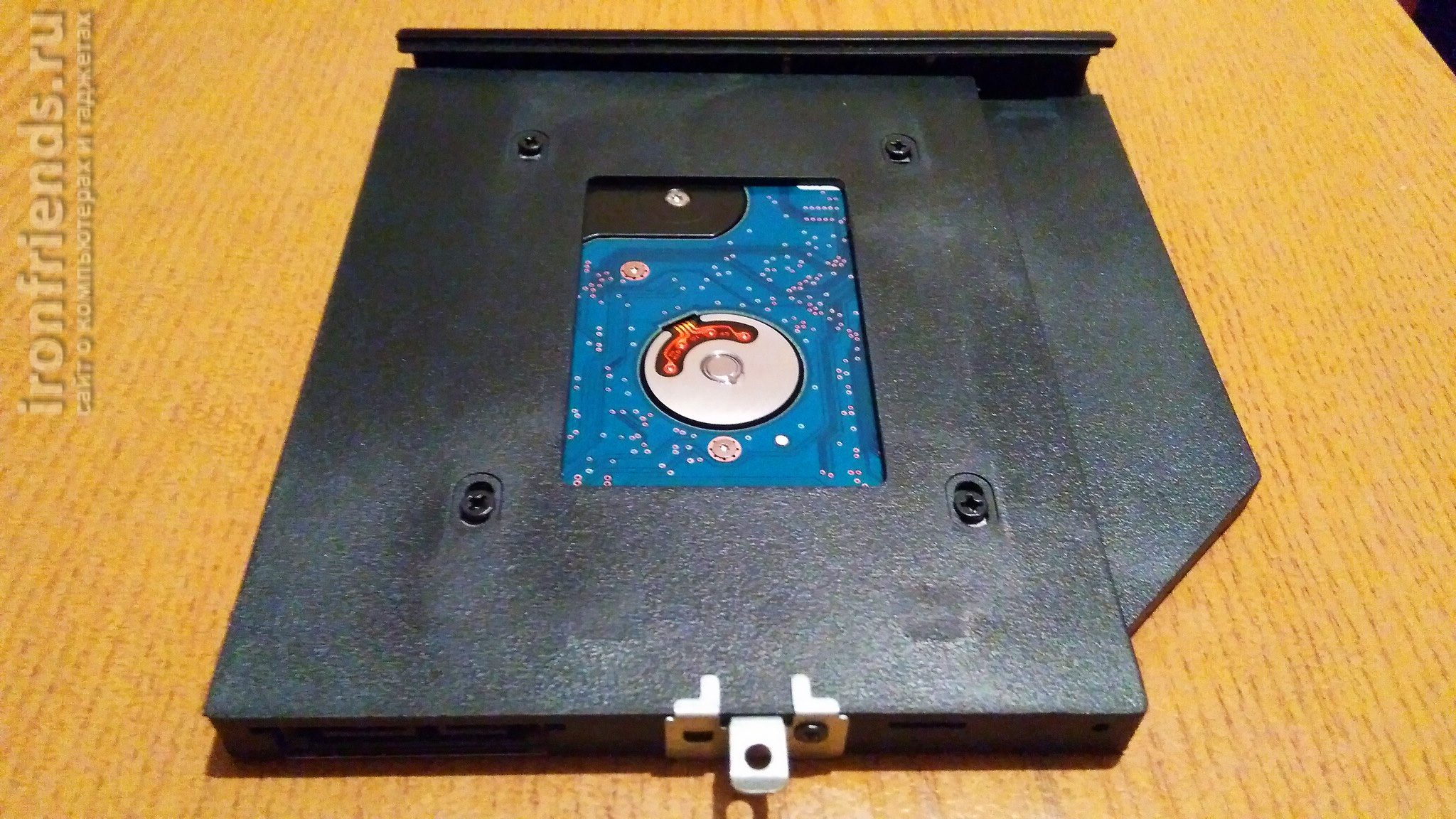
Аккуратно, без лишних усилий, вставьте карман в ноутбук и зафиксируйте винтом. А ваш SSD установите на место жесткого диска.
Перенос системы
Для начала зайдите в BIOS ноутбука и убедитесь, что в нем видны оба диска (SSD и HDD), это также можно часто определить в настройках загрузки (Boot) и меню быстрой загрузки (Boot Menu) или любыми другими способами (загрузиться в Windows с HDD или LiveCD и посмотреть в «Управлении дисками», с загрузочного диска Acronis и др.).
Для переноса системы с HDD на SSD можно использовать фирменную утилиту, которая есть у некоторых производителей (Samsung, Intel — Data Migration Software). Другие (Crucial, WD) предлагают использовать для этой цели специальную версию Acronis. Можно также просто скачать Acronis Disk Director и клонировать с ее помощью основной раздел с системой (диск «C») и скрытые загрузочные разделы с HDD на SSD из-под Windows либо с загрузочного носителя, расширив диск «C» на все свободное место.
После клонирования, убедившись что система успешно загружается с SSD диска, можно удалить системные разделы с HDD диска и использовать высвободившееся пространство под раздел с данными (расширить диск «D» с помощью того же Акрониса или «Управления дисками» в Windows). А можно оставить вторую систему на HDD диске в качестве резервной на всякий случай, в таком случае выставьте в биосе SSD первым загрузочным устройством. Но я бы удалил старую систему и сделал резервную копию SSD на диск «D».
Если по каким-то причинам перенести систему вам не удалось, или она уже захламлена, то сделайте чистую установку Windows.
Если с вашим ноутбуком возникли какие-то неполадки, то не спешите списывать его со счетов, многое в нем поддается ремонту и замене. В грамотном сервисе вам без проблем поменяют матрицу, клавиатуру, аккумулятор, отремонтируют материнку. Ну а добавить памяти, произвести очистку и решить проблемы с операционной системой вам помогут даже на дому.
Обзор Optibay (caddy) адаптера. Очень простой способ добавить второй SSD в старый ноутбук
Подобные адаптеры чаще всего называют caddy, но я решил, что правильнее будет использовать название с упаковки и сайта магазина. Подходят для носителей формата 2.5 дюйма SATA. Ранее в основном использовались для следующей схемы:
01.штатный HDD заменить на SSD, в качестве системного диска.
02. дисковод выкинуть и на его место поставить кадди со штатным HDD.
Сейчас, в связи с удешевлением SSD, можно вообще убрать жесткий диск из ноутбука.
У меня давно валяется Samsung EVO 750 на 256GB, и поначалу, я хотел поступить по классической схеме. Но недавно купил SanDisk Plus 1TB и решил поставить в ноутбук два SSD. Более надежный, по моему мнению, Samsung в качестве системного и SanDisk в качестве хранилища.
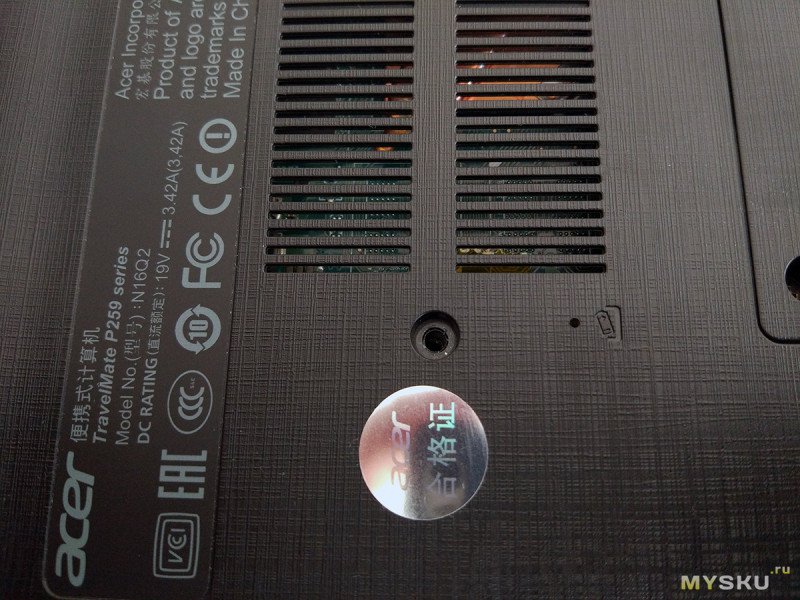
Когда-то, я хотел написать обзор про свой ноутбук Acer TravelMate P259. Протестировал, даже разобрал и отфотал внутренности, но до обзора так дело и не дошло.
В моем ноутбуке решили, что DVD-привод в 2017 г. не всем нужен, кому надо тот поставит, и на его место поставили заглушку. Но нужный разъём внутри имеется.
Справа SATA для штатного HDD. 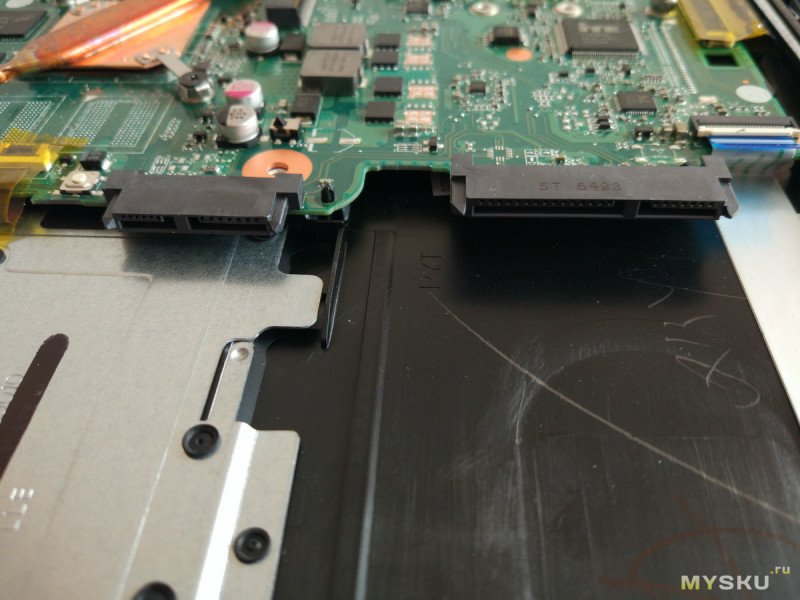 Если открутить один винтик на корпусе, заглушка извлекается наружу без разборки ноутбука. Вот так она выглядит.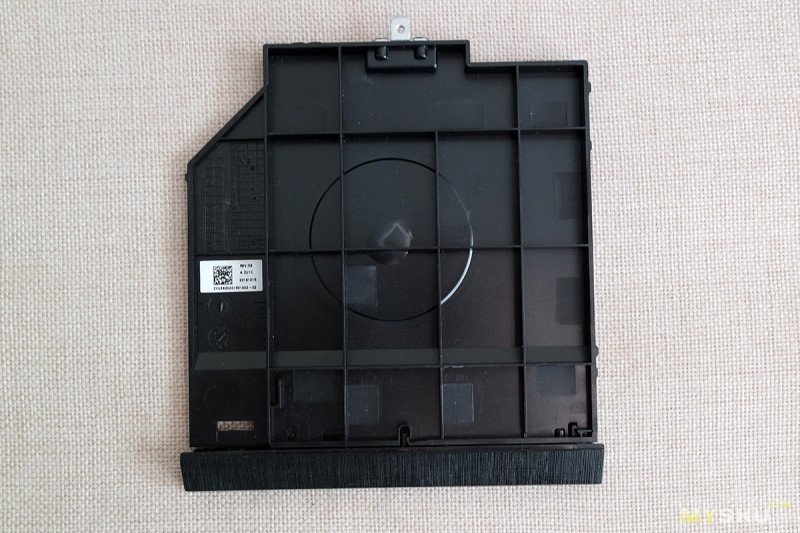
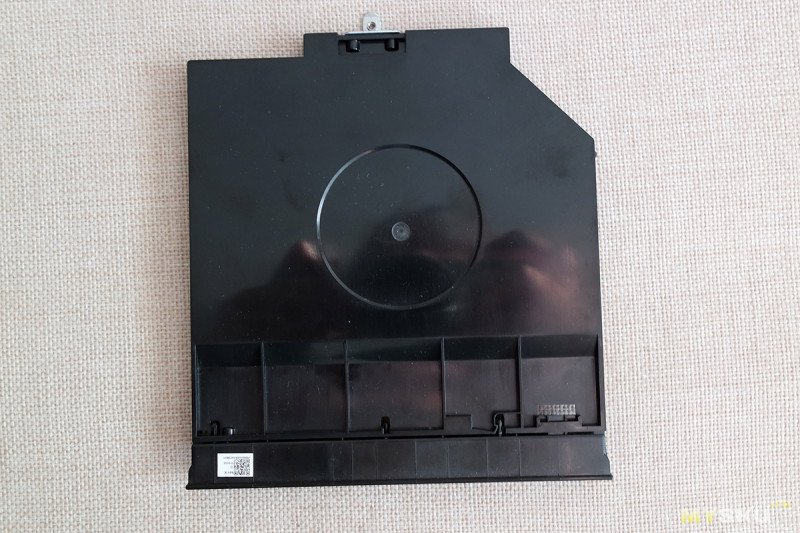 Как и DVD-приводы, кадди бывают разных размеров. Как правильно снять размеры я не знал, и поэтому решил купить адаптер в оффлайне.
Взял с собой заглушку, показал в компьютерном магазине и мне выдали образец толщиной 9.5 мм. Вышел мне такой адаптер в 2500 тенге ($5.42).
Вот ссылка на него на официальном сайте v-t.kz/catalog/cables_adapters_splitters/adapter_ViTi_Optibay_95
Но у них нет доставки даже по Казахстану.
Поэтому, в шапку обзора я поместил ссылку на такой же адаптер с Али, почти в два раза дешевле.
Упакован адаптер в незапаянный блистер, на сайте пишут, что это очень удобно. Упаковка произведена недавно. Это ясно из того, что только в последние пару лет Казахстан активно начал переходить на латиницу (я еще не привык, ощущение — это турецкий товар). 
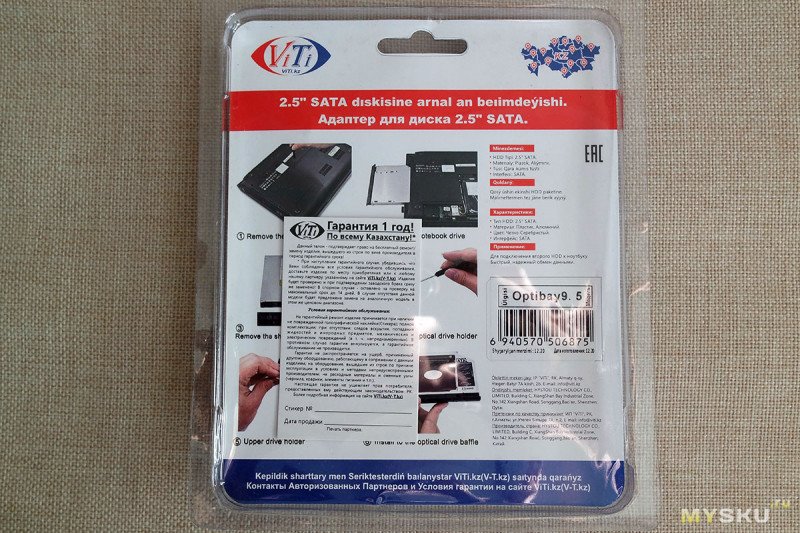 На вкладыше мелким шрифтом написано, что товар произведен в Китае фирмой Hystou Technology Co. Limited
 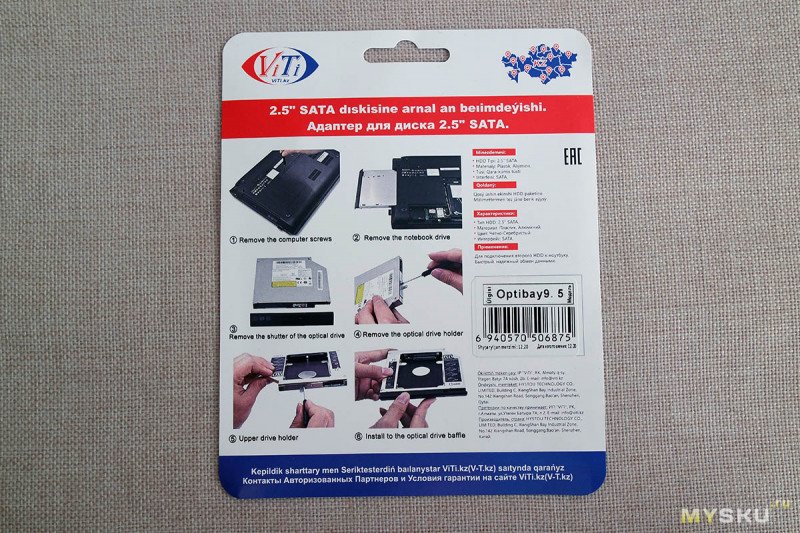 Внутри лежит пакетик с винтами, передняя панель привода на всякий случай и отвертка.
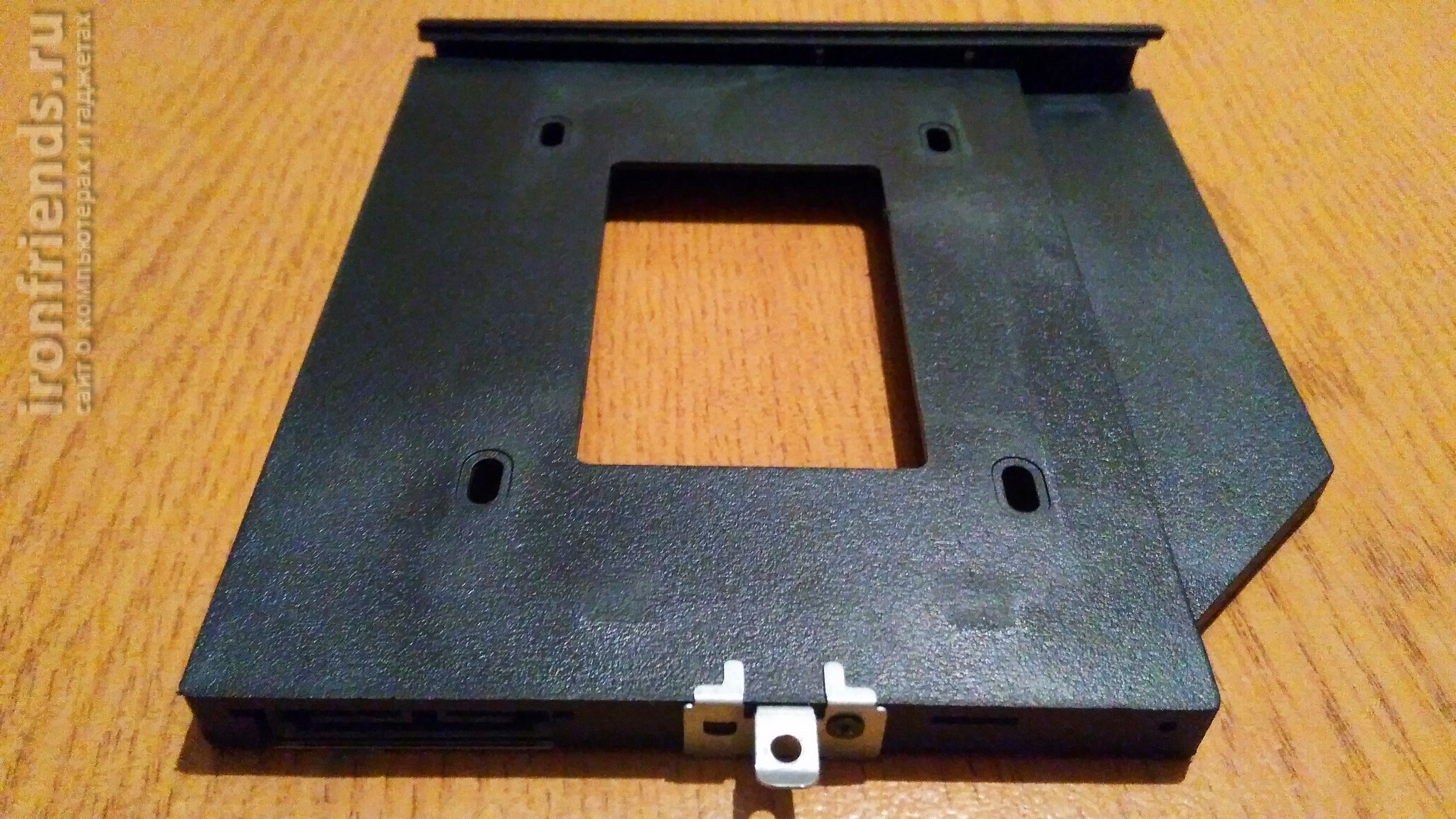
  Вот так выглядит адаптер. Много пластика и немного листового металла. На более дорогих кадди металла больше.
 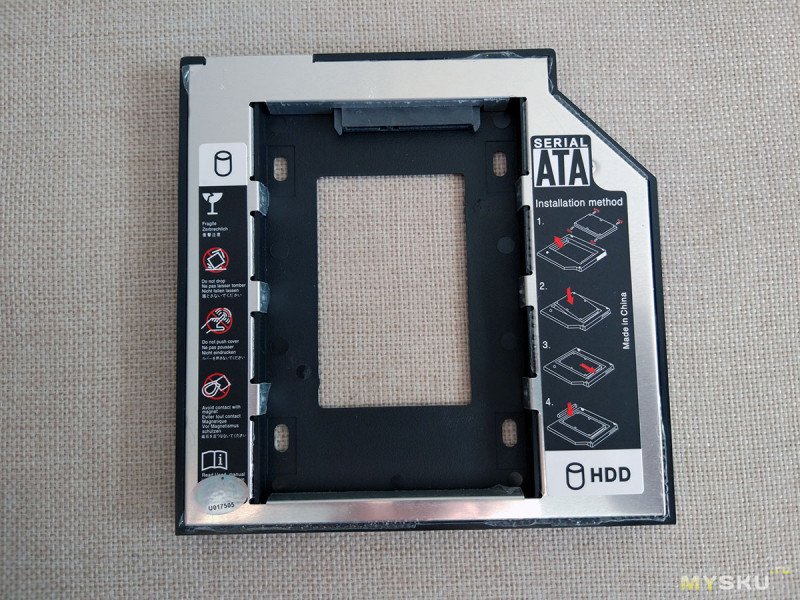 Разъем SATA изнутри.
 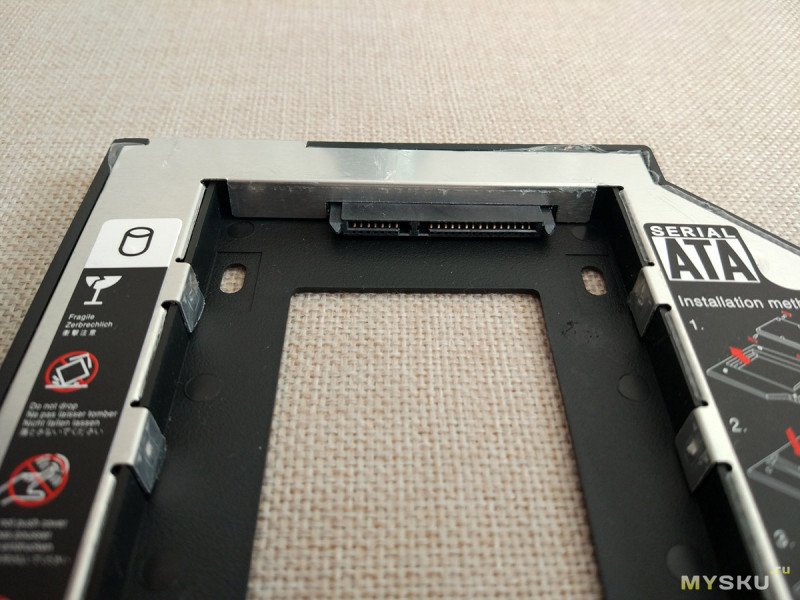 Наружный край.
 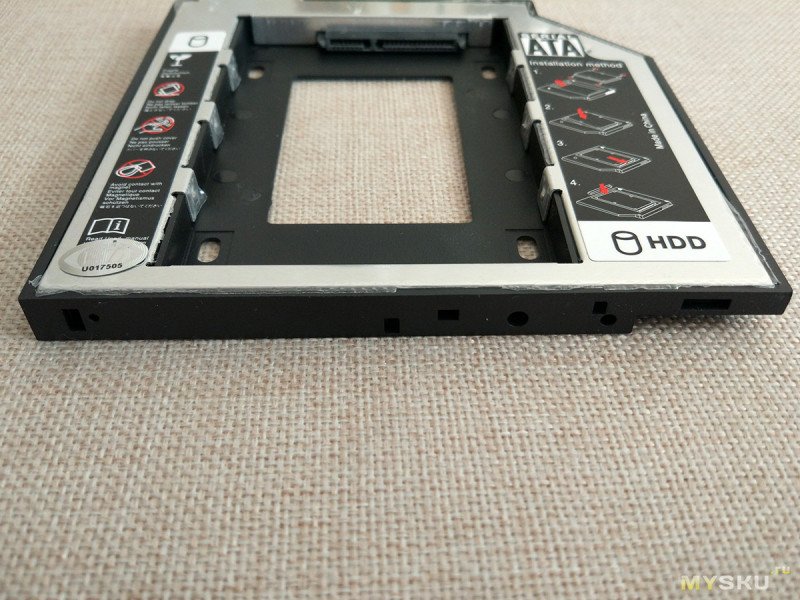 Внутренний. Вот этот ракурс нигде не мог найти, чтобы увидеть, что имеется разъем, как у меня в ноутбуке. (извините, я плохо разбираюсь в многообразии компьютерных разъемов).
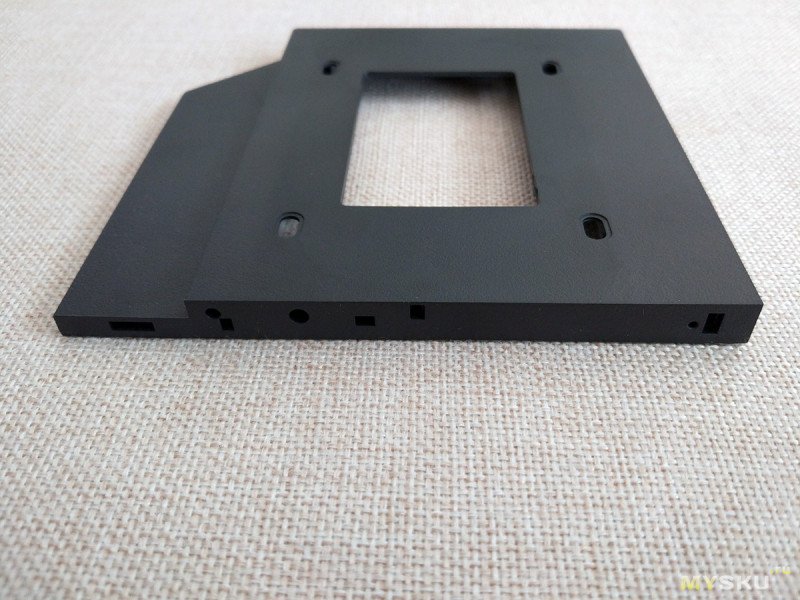
 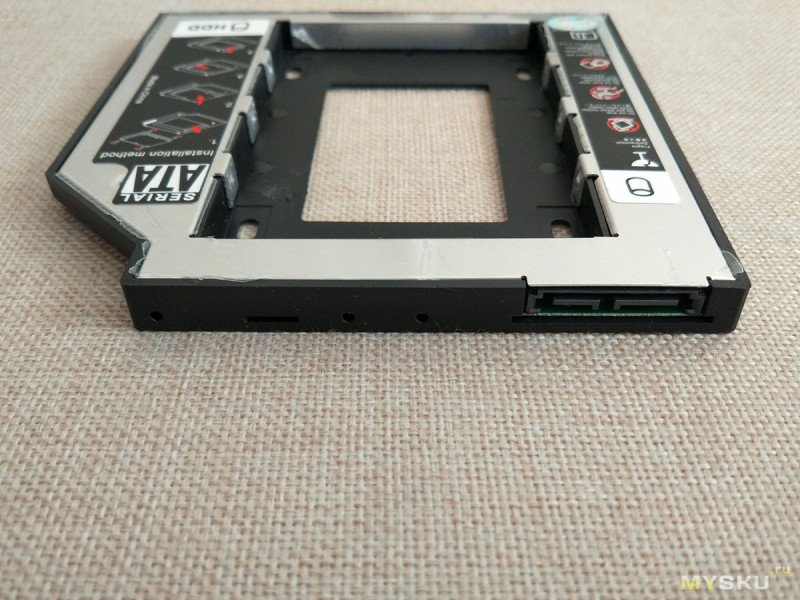 У адаптера своеобразный ступенчатый профиль.
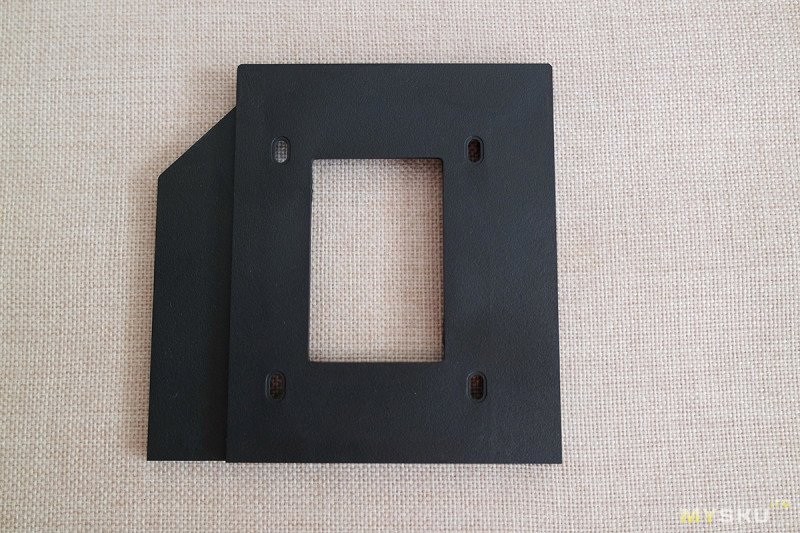
  Вид сзади.
  Все рассмотрели, начнем собирать.
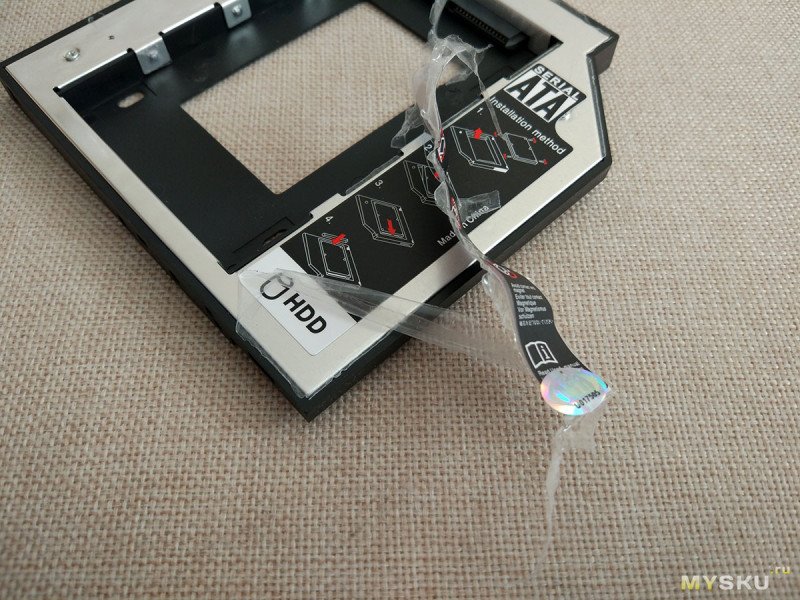
 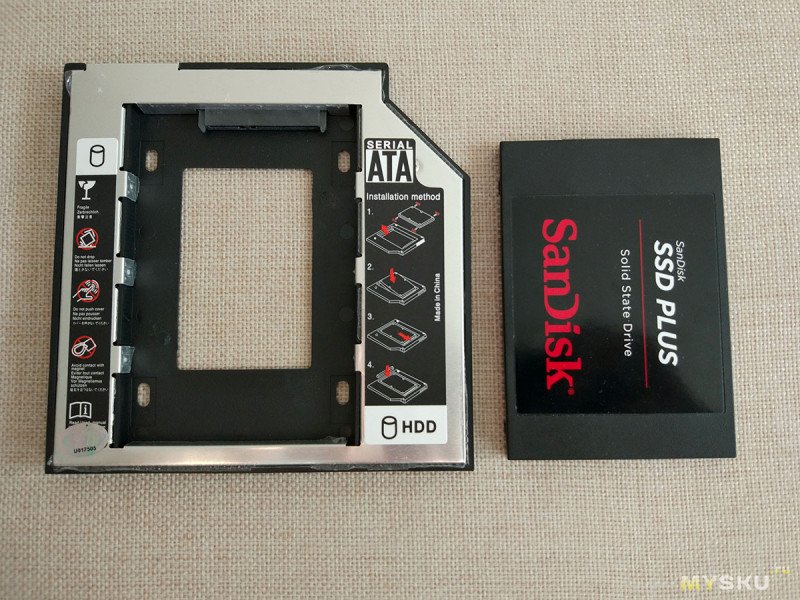 Я уже примерял адаптер вместо заглушки. Лезет он туго, пленка царапается. Поэтому решил ее сразу удалить.
  Кладем диск внутрь.
 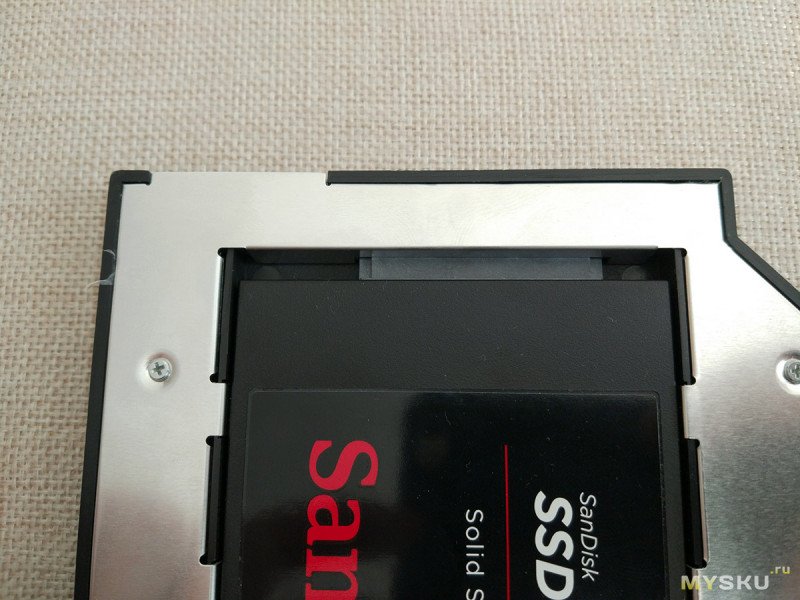 Надвигаем на разъем.
 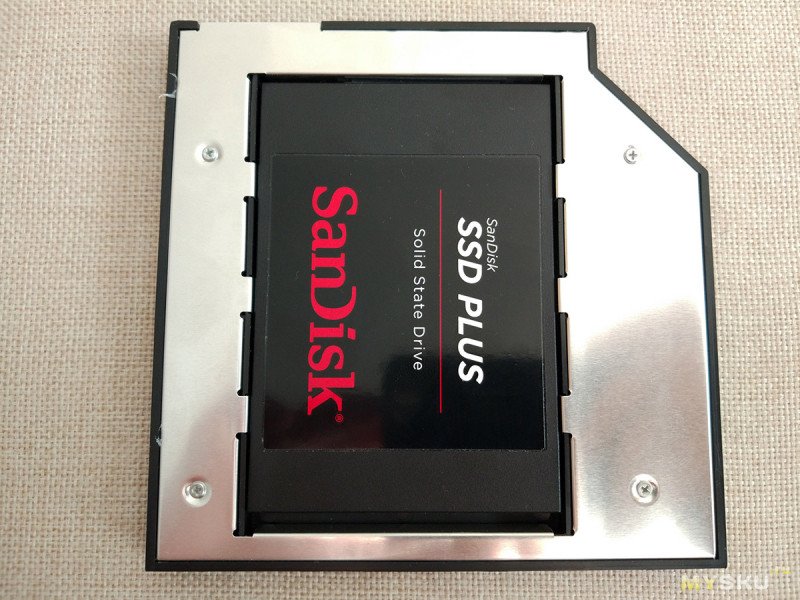 С обратной стороны должны совместиться отверстия для винтов.
 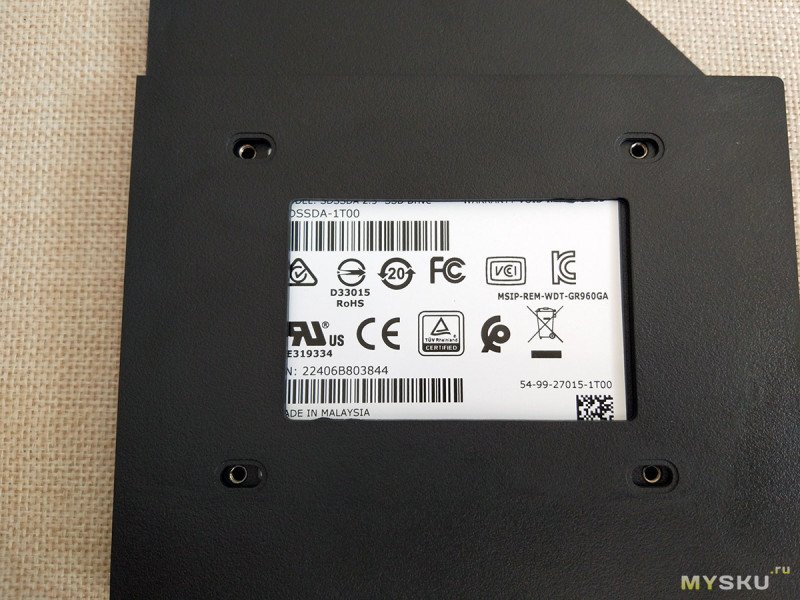 Опа! Первый неприятный сюрприз, шляпки «родных» винтов проваливаются в свои же отверстия. Если бы это был HDD, я бы заморочился с шайбами. А тут решил: SSD легкий, адаптер входит туго — и так сойдет.
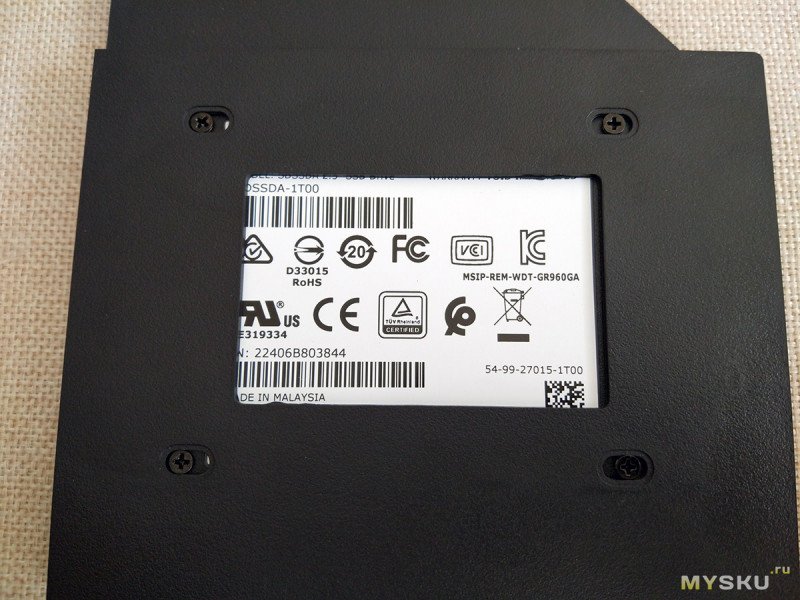 Снял с заглушки и прикрутил на кадди металлический уголок с отверстием. Как потом выяснилось — не в ту сторону(((
 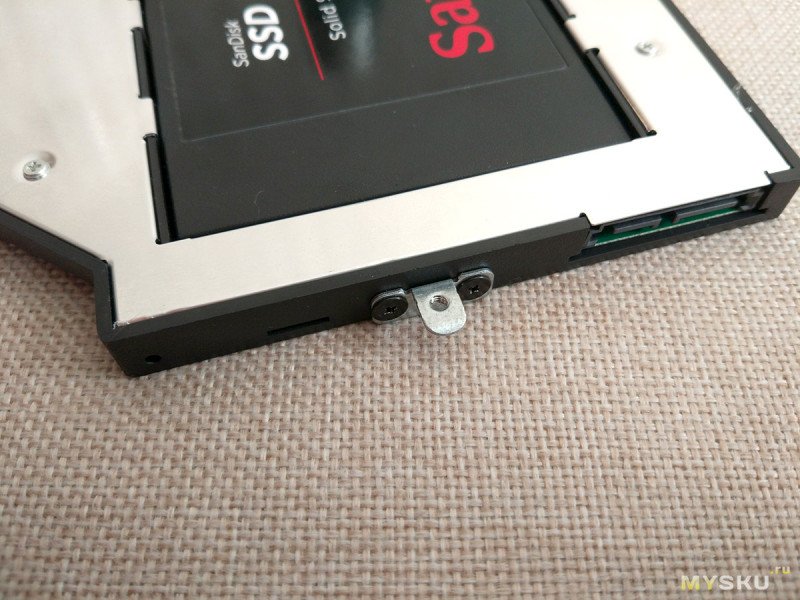 Так же переставил на кадди накладку с заглушки. Раньше во время разборки я повредил одну защелку. Теперь накладка крепится не очень хорошо.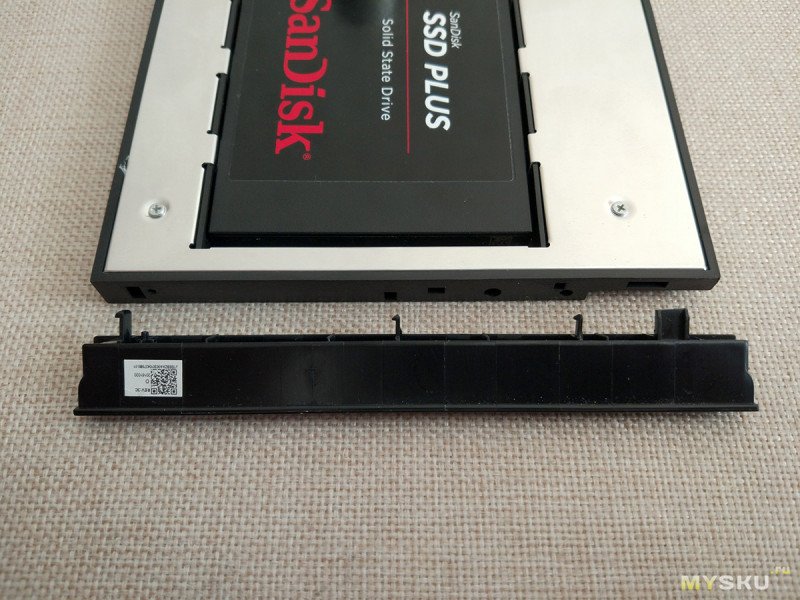
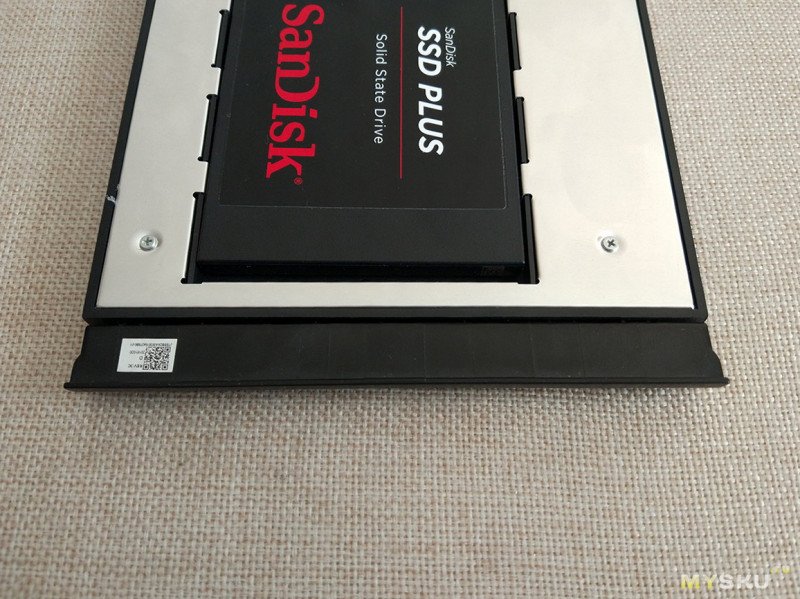
 Вставляем, довольно туго идет.
 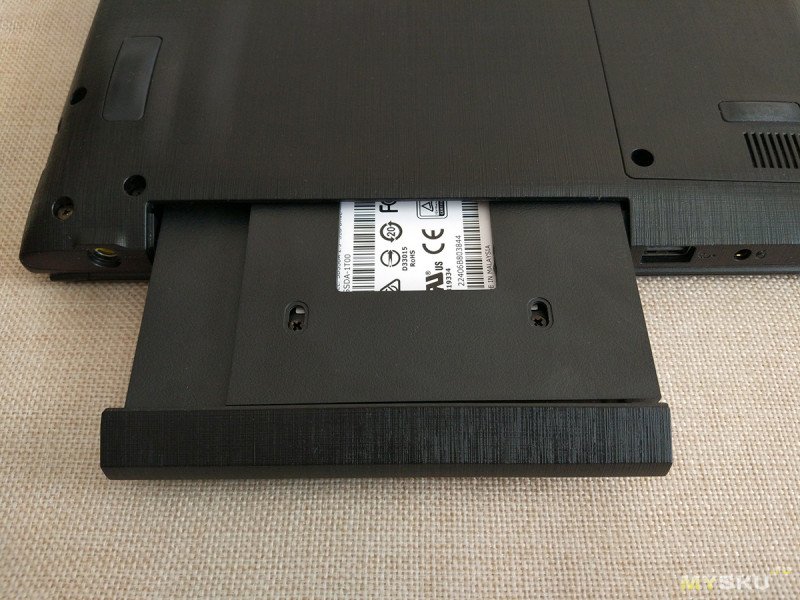 Готово.
 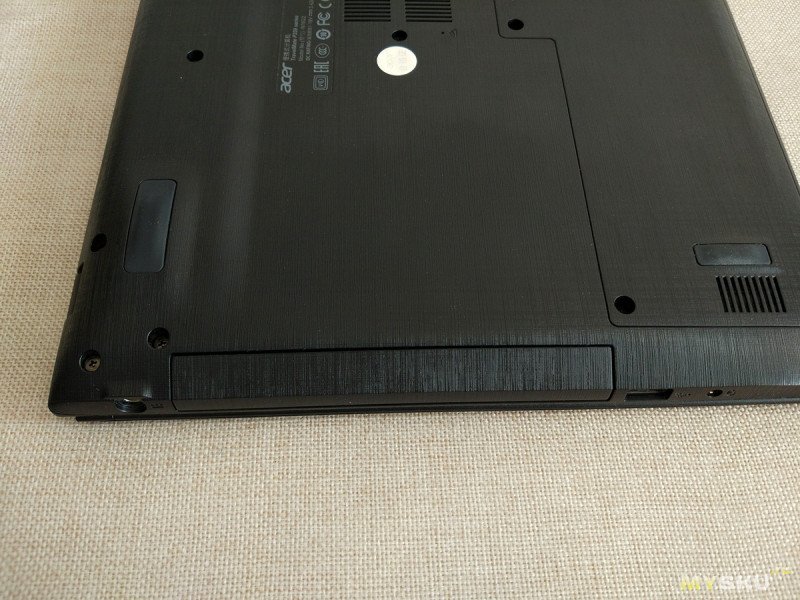 Теперь финальный штрих. Надо закрутить винтик. Но тут я узнал, что уголок прикручен не в ту сторону. А кадди вытянуть наружу уже не получается((( Если очень захотеть, то можно, но я не вижу смысла — и без винта туго сидит.
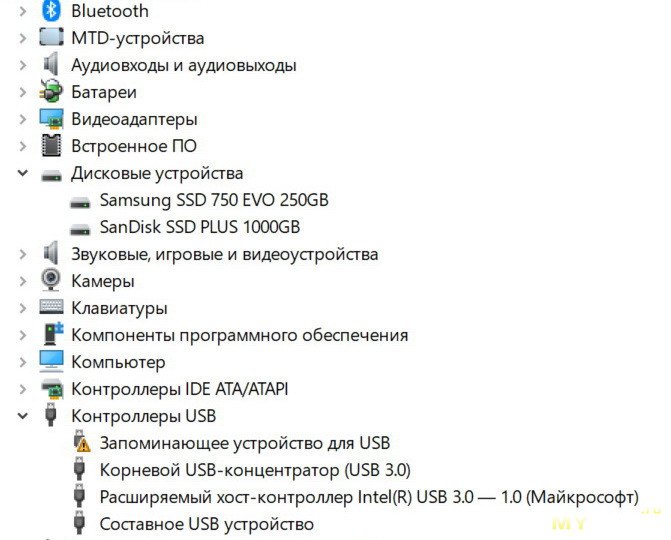
  В диспетчере устройств видны оба SSD. Без нагрузки ноутбук теперь работает бесшумно.
  Решил сравнить, не режет ли адаптер скорость по сравнению с подключением через SATA к настольному компьютеру. SanDisk Plus 1TB тестировался в недавнем обзоре .
Слева старые результаты, справа новые. 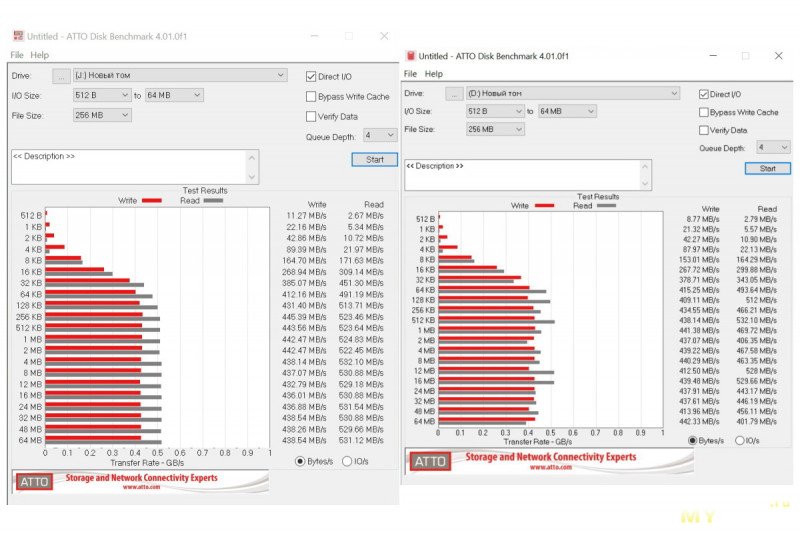 Сверху старые результаты, снизу новые.
 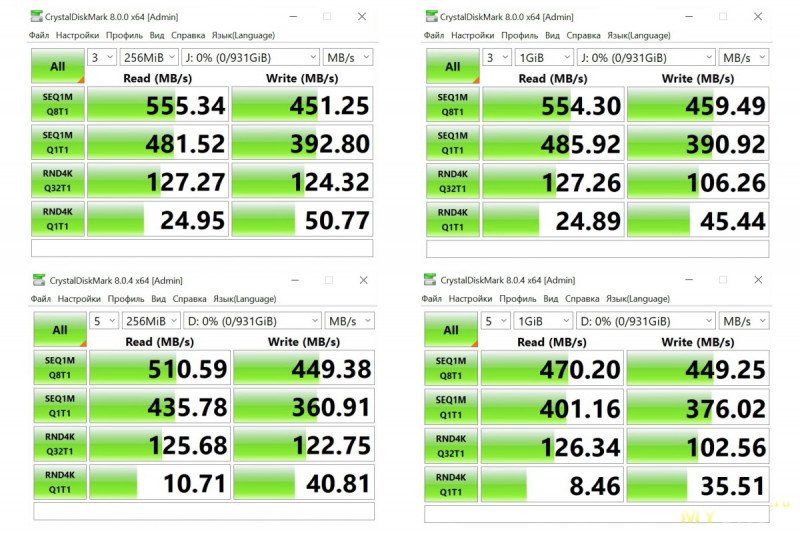 Второй неприятный сюрприз – скорость заметно упала. Не думаю, что это будет реально заметно при работе. Но просто обидно, что из-за такой мелочи как адаптер, теряешь несколько процентов производительности накопителя.
Давайте подводить итог.
С одной стороны, при помощи такого кадди-адаптера добавить второй накопитель в ноутбук смогут даже самые непродвинутые пользователи.
С другой стороны, несколько огорчает качество исполнения: неподходящие винты в комплекте и небольшое падение скорости накопителя. Не знаю, если купить адаптер подороже, исчезнут ли проблемы с падением скорости.
На этом все.
Спасибо за внимание.
- 27 января 2023, 09:48
- автор: Zoolog
- просмотры: 7141
этот адаптер не может ничего резать, это простой переходник.
у сата было 3 версии
SATA I 1.5 Gb/s.
SATA II 3Gb/s
SATA III 6Gb/s,
вполне возможно ваш домашний комп и ноутбук имеют разные.
«своеобразный ступенчатый профиль» адаптера — это стандарт.
За последние 3 года пришлось использовать 6 разных моделей, купленных как на Али, так и в местных магазинах (ДНС, ОнлайнТрейд). В моём случае все имели переключатель, и действительно, на разных марках ноутов требовались разные его положения.
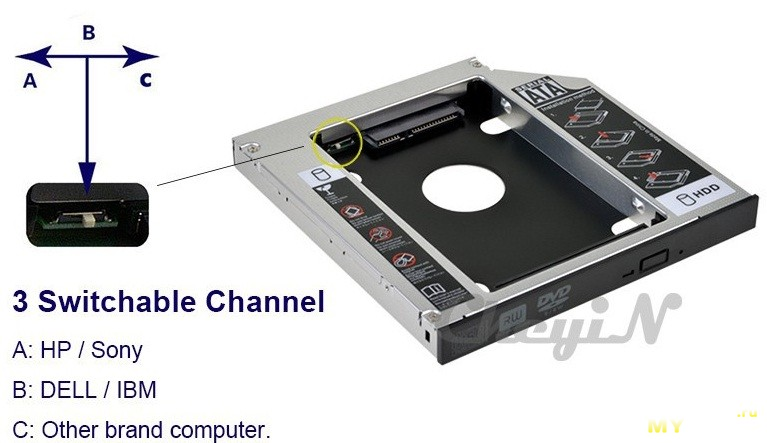
Мне так показывает.

Автор рукожоп не разбирающийся в технологиях. Чушь пишет и не морщится.
Весь пост можно охарактеризовать одной картинкой.

Тема не раскрыта. И просто вставил и заработало работает далеко не всегда.
Разъем подключения ноутбучного DVD называется Slimline SATA, по этому названию легко можно найти картинку где какой контакт. Так вот, у него есть вторая половинка, где есть важные контакты Device presence (DP) и Manufacturer diagnostic (MD).
С DP все просто, на землю через 1кОм о присутствии привода. В адаптере может быть просто сразу на землю, а может последовательно через замыкание контактами вставляемым HDD (из расчета что у него соседние контакты земли все замкнуты), то есть замыкается только при установке HDD. Если не работает, проверяем.
А вот с MD нет общего правила. Зависит от конкретного производителя ноутбука. В адаптере может или стоять переключатель на 2, на 3 положения, а может вообще ничего не стоять и нужно самому будет паять, если нужен будет другой вариант. И тут нужно прозванивать как у старого привода или если нет самому играться с вариантами.
Например, у меня ноутбук Sony. Адаптер был без переключателя и MD просто висел в воздухе. При установке адаптера HDD заработал, но процессор все время был загружен на 10%. Прозвонка DVD показала что MD у него подключен на землю через 560Ом. Поставил такой же резистор на адаптере и проблема ушла. На других ноутбуках допускаю могут быть свои нюансы.
Адаптер подключения ssd в отсек привода ноутбука. Установка SSD и HDD вместо дисковода
Если вы являетесь обладателем ноутбука и вас не совсем устраивает скорость его работы, а особенно скорость загрузки и вы все чаще задумываетесь о апгрейде или вовсе о замене ноутбука целиком, то не спешите. Мы предлагаем вариант апгрейда практически любого полноразмерного ноутбука за адекватные деньги.
Дело в том, что процессор не первой свежести, небольшой объем оперативной памяти и встроенная видеокарта являются не самыми главными виновниками «тормозов» системы. Основной причиной является медленный жесткий диск. Мы предлагаем заменить его на более современный аналог – SSD. Но вы наверняка и сами думали о такой покупке, но ведь для полноценного пользования ПК нужно много свободного места на устройстве хранения информации – не меньше 500-750 гигабайт. А цены на SSD такой емкости очень и очень кусаются.
А при покупке SSD на 60-120 гигабайт, места хватит только для системы и приложений, ни о каком медиа-контенте и речи быть не может. Следовательно, нужно искать другой выход, выход при котором можно будет и скорость системы увеличить и не потерять в емкости диска, ну и слишком не потратиться. Мы вас отлично понимаем и предлагаем именно такой способ.
А зачем вам DVD-привод?
Нет, ну серьезно, для чего он вам? Любые фильмы или музыку можно скачать в интернете, который есть практически у каждого, информацию, к которой не нужен постоянный доступ можно хранить либо в облаке, коих сейчас развелось немеряно, либо на внешнем жестком диске, цены на которые сегодня совсем «смешные». Важную информацию оптическим дискам я бы не доверял – они довольно легко царапаются и приходят в негодность.
Итак, если вам действительно не нужен DVD-привод на вашем ноутбуке, то мы предлагаем вместо него установить SSD. И снова-таки не пугайтесь – ничего ломать не придется, да и «мастерить» тоже – мы обещаем оставить красивый вид вашего бука в целости и сохранности.
Что же нам нужно?
Во-первых, нам нужен SSD и разъемы для его подключения. В принципе нам будет достаточно и диска на 60 гигабайт под систему, но все-же лучше купить на 128 – в таком случае вы не будете переживать о нехватке места и всегда сможете поставить на SSD какую-нибудь объемную программу, или требовательную к операциям ввода\выводу игру (ведь именно для этого мы и покупаем SSD). К тому же цены на данный гаджет таких объемов довольно низкие и покупка такой детали не ударит по вашему кошельку.
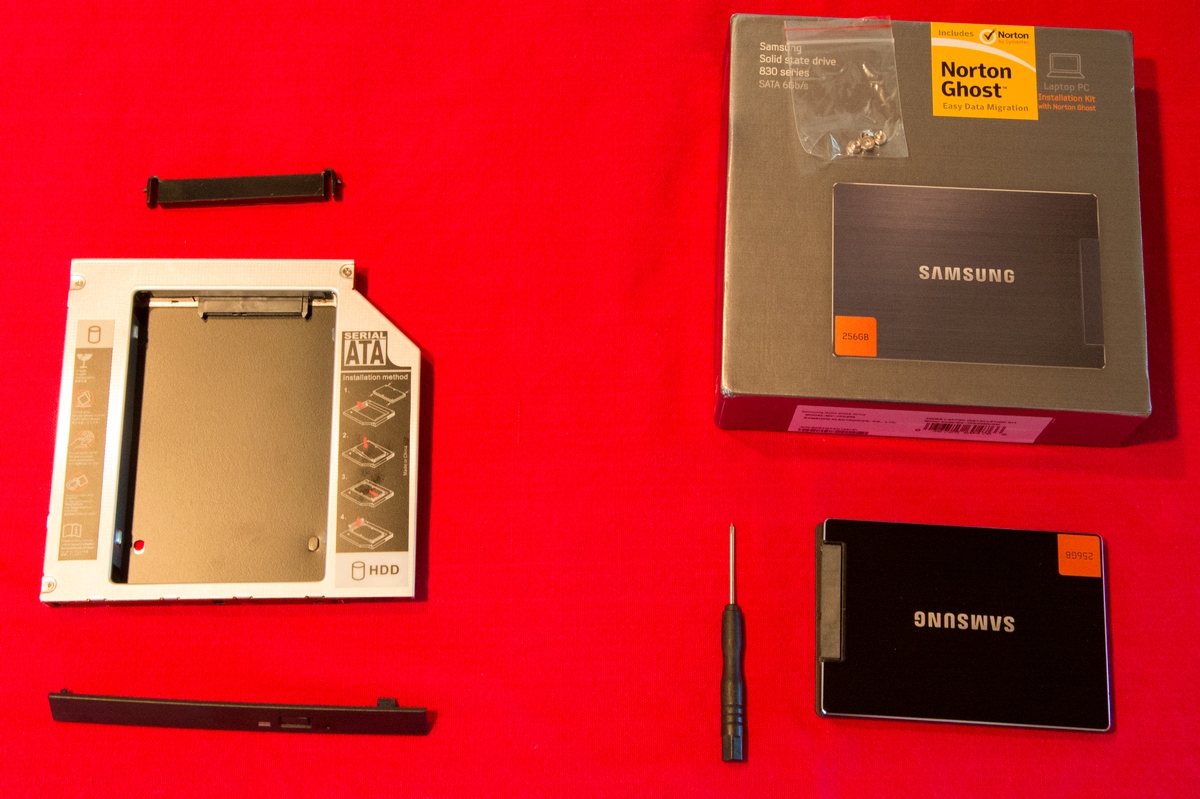
Помимо SSD, нам понадобится посадочное место для него, точнее адаптер, который заменит собой DVD-привод. На различных заграничных аукционах и в интернет-магазинах это называется «HDD-Caddy» (у нас чаще всего это обозначают как «Адаптер подключения HDD 2.5» в отсек привода ноутбука»). Покупайте данное приспособление только под вашу модель ноутбука.
Собственно, это и все что нам нужно приобрести. Из инструментов нам понадобится отвертка и… больше ничего.
Что куда лучше поставить?
Тут решать только вам. К устройству, установленному вместо DVD-привода у вас будет беспрепятственный доступ, то есть туда лучше ставить медиа-девайс – жесткий диск (на нем будут храниться фильмы, музыка, фотографии и т.д.). В таком случае вы всегда сможете быстро достать HDD и с помощью специального приспособления (кармана) подключить его к DVD для просмотра фильмов или подключить к другому ПК, в качестве объемной флешки.
С другой стороны, теплоотвод у привода хуже, да и вибраций тут будет больше, к тому же про защищенность от механических повреждений этого места также сказать трудно. А SSD намного меньше, чем жесткий диск, боится вибраций, высоких температур и т.д. То есть, что касается эксплуатационных свойств – ему тут будет лучше, чем жесткому диску.
В любом случае – решать вам, в зависимости от того, как вы планируете пользоваться этими устройствами и в зависимости от конфигурации вашей модели ноутбука.
Приступим
В принципе процедура довольно тривиальная. Сначала нужно вытащить DVD-привод – во многих моделях ноутбуков не нужно даже снимать корпус – они держатся на одном болтике, после откручивания которого просто вытаскиваются из ноутбука.
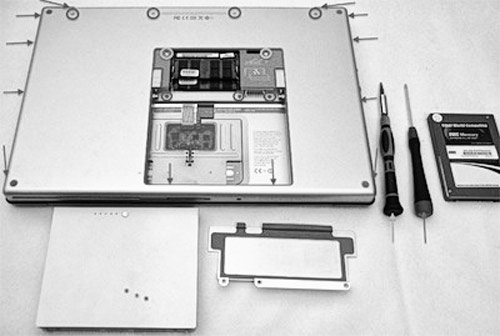
Когда DVD-привод будет у вас в руках – вам нужно будет снять с него накладку, на которой находится кнопка открывания отсека и переставить ее на купленный HDD-Caddy. Теперь совершаем обратную процедуру – устанавливаем адаптер на место DVD-привода. Не забудьте закрепить его болтиком. Ну вот и все – остается только установить сюда SSD (или жесткий диск, а SSD на место жесткого диска).
Установка или перенос операционной системы

Далее нужно установить операционную систему на SSD, предварительно удалив системный раздел с HDD и присоединив его к разделу, на котором хранится медиа-информация. Установка операционной системы ничем не будет отличаться от привычного вам процесса.
Но, если по каким-либо причинам вы хотите сохранить свою старую систему, то перед удалением раздела с HDD вам нужно его «клонировать» на SSD. Делается это любой программой для работы с жесткими дисками в загрузочном режиме. К примеру, подойдет Acronis Partition Director или Mini Tool Partition Wizard – в общем тут выбор только за вами.
Вместо выводов
После замены вы удивитесь, насколько более отзывчивой и шустрой стала ваша операционная система. К тому же, если вам раньше не хватало места на жестком диске, то теперь у вас освободится пространство, ранее занятое операционной системой.
Если же все-таки единственное что вас останавливает от такого апгрейда – это то, что для пользования DVD-приводом вам теперь нужно будет всякий раз перекручивать адаптеры, то мы вас успокоим – вы можете купить специальный «карман» для DVD-привода и подключать его к любому ПК через USB-интерфейс.

С каждым годом пользователи всё реже прибегают к использованию оптических приводов. USB-накопители и сервисы облачного хранения данных за счёт удобства и мобильности практически полностью вытеснили CD/DVD-диски. Немало пользователей недовольны тем, что дисковод в их ноутбуке занимает место, которое можно было бы отвести под нечто более полезное. К счастью, существует способ, позволяющий это сделать. Действительно, вместо ненужного дисковода можно установить дополнительный SSD-диск, на который можно перенести операционную систему, а на обычном HDD хранить все свои файлы. Такой подход очень практичный и удобный. В этой статье подробно рассмотрим, как установить вместо DVD в ноутбуке. Давайте разбираться. Поехали!
Установить SSD и HDD на ноутбук не так сложно, как кажется
В интернет-магазинах и обычных магазинах, где продаются комплектующие для компьютеров, можно приобрести специальный переходник Slim DVD, который позволяет установить жёсткий диск вместо оптического привода. Работает это следующим образом. В переходник-адаптер вставляется HDD вашего компьютера , затем диск вместе с переходником монтируется вместо дисковода, а на место, где раньше был установлен жёсткий диск компьютера, устанавливается SSD. Согласитесь, звучит довольно просто. На деле тоже всё не так сложно.
Давайте же приступим. Начать нужно, разумеется, с приобретения переходника-адаптера Slim DVD. Переходники, как и дисководы бывают двух типов: 12,7 мм и 9,5 мм. В зависимости от того, какой у вас привод, покупайте соответствующий переходник-адаптер, в противном случае ЖД просто не удастся разместить на месте оптического привода. Если вы уже купили его, то можно переходить к установке.
Первым делом следует извлечь необходимые компоненты. Сделать это нетрудно, ведь вам не придётся разбирать ноутбук полностью, а вы лишь извлечёте некоторые его компоненты. Сразу стоит отметить, что если ваш компьютер находится на гарантии, то из-за подобных модификаций гарантия пропадёт. Несмотря на то, что вся эта процедура не очень сложная, к ней следует отнестись со всей серьёзностью и ответственностью. Поэтому, если вы не уверены в собственных силах, лучше доверить эту работу мастеру.

Сначала извлеките аккумулятор, но если на вашем ноутбуке его просто так не снимешь, то отключите его от материнской платы, чтобы избежать возможных проблем и неполадок. Снимать всё днище не нужно. Достаточно выкрутить пару винтов, чтобы достать HDD. Та же история с оптическим приводом. В Интернете можно легко найти подробную информацию по разборке каждой модели ноутбука (поскольку все они отличаются). Посмотрите, как снять дисковод и жёсткий диск с конкретной модели ноутбука. После того как вы сняли соответствующие крышки, извлеките HDD. Чтобы сделать это, необходимо потянуть за специальный язычок из силикона. Так как HDD закреплён на специальных полозьях, то их необходимо снять, выкрутив соответствующие винты.
Теперь нужно установить накопитель в переходник. Как правило, всё необходимое для установки имеется внутри коробки с переходником, а именно: отвёртка, винты, заглушка, распорка и инструкция. Обратите внимание, что с дисковода необходимо снять специальные крепления, расположенные по бокам, и прикрутить их к переходнику. Установите HDD в переходник и вставьте в SATA-разъём. Затем монтируйте распорку. Сам ЖД нужно ещё закрепить винтом с другой стороны Slim DVD. Для этого вам понадобится тонкая отвёртка, которая идёт в комплекте. Затем снимите крепление с другой стороны оптического привода и прикрепите его к переходнику. Поставьте заглушку. Всё. Теперь можно вставлять накопитель на место привода.
С помощью данного адаптера, возможно, заменить, уже давно неактуальный DVD привод на HDD с интерфейсом SATA.
Таким образом, получится ноутбук с двумя накопителями.
Первый — это твердотельный накопитель SSD! А на штатное место будет установлен новый HDD. После восстановление информации с HDD который у меня все-токи сломался, буду использовать новый HDD для хранения файлов, а SSD будет выступать в роли системного диска, что обеспечит быструю работу старенького ноутбука.
Выбор адаптера для подключения HDD .
При выборе данного устройства, следует обратить внимание только на его высоту (Толщину). Толщина устройства, так же как и у DVD привода возможно только в двух вариантах «9.5мм и 12.7мм » и должна быть ровна толщине вашего DVD привода .
Перед покупкой, настоятельно рекомендую извлечь из своего ноутбука DVD привод , измерить его толщину и только тогда, когда Вы будете точно знать толщину DVD привода покупать адаптер, соответствующей толщины !
Обратите внимание на интерфейс подключения DVD привода в вашем ноутбуке.
Если ваш DVD привод подключается через устаревший «IDE» интерфейс, то подключить HDD, используя данный адаптер, не получится, так как он имеет переходник с интерфейсом SATAв mSATA .
Если ваш DVD привод подключается посредством интерфейса SATA, то повода для беспокойства нет!
Адаптер подключения HDD 2.5. SATA/mSATA
Все DVD приводы, предназначенные для ноутбуков, имею одинаковые размеры и формы за исключением высоты (Толщены). Данный адаптер, и любой похожий имеет точно такие же размеры и формы, как и любой DVD привод.
Эта особенность даёт возможности установить дополнительный HDD в любой ноутбук. Естественно, при соблюдении некоторым моментов, о которых уже было сказано выше!
Адаптер продаётся в обычной картонной упаковке. В комплекте присутствует передняя панелька и небольшая крестовая отвертка .
Многие ругают эту отвертку , мне же она показалась вполне удобной. Что касается передней панельки, то она скорей всего не пригодится, но об этом более подробно будет написано ниже.
Перед использованием адаптера по назначению, первым делом нужно снять крепление со старого DVD привода. В моём случае его вид следующий.

Данный элемент пр едназначен для крепления DVD привода в ноутбуке, поэтому он нужен, и будет использован для крепления адаптера.
Подобные крепления бывают разные, но несмотря на это, они все ровно подойдут к адаптеру. Так как, отверстия крепления расположены на одинаковом расстоянии как у DVD привода, так и у адаптера.
На лицевой стороне устройства, расположен карман для установки HDD.

С обратной стороны, адаптер ничем не отличается от обычного DVD привода.
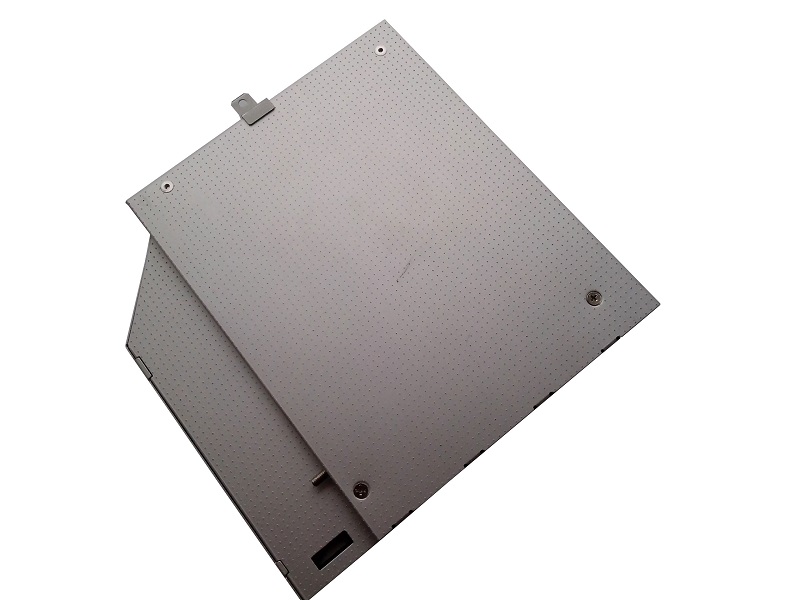
Место подключение HDD через интерфейс SATA.

С Наружной стороны выходит знакомый интерфейс « mSATA » .
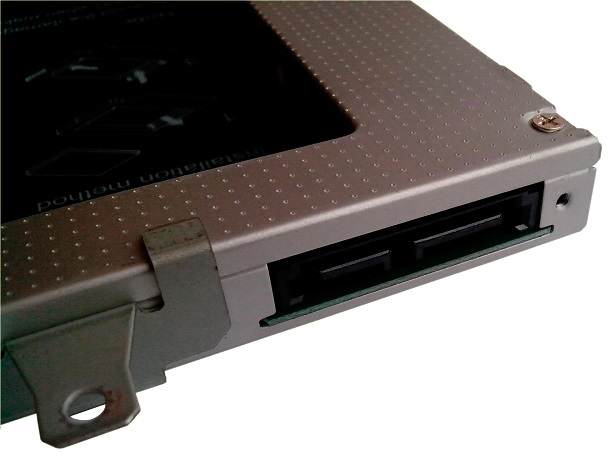
Устройства имеет два винта крепления HDD, оба винта находятся со стороны лицевой панельки.
Второй винт ск рыт, и находится в следующем месте, как показано на фото.

На DVD приводах панельки имеют одинаковую систему крепления, соответственно та же история повторяется и на адаптерах. Вот так выглядит стандартная панелька в установленном виде.
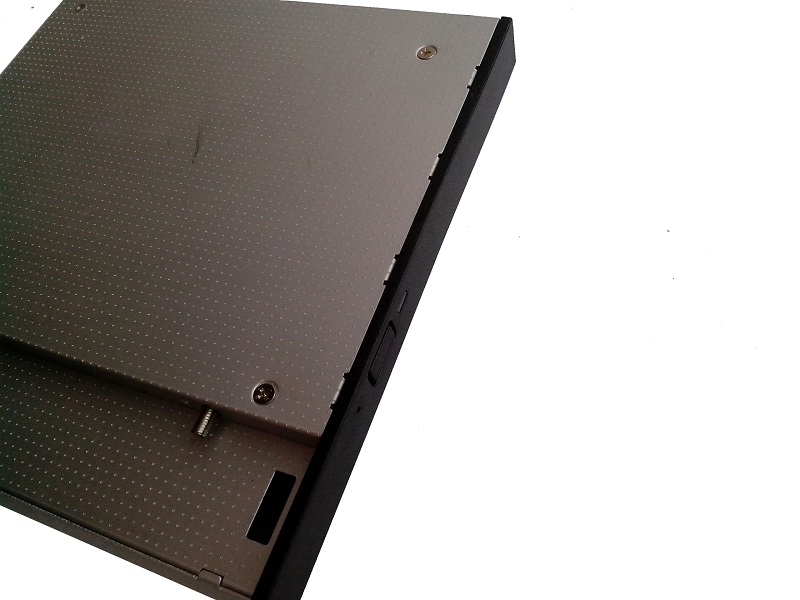
Скорей всего у вашего DVD привода будет совершенно другая панелька, как и у меня и, если оставить панельку, которая поставляется в комплекте, то после установки адаптера, внешний вид ноутбука будет нелепый.
Панельки очень легко снимаются и также легко устанавливаются, но стоит быть аккуратным, так как, сломать крепление несложно.
Я снял панельку со старого DVD привода и установил её на адаптер. Теперь внешний вид такой.

Адаптер с установленным HDD.
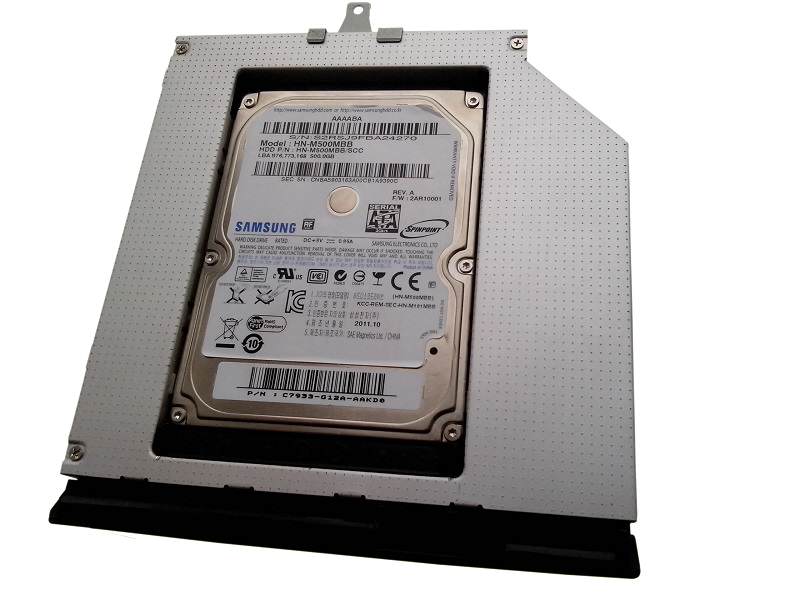
После того как HDD вложен и зафиксирован в устройстве, можно установить его на место где когда-то стоял DVD привод.
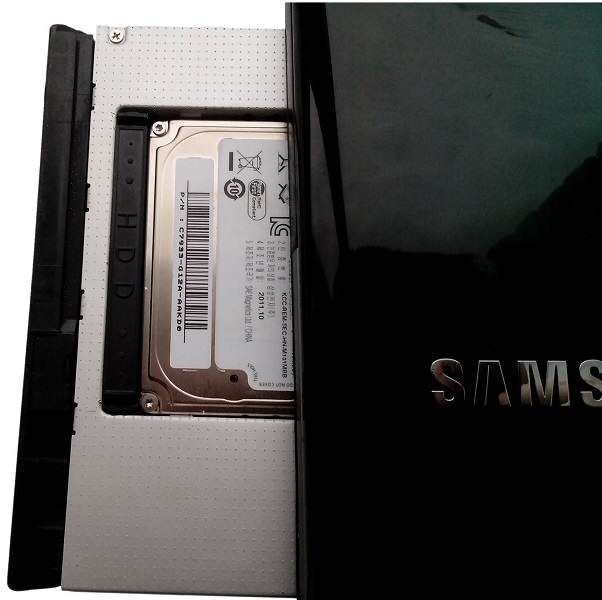
Так как была установлена панелька от DVD привода , внешний вид ноутбука нисколько не изменился и по-прежнему остается , какой был !
Первый запуск ноутбука, момент истины! Заходим в BIOS и смотрим.
До установки адаптера с HDD.

После установки адаптера с HDD вместо DVD привода.
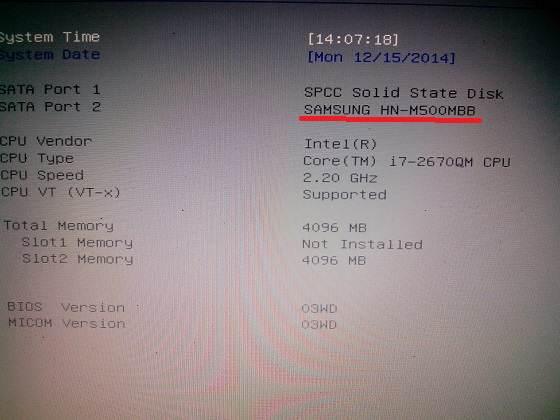
Устройство определено и хорошо работает чрез интерфейс SATA II. На этом апгрейд ноутбука временно заморожен, благодаря текущему курсу доллара.
В счастливом будущем планируется замена или добавление оперативной памяти, а также замена процессора, но это под вопросом. Не забывайте подписываться, чем дальше, тем интересней.) ) )
Здравствуйте. SSD диски с каждым днем становятся все популярнее на рынке комплектующих. Совсем скоро, я думаю, они станут необходимостью, чем роскошью (по крайней мере, роскошью их считают некоторые пользователи).
Установка SSD в ноутбук дает ряд преимуществ: более быстрая загрузка ОС Windows (время загрузки сокращается раза в 4-5), более длительная работа ноутбука от аккумулятора, SSD диск более устойчив к ударам и сотрясениям, пропадает скрежет (который иногда бывает на некоторых моделях HDD дисков). В этой статье, я хочу разобрать пошаговую установку SSD диска в ноутбук (тем более, что вопросов по SSD дискам приходит достаточно много).
Что необходимо для начала работ
Несмотря на то, что установка SSD диска — это достаточно простая операция, с которой справиться практически любой пользователь, хочу предупредить, что все что делаете — делаете на свой трах и риск. Так же в некоторых случаях, установка другого диска может стать причиной отказа в гарантийном обслуживании!
1. Ноутбук и SSD диск (естественно).

2. Крестообразная и прямая отвертки (скорее всего первая, зависит от крепления крышек вашего ноутбука).
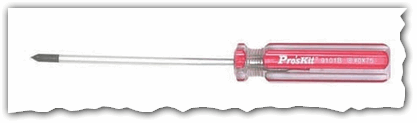
Рис. 2. Крестообразная отвертка
3. Пластиковая карточка (подойдет любая, при помощи нее удобно поддеть крышку, защищающую диск и оперативную память ноутбука).
4. Флешка или внешний жесткий диск (если вы просто замените HDD диск на SSD — то, наверное, у вас есть файлы и документы, которые нужно скопировать со старого жесткого диска. В последствии вы их перенесете с флешки на новый SSD диск).
Варианты установки SSD диска
Очень много вопросов приходит по вариантам установки SSD диска в ноутбук. Ну, например:
— «Как установить SSD диск так, чтобы работал и старый жесткий диск и новый?»;
— «Можно ли установить SSD диск вместо CD-ROM»a?»;
— «Если я просто заменю старый HDD на новый SSD диск — то как я перенесу на него свои файлы?» и т.д.
Сразу хочу выделить несколько способов установки SSD в ноутбук:
1) Просто вынимаете старый HDD и ставите на его место новый SSD (на ноутбуке есть специальная крышка, закрывающая диск и оперативную память). Чтобы пользоваться своими данными со старого HDD — нужно заранее, перед заменой диска, скопировать все данные над другие носители.
2) Установить SSD диск вместо дисковода для оптических дисков. Для этого понадобиться специальный переходник. Суть в общем виде такая: вынимаете CD-ROM и вставляете этот переходник (в который вставляете заранее SSD диск). В английском варианте, называется он следующим образом: HDD Caddy for Laptop Notebook.
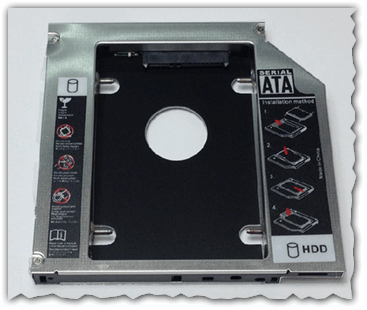
Важно! Если будете покупать такой переходник — обратите внимание на толщину. Дело в том, что таких переходников есть 2 вида: 12,7 мм и 9,5 мм. Чтобы точно знать какой вам нужен, можете поступить следующим образом: запустить программу AIDA (например), узнать точную модель вашего оптического дисковода и затем найти его характеристики в интернете. Кроме этого, можно просто снять дисковод и замерить его линейкой или штанг-циркулем.
3) Это обратный вариант от второго: SSD поставить вместо старого HDD диска, а HDD установить вместо дисковода с помощью такого же переходника, как на рис. 3. Этот вариант предпочтительней (намой взгляд).
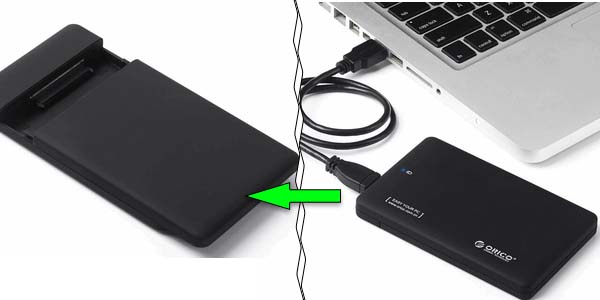
4) Последний вариант: установить SSD вместо старого HDD, но для HDD купить специальный бокс, для подключения его к USB порту (см. рис. 4). Таким образом вы так же сможете пользоваться и SSD, и HDD диском. Единственный минус — лишний провод и коробка на столе (для ноутбуков, которые часто переносят — плохой вариант).
Как установить SSD диск вместо старого HDD
Рассмотрю самый стандартный и часто-встречаемый вариант.
1) Сначала выключаете ноутбук и отключаете от него все провода (питания, наушники, мышки, внешние жесткие диски и т.д.). Далее переворачиваете его — на нижней стенке ноутбука должна быть панель, закрывающая жесткий диск ноутбука и аккумуляторная батарея (см. рис. 5). Вынимаете аккумулятор, отодвинув защелки в разные стороны*.
* Крепление на разных моделях ноутбуков может несколько различаться.

Рис. 5. Крепление аккумулятора и крышки, закрывающей диск ноутбука. Ноутбук Dell Inspiron 15 3000 series
2) После того, как аккумулятор будет снят, открутите винтики, которыми крепится крышка, закрывающая жесткий дик (см. рис. 6).

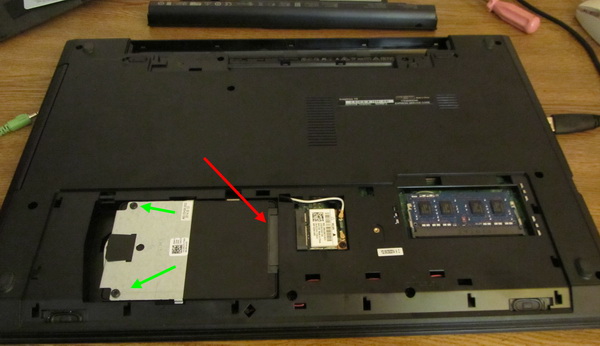
3) Жесткий диск в ноутбуках, обычно, крепиться несколькими винтиками. Чтобы его снять, достаточно их открутить, а затем вынуть жесткий из разъема SATA. После этого — вставить на его место новый диск SSD и закрепить его винтиками. Делается это достаточно просто (см. рис. 7 — показано крепление диска (зеленые стрелки) и разъем SATA (красная стрелка)).
Всем привет. Сегодня хочу рассказать как самостоятельно установить дополнительный SSD диск в место CD привода в ноутбук Asus X550L.
Для начала вам нужно ознакомится с техническими характеристиками вашего ноутбука что бы понять какие комплектующие нужно приобрести для того что бы начать установку SSD диска. Скажу сразу если модель вашего ноутбука отличается от модели которую я рассматриваю в моем посте не расстраивайтесь. Практически во все современные модели ноутбуков которые имеют CD привод можно установить дополнительный HDD.
Перед тем как начать нам нужно убедится что мы имеем все необходимое.
1. Новый SSD HDD. Ваш новый SSD должен иметь Формфактор 2.5″.
2. Набор инструмента для разборки ноутбука (небольшая крестовая отвертка). Головки всех винтов которые вы будите откручивать одинакового размера.
3. Пластмассовый медиатор для вскрытия корпуса ноутбуков или банковская карта.
4. Карман для замены CD/DVD-привода ноутбука на 2.5” HDD/SSD. Здесь расскажу более подробнее. Толщина переходника должна составлять 9.5 мм. так как толщина установленного DVD – привода в рассматриваемой модели ноутбука составляет 9.5 мм . и для успешной установки переходника нужна именно такая толщина иначе вы просто не сможете установить переходник. Для данной модели ноутбука я приобрёл переходник Espada SS95 Alu SATA 3 (SATA CD/DVD 9.5mm to SATA 3) . Купить можно . Стоимость такого переходника на сегодняшний день составляет 300-370 грн.
Внешний вид переходника.
В комплекте с переходником есть отвертка (на один раз), винты для крепежа HDD, пластиковая крышка которая устанавливается на переходник что бы закрыть отверстие которое образуется после снятия DVD-привода и установки переходника. Эта крышка нам не нужна но обо всем по порядку.
Теперь самое интересное:). Для начала нам нужно вскрыть ноутбук.
Берем наш ноутбук выключаем его. Проверяем что наш ноутбук успешно выключился переворачиваем его и извлекаем батарею.
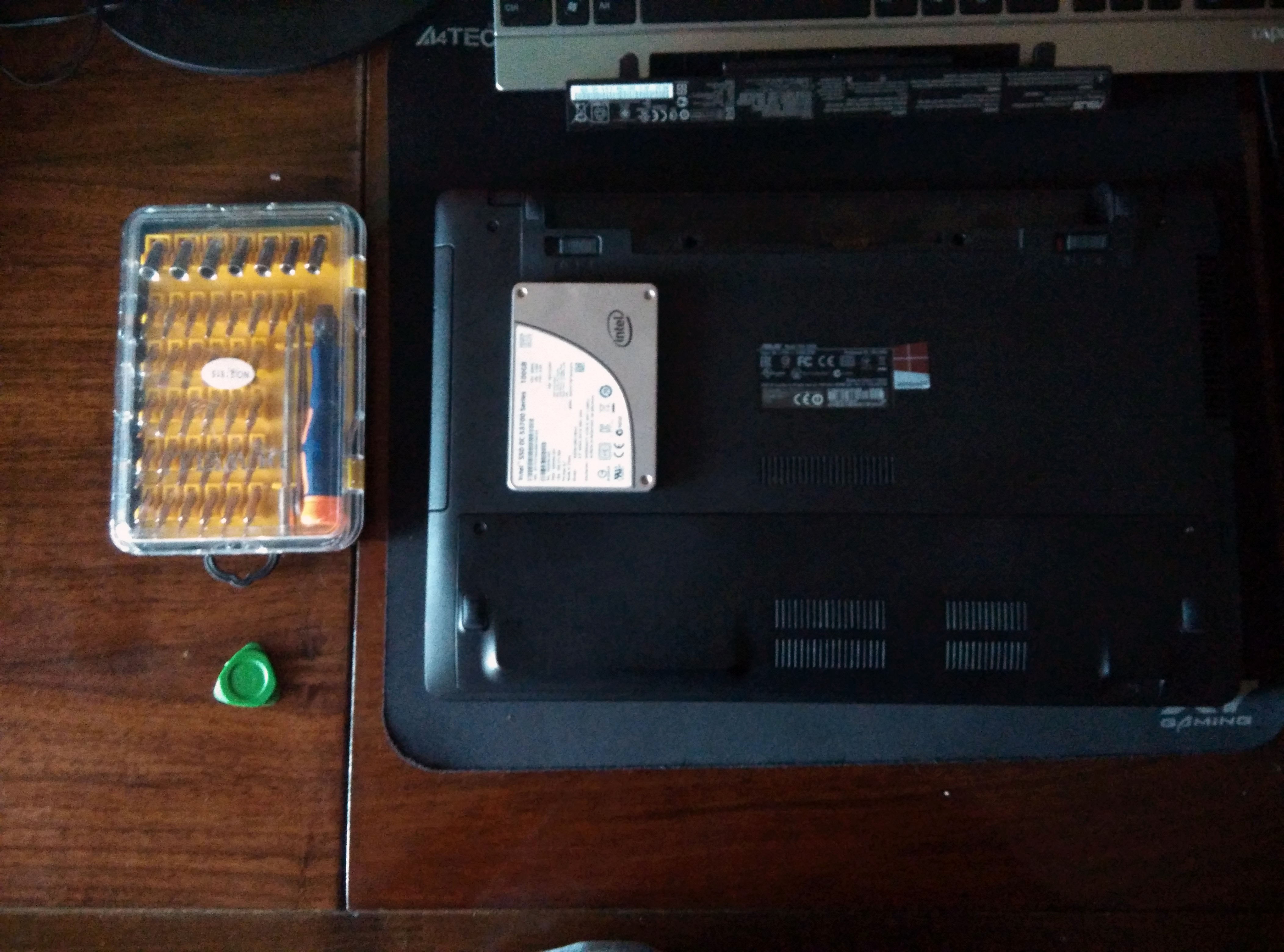
После извлечения батареи нам нужно извлечь наш родной жесткий диск. Для этого нам нужно открутить крышку на противоположной стороне от батареи.

На скриншоте выше стрелками я указал где нужно открутить винты.
После того как вы открутили винты вам нужно снять крышку. Что бы снять крышку вам нужно немного потянуть ее на себя и поднять (
при условии что ноутбук лежит перед вами как показано на скриншоте).
Под крышкой вы увидите жесткий диск и модули памяти. Нам нужен жёсткий диск. Мы должны вынуть жесткий диск так как на это место мы установим SSD диск. Вы спросите почему именно сюда а ни вместо DVD-привода. Объясняю. Если скорость шины, к которой подключен жесткий быстрее (SATA 3 у жесткого, SATA 2 у оптического) то SSD ставится на это место.
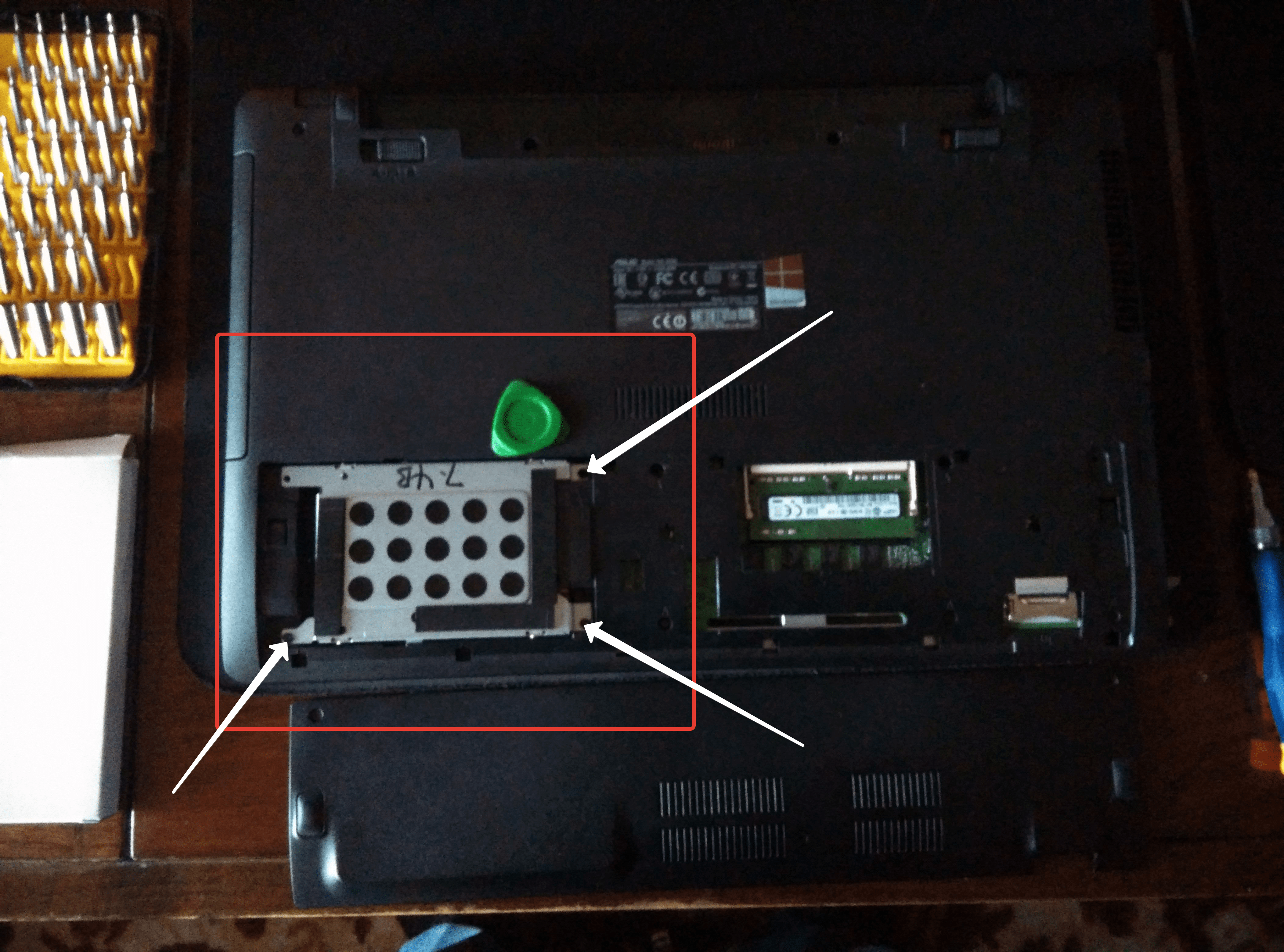
На скриншоте выше я показал места крепления жесткого диска. Нужно открутить винты и сдвинуть жесткий диск в лево после этого диск можно извлечь.

Обратите внимание что винты имеют разный размер и вам нужно запомнить откуда вы их выкрутили.
Когда вы открутите все винты в дело вступает медиатор. Нужно отделить верхнюю часть ноутбука от нижней.
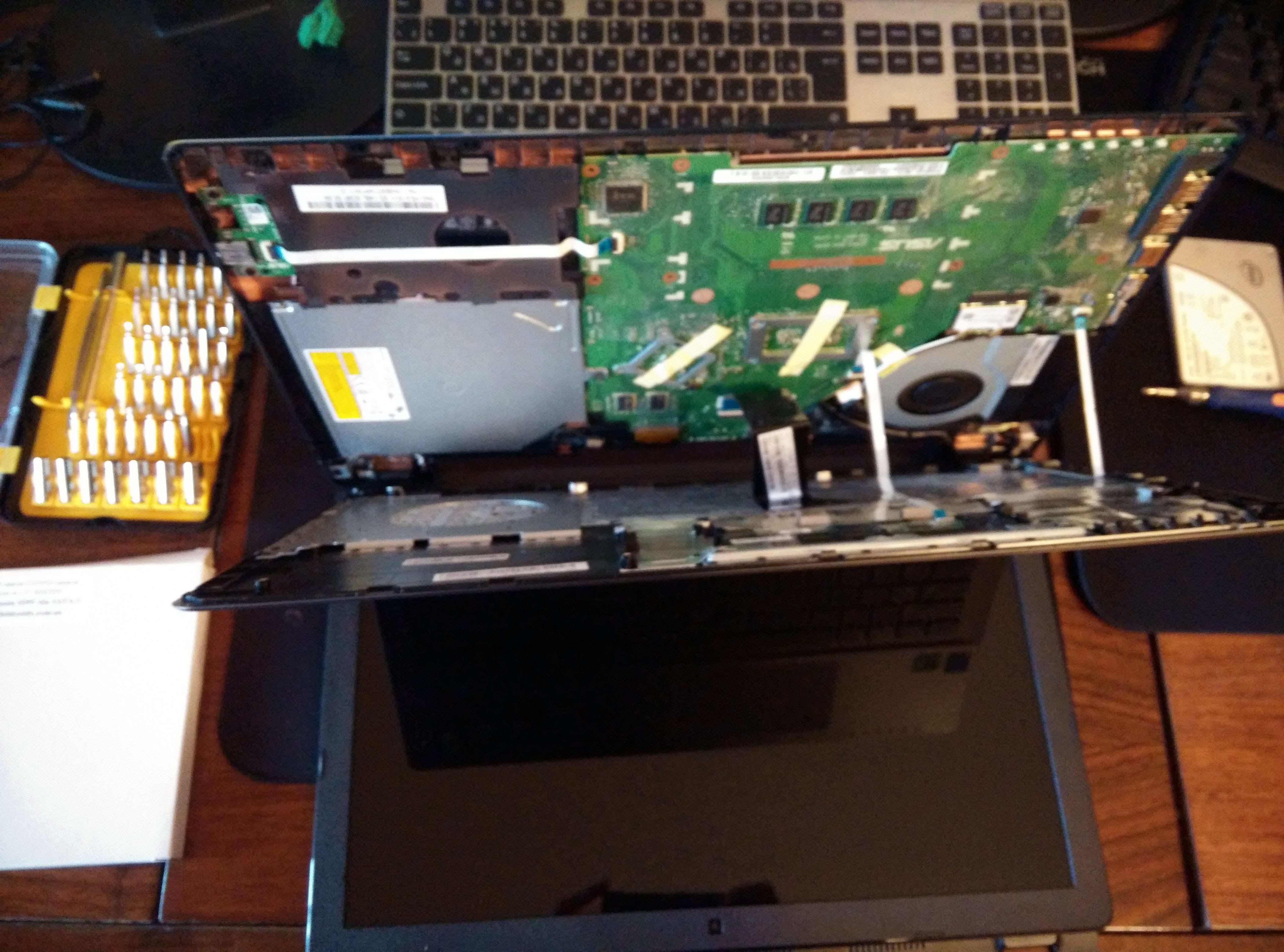
Обратите особое внимание что все винты откручены иначе вы можете повредить корпус.
Нужно отделить верхнюю часть ноутбука от нижней.
Будьте предельно осторожны при раскрытии корпуса так как в этих моделях очень хлипкие защелки на корпусе и они могут отломится.
Вставьте острый край медиатора в щель между нижней и верхней частью ноутбука и медленно проворачивайте что бы отщелкнуть защелки внутри корпуса. Начинать нужно с передней части ноутбука там где расположены световые индикаторы. Таким образом вам нужно пройтись медиатором по всему периметру корпуса.
Когда верхняя крышка будет отделена от нижней части не поднимайте ее резко в верх так как верхняя и нижняя часть ноутбука соединена шлейфами. Это видно на скриншоте.
Так же советую посмотреть видео которое записал добрый человек с ником danythe007 на этом видео показано как разобрать данную модель ноутбука.
Хочу сразу сказать что я не отсоединял шлейфы что бы снять верхнюю крышку так как у меня получилось снять DVD – привод без отсоединения верхней части ноутбука (это сэкономило мое время).
Вернемся к нашим баранам. Теперь нам нужно открутить DVD – привод. Что бы не отсоединять шлейфы я воспользовался короткой отверткой что бы открутить шуруп который крепит привод к ноутбуку.

На скриншоте показано где находится шуруп который нужно открутить что бы извлечь DVD — привод.
После того как мы извлекли привод нам нужно заняться нашим переходником. Нужно установить наш старый жёсткий диск в переходник. Сразу извлекаем старый диск из крепежной рамки и устанавливаем в рамку вместо старого диска наш SSD и откладываем в сторону. Мы вернемся к нему немного позже.
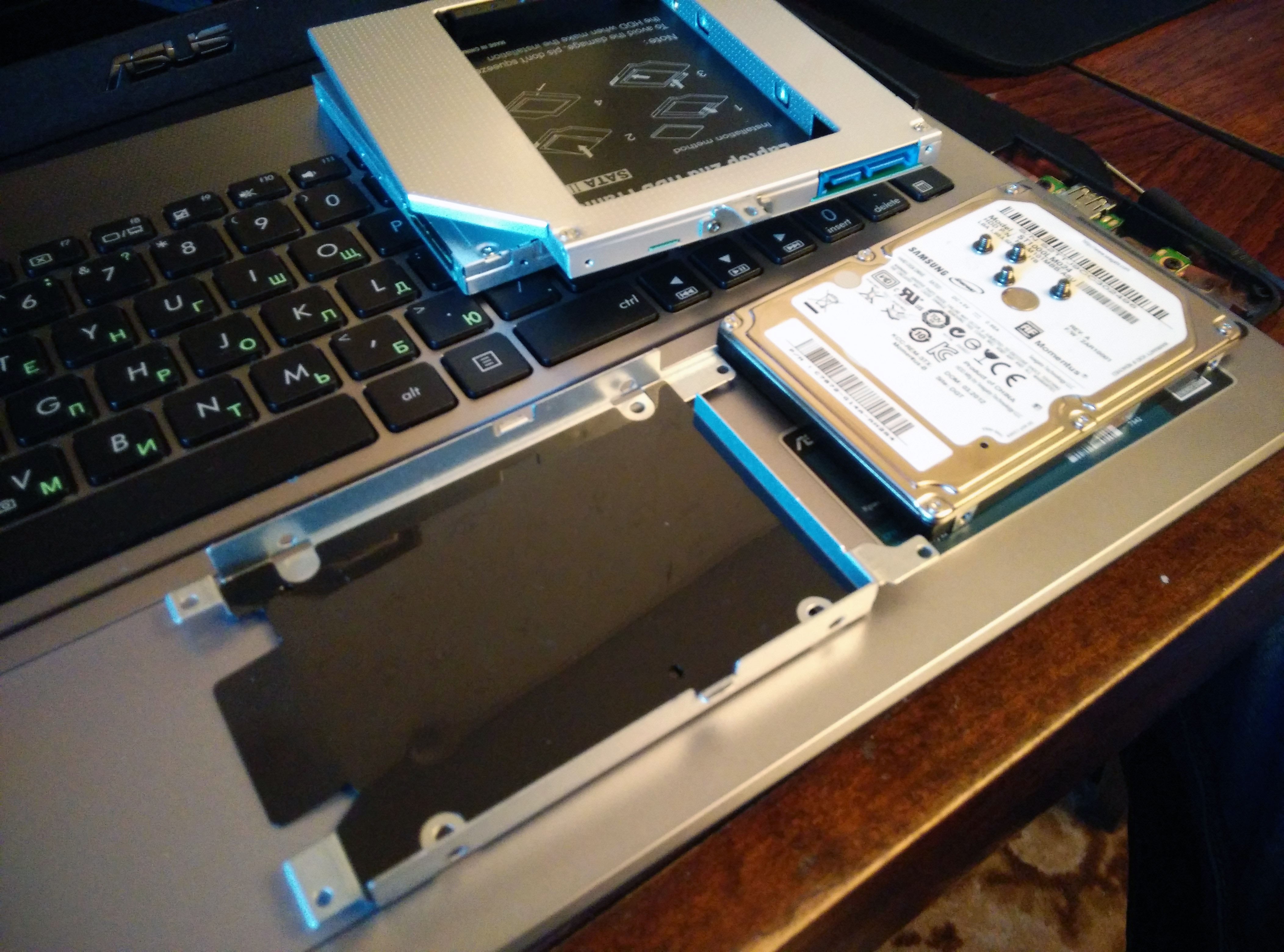
Извлеченный диск из крепежной рамки

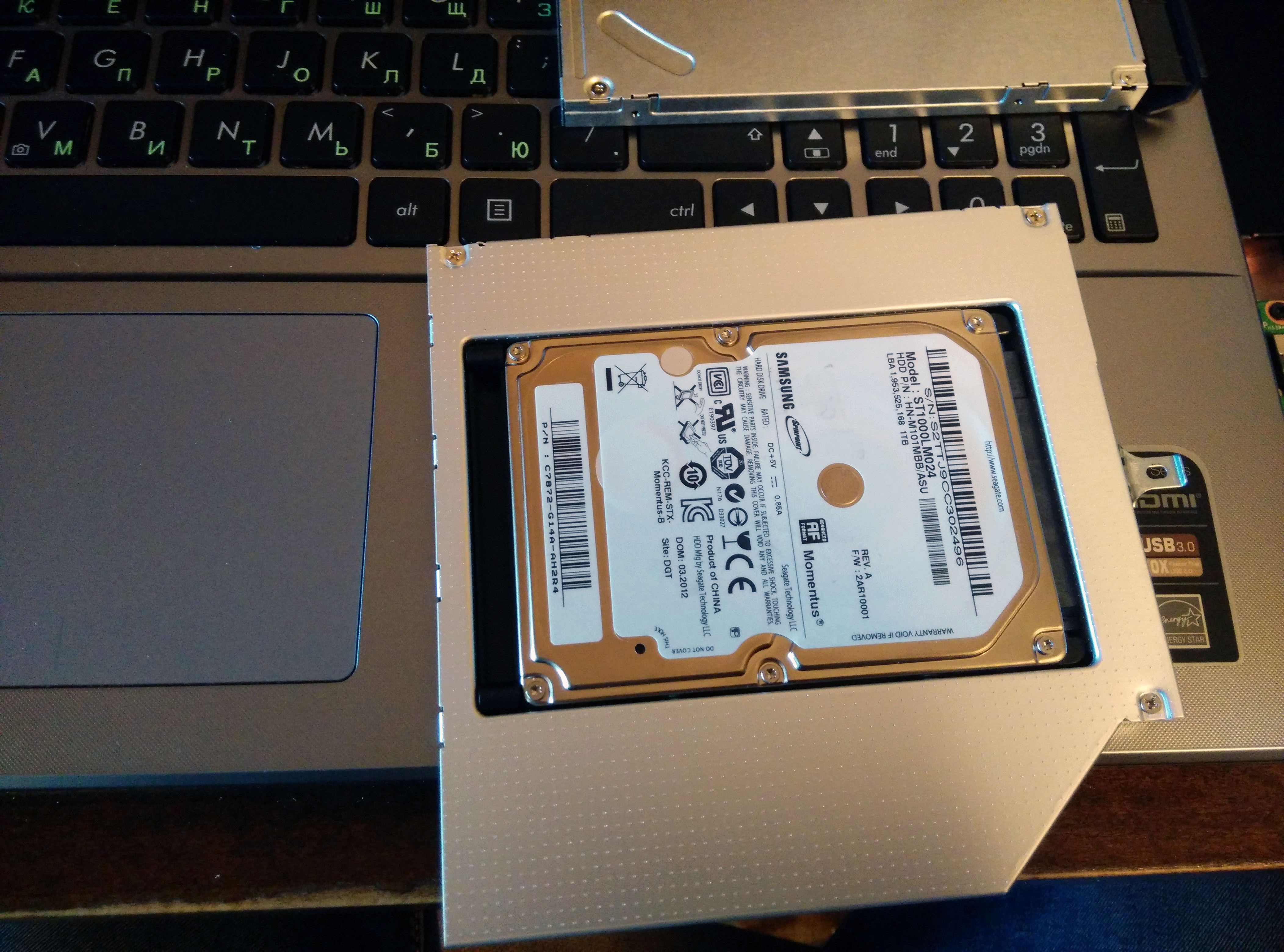
На переходнике есть маленькая инструкция которая рассказывает как закрепить диск. После установки диска нам нужно снять пластмассовую крышку с нашего DVD – привода.
Для того что бы снять крышку с привода его нужно открыть. Для этого нам понадобится иголка или скрепка. На передней панели привода есть маленькое отверстие в это отверстие нужно вставить иголку и немножко нажать каретка привода должна выехать из корпуса. Теперь вы имеете доступ к нижней части привода чтобы отделить заглушку от каретки привода.
Место крепления заглушки к каретке DVD — привода.
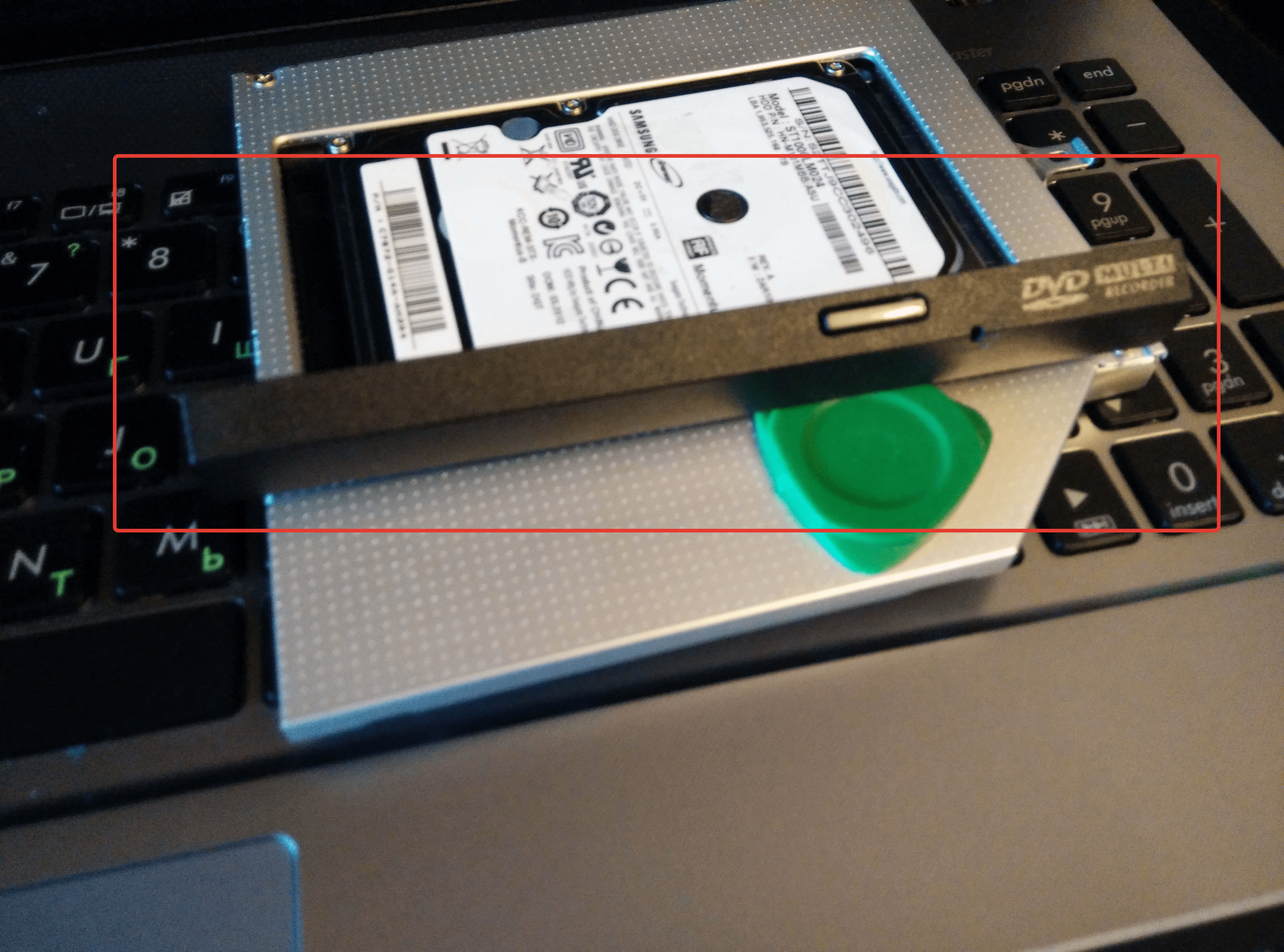
Снятая заглушка с DVD — привода
Когда заглушка с привода у вас ее нужно установить на наш переходник. Далее нам нужно снять с нашего привода скобку которая крепит наш привод к корпусу ноутбука и переставить ее в тоже место на наш переходник.
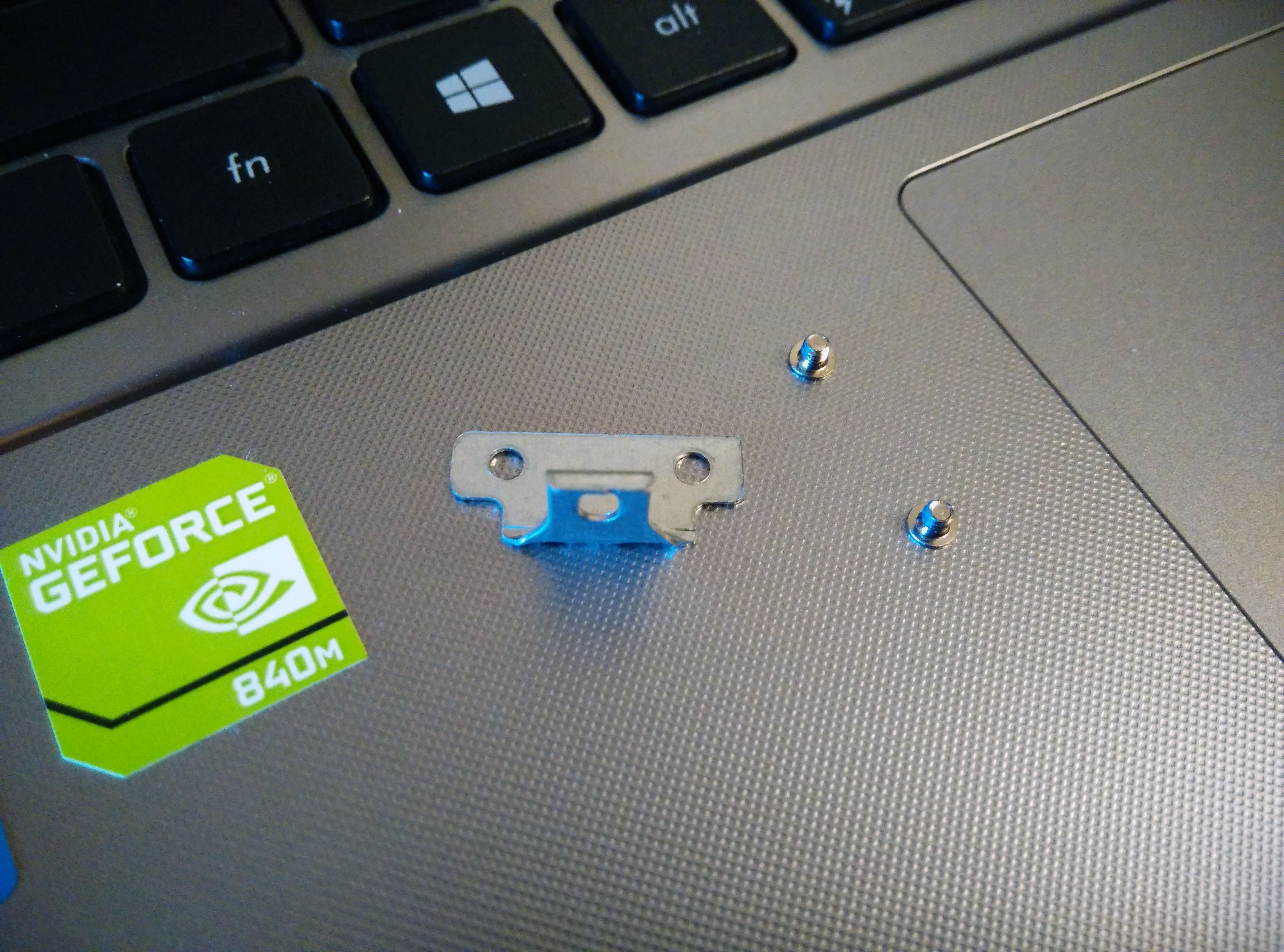
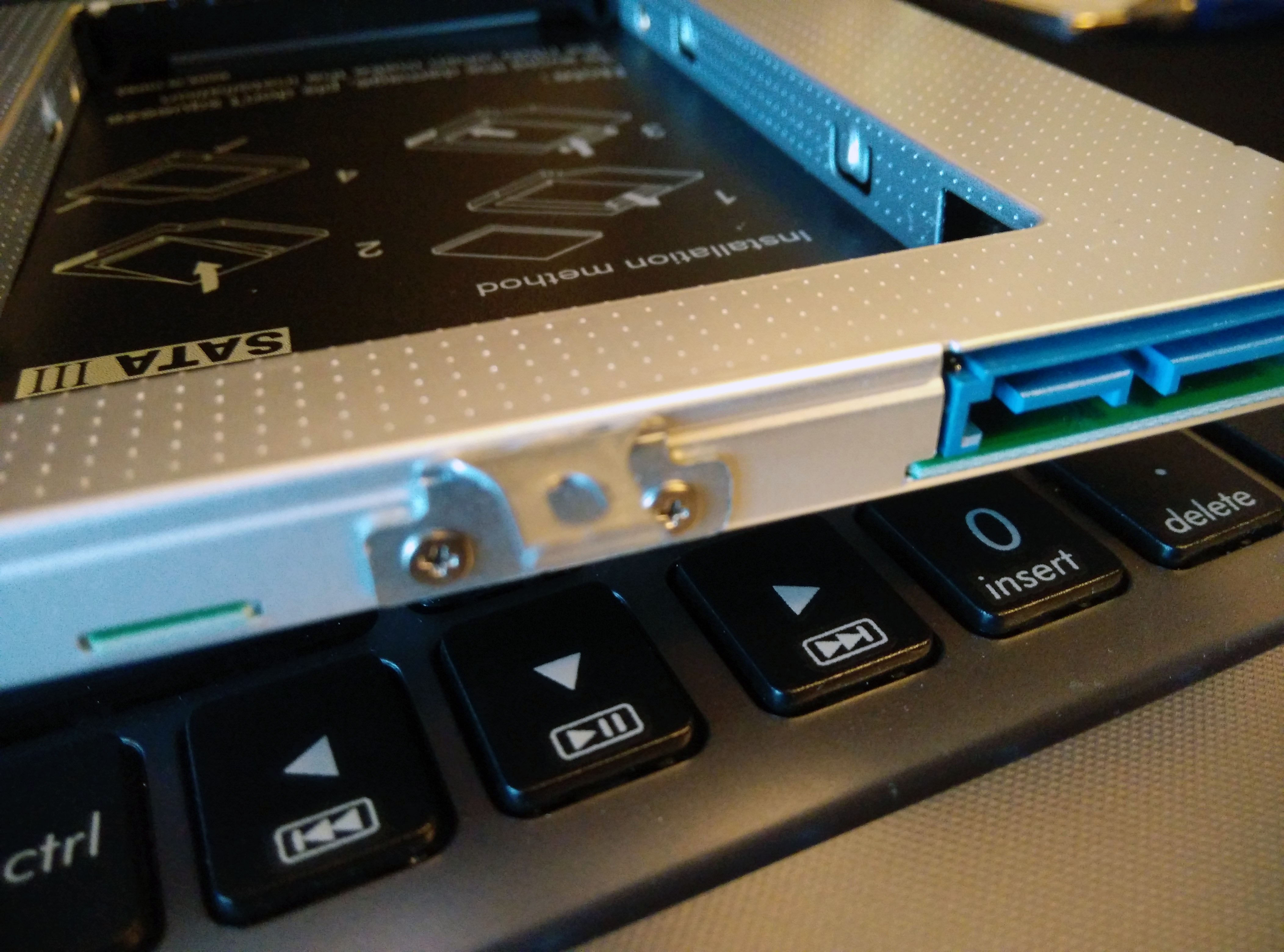
После этого переходник нужно установить на место извлеченного DVD — привода. И прикрутить винт который крепит привод.
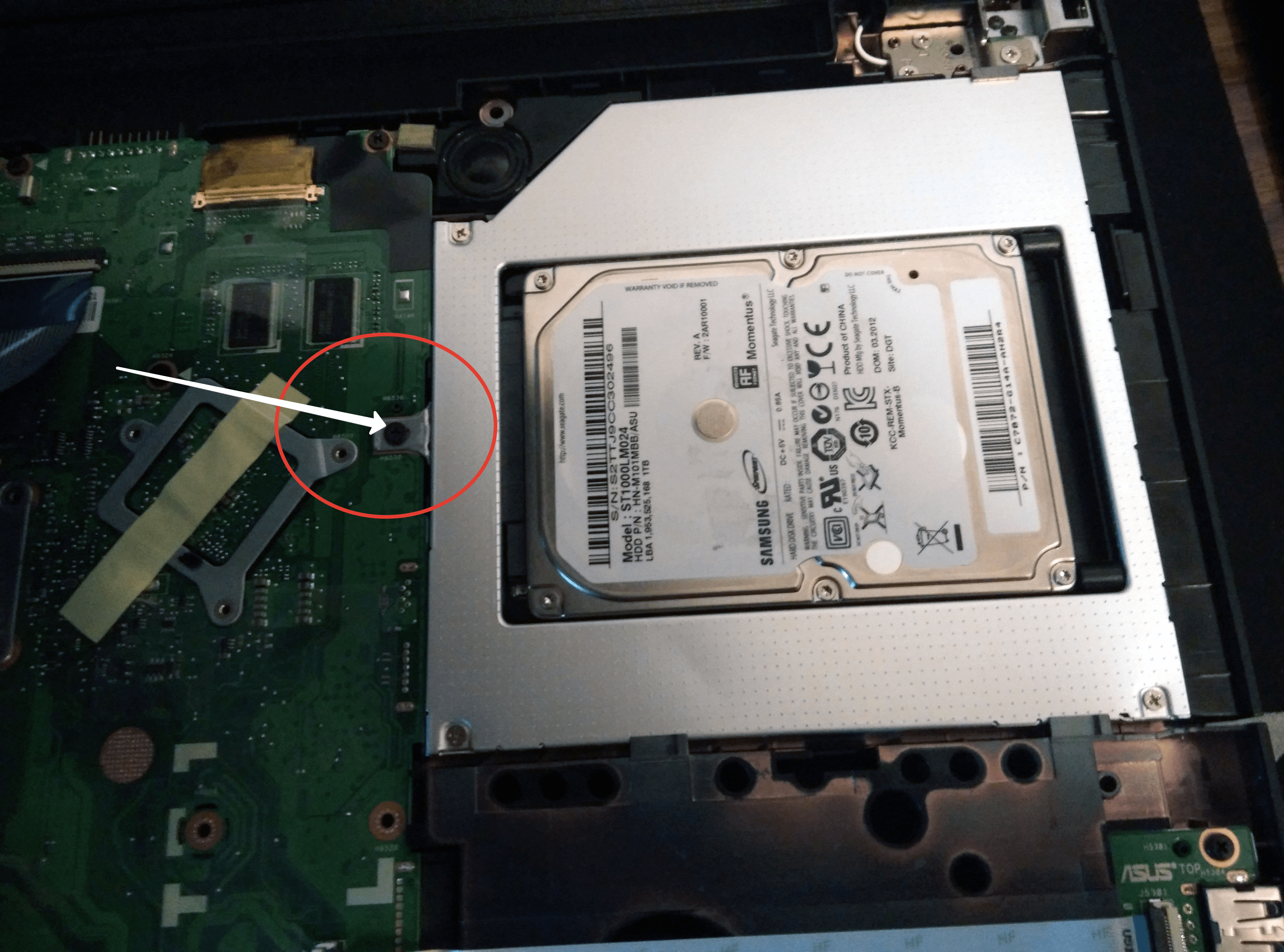
Переворачиваем ноутбук нижней стороной и устанавливаем наш SSD на место старого жесткого диска и прикручиваем болты. Закрываем крышку которая была снята в начале разборки ноутбука и закручиваем остальные болты по всему периметру ноутбука и вставляем батарею.
Все ноутбук собран. Мы получили два установленных жестких диска один установлен в переходник и новый SSD установлен на место старого диска.
Так же после того как вы собрали свой ноутбук нужно войти в BIOS. Там вы увидите два жеских диска. Необходимо установить режим AHCI в Enchanced у кого это еще не было выставлено. Это параметр позволит нам работать новым диском как полноценным SATA устройством.
Теперь вы спросите а как быть с установленной операционной системой? Как перенести без потери работоспособности ОС?
Так как я знал что я буду в дальнейшем устанавливать SSD диск я создал заранее системный раздел размером 95GB . После установки жёсткого диска я перенес системный раздел и все сопутствующие записи на новый SSD диск с помощью Acronis Universal Restore. Если вы хотите что бы я описал как это сделал пишите в комментариях и я напишу новый пост с более детальным описанием переноса ОС на новый диск.