
Панорамная 360 фотография (ч.2) Съемка
Сколько кадров?
Одгим из первых вопросов, который возникает при съемке панорамы — это сколько необходимо кадров, что бы получить качественную панораму.
Каждый следующий снимок панорамы должен наложиться на предыдущий до 50 % (или по крайней мере где-нибудь между 30 и 50 %).
Если использовать наложение кадров менее 30%, это может привести к двум неприятным последствиям:
1. программное обеспечение не захочит сшивать панораму, потому что не распознает сходные области в разных кадрах.
2. программное обеспечение все таки совместит кадры, но с большими искажениями, которые не всегда возможно будет убрать даже в ручную.
Самое оптимальное придерживаться одинакового наложения кадров во всей серии. Тогда даже если и будут искажения при сшивании — они будут одинаковые и равномерные, что не так сильно бросается в глаза.

Но пожалуйста запомните, что, если Вы соблюдаете наложение кадров в указанных пропорциях между двумя соседними кадрами, то не имеет значения сколько точно кадров вы сделаете и процент наложения может быть разный между любыми двумя парами кадров.
К примеру, если вам для съемки необходимой области нужно снять 10 кадров, вы можете сделать и 9 и 11, не имеет принцыпиального значения!
Хотя как показала практика — нет смысла снимать панораму более чем из 36-40 кадров по горизонтали (не касается сферических и кубических панорам). Информации для ПО с избытком и даже некоторые недорогие программы не узнают соседние кадры и пытаются всавить часть панорамы несколько раз.
Главное снять с избытком — если полные 360* панорамы, то последний кадр как минимум с захлестом на 50% по сравнению с первым кадром, а если панорама "угловая" (90* или 180*), то же с избытком по обе стороны. Лишнее всегда можно будет убрать в процессе "сшивания" и коррекции.
Но если Вы хотите что бы ваша панорама получилась правильная (без искажений), Вам необходимо сделать несколько вещей:
— первое необходимое действие состоит в том, чтобы определить HFOV ваших кадров, который зависит от ориентации камеры — взяли ли Вы portrait (портрет)кадр или landscape (пейзаж).
Если Вы используете 35mm камеру:
— portrait HFOV =
2 * tan-1(12 / focal length)
— landscape HFOV =
2 * tan-1(18 / focal length)
— колличество кадров =
36000 / ( 50 * HFOV )
Это при условии 50%-го наложения кадров и 360* панорамы. Я использую 50%-ое наложение для всех кадров панорамы и для широких угловых линз.
Подобные рассчеты необходимо соблюдать в том случае, если вы не используете специальную штативную панорамную головку с фиксированными кадрами, а снимаете "на глаз" и при этом строго соблюдаете горизонталь.
Для более узких линз 40%-ое или меньше наложения могут быть достаточны. Чтобы обобщить формулу, давайте обозначим ‘P’ как желательным % наложения кадров и умножим на угол представления панорамы.
колличество кадров =
100 * / ((100 — P) * HFOV)
Примечания
Есть несколько золотых правил для съемки как внешних (пейзажных) панорам так и для внутренних (интерьерных):
1. При съемке пейзажных панорам необходимо (по возможности) стремиться к тому, чтобы все крупные объекты (деревья. здания и т.д.) находились от точки съемки на приблизительно одинаковом расстоянии.
Другими словами — тщятельно подбирайте точку съемки и перед самой съемкой несколько раз пройдитесь камерой по всему кругу, не отвлекаясь и глядя в видоискатель (можно даже закрыть второй глаз).
2. Старайтесь выбрать точку съемки и фокусное растояние так, чтобы в ближнем и среднем плане крупные объекты попали в кадр целиком (к примеру — не обрезайте деревья если они не на дальнем плане).
3. Интерьерные панорамы всегда снимайте из центра помещения. Это устранит искажения при просмотре ближних стен и объектов и не создаст у зрителя ощущения что они "пьяны" или у них косоглазие.
4. Если помещение узкое — снимайте угловую панораму (180 или 90 градусов). Выберите в инерьере пустой угол, где нет ни мебели ни других крупных объектов и установите камеру задом вплотную к стене.
Доступ к сервису временно запрещён
С вашего IP-адреса одновременно поступает очень много запросов.
Такое поведение показалось подозрительным, поэтому мы временно закрыли доступ к сайту.
Возможно, на вашем устройстве есть программы, которые отправляют запросы без вашего ведома.
Что мне делать?
Напишите в службу поддержки через форму обратной связи.
Подробно опишите ситуацию — поможем разобраться, что случилось, и подскажем, как действовать дальше.
Как вступить в сообщество?
Чтобы вступить в уже существующее сообщество, нужно зайти в это сообщество и нажать кнопку «Вступить в сообщество».
Вступление в сообщество происходит автоматически без одобрения кандидатуры вступающего другими членами сообщества.
Камеры должны быть беспроводными (передавать информацию по WiFi)
Для «внутри» есть панорамные головы с сервоприводом. Устанавливаете внутри кузова такую голову с любой мыльницей и запускаете съёмку. Хотя, то же самое можно снять и вручную, если снимать фишаем.
Как сделать сферическую панораму: панорамная съемка на 360 градусов
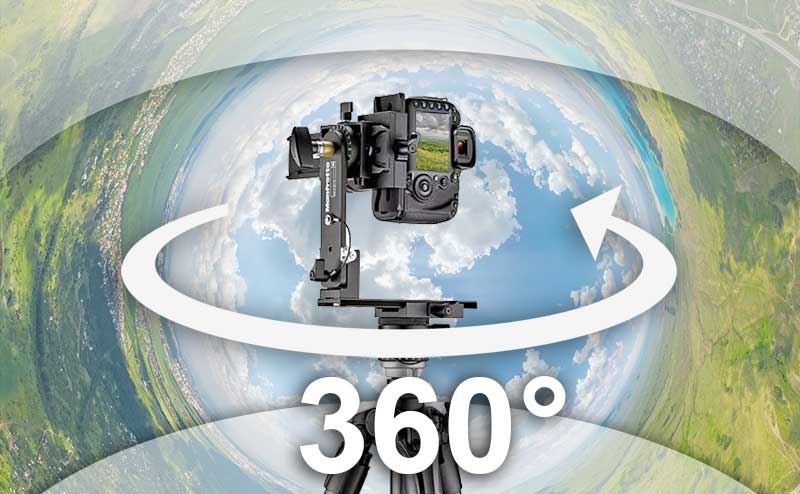
Как сделать сферическую панораму, которая будет демонстрировать все пространство вокруг на 360 градусов? В это статье мы разберем основные этапы панорамной съемки и создания 3D панорам из отдельных фотографий.
Заказать виртуальный 3D тур
Стоимость панорамы 360 (точки съемки) от 900 руб. Загрузка 3D панорам в Яндекс, Google.
| Москва МО |
+7 985 736 7376 |
| Ростов-на-Дону Таганрог, Новочеркасск |
+7 918 853 6755 |
| Краснодар Сочи, Новороссийск, Анапа |
+7 918 347 1637 |
| Ставрополь Пятигорск, Невинномысск |
+7 918 874 9678 |
Что такое сферическая панорама 360°
Сферическая панорама (3D панорама, панорама 360°, панорамное фото 360) – панорамная фотография с круговым обзором на 360 градусов. На таком фото демонстрируется все пространство вокруг. При помощи специального программного обеспечения, панорамная проекция преобразуется в интерактивный сферический вид. Такую панораму можно крутить в любую сторону для подробного ознакомления с пространством.
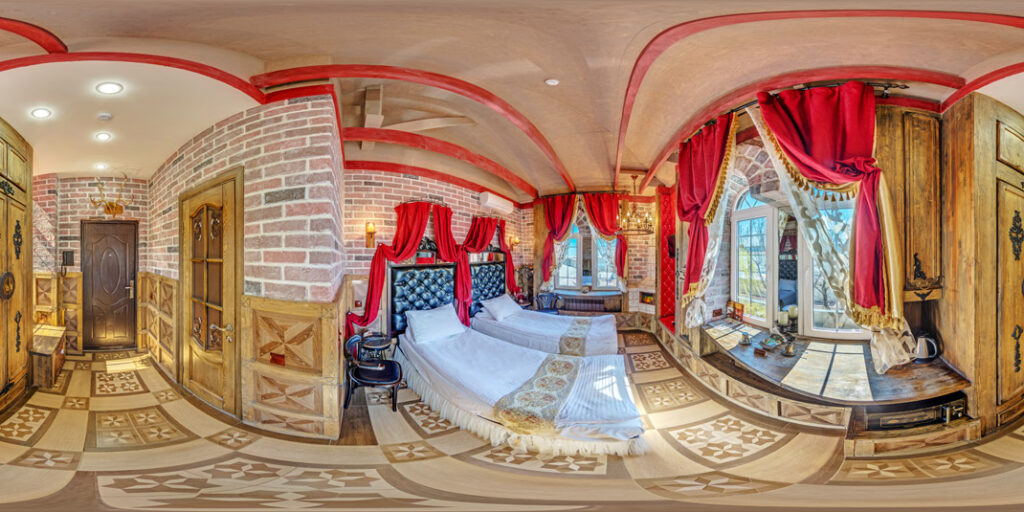
Пример сферической панорамы
Панорамные фото 360 используются для создания виртуальных 3D туров.
Как снимать панораму
В первую очередь необходимо разобраться как снимать сферические панорамы. Для этого можно использовать самое разное оборудование — от обычного смартфона, до профессиональной зеркальной фотокамеры. Качество результата и сложность процесса съемки напрямую зависит от выбранного оборудования.
Разберем три способа съемки панорам, которые сильно отличаются по уровню сложности и финансовым затратам.
Съемка на мобильный телефон
Это самый дешевый способ сделать 3D панораму и, можно сказать, самый простой. Но при этом для получения хорошего результата потребуется определенная сноровка.
- Смартфон на операционной системе Android или iOS. Подойдет практически любой андроид телефон или iPhone.
- Установка бесплатного приложения Google Просмотр улиц.
 Скачать Google Просмотр улиц для Android
 Скачать Google Просмотр улиц для iOS
Процесс съемки фото 360 на смартфон
Приложение Google Просмотр улиц очень простое в использовании. Для создания панорамной фотографии предлагается выполнить несколько простых шагов:
- В разделе «Создать» выбираем пункт «3D панорама – создать круговую панораму».
- В центре экрана появится окружность и изображение с камеры телефона. Совмещаем окружность с желтым кружком в кадре. При этом оставляем смартфон неподвижным. Приложение произведет съемку первого кадра.
- Далее вращаем смартфон к краю снимка и наводим окружность на следующий желтый кружок.
- Так, кадр за кадром происходит съемка всего пространства вокруг. Продолжаем до тех пор, пока индикатор внизу экрана не заполнится зеленым цветом. В конце нажимаем на него.
- Приложение автоматически склеит полученные фотографии в одну панораму. Результат можно увидеть в разделе «Профиль».
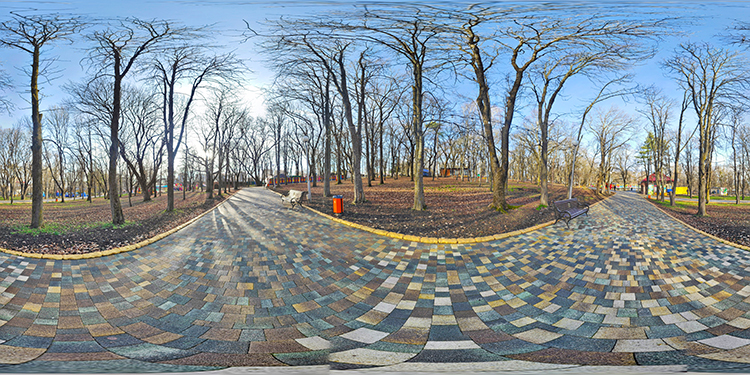
Готовая панорама 360
Готовую сферическую панораму можно разместить на карте Google Maps или опубликовать в социальных сетях. Для создания виртуального тура фотографию нужно сохранить в память устройства и перенести на компьютер.
Все достаточно просто, приложение склеивает панораму в автоматическом режиме. Но у этого способа есть ряд недостатков:
- Разрешение и качество камер некоторых смартфонов достаточно низкое по сравнению с фотоаппаратами.
- На панораме могут появиться заметные стыки между фотографиями. Чтобы их избежать центральная точка вращения должна быть в месте расположения объектива. Или использовать штатив с креплением для смартфона.
- При съемке без штатива в помещении высока вероятность больших нестыковок.
- Нет возможности предварительной обработки фотографий.
- Максимальное разрешение финальной панорамы – 6144 на 3072 пикселя.
Съемка на панорамную камеру 360
Этот способ тоже достаточно прост и позволяет получить лучший результат по сравнению со съемкой на телефон. Камеры 360 умеют снимать панорамы в автоматическом режиме. Все что нужно сделать:
- Установить камеру в нужно место и произвести съемку фото 360.
- Далее камера автоматически склеит панорамную фотографию.
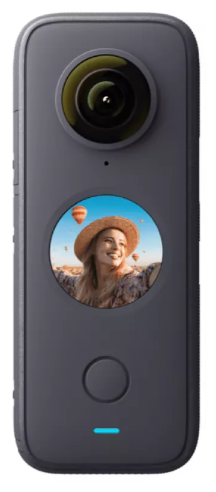
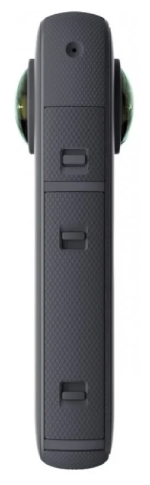
Полученные панорамные фотографии сохраняются на карту памяти. Далее их можно использовать для создания 3D тура на компьютере.
- Стоимость камер 360.
- Качество съемки некоторых моделей камер.
- Максимальное разрешение от 4K до 8K.
Съемка сферических панорам на фотоаппарат
Этот вариант для профессионального создания 3D панорам. Чаще всего используются зеркальные фотокамеры со сменной оптикой. Поэтому, стоимость оборудования наиболее высокая. Но качество результата значительно выше.
- Фотоаппарат со сменной оптикой.
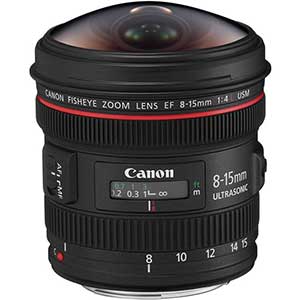
- Сверхширокоугольный объектив (fish-eye, рыбий глаз).
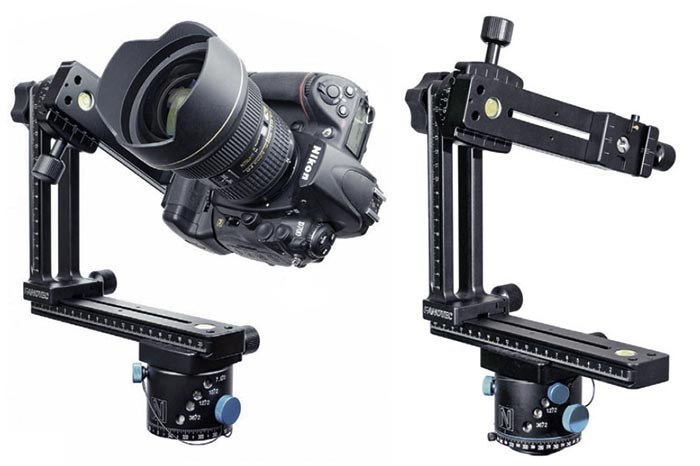
- Панорамная головка – приспособления для вращения фотоаппарата вокруг заданной точки.
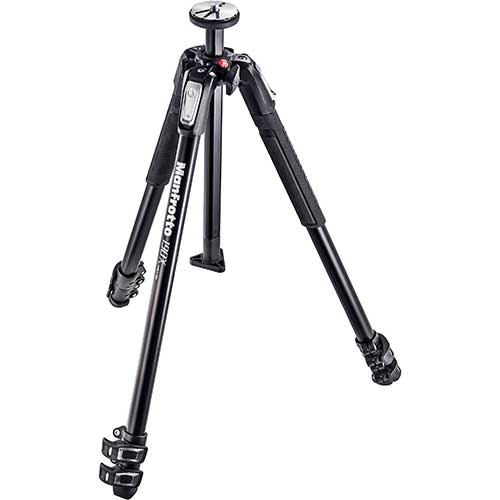
- Штатив.
- Желательно: проводной или дистанционный пульт управления затвором камеры.
Перед съемкой необходимо наладка оборудования и установка параметров:
- Панорамная головка настраивается под конкретные модели фотоаппарата и объектива. Ось вращения должна совпадать с нодальной точкой объектива.
- Задается угол вращения панорамной головки. Он зависит от угла обзора оптики. Выбирается такой угол, при котором перекрытие между соседними кадрами будет около 20%.
- Далее фотоаппарат крепится на панорамную голову и устанавливается на штатив. Трипод должен быть устойчив и выставлен по уровню.
- В настройках камеры устанавливается ручные настройки. Автоматический режим сильно усложняет дальнейшую обработку.
- Выбираются параметры экспозиции в зависимости от окружающего освещения.
- Настраивается фокус объектива и отключается автофокус.
Теперь все готово к панорамной съемке:
- Лучше всего использовать дистанционный пульт, при нажатии кнопки на корпусе камеры возможна тряска.
- Производим первый снимок, затем поворачиваем головку на заданный угол и делаем следующую фотографию. И так до тех пор, пока не вернемся в исходно положение. Количество кадров зависит от фокусного расстояния объектива. В некоторых случаях необходимо делать съемку в несколько рядов.
В отличие от двух предыдущих способов, здесь мы получаем только обычные фотографии, а не готовую панораму. Далее, перед созданием виртуальной экскурсии, предстоит объединить (склеить) исходники в сферическую панораму. Это можно отнести к минусу, но все же высокий результат того стоит.
Как создать панораму из фотографий
При съемке на телефон и камеру 360 мы получаем сразу готовую панорамную фотографию на 360°. Поэтому далее рассмотри обработку исходников со съемки на фотоаппарат.
Обработка
В первую очередь делается цветокоррекция и поправка экспозиции исходных фотографий. Подобные корректировки можно выполнить в любом удобном графическом редакторе: Adobe Lightroom, Adobe Photoshop и другие.
Склейка 3D панорам
Это, наверное, самый интересный этап. Из нескольких отдельных фотографий мы получим сферическую панораму.
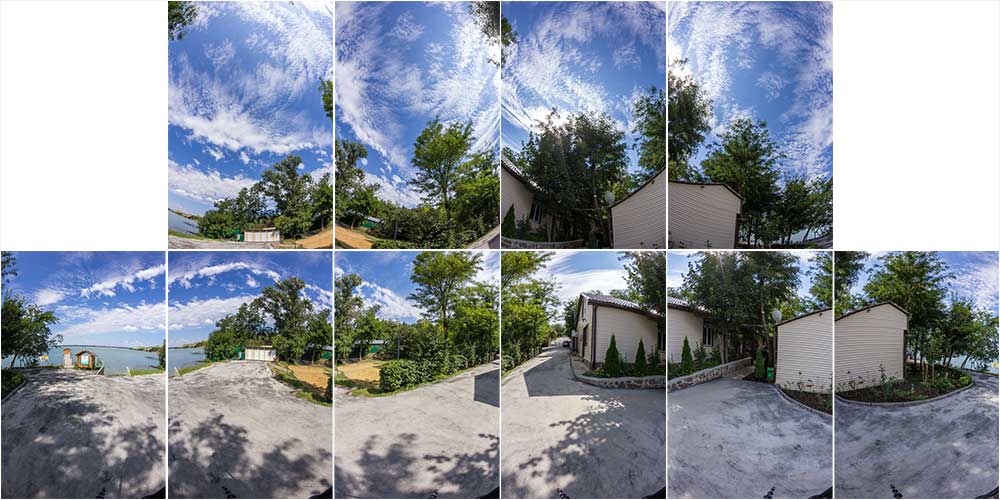
Исходные фото для склейки сферической панорамы
Для этого будем использовать специальную программу для склейки панорам:
- PTGui
- Autopano Pro / Giga
- Hugin
- Easypano Panoweaver
PTGui – одна из лучших программ для сшивки 3D панорам. Рассмотрим процесс создания на ее примере.
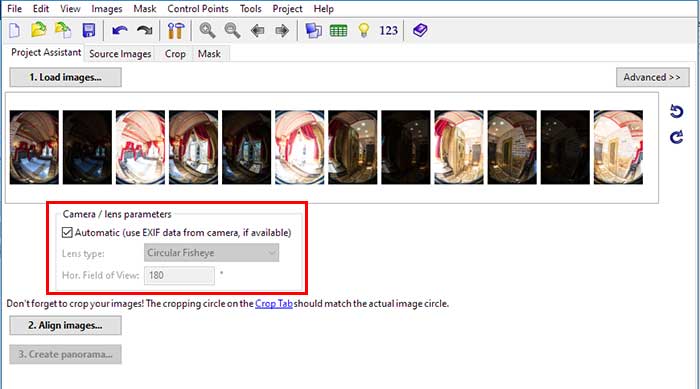
Если съемка выполнена правильно тогда склейка панорам не составит большого труда. Более того, программа выполнит большую часть работы автоматически.
- Загружаем все исходные фотографии в программу.
- Нажимаем кнопку «Align Image». После этого PTGui выполнит анализ изображений и найдет общие точки между ними. На основе этих данных программа склеит все фотографии в сферическую панораму.
- После обработки мы увидим 3D панораму в развернутом виде. Здесь можно оценить полученный результат. Для того чтобы покрутить панораму нажимаем на кнопку в видео лупы на верхней панели.
- В случае необходимости можно выполнить дополнительные корректировки: выровнять горизонт, добавить дополнительные контрольные точки, выполнить оптимизацию.
- Переходим на вкладку «Create Panorama» и сохраняем полученную панораму с нужными настройками.
В результате мы получим эквидистантную проекцию панорамы на 360 градусов:
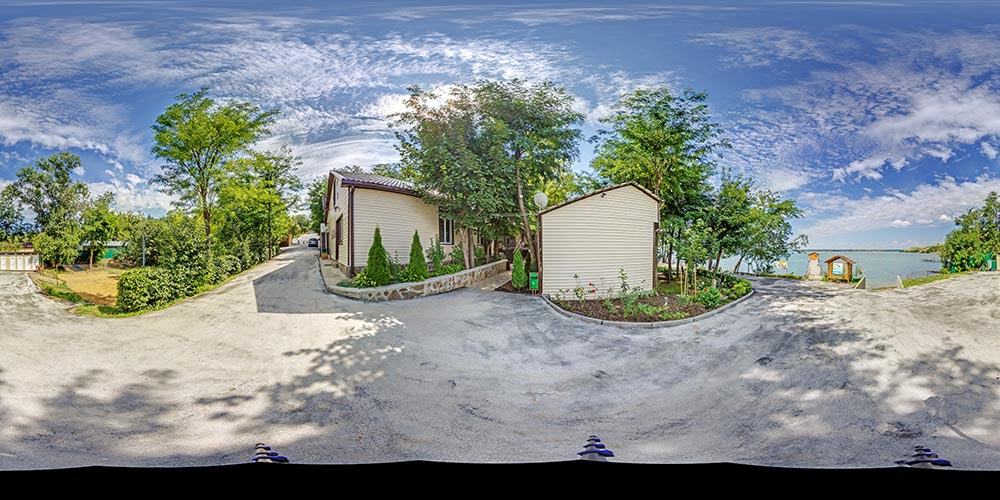
Эквидистантная проекция панорамы 360
Если внизу на панораме (в надире) присутствует штатив, его можно убрать несколькими способами. Варианты ретуши надира мы рассматривали в отдельно статье.
Как сделать круговую панораму из полученной плоской проекции
Склеенную панораму можно посмотреть на компьютере в интерактивном виде. Для этого стоит использовать специальную программу для просмотра сферических панорам.
В следующей статье мы рассмотрим процесс создания виртуального 3D тура из сферических панорам. И узнаем какую программу лучше всего использовать для этого.
Выводы
Действительно, для создания панорамной фотографии можно использовать даже обычный смартфон. Но все же качество созданных 3D панорам будет намного выше при использовании профессионального оборудования.
Съемка на телефон очень проста и занимает совсем немного времени. Сделать панораму 360 можно за несколько минут. Это практически без затратный способ, ведь подходящий мобильный гаджет есть у большинства. Но стоит учитывать качество снимков будет сильно завесить от модели телефона.
Снять панораму всего в один клик можно при помощи камеры 360. В этом случае уже стоит учитывать стоимость самой камеры.
Самый лучший результат получается при использовании фотоаппарата и панорамной головки. В этом случае стоимость оборудования намного выше, да и время на обработку потребуется больше. Но качество полученных панорамных снимков того стоит.