
Как перепрошить наушники блютуз
Навеяно темой Улучшение звука Bluetooth на наушниках без aptX и LDAC. Решил создать параллельный способ решения проблемы, но со стороны наушников. Сразу скажу способ чуть менее тривиальный, требует некоторых технических навыков, внимательности и оборудования. Ссылки на софт и сопутствующий материал я приложу в конце статьи.
Внимание: описанные ниже манипуляции Вы проводите на свой страх и риск, велик шанс окирпичить свои наушники. Одни из двух имеющихся у меня я по глупости окирпичил, как этого избежать я расскажу.
Так же общая рекомендация: старайтесь как можно меньше лапать чипы на плате наушников, особенно маленькую микросхему SPI FLASH памяти, которая очень боится статики как и любая память, по той же причине лучше предварительно облапать батарею дабы снять с себя заряд и не сидеть в синтетическом махровом халате, шерстяном свитере, а так же убрать подальше кошку.
Немного предистории.
Однажды я увидел недорогие блютуз наушники с неплохими характеристиками (20 часов прослушивания, блютуз 4.1 и неплохое звучание на мой не искушенный слух). Так я стал владельцем Sven B350MV, позже я их слегка разобрал ради интереса и посмотрел что там за чип, а так же бегло погуглил про него инфу, это был CSR8635, убедился что он поддерживает AAC, а не только стандартный SBC и успокоился. Еще позже я решил взять себе недорогие же блютуз затычки, и прослушал несколько вариантов за ту же цену взял наиболее понравившиеся по звуку Sven SEB-B265MV, к слову аккум у них очень дохлый, садится за 3-4 часа, заряжается за 5-10 минут(буквально). Далее чисто случайно на компьютере обнаружил что у меня обе пары наушников работают в SBC, хотя аппаратная поддержка ААС в чипе есть. Думал дело в компьютере, но распарсив дамп протокола блютуз во время handshake, когда устройства сообщает о себе инфу во время соединения и поддерживаемые протоколы, понял что наушники действительно умеют только SBC. Так и родилась идея поддержку AAC в них включить.
Итак, нам понадобится:
- недорогой программатор на микросхеме FTDI FT232R/RL, подойдет китайский клон за 100руб
- (опционально) преобразователь уровней, я использовал на микросхеме TXS0108E за 40руб
- (опционально) резисторы (я использовал на 10кОм), если не используете преобразователь.
- кастомный драйвер csr-spi-ftdi с гитхаба
- официальный софт CSR (ныне квалком) для чипов
- паяльник естественно
- (опционально) немного МГТФ провода
- (опционально) breadboard
- и самое главное — НЕ спешить
Если вы увлекаетесь Arduino, то скорее всего все выше перечисленное у вас уже есть. В противном случае все можно заказать на Алике по ключевым словам FT232RL для программатора и TXS0108E для преобразователя уровней, либо в местных радио/ардуино магазинах, если не хотите ждать.
Кастомный драйвер можно скачать тут: https://github.com/lorf/csr-spi-ftdi/releases, там же есть подробная инструкция по установке и командам.
Что касается по драйверу, установка его заключается в подмене файла (библиотеки драйвера) в папке уже установленной программы BlueSuite (и других) и выглядит следующим образом:
- Установить BlueSuit или другой нужный софт
- Войти в папку установленной программы (например C:\Program Files (x86)\CSR\BlueSuite 2.6.0\) и сделать бекап(переименовать) файл usbspi.dll
- Скопировать скачанный файл из архива lib-win32/usbspi.dll в папку программы
- Скопировать кастомный usbspi.dll в папку программы
- Подключить программатор FR232 к компьютеру
- Скачать и запустить программу Zadig с http://zadig.akeo.ie/. В меню Options выбрать List all devices, выбрать «FT232R USB UART» или похожий, выбрать libusbK драйвер в окошке стрелочками вверх/вниз и нажать кнопку «Replace driver» или «Install driver». Это подменит драйвер FTDI программатора на совместимый с библиотекой libusb на который использует наш скачанный драйвер.


Все, можно запускать программы.
Далее железная часть.
Итак после чтения даташитов по CSR8635 (подозреваю и других) приятным сюрпризом было требование производителя распаивать и выводить пятки интерфейса SPI под дебаг/программатор и SVEN удивительно точно этому требованию следуют и даже подписывают назначение пинов, иначе я бы навряд ли решился на это, у меня совсем не руки хирурга. Так что наша задача тривиальна — подпаяться к этим площадкам:


Далее нам надо подключить это все к программатору и тут есть несколько нюансов.
Во-первых: дело в том что наш программатор работает с уровнями логики 5в и 3.3в (устанавливается перемычкой), а наш чип с 1.8в, для этого нам и нужен двусторонний преобразования уровней, однако в даташите заявлена толерантность к максимальному напряжению 3.6в, следовательно вы можете на свой страх и риск выставить 3.3в на FTDI и подключить все через 10кОм резисторы. Судя по ветке переписки на гитхабе у людей все получилось успешно здесь и здесь.
Во-вторых: если у вас контрафактный чип RS232RL (как у меня именно они стоят в дешевых модулях, оригинальный стоит -6), то там пин DSR подписан как RSD.

Схема подключения выглядит следующим образом:
Здесь я добавлю схему подключения если вы используете преобразователь логических уровней как я и особенности подключения преобразователя на микросхеме TXS0108E (как у меня).
Общим для всех преобразователей является необходимым наличие нужных опорных напряжений с обоих сторон, чтобы преобразователь «понимал» с какого на какое напряжение производить преобразования сигналов. Так же есть требования по сторонам для высокого и низкого напряжений будь это простой транзисторный преобразователь или на базе микросхемы. Обычно эти пины подписаны как HV (high voltage или высокое напряжение) и LV (от low voltage или низкое напряжение) или LB и LA для моего преобразователя. Если у нас происходит преобразование с 5в на 1.8в соответственно +5В подключаем к HV и +1.8В к LV. Для TXS0108E это будет +5в на LB и 1.8в для LA. важно что VCCA ≤ VCCB, поесть напряжение на стороне А (L) должно быть меньше либо равно напряжения на стороне B (H). Так же для TXS0108E как следует из даташита нужно задать рабочий режим отдельным пином, подписанным OE (output-enable), для этого его необходимо подключить к выводу LA.
Итого: подключаем напряжение +3.3в или 5в (с преобразователем не принципиально) к LB. GND к соответственно GND на плате преобразователя и подключаете все остальные нужные выводы программатора со схемы выше к стороне B к пинам B1-B8 как удобно, я подключил по-порядку B1-B4 (cм. фото). Соответственно B1-Bx (H1-Hx) будут соответствовать выводам на другой стороне A1-Ax (L1-Lx). Пин OE подключаем к LA (у транзисторных его нет).
Далее нам необходимо задать опорное напряжения для стороны A(L). Если у вас не выведено 1v8 на площадку платы наушников можно сделать его самому через простой резисторный делитель. Самый простой вариант как сделал я — это взял 3.3в с платы программатора (пин подписан) и через делитель из двух 10кОм резисторов получил 3.3/2 = 1.65в, это меньше нужных 1.8в, но есть некоторых диапазон напряжений, которых достаточно и это не большая допустимая погрешность, подробнее можно посмотреть в даташите по CSR.
Делитель для /2 сделать просто, это два последовательно соединенных резистора одинакового номинала, один из которых соединен с + другой с – (GND), в точке соединения резисторов будет половинное напряжение источника:
Важно использовать резисторы на большое сопротивление порядка килоом, иначе нагрузка на источник будет слишком большой, я использовал стандартные 10кОм.
Если хотите более точно подобрать напряжение — можно воспользоваться калькуляторами:
раз, два или генератором номиналов от TI.
После того как разберетесь с опорным напряжением соедините соответствующие выводы стороны А(L) с пинами наушников, НО предварительно желательно проверить все неоднократно и замерить напряжения мультиметром. Ни в коем случае на контроллер наушников не должно приходить напряжение выше 3.6В иначе он сразу же сгорит.
После того как все подключили и 10 раз перепроверили можно подключать программатор к компьютеру. Если у вас 1.8 вольт взято с платы наушников, их стоит предварительно включить иначе контроллер не подаст напряжение. Далее можно запустить PSTool из комплекта BlueSuite.
Софтовая часть и прошивка
Внимание: прежде чем вносить любые модификации в прошивку НАСТОЯТЕЛЬНО рекомендую внимательно прочитать этот раздел до конца и выделенные области, особенно раздел по порядку прошивки иначе гарантировано окирпичите устройство.
Так же работайте с программами осторожно, внимательно читайте меню, не совершайте лишних кликов, это сервисные утилиты, у них нет абсолютно никаких предупреждений перед действиями, перед записью и удалением настроек, программа не будет вас 10 раз спрашивать уверенны ли вы что хотите окирпичить устройство, а сделает это молча. Так же программы любят по долгу задумываться и казаться зависшими, винда неоднократно предложит закрыть их принудительно, но обычно это не так и в этот момент она может работать с флешем, поэтому не стоит прерывать их работу. Так же НЕ стоит переписывать весь флешь целиком, а менять настройки атомарно
Здесь расскажу как модифицировать прошивку с помощью официальных утилит, а так же порядок, т.к. одна из утилит окирпичивает устройство гарантированно, но без нее не обойтись.
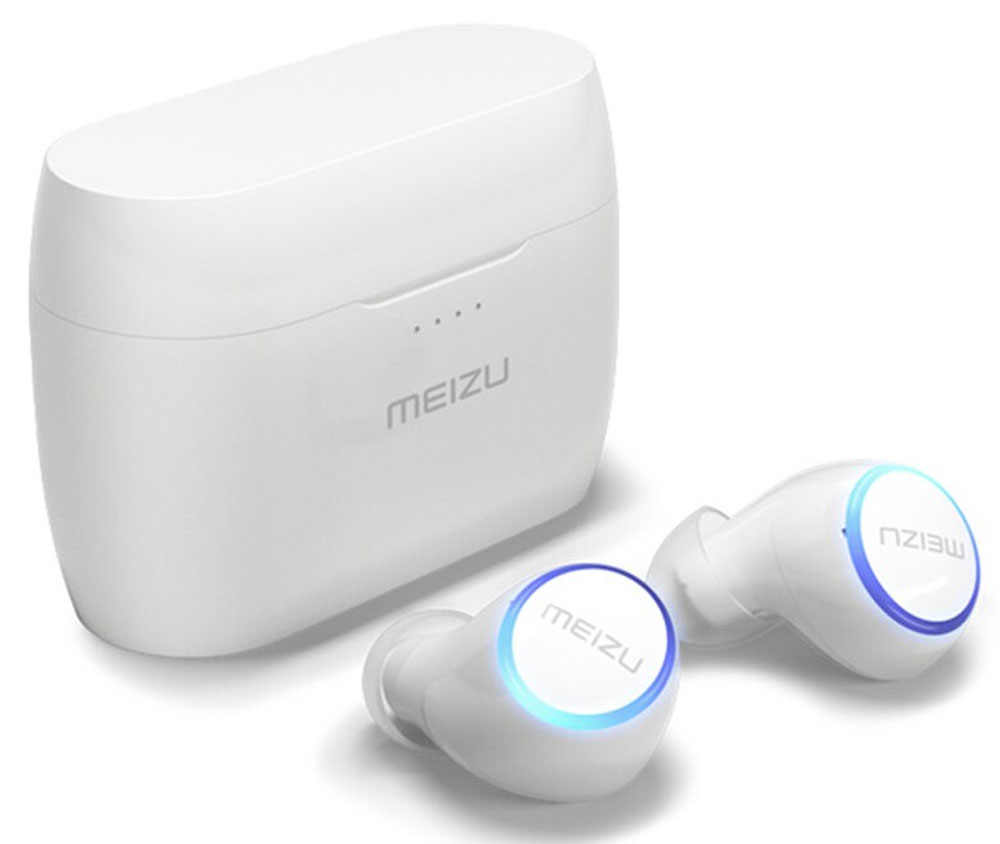
Прогресс дошел до того, что уже и беспроводным наушникам нужно обновлять прошивку и менять кодеки. Так как в этом процессе есть свои тонкости, в этой инструкции мы разберем этапы обновления наушников Meizu POP для их корректной работы. Подходит она только для телефонов с Android 8.0 и выше.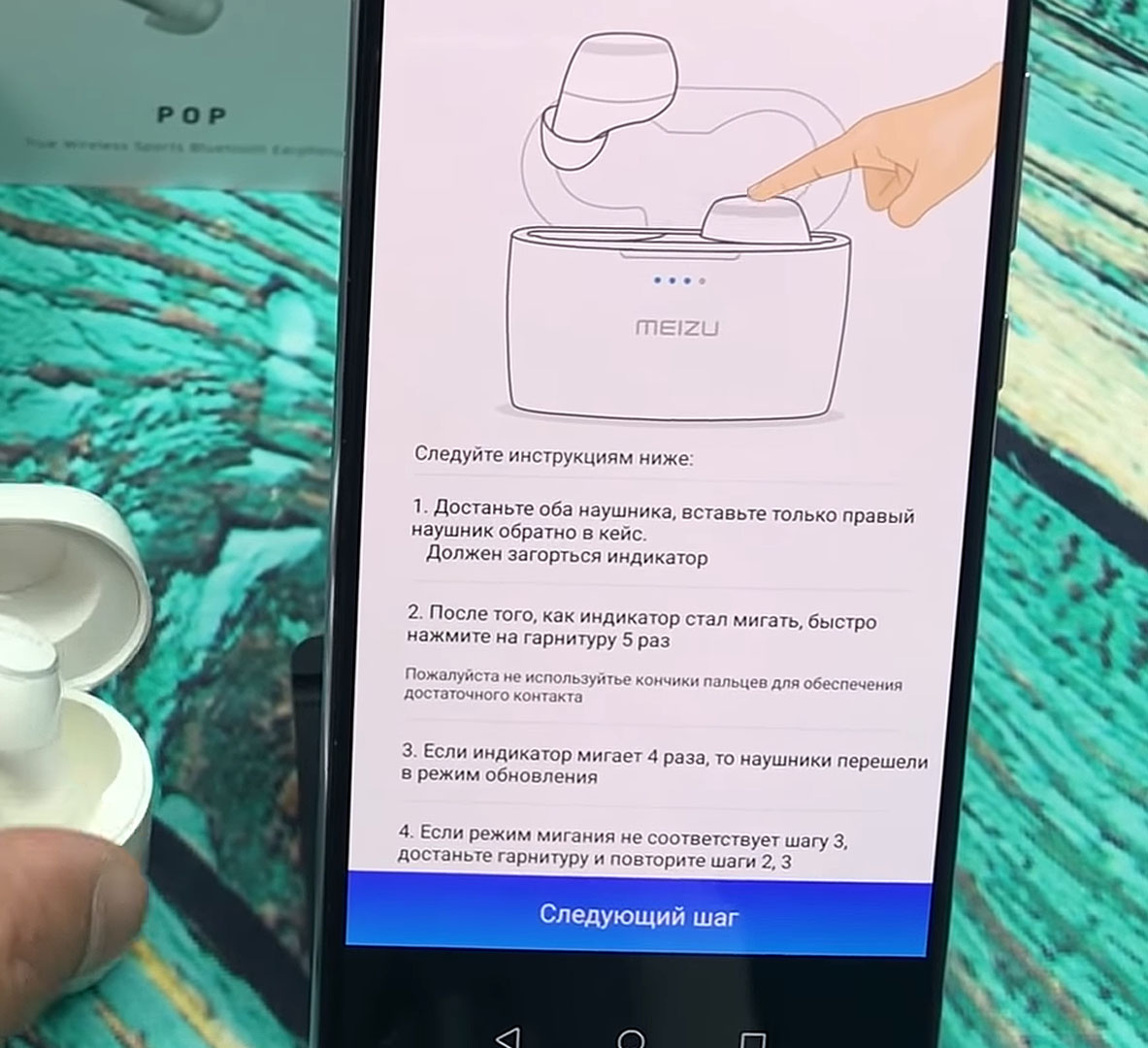
Скачивание и установка программы обновления наушников Meizu POP
Первым делом вам нужно скачать программу для обновления наушников Meizu POP. Вы найдете ее на форуме 4PDA, на сайте производителя или по этой ссылке. Если скачиваете программу на компьютер, подключите к нему свой смартфон по кабелю или беспроводной связи и перебросьте на него скачанный файл.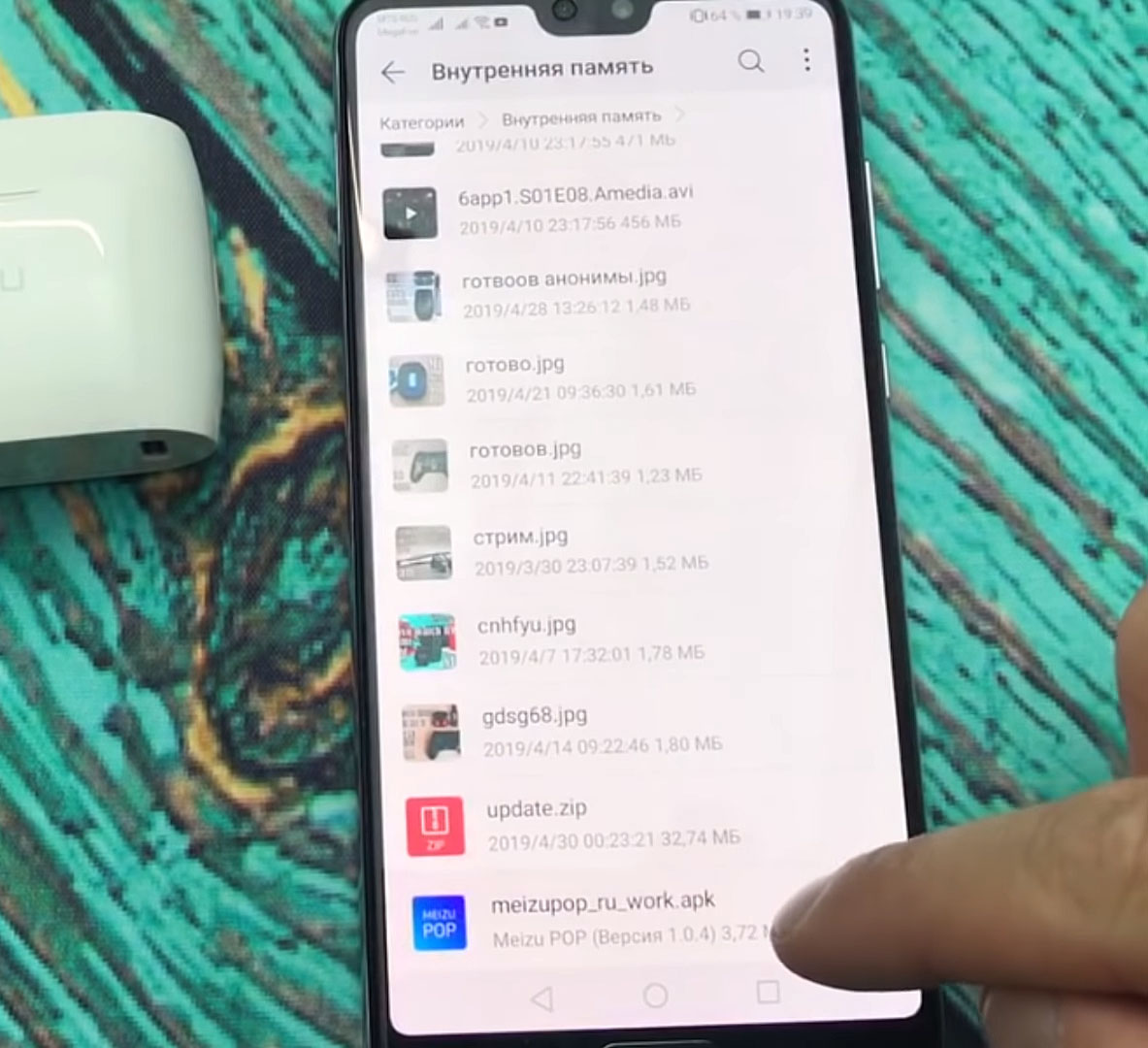
Найдите в телефоне скачанный файл и кликните по нему. После этого у вас на экране появится вопрос о том, хотите ли вы установить обновление для этого приложения. Нажмите кнопку «Установить».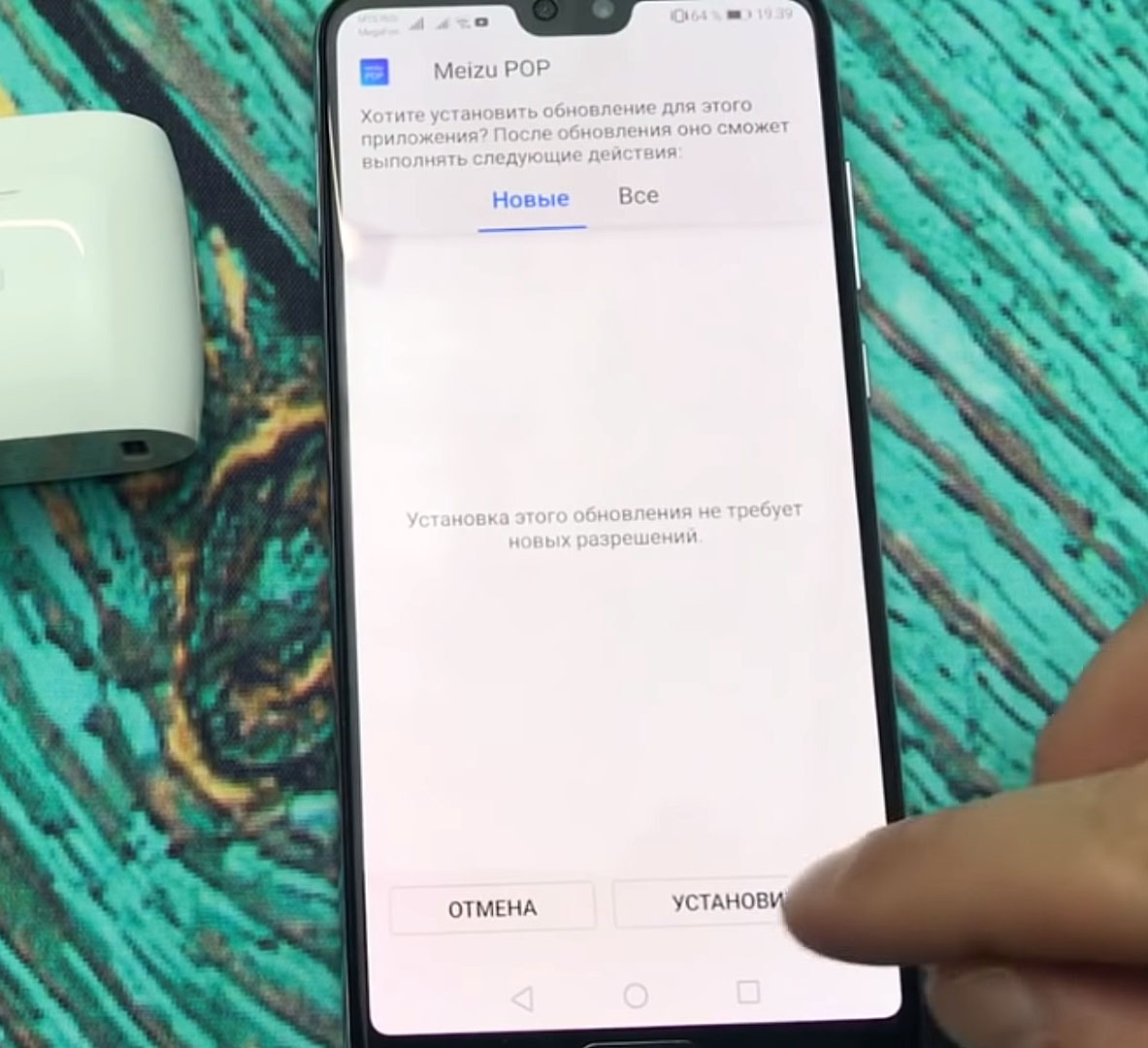
Прошивка наушников «Мейзу Поп»
После установки приложения для ваших беспроводных наушников «Мейзу Поп» нажмите кнопку «Открыть». Если у вас до этого не был подключен Bluetooth и доступ к вашему местоположению через геолокацию, программа предложит включить то и другое.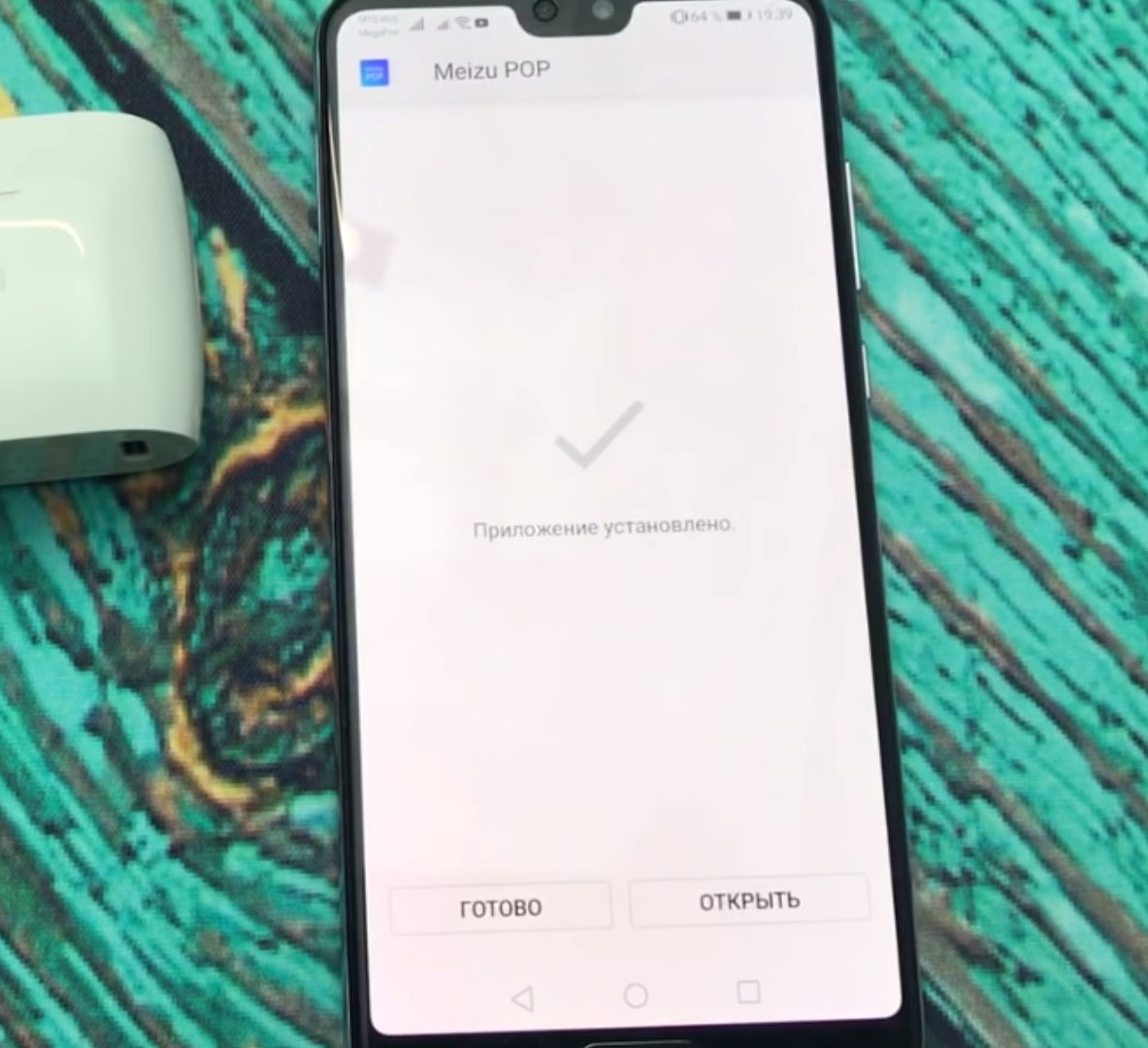
Как только проделаете это, нажмите кнопку «Начать» внизу экрана и увидите инструкцию на русском языке. В ней предложено закрыть другие программы на вашем телефоне и занять такое место, где возможные помехи от Wi-Fi и Bluetooth будут наименьшими. Сами наушники нужно держать рядом с телефоном. Обратите внимание! Перед перепрошивкой наушники Meizu POP должны быть полностью заряжены и заряжен ваш телефон. Если во время обновления (занимает порядка 15 минут) наушники сядут, высока вероятность их выхода из строя. Как только выполните все условия, переходите к следующему шагу.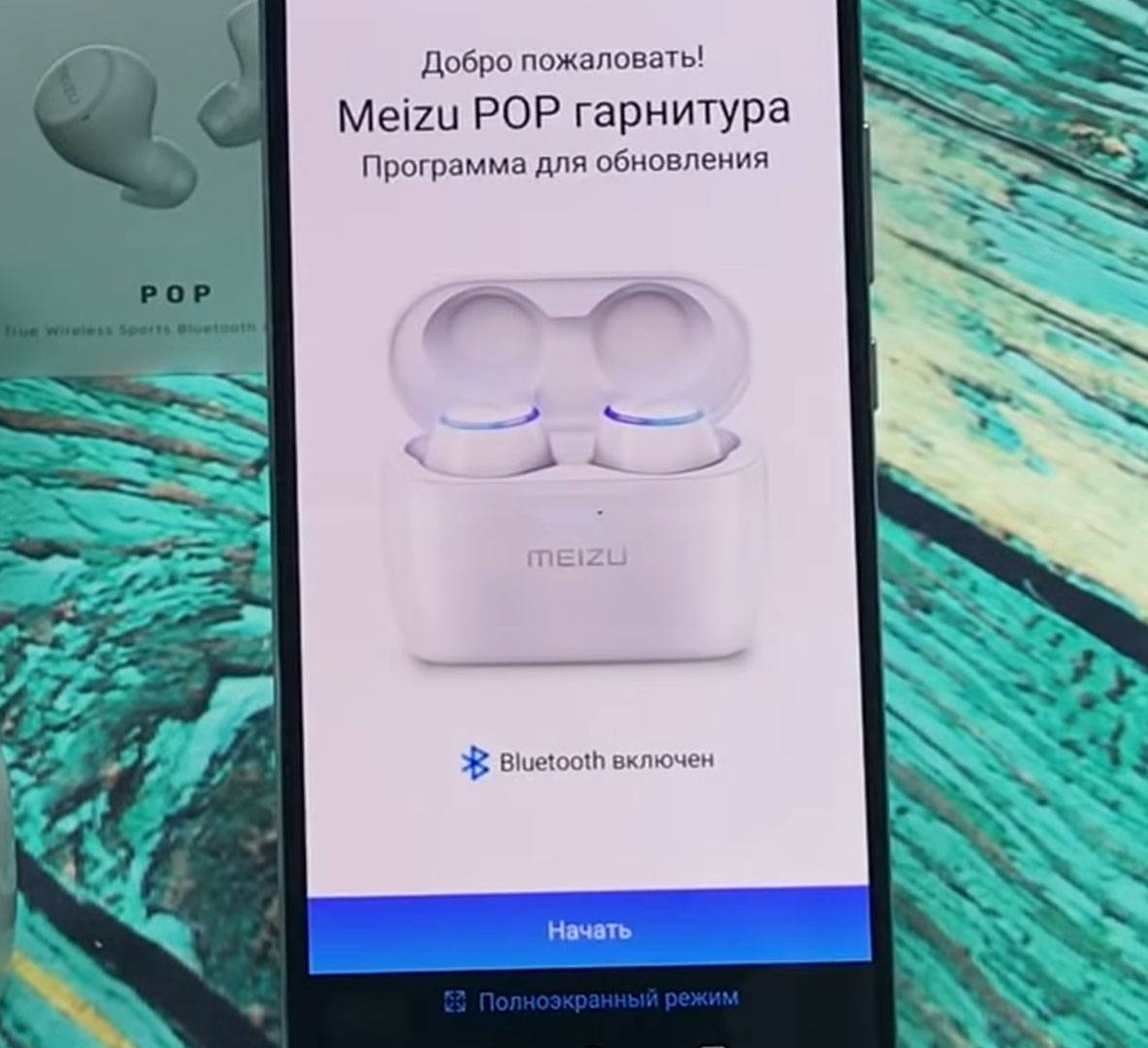
Теперь вам нужно обновить наушники, но делается это строго по очереди для каждого из них. Выньте из зарядного устройства оба наушника и посмотрите на их маркировку сзади. Найдите левый наушник с буквой L (left — левый) и положите его в зарядное устройство в выемку слева. Наушник с обозначением R (right — правый) пока отложите в сторону. Если вы перепутаете наушники, вам потом придется потратить много времени, чтобы прошить их заново.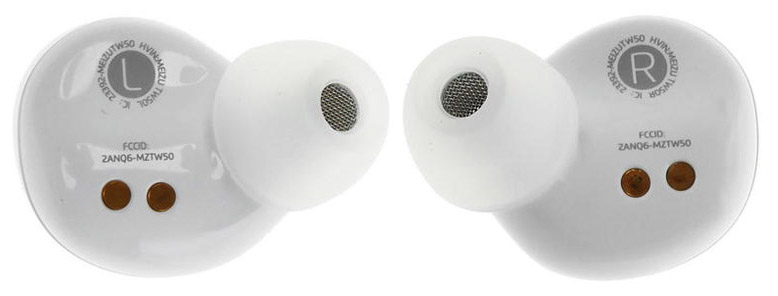
Как только вы положите левый наушник Meizu POP в кейс, индикатор на нем начнет мигать. После его мигания быстро нажмите на левый наушник пять раз. При этом старайтесь нажимать всей площадью пальца, а не только его кончиком, чтобы обеспечить нужный контакт. После этого наушник быстро мигнет четыре раза. Если этого не случилось, вам нужно снова вынуть наушник из кейса, поместить его обратно, дождаться мигания и опять нажать пять раз. С первого раза эта процедура может не получиться.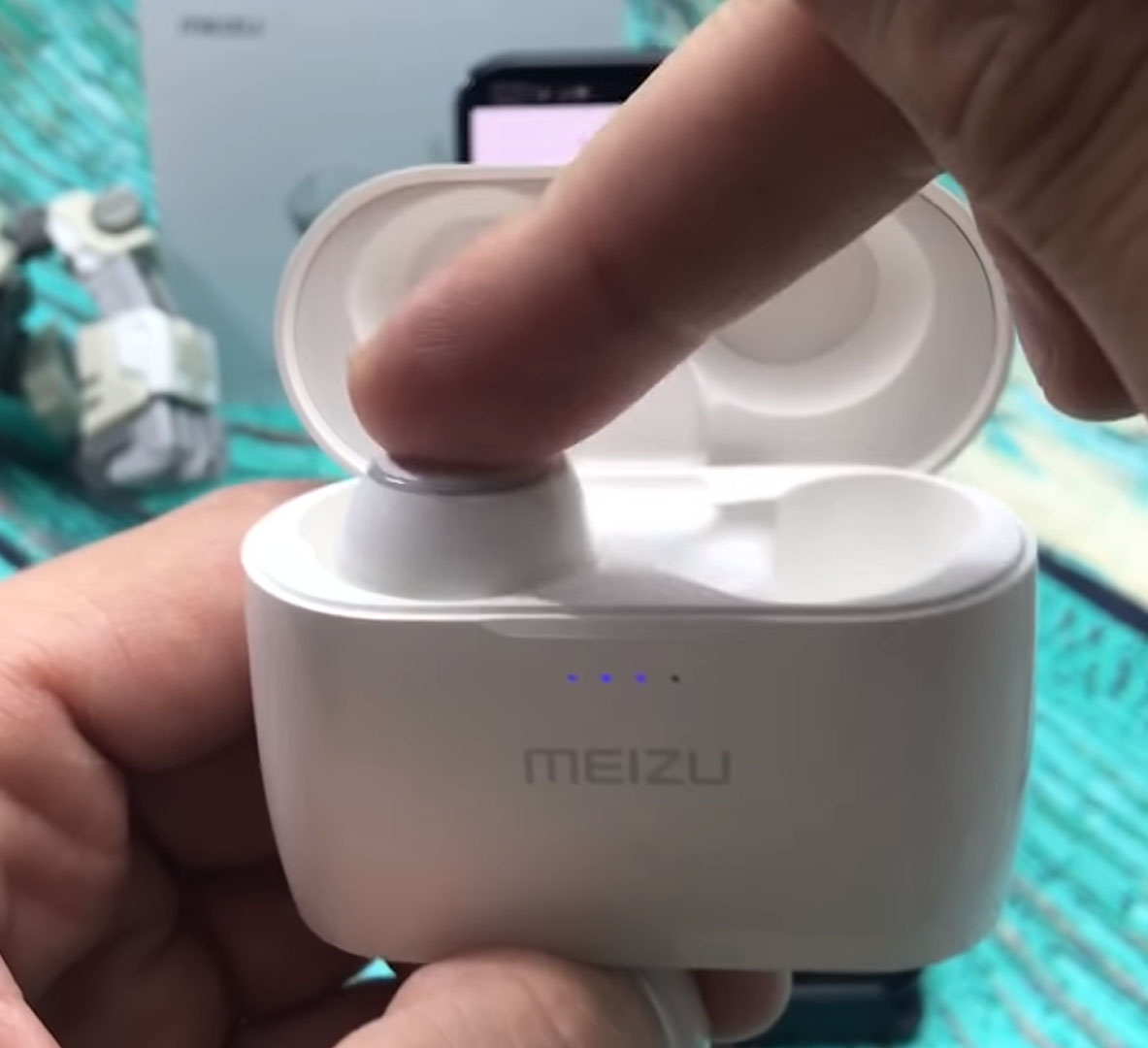
Смена кодеков
Для нормальной работы наушников Meizu POP на телефоне вам осталось поменять кодеки. Зачем это делать, мы поясним чуть позже. Для смены кодеков вам нужно стать разработчиком своего телефона. Но не пугайтесь, никуда ехать или оформлять документы для этого не требуется. Для получения статуса разработчика зайдите в настройки своего телефона и найдите информацию о номере сборки. Обычно она находится в меню «Сведения о телефоне» («О телефоне), «Сведения о ПО» или в им подобных.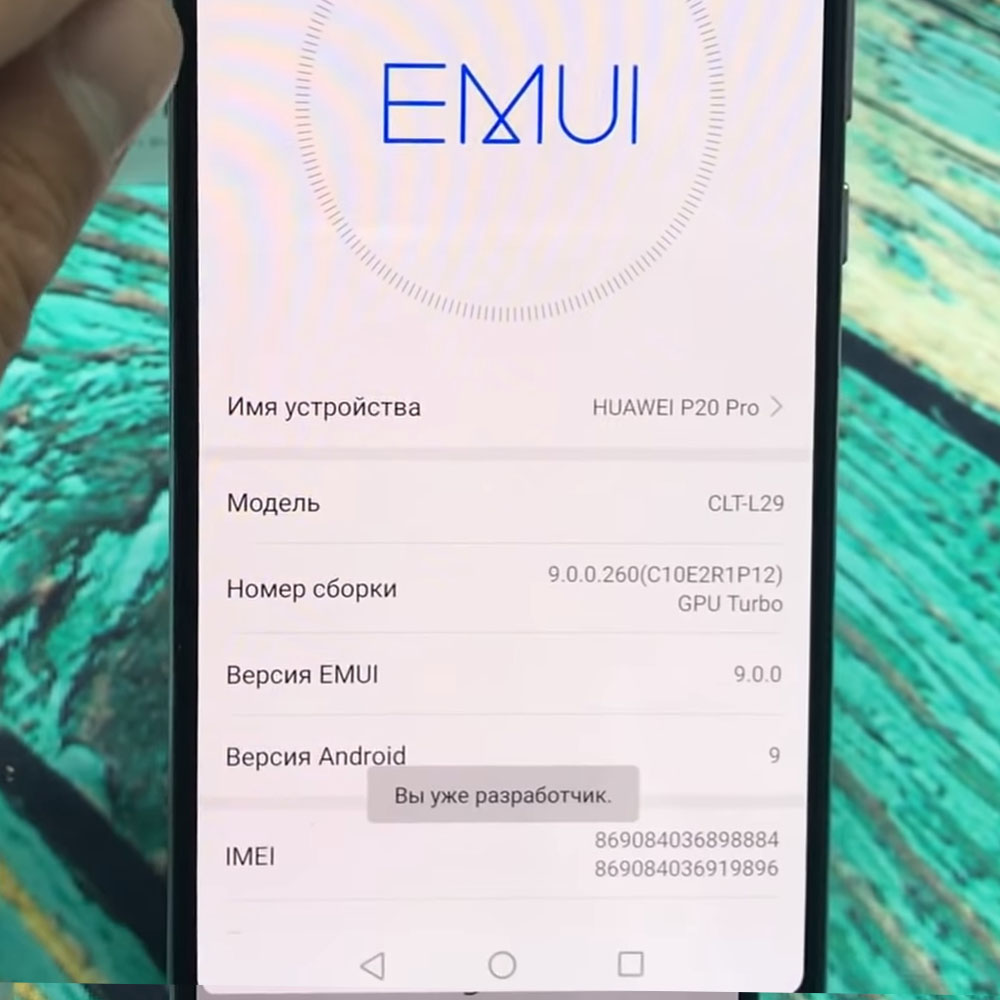
Кликайте по строке «Номер сборки» до тех пор, пока не появится сообщение о том, что вы стали разработчиком или вам доступны инструменты разработчика. После этого в разделе настроек появится пункт «Параметры разработчика», «Инструменты разработчика», «Для разработчиков» или что-то подобное. Нажмите на него и в открывшемся длинном списке найдите строку «Аудиокодек Bluetooth» или подобную ей. Выберите в перечне кодеков SBC.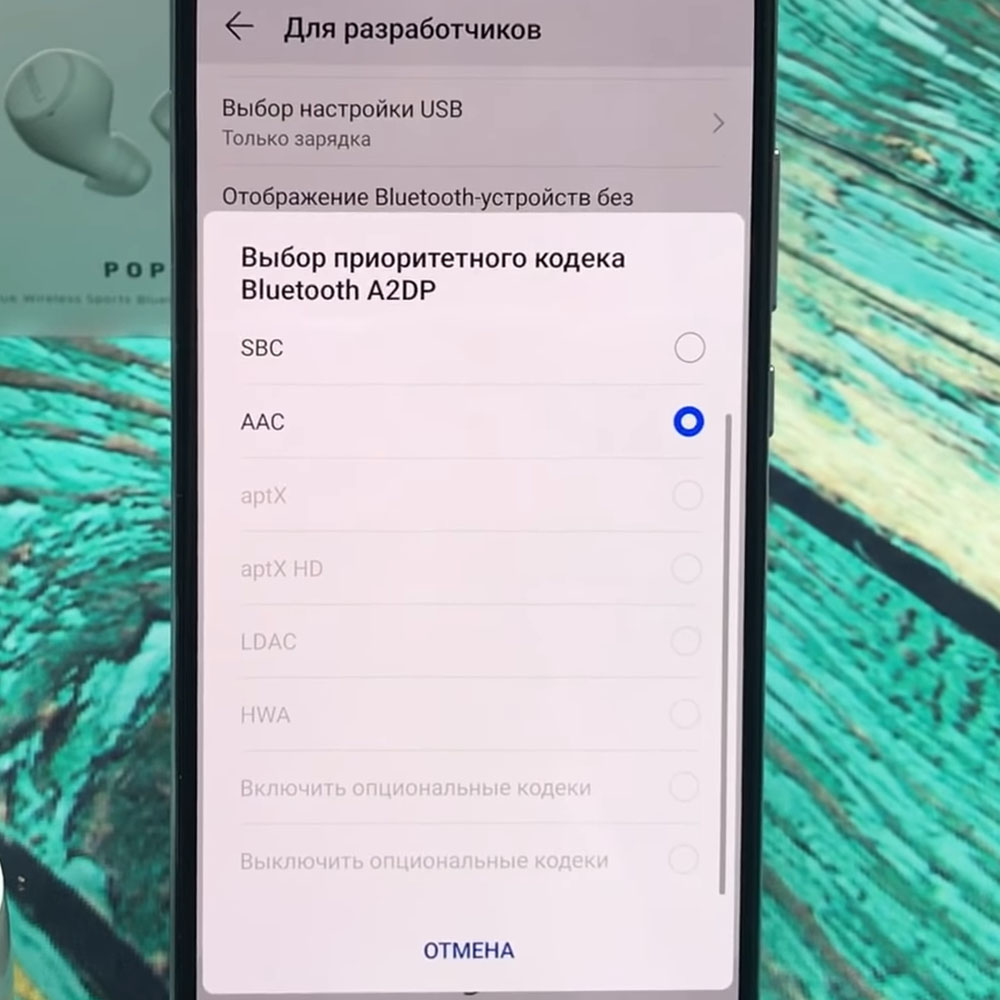
А теперь поясним, зачем это надо. Когда вы слушаете музыку в проводных наушниках, звук в них не зависит от того, насколько далеко вы отошли от источника звучания. При беспроводной передаче звука по Bluetooth все не так просто. Звук высокого качества приходится втискивать в зону пропускной способности Bluetooth, да еще многое зависит от удаленности от источника и загруженности канала. Поэтому используют кодирование, чтобы отсечь не воспринимаемые человеком сигналы и провести другую необходимую обработку.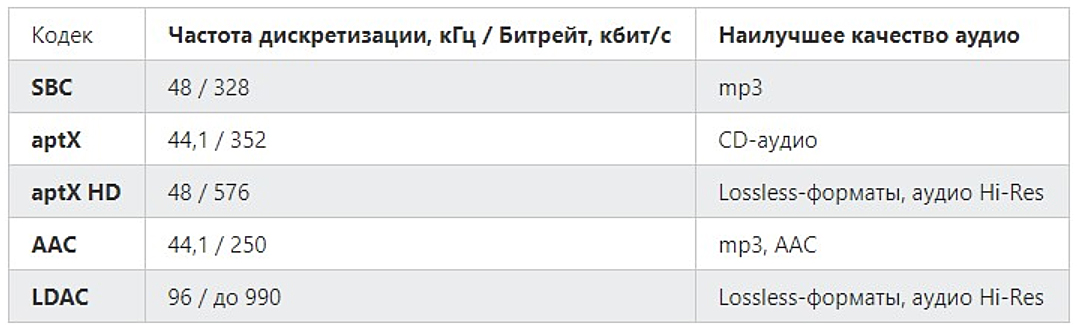
Кодеки ААС и SBC, которые вы увидите в телефоне в перечне кодеков, подходят для многих устройств, но между ними есть существенная разница. Кодек ААС активно используется Apple и по ряду причин хуже работает с устройствами на Android. Так что при переключении кодека на SBC вы получите звучание более высокого качества. В некоторых телефонах по умолчанию уже стоит кодек SBC, поэтому делать ничего не придется. Также в вашем телефоне может не оказаться самой возможности настраивать кодеки.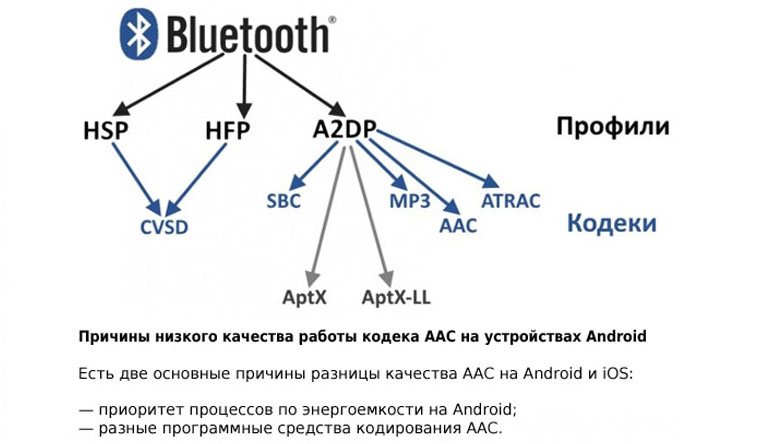
Если вы внимательно проделали все шаги по предложенной инструкции, ваши беспроводные наушники Meizu POP должны порадовать вас исправной работой.
Прошивка Беспроводных Наушников Huawei, Honor, Xiaomi — Как Обновить ПО на Гарнитуре?
Любой уважающий себя и своих пользователей производитель аудио устройств выпускает регулярные обновления прошивки для своих беспроводных наушников — Huawei, Honor, Xiaomi, Redmi, Realme, Vivo и т. д. В свежих версиях исправляются проблемы в работе, например, когда TWS гарнитура быстро разряжается. Также добавляются новые функции, жесты, кодеки, улучшается связь по Bluetooth. Поэтому я настоятельно рекомендую регулярно проверять наличие свежих обновлений, чтобы беспроводная гарнитура всегда была в актуальном состоянии. Рассмотрим в этой статье, как обновить ПО дляv популярных наушников Xiaomi, Honor и Huawei.
Прошивка Huawei Freebuds и Honor Earbuds
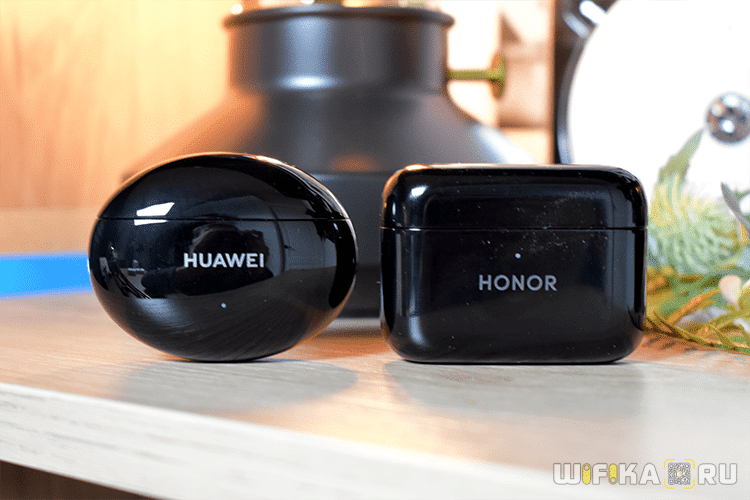
Для перепрошивки блютуз наушников необходимо установить мобильное приложение на смартфон. Владельцы Huawei и Honor могут использовать фирменное Ai Life для Android или iPhone, которое можно скачать и установить из магазина Google Play Market или AppStore.
-
Первым делом нужно подключить TWS наушники Хонор к телефону и добавить их в свой профиль. После этого каждый раз при запуске программы при активном соединении с наушниками она будет запрашивать с официальных серверов наличие новой версии самого приложения, а также прошивки для гарнитуры. Сообщение об этом появится на главном экране.
Как обновить прошивку беспроводных наушников и наушников JBL
Надежные беспроводные наушники или вкладыши — это то, что вам нужно, чтобы продолжать работать каждый день. Путешествуете ли вы на работу, занимаетесь спортом или находите время для перерыва, вы можете настроить настроение с помощью мелодий, которые заставят вас двигаться или расслабиться.
JBL — всемирно известный бренд высококачественных аудиопродуктов и носимых устройств. Вы можете быть уверены в эффективности и долговечности своего звукового оборудования, наслаждаясь его превосходными функциями. Для беспроводных наушников-вкладышей и настоящих беспроводных (TW) наушников-вкладышей JBL всегда будет рядом.
Ознакомьтесь с некоторыми из его моделей наушников с невероятным звучанием басов, более длительным временем автономной работы и активные функции шумоподавления. Вы можете выбрать Тюнинг 225TWS или его Призрачное издание. JBL также предлагает Пик выносливости II, Тюнинг 115TWS, а JBL Live Free NC + TWS.
Чтобы максимально использовать возможности наушников JBL Bluetooth, вам необходимо обновлять их прошивку всякий раз, когда доступно новое обновление. Установка последней версии программного обеспечения устройства повысит производительность ваших беспроводных наушников. Он также будет включать в себя дополнительные функции, чтобы вы могли открыть для себя и максимально улучшить качество прослушивания на ваших наушниках. Кроме того, новые версии будут иметь улучшенную функциональность с исправлениями ошибок предыдущей версии.
Программы для Windows, мобильные приложения, игры — ВСЁ БЕСПЛАТНО, в нашем закрытом телеграмм канале — Подписывайтесь:)

Изображение предоставлено: JBL
Как загрузить и установить обновления прошивки или программного обеспечения устройства на беспроводные наушники JBL и Bluetooth-наушники
Доступные обновления для беспроводных наушников-вкладышей JBL и программного обеспечения наушников TW можно легко загрузить и установить. Все, что вам нужно, — это получить доступ к приложению JBL Headphones на мобильном устройстве.
Если на вашем телефоне Android или iPhone нет приложения JBL Headphones, сначала скачай. Перейдите в Apple App Store для iOS или Google Play Store для Android-устройств. В строке поиска найдите приложение JBL Headphones и установите его. Вы также можете перейти на официальный сайт JBL чтобы получить приложение оттуда.
После загрузки приложения JBL Headphones выполните следующие действия, чтобы обновить беспроводные наушники и наушники JBL до последней версии прошивки.
- Откройте приложение JBL Headphones.
- Найдите наушники JBL, которые хотите обновить. Нажмите, чтобы открыть его.
- Вы увидите информацию о своих наушниках JBL. Если есть доступное обновление, вы увидите оранжевый кружок. Коснитесь его.
- Нажмите кнопку «Установить».
- Подождите, пока не увидите сообщение о перезагрузке. После этого вы увидите информационный экран своих наушников JBL.
Обратите внимание, что вам нужно разместить наушники JBL рядом с мобильным устройством во время всего процесса обновления. Также не закрывайте приложение JBL Headphones до завершения.
Легко ли следить за процессом обновления наушников JBL? Каковы ваши впечатления от установки нового обновления программного обеспечения устройства на наушники JBL? Мы хотели бы узнать ваши мысли. Вы можете написать нам в разделе комментариев ниже.
Программы для Windows, мобильные приложения, игры — ВСЁ БЕСПЛАТНО, в нашем закрытом телеграмм канале — Подписывайтесь:)