
Инструкция по эксплуатации приставки Dendy
Если вы потеряли инструкцию к приставке Dendy — не беда. Мы публикуем для вас распечатку руководства пользователя приставки Dendy, которая идёт в комплекте с каждой консолью. В инструкции подробно написано о том, как подключить приставку к телевизору, как включить и играть в неё, а также решение возможных проблем.
| Стандартный комплект | Технические параметры |
| Главный блок 1 Основной джойстик 1 Дополнительный джойстик 1 Кабель антенный 1 Антенный переключатель 1 Сетевой адаптер 1 Руководство по эксплуатации 1 |
Разрядность процессора: 8 бит Разрешение: 256-240 Количество цветов: 52 Стандарт выхода: PAL Напряжение питания: 220В Потребляемая мощность: 4Вт |
* Примечание магазина: последние несколько лет вместо антенного переключателя в комплекте с приставкой идёт кабель типа «тюльпаны». Производитель не успел изменить инструкцию.
Составные части конструкции приставки
Составные части конструкции приставки Денди
Задняя панель: вход и выходы приставки
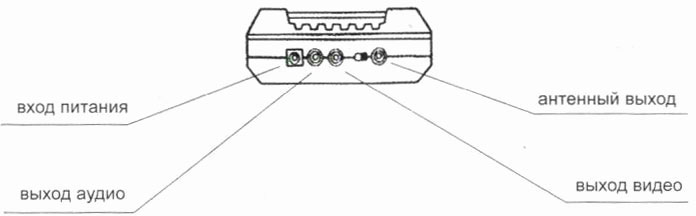
Составные части задней панели приставки Денди
Подготовка к работе и подключение приставки
Подключите основной джойстик к левому гнезду приставки, а к правому — дополнительный джойстик. Световые пистолеты, автоматы и другие дополнения подключаются к правому гнезду приставки.
- Кнопка START на основном джойстике начинает игру, а также включает/выключает паузу в процессе игры.
- Кнопка SELECT выбирает игру из списка на окне.
- Крест со стрелками управляет движением в игре, а кнопка А и В — действиями (стрельба, прыжки героя игры и т.п.)
- Варианты кнопок А и В вверху (Turbo), как правило, дают усиление действия (стрельба очередью, например).
Назначение кнопок на дополнительном джойстике такое же, как и на основном, но для выбора и начала игры он не используется.
Подключение к телевизору
Существует два способа подключения приставки к телевизору (достаточно одного из них).
- Через антенный кабель
Подключите антенну телевизора на гнездо TV антенного переключателя, а шнур переключателя соедините с антенным гнездом телевизора. Телевизионным кабелем соедините гнездо GAME переключателя и антенный выход (TV/VHF) приставки. Переведите антенный переключатель в положение GAME. Настройте телевизор. - Через видео/аудио выходы
Видео/аудио шнурами (не входят в комплект) соедините соответствующие выходы приставки со входами телевизора, а затем переведите телевизор в режим видео. (Способ применим только для телевизоров, имеющих входы видео/аудио)
* Примечание магазина: есть ещё 3-й способ подключиться к телевизору через разъем SCART с помощью специального переходника.
Электропитание
Сетевой адаптер подключите ко входу питания сзади приставки (АС) и к электрической сети 220В. Кнопка POWER включает приставку. ОБЯЗАТЕЛЬНО ВЫКЛЮЧАЙТЕ ПРИСТАВКУ ПРИ СМЕНЕ КАРТРИДЖА ИЛИ ПЕРЕКЛЮЧЕНИЯХ ШНУРОВ.
Как начать игру
Плотно до упора вставьте картридж в гнездо приставки сверху. Нажмите кнопку включения (POWER).
Если на картридже несколько игр, то выберите одну из них;
— если на экране есть список игр, используйте стрелки джойстика, а затем кнопку SELECT;
— если списка на экране нет, то переключайте игры нажатием на кнопку RESET на приставке.
Нажмите кнопку START на основном джойстике. Игра началась. Чтобы начать игру снова или перейти к следующей игре картриджа выключите питание (POWER), освободите картридж нажатием вперед на рычаг в центре приставки, затем установите новый картридж.
Предосторожности и неисправности
Ниже приведены возможные неисправности приставки и способы устранения неполадок.
Архитектура и программирование Dendy.
Игровая приставка NES (Nintendo Entertainment System) — версия для Америки, известная также как Famicom (FAMily COMputer) — версия для Японии, в нашей стране, благодаря фирме Стиплер (Steepler), известна как Dendy. И не смотря на то, что в середине девяностых годов прошлого века Денди была действительно «народной» приставкой – со стремительным ростом технического прогресса она сейчас, как игровая система, отошла далеко-далеко на задний план (уступив место ПК и другим игровым консолям). Но именно в сегодняшние дни Денди более интересна не геймерам, а радиолюбителям – как простейшая микро-ЭВМ …
Вопросом программирования Денди заинтересовался и я.
В начале изучения и создания материала, который представлен вам ниже, а именно в 2003 году — разнообразной информацией Интернет не изобиловал (хотя кое-что и было) – вся документация англоязычная (хотя встречались и ее прямые переводы – безо всякого осмысления переводимого). Тогда же вышла даже книга и мультимедийный диск (разных издательств, но одинакового содержания – книга даже более полного) – в которых легко узнавались все теже англоязычные источники (а часть информации взята «с потолка» и абсолютно некорректна). Поэтому многое пришлось осмыслять на практике (весь текст исключительно мой, авторский).
Вторая итерация и второе существенное дополнение и переработка данного материала была в 2007 году … Всего и не вспомнить, некоторые несущественные дополнения и корректировки были и до и после. Также благодаря отзывам читателей были исправлены некоторые недочеты, однако не все изменения сразу публиковались на сайте.
И вот в 2016 году текст очередной, что называется «обновленной и дополненной», редакции перед вами …
Материал ориентирован на читателя, обладающего базовыми сведениями по организации ЭВМ.
Общие сведения об архитектуре Денди.
Игровая приставка Денди является микро-ЭВМ для домашнего (игрового) применения (далее речь пойдет именно о Денди – как наиболее распространенной вариации консоли NES, а вернее ее японской версии Famicom, в России), ориентированная на использование телевизора в качестве дисплея. Подключение к телевизору может осуществляться одним из двух способов – «по низкой частоте» (двумя кабелями – звук и композитный видео) или «по высокой частоте» (при помощи «антенного» кабеля). Китайские совместимые поделки, представленные в нашей стране в большом разнообразии – архитектурно совместимы с Денди, однако зачастую имеют ряд схемотехнических «упрощений», не позволяющих полностью реализовать функционал оригинальных консолей (и даже стиплеровской «Денди»).
Денди и прочие клоны консолей NES / Famicom (как в общем-то и их оригиналы) сконструированы на базе микропроцессора (CPU), совместимого с MSC6502 (микросхемы: RP2A03, RP2A07, UM6527, HA 6827 и пр.) и видеопроцессора (PPU) (микросхемы: RP2C02, RP2C07, UM6538, UM6528, HA 6838 и пр.), которые работают в тесном взаимодействии (такая вот «двухпроцессорная» система). Пары CPU + PPU подбираются с учетом формата формируемого кадра – NTSC или PAL . У каждого процессора своё адресное пространство и своя оперативная память (не путать с адресным пространством). Адресные пространства CPU и PPU не пересекаются . Микросхема CPU, применяемая в Денди, имеет встроенный звуковой сопроцессор – pAPU (чего нет у базового процессора 6502), но при этом отсутствует блок двоично-десятичной арифметики. Помимо CPU и PPU, совместно со статической оперативной памятью, работу приставки обеспечивают так же прочие «мелкие» компоненты (регистры, логические элементы), сопрягающие работу всей системы. Архитектура Денди предусматривает хранение (и исполнение) программ со сменных модулей – «картриджей». Об архитектуре картриджа см. ниже – здесь лишь скажем, что часть картриджа адресует CPU, а часть PPU. Изначально плата приставки Денди содержала несколько корпусов микросхем (CPU и память, PPU и память, регистры логические элементы и прочее …) – как и оригинальные консоли. Последние ревизии моделей Денди (1996 год) собраны на заказной микросхеме (UM6561A) – которая совмещает на одном кристалле все «микросхемы» приставки (SoC – System on Chip). В ревизиях моделей Денди более ранних версий можно встретить «гибридный вариант» — память (оперативную и видео) установленную в виде двух отдельных микросхем (UM6516, UM6116 – аналог КР537РУ10), видимо, в центральный «SoC» (xx1818) её нет.
Вне зависимости от элементной базы, структурная схема Денди имеет вид, показанный на рисунке 1.
Как в денди установить место работы
Если вы потеряли инструкцию к приставке Dendy — не беда. Мы публикуем для вас распечатку руководства пользователя приставки Dendy, которая идёт в комплекте с каждой консолью. В инструкции подробно написано о том, как подключить приставку к телевизору, как включить и играть в неё, а также решение возможных проблем.
| Стандартный комплект | Технические параметры |
| Главный блок 1 Основной джойстик 1 Дополнительный джойстик 1 Кабель антенный 1 Антенный переключатель 1 Сетевой адаптер 1 Руководство по эксплуатации 1 |
Разрядность процессора: 8 бит Разрешение: 256-240 Количество цветов: 52 Стандарт выхода: PAL Напряжение питания: 220В Потребляемая мощность: 4Вт |
* Примечание магазина: последние несколько лет вместо антенного переключателя в комплекте с приставкой идёт кабель типа "тюльпаны". Производитель не успел изменить инструкцию.
Составные части конструкции приставки
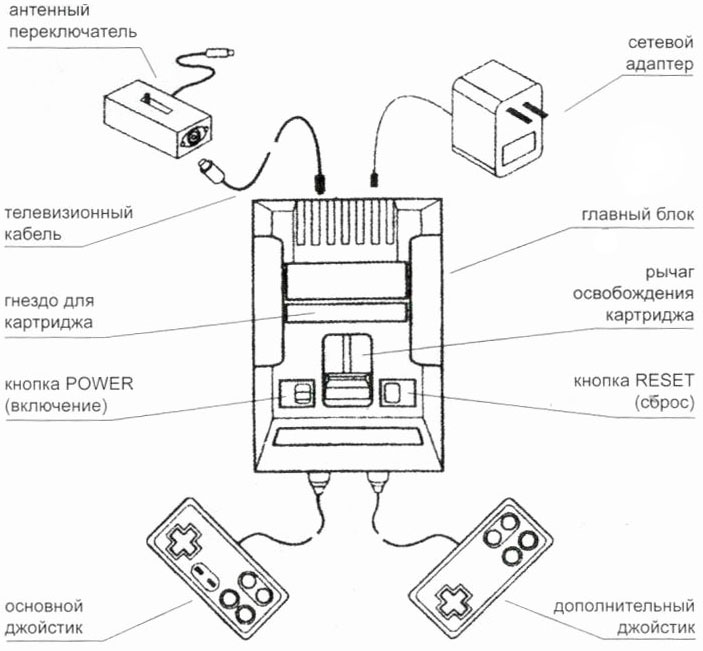
Составные части конструкции приставки Денди
Задняя панель: вход и выходы приставки
Составные части задней панели приставки Денди
Подготовка к работе и подключение приставки
Подключите основной джойстик к левому гнезду приставки, а к правому — дополнительный джойстик. Световые пистолеты, автоматы и другие дополнения подключаются к правому гнезду приставки.
- Кнопка START на основном джойстике начинает игру, а также включает/выключает паузу в процессе игры.
- Кнопка SELECT выбирает игру из списка на окне.
- Крест со стрелками управляет движением в игре, а кнопка А и В — действиями (стрельба, прыжки героя игры и т.п.)
- Варианты кнопок А и В вверху (Turbo), как правило, дают усиление действия (стрельба очередью, например).
Назначение кнопок на дополнительном джойстике такое же, как и на основном, но для выбора и начала игры он не используется.
Подключение к телевизору
Существует два способа подключения приставки к телевизору (достаточно одного из них).
- Через антенный кабель
Подключите антенну телевизора на гнездо TV антенного переключателя, а шнур переключателя соедините с антенным гнездом телевизора. Телевизионным кабелем соедините гнездо GAME переключателя и антенный выход (TV/VHF) приставки. Переведите антенный переключатель в положение GAME. Настройте телевизор. - Через видео/аудио выходы
Видео/аудио шнурами (не входят в комплект) соедините соответствующие выходы приставки со входами телевизора, а затем переведите телевизор в режим видео. (Способ применим только для телевизоров, имеющих входы видео/аудио)
* Примечание магазина: есть ещё 3-й способ подключиться к телевизору через разъем SCART с помощью специального переходника.
Электропитание
Сетевой адаптер подключите ко входу питания сзади приставки (АС) и к электрической сети 220В. Кнопка POWER включает приставку. ОБЯЗАТЕЛЬНО ВЫКЛЮЧАЙТЕ ПРИСТАВКУ ПРИ СМЕНЕ КАРТРИДЖА ИЛИ ПЕРЕКЛЮЧЕНИЯХ ШНУРОВ.
Как начать игру
Плотно до упора вставьте картридж в гнездо приставки сверху. Нажмите кнопку включения (POWER).
Если на картридже несколько игр, то выберите одну из них;
— если на экране есть список игр, используйте стрелки джойстика, а затем кнопку SELECT;
— если списка на экране нет, то переключайте игры нажатием на кнопку RESET на приставке.
Нажмите кнопку START на основном джойстике. Игра началась. Чтобы начать игру снова или перейти к следующей игре картриджа выключите питание (POWER), освободите картридж нажатием вперед на рычаг в центре приставки, затем установите новый картридж.
Предосторожности и неисправности
Ниже приведены возможные неисправности приставки и способы устранения неполадок.
"Современная" приставка Dendy: один день ностальгии в "Марио", "Танчики", "Мотокросс" (или как проиграть в Dendy на новом телевизоре в 4K)
Вечер, пятница.
На почте забираю небольшой сверток и с предвкушением двигаюсь в сторону дома.
В свертке (как можно догадаться из названия статьи) лежала приставка Dendy — разумеется, по прибытию, она сразу же была подключена к ТВ ��.
Ну а далее я на 2-3 часа "провалился" на 20+ лет назад — захлестнула ностальгия детства: "Танчики", "Марио", "Контра" и т.д.
Почему-то в голове пробегали мысли: "Не сядет ли цветной ТВ?!", "А вот этот уровень я проходил полночи. в 97", "А благодаря этой игре я познакомился с Олегом. " и пр.
Эх.
Доброго времени всем!
Не мог такую заметку начать без лирики �� (сильное уж впечатление оставила приставка).
Вообще, сегодня в заметке хотел привести парочку способов, как можно поиграть в хиты 90-х (в Dendy) на современном ПК/ТВ/Мониторе (в хорошем качестве — в FullHD/4K). Возможно, что среди читателей есть тоже немало тех, кто когда-то увлекался данной приставкой и это будет интересно.
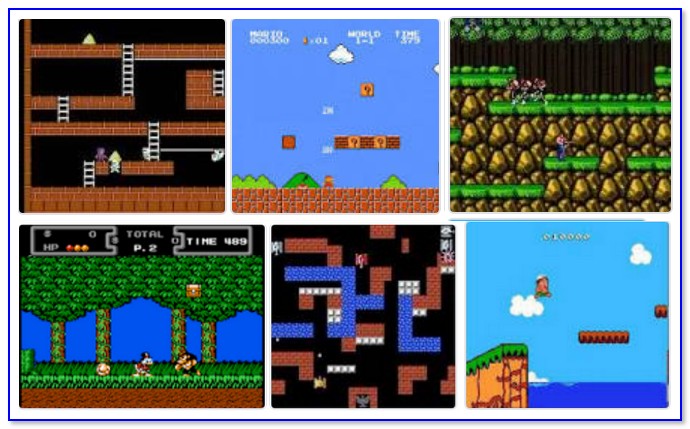
Игры с Денди — нарезка с хитов ��
Как играть в Dendy
Вариант 1: с помощью приставок
С месяц назад я на AliExpress увидел одну небольшую "заманчивую флешку" с HDMI выходом (см. фото ниже ��) — это и есть та самая приставка Dendy (с встроенными 500+ играми. Я брал модельку от Data Frog (не реклама, можете поискать и в др. магазинах: Ozon, Citilink и пр.) ).
Разумеется, эта современная Dendy разительно отличается от тех, что были в 90-х:
- во-первых, она гораздо меньше;
- во-вторых, поддерживает высококачественное изображение (до 4K);
- в-третьих, у нее нет светового пистолета (а значит нельзя поиграть в "Утки" и "Тарелочки". ��);
- в-четвертых, к ней нельзя подключать старые картриджи (это актуально для тех, у кого они еще остались. ).
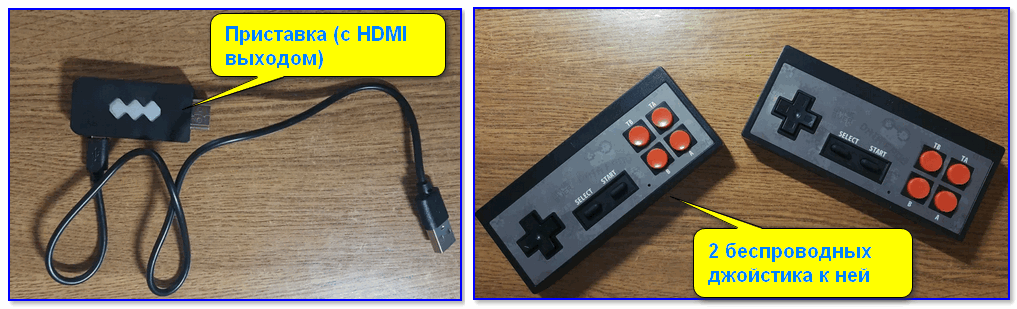
Как выглядит современная приставка от Data Frog: HDMI выход (и USB для питания приставки)
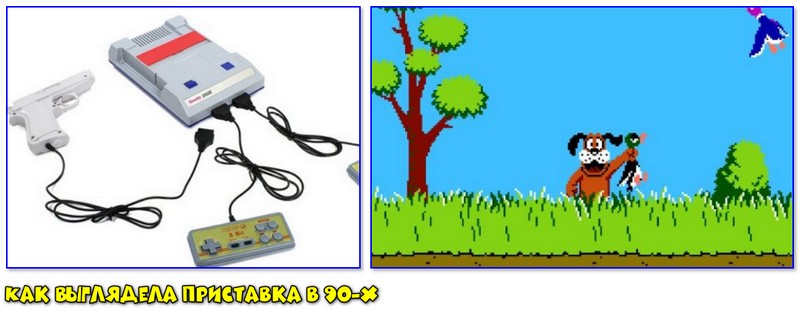
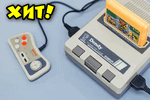
Как выглядела приставка в 90-х
В моей версии приставки меню с играми разбито на несколько жанров (аркадные, спортивные, стрелялки и пр.). Всё достаточно удобно: для перемещения из одного раздела в другой — используется клавиша Select (для выхода из игры в меню — достаточно зажать Select + Start на 3-4 сек.)
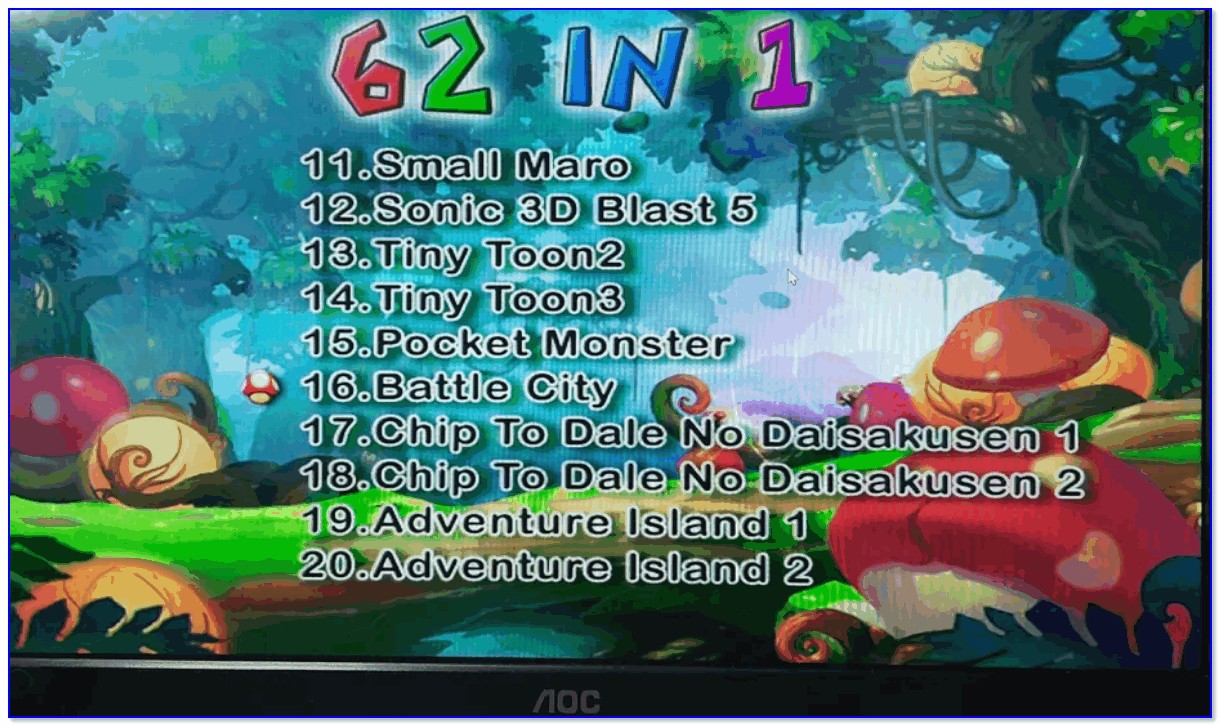
Фото 1 — список игр одного из разделов (Action)
Ниже сделал несколько фото с экрана монитора (спец., чтобы никто не усомнился в "липовых" скринах).
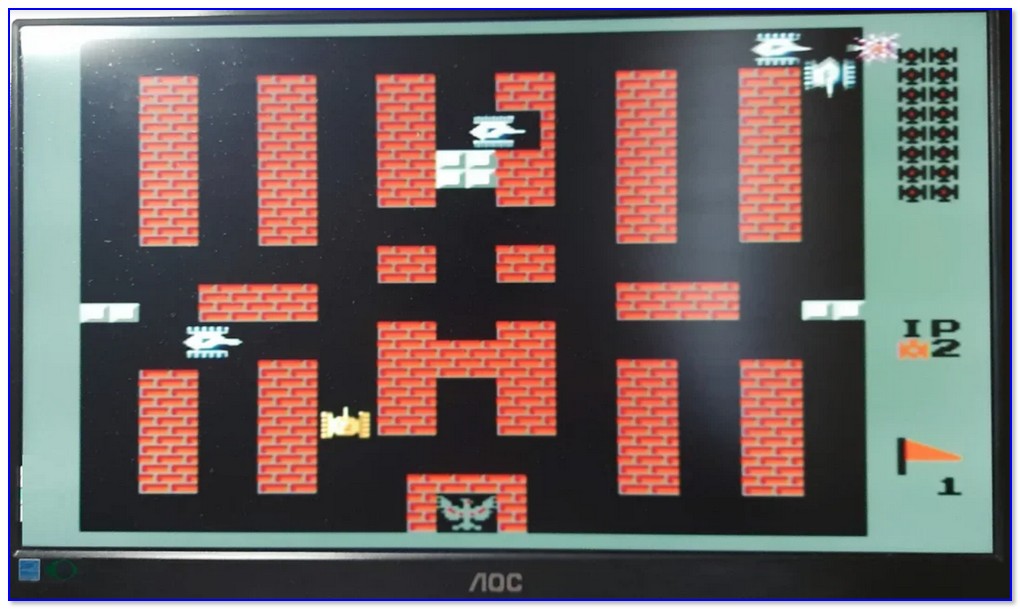
Фото 2 — Танчики
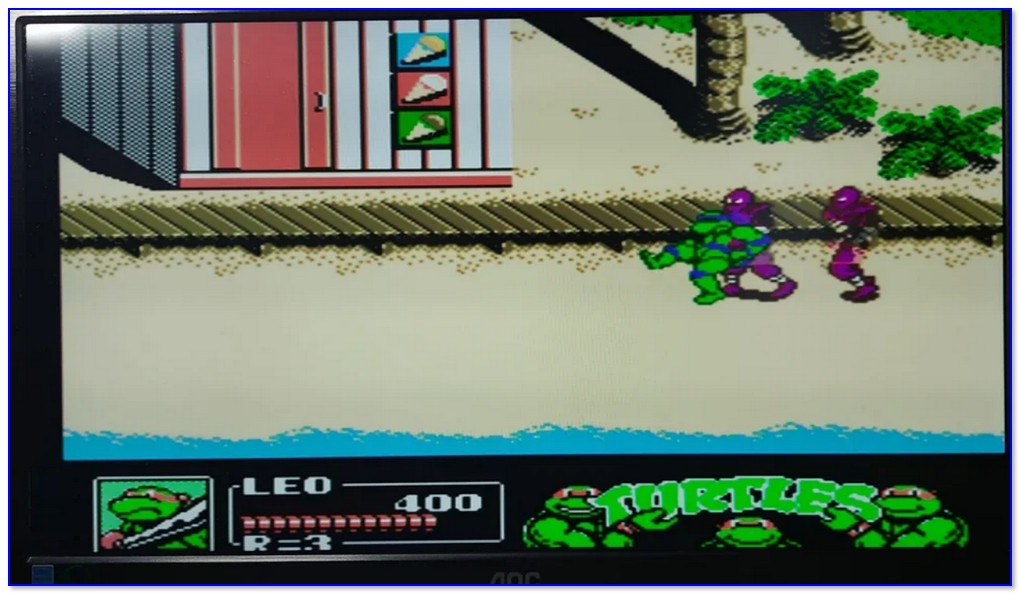
Фото 3 — Черепашки Ниндзя 3
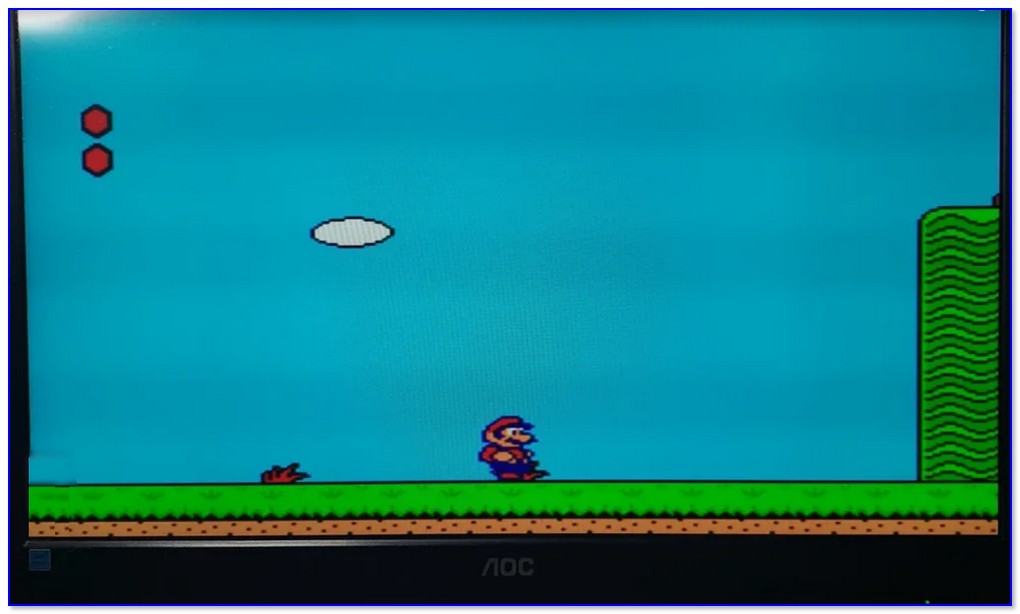
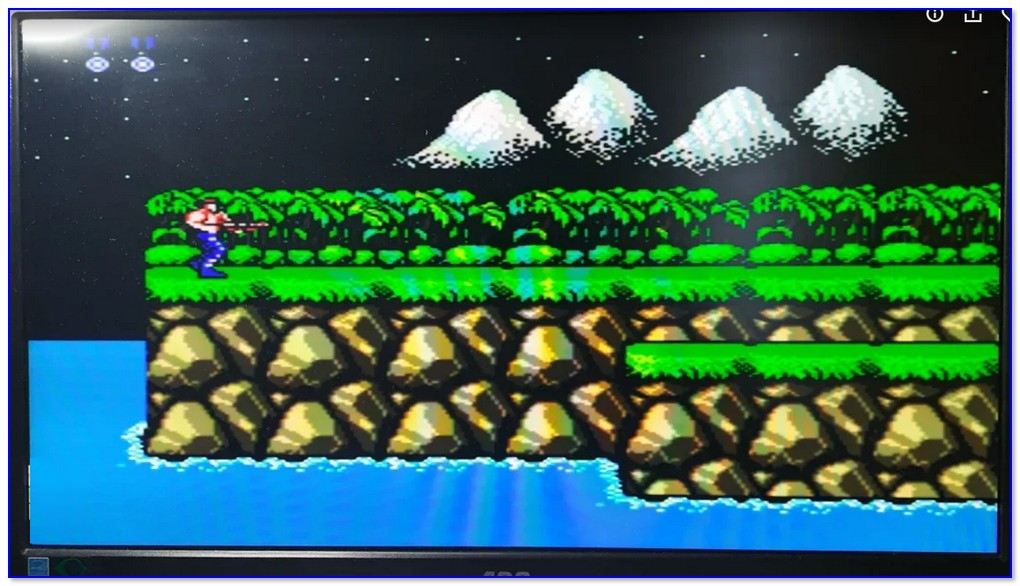
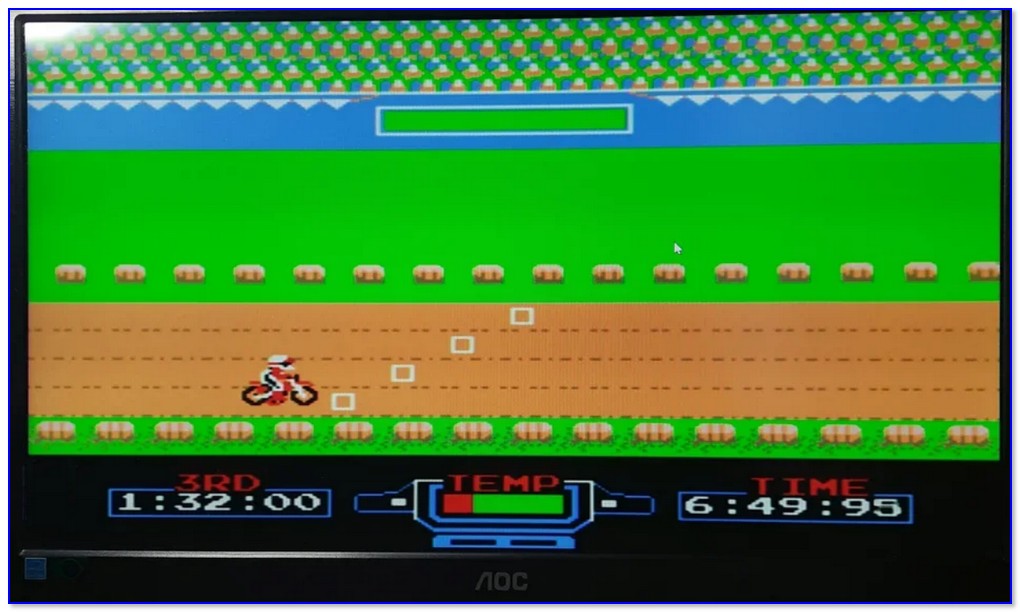
Фото 6 — Мотокросс
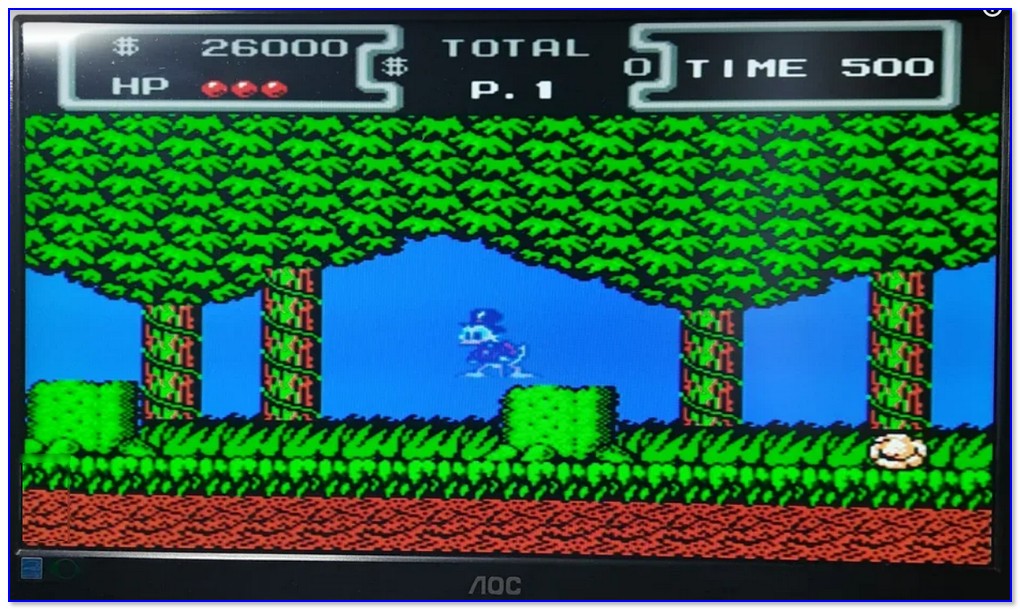
Фото 7 — Утиные истории
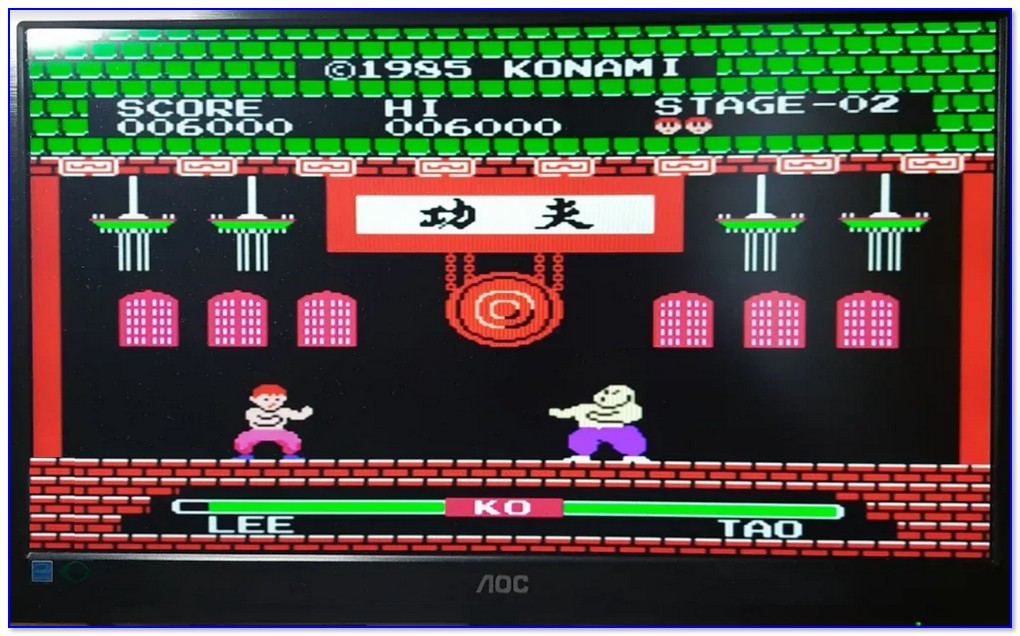
Что могу сказать по своей приставке (ее "+/-"):
- большой плюс в ее компактности: джойстик и "эту флешку" можно взять без проблем куда-угодно, и подключить к любому современному экрану (где есть HDMI). Например, я подумываю ее подключить к одному из мониторов на работе �� (выбрал нужный порт HDMI и играй!) ;
- отсутствие проводов;
- на ней хорошо идет большинство игр (однако, есть и те, которые притормаживают!);
- выдает весьма неплохую картинку;
- после двух часов игры заметил, что она стала горячей (возможно, если вы будете играть без перерывов и у вас в комнате жарко — она может сгореть. Это предположение. ).
Вариант 2: с помощью спец. программ-эмуляторов
Сейчас в сети можно найти множество программ-эмуляторов, в т.ч. и приставки Dendy (за рубежом ее знают по названию "NES").
Так вот, подобные �� эмуляторы можно загрузить и установить на свой ноутбук (ПК) + коллекцию игрушек к ним. Пример см. ниже. ��
Как открыть игру Марио для Денди в эмуляторе FCE Ultra
Разумеется, играть без джойстиков крайне не удобно.
Поэтому, любом компьютерном магазине можно приобрести джойстик (��) и подключить его, например, к USB-порту (кстати, сейчас в продаже есть геймпады очень похожие на модели от Dendy).
�� В помощь!
Как подключить и настроить джойстик на компьютере — инструкция для начинающих
Собственно, далее можно играть хоть на ноутбуке (ПК), хоть на телевизоре (благо, что у большинства ноутбуков есть HDMI выход, и их подключение к ТВ крайне простое. ).
�� В помощь!
Как подключить ноутбук к телевизору [по HDMI] — инструкция
Как играть в Денди по сети.
Итак, Денди. Великая приставка продолжает жить и сейчас в наших с вами компах.
Поиграть в Денди сейчас можно при помощи эмуляторов.
И главное, можно играть по сети! Через локальную сеть или интернет!

Качаем эмулятор Денди с поддержкой игры по сети. В моём примере это будет Nestopia 1.37 в комплекте с сетевым клиентом p2p Kaillera Client.
1. Запускаем эмулятор, открываем в нём игру (File / Open).
2. Одному уже можно играть. Вдвоём уже можно играть. Но только на одном компьютере. А что б играть по сети жмём Netplay / Connect.
3. Теперь Add и добавляем ту же самую игру. Выбираем её в списке и жмём Launch.
4. В новом окне есть несколько вкладок. Две из них — Host и Connect. Один из игроков выбирает Host и становится сервером (как бы 1й джойстик), а второй — Connect (как бы 2й джойстик).
5. Для того, чтобы быть сервером, обязательно чтобы ваш IP не был пассивным (серым). То есть, чтобы ваш компьютер был доступен второму игроку без всяких NAT и прочих сетевых экранов.
6. Обязательно во всех файрволах должен быть открыт UDP-порт 27886. Он используется по умолчанию. Если эти условия у вас выполняются, тогда на вкладке «Host» выбираем игру, в которую будем играть и жмём кнопку «Host». Всё, игра создана. Ждём второго игрока.
7. Второй игрок выбирает вкладку Connect, в поле «Peer IP» вводит IP-адрес первого игрока (сервера), и жмёт кнопку «Connect».
8. Игра должна успешно подключиться. Перед вами должно появиться чат-окно (у сервера оно появляется сразу после создания). Снизу две основные галочки: «Record Game» — выберете её, если хотите чтобы ваша игра записалась, «Click here when ready» — нажимаете на неё когда полностью будете готовы играть (ну, в смысле, за кофем уже не пойдете:-)).
9. Игра начинается когда оба игрока отметят галочку «Click here when ready».
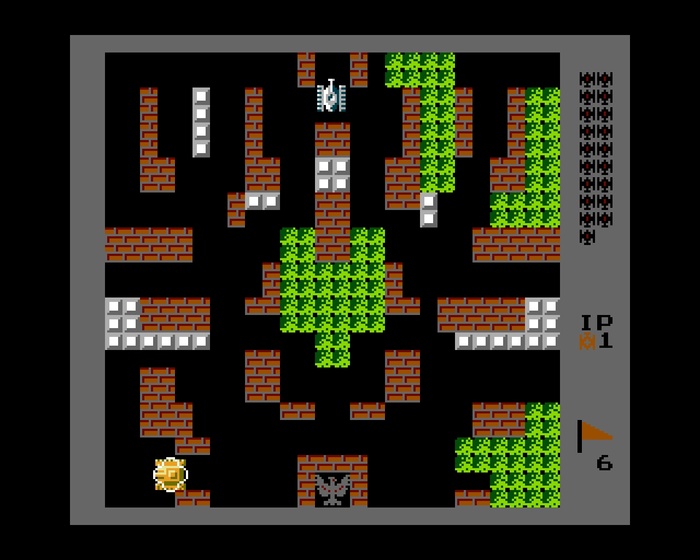
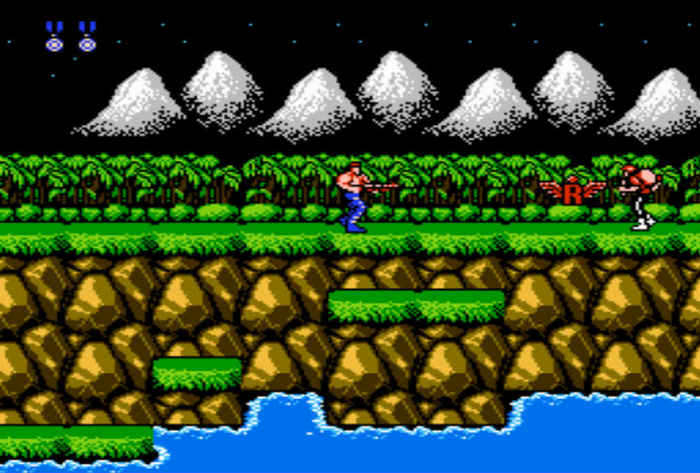
Кто создал, пишите IP в комент, будем подключаться и играть.

34.9K постов 81.2K подписчиков
Правила сообщества
Ничто не истинно, все дозволено, кроме политоты, за нее пермач, идите на ютуб
Оскорблять участников сообщества;
Нельзя оценивать Toki Tori ниже чем на 10 баллов из 10;
Выкладывать ваши кулвидосы с только что зареганных акков — пермач

если ip серый то можно через хамачи попробовать наверно
Да, да, пишите IP будем вычислять ��
Автору спасибо за пост ностальгии ��
Помню ещё был онлайн ресурс где можно было одновременно вдвоем играть. Не можешь Контру пройти — дай товарищу. Вот только не могу вспомнить.
mednafen вроде без сетевого клиента работает, например..
Вообщето. мне завтра на работу..
Ну похуй. до утра поиграю
Помню, в давние годы пробовали с другом поиграть так по сети в Smackdown 2 с psx, через эмуль (вроде бы уже ePSXe юзали к тому времени). В первые 10-15 секунд прошла рассинхра и у нас на экранах творилось абсолютно разное. Больше мы такой ерундой не занимались, ведь живой hotseat никакой netplay не заменит)))
Блин, у меня этот эмуль тупо не запускается, ну ебаная жизнь
Кто создал, пишите IP
Автор забыл уточнить, эмулятор конченый, игры идут как хрень а не игры (при этом проц стоит, видеокарта стоит, оператива пустая
А так никто и не отписался! Метод хоть рабочий?
А если IP динамический ничего не получится? У нас с подругой не получилось.
Какая денди, если NES
Сначала эмулятор, а потом резиновая женщина? (с). Не, канон — только оригинальное железо.

Самодельные книжки кодов для SEGA
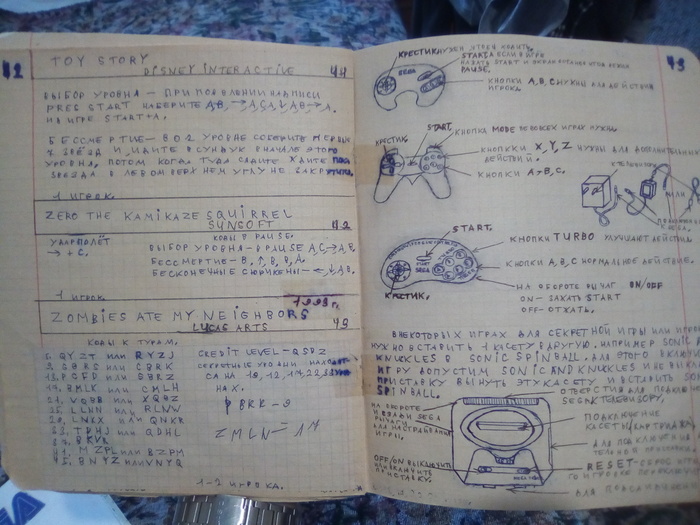
Сейчас, находясь в родительском доме, решил порыться в своих старых вещах, нашёл самодельные "книжки" с читами для игр Sega Mega Drive. Знаю, что многие подобным занимались, тут будет даже несколько "переизданий" �� Интересно посмотреть на это, спустя годы.
От, предположительно, первой версии подобной книжки остался только один лист, думаю, это 2003 год и мне 10 лет (да, на переферии ещё играли в сегу, пока вся страна рубилась в пс1, а остальной мир в пс2), рукотворные скриншоты и кривое описание в комплекте)):
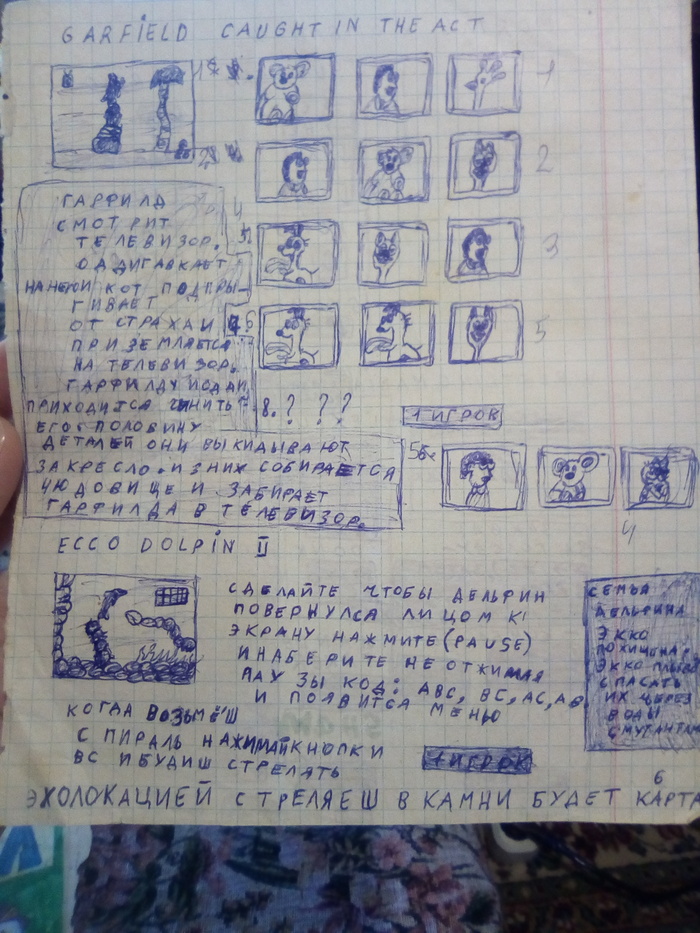
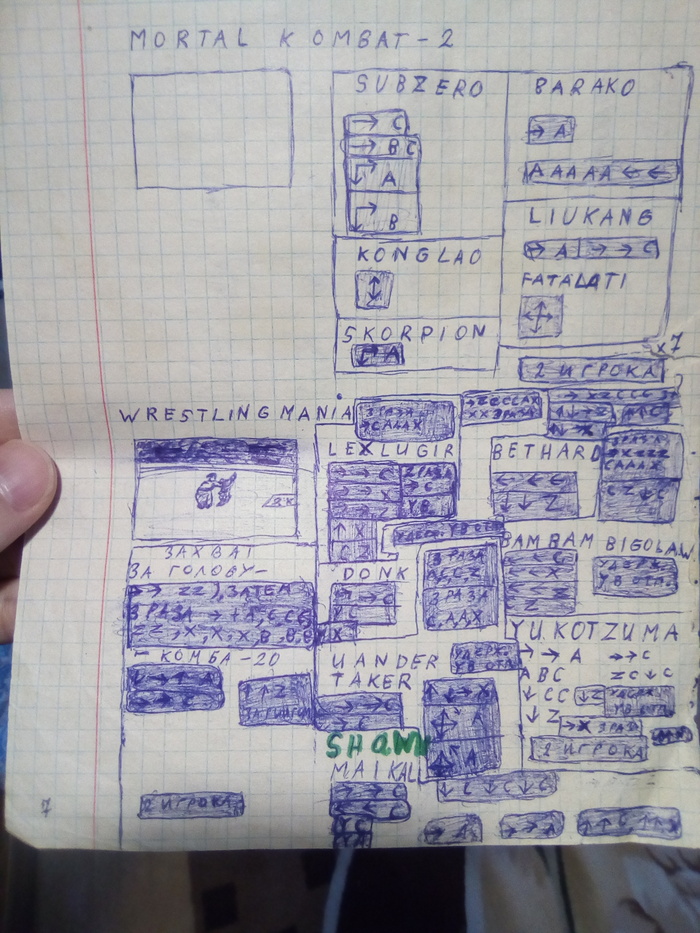
В каталог попадали игры, в которые я играл, плюс те, в которые хотелось поиграть, так как по описанию из настоящих книг они были интересными (что не всегда оказывалось так, ведь часто там писали отсебятину). Читы брались не только из подобных книжек, одолженных на время, но также и из блокнотных записей у друзей, а иногда и открывались самостоятельно.
Ниже — вторая версия. Помню, однажды мама порекомендовала всегда приписывать дату (подобно тому, как это делали с обратной стороны фотографий), за что я ей очень благодарен, тут 2004 год. Из нововведений крутая, размытая временем, обложка ��
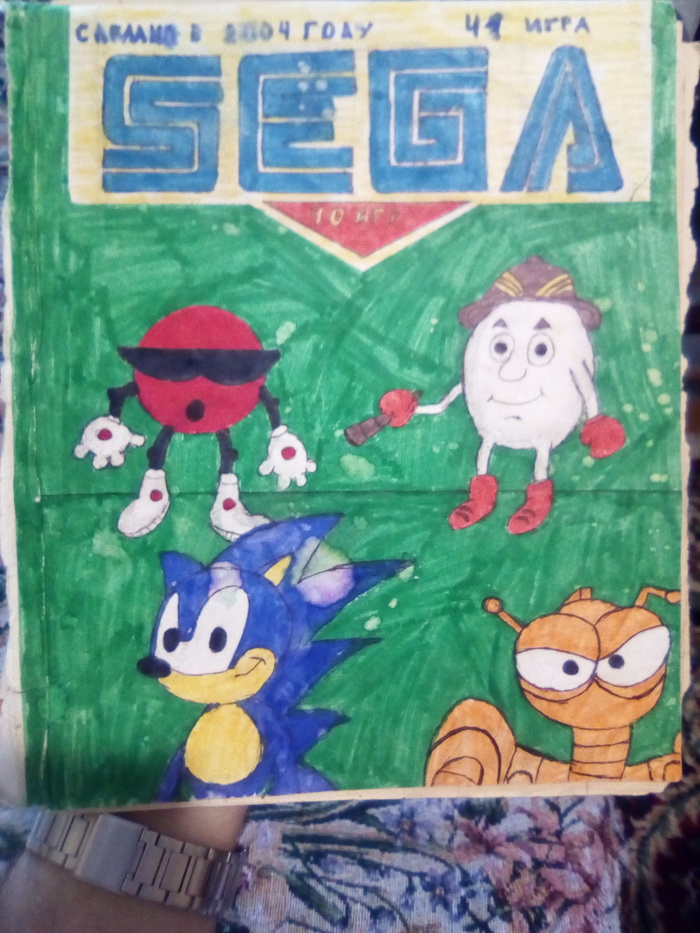
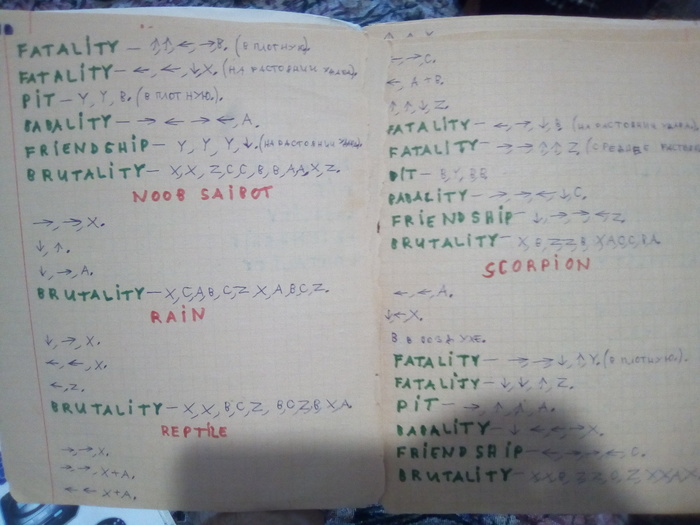
"Скриншоты" из описаний пропали, но какие-то картинки всё же имеются
Каталог Сег (оказавшихся пиратскими подделками))

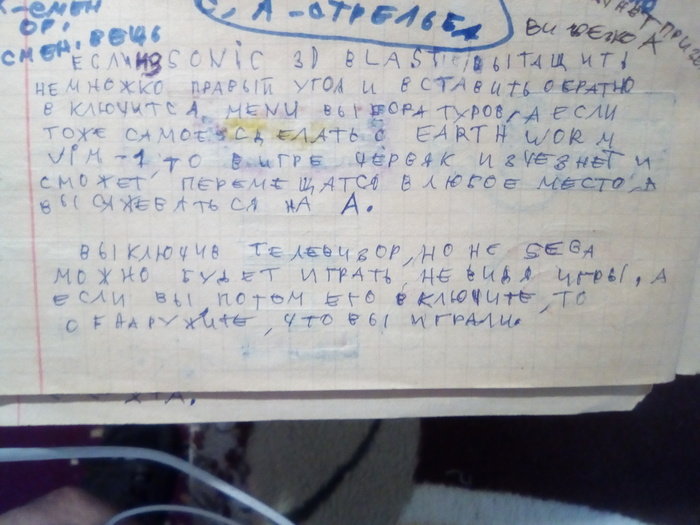
Появилась упоминание интересной фичи с небольшим вытаскиванием включенного картриджа и всовыванием его обратно, в части игр это давало читерские возможности. А часть игр из-за этого сгорело. Рип. Во втором абзаце помещена совершенно гениальная (абсолютно идиотская) заметка про то, что если выключить телевизор и продолжить играть в таком виде, а потом его включить обратно, то окажется, что игра продолжалась. Мне очень стыдно за это. На самом деле иногда это применялось в совместных челленджах а-ля кто дальше дойдёт с выключенным экраном
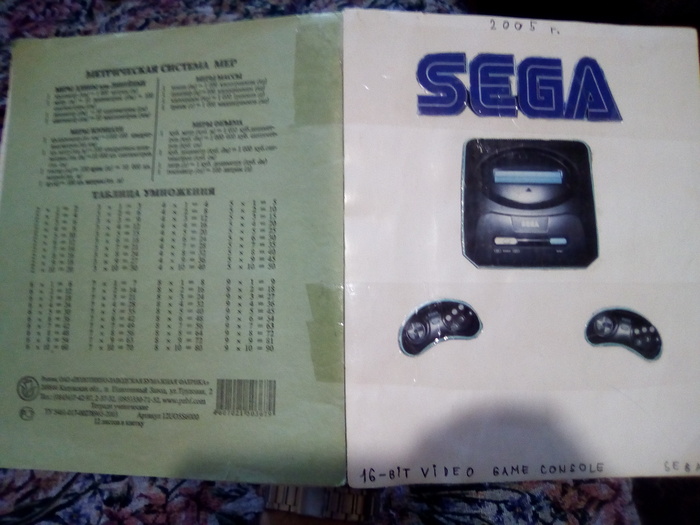
Наконец, 2005 год, последняя версия. Фирмовая обложка, твёрдый переплёт 8) принты были срезаны с коробки от самой сеги, приклеены на белую картонку, а затем на обложку тетради:
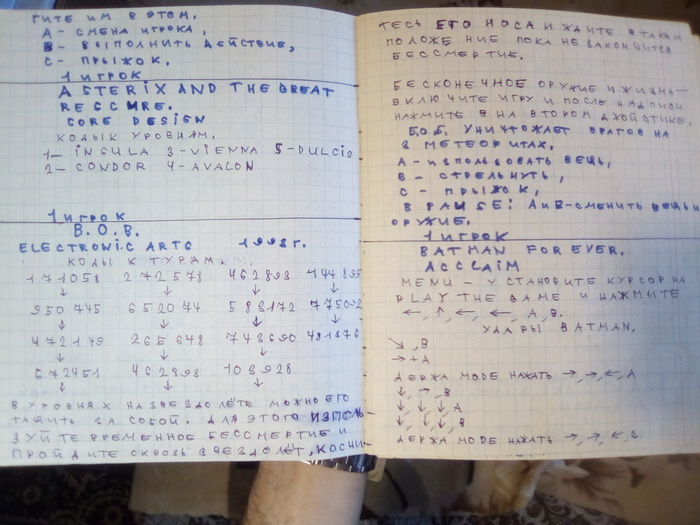
Тут в целом всё довольно минималистично, но есть и интересные моменты, например, самостоятельно найденный баг в игре B.O.B. — если использовать временное бессмертие, коснуться носа звездолёта и дождаться пока бессмертие закончится, то звездолёт прицепится к ноге и его таким образом можно будет тащить через весь уровень
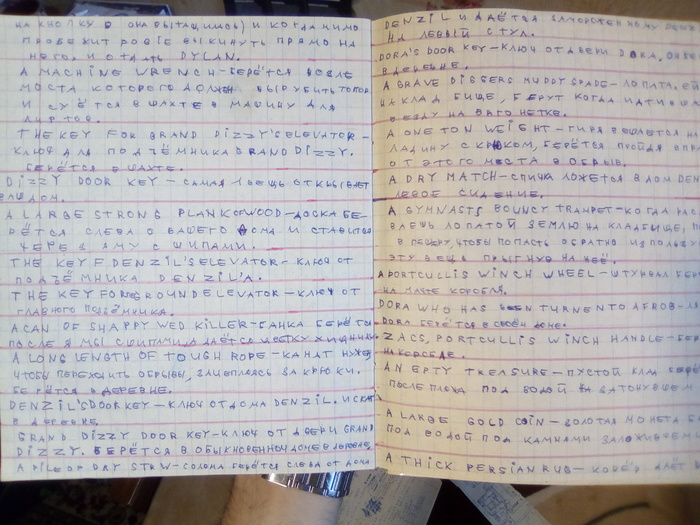
Куча листов с описанием предметов в Fantastic Dizzy, где их брать, как использовать. Одна из любимых игр детства. Ох, сколько часов я на неё убил, как же долго я мучился с предметом в виде буквы T, бумажный англо-русский словарь почему-то переводил его, как "лебёдка", я первый раз слышал это слово и долго не мог понять, что это и где это использовать (более загадочным для меня было наверное только слово "поклажка" из ГТА. Хотя я до сих пор не знаю, что это).
Игру кстати так до конца и не прошёл. Судя по летсплеям, мне по-сути просто оставалось посадить боб и пробраться в замок Загса. Кстати прыжками мне даже удавалось допрыгнуть до островка с берега пляжа, чтобы забрать акваланг, минуя пребывание на корабле. Правда это мало, что давало)
Самостоятельно составленная карта маршрутов в OutRunners. Неплохие гоночки кстати, была даже трасса в России. Естественно, заснеженная.

Клочок с уровнем The Lost Vikings:
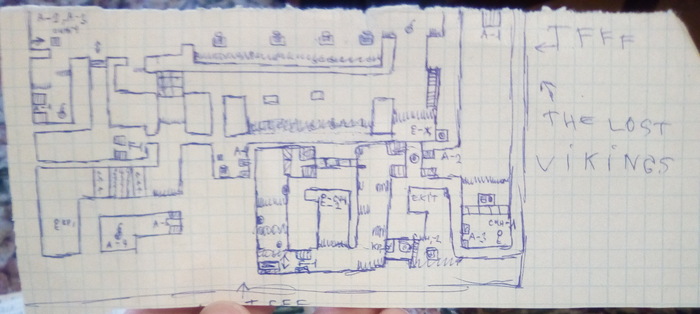
Данная версия книжки не была доделана до конца: я пятиклашка и в этом году у меня появится мой первый компьютер. Читы можно всегда посмотреть в CheMax и даже распечатать на принтере, будущее наступило. О сеге я, соответственно, забыл и вспомнил только спустя два года — в 2007 я случайно обнаружил эмулятор GENS+ и ePSXe на CD у друга. Это познакомило меня с дивным новым миром эмуляции, к которому я и сейчас иногда возвращаюсь — BizHawk на ПК и Ретроарч на ТВ-боксе. Конец
(я планирую вести посты преимущественно на ретроигровую-тематику, так что, если кому интересно, можете подписываться, я не буду против))
Привет из 90-х
Я буквально забежал в пункт выдачи заказов перед самым его закрытием. Сотрудница уже хотела закрывать дверь, но я попросил выдать мне заказ, который я ждал 4 дня. Женщина нехотя вернулась к компьютеру, затем ушла в подсобку и выдала мне его. Наконец я счастливый обладатель мини-Dendy.
Меня просто переполняют эмоции, которые чередуются с тёплыми воспоминаниями из детства. Часами напролёт мы с братом сидели перед телевизором, играя в Марио, Контру, Чип и Дейл, Танчики и тд. Родители периодически говорили, что мы посадим кинескоп на цветном телевизоре и отправляли нас играть на старом черно-белом телике. А ещё были обмен картиджами и походы к друзьям.
Цена вопроса составила 700 рублей, а эмоций просто на вагон и маленькую тележку!
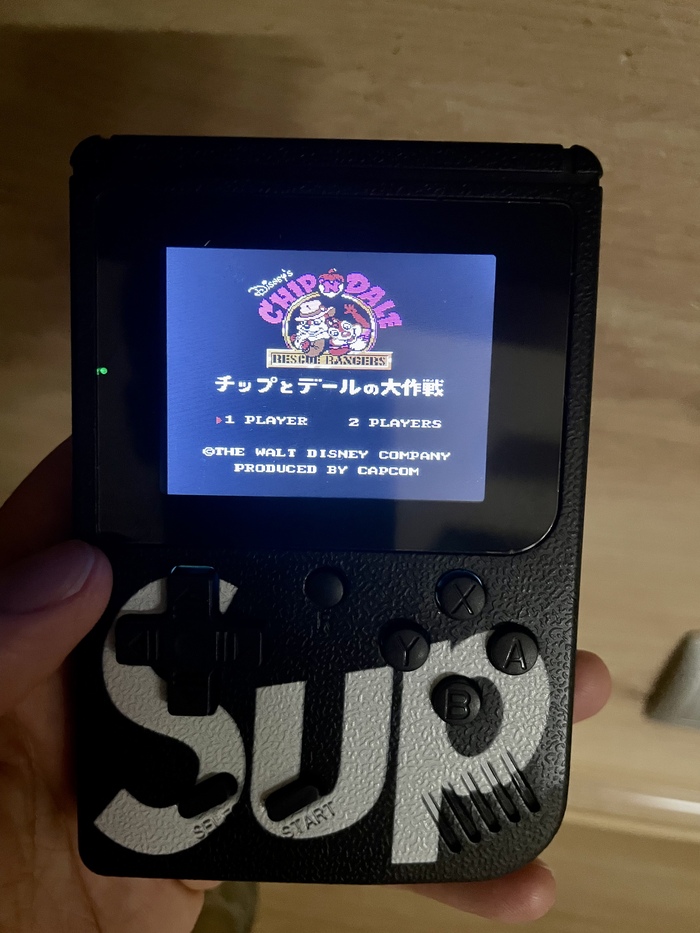
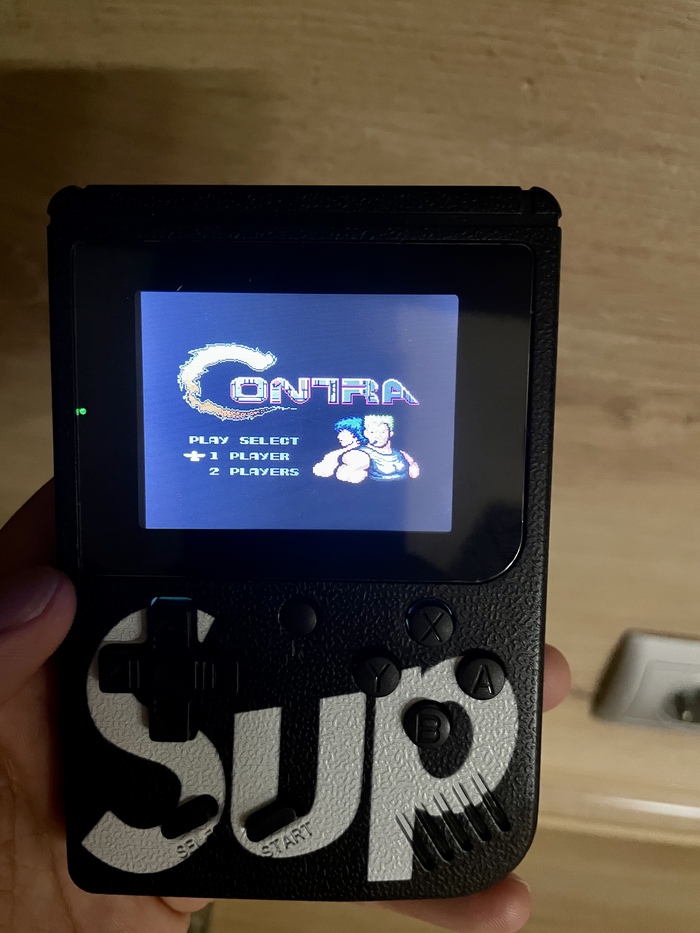


Коробка из кладовки
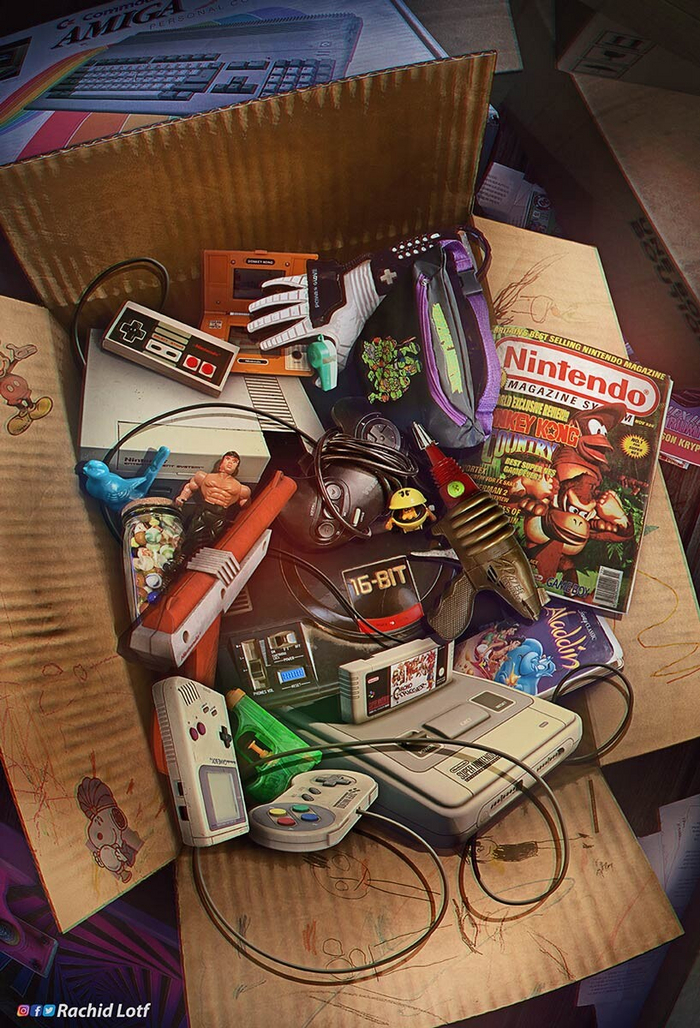

Dendy Новая Реальность (2х2, ОРТ ;1994-1995) Глас народа (Обновлённая версия)
С того дня, как я сделал эту компиляцию нашлись первые выпуски с ОРТ и отреставрировали несколько выпусков с 2х2
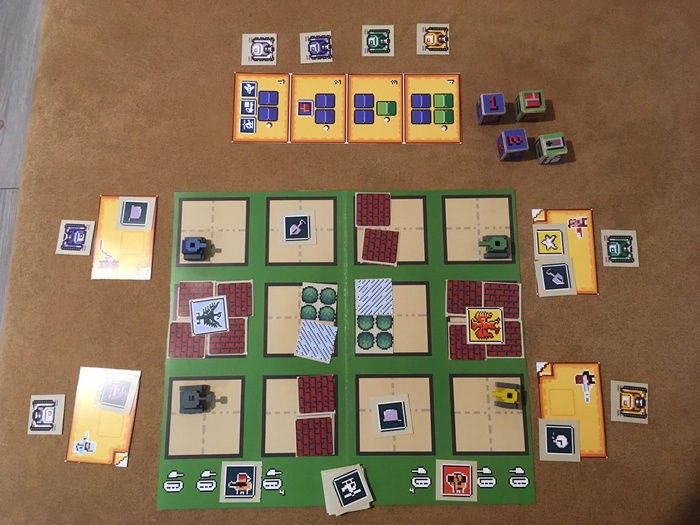
Настольная игра по мотивам танчиков для Dendy
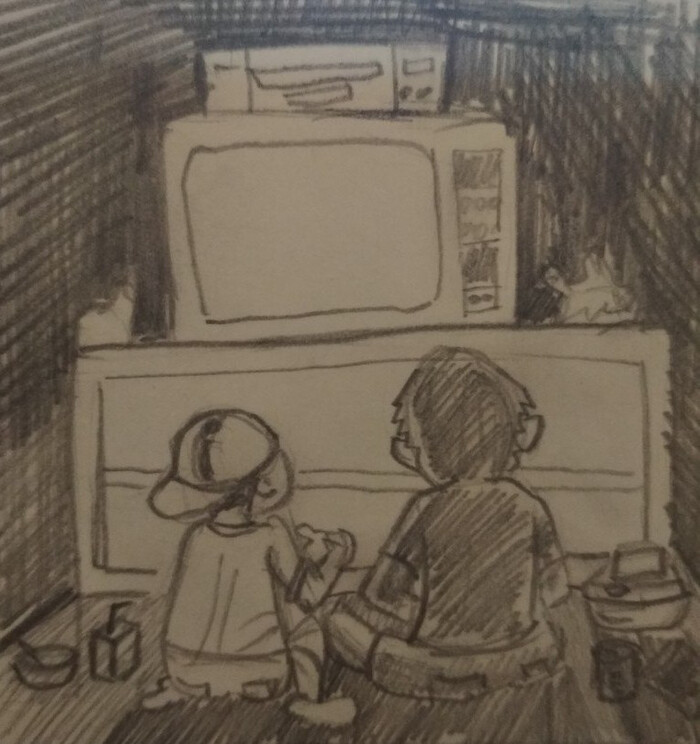
Солнечное субботнее утро. Родители уехали на дачу. Китайская восьмибитная приставка, цветной телевизор "Рубин" и россыпь желтых картриджей в вашем полном распоряжении. Никто не скажет: "Посадишь зрение и кинескоп!" — играй хоть до посинения. Картридж уже в приставке, джойстик в руках, вы нажимаете "start" и из динамика телевизора раздается знакомая восьмибитная мелодия.
Ваш младший брат гоняет на зеленом танке по тылам противника, а вы на желтом танке охраняете штаб. Ведомые компьютерным интеллектом вражеские танки наступают, кирпичные стены вокруг штаба уже частично разрушились выстрелами врагов. У вас с братом осталась одна жизнь на двоих и тут вы подбираете бонус с изображением гранаты и все танки противника одновременно взрываются — штаб защищен, уровень пройден!
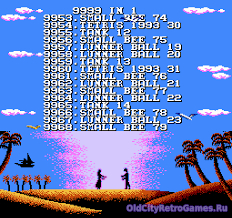
Взрослый человек, чье детство пришлось на 90-ые хоть одним глазком, но видел эту игру и слышал знакомую мелодию. Как правило картридж с этой игрой шел в комплекте с китайской приставкой-клоном знаменитой восьмибитной Dendy. На картридже была оптимистичная надпись "9999 games in 1". Правда, больше часть этих игр составляли взломанные копии тех самых "танчиков", типа Tank 1990, но кого это смущало.
Мы обожали "танчики". Понятный геймплей, игра вдвоем, разнообразие уровней, режим в котором можно самостоятельно создать уровень и пройти его. По сей день эта игра и знакомая мелодия вызывают теплые ностальгические чувства о развлечениях нашего детства.
Мы давно вынашивали идею, как поделиться с нашими близкими кусочком той теплой ностальгии по ушедшему детству.
Очевидная идея — сделать новую компьютерную игру по мотивам. Но оригинальная игра и по сей день отлично играется и этим ценна.
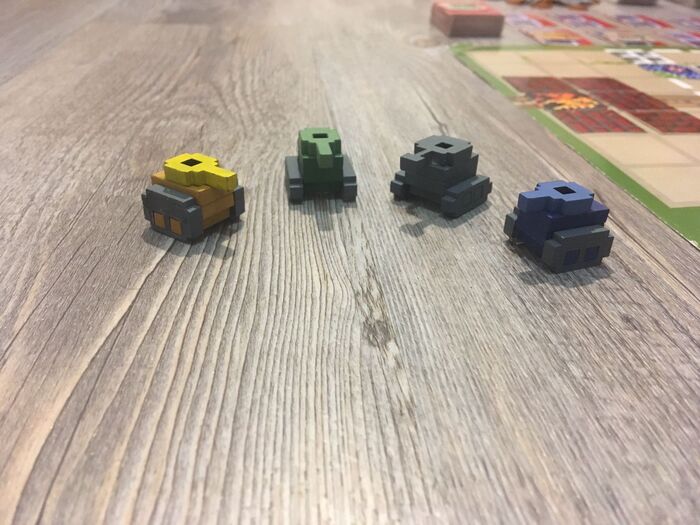
Поэтому мы объединили, то что любим сами — настольные игры и пиксельный ретро-стиль компьютерных игр нашего детства. В итоге получилась настольная игра по мотивам любимых "танчиков".
Это первый пост в серии, в дальнейшем мы расскажем о основных аспектах разработки настольной игры:
как разрабатывалась и тестировалась механика игры,
как создавался арт,
как мы придумывали и создавали компоненты
и многое другое о том как создаются настольные игры.
Заработал на машину ремонтируя денди в 90-х
Фрагмент видео из Нижегородской магазина денди. Владелец магазина — Павел Повар, рассказывает, как он смог заработать на машину и поездку в Турцию в 90-е, ремонтируя денди.
Магазин существует до сих пор, только теперь Павел владелец, а не продавец — https://vk.com/dendynn
Сложный выбор
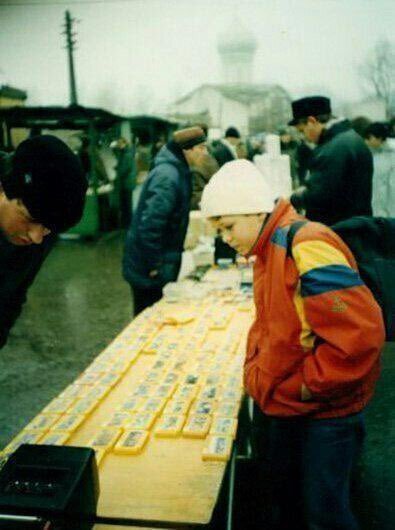
Ответ на пост «Культовые игры Dendy: три легенды девяностых»
Когда мне купили денди, там был тот самый картридж в комплекте, под названием "9999 in 1" (unchained melody еще играла на фоне, помните?). Пистолет был, помню, классный, чёрный и выглядел совсем как настоящий. Единственный минус моей приставки был в том, что в отличие от приставок моих друзей, джойстики не отсоединялись разъёмами, а провода просто уходили внутрь коробки( И когда они сломались, поменять их было уже никак( А сломались они ожидаемо быстро, потому что все знают, что Марио дальше прыгнет, если при нажатии ещё и инстинктивно дёргать джойстиком в сторону прыжка))
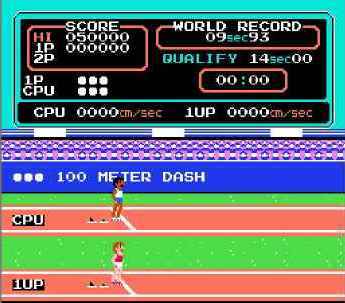
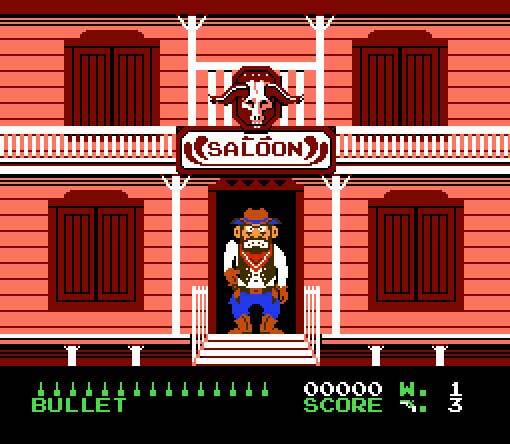
А по поводу игр, помимо названных могу выделить ещё те, в которые игралось чаще остальных. Во-первых, Олимпийские игры) Это было очень круто, особенно не против компа, а против человека. Стрельба по тарелочкам была очень сложной для меня). Во-вторых, была стрельба по ковбоям, коварно выпрыгивающих в окнах салуна). Ещё был цирк, раздражающий своей весёлой бесячей музыкой, никак не гармонировавшей с тем сложным адом, творящемся на экране). Ну и в заключении мотоциклисты, ездящие по треку с препятствиями) Когда мне кто-то показал как можно быстрее бежать райдером по газону, чтобы опять сесть на мотоцикл, я был счастлив))
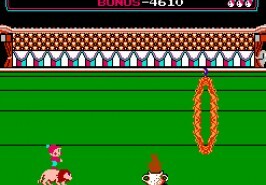
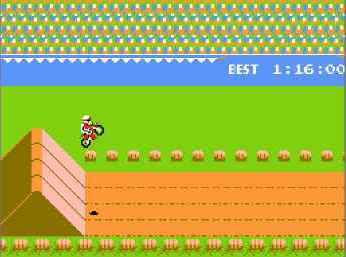
Культовые игры Dendy: три легенды девяностых
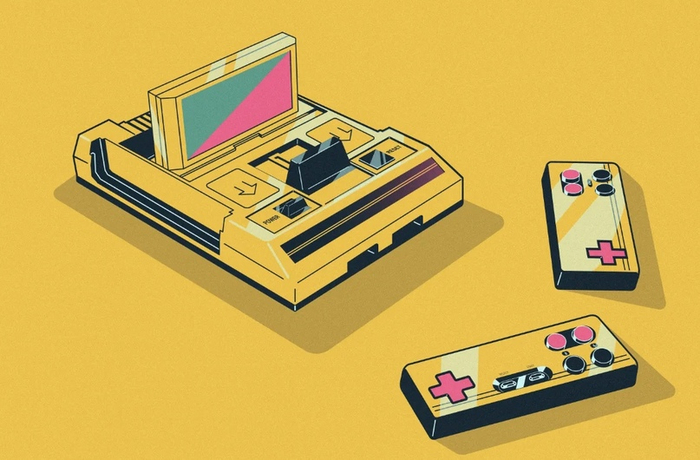
Для подавляющего большинства рождённых в конце 70-х и начале 80-х эра компьютерных игр началась в 90-е годы с приставок Dendy. Такое имя получил созданный по инициативе компании Steepler и идее Виктора Савюка не совсем легальный и официальный клон приставки третьего поколения Nintendo NES / Famicom, предназначенный для рынка России и других стран постсоветского пространства.
Впрочем, если бы нам сказали тогда, что Dendy — это Nintendo, мы подняли бы такого знатока на смех. Ведь «шестнадцатибитная» Нинтендо SNES в те времена была «совсем другим делом».
Японская Nintendo NES / Famicom покорила геймеров планеты ещё в середине 80-х годов, и к началу 90-х уходила в тень на фоне шестнадцатибитных платформ, SEGA Mega Drive и Nintendo SNES / Super Famicom. Однако для жителей стран, появившихся на руинах бывшего СССР, основной формой электронных игр тогда были советские ещё стационарные игровые автоматы — и карманные жидкокристаллические «Электроники».
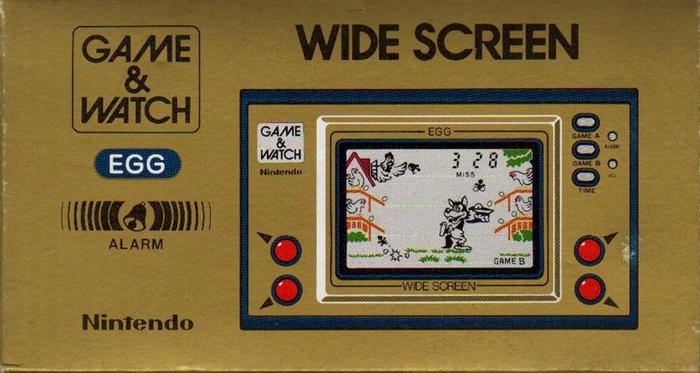
Обычно модели ИМ-02 с волком из «Ну, погоди!», ловящим куриные яйца в корзину. Кстати, это тоже был клон Nintendo, а именно Nintendo EG-26 Egg. В исходнике тоже был волк и яйца, только в советской адаптации 1984 года главного героя переделали в любимого всеми бедолагу из главного мультсериала СССР.
Конечно, некоторые особо удачливые и продвинутые уже тогда играл в импортные приставки или ПК. Но по-настоящему массовым прорывом к компьютерным играм на подключённым к телевизорам приставкам стал 1993 год. Именно тогда нарастающими темпами в Россию и сопредельные страны пошёл поток заказанных на Тайване приставок Dendy и характерных оранжевых картриджей к ним. Если в феврале того года удалось продать 3000 приставок за месяц, то осенью тысячи приставок уходили за день, и рынок яростно требовал ещё.
Через некоторое время оказалось, что пускать рекламу с меметичным слонёнком и прилипчивым мотивом «В Денди играют все» бессмысленно: Dendy и безо всякой рекламы жаждали почти все дети. Даже если и довелось бы узнать, нам тогда было бы решительно плевать на то, что это была не оригинальная Nintendo NES / Famicom, а её не особо официальный тайваньский клон от TXC Corporation, дешёвый и заметно менее качественный. Или даже «пиратская копия пиратской копии». Мы дорвались до компьютерных игр — и нам сорвало башни.
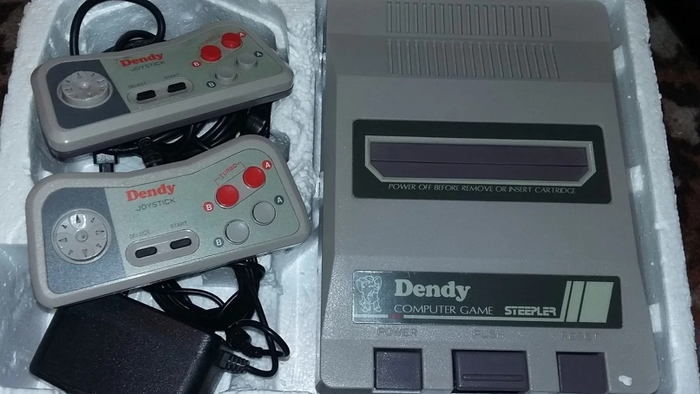
Очень скоро прилавки магазинов и вещевых рынков заполнились бесконечным количеством оранжевых картриджей с самыми разными играми для Денди. Какие-то из них становились популярными и обсуждались везде: не только при совместных прохождениях, но и во дворах, на переменах и даже на уроках. Какие-то оставались малоизвестными и неинтересными. Но некоторые знали буквально все, кто хотя бы раз запускал эту приставку. В том числе потому, что они часто продавались в комплекте с самой приставкой как базовый картридж. А также — во множестве вариаций разной степени багованности, странности и упоротости — были непременным составляющим картриджей-коллекций вида «1001 in 1».
Их трудно назвать мегашедеврами, на Денди имелись гораздо более интересные и продвинутые игры… но только Ктулху знает, сколько бесконечных часов были убиты нашим поколением в эти мегахиты. Их образы стали культовыми и узнаваемыми в любом состоянии, и даже мелодии способны возродить в памяти те времена буквально парой нот. Не хуже запаха дешёвого пластика, из которого делались «Денди» и «Сюборы».
С тех пор прошли уже не годы, а десятилетия. Игры приобрели настолько продвинутую графику, что скриншот не всегда можно отличить от фотографии, а их разветвлённые сюжеты и персонажи успешно спорят по культурной значимости с шедеврами мировой литературы и кинематографа. Но Те Самые игры до сих пор в наших сердцах. А прежде всего — их большая троица: «Марио», «Танчики» и, так её растак, «Охота».
«Марио»: Super Mario Bros
Слегка психоделичные приключения итальянского водопроводчика в мире грибов, черепах, дикобразов и хищных растений стали хитом отнюдь не только среди игроков в «Денди». Эта игра 1985 года долго удерживала титул самой продаваемой в мировой истории после «Тетриса».
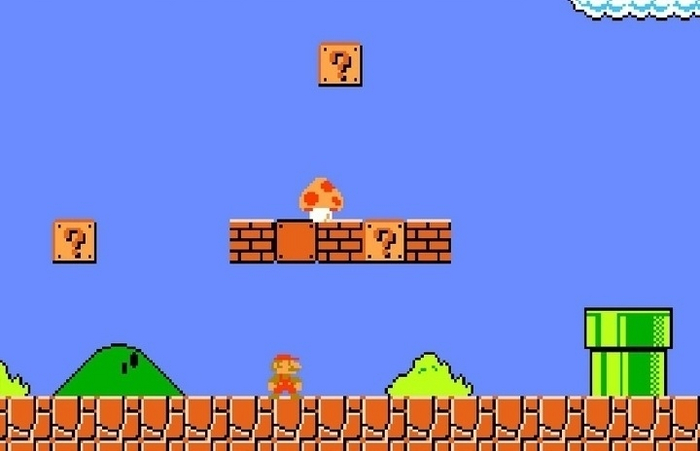
И ведь, вроде бы, всё в ней просто почти до примитивности. Бегаешь, прыгаешь, ешь грибы, уворачиваешься от агрессивных кустов, ползаешь по водопроводным трубам и пинаешь черепах. Графика, даже для восьмибитной системы, незатейлива как грабли.
Но… в «Марио» играли все, часто и подолгу. И в одиночку, и с друзьями. Первый уровень многие до сих пор способны воспроизвести, а то и пройти, с закрытыми глазами. Правда, отнюдь не все при этом доходили все 32 уровня до 8-4, последнего подземелья последнего мира, и спасали ту самую принцессу.
История создания «Марио» — да, с тех пор про усатого водопроводчика сделали множество игр, но «Марио» по умолчанию остался именно тот самый Super Mario Bros. — изобилует неожиданными деталями. К примеру, характерная внешность с усами, кепкой и комбинезоном, придуманная ещё для Donkey Kong, исходно не подразумевала ничего итальянского и пролетарского.
Она была изящным техническим решением: усы при слишком пиксельной графике отделяли выразительный нос от остального лица, кепка позволяла не заморачиваться с волосами, а комбинезон удачно оттенял движения рук. На выходе, действительно, получился почти стереотипный нью-йоркский итальянец рабочей профессии.
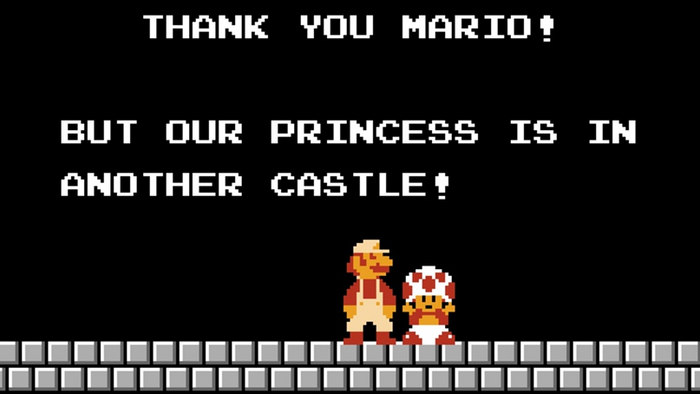
Ну а имя к персонажу прилипло из-за того, что руководитель американского филиала Nintendo повздорил из-за арендной платы с владельцем офисного помещения по имени Марио Сигейл (английское произношение итальянского Segale). Поскольку исходный персонаж Donkey Kong был не особенно позитивным, а скорее наоборот, то безымянного «Прыгуна» переименовали в Марио. Кстати, персонаж, пинающий черепах в канализации… не он ли потом стал Шреддером?
Впрочем, мы понятия не имели ни про такие детали, ни про то, что принцессу звали Пич, босса-«дракона» (на самом деле прокачанную черепаху) — Боузер или Куппа, и всё это происходило в некоем Грибном королевстве (кстати, а что в нём делал итало-американский водопроводчик, если всё это не было грибным трипом в нью-йоркской канализации?). Всё, что у нас было — это бесконечные прохождения посредством прыжков, поедания грибов и пинания черепах. И за них — большое спасибо Сигэру Миямото, придумавшему всё это безобразие.
И да, у вас тоже играет в голове одна из игровых мелодий?
«Танчики»: Battle City / Tank 1990
Единственной игрой, спорившей с «Марио» по массовости аудитории и бесконечности убитого времени, были «Танчики». И не великое творение Wargaming (просто задонать!), а Battle City 1985 года от японской Namco. Собственно, «Танчики» были прямым наследником игры Tank Battalion 1980 года от той же Namco, предназначавшейся ещё для стационарных игровых автоматов. В исходной версии все вражеские танки были одинаковыми, как и исключительно кирпичные стенки.
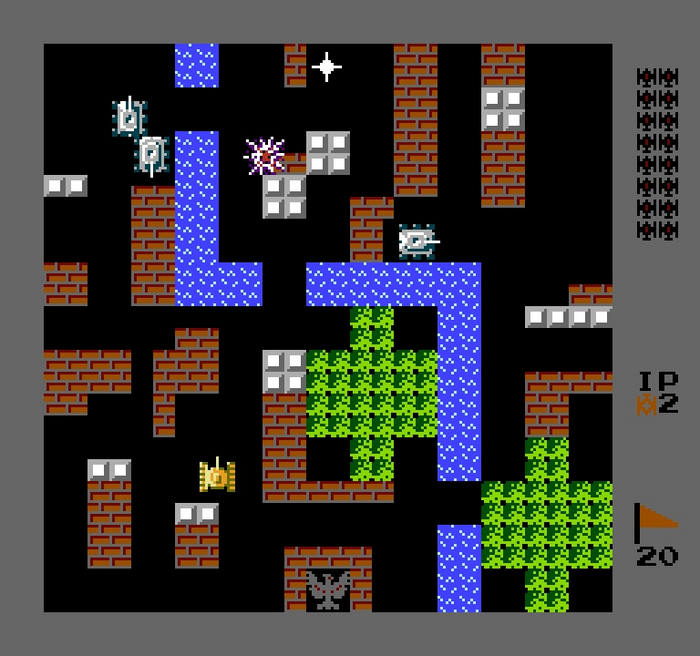
Если «Марио» был и остаётся великим мировым хитом, то «Танчики» оказались на пике популярности именно на постсоветском пространстве. В Японии и на Западе они так и не снискали звёзд. Зато мы, пользователи «Денди», были готовы рубиться в них часами, если не сутками. Одной из причин популярности, несомненно, было присутствие Battle City или его китайского апгрейда Tank 1990 на тех же базовых картриджах и в тех же коллекциях, что и «Марио». Почти у каждого игрока на «Денди» «Танчики» были одной из самых первых игр, которые он запускал на приставке в принципе.
Всё, как и в «Марио», было очень просто. Один или два игрока управляли танками, которые должны были в каждом раунде уничтожить два десятка единиц бронетехники противника четырёх разных видов: от «просто танка» до скоростного колёсного и бронированного тяжёлого. И при этом не дать врагу поразить «штаб», изображённый в виде серого орла за небольшой кирпичной стеной.
Помимо собственно боёв с ИИ игра покоряла тем, что в ней было реализовано разрушаемое окружение. Кирпичные стены крушились обычными выстрелами как игрока, так и противника. Бетонные (выглядевшие скорее металлическими) — только после последовательной прокачки бонусами в пределах уровня. «Зелёнка», растительность, не крушилась вовсе — зато коварно скрывала танки противника и их движение. Вполне как в реальной жизни. Вода не позволяла проехать, но над ней можно было стрелять. Лёд движение замедлял.
И если бы только разрушаемое окружение! В «Танчиках» имелся встроенный редактор уровней. Чего только там не сооружалось, особенно в детской или, того хуже, подростковой компании.
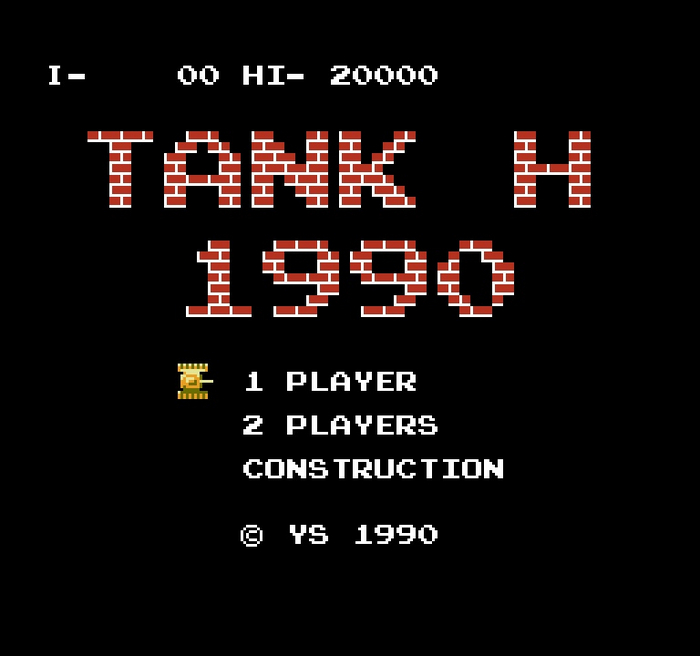
Впрочем, для тех, кому не хватало обычных «Танчиков», на тех же самых картриджах обычно имелись китайское апгрейды, Tank 1990 в куче вариантов с буквенными обозначениями вида «Tank N 1990». Многие запомнили «Танчики» именно в таком виде: тут появлялись апгрейды, позволявшие «плавать» по воде и уничтожать растительность, а враги получали возможность получать собственные бонусы.
В более продвинутую, яркую и сложную Tank City при этом играли единицы.
Немногим больше были знакомы с китайскими вариантами развития идеи: Tank 1994 / Missile Tank, и Taan Hak Fung Wan King Tank / Great Tank / Super City Tank, предоставлявшие массу дополнительных возможностей и фичей: ракеты, огнемёты, буксировка бетонных заграждений и прочие радости. Возможно, не «выстрелили» они в том числе оттого, что к тому времени «Денди» уже уходили в тень значительно более продвинутых «Сега» и «Нинтендо».
В симулятор утиной охоты, безусловно, играли меньше, чем в «Марио» и «Танчики». Однако не было игрока в «Денди», который не пробовал бы играть в неё хоть раз. Всё по той же причине: она всегда была в базовых картриджах, а в стандартном комплекте «Денди» или «Сюбора» имелся световой пистолет. В исходном варианте к приставке полагался футуристичного и явно игрушечного вида NES Zapper, но в комплекте «Денди» обычно присутствовал пистолет в виде имитации какого-то реального ствола: «Беретты» 92-го семейства, «Макарова» или «Дезерт Игла». Что для постсоветских подростков было круче. Собственно, игры с использованием этого агрегата в нашем распоряжении в большинстве случаев и ограничивались той самой утиной охотой.
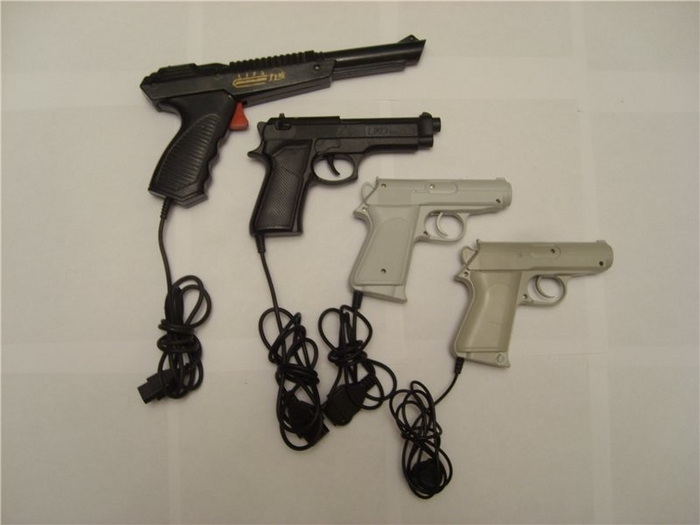
Игра в охоту была примитивнее граблей. В трёх вариантах игры следовало попасть из пистолета либо в одну, либо в двух уток, либо в тарелки для стендовой стрельбы. На всё отводилось лишь три выстрела. При попадании утки вполне реалистично погибали, падали в траву и их поднимал охотничий пёс (в наше время настолько явное графическое насилие над животными вряд ли пропустили бы в предназначенную для детей игру, но это были суровые восьмидесятые, тем более, всё в той же Японии). Если игрок не попадал, означенный пёс вылезал из травы и начинал мерзко ржать, скотина такая.
В отличие от «Танчиков», игра стала хитом в Японии и на Западе, и даже достигла показателей второй по продаваемости после «Марио». А вот на постсоветском пространстве я бы не назвал её сверхпопуляной именно в смысле массовости игры и затраченного времени. Играли, но не так чтобы часами и точно не так увлечённо и подолгу, как в «Танчики» с «Марио». Но её точно помнят все игроки в «Денди». Особенно долбанную и досадно неуязвимую псину.
Впрочем, возможно, так было в моём «пузыре», а другие игроки и их друзья убивали часы и сутки в «Денди» за утиной охотой тоже. Но, по моим впечатлениям и воспоминаниям, дело обстояло примерно так.
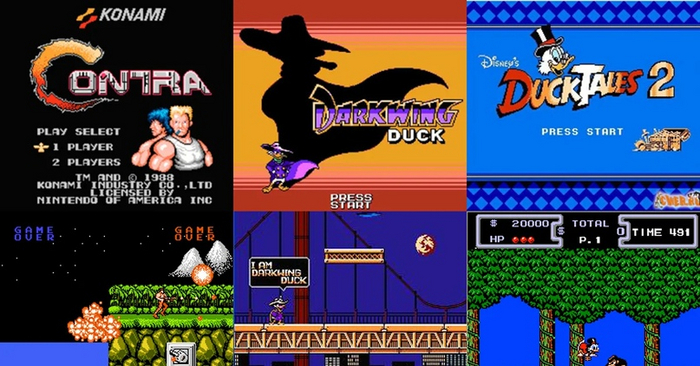
Само собой, игр на «Денди» было великое множество и кроме этой большой тройки. Десятки хитов, сотни популярных игр, тысячи игр вообще. На пике популярности платформы стены магазинов компьютерных игр были оранжевыми от бесчисленных картриджей для «Денди».
Но всё же, при всей популярности «Чипа и Дейла», «Черепашек ниндзя», «Баттлтодс» и прочих «Чёрных плащей», по меметичности и узнаваемости им равных нет. И даже великая «Контра» уступает им в этом плане.
Как в денди установить место работы
«Современная» приставка Dendy: один день ностальгии в «Марио», «Танчики», «Мотокросс» (или как проиграть в Dendy на новом телевизоре в 4K)
Вечер, пятница.
На почте забираю небольшой сверток и с предвкушением двигаюсь в сторону дома.
В свертке (как можно догадаться из названия статьи) лежала приставка Dendy — разумеется, по прибытию, она сразу же была подключена к ТВ 😉.
Ну а далее я на 2-3 часа «провалился» на 20+ лет назад — захлестнула ностальгия детства: «Танчики», «Марио», «Контра» и т.д.
Почему-то в голове пробегали мысли: «Не сядет ли цветной ТВ?!», «А вот этот уровень я проходил полночи. в 97», «А благодаря этой игре я познакомился с Олегом. » и пр.
Эх.
Доброго времени всем!
Не мог такую заметку начать без лирики 👆 (сильное уж впечатление оставила приставка).
Вообще, сегодня в заметке хотел привести парочку способов, как можно поиграть в хиты 90-х (в Dendy) на современном ПК/ТВ/Мониторе (в хорошем качестве — в FullHD/4K). Возможно, что среди читателей есть тоже немало тех, кто когда-то увлекался данной приставкой и это будет интересно.
Игры с Денди — нарезка с хитов 😉
Как играть в Dendy
Вариант 1: с помощью приставок
С месяц назад я на AliExpress увидел одну небольшую «заманчивую флешку» с HDMI выходом (см. фото ниже 👇) — это и есть та самая приставка Dendy (с встроенными 500+ играми. Я брал модельку от Data Frog (не реклама, можете поискать и в др. магазинах: Ozon, Citilink и пр.) ).
Разумеется, эта современная Dendy разительно отличается от тех, что были в 90-х:
- во-первых, она гораздо меньше;
- во-вторых, поддерживает высококачественное изображение (до 4K);
- в-третьих, у нее нет светового пистолета (а значит нельзя поиграть в «Утки» и «Тарелочки». 😢);
- в-четвертых, к ней нельзя подключать старые картриджи (это актуально для тех, у кого они еще остались. ).
Как выглядит современная приставка от Data Frog: HDMI выход (и USB для питания приставки)
Как выглядела приставка в 90-х
В моей версии приставки меню с играми разбито на несколько жанров (аркадные, спортивные, стрелялки и пр.). Всё достаточно удобно: для перемещения из одного раздела в другой — используется клавиша Select (для выхода из игры в меню — достаточно зажать Select + Start на 3-4 сек.)
Фото 1 — список игр одного из разделов (Action)
Ниже сделал несколько фото с экрана монитора (спец., чтобы никто не усомнился в «липовых» скринах).
Фото 2 — Танчики
Фото 3 — Черепашки Ниндзя 3
Фото 6 — Мотокросс
Фото 7 — Утиные истории
Что могу сказать по своей приставке (ее «+/-«):
- большой плюс в ее компактности: джойстик и «эту флешку» можно взять без проблем куда-угодно, и подключить к любому современному экрану (где есть HDMI). Например, я подумываю ее подключить к одному из мониторов на работе 😉 (выбрал нужный порт HDMI и играй!) ;
- отсутствие проводов;
- на ней хорошо идет большинство игр (однако, есть и те, которые притормаживают!);
- выдает весьма неплохую картинку;
- после двух часов игры заметил, что она стала горячей (возможно, если вы будете играть без перерывов и у вас в комнате жарко — она может сгореть. Это предположение. ).
Вариант 2: с помощью спец. программ-эмуляторов
Сейчас в сети можно найти множество программ-эмуляторов, в т.ч. и приставки Dendy (за рубежом ее знают по названию «NES»).
Так вот, подобные 👉 эмуляторы можно загрузить и установить на свой ноутбук (ПК) + коллекцию игрушек к ним. Пример см. ниже. 👇
Как открыть игру Марио для Денди в эмуляторе FCE Ultra
Разумеется, играть без джойстиков крайне не удобно.
Поэтому, любом компьютерном магазине можно приобрести джойстик (👇) и подключить его, например, к USB-порту (кстати, сейчас в продаже есть геймпады очень похожие на модели от Dendy).
👉 В помощь!
Как подключить и настроить джойстик на компьютере — инструкция для начинающих
Собственно, далее можно играть хоть на ноутбуке (ПК), хоть на телевизоре (благо, что у большинства ноутбуков есть HDMI выход, и их подключение к ТВ крайне простое. ).
👉 В помощь!
Как подключить ноутбук к телевизору [по HDMI] — инструкция
Как пользоваться RetroArch — эмулятором Dendy, Sega Mega Drive и других старых консолей
RetroArch — это универсальная оболочка для десятков различных эмуляторов ретроконсолей, компьютеров и аркадных автоматов. В противовес отдельным эмуляторам для каждой платформы с разными настройками и интерфейсом RetroArch предлагает единую библиотеку игр с удобной навигацией и сортировкой.
Это означает, что больше не нужно переключаться между приложениями и думать, какое из них подходит для той или иной платформы, — достаточно выбрать игру, и она сразу же запустится. В коллекции прекрасно уживаются любимые тайтлы с Sega Mega Drive, PlayStation, Super Nintendo, Game Boy Advance и многих других консолей.
При этом RetroArch поддерживает практически любые геймпады, отображает обложки и скриншоты игр, а также позволяет создавать плейлисты, улучшает картинку и умеет ещё уйму других полезных вещей. Всё это настраивается до мелочей и работает на смартфонах, планшетах, компьютерах, ТВ‑боксах, одноплатных ПК и игровых консолях.
Как настроить RetroArch
Установка
RetroArch доступен для Windows, macOS, Linux — причём не только для актуальных версий, но и для тех, которые уже не поддерживаются даже производителями. Например, Windows 95 или Mac OS X на PowerPC. Оболочка работает на Android, iOS и большом количестве игровых приставок — от PlayStation 2 до Nintendo Switch.
Для установки перейдите на официальный сайт по этой ссылке и скачайте инсталляционный файл для своего устройства. После загрузки запустите установщик и следуйте подсказкам мастера. По окончании процесса запустите RetroArch из меню приложений.
Смена языка
По умолчанию используется язык системы, но обычно включается английский. При желании можно сменить его на русский, но имейте в виду, что локализация не идеальна, к тому же некоторые пункты не переведены.
Для смены языка перейдите в меню Settings → User → Language и выберите нужный пункт в списке. Мы рекомендуем использовать английский и будем приводить английские названия разделов меню. Если всё же хочется русский — выполните все настройки, а затем переключитесь.
Настройка геймпада
Игровые контроллеры определяются автоматически. Достаточно подключить геймпад к устройству, и он сразу заработает в RetroArch. Поддерживаются самые разнообразные контроллеры, включая Dualshock 4 и Xbox One S Controller, а также проводные и беспроводные геймпады сторонних производителей.
Настройка контроллера сводится к назначению горячих клавиш для вызова меню. Для этого откройте Settings → Input → Hotkey Binds → Menu Toggle Gamepad Combo и выберите комбинацию кнопок из списка. По умолчанию используется L3 + R3, но, если у вас геймпад без аналоговых стиков, например от Super Nintendo, удобнее использовать L1 + R1 + Select + Start.
Ещё здесь можно задать сочетания для быстрого сохранения и загрузки, а также перемотки времени.
Настройка интерфейса
По умолчанию в RetroArch используется графический интерфейс XMB, хорошо знакомый владельцам PlayStation 3. Он очень удобен для навигации с геймпада. Однако, кроме него, также доступны несколько других вариантов как для десктопов, так и для портативных устройств. Для переключения зайдите в Settings → Drivers → Menu и выберите подходящий.
Также можно изменить вид иконок и шрифта в меню. Делается это в разделе Settings → User Interface → Appearance → Menu Icon Theme. Более того, доступны ещё различные анимации меню и цветовые схемы — за них отвечают пункты Menu Shader Pipeline и Menu Color Theme соответственно.
Загрузка эмуляторов
Изначально в RetroArch нет ни одного эмулятора. Они загружаются в виде модулей‑ядер для каждой консоли. При этом для одной и той же платформы может быть несколько ядер (при запуске игры просто нужно будет выбрать, какое использовать).
Желательно обновить базы данных до установки эмуляторов, чтобы загрузить самые актуальные версии. Для этого откройте Main Menu → Online Updater и выберите Update Core Info Files, а затем Update Databases.
Теперь перейдите в Core Updater и установите ядра для эмуляторов тех приставок, в игры с которых хотите поиграть. Ищите название консоли в списке, выбирайте один из эмуляторов и нажимайте кнопку подтверждения. Для одной системы можно установить сразу несколько эмуляторов: если в каком‑то проявятся ошибки, достаточно будет переключиться на другой.
Добавление игр
Чтобы поиграть в игру понадобится ROM‑файл — копия картриджа, которая будет запускаться в эмуляторе. Их легко можно найти в интернете по запросу « ромы название консоли» , однако легальным использование rom‑файлов считается только при наличии оригинального картриджа с игрой.
Ромы в RetroArch добавляются при сканировании папок, поэтому сразу удобно указать начальную директорию, где хранятся все rom‑файлы. Для этого перейдите в Settings → Directory → File Browser, а затем найдите нужную папку и выберите Use this directory.
Вернитесь в главное меню и в разделе Import content выберите Scan directory. Теперь поочерёдно открывайте папки с ромами и нажимайте Scan This Directory. В зависимости от количества игр на сканирование уйдёт от нескольких секунд до нескольких минут или даже больше. По завершении процесса в главном меню появятся новые иконки с разделами для каждой добавленной консоли.
Включение обложек
Значки, стилизованные под геймпады и картриджи приставок выглядят неплохо, но гораздо приятнее, когда для каждой игры отображается обложка. Чтобы настроить это, перейдите в Main Menu → Online Updater → Playlist Thumbnails Updater и поочерёдно нажмите на название каждой консоли в списке.
Дополнительно можно включить отображение скриншотов или главных экранов слева от списка игр. Для этого откройте Settings → User Interface → Appearance → Left Thumbnails и выберите Screenshots или Title Screen.
Имейте в виду, что обложки появятся только для официальных релизов игр, которые есть в базах данных RetroArch. Переведённые версии и всевозможные хаки так и останутся без картинок.
Добавление достижений
Такой функции, как достижения, в старых играх никогда не было, но RetroArch позволяет её добавить. Чтобы зарабатывать ачивки и бить рекорды других пользователей по всему миру, зарегистрируйтесь на сайте retroachievements.org, а затем введите свой логин и пароль в разделе Settings → User → Accounts → RetroAchievements.
Сохранение настроек
По умолчанию RetroArch сохраняет все настройки при выходе. При неожиданном или принудительном завершении работы приложения внесённые изменения будут утрачены. Поэтому для сохранения закройте и снова откройте RetroArch или перейдите в Main menu → Configuration file и нажмите Save Current Configuration.
Как пользоваться RetroArch
Запуск игр
Чтобы поиграть, перейдите в раздел нужной платформы, найдите игру, откройте её и нажмите Run. В первый раз придётся также указать ядро для запуска — потом оно будет выбираться автоматически.
Для выхода из игры откройте быстрое меню сочетанием клавиш, которое назначили ранее, и нажмите Close content. Здесь же можно перезапустить игру, сохраниться или изменить различные настройки эмулятора.
Избранное
Если в библиотеке очень много игр, искать нужную будет довольно утомительно. Упростить задачу можно, добавив любимые тайтлы в избранное. Для этого откройте игру и нажмите Add to Favorites. Все добавленные появятся в главном меню в разделе со звёздочкой — там будут собраны все игры, независимо от платформы.
История
Ещё один способ быстрого запуска — меню History, в котором также отображаются последние открытые игры со всех консолей. Этот вариант удобен для тайтлов, которые находятся в процессе прохождения.
Сохранения
На оригинальных консолях сохранения были настоящей роскошью. В эмуляторах же можно сохраняться в любое время и в любом месте. Для этого нужно открыть быстрое меню в игре и выбрать Save State. Для загрузки, соответственно, используется опция Load State.
Для удобства можно настроить автоматическое сохранение и загрузку при выходе и запуске игры. Для этого перейдите в Setting → Saving и включите тумблеры Auto Save State и Auto Load State.
Улучшение графики
На экранах современных компьютеров и даже мобильных гаджетов старые игры выглядят из рук вон плохо из‑за низкого разрешения. Однако ситуацию можно исправить с помощью шейдеров — эффектов, которые сглаживают пиксели или, наоборот, добавляют фильтры, благодаря которым картинка выглядит как на экране ЭЛТ‑телевизора. Последний вариант смотрится аутентичнее и намного приятнее.
Для включения шейдеров запустите игру и откройте быстрое меню. Перейдите в пункт Shaders и включите тумблер Video Shaders. Откройте Shaders Preset, выберите один из многочисленных фильтров, вернитесь в меню и нажмите Resume.
Например, вот так выглядит оригинальная картинка в сравнении с шейдером crt_pi, имитирующим кинескоп ЭЛТ‑телевизора (папка shaders_glsl → crt → crt_pi.glslp). Слева фильтр включен, справа — нет.
Выбранный пресет можно использовать в других играх и эмуляторах. Для этого в меню Shaders нужно выбрать Save, а затем Save Core Preset — для всех игр текущей консоли или Save Global Preset — для всех эмуляторов вообще.
Гайд по настройке Retroarch — как эмулировать игры PS1, PS2, SEGA, Dendy, SNES, 3DS

Retroarch — внешний интерфейс и коллекция эмуляторов. Вы наверное слышали, что он позволяет легко эмулировать множество старых игровых платформ. И о том, что это один из самых простых способов получить доступ к тысячам игр. Хотя Retroarch — это незаменимый инструмент для настоящего геймера, он также потребует от вас некоторого времени и усилий для его правильной настройки.

Поскольку мы уже достаточно времени провозились с ним, позвольте нам протянуть руку помощи. Давайте вместе пройдемся по установке и начальной настройке Retroarch, чтобы вы могли начать играть в свои любимые ретро-игры в кратчайшие сроки!
Первые шаги — обновления, ядра эмуляции и другое
Скачайте и установите Retroarch с официального сайта или с торговой площадки Steam. По умолчанию Retroarch довольно пустой. Чтобы использовать его, вы должны «наполнить» Retroarch контентом и добавить ядра эмуляции, которые будут запускать этот контент. Плюс некоторые «дополнительные вещи». Более конкретно:

-
Выберите Главное меню → Онлайн обновления.
Настройка драйверов

Настройки по умолчанию являются общими и направлены на безопасную работу со всем оборудованием. Измените драйверы на наиболее подходящие для вашего PC. Наиболее важным для производительности является драйвер видео, но лучший выбор зависит от вашего конкретного GPU. Например, Vulkan может работать намного лучше, чем GL на вашем GPU. Или не работать вообще.
Настройка видео

Измените, как Retroarch, говоря простым языком, будет показывать материал на экране. Вы можете настроить, как он работает в полноэкранном и оконном режиме, какой монитор использовать в полноэкранном режиме, с каким разрешением и частотой обновления, какой тип масштабирования использовать и т.д.
Стоит отметить, что Retroarch поддерживает решения с переменной частотой обновления (G-Sync, FreeSync и HDMI 2.1 VRR). Если ваш GPU и монитор поддерживают одно из них, включите синхронизацию с точной частотой кадров контента (G-Sync, FreeSync) в разделе Настройки > Видео > Синхронизация, чтобы игра шла без разрывов.
Настройка звука

В меню Настройки → Аудио вы найдете опции, управляющие звуковым выходом Retroarch. Если на вашем компьютере используется несколько аудиоустройств (например, наушники и колонки), в подменю Вывод выберите то, через которое Retroarch будет воспроизводить звук.
Если у вас мощный компьютер, способный выдержать всё, увеличьте качество ресемплера в разделе Настройки → Аудио → Ресемплер. Это может снизить производительность и ухудшить задержку на более старых и маломощных ПК, но обеспечит лучший звук, если ваш ПК обладает достаточной мощностью.

- BassBoost усиливает нижние частоты для более «гулкого» звучания.
- Echo добавляет такой эффект (который может заставить вас почувствовать себя Брюсом Уэйном, играющим в ретро-игру в своей бэт-пещере).
- Crystalizer усиливает некоторые звуковые частоты, которые, теоретически, «делают звук чище и богаче для человеческого уха». По крайней мере, теоретически. Ваши уши (и любой четвероногий друг) могут с этим не согласиться.
Настройка ввода

Посетите это меню, чтобы изменить, как Retroarch реагирует на ввод контроллера, клавиатуры и мыши.
Минимум стоит полазить в разделе «Горячие клавиши», хотя бы для того, чтобы ознакомиться с настройками по умолчанию. Некоторые горячие клавиши — единственный способ получить доступ к отличным функциям Retroarch, которые могут повлиять на то, как вы играете. Например, такие «возможности», как быстрое сохранение и перемотка.
Настройка частоты кадров

С виду это какой-то ненужный набор расширенных настроек. Но так кажется до тех пор, пока вы не поймете, что опции в разделе Настройки частоты кадров — это секрет того, как стать Принцем Персии.
Конечно, мы имеем в виду классическую игру Ubisoft, которая познакомила нас с концепцией «перемотки времени». В ней вы могли вернуться назад во времени, как при нажатии кнопки перемотки на старом видеомагнитофоне, чтобы исправить ошибку в игре. Вы слишком рано нажали на кнопку прыжка, потеряв жизнь в «Крэше Бандикуте»? Отмотайте время назад до момента перед прыжком и повторите попытку снова.
Поскольку функция перемотки съедает дополнительную память, по умолчанию она отключена. Чтобы воспользоваться ею, необходимо включить эту функцию, а затем настроить ее по своему вкусу. Так вы можете определить, сколько памяти отвести под перемотку, сколько кадров пропустить, чтобы «повернуть время вспять» быстрее или точнее, и т.д.
Хотите записывать? Retroarch может помочь

Ютуберы и другие летсплееры должны остановиться на меню Настройки → Запись.
Также вы можете включить встроенную в Retroarch поддержку записи и потоковой передачи и настроить способ кодирования выходных данных. Здесь выберите, сколько потоков выделить для кодирования, будете ли вы использовать ваш GPU для ускорения, качество вывода и т.д.
И с этой последней остановкой вы настроили самые важные параметры Retroarch. Теперь вы можете играть в свои любимые эмулированные ретро-игры с помощью Retroarch. Перейдем же к самому приятному!
Как добавить игры в Retroarch

Вы можете использовать Retroarch подобно другим эмулятором, «открывая» ROM, когда хотите поиграть в желаемую игру. Однако, Retroarch — это не просто «коллекция эмуляторов». В первую очередь, он является (должен быть) фронт-эндом для всего вашего эмулированного контента. Таким образом, лучше пойти другим путем и сначала импортировать все ваши ROM-файлы.
-
В главном меню Retroarch выберите «Импорт содержимого».
После всего этого настало время насладиться ретро-играми!

Когда Retroarch настроен, все ваши ROM-файлы добавлены в списки воспроизведения для различных систем, а красивые эскизы для каждой игры загружены через «Онлайн-обновления», вы готовы к игре.
-
Выберите плейлист эмулируемой системы, которой вы хотите насладиться в этот раз. Найдите игру, в которую вы хотите поиграть, и выберите ее, щелкнув по ней или нажав Enter на клавиатуре.
Возрождение прошлого с помощью Retroarch
В заключение хочу сказать, что хотя у вас теперь уже есть прекрасно работающий пресет Retroarch, не забывайте периодически заглядывать в «Онлайн-обновления». Ядра эмуляции Retroarch постоянно обновляются и получают новые возможности практически ежедневно.
Потратив время на правильную настройку Retroarch, вы превратите свой PC или смартфон в постоянно развивающуюся ретро-игровую мультиконсоль с доступом к десяткам тысяч игр. В буквальном смысле. Разве это не здорово?
Эпоха Dendy: как появились консоли в России
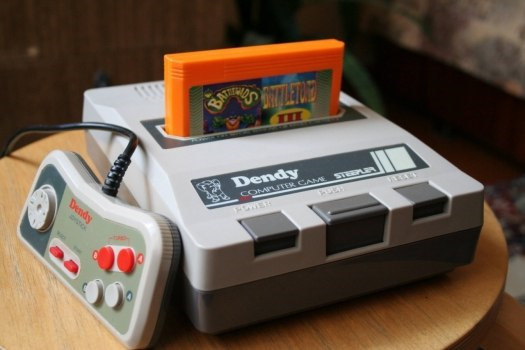
Населению России хорошо известен улыбчивый слонёнок Денди, но вот про развитие консольного рынка в России знают не все. Что ж, давайте вспомним о консоли Dendy в пост-СССР и все что с ней связанно.
Консоли в СССР
Игровые приставки на просторах СССР были, но они повально копировали технологии, подсмотренные в начинке консолей первой половины 70-х и представляли из себя различные вариации Pong-консолей. Как и в оригинальном Pong, игрок управлял геометрическими фигурами, и отбивал летающий по экрану белый квадрат.
Первой консолью из этого семейства стала «Палестра-02» с четырьмя встроенными играми — теннис, мини-футбол, волейбол, сквош. Консоль производилась на Львовском заводе имени Ленина с 1978 по 1980 годы. До 1991 года в Советском Союзе вышло около десятка разновидностей Pong-консолей. К модели «Электроника Видеоспорт» прилагался световой пистолет и встроенный тир.
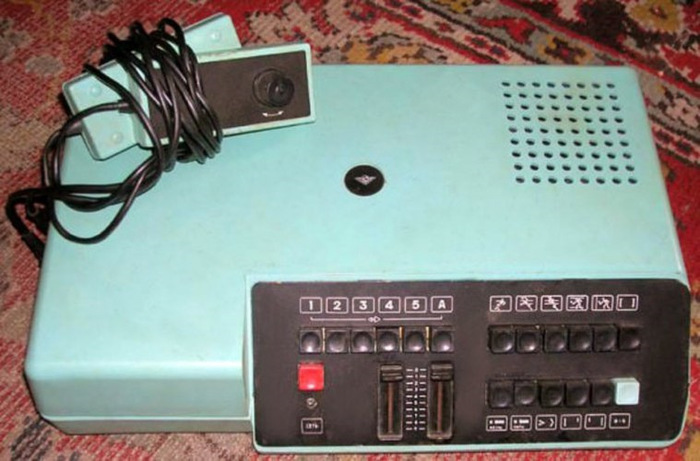
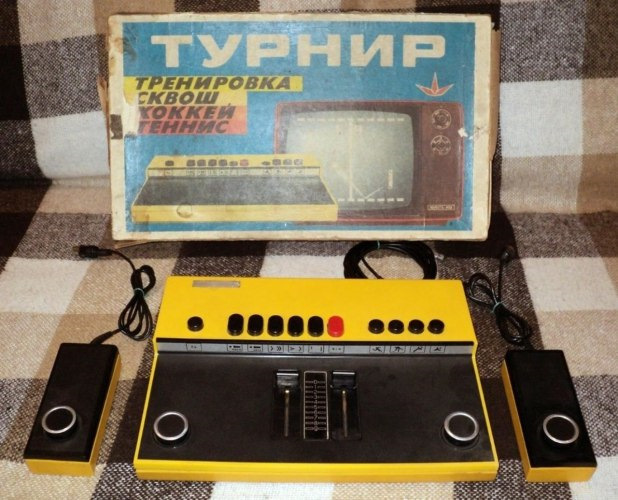
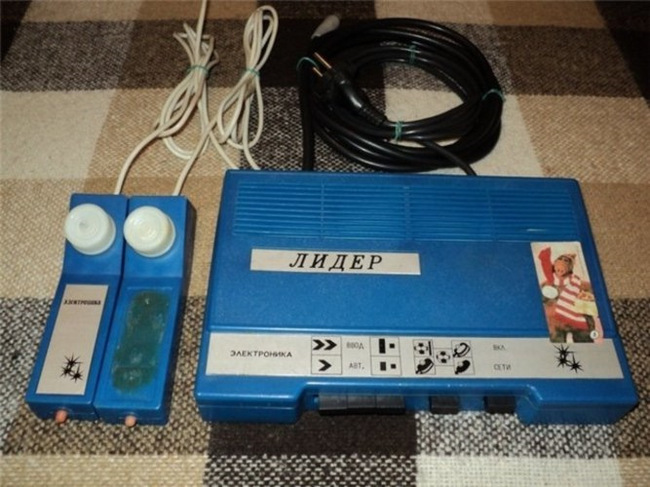
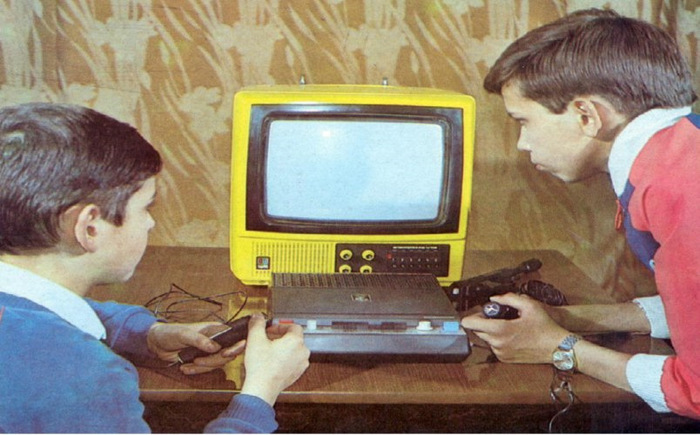
Советские консоли были доступны лишь избранным и считались дефицитным товаром. Так, например, «Видеоспорт-3» стоил от 96 до 115 рублей. В середине 80-х это была зарплата молодого специалиста. На эти деньги можно было купить складной велосипед «Минск» или фотоаппарат «Зенит-Е» в самой дорогой комплектации. Ещё консоль можно было выиграть в лотерее ДОСААФ (стоимость билета — 30 копеек).
В разы доступнее были портативные игры из серии «Электроника», стоившие 25 рублей. Технологию подчистую скопировали с Nintendo Game & Watch и DigiCase от Bandai. Они появились в середине 80-х и были популярны даже после развала Советского Союза (разные заводы производили их до 1995 года). Особенно популярными были игры: «Тайны Океана», «Ну погоди!», «Веселый Повар» и «Космический мост». Всего в серии «Электроника» выпущено около 50 игр.
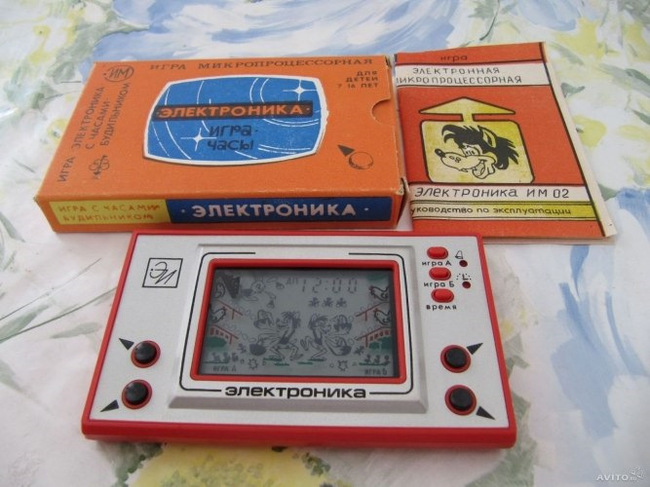
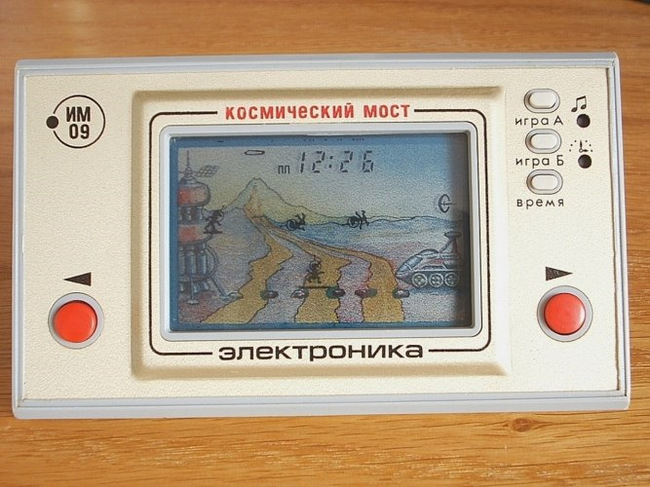
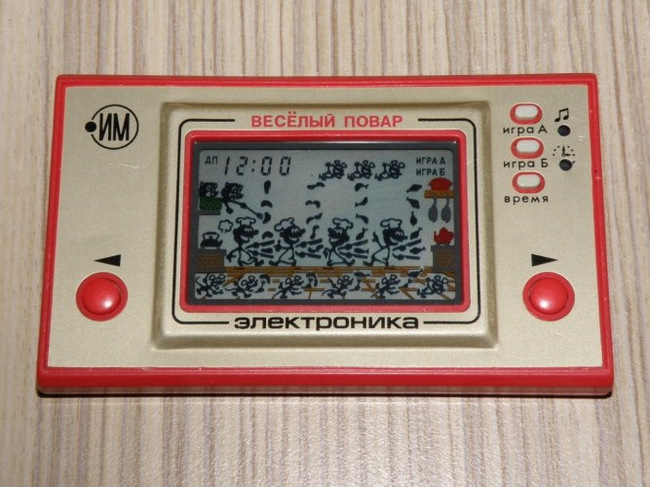
В начале 90-х предприимчивые «челноки» привезли из Польши несколько новых консолей. Стоили они дорого, а картриджи найти было проблематично. Особенно это касалось тайваньского клона NES, который распространялся в Польше под названием Pegasus.
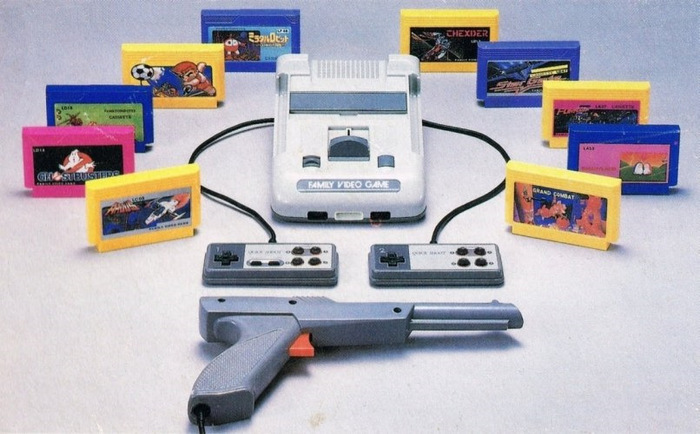
Лучше ситуация обстояла с Rambo TV Game — клоном Atari 2600. Консоль стоила дешевле Pegasus, к тому же в неё был встроен базовый набор игр. Правда низкая цена влекла за собой один существенный недостаток —недолговечность джойстиков. Они могли сломаться как через неделю после покупки, так и через месяц. К Rambo подходил геймпад от Sega Mega Drive, но в начале 90-х консоль от Sega была у единиц, поэтому устройство отправлялось либо на полку, либо в помойку.
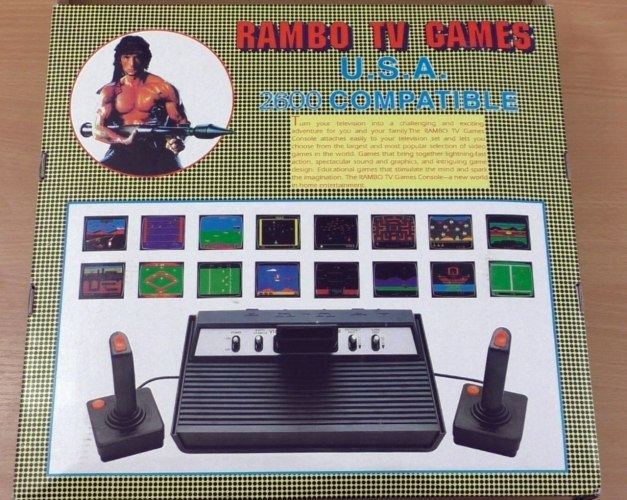
Лучше ситуация обстояла с Rambo TV Game — клоном Atari 2600. Консоль стоила дешевле Pegasus, к тому же в неё был встроен базовый набор игр. Правда низкая цена влекла за собой один существенный недостаток —недолговечность джойстиков. Они могли сломаться как через неделю после покупки, так и через месяц. К Rambo подходил геймпад от Sega Mega Drive, но в начале 90-х консоль от Sega была у единиц, поэтому устройство отправлялось либо на полку, либо в помойку.
Рождение Dendy
Российская IT-компания Steepler была основана в 1991 году выпускниками МГУ — Андреем Чеглаковым (бывший генеральный директор Marussia, бывший вице-президент Ростелекома, совладелец «Универсальной финансовой системы» и меценат), Максимом Селивановым (генеральный директор обанкротившейся ЗАО «Союзинформ», ныне крупный фермер) и Владиславом Улендеевым (совладелец холдинга eHouse). Позже к ним присоединились Андрей Андреев (сейчас совладелец завода «Тензор») и Рустем Ахияров (президент холдинга eHouse).
Уже к концу 1992 года Steepler превратилась в преуспевающую и богатую компанию. Став первым дистрибьютором Hewlett-Packard в России, Steepler занималась поставками и распространением лазерных принтеров. Другая деятельность компании связана с локализацией зарубежного программного обеспечения (например, Windows 3.x) и системной интеграцией. ПО у Steepler закупали «Сбербанк», банк «Менатеп», «Инкомбанк» и Государственная дума Российской Федерации.
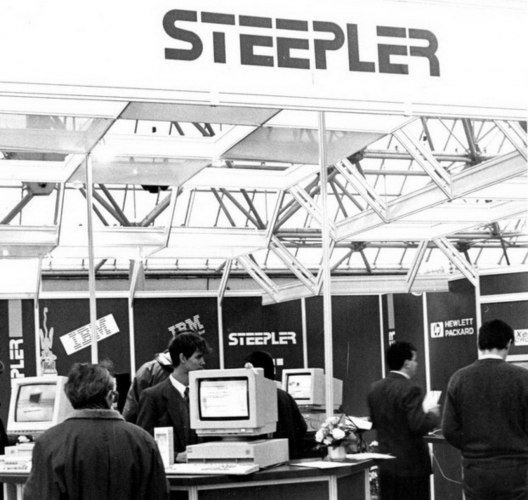
Бренд Dendy придумал и разработал Виктор Савюк (недавно возглавлял холдинг «Акадо», сейчас акционер «Новых облачных технологий»). Савюк пришел в Steepler и заинтересовал своей идеей Максима Селиванова и Владислава Улендеева. Вскоре им удалось открыть маленький офис в Тайване, и наладить бизнес с компанией TXC, производившей клоны консоли Famicom под лейблом Micro Genius. TXC существует и сегодня, но теперь она занимается разработкой микрочипов.
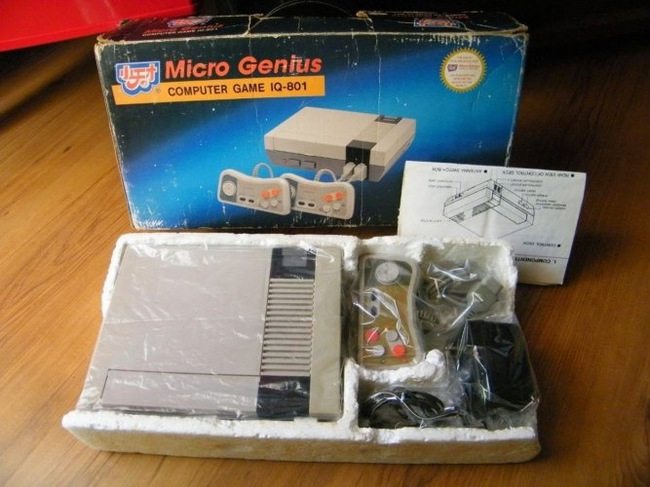
В 1992 году Nintendo Entertainment System (или Famicom в Японии) уже считалась устаревшей консолью, вытесненной Super Nintendo и Sega Mega Drive. Ушлые китайцы вовсю штамповали нелегальные клоны как старых, так и новых консолей, наладив бизнес со странами Восточной Европы, Южной Африки и Юго-Восточной Азии. В молодой Российской Федерации о таких приставках слышали единицы, чем и воспользовались успешные предприниматели, заказав у TXC консоль на основе «фамиклона» Micro Genius.
В Steepler начали разрабатывать рекламную кампанию бренда. Слонёнка Денди придумал художник-мультипликатор Иван Максимов (ныне преподаватель в школе-студии «Шар»), рекламные тексты помогал составлять специалист по НЛП (нейролингвистическое программирование) Алексей Ситников, джингл сочинила и исполнила группа «Несчастный случай», а известный блоггер Рустем Адагамов занимался дизайном коробок.

Завершающим этапом рекламной кампании стал вирусный ролик, который активно крутили на российском телевидении. В ролике представили слоненка Денди и песню «Денди-Денди, мы все любим Денди! Денди! Играют все!».
Вирусность рекламы заключалась в том, что в ролике не рассказывали о продукции. Показали только веселого слонёнка, телевизор, таинственное устройство и цепляющую мелодию. В начале 90-х хватало странной, но обсуждаемой вирусной рекламы. Взять хотя бы аскетичный ролик компании «Сэлдом», продававшей бытовую технику. Сработало это и с Dendy: за месяц реклама прочно врезалась в память зрителей, поползли слухи о «новой и доступной игровой системе».
Грандиозный успех
За две недели до начала 1993 года Steepler запустила продажи Dendy в своих фирменных магазинах. В Steepler прекрасно знали, что продают контрафактную копию консоли от Nintendo, поэтому культивировали вокруг бренда образ лицензионной продукции высшего качества.
Предугадывая скорое появление конкурентов, Steepler также активно рекламировала надежность своей электроники. В первую очередь это касается мощной гарантийной и информационной поддержки. Ежеквартально выходили каталоги с играми, появлялись дилерские сети по всей России, где продавали консоли и проводили их гарантийное обслуживание.
Первые фирменные магазины открылись в Москве на Петровке д.12, Красной Пресне д.34 и в переходе к ГУМу со станции метро «Площадь Революции» на Красную Площадь. Остается только гадать, во сколько обошлась «Стиплеру» аренда в центре Москвы прямо у Кремля.

К концу 1993 года бренд обрёл бешеную популярность в России, приставки раскупали в официальных магазинах как горячие пирожки. Steepler богатела с каждым днем, и к 1994 году денежный оборот компании вырос до 65 миллионов долларов. В день продавали от двух до пяти тысяч консолей по всей России. Число желающих купить приставку выросло настолько, что компания столкнулась с превышением спроса над предложением и временно приостановила рекламную кампанию.
Название торговой марки стало нарицательным для всех «фамиклонов». Приставку хотели все дети, она была желанным подарком на Новый Год или день рождения. Старшее поколение так и вовсе — не видело разницу между 8-битными и 16-битными платформами, поголовно называя любые консоли «денди». Порой родителям трудно было объяснить, почему Dendy устарела, и чем же Sega лучше 8-битки, купленной в прошлом году на день рождения.
Модельный ряд Dendy
Все Dendy — это тайваньский Micro Genius с фирменными шильдиками Steepler. Первая версия консоли называлась Dendy Classic. В комплект с ней входило два геймпада, инструкция и картридж с «многоигровкой».
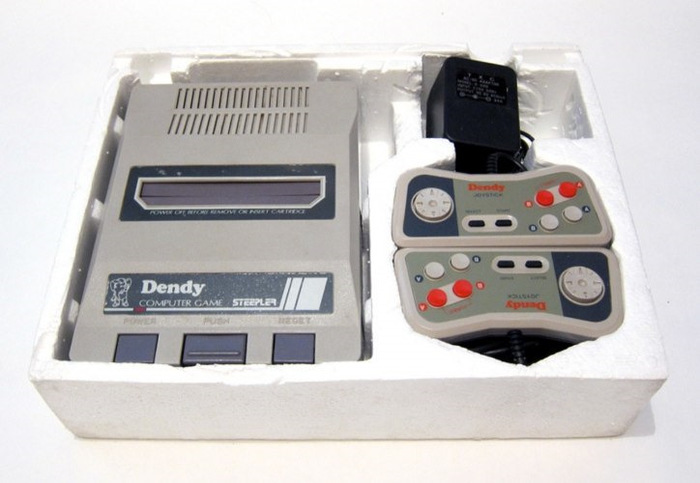
Чуть позже на прилавках фирменных магазинов появилась удешевлённая версия. Маркетологи Steepler описывали Dendy Junior как упрощённую версию Classic для детей младшего возраста.
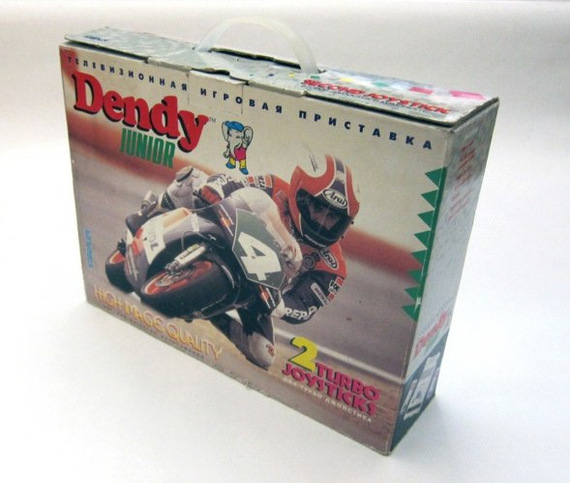
Позже вышла другая бюджетная модель — Dendy Junior II. Её геймпады были намертво встроены в консоль. У одного из них отсутствовали кнопки Start и Select.
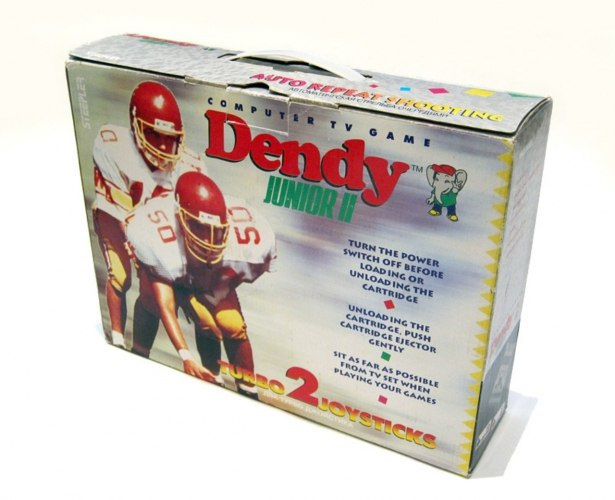
Значительно позже вышли Dendy Classic II (аналог польской Pegasus), Dendy Junior IIP (с пистолетом) и Dendy IVP (чёрный вариант Dendy Junior IIP с репликой «Беретты»).
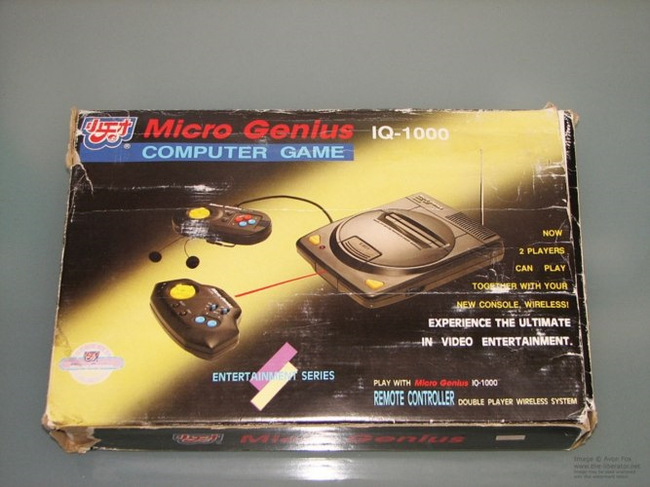
Ещё планировали выпустить Dendy Pro. Виктор Савюк рассказал о ней в газете «Коммерсант», как о новаторской 8-битной приставке. Выход консоли запланировали на осень 1993 года, но в продажу она так и не поступила. Основой для Dendy Pro была слегка переделанная Micro Genius IQ-1000. От других «фамиклонов» она отличалась одним беспроводным геймпадом и маленькой антенной. В Steepler посчитали, что игра не стоит свеч — консоль была слишком дорогой на фоне других моделей. В магазинах охотно брали Dendy Junior за 27 тысяч рублей, тогда как предполагаемая цена Dendy Pro достигала 70.
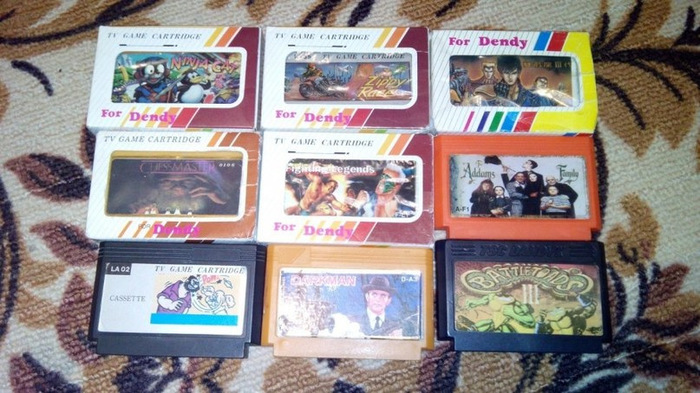
Картриджи были разные. Первые версии продавались в коробочках с надписью TV.GAME CARTRIDGE и с заглушкой для защиты от пыли. Потом появились разноцветные и более компактные.
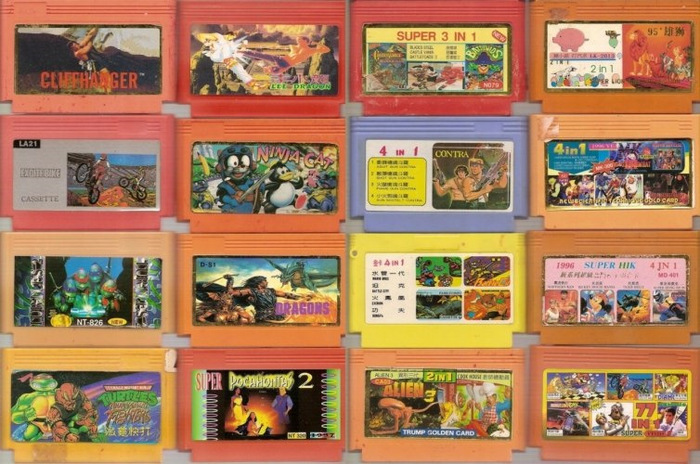
орой удивляли и даже смешили диковатые наклейки. Тайваньские пираты любыми способами хотели уйти от обвинений в нарушении чьих-то авторских прав.