
Смена цвета светодиода на мышке компа
 21:07 19-06-2010
  DimonVideo
Всем доброго времени суток. Сразу скажу, статья первая и ругаться сильно на меня не стоит. Если честно, было нечем заняться и я захотел что нибудь изменить в своем компе. Тут попалась мышка на глаза (оптическая), решил заменить надоевший красный светодиод, например, на синий. Синий светодиод взял от зажигалки (есть такие с противным синим фонариком). Разобрал мыша, выпаял красный и припаял синий светодиод при этом соблюдая полярность))). Собрал мышку подключил — работает, ничуть не хуже, чем с родным светодиодом И горит теперь синим огоньком.
Как сделать синий цвет мышки
Как изменить размер и цвет указателя мыши в Windows 10

Начиная с майского обновления 2019 года, в Windows 10 есть несколько замечательных опций, которые позволяют вам изменять размер и цвет указателя мыши на любой, какой вы пожелаете. Теперь вам больше не нужно использовать тусклый белый или черный указатель мыши. Вы можете сделать его розовым, красным, синим, зеленым или любым другим цветом по вашему выбору. Вы также можете сделать указатель мыши настолько большим, насколько вы хотите. Вот как изменить размер и цвет указателя мыши в Windows 10.
ПРИМЕЧАНИЕ. Параметры, показанные в этом руководстве, применимы к обновлению Windows 10 мая 2019 или более поздней версии. Если вы не знаете, какая у вас версия Windows 10, прочитайте: Как проверить версию Windows 10, сборку ОС, редакцию или тип.
Шаг 1. Перейдите в настройки курсора и указателя в Windows 10
Откройте приложение «Настройки» на ПК или устройстве с Windows 10. Быстрый способ сделать это — нажать клавиши Windows + I на клавиатуре. В настройках Windows нажмите или коснитесь Простота доступа.
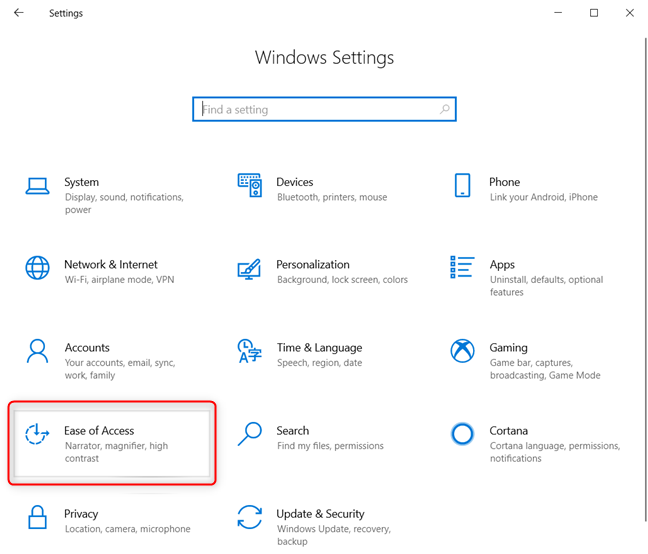
В столбце слева выберите Курсор и указатель.
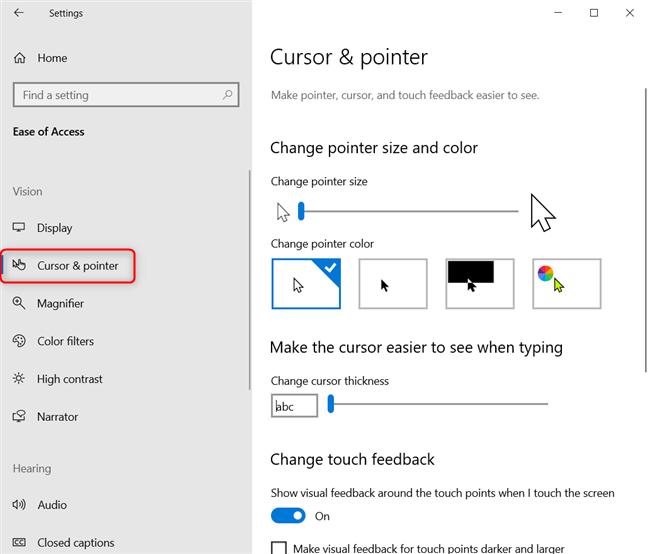
Шаг 2. Изменить размер указателя мыши
В правой части окна настроек найдите ползунок «Изменить размер указателя». По умолчанию Windows 10 использует наименьший доступный размер указателя. Чтобы увеличить размер указателя, переместите ползунок вправо и посмотрите, насколько большим становится указатель.
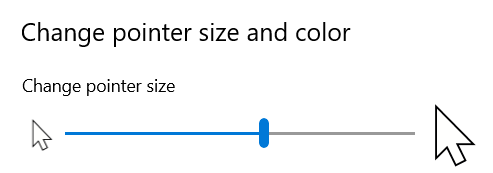
Чтобы уменьшить размер указателя, переместите ползунок влево.
Шаг 3. Изменить цвет указателя мыши
В правой части окна настроек найдите раздел «Изменить цвет указателя». Вы видите четыре варианта: белый, черный, черный на белом фоне и белый на черном фоне, и пользовательский цвет. Если вы хотите изменить цвет указателя мыши на розовый, синий, красный или другой понравившийся вам цвет, щелкните или коснитесь последней опции в списке. Затем вы увидите список предлагаемых цветов указателя. Если вам нравится цвет из списка, нажмите или нажмите на него. Если вы хотите другой цвет, нажмите или коснитесь «Выбрать цвет указателя».
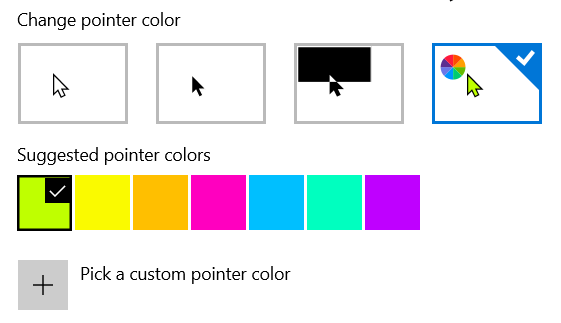
Появится всплывающее окно, где вы можете выбрать любой цвет по вашему желанию из всего спектра RGB. Если вам известен код RGB того цвета, который вы хотите использовать, нажмите или коснитесь Больше.
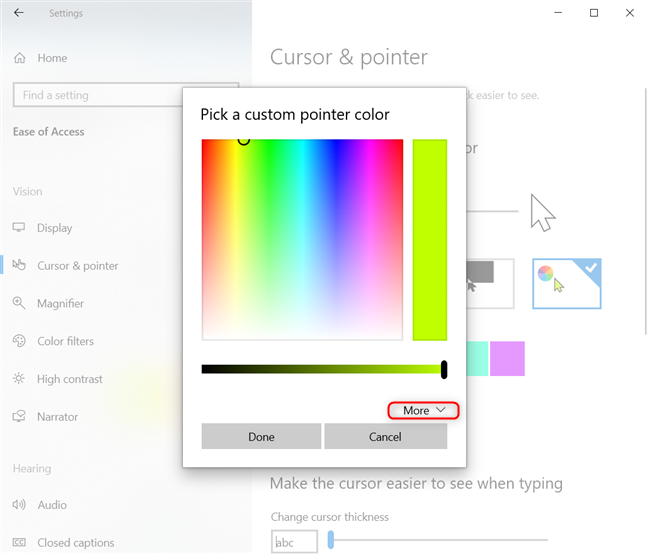
Показаны дополнительные параметры, где вы можете ввести код цвета, который вы хотите использовать. Нажмите или коснитесь Готово после ввода цветового кода.
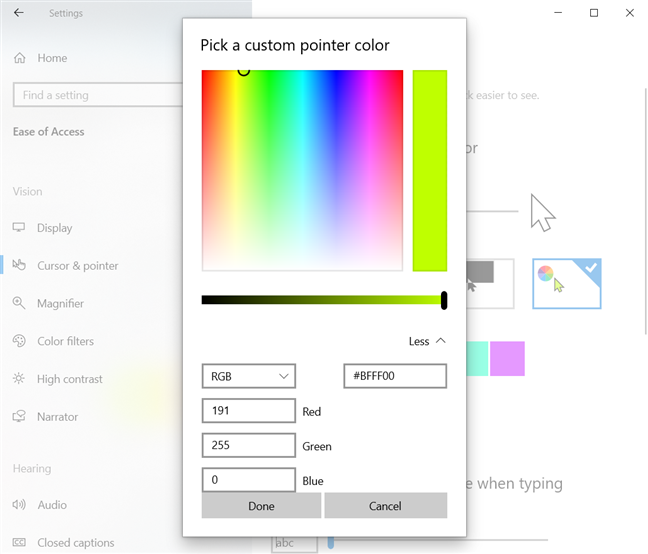
Наслаждайтесь вашим новым курсором мыши, который теперь выглядит именно так, как вы хотели.
Как изменить размер и цвет указателя мыши с панели управления
Другой способ персонализации может быть выполнен из панели управления. Однако доступные параметры персонализации менее полезны, чем в приложении «Настройки».
Если вы также хотите узнать, как настроить размер и цвет курсора мыши, откройте панель управления и перейдите в раздел «Простота доступа».
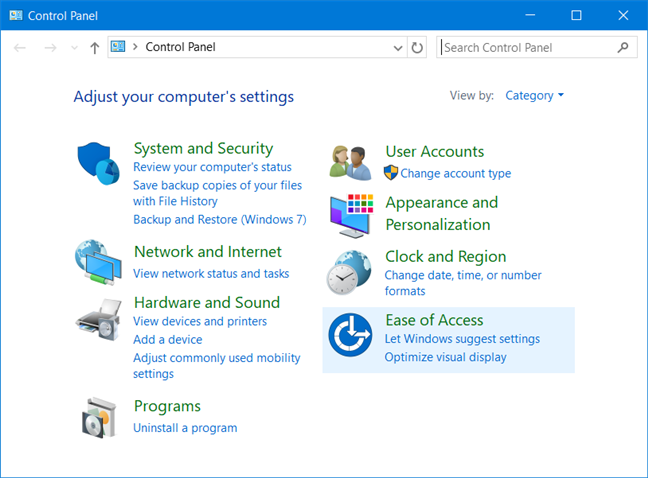
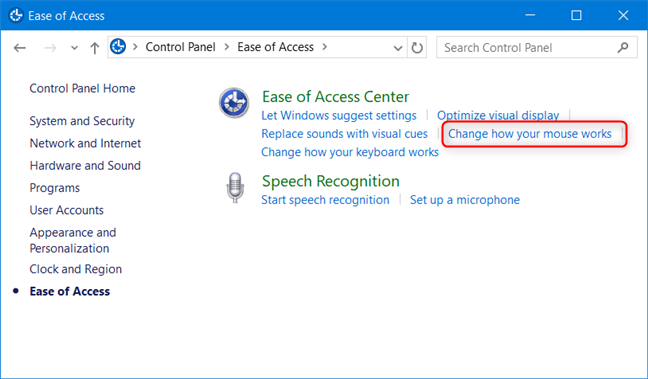
Под «Центром легкого доступа» нажмите или коснитесь ссылки, которая гласит: «Измените работу своей мыши».
Откроется окно «Сделайте мышь проще в использовании». Здесь вы найдете ряд настроек, связанных с мышью, начиная с размера и цвета указателя мыши. В разделе «Указатели мыши» вы можете выбрать один из трех цветов курсора мыши и три разных размера для каждого цвета. Третий эффект имеет эффект инверсии, который меняет цвет вашей мыши в зависимости от того, над каким цветом вы находитесь. Выберите размер и цвет, который вы хотите использовать.
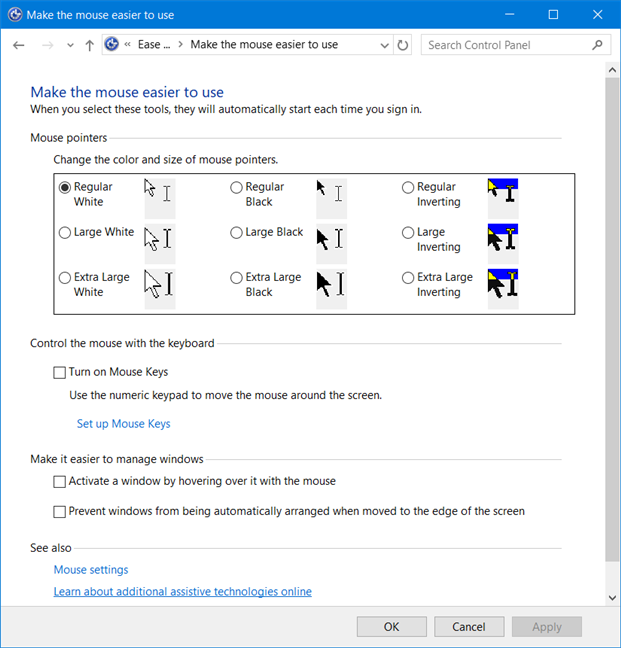
Не забудьте нажать OK, чтобы применить ваши изменения. Теперь вы можете закрыть панель управления и наслаждаться указателем мыши, который вы выбрали.
Какой размер и цвет указателя мыши вы используете?
Указатель мыши — это одна из вещей, которую вы всегда видите при работе на компьютере. Вот почему вы должны настроить его размер и цвет так, чтобы вам нравилось его использовать, и в то же время вы работали продуктивно. Прежде чем закрыть этот урок, сообщите нам, какой размер и цвет вы выбрали для указателя мыши.
Смена цвета светодиода на мышке компа

21:07 19-06-2010 DimonVideo
Всем доброго времени суток. Сразу скажу, статья первая и ругаться сильно на меня не стоит. Если честно, было нечем заняться и я захотел что нибудь изменить в своем компе. Тут попалась мышка на глаза (оптическая), решил заменить надоевший красный светодиод, например, на синий. Синий светодиод взял от зажигалки (есть такие с противным синим фонариком). Разобрал мыша, выпаял красный и припаял синий светодиод при этом соблюдая полярность))). Собрал мышку подключил — работает, ничуть не хуже, чем с родным светодиодом И горит теперь синим огоньком.
Как поменять расцветку курсора мыши в системе Windows 10
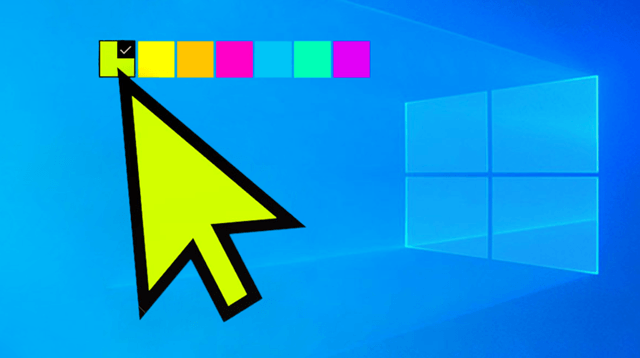
Указатель мыши (называемый иногда курсором) – это, чаще всего, стрелка, которой мы управляем с помощью мыши или сенсорной панели. В каждой системе указатель имеет свой собственный внешний вид, который часть пользователей хочет изменить.
Установка альтернативных стилей указателя мыши из файлов или целых композиций была известна уже в Windows 95. Но только в Windows 10 мы получили встроенные настройки, которые позволяют менять цвет курсора. Вам больше не нужно скачивать и устанавливать какие-либо файлы и рыться в Панели управления. Изменение цвета индикатора сводится (буквально) к нескольким кликам.
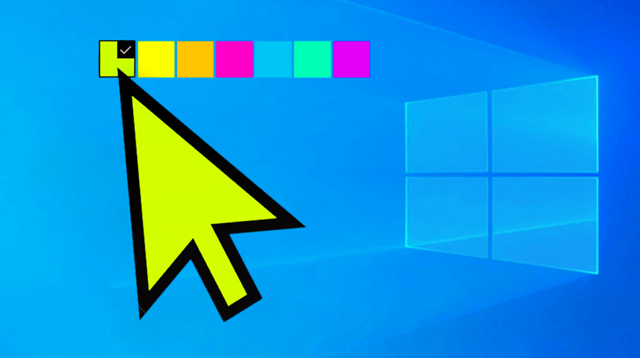
Функция, о которой мы сегодня говорим, дебютирует в Windows 10 19H1, то есть обновление запланировано на весну 2019 года. В первый раз она вышла в компиляции 18298 Insider Preview.
Как изменить цвет курсора в Windows 10
- Открываем приложение Параметры и жмём кнопку Специальные возможности.
- Переходим на вкладку Размер курсора и указателя мыши, а затем находим раздел «Изменение цвета указателя».
- По умолчанию выделена первая кнопка, т.е. символизирующая обычный белый курсор. Второй вариант – это черный указатель, а третий вариант – это контрастный черно-белый курсор. Но, нас интересует четвертая кнопка с цветовой палитрой и зеленым курсором. Щелкаем её.
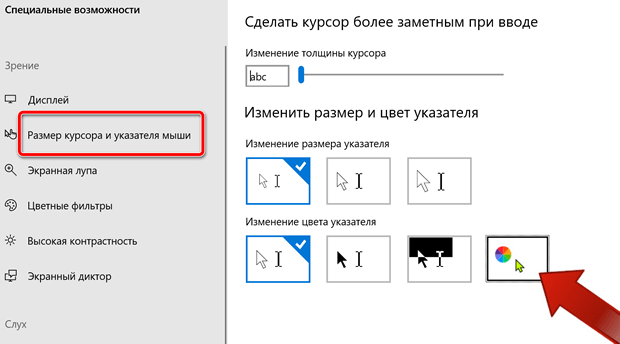
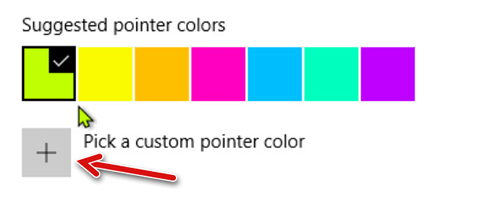
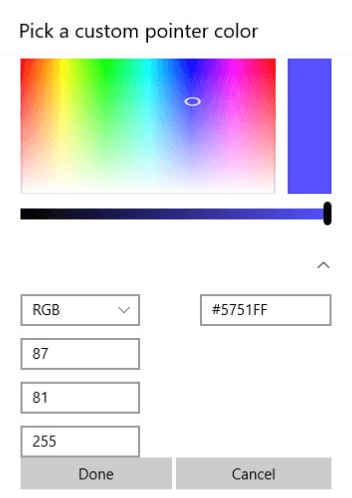
На этом всё! Теперь Вы можете наслаждаться оригинальной расцветкой курсора мыши.
как сделать цвет мышки лазера синим
Смотрите видео на тему «как сделать цвет мышки лазера синим» в TikTok (тикток).
114.2K
top_ai_it
Искусственный интеллект
Лайки: 114.2K.Комментарии: 1.4K.Видео в TikTok (тикток) от пользователя Искусственный интеллект (@top_ai_it): «меняй цвет лазера#мышка #компьютерныелайфхаки». оригинальный звук — Искусственный интеллект.
912.3K
akulaxdd
Сергей Шагевалеев
Лайки: 912.3K.Комментарии: 5.4K.Видео в TikTok (тикток) от пользователя Сергей Шагевалеев (@akulaxdd): «Если что то не получилось, пишите в инстаграмм расскажу что да как, либо смотрите в постах) #туториал #мышка #vfx».Как сделать цвет мышки | Из красного | В синий | . No Love (Instrumental) — АДЛИН.
459
gogabinb
Дмитрий
Лайки: 459.Видео в TikTok (тикток) от пользователя Дмитрий (@gogabinb): «#дуэт с @akulaxdd».ето скам No Love (Instrumental) — АДЛИН.
663
quest_techxgames
Лайки: 663.Комментарии: 39.Видео в TikTok (тикток) от пользователя ��liam�� (@quest_techxgames): «Reply to @_doggie_x_7 #fyp #foryou #liamsquest #4u #twitchfragsbtw #techtok #xyzbca». Oblivion — Rufi-O.
63
collabwithkat
Kat Beedim
Лайки: 63.Видео в TikTok (тикток) от пользователя Kat Beedim (@collabwithkat): «Replying to @novelwariovirus hope this helps! #windows #techtips #techtok ��».Change the colour & size of your mouse original sound — Kat Beedim.
13
gtavbmx
BMXing in GTA V
Видео в TikTok (тикток) от пользователя BMXing in GTA V (@gtavbmx): «#razor mouse changing the colour tutorial (part 2) #fyp #leds #razormouse #christmas». original sound — BMXing in GTA V.
87
monstade
Monstade.tech
Лайки: 87.Видео в TikTok (тикток) от пользователя Monstade.tech (@monstade): «How to change rgb on any Razer peripheral ������#abcxyz#gaming#gamingpc#pc#pctips##razer#mouse#minecraft#fortnite#dailytips#dailypctips». original sound — Monstade.tech.
46.8K
rocktypes
N1shil
Лайки: 46.8K.Комментарии: 414.Видео в TikTok (тикток) от пользователя N1shil (@rocktypes): «Reply to @.ronex #razer #gamingsetup #old #mechanicalswitches #gaming #help #keyboard». Lemonade — Internet Money & Gunna & Don Toliver.
104
vanitytech
VanityTech
Лайки: 104.Видео в TikTok (тикток) от пользователя VanityTech (@vanitytech): «Reply to @teletubbiesgang6 How i changed the color of my mouse 🙂 #mouse #mice #computer #pc #pcgaming». original sound — VanityTech.
622
chuntizy
ChunTIZY
Лайки: 622.Комментарии: 51.Видео в TikTok (тикток) от пользователя ChunTIZY (@chuntizy): «Ответ пользователю @l1kq1d #рейзер #мышка #подсветка». оригинальный звук — ChunTIZY.
Как включить синий лазер на мышке?
Изменение цвета лазерной указки. По умолчанию указатель имеет красный цвет, но также доступен зеленый и синий. Чтобы изменить цвет лазерного указателя, .
Как включить лазерную указку?
Взяв в руку лазерную указку, нажмите кнопку включения. Луч лазера будет светиться до тех пор, пока вы удерживаете кнопку включения. Лазер должен использоваться с короткими перерывами в работе. Рекомендуется включать указку не более чем на 2 минуты.
Как сделать курсор указкой?
Во вкладке «Слайд-шоу» жмём кнопку «С начала». Переключившись на режим показа слайдов, кликаем кнопку с изображением указки и выбираем один из её типов – лазерную указку, перо или маркер. Для маркера чуть ниже, в пункте «Цвет чернил» можем выбрать цвет. В выбранный тип указки и превратится далее курсор мыши.
Как сделать указку в повер поинт?
Чтобы использовать лазерный указатель Power Point в режиме просмотра, нажмите Смотреть и выберите Чтение кнопку. Чтобы включить функцию лазерного указателя, удерживайте Ctrl-клавиша , а затем нажмите кнопку левая кнопка мыши кнопка.
Как работает лазерная указка?
Свет в фиолетовых указках генерируется лазерным диодом, излучающим луч с длиной волны 405 нм. Эти лазеры используются в проигрывателях для записи Blu-ray Disc. Длина волны 405 нм находится на границе диапазона, воспринимаемого человеческим зрением и поэтому лазерное излучение таких указок кажется тусклым.
Для чего можно использовать лазерную указку?
Лазерная указка (далее ЛУ) успешно используется в совершенно разных областях: начиная от охоты и рыболовства, заканчивая образованием и военными нуждами.
Как сделать синий цвет мыши?
Откройте меню “Пуск” и зайдите в “Параметры” (Win+I). 2. Зайдите в “Специальные возможности”, выберите на левой панели “Курсор и указатель” => возле “Изменения цвета указателя мыши” нажмите на цветной указатель, ниже появятся рекомендуемые цвета курсора и вы сможете выбрать нужный, просто нажав на него.
Как сделать подсветку курсора мыши?
Вы можете быстро включить или отключить подсветку курсора, щелкнув правой кнопкой мыши значок на панели задач и выбрав значок Highlight cursor или нажав кнопку F8 на клавиатуре.
Как включить лазер в PowerPoint?
Включив лазерную указку Чтобы использовать лазерную указку в представлении слайд-шоу: На вкладке «Слайд-шоу» щелкните «С начала» или «С текущего слайда», чтобы начать слайд-шоу. Чтобы использовать лазерную указку в представлении чтения: На вкладке «Вид» нажмите кнопку «Чтения».
Как включить режим докладчик?
На вкладке Слайд-шоу в группе Начать слайд-шоу нажмите кнопку С начала. , а затем выберите пункт Показать режим докладчика.
Какой цвет лазера самый опасный?
Лазеры, которые можно купить в магазинах, чаще всего или красного цвета (длина волны 630 и 670 нм), зеленого (532 нм) или синего (примерно 445 нм). Наиболее опасные лазеры обычно излучают зеленый свет.

Как включить синий лазер на мышке? Ответы пользователей
Как сделать лазер своими руками в домашних условиях: советы. . схеме: аккумулятор, кнопка включения/выключения, резистор, конденсаторы, лазерный диод.
. светодиода (лазера) в оптической мыши и шарика в оптико-механической. . местами батарейки в мышке — то всё вроде бы временно восстанавливается); .
С другой стороны, лазерная мышь имеет более высокую чувствительность и DPI. Хотя чувствительность оптической мыши не такая высокая как у лазерной, оптическая .
Примечание. Функции, описание которых выделено синим цветом, . Зеленый светодиодный индикатор горит в течение 10 секунд после включения мыши или ее выхода .
Если мышка подключена через PS/2 (круглый штекер) : Выключить компьютер — переподключить мышку — включить компьютер. Если через USB (плоский .
Неисправность самого лазерного устройства. Проблемы с контактами, отвечающими за включение манипулятора, работу кнопок или колёсика. Как видите, все .
PMW 3390 \ CPI 16000 \ IPS 450 \ Acc 50g (он же Razer 5G Laser); TrueMove Air \ CPI 16000 \ IPS 400 \ Acc 40g (вариант 3335 для Steelseries)
Так же новый синий лазер реально работает, даже на ковре мышка четко . Если да то попробуй через удлинитель включить и вынести подальше от .
В оптической мышке используется светодиод-сенсор. Такая мышь работает как маленькая фотокамера, которая сканирует поверхность стола и « .