
Как правильно включать компьютер после отключения электричества?
Как правильно включать компьютер после аварийного отключения электричества?
После того, как прекратилась подача электроэнергии, компьтер отключился не через кнопку Пуск>Выключить. Как правильно включать после того, как подача электроэнергии возобновилась?
Часто бывает так, что электричество внезапно отключили, бэкапса в наличии нет, и компьютер отключился. Ладно, что не сохранились документы, над которыми в этот момент вы работали, их всегда можно сделать заново, но как же после такого внезапного исчезновения питания следует включать компьютер?
Прежде всего, не надо переживать, ничего страшного не произошло. При включении компьютера вы можете увидеть надпись " Работа была завершена неправильно" и компьютер предложит выбрать несколько вариантов загрузки. Безопасную, Обычную и с командной строкой. Проще всего выбрать обычную загрузку и посмотреть, что получится.
Чаще всего компьютер загрузится после внезапного отключения электричества без каких-либо проблем.
Обычно компьютер даже не выдает грозной предупреждающей надписи, а спокойно загружается сам. Если только несколько раз подряд его отключить от питания или сделать принудительную перезагрузку — тогда это окошко может выскочить.
Так что, правильный алгоритм включения компьютера после отключения электричества следующий:
Что делать, если компьютер не включается после отключения электричества
Общие советы: если компьютер подключен к источнику бесперебойного питания, отключите его и подключите напрямую к розетке, поскольку поломаться мог ИБП, а с ПК никаких проблем нет. Не забудьте проверить и саму розетку, подключив к ней что-то другое, например, электрический чайник. При отсутствии подачи питания ремонтировать придется именно ее.
Вариант 1: Полное отключение питания
Самым легким последствием становится уход блока питания (БП) в защиту от скачков напряжения. За это у него отвечает конденсатор, который при накопленном заряде и не дает компьютеру включиться. Отключите от системного блока шнур питания, ведущий к розетке, на несколько секунд. После этого попробуйте снова включить компьютер. Для разрядки всех конденсаторов, в том числе и на материнской плате, оставьте блок питания в таком состоянии на 2-3 часа, по прошествии чего проверьте, запускается ли он, еще раз.

Вариант 2: Сброс настроек BIOS
В некоторых случаях от резкого отключения электричества происходит программный сбой, и из-за неправильных настроек BIOS не включается компьютер. Решением становится сброс настроек BIOS до заводских. Это можно сделать как через сам БИОС, так и аппаратными способами, когда не удается даже зайти в это меню. О самой процедуре мы уже рассказывали в одной из наших статей. В ней воспользуйтесь Способом 2, 3 или 4, а если получается хотя бы попасть в BIOS, подойдет Способ 5. Однако все же рекомендуется сбросить BIOS при помощи извлечения батарейки (вторым способом).

После сброса компьютер может включиться физически, но по причине стандартных настроек операционная система не загрузится. В этой статье найдите раздел про жесткий диск — там есть ссылка на статью, описывающую восстановление нужных для загрузки параметров.
Вариант 3: Осмотр и тестирование комплектующих
К сожалению, нередко после внезапного отключения электричества выходят из строя комплектующие компьютера. По этой причине стоит искать виновника путем тщательного осмотра их внешнего вида и проверки на работоспособность.
Периферия
Отключите от обесточенного компьютера всю лишнюю периферию и устройства ввода: клавиатуру, мышь, офисную технику. После этого включите ПК. Если тот заработал, значит, проблема в каком-то из них. Скорее всего, у неисправного девайса происходит короткое замыкание, сгорел микропроцессор или случилась такая поломка, из-за которой не удается включиться самому компьютеру. Путем подсоединения каждого устройства по одному с последующим включением ПК найдите виновника и замените его на рабочую модель.
Блок питания
Чаще всего в сложившейся ситуации страдает именно БП, беря весь удар на себя. Качественные блоки питания успешно и не раз выдерживают резкое обесточивание, а вот дешевые, не имеющие должной защиты от скачков напряжения и короткого замыкания, могут сгореть уже при первом таком событии.
Проверить, работает ли он, или проблема в другом устройстве, можно, выполнив его автономное включение. Опытные пользователи, имеющие под рукой какие-либо инструменты, также могут как минимум осмотреть внешний вид конденсаторов, разобрав корпус БП.
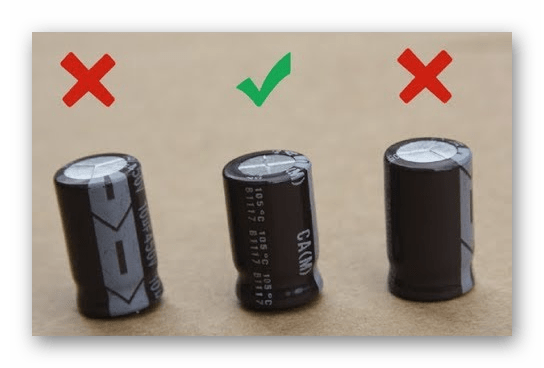
Увы, но даже это не всегда гарантирует работоспособность БП. Иногда он подает признаки жизни, однако компьютер вместе с ним откажется запускаться. Лучше всего одолжить у кого-то из друзей БП для проверки компьютера, и если с другой моделью включение пройдет успешно, придется думать, что делать с испорченным блоком питания. При наличии должных знаний в электронике и пайке можно попытаться найти неполадку самостоятельно, дополнительно вооружившись узкотематическими источниками в интернете. Всем остальным остается либо сдать БП в ремонт, либо выбрать новую модель, следуя определенным правилам. Обо всем этом читайте в наших статьях.
После замены блока питания рекомендуется включить компьютер на минимальной конфигурации: без жесткого диска и с одной планкой ОЗУ. Это обуславливается возможным броском тока, появляющимся из-за компенсации падения напряжения электроникой с последующим негативным воздействием на другие комплектующие. При успешном запуске (до момента появления на экране сообщения об отсутствии диска, с которого загружается система) выключите ПК и подсоедините оставшиеся устройства.
Материнская плата
Второе по частоте комплектующее, выходящее из строя после отключения электричества, — материнская плата. Ситуация здесь та же самая, что с БП: самостоятельно, без должных знаний, кроме осмотра предпринять ничего не получится.
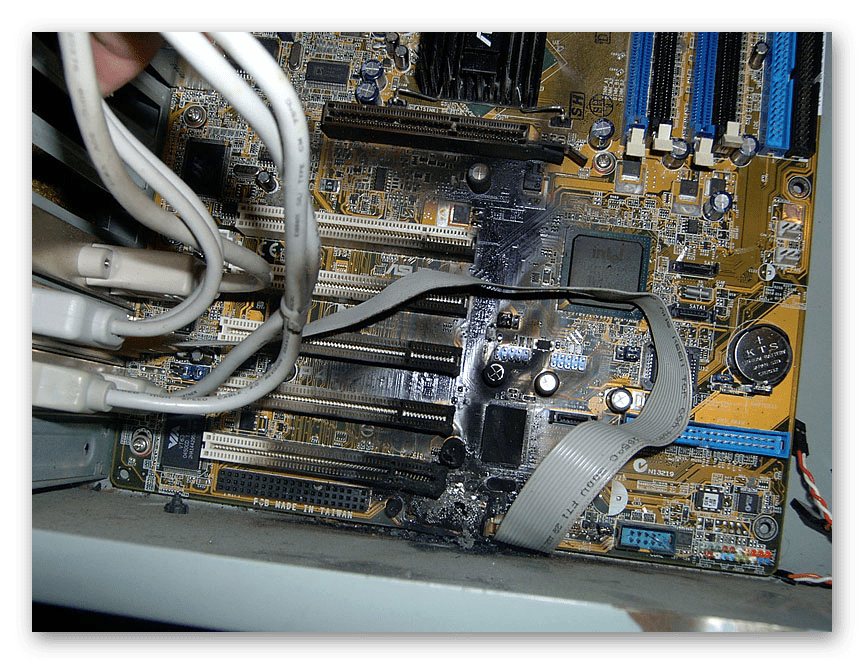
Дорогую материнскую плату есть смысл отдать в ремонт, а старую и дешевую лучше заменить новой. Развернуто о диагностике написано по ссылкам ниже.
Желающие попробовать починить материнскую плату самостоятельно или просто знать больше о том, как она работает (например, чтобы быть более подкованным в сервисном центре), могут прочитать следующий материал.
Непрерывно мигающая зеленая лампочка на материнской плате при запуске ПК свидетельствует о проблемах с блоком питания. Выше мы уже рассказывали, что делать с неисправным БП.
Подбору нового устройства мы посвятили несколько статей. Ознакомьтесь с ними на случай выявления неустранимых повреждений.
Об установке нами тоже было рассказано.
Видеокарта
Плохой блок питания ставит под удар и другие комплектующие, поэтому иногда сгореть может видеокарта. Внешний осмотр не всегда дает результат, но это не означает, что там нет поломки.
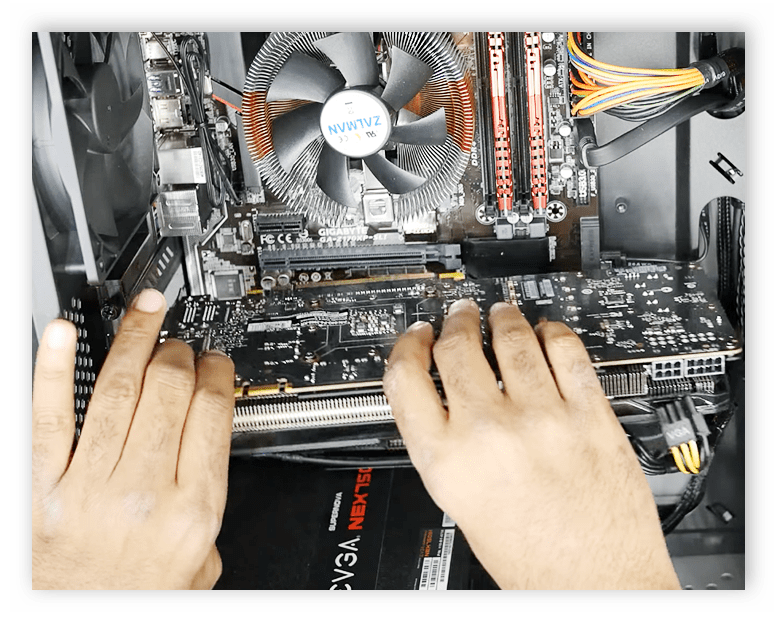
Первым делом рекомендуется попытаться включить компьютер со встроенной графикой. Для этого извлеките видеокарту из слота PCI-E и подключите кабель, идущий от монитора к системному блоку, в соответствующий разъем на материнской плате. Однако в этой процедуре есть несколько загвоздок:

- Обладатели новых мониторов, подключающихся по HDMI, и старых материнских плат только с VGA-портом могут столкнуться с несоответствием интерфейсов. Из-за этого придется либо одолжить/приобрести переходник HDMI-VGA, либо попросить у знакомых видеокарту для проверки.
- У некоторых материнских плат нет встроенной графики, ее также может не быть и в процессоре, из-за чего проверка оказывается невозможной.
- Для некоторых BIOS следует включать поддержку встроенной графики вручную. О том, как это сделать, написано далее.
Если вы понимаете, что проблема в графическом адаптере, обратитесь в сервисный центр за устранением неполадки. Иногда сгоревшее устройство восстановлению не подлежит, из-за чего появляется необходимость в приобретении новой модели. Не ошибиться при выборе помогут другие наши инструкции.
Процессор
Редко от внезапного отключения электричества приходит в негодность именно процессор, но бывает и такое. Не обязательно под радиатором вы обнаружите деформацию и подгоревшие следы — есть и еще ряд признаков, помогающих это понять.

CPU относится к категории неремонтопригодных товаров, поэтому на практике всегда проще купить замену.
Жесткий диск/SSD
Когда неисправным оказывается накопитель, компьютер включается без проблем, однако загрузить операционную систему не удается. Вместо этого после отображения логотипа материнской платы пользователь наблюдает сообщение типа «Boot Device not found!», «No Bootable Device» или любое другое, связанное с загрузкой (boot). BIOS при этом может как видеть компьютер, так и не обнаруживать его. В первом случае больше шансов на то, что жесткий диск получится реанимировать, поскольку часто настройки BIOS оказываются повреждены/сброшены. Исправить это легко: читайте информацию в Причине 5 статьи по ссылке ниже. Там разобрано несколько вариантов того, почему не происходит загрузка с диска.

Иногда также «слетает» файловая система с NTFS на RAW, при которой считать с накопителя ничего нельзя. О том, как ее изменить обратно, читайте в специальной статье, уделив особое внимание Способам 1 и 2.
По возможности используйте другие кабели для подключения устройства к материнской плате и блоку питания — иногда проблема может крыться в них.
Когда BIOS тоже не видит HDD или SSD, скорее всего, устройство вышло из строя. Совет с заменой кабелей (их можно попросить на время у знакомых, т. к. они универсальны) здесь тоже применим, тем не менее большая вероятность того, что внутри что-то сломалось. Самостоятельно отремонтировать диск сложно или почти нереально, поэтому обычно проще купить новый, а с неисправным отправиться в сервисный центр для извлечения информации, если на нем есть что-то ценное.
Монитор
У монитора, как и комплектующих системного блока, точно так же могут вздуться конденсаторы, перегореть транзисторы или прочие элементы, из-за чего тот не будет работать. Не имеющим соответствующих навыков исправить неполадки электроники не удастся, поэтому лучше обратиться в сервисный центр, где помогут устранить неисправность. Но предварительно стоит все же проверить его работу, воспользовавшись другими кабелями, подключаемыми к блоку питания и розетке. Иногда целесообразнее оказывается заменить монитор, чем отвозить его в ремонт.
Вариант 4: Восстановление Windows
Некоторым пользователям относительно везет: при отключении электричества не справляется лишь программная сторона, в то время как аппаратная целостность не нарушена. Пытаясь включить компьютер, юзер получает сообщение о неустранимой ошибке Windows или наблюдает синий экран смерти. Выручает загрузочная флешка, с которой можно восстановить операционную систему или переустановить ее. Для десятки у нас есть следующие руководства.
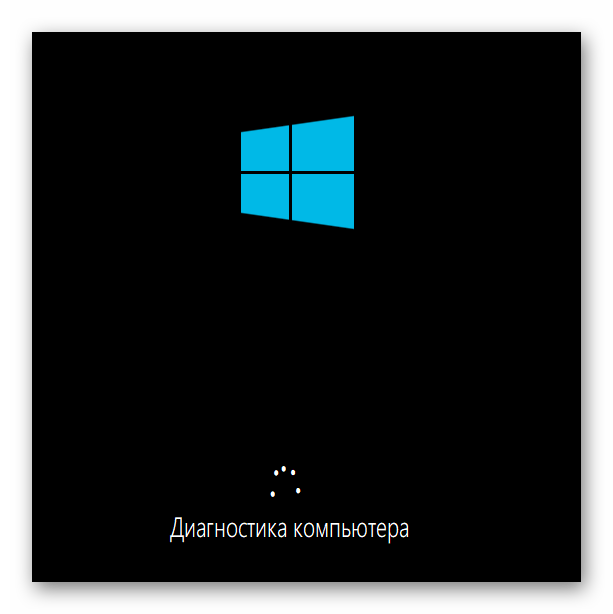
Тем, кто еще пользуется семеркой, пригодятся эти статьи.
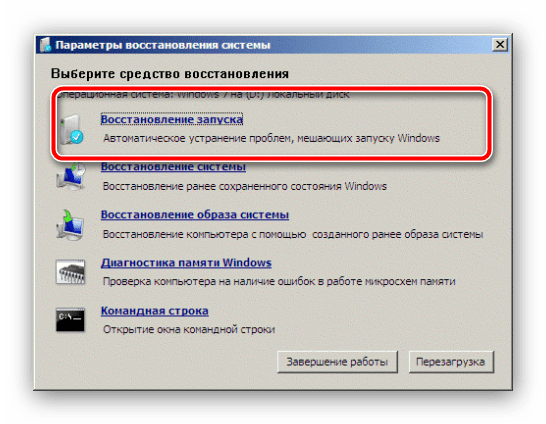
В крайнем случае понадобится переустановка операционной системы.
Подробнее: Как переустановить Windows 10 / Windows 7
Напоследок следует в очередной раз напомнить о необходимости приобретения источника бесперебойного питания: однажды его отсутствие вполне может привести к цепочке поломок комплектующих, ремонт которых влетит в копейку или вовсе окажется бессмысленным.
Подробнее: Выбираем источник бесперебойного питания для компьютера
Windows не загружается после отключения питания: как исправить
Хотя есть способы предотвратить выключение нашего компьютера даже в случае отключения питания, правда в том, что лишь немногие пользователи имеют на своем компьютере ИБП или систему прерывания питания, чтобы предотвратить его отключение в случае любого непредвиденного события. Поэтому, если питание отключится во время использования компьютера, он неожиданно выключится. Априори ничего серьезного может не произойти, кроме того, что мы теряем то, что не сохраняли в последнее время, однако отключение такого типа может нанести разный ущерб системе.
Без сомнения, одна из проблем, которую мы можем обнаружить, когда компьютер неожиданно выключается после отключения питания, заключается в том, что мы не можем перезапустить его. Windows правильно. И дело в том, что этот тип отключения может повредить определенные системные файлы или зарезервированные разделы, из-за чего наш компьютер не запускается после отключения питания. Вот почему сегодня мы собираемся показать вам, что мы можем сделать, если Windows не запускается после отключения электроэнергии.
Может ли отключение электричества повредить мой компьютер?
Please enable JavaScript
Как правило, при отключении электроэнергии это не должно само по себе вызывать какие-либо повреждения оборудования нашего компьютера. Однако бывают случаи, когда отключение электроэнергии может сопровождаться скачком напряжения, способным повредить наш компьютер и другие электронные устройства. И это то, что скачок напряжения может повлиять на такие компоненты, как материнская плата, жесткий диск, аккумулятор или привести к снижению производительности компьютера.
Чтобы избежать этих проблем, рекомендуется использовать на нашем компьютере устройство защиты от перенапряжения, так как это поможет нам гарантировать, что в случае скачка напряжения наш компьютер будет защищен и не получит никаких электрических повреждений. И это то, что, хотя наш компьютер не поврежден, возможно, что после отключения электроэнергии у нас позже возникнут проблемы с правильным запуском Windows.
Windows не загружается после отключения электроэнергии
Если Windows не может загрузиться после отключения электроэнергии, проблема обычно вызвана этим внезапным отключением питания. Это вызывает системные файлы в повреждены, данные конфигурации загрузки (BCD) повреждены, что не позволяет им найти путь загрузки.
- Отсоединяем кабель питания от вашего ПК.
- Мы удаляем кабель VGA/HDMI, USB-клавиатуру и мышь и другие внешние устройства.
- Зажимаем кнопку питания на компьютере 10 секунд (нет питания)
- Отпускаем кнопку питания, чтобы потом снова подключить блок питания к компьютеру.
- Перезагружаем ПК.
В случае, если это не решит проблему и Windows по-прежнему не может правильно запуститься, не стоит отчаиваться, поскольку есть и другие способы положить конец этой досадной проблеме.
Шаги устранения неполадок
Далее мы увидим различные действия, которые мы можем выполнить, чтобы Windows могла нормально запускаться после сбоя питания.
Запустить восстановление при запуске
В этом случае, если мы можем получить доступ к экрану дополнительных параметров загрузки, мы можем запустить Восстановление при загрузке вариант. Это автоматизированная система самой операционной системы, которая, как только мы вводим ее в действие, работает сама по себе, без нашего участия, и позволяет нам решать проблемы, мешающие загрузке Windows.
Для этого мы должны нажать на кнопку Дополнительные параметры раздел, а затем нажмите Устранение неполадок , с последующим Дополнительные параметры и, наконец, Восстановление при загрузке .
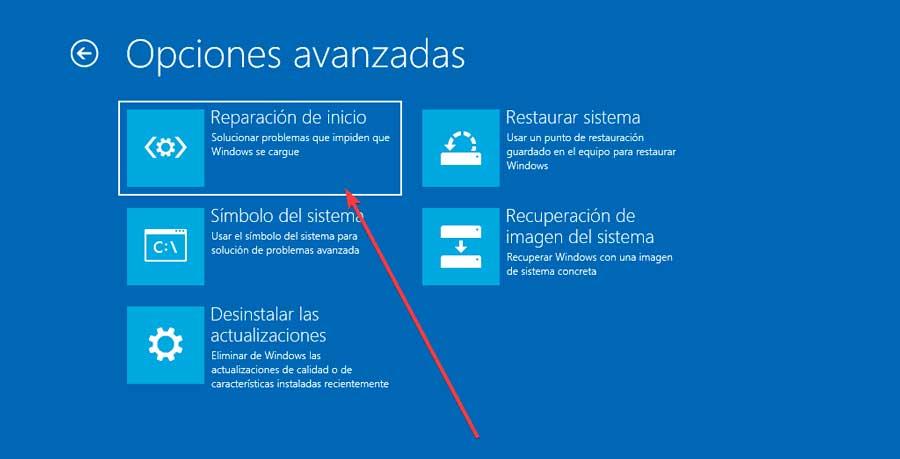
Затем Windows сама будет искать возможные внутренние проблемы с запуском программного обеспечения, чтобы исправить их автоматически. Поэтому, как только мы активируем его, нам нужно только дождаться выполнения процесса и устранить любые повреждения системы, которые позволят нам снова запустить Windows.
Ремонт BCD
Внезапное отключение питания может иногда повреждать системные файлы, а также зарезервированные системные разделы, такие как Данные конфигурации загрузки (BCD) . Это повреждение BCD может вызвать проблемы при запуске системы Windows.
В разделе «Дополнительные параметры» мы можем увидеть параметры, которые у нас есть на данный момент, поэтому мы выбрали так называемый Командная строка .
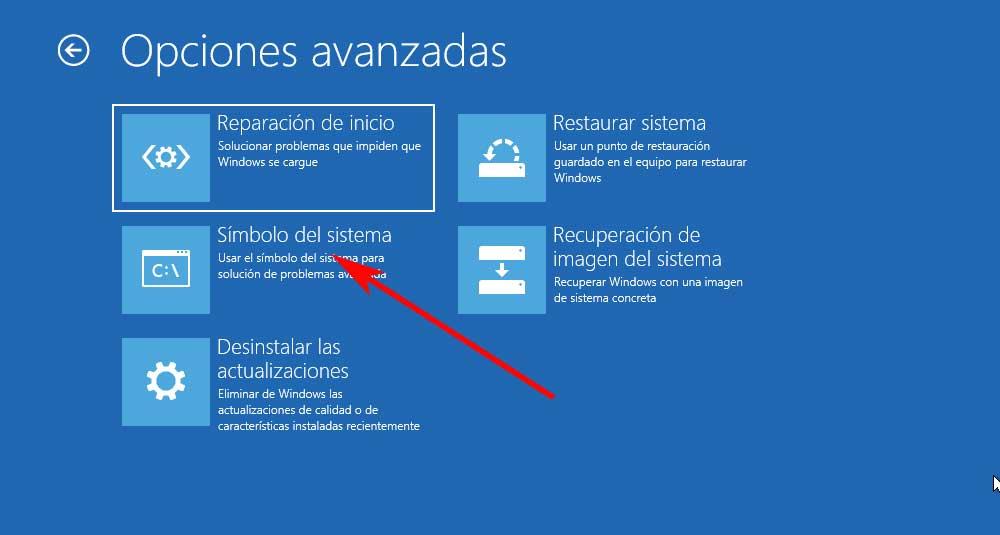
После того, как мы получили доступ к командной строке, мы должны ввести следующие команды, чтобы попытаться восстановить BCD.
С помощью этой команды нам удалось написать новый загрузочная MBR Windows .
Таким образом, мы сможем записать новый загрузочный сектор в системный раздел и в то же время исправить поврежденные сектора.
И, наконец, нам остается только проанализировать жесткие диски ПК, чтобы обнаружить Windows и добавить ее в BCD, решившую сбой.
После выполнения этих команд мы перезагрузить компьютер снова, после чего он должен снова начать работать и запускаться без проблем.
Запустить средство проверки системных файлов
Сбой мог вызвать проблемы с некоторыми системными файлами, препятствующие правильной загрузке Windows. Если это так, мы можем использовать средство проверки системных файлов , как для восстановления, так и для повторной загрузки поврежденных или отсутствующих файлов.
Для этого в командной строке напишем следующую команду и нажмем Enter:
DISM.exe /Online /Cleanup-image /Restorehealth
Это запустит инструмент DISM (Deployment Image & Servicing Management) для восстановления поврежденных файлов, которые мешают работе системы. Это позаботится о сканировании и загрузке системных файлов, необходимых для правильной перезагрузки Windows.
Затем мы нажимаем эту другую команду и нажимаем Enter:
Эта команда позаботится о сканировании ПК на наличие потерянных или поврежденных файлов, чтобы заменить их стабильной копией, загруженной DISM, поэтому также важно, чтобы мы ее запускали.
Закончив, перезагружаем компьютер, введя следующую команду и нажав Enter.
Ремонт ПК с помощью установочного носителя
Если ничего не помогает, возможно, нам придется загрузиться с загрузочного носителя Windows. Если у нас есть Загрузочный USB-накопитель Windows, компакт-диск или DVD-диск, мы должны подключить его или вставить в привод ПК и попытаться загрузить компьютер с него.
Подключите диск с установочными файлами Windows и нажмите кнопку питания. Позже мы нажимаем Enter или любую клавишу, чтобы начать с устройства, и выбираем опцию для Отремонтируйте компьютер.
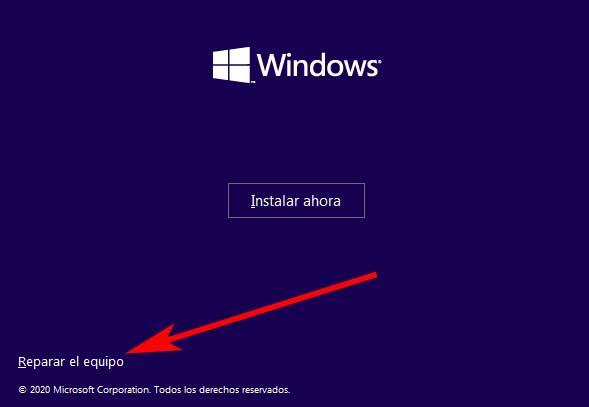
Дополнительные параметры запуска, нажмите «Командная строка», чтобы открыть Командная строка окно.
Здесь мы пишем следующую команду и нажимаем Enter:
Если все пойдет хорошо, мы увидим сообщение Операция успешно завершена.
Теперь пишем следующие команды и выполняем их по отдельности:
bootrec /fixboot bootrec /rebuildbcd
Через них установка Windows будет сканироваться, и она будет отвечать за решение любой проблемы, которую они обнаружат.
Если команда идентифицирует какие-либо установки Windows, введите Y or A и нажмите Enter, чтобы добавить установку в наш список загрузки.
Наконец, мы перезагружаем компьютер из командной строки с помощью этой команды:
Сделайте новую установку Windows
Если после выполнения всех предыдущих шагов мы все еще не можем запустить наш компьютер, мы должны рассмотреть более радикальный вариант , и возможно, что отключение электроэнергии нанесло непоправимый ущерб операционной системе, которая препятствует ее успешному перезапуску.
В этом случае у нас не будет выбора, кроме как сделать новую установку Windows, отформатировать диск и снова установить операционную систему или заменить диск на новый и сделать новую установку всего. Это приведет к потере всех файлов, которые мы сохранили в системе, а также всех установленных нами приложений.
Из-за чего компьютер не включается после отключения электричества

Резкое отключение питания часто сопровождается кратковременным, но серьезным, повышением напряжения и силы тока. Электроника современных блоков питания регистрирует эти скачки и входит в аварийный режим. Чтобы сбросить его, нужно:
- отключить системный блок от сети;
- нажать на кнопку питания, чтобы сбросить остаточный заряд конденсаторов;
- подождать от 15 минут до часа.
После этого компьютер может нормально стартовать.
Сбой микросхемы CMOS
В этой микросхеме BIOS/UEFI сохраняют сведения о последней удачной конфигурации компьютера, используемой при загрузке ОС. Как себя эта схема поведет при резком обесточивании устройства – сказать не сможет даже эксперт. Чтобы «обнулить» CMOS, нужно:
- Полностью обесточить компьютер вышеописанным способом.
- Вытащить батарейку CMOS и подождать не менее пяти минут.
- Поставить элемент питания обратно и включить компьютер.
Внимание! Если вы настраивали BIOS ранее, то после этого действия все настройки придется восстанавливать заново. К примеру, после сброса CMOS могут не заработать жесткие диски, для работы которых требовалось указывать принудительное использование драйвера AHCI в БИОСе.
Аппаратные неисправности, из-за которых компьютер не включается
К сожалению, резкие отключения питания часто приводят к аппаратным поломкам компьютера. Чаще всего выходят из строя:
- блоки питания, принимающие на себя основной удар;
- микросхемы BIOS – из них порой исчезает вся информация;
- материнские платы;
- жесткие диски.
Если вы пытаетесь включить компьютер, но ничего не происходит – не крутятся кулеры, не пищит спикер, на материнской плате не загорается ни один светодиод, то причина, скорее всего, в сгоревшем блоке питания. Если ПК все же пытается стартовать, но на монитор выводится «no bootable device insert boot disk and press any key», что-то произошло с жестким диском. В случаях, когда компьютер намертво зависает с заставкой БИОС на мониторе, виновата или сама материнская плата, или сбой микросхемы BIOS. Вариантов много!
Что делать в данной ситуации
В этом случае действует одно простое правило. Если после резкого обесточивания компьютер не удалось включить, обнуляя CMOS или полностью обесточивая устройство, пора обращаться в сервис! Скачки напряжений, обязательно сопровождающие отключения энергии на подстанции, могут привести к серьезным поломкам материнской платы и всей периферией. Диагностировать и устранять последствия должен только квалифицированный мастер.
Ноябрь 30, 2021 г. 08:16
Ремонт на ваших глазах
за 15-30 мин. Без наценок.
Приезжаем в назначенное время и место.
Ремонт на ваших глазах
за 15-30 мин. Без наценок.
Приезжаем в назначенное время и место.
Библиотека имени Ленина
Бульвар Адмирала Ушакова


- Для СМИ и партнеров
- Реквизиты
- Ремонт iPhone
- Ремонт Samsung**
- Ремонт Honor
- Ремонт телефонов
- Ремонт ноутбуков
- Ремонт Apple
- Ремонт планшетов
- Ремонт компьютеров
- Блог
- Блог о франшизе
8 (800) 100-39-13 — бесплатная горячая линия
Для улучшения качества обслуживания ваш разговор может быть записан
* — Представленные на сайте товарные знаки используются с правомерной информационной и описательной целью.
iPhone, Macbook, iPad — правообладатель Apple Inc. (Эпл Инк.);
Huawei и Honor — правообладатель HUAWEI TECHNOLOGIES CO., LTD. (ХУАВЕЙ ТЕКНОЛОДЖИС КО., ЛТД.);
Samsung – правообладатель Samsung Electronics Co. Ltd. (Самсунг Электроникс Ко., Лтд.);
MEIZU — правообладатель MEIZU TECHNOLOGY CO., LTD.;
Nokia — правообладатель Nokia Corporation (Нокиа Корпорейшн);
Lenovo — правообладатель Lenovo (Beijing) Limited;
Xiaomi — правообладатель Xiaomi Inc.;
ZTE — правообладатель ZTE Corporation;
HTC — правообладатель HTC CORPORATION (Эйч-Ти-Си КОРПОРЕЙШН);
LG — правообладатель LG Corp. (ЭлДжи Корп.);
Philips — правообладатель Koninklijke Philips N.V. (Конинклийке Филипс Н.В.);
Sony — правообладатель Sony Corporation (Сони Корпорейшн);
ASUS — правообладатель ASUSTeK Computer Inc. (Асустек Компьютер Инкорпорейшн);
ACER — правообладатель Acer Incorporated (Эйсер Инкорпорейтед);
DELL — правообладатель Dell Inc.(Делл Инк.);
HP — правообладатель HP Hewlett-Packard Group LLC (ЭйчПи Хьюлетт Паккард Груп ЛЛК);
Toshiba — правообладатель KABUSHIKI KAISHA TOSHIBA, also trading as Toshiba Corporation (КАБУШИКИ КАЙША ТОШИБА также торгующая как Тосиба Корпорейшн).
Товарные знаки используется с целью описания товара, в отношении которых производятся услуги по ремонту сервисными центрами «PEDANT».Услуги оказываются в неавторизованных сервисных центрах «PEDANT», не связанными с компаниями Правообладателями товарных знаков и/или с ее официальными представителями в отношении товаров, которые уже были введены в гражданский оборот в смысле статьи 1487 ГК РФ
** — время ремонта может меняться в зависимости от модели устройства и сложности проводимых работ