
Креативная подсветка телефона при входящем вызове/смс
 05:34 31-08-2010
  Kreml777

ПРивет всем моддерам и просто заинтиресовавшимся
Сегодняшняя статья посвящена изготовлению подсветки на телефон, которая срабатывает при входящем вызове или смс-сообщении.
Итак идея есть, теперь о реализации
Запихнуть светодиод можно практически куда угодно, в том числе и вне пределах телефона))), но главная задача, чтобы это смотрелось красиво, креативно и необычно!
Мой способ подходит для всех аппаратов, главное ваша фантазия
Итак, приступим, не так уж давно я на своём E61i закрыл отверстие внешнего динамика металлической сеткой, кто в теме, тот поймёт, кто не вкурсе-в айке динамик изначально прикрыт чёрной матерчатой сеточкой, что как по мне смотрится довольно скучно. В корпусе этого смарта преобладает металл и металлическая сетка только подчёркивает дизайн.

Но я на этом не остановился и решил украсить эту сетку подсветкой изнутри, благо размеры акустической коробки позволяет это сделать.
Разбираем аппарат, снимаем верхнюю часть, ту где расположена антенна и динамик:


Вытаскиваем динамик, очень осторожно-он приклеен силиконовым герметиком:

Мы видим непосредственно аккустическую коробочку, для полного к ней доступа отклеиваем плёнку антенны:


Определяем место для светодиода (главное, чтобы он не мешал проходить звуковым волнам), в моём случае достаточно его сместить как можно ниже, на предыдущем фото видно, что одно из 2-х выходных отверстий сделано уже, значит мы сместим светодиод в его сторону, во первых для того, чтобы звук минимально искажался, а во вторых- чтобы подсветка была равномерна, кстате, чем ближе к динамику, тем лучше, ведь свет будет рассеянным, что нам и нужно (вы ведь не хотите, чтобы вам снаружи было видно светодиод).
Теперь мы нагретой металлической проволокой делаем отверстие для прводов:

выбираем светодиод, чем меньше он будет, тем лучше.
Я выбрал сверхяркий синий, но размер оказался чуток великоват и я его немного обточил натфилем:

А теперь у вас назреет вопрос, а к чему собственно подключать этот светодиод, чтобы он загорался только при входящем вызове?
А здесь аж 2 варианта- можно подпаять его к внешнему динамику, но тогда он будет работать нормально только при максимальной громкости звука (ну или выше средней), и он будет мигать, когда вы будете слушать музыку через этот динамик, вобщем на любителя конечно, но скажу сразу, если музыка не резкая и ритмическая, то это мигание будет почти незаметным, светодиод будет практически всё время ярко светиться и слегка мерцать.
А второй вариант меня устроил вполне-я припаял светодиод к вибромотору и вуаля
Думаю суть обьяснять не стоит?


Запихиваем светодиод в выбранный промежуток в коробочке (можно приклеить по желанию), укладываем провода и собираем аппарат.
Теперь во время входящего звонка или сообщения он светится из-под сеточки в такт вибрации, что, можете мне поверить, смотрится великолепно и необычно

Теперь главный вопрос- а как теперь звук?
Кривить душой не буду, он несколько изменился, но можете поверить, что на слух это почти не ощущается
Насчёт выбора светодиода — к сожалению не получится использовать многоцветные диоды, второй (или третий) цвет не успевает сработать, гореть будет только одним цветов, так, что используйте обычные диоды, а не мигалки и многоцветные мигалки.
Если вам понравилась моя статья и вы чувствуете, что сами можете смело модернизировать своё устройство, то милости просим в мою тему: МоДеРнИзАцИя И дОрАбОтКа СмАрТфОнОв/КпК/зВоНиЛоК, вас там ждёт множество интересной и полезной информации по всяким примочкам к телефонам)))
Как из разбитого экрана смартфона получить фонарик или ночник
Разбитый IPS или TN-экран вашего телефона может продолжить приносить вам пользу. Он уже ничего не покажет, но без проблем подсветит дорогу ночью или будет освещать помещение. Ведь из него можно легко сделать фонарик или ночник.
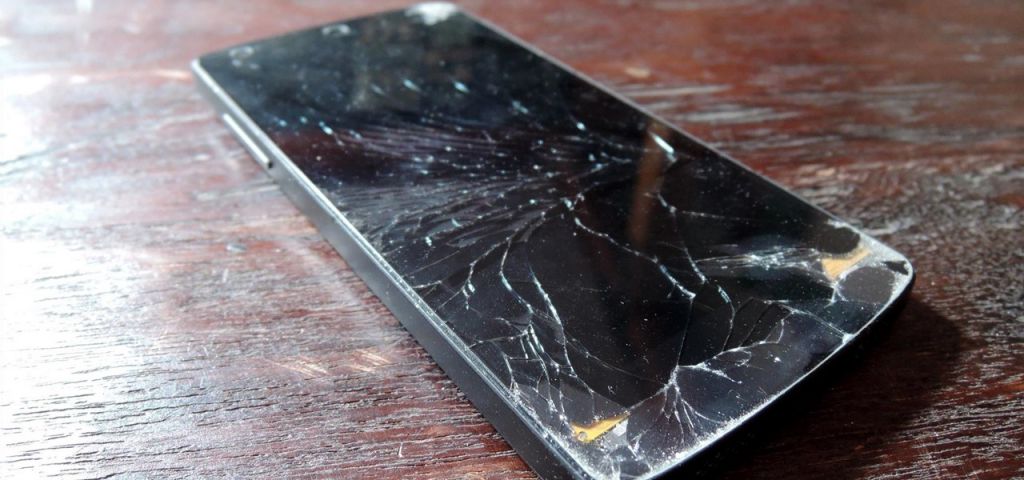
Хотя сама матрица ЖК-экрана треснула, у нее почти 100% осталась рабочей светодиодная подсветка. По этой причине разбитый AMOLED/OLED отправляется лишь на помойку – у него нет такой подсветки.
Чтобы превратить экран в фонарик, выньте его из девайса, а также из металлической рамки, которая удерживает бутерброд из фильтров, рассеивателей и самой IPS-панели.
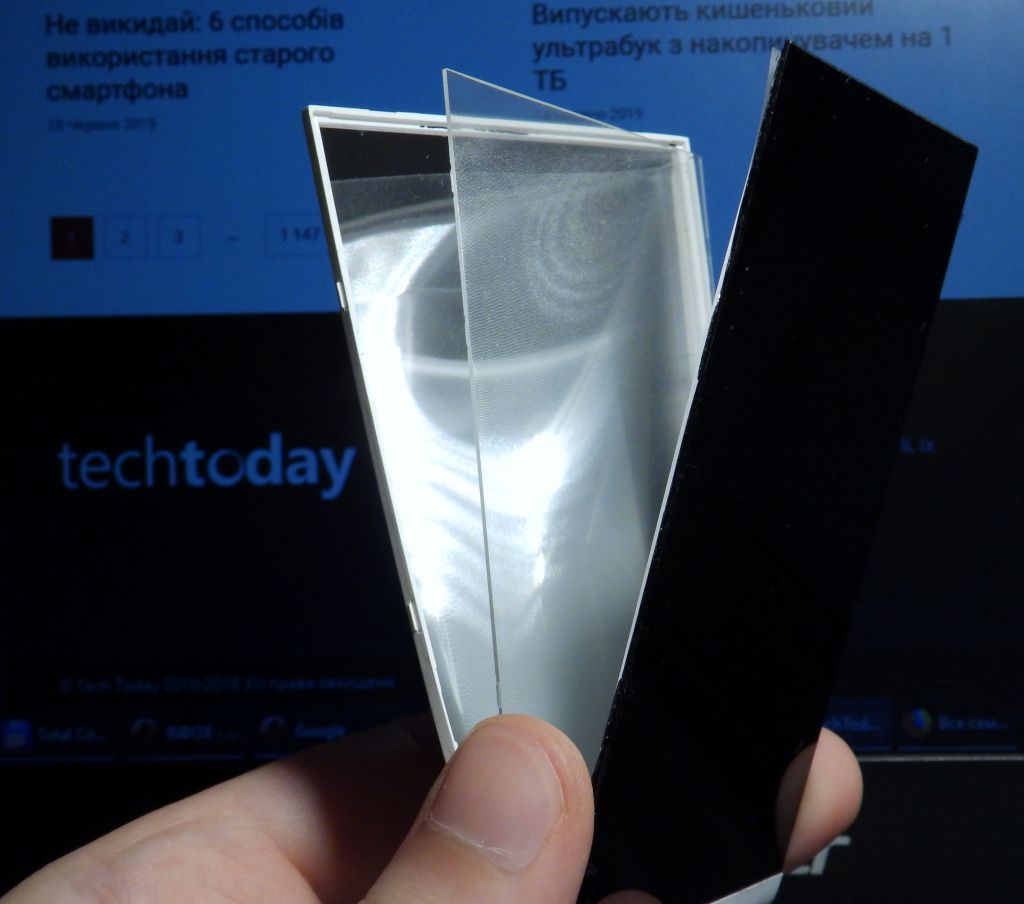
На шлейфе жидкокристаллической матрицы будут отдельно припаяны два контакта светодиодной подсветки.
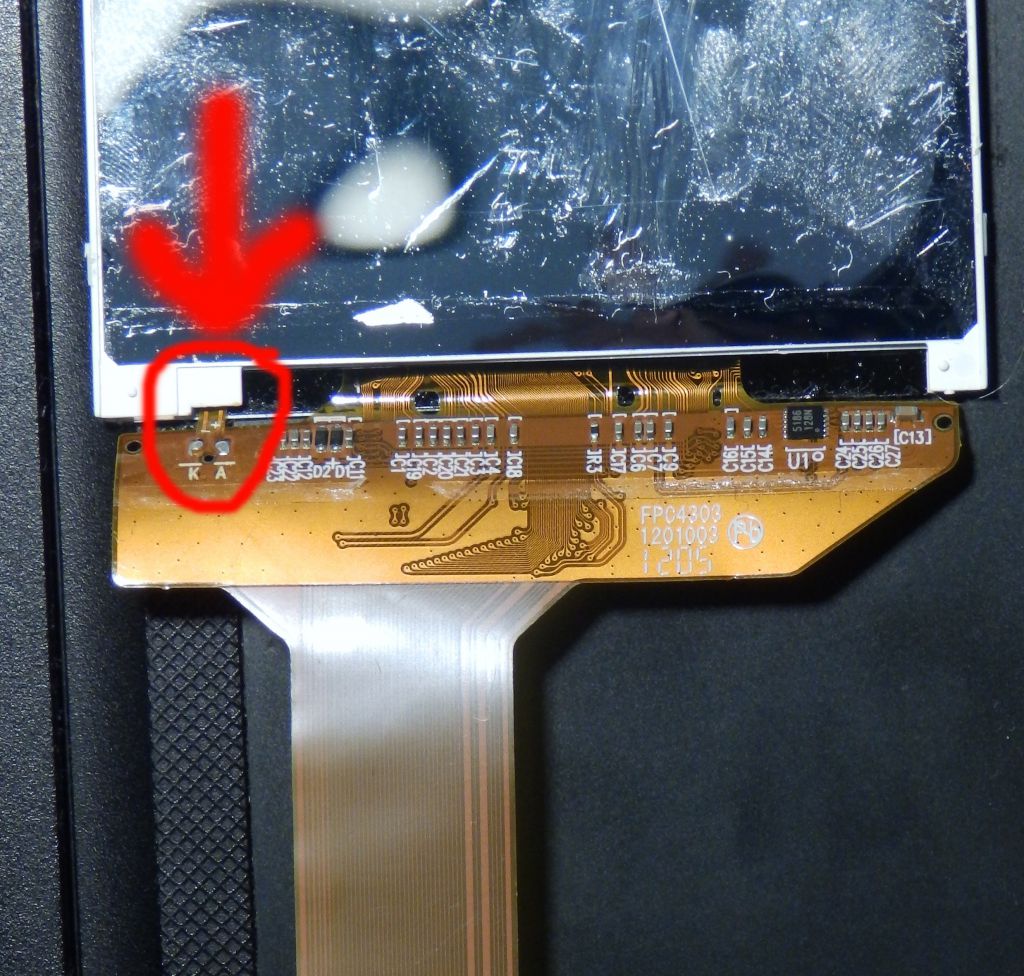
Отпаять ее можно нагреванием зажигалкой, если нет паяльника. На видео показано, как это сделать зажигалкой:
Посчитайте количество светодиодов в подсветке экрана и умножьте эту цифру на 3, и вы получите необходимое напряжение для работы подсветки. Использованный экран имеет 9 светодиодов, то есть напряжение источника питания должно составлять 27 вольт. Можно на 2-3 вольта ниже или выше.
Для почти вечной работы светодиодов через них должен протекать ток не более 0,1 ампера. Для ограничения тока сгодится резистор, рассчитать который можно по закону Ома. В интернете также есть сайты с онлайн-калькуляторами. Для напряжения 27 вольт нужен резистор в 270 Ом, можно 300 Ом. Купить такой можно в магазинах радиодеталей или отыскать в старых телевизорах, радиоприемниках, зарядных устройствах, магнитофонах и тому подобное.
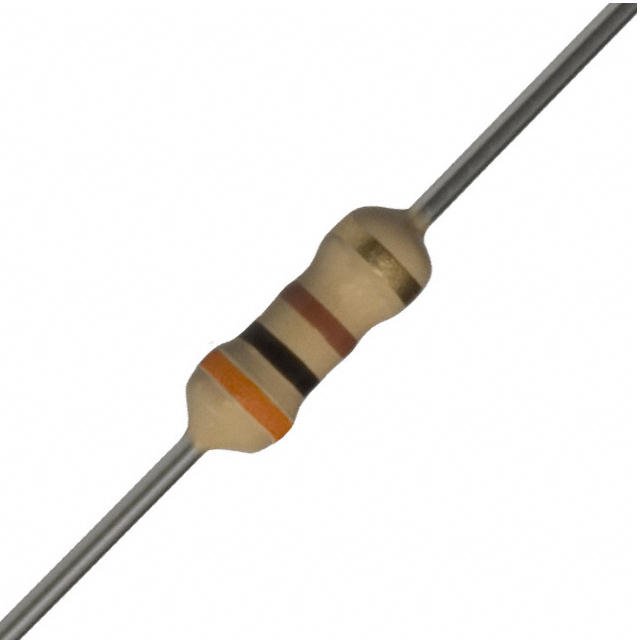
Тоненькие провода нужно припаять к выводам светодиодной ленты. Если нет паяльника — можно воспользоваться токопроводящим клеем. К положительному проводу подсоедините резистор, а к резистору – источник питания.
В качестве источника питания подойдет сетевой блок на 5 В от этого же разбитого смартфона и USB-кабель. Для повышения напряжения нужен будет повышающий DC-DC конвертер. Купить его можно в магазине радиодеталей.
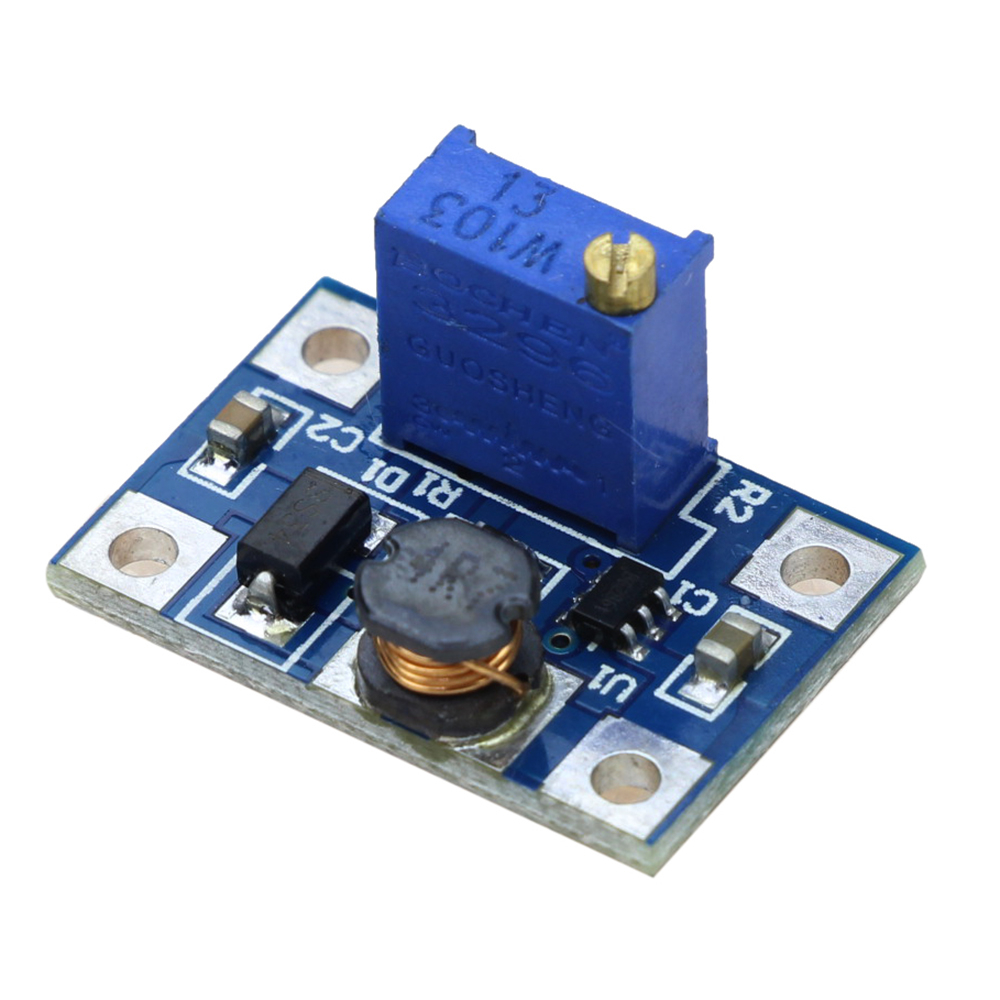
Разрежьте кабель посередине и провода части со штекером USB-A присоедините к входу повышающего DC-DC конвертера. К выходу подсоедините резистор со светодиодной лентой. Включив в розетку эту схему, плавно вращайте регулятор DC-DC конвертера, пока светодиоды не начнут светиться. Установите желаемую яркость по собственному вкусу.
По желанию можно добавить выключатель, чтобы не приходилось для отключения этого импровизированного фонаря вынимать его из розетки.
Как поменять подсветку телефона
Подсветка телефона типовые проблемы и примеры их устранения
Мобильный телефон Samsung S5830i нет подсветки дисплея
В соответствии со схемой мобильного телефона Samsung S5830i, проверил основные детали цепи L513, L514 и D501. Проверил мультиметром значения напряжения питания VBAT на катушке L513 и номинала управляющего напряжения LCD_BL_EN на четвертом выводе драйвера U503 (AHK1421ICA-T1), импульс 1,8 вольта был.
Значит наиболее вероятные проблемы, в самой микросборке драйвера. Именно такого в наличии не нашлось и я решил поставить то что был, а именно, преобразователь LTYN (LT1937ES5). Большой плюс оказался в том, что схема включения драйверов совпадает полностью с оригиналом, даже не пришлось адаптрировать схему.

Существенный недостаток такого ремонта исчезла регулировки уровня яркости дисплея. Но при слабом уровне яркости, можно параллельно сопротивлению R522 номиналом 15 Ом подсоединить еще такое-же сопротивление и яркость увеличится.
Мобильный телефон Samsung S5250 отсутствует подсветка дисплея
После разборки аппарата, визуального осмотра и прозвоники элементов мультиметром, откопал сгоревший диод D500 и сильно греющийся преобразователь на микросборке U500 в цепи подсветки. Маркировка на родном преобразователе U500 была BMBHC, информация по ней отсутствовала. Проанализировав схему, решился заменить ее на давно известный преобразователь LTYN (LT1937ES5), к тому же практически вся цоколевка совпадает, за исключением одного пятого вывода BMBHC, на LTYN его просто нет. В этом варианте диод шоттки был соединен между 1 и 5 выводами преобразователя BMBHC.

Аккуратно демонтировал сгоревшие радиокомпоненты U500, D500 и L500, подключил телефон без дисплея и померил напряжение на выходе преобразователя подсветки C500 — что-то около 18 вольт.
Подсоединил дисплей обратно и сразу получил короткое замыкание, начал разбираться в причинах этого. Снял дисплей и отпаял подсветку, проверил все светодиоды. Начал прозванивать мультиметром цепь, от разъема к контактам светодиодов и увидел что один их контактов звонится с общим проводом.

Выяснилось, что под защитный кожух телефона, попала песчинка и она продавила шлейф в результате этого вывод и замкнулся на корпус.
Устранив причину замыкания, телефон включился с нормальной и яркой подсветкой.
Samsung S5570 нет подсветки экрана телефона
Симптомы такие-же, телефон пытается включиться но изображения нет или оно мерцает и кроме того, аккумулятор мобильника очень быстро разряжается.
Вскрыв аппарат и не обнаружив заметных проблем, по совету хорошего знакомого решил отпаять контроллер питания и посмотреть, что происходит под ним.
Под контроллером питания оказалось очень много окислов, и прогнил «вывод» VBAT, но контактная площадка осталась на месте. После чистки и установки контроллера питания, на место телефон включился, но подсветка по прежнему не работала.
Как и в предыдущих случаях проблема оказалась в микросхеме KTD259BEHD, которую я без особых затруднений заменил на LTYN (LT1937ES5)
Samsung E1080 отсутствует подсветка дисплея
В этой модели телефона подсветка выполнена на ключе 7MV9R, который управляет катодами двух светодиодов. Так как достать такой ключ оказалось огромной проблемой, по совету «бывалого» заменил его на пяти рублевый транзистор 2SD2114KT146V, добавив два ограничивающих ток сопротивления по 220 Ом, каждое.

Замена микросхемы драйвера подсветки на мобильнике Nokia X6
Как обычно, проблема в том, что аналогичного драйвера найти не удалось, поэтому пришлось искать близкий аналог.
Аккуратно осуществляем демонтаж драйвера WLED DRIVER DC.DC 2nd Generation CSP8 – N2301 (P/N 4348531) и убираем дроссель L2444. Аналогичный преобразователь подсветки можно найти в следующих моделях Nokia: 5530 (N2301) / 5800 (N2301) / 6220c (N2301) / 6700c (N2400) / 7020 (N2301) / E5-00 (N2420) / E6-00 (N2440) / N78 (N2301) / N79 (N2301) / N900 (N1350) / X2-00 (N2400) / X6 (N2301)

Устанавливаем похожий драйвер 4LEDS TPS61061YZFR (P/N 4349887). И соединяем выводы, согласно схемы на рисунке ниже:
Если у вас нет и этой микросхемы, могу подсказать список моделей где ее можно позаимствовать: 3109c / 3110c (N2301) / 3120c (N2301) / 3250 / 3500c (N2301) / 5300 / 5310 (N2301) / 5500 (N2301) / 5610 (N2301) / 5700 (N2301) / 6085 / 6110 (N2301) / 6125 / 6131 (N2301) / 6151 / 6233 / 6234 / 6267 (N2301) / 6270 / 6290 / 6300 (N2301) / 6500c (N2301) / 6500s (N2301) / 6600is (N2301) / 6600s (N2301) / 6630 / 6680 / 6681 / 7370 (N2301) / 7390 / 7500 (N2301) / 7510 (N2301) / 7900 / E60 / E65 (N2301) / E66 / E70 / N70-1 (N2301) / N73 / N76 / N77 / N81 (N2301) / N81-1 (N2301) / N82 (N1151) / N85 / N90 / N91 / N93 / N95 (N1151)
LG KF305 отсутствует подсветка дисплея
При визуальном осмотре платы мобильника, были найдены небольшие следы попадания влаги в виде окислов в районе преобразователя подсветки U501 (AAT3169IFO-T1). (смотри схему мобильных телефонов LG)

После прозвонки схемы питания AAT3169IFO-T1, оказалось что печатная дорожка сгнила у начала девятого вывода
Не работает подсветка телефона Sony Xperia Z3 Compact
Причина неисправности оказалась в сгоревшем предохранителе. Единственный минус при решении такой простой проблемы, это получить достаточный доступ к расположению сгоревшего предохранителя.

Для удобной замены сгоревшего элемента можно аккуратно удалить угловую часть защитного экрана, но сделать это надо очень осторожно, т.к печатка сделана на тонком текстолите и повредить ее достаточно легко.

Думаю абсолютно любой хочет, что бы новый мобильный телефон служил нам долго и обладал отличным внешним видов. Для защиты от различных царапин и трещин дисплея мобильного телефона или смартфона рекомендуется использовать специальную защитную пленку на экран мобильника. Давайте вместе пошагово разберемся в вопросе, как наклеить пленку на телефон.
Экран стал тусклым на телефоне. Почему и что делать
Экран – это основной компонент, посредством которого мы взаимодействуем с нашими смартфонами. Поэтому крайне желательно, чтобы он имел: а) высокое разрешение, б) большую диагональ и в) достаточную яркость, чтобы иметь возможность потреблять контент хоть в помещении, хоть на улице. Но если разрешение и диагональ матрицы на уже имеющемся смартфоне подкрутить никак нельзя, то вот с яркостью всё заметно проще. Её можно убавить или прибавить так, как вам хочется. Другое дело, когда экран вдруг неожиданно потускнел и уже не дотягивает до пиковых показателей яркости.
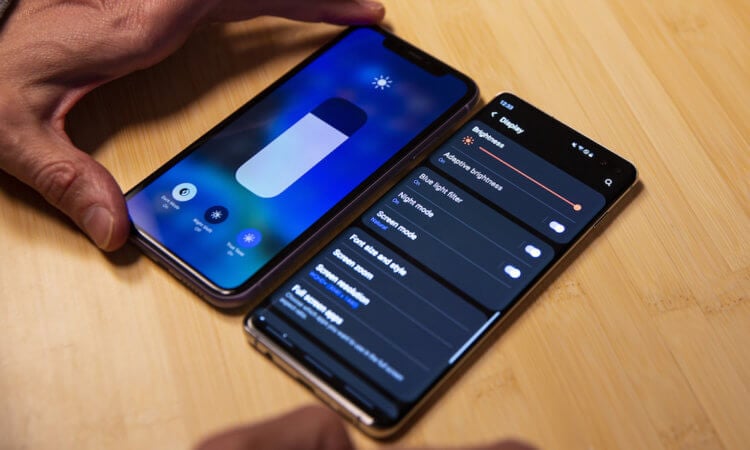
Экран смартфона стал тускнеть? Попробуем разобраться, в чём дело
На самом деле причин, почему экран смартфона потускнел, может быть несколько. Разберём каждую по отдельности.
Снижается яркость на телефоне. Как запретить
Прежде всего нужно просто проверить автояркость. Возможно, датчик освещённости, который регулирует яркость экрана, счёл, что для комфортной работы будет достаточно и 50%:
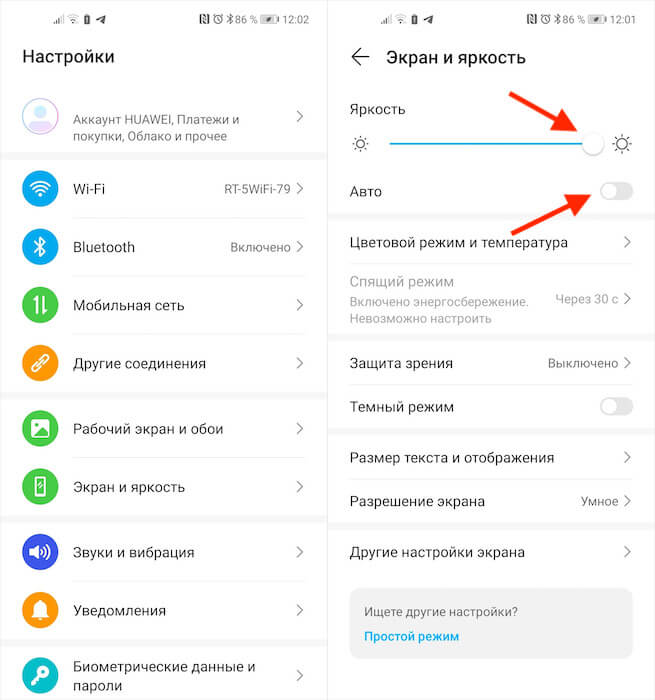
Автояркость зачастую не позволяет выкрутить яркость на максимум
- Выкрутите ползунок яркости на максимум;
- Если не помогло, проверьте включен ли ночной режим: он должен быть отключён, потому что тёплые цвета менее ярки, чем холодные.
Рекомендуется проверить яркость сразу с нескольких сценариях использования: видео, фото, игры, работа с приложениями и просто взаимодействие с интерфейсом. При этом желательно повторить всё то же самое и в помещении, и на улице при естественном освещении. Если лучше не стало, переходим к другому способу.
Как увеличить яркость экрана
Скорее всего, причина, по которой яркости экрана банально не хватает, заключается либо в разрядке аккумулятора, но тогда его нужно просто зарядить, либо в работе режима энергосбережения. Даже если вы выкрутили яркость на максимум, он всё равно может немного её урезать в целях экономии ресурса аккумулятора. В этом случае единственный вариант исправить ситуацию – это отключить режим:
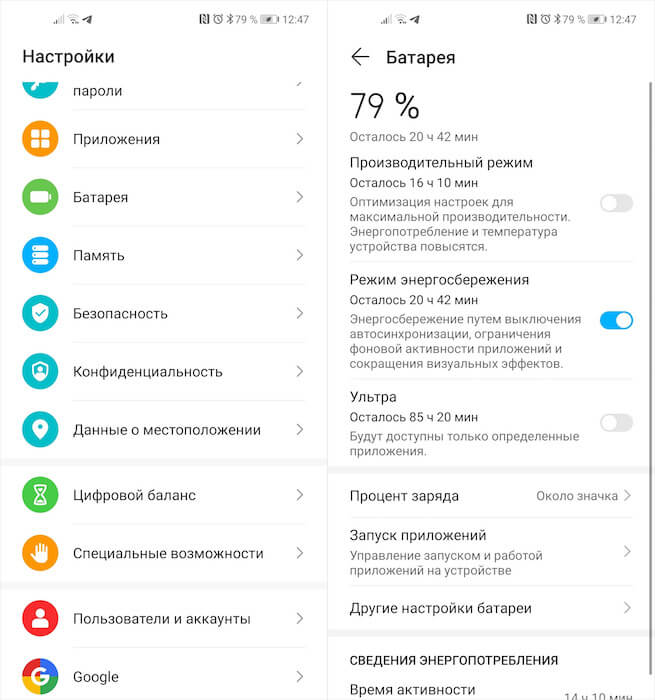
Режим энергосбережения принудительно снижает максимальную яркость
- Вернитесь в меню и откройте раздел «Экран и яркость»;
- Выкрутите ползунок увеличения яркости на максимум, если яркость не выросла автоматически.
В моём случае после отключение режима энергосбережения прирост яркости происходит автоматически, и мне не нужно ничего включать дополнительно. Однако в прошивках некоторых смартфонов необходимо добавить яркость вручную. Скорее всего, это даст дополнительные 10-15% яркости. Но помните, что автономность смартфона в этом случае может упасть на те же 10-15%.
Почему не хватает яркости экрана
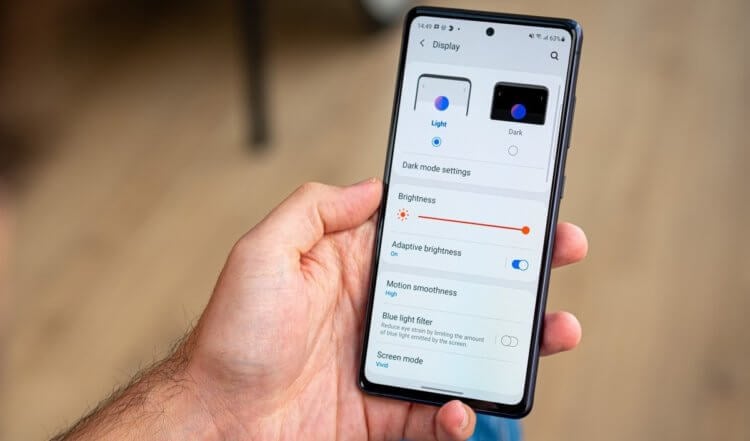
Возможно, просто яркость экрана вашего смартфона слишком мала, а, возможно, особенности вашего зрения требуют, чтобы изображение было поярче
Третью и четвёртую причину тусклого дисплея можно объединить в одну. Они хоть и имеют разную природу, но не подлежат исправлению. Поэтому просто примите нижеследующую информацию к сведению.
Вполне возможно, что ваш смартфон просто не способен выдать большую яркость. Это зависит даже не от настроек, а от его аппаратного оснащения. Например, мой Honor View 20 имеет дисплей с яркостью 520 нит.
Это не так уж и много по современным меркам. Например, iPhone 12 имеет штатную яркость в 800 нит, а пиковая достигает 1200. То есть в 2,5 раза больше. Логично, что пользоваться айфоном – особенно при естественном освещении – будет комфортнее, чем хонором.
Однако может быть и такое, что смартфон, которым вы пользуетесь, остаётся одним и тем же, а вам со временем стало банально не хватать его яркости. Я, конечно, не врач, но по себе знаю, что такое тоже может быть, и причина этому – близорукость, или миопия.
Насколько мне удалось выяснить, ухудшение зрение приводит к тому, что для эффективного восприятия объектов на экране человеку становится нужно, чтобы картинка была более чёткой и резкой. По умолчанию такой эффект даёт именно увеличение яркости. Поэтому я с тех пор, как моё зрение упало до -3 стал выкручивать яркость на максимум. Возможно, то же самое происходит и с вами.
Новости, статьи и анонсы публикаций
Свободное общение и обсуждение материалов

Android TV дает совершенно новый опыт в использовании умного телевизора. Например, вы можете устанавливать любые приложения на свое устройство, а не только то, что предлагает встроенный Play Market. Это не самая простая процедура, но достаточно интересная, требующая усидчивости. За три недели я изучил свой телевизор на Android TV и даже понял, чего с ним точно не стоит делать: в нем слишком много различных функций, которые и так не дадут вам заскучать. Но к кое-каким вещам стоит отнестись со всей серьезностью, чтобы случайно не испортить впечатление от умного телевизора. Делюсь с вами собственным, пусть и не большим, опытом, чего не стоит делать с Android TV.
Каждый раз, когда у меня спрашивают, купить смартфон сейчас или подождать выхода новой модели, я почти всегда голосую за первый вариант. Потому что ждать чего-то лучшего можно бесконечно, а пользоваться устройством нужно здесь и сейчас. Однако даже у этого правила есть исключение. Оно начинает действовать незадолго до старта нового сезона, когда производители готовятся выпускать свои флагманские аппараты с новыми и невиданными доселе возможностями. Тем более, что возможности там бывают вполне себе ничего. Вот вам 5 функций, которые появятся во флагманских смартфонах 2022 года.

Несмотря на то что многие по-прежнему скептически относятся к системе «умный дом», надо признать, что существуют безоговорочно удачные изобретения. Если голосовое управление освещением или кондиционером – штука весьма сомнительная, то вот оспаривать удобство роботов-пылесосов, пожалуй, не решится никто. Потому что реально удобно, когда маленькая штуковина как по разнарядке каждое утро выезжает на уборку, оставляя после себя тотальную чистоту. Правда, чтобы всё было именно так, нужно выбрать правильный робот-пылесос.
Почему экран смартфона стал тусклым? Повышаем яркость дисплея
Почему экран смартфона стал тусклым? Повышаем яркость дисплея

Иногда на современных смартфонах возникают проблемы с яркостью: дисплей тускнеет без видимых причин, уровень яркости меняется сам по себе.
Разберёмся, почему экран может потускнеть и что делать, чтобы вернуть прежний уровень яркости.
Причина №1: Режим “Авто”
Во всех смартфонах есть опция автоматической настройки яркости. Она подстраивает дисплей под текущий уровень освещённости, чтобы зря не расходовать заряд батареи.
Авто-режим всегда можно отключить. Тогда яркость не будет уменьшаться или увеличиваться без вашего ведома.
Вот как можно деактивировать режим “Авто”:
- Откройте стандартное приложение “Настройки”.
- Перейдите в раздел “Экран и яркость” или схожий.
- Найдите пункт “Авто”.
- Потяните за ползунок так, чтобы он оказался в неактивном положении.
Точная инструкция зависит от операционной системы смартфона. Где-то пункты меню называются по-другому, а где-то вместо перетаскивания ползунка нужно убрать галочку с режима “Авто”.
После того, как отключите режим “Авто”, выкрутите ползунок яркости на максимум.
Если дисплей не стал ярче, попробуйте перезагрузить устройство. После того, как система загрузится, снизьте яркость до минимума и тут же поднимите её до максимального значения.
Причина №2. Ночной режим
В некоторых смартфонах предусмотрен специальный режим для комфортного использования в ночное время суток.
Он предлагает тёмные и тёплые цвета с низким контрастом, которые меньше раздражают глаза и помогают сберечь зрение. Конечно же, и яркость в таком режиме тоже снижается.
Если вы забудете отключить “Ночной режим”, даже максимальная яркость устройства может показаться вам недостаточной. Это связно с тем, что тёплые цвета обычно тусклее.
Отключить этот режим обычно можно в шторке уведомлений. Он может называться по-разному: “Вечерний режим”, “Тёмный режим”, “Ночная тема”. На иконке часто изображены солнце и луна.
Найдите нужный пункт в шторке уведомлений и нажмите на иконку, чтобы отключить режим.
Причина №3: Режим энергосбережения
Если телефон разряжен или находится в режиме энергосбережения, максимально доступная яркость телефона автоматически урезается на несколько процентов.
Чтобы исправить эту ситуацию, нужно зарядить смартфон, а после отключить энергосбережение вручную, если оно по каким-то причинам осталось активным.
- Откройте приложение “Настройки”;
- Запустите раздел “Батарея”;
- Найдите режим энергосбережения и отключите его.
Сценариев сохранения энергии может быть несколько. Тогда вам нужно поочерёдно отключить каждый из них.
После отключения энергосбережения попробуйте увеличить яркость до максимума, если она не поднялась автоматически.
Если это не помогло, попробуйте перезагрузить смартфон и поднять яркость снова.
Причина №4: Программный сбой
Иногда экран становится тусклым после обновления системы или установки какого-то приложения. В таком случае можно говорить о системном сбое, влияющем на яркость дисплея.
Вы можете попробовать решить такой вопрос самостоятельно. Удалите приложение, которое стало “виновником” проблемы, проведите очистку от лишних файлов и вирусов, загрузите предыдущую версию системы из резервной копии или попробуйте вернуть смартфон к заводским настройкам.
Если эти способы не сработали, лучше обратиться к специалисту, чтобы не превратить телефон в “кирпич”.
Причина №5: Поломка
Проблема с яркостью может быть вызвана не только программными сбоями, но и аппаратными неисправностями.
Среди распространённых поломок можно выделить следующее:
- Сбой в работе видеоконтроллера;
- Поломка шлейфа или компонентов платы;
- Механическое повреждение дисплея;
- Сбой в работе подсветки из-за попадания влаги;
- Расслаивание дисплейного модуля;
- “Выгорание” экрана устройства.
Если причина проблем с яркостью заключается в поломке, самостоятельно отремонтировать устройство не выйдет. Его нужно отнести в сертифицированный сервис-центр.
При неисправностях, которые возникают по вине производителя, ремонт должны выполнить бесплатно. Если же причиной стало механическое повреждение или попадание влаги, за починку дисплея придётся заплатить из своего кармана.
Стоимость ремонта зависит от конкретной поломки. Иногда нужно починить одну небольшую деталь, а в некоторых случаях необходимо заменять весь дисплейный модуль полностью.
Порой ремонт выходит настолько дорогостоящим, что целесообразнее приобрести новый смартфон. Уточните ориентировочную цену после диагностики, чтобы понимать, к чему готовиться, и не переплатить зря.
Резюме
Экран смартфона может тускнеть по разным причинам.
Иногда к этому приводят автонастройки яркости, активный “Ночной режим” и опции энергосбережения. Все эти функции можно отключить в настройках, после чего яркость дисплея должна вернуться к нормальному уровню.
В некоторых случаях причина заключается в программном сбое. Тогда можно попробовать “откатить” систему до предыдущей версии или удалить приложение, влияющее на яркость.
Кроме того, зачастую проблемы с яркостью смартфона могут быть вызваны аппаратными поломками. К сожалению, самостоятельно это исправить не получится — обратитесь в сервис-центр.
3 способа добавить краевой индикатор уведомлений на ваш телефон Android
Хотите добавить на свой телефон крутой световой индикатор уведомлений? Так что всякий раз, когда он получает уведомление, он загорается по краям цветными огнями. Этот эффект также добавляет краевую подсветку на главный экран вашего телефона. Что ж, в игровом магазине есть приложения, которые позволяют вам делать это на вашем телефоне, что означает, что вы сможете видеть цветные огни при появлении уведомлений. Вот три приложения для добавления светового индикатора на ваш телефон Android.
Также прочтите | Совет по использованию разных звуков уведомлений для всех приложений на Android
Please enable JavaScript
Добавить Edge Notification Light на Android
Перед установкой этих приложений, чтобы добавить на экран красочную подсветку, обратите внимание, что эти приложения запрашивают доступ к уведомлениям, они смогут прочитать все содержание вашего уведомления. Если вы не возражаете, вот три лучших приложения:
1. Always on Edge — светодиоды и AOD свет и обои
Это приложение позволяет добавлять краевой индикатор уведомлений для нескольких приложений, а также устанавливать крайний индикатор на главном экране. Вот как использовать это приложение для добавления световых эффектов к уведомлениям и другим настройкам вашего телефона.
- Загрузите и установите приложение на свой телефон.
- Откройте его и примите политику конфиденциальности приложения.
- После этого нажмите «Основные настройки», затем «Необходимые разрешения» и дайте ему разрешения в настройках доступности.
- Активируйте «Доступ к уведомлениям» и «Показывать в других приложениях».
- Затем вы можете перейти в «Настройки приложения» на главном экране и изменить определенные настройки, например, когда включать свет, регулировать яркость и т. Д.
Это все. Теперь ваш телефон будет включаться после получения уведомления, или вы можете настроить постоянный дисплей, чтобы он всегда был включен.
2. Боковое освещение: уведомление, закругленный угол.
Это еще одно приложение, которое позволяет добавлять на телефон световое оповещение в виде цветовых эффектов, которые появляются на экране, когда вы получаете звонки или новые уведомления. У него есть несколько вариантов настройки, включая изменение цветового эффекта или продолжительности анимации.
- Загрузите и установите приложение на свой телефон.
- Когда вы его откроете, вам нужно будет предоставить ему разрешения.
- Первым вариантом после открытия будет Light, где вы можете разрешить этому приложению отображаться в других приложениях, активировав переключатель.
- После этого перейдите в уведомления, где он запросит доступ к уведомлениям, разрешите это.
Вот и все, и ваш телефон теперь будет включаться, когда вы получите уведомление. Вы также можете настроить, с какими приложениями вы хотите, чтобы это приложение работало, а также стиль, прозрачность и цвет эффекта.
3. Круглый свет RGB
- Загрузите и установите приложение Round Light RGB на свой телефон.
- Откройте его и выберите тему, а затем дайте своей теме имя.
- Затем выберите стили границы, цвета и светлый стиль. Вы также можете изменить фон и использовать любое изображение в качестве обоев.
- После выбора всего этого активируйте элементы управления приложением — активируйте обои и активируйте наложение других приложений.
Это все. Приложение теперь будет показывать красочный свет RGB по краям экрана. Теперь он также будет отображать уведомления с разными цветами освещения.
Вот некоторые из лучших приложений, которые позволяют добавить краевую подсветку уведомлений на свой телефон Android. Какое из этих приложений вы будете использовать? Вы знаете другое подобное приложение? Дайте нам знать в комментариях и следите за новостями о других интересных приложениях, подобных этому!