
Сайт не активен
Хостинг провайдер «Хостер kg» представляет качественные услуги хостинга, аренды серверов и размещения Вашего сетевого оборудования на наших площадках( колокейшн).
Тарифы созданы с учетом пожелания клиентов и 12 летнего опыта работы. Подробнее вы можете ознакомиться с условиями на нашем сайте по адресу www.hoster.kg
Так-же к Вашим услугам платная регистрация имен в любых доменных зонах, бесплатные домены в целевых зонах
-.biz.kg, -.on.kg, -.shop.kg, -.el.kg, -.go.kg.
Для удобства работы наших клиентов, мы предоставляем программное обеспечение ведущих производителей в сфере хостинг-услуг таких как ISPsystem, Parallels Inc. Размещение на оборудование ведущих брэндов — Dell¸ HP, Cisco, MikroTic и других.
Служба технической поддержки — готова круглосуточно придти Вам на помощь в решении технических проблем, консультации Вы получите бесплатно.
Офис № 1
г.Бишкек, ул. Ахунбаева, 123
Здание БГТС (правое крыло, вход со стороны Ахунбаева)
Офис № 2
ул. Горького, д. 19, второй этаж, офис № 2 (вход со двора)

Чем мы можем Вам помочь
Для владельцев сайта
Ваш домен настроен корректно, сервер также обрабатывает запросы правильно – но вместо своего сайта
Вы видите нашу информационную страницу.
Возможно несколько причин по которым Вы видите данную страницу вместо Вашего сайта
Отсутствует правильно настроенная стартовая (индексная) страница для Вашего сайта.
Подробнее про решение данной проблемы можно узнать тут: База знаний
Необходима внести оплату за услуги хостинга.
Оплатить вы можете любым удобным для Вас способом. Подробнее о методах оплаты Вы можете узнать на странице www.hoster.kg/payment/ После поступления оплаты Ваш сайт заработает в течении пяти минут.
Возможно Ваш сайт превысил лимиты ресурсов и отключен Администратором.
В данном случае с отчетом о причине отключения Вы можете ознакомиться на Вашей почте. Просмотрите почтовый ящик который указан при заключении договора на услуги хостинга. При возникновении вопросов Вы всегда сможете получить консультации в Службе Технической Поддержки
Возможно мы не предусмотрели какой-либо вариант развития событий
и все вышеперечисленные причины Вы исключили, тогда мы рекомендуем незамедлительно связаться со Службой Технической Поддержки.
Круглосуточно, в любой день недели наши специалисты рады будут помочь Вам.
Так-же рекомендуем:
Если Ваш сайт отключен за неуплату и Вам срочно нужно восстановить работу ресурса Вы можете воспользоваться услугой «Обещанный платеж», с помощью которой у вас появляется возможность самостоятельно продлить услугу хостинга в кредит. Для этого Вам необходимо:
1. Зайти в Личный кабинет абонента биллинга по адресу https://bill.hoster.kg/manager/billmgr
2. Слева в Меню «Финансы» выбрать пункт «Платежи», далее на странице в меню сверху кликнуть на иконку «Новый», в всплывшем окошке нажать кнопку «Далее», после чего в строке «Метод оплаты» выбрать пункт «Обещанный платеж» в следующей строчке указать сумму в пределах 570 сом и нажать «Далее». На следующих страницах обязательно заполните недостающие данные Вашей анкеты и подтвердите нажатием кнопки «Ок»
Указанная сумма мгновенна будет зачислена на Ваш счет и Вы сможете активировать продление услуги хостинга.
Внимание!
В течении следующих 7 (семи) дней Вам необходимо внести на баланс сумму не меньше чем сумма заказанная в «Обещанном платеже». Услугой «Обещанный платеж» могут пользоваться абоненты у которых нет непогашенных задолжностей по данной услуге.
Обратитесь к нашим операторам ни один Ваш вопрос не останется без ответа.
При обращении в Службу Технической Поддержки, обязательно укажите Ваш домен, также любую другую контактную информацию которая поможет нам идентифицировать Вас как клиента. И самое важное — как можно детальнее опишите суть проблемы и тогда решение будет более оперативным!
Arduino Uno
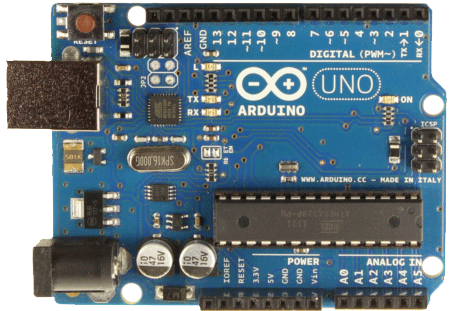
Arduino Uno — это устройство на основе микроконтроллера ATmega328. В его состав входит все необходимое для удобной работы с микроконтроллером: 14 цифровых входов/выходов (из них 6 могут использоваться в качестве ШИМ-выходов), 6 аналоговых входов, кварцевый резонатор на 16 МГц, разъем USB, разъем питания, разъем для внутрисхемного программирования (ICSP) и кнопка сброса. Для начала работы с уcтройством достаточно просто подать питание от AC/DC-адаптера или батарейки, либо подключить его к компьютеру посредством USB-кабеля.
Характеристики
Arduino Leonardo
Общие сведения
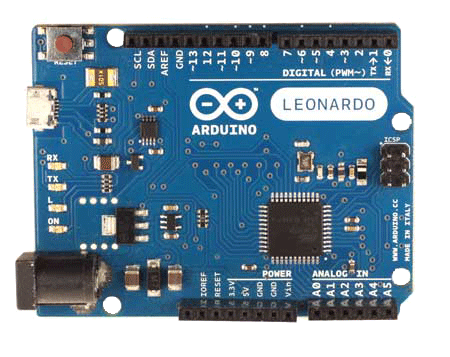
Arduino Leonardo — это устройство на базе микроконтроллера ATmega32U4. В его состав входит все необходимое для работы с данным микроконтроллером: 20 цифровых входов/выходов (7 из которых могут работать в качестве ШИМ-выходов, 12 — в качестве аналоговых входов), кварцевый резонатор на 16 МГц, разъем микро-USB, разъем питания, разъем для внутрисхемного программирования ICSP (In-Circuit Serial Programming) и кнопка сброса. Для начала работы с Leonardo достаточно просто подать питание от AC/DC-адаптера или батареи, либо подключить его к компьютеру посредством USB-кабеля.
Отличие Leonardo от всех предыдущих плат заключается в том, что его USB-контроллер встроен непосредственно в микроконтроллер ATmega32U4, что исключает необходимость в дополнительном процессоре. Благодаря этому при подсоединении к компьютеру Leonardo может определяться не только как виртуальный (CDC) COM-порт, но и как обычная мышь или клавиатура. Кроме того, такая архитектура оказывает влияние и на поведение платы; подробнее об этом см. страницу.
Характеристики
Arduino Robot
Общие сведения
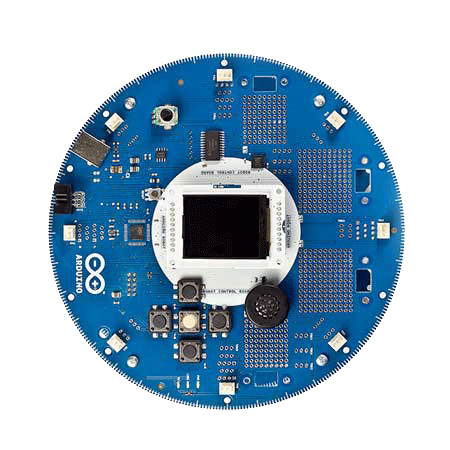
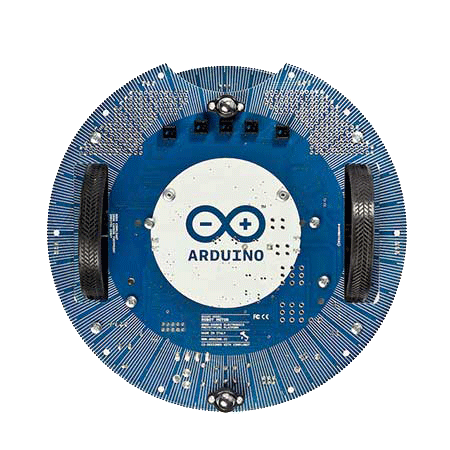
Arduino Robot — первая официальная версия Ардуино, в конструкции которого предусмотрены колеса. Робот состоит из двух плат, каждая из которых содержит свой микропроцессор. Плата приводов (Motor Board) контролирует работу двигателей, в то время, как управляющая плата (Control Board) считывает показания датчиков и принимает решения о дальнейших операциях. Каждая из двух плат представляет собой полноценное устройство Ардуино, программируемое с помощью среды разработки Arduino IDE.
Обе платы построены на базе микроконтроллера ATmega32U4, выводы которого связаны с различными приводами и датчиками на плате.
Процесс прошивки Arduino Robot полностью аналогичен Arduino Leonardo. Оба микропроцессора ATmega32U4 имеют встроенный USB-контроллер, что исключает необходимость в дополнительном процессоре. Благодаря этому, при подсоединении к компьютеру Robot может определяться как виртуальный (CDC) последовательный COM-порт.
По традиции, любой элемент платформы Ардуино — будь то аппаратные, программные средства либо документация — имеет открытый исходный код и полностью бесплатен. Благодаря этому у вас есть возможность не только детально изучить устройство Arduino Robot, но и создавать своих роботов на основе его проекта. Ардуино Robot — результат совместных усилий людей из разных стран, желающих сделать процесс познания науки доступным и захватывающим. Теперь Ардуино на колесах, поехали!
Характеристики управляющей платы (Control Board)
Arduino Esplora
Общие сведения
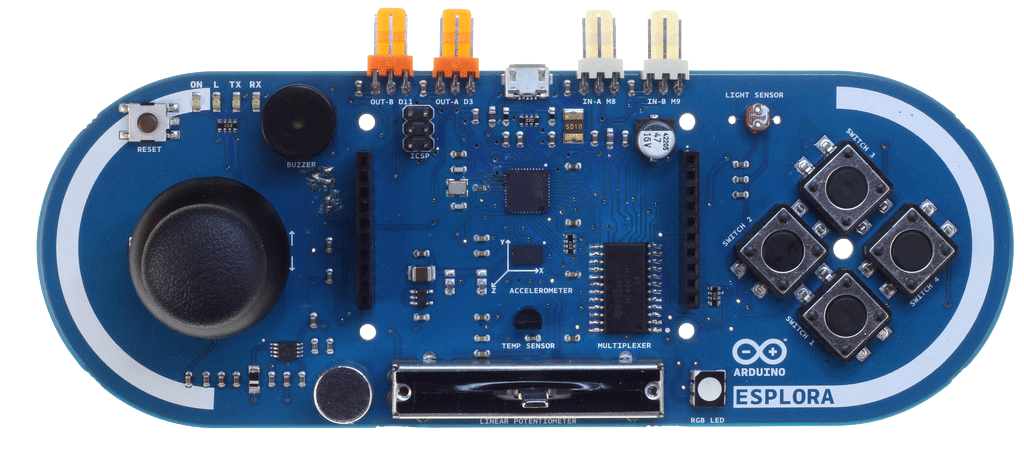
Arduino Esplora — это микропроцессорное устройство, спроектированное на основе Arduino Leonardo. Esplora отличается от всех предыдущих плат Arduino наличием множества встроенных, готовых к использованию датчиков для взаимодействия. Он спроектирован для тех, кто предпочитает сразу начать работу с Ардуино, не изучая перед этим электронику. Пошаговую инструкцию к Esplora вы сможете найти в руководстве Начало работы с Esplora.
Esplora имеет встроенные звуковые и световые индикаторы (для вывода информации), а также несколько датчиков (для ввода информации), таких, как джойстик, слайдер, датчик температуры, акселерометр, микрофон и световой датчик. Помимо этого, на плате есть два входных и выходных разъема Tinkerkit, а также гнездо для подключения жидкокристаллического TFT-экрана, позволяющие значительно расширить возможности устройства.
Как и на плате Leonardo, в Esplora используется AVR-микроконтроллер ATmega32U4 с кварцевым резонатором 16 МГц, а также разъем микро-USB, позволяющий устройству быть USB-гаджетом, подобно мыши или клавиатуре.
В левом верхнем углу платы находится кнопка сброса для перезагрузки устройства, а также четыре светодиода, отображающих текущее состояние:
- ON [зеленый] показывает, подключено ли к устройству питание
- L [желтый] напрямую соединен с микроконтроллером, управляется выводом 13
- RX и TX [желтые] отображают получение или передачу данных через USB
Плата содержит все необходимое для микроконтроллера; для начла работы просто подключите ее к компьютеру посредством USB-кабеля.
В Esplora встроены узлы, обеспечивающие связь через USB; при подключении к компьютеру устройство может определиться как мышь, клавиатура или виртуальный (CDC) последовательный COM-порт — в зависимости от типа устройства, плата будет вести себя по разному. Подробнее об этом написано в руководстве «Начало работы с Esplora».
Характеристики
Arduino Mega 2560
Общие сведения
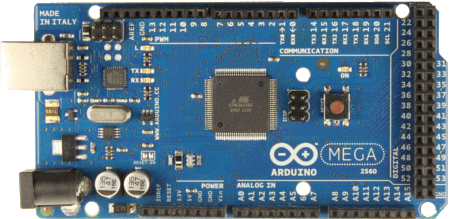
Arduino Mega 2560 — это устройство на основе микроконтроллера ATmega2560. В его состав входит все необходимое для удобной работы с микроконтроллером: 54 цифровых входа/выхода (из которых 15 могут использоваться в качестве ШИМ-выходов), 16 аналоговых входов, 4 UART (аппаратных приемопередатчика для реализации последовательных интерфейсов), кварцевый резонатор на 16 МГц, разъем USB, разъем питания, разъем ICSP для внутрисхемного программирования и кнопка сброса. Для начала работы с устройством достаточно просто подать питание от AC/DC-адаптера или батарейки, либо подключить его к компьютеру посредством USB-кабеля. Arduino Mega совместим с большинством плат расширения, разработанных для Arduino Duemilanove и Diecimila.
Mega 2560 — это обновленная версия Arduino Mega.
Ардуино Mega 2560 отличается от всех предыдущих плат тем, что в нем для преобразования интерфейсов USB-UART вместо микросхемы FTDI используется микроконтроллер ATmega16U2 (ATmega8U2 в версиях платы R1 и R2).
На плате Mega 2560 версии R2 добавлен резистор, подтягивающий к земле линию HWB микроконтроллера 8U2. Подобная мера позволяет упростить процесс обновления прошивки и переход устройства в режим DFU.
Arduino. Что купить новичку?
Меня очень часто спрашивают, что заказать новичку для изучения Ардуино: готовый стартовый кит (набор) или выбрать что то самому? Для начала нужно понять, что вообще НУЖНО новичку. У данной статьи есть видео версия, где я разбираю несколько популярных наборов с AliExpress и составляю свой список лучшего набора компонентов для новичка. Данный список со всеми ссылками есть на сайте набора GyverKIT, который мы продаём в России совместно с Giant4.
ПЛАТА ARDUINO
Начнём с самой платы Ардуино. Бессмертной классикой считается UNO, потому что она появилась раньше всех. В чём её достоинства? Под UNO есть несколько плат расширения (shield – шилд), которые просто вставляются в UNO благодаря такой же форме. У UNO есть вход питания через стабилизатор, в виде штекера 5.5×2.1 мм. Но честно вам скажу, что я ни разу не использовал UNO для чего-то интересного. Да, несколько лет назад я заказал себе пару UNO и начал изучать. Общался через COM, мигал светодиодами, потом дело дошло до датчиков. У UNO один выход на 5 вольт, и чтобы подключить больше одного датчика, пришлось паять-колхозить себе разветвитель питания. После нескольких экспериментов и собранных схем я благополучно спалил плату, где то что-то замкнув. В чём мораль? UNO – хорошее решение только для «бутербродных» проектов, в которых шилд втыкается в шилд втыкается в шилд втыкается в …… (Поручик, молчите!) ….. втыкается в UNO.
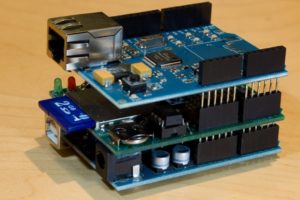
Официальные дорогие шилды (которые в России покупать вообще бессмысленно) совместимы между собой, но не всегда, и всё равно местами придётся где то паять и переносить управление на пины. А что сказать про китайские шилды, к которым даже нет библиотек… лучше промолчим.
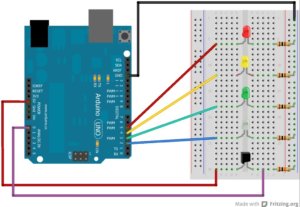
Вы скажете, но есть макетные платы! Да, есть. Но я не скажу, что удобно подключаться к UNO вот таким образом. «Все так делают», но это по привычке. Слишком много места всё это занимает, к тому же буквально висит на проводах.
Кстати! У китайцев есть вот такие шилды для удобного подключения кучи датчиков или аналоговых компонентов, и они в корне меняют дело. Левый – макетка шилд, на нём можно как разводить питание, так и собирать небольшие аналоговые схемы. Правый – я называю его семейный шилд, подходит и для UNO, и для NANO. Около каждого пина имеет свою собственную GND и питание. Невероятно удобная вещь!
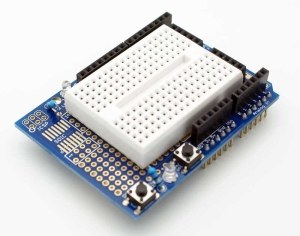
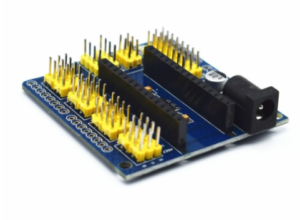
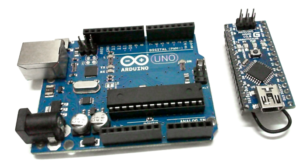
Окей, вопрос с подключением решили. Остался вопрос цены. Когда я спалил вторую UNO по причине криворукости, я задумался. Ведь есть Arduino NANO, которая является аналогом модели UNO. В чём же их отличие?
- Сердцем NANO является тот же самый микроконтроллер ATMEGA328P, что и на UNO. То есть с точки зрения совместимости ОБЕ ПЛАТЫ ПОЛНОСТЬЮ ИДЕНТИЧНЫ
- NANO тупо в несколько раз меньше UNO, потому что в ней используется SMD версия микроконтроллера ATMEGA328P (к слову, на некоторых новых UNO тоже стоит SMD версия микроконтроллера, из-за чего плата выглядит как полный трэш и ночной кошмар инженера – куча лишнего свободного места!)
- У NANO есть аналоговые пины А6 и А7, у UNO их просто нет. То есть NANO ещё и более функциональная, чем UNO (UNO – 28 пиновый МК, NANO – 32 пиновый)
- У NANO нет отдельного штекера для питания от напряжения выше 5 вольт. Сам вход есть, это пин Vin, питайте на здоровье
- NANO стоит в 2-3 раза дешевле UNO
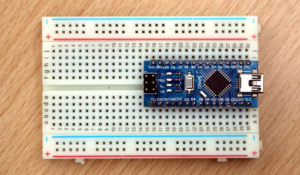
- NANO просто вставляется в макетную плату (breadboard) и делайте с ней ВСЁ ЧТО ХОТИТЕ (об этом ниже)
- NANO имеет разъём mini USB, а некоторые свежие модели – micro USB. Лично у меня из компьютера всегда торчит несколько таких проводов, в отличие от USB type B. Кто вообще придумал поставить на UNO такой штекер? Нахрена.
Вывод: NANO ван лав, покупаем сразу 10 штук, ибо кривые руки никто не отменял, а цена ошибки в 2-3 раза меньше.
Что касается удобства подключения, то для нано есть шилд, который вы уже видели выше. Он добавляет GND и 5V около каждого цифрового и аналогового пина, то есть практически любой трёх проводной датчик просто берётся и подключается. Конец. А ещё, NANO замечательно вставляется в беспаечную макетку, и вот тут можно подключить что угодно в любых количествах, к слову именно так я и работаю, используя связку макетных джамперов папа-папа.
А ещё, а ещё, у китайцев есть одна свежая забавная разработка: плата на основе всё той же ATMEGA328P, у которой сразу выведены земля и питание у каждого пина. Плата называется Arduino Strong. Имеется несколько версий:
- Без встроенного программатора (прошивать как Pro Mini через внешний программатор)
- Со встроенным программатором CH340 и гнездом micro-USB
- Есть версия с ATMEGA328P (это аналог NANO), и есть с ATMEGA16U2 (аналог LEONARDO/MICRO)
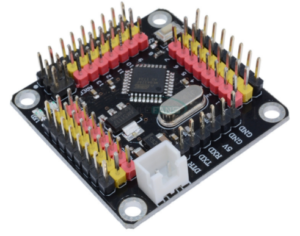
Резюмируем всё сказанное выше: мой выбор – NANO, несколько макетных breadboard и связка проводов папа-папа.
ДАТЧИКИ И МОДУЛИ
Теперь поговорим о датчиках, ведь зачем нам Ардуино без датчиков? (на самом деле можно придумать тысячу проектов, где датчики не используются). Всё, что подключается к Arduino, можно условно разбить на «рассыпуху» и «модули».
Рассыпуха: кнопки, резисторы, светодиоды, фотодиоды, фототранзисторы, фоторезисторы, потенциометры, ЛЮБЫЕ резистивные датчики, герконы, датчики холла, термисторы, и так далее. Все эти компоненты объединяет то, что они имеют «какие-то» выходы, которые никак не подписаны.

Модули: любой датчик, который распаян НА ПЛАТЕ и имеет подписанные пины питания и обмена данными. В то же время модули можно разбить на простые и сложные.
Простые модули это всё та же «рассыпуха», но распаянная на плате, которая имеет 3 выхода: два на питание и третий сигнальный. С сигнального тупо выходит сигнал 0 или 5 вольт при срабатывании датчика. На модуле стоит компаратор сигнала с возможностью настройки чувствительности, то есть данные модули подают сигнал высокого уровня при срабатывании по ручной настройке, всё! Слева направо: датчик звука, датчик температуры, датчик света, датчик препятствия, датчик холла, и это далеко не весь список. Есть стартовый кит «37 простых датчиков», и вот даже в нём чего-то не хватало, как мне показалось.

“Сложные” модули в основном имеют гораздо больше выходов для обмена данными. Основное отличие в том, что информация отправляется по различным протоколам связи с Ардуино, а не тупо 0 / 1, есть сигнал / нет сигнала, там всё гораздо интереснее. Для работы с такими модулями используются библиотеки. Или бубен и даташит, кому как больше нравится.

Модули понятное дело подключаются к питанию и к выводам Ардуино. Итак, что же нам в итоге нужно? Очевидно, что немного того, немного этого, и парочку вот таких… Конкретика? Конкретики не существует, она строго субъективна. С чем хочется научиться работать, то и покупаем. Либо можно подумать наперёд, какой проект хотелось бы попробовать сделать, и взять всё для него.
ГОТОВЫЕ НАБОРЫ
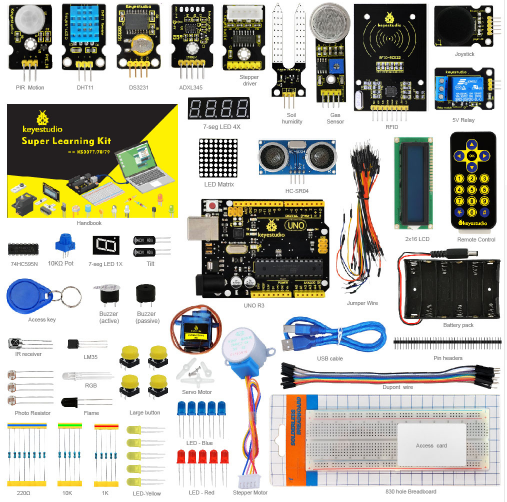
Вот самый крутой набор (ссылка), в нём есть всё я бы сказал самое интересное, «самый сок» из модулей и рассыпухи. Плата классически UNO, в комплекте большой breadboard и большая связка джамперов. Рассыпуха здесь вся самая нужная, даже RGB светодиод есть! Резисторы 10к и 220 – самые ходовые, всё остальное – реально самые интересные и полезные модули. Есть даже дистанционный ИК пульт, считыватель RFID меток, шаговый мотор….. Шикарно.
Что я бы докупил к этому набору:
- Несколько NANO
- Парочку макетных breadboard’ов СРЕДНЕГО размера (дешевле взять большой и распилить его на 2-3 части) и провода к ним
- Пару мосфетов для управления яркостью светодиодных лент и скоростью моторчиков (любых обычных моторчиков из игрушек)
- Пачку потенциометров 10 кОм с колпачками
- I2C переходник для дисплея, а лучше ещё пару таких же дисплеев (1602 LCD) с переходниками.
Можете глянуть остальные киты у меня на сайте, и понять, какого набора вам будет достаточно.
ЧТО КУПИТЬ?
Я хочу дать некоторый «свой» список железа, который ОБЯЗАТЕЛЬНО должен быть у вас, если это хобби вам нравится и хочется много всего делать и изобретать. К этому списку докупаются любые модули и датчики со страницы с модулями, которые вам интересны, или которые нужны для проекта.
Основной список НЕОБХОДИМОГО ДЛЯ РАБОТЫ железа, которого обычно не хватает в китах. Полный список модулей со ссылками можно найти ЗДЕСЬ:
- Несколько Arduino NANO. Объясню:
- Можно работать одновременно с несколькими проектами (у меня в работе всегда не менее трёх)
- Нано компактная, готовый проект может смело переезжать в корпус
- NANO дешевле, её не так жалко спалить
- Pro Mini дешевле NANO! Да, но у NANO более удобная разводка пинов для втыкания в breadboard, ну и конечно, подключать штекер USB проще, чем программатор
- 7 сегментник на TM1637 или/и на 74HC595. Яркие, компактные, жутко дешёвые.
- В обязательном порядке LCD 1602 (символьный, 2 строки по 16 символов) или LCD 2004 (4 строки по 20 символов) с переходником на I2C. Почему? Они дешёвые, большие и яркие, а самое главное – на них очень просто и удобно выводить данные. Даже на русском языке! Зачем нужен переходник? «Голый» дисплей требует около 6 пинов для подключения, с переходником – 2, причём подключается он на шину I2C, что позволяет закинуть туда же например акселерометр, барометр, и прочие I2C модули
Далее просто берём модули, с которыми интересно научиться работать (банально вывод показаний на дисплей: температура, влажность, время, напряжение, параметры работы системы…), и начинаем обучаться по информации из гугла. Также рекомендую открывать заголовочные (расширение .h) файлы библиотек и смотреть полный список методов, который эта библиотека предоставляет. Обычно в примерах раскрываются какие-то частные случаи, которые не позволяют видеть всю картину целиком.
Рекомендую взять почти все «простые» модули, и сделать пару проектов «по условию» срабатывания, в самый раз для новичка. По возможности брать с аналоговым выходом (они 4х пиновые), так как они гораздо интереснее и позволят делать более интересные системы в будущем (оцифровка аналогового сигнала с датчика – штука очень интересная!).
Что касается механизмов, то очень часто используется сервопривод, как простой «всё-в-одном». Обычные моторчики (двухконтактные, коллекторные) из игрушек и принтеров подключаются через мосфет транзистор или драйвер. Драйвер позволяет помимо скорости управлять ещё и направлением вращения, что важно для машинок и роботов. Очень интересные вещи можно делать с шаговым мотором, для начала хватит дешёвого 28ybj-48 с драйвером (стоит как сервопривод, около 100р). На двух таких штуках уже можно спокойно сделать ЧПУ рисовалку или лазерный гравёр. Вообще без проблем.
Дистанционное управление. Проще всего конечно ИК пульт, так как сам пульт уже готов. Следующий по простоте – Bluetooth модуль, который может принимать команды с телефона, отправляемые одним из многочисленных приложений-джойстиков, либо конструкторов типа RemoyeXY или Blynk. Если нужно управлять на большом расстоянии, берём nrf24L01 и начинаем колхозить пульт управления.
Для готовых проектов люто рекомендую брать корпуса 60х100х25, очень удобные. Не мажоры используют коробки от губок для обуви и распределительные коробки для проводов. В готовом проекте может пригодиться обычная макетная плата с дырками, в которую модули запаиваются и соединяются проводами. В качестве источника питания годится любой БП на 5 вольт (зарядник от смартфона), либо аккумулятор с повышающим модулем. Также можно воткнуть 4 АА никелевых аккумулятора.
Итог. Рекомендую всё таки начать со стартового набора, и докупать к нему остальное по мере необходимости, как минимум у вас уже будет некоторая «база» интересного железа, которая сама будет подталкивать к изучению имеющихся модулей и датчиков, а также немного рассыпухи, которая продаётся отдельно только «мелким китайским оптом» от 50 штук. Не имея опыта работы и покупая по 2-3 железки, вы потратите кучу времени на ожидание посылок, так как будет постоянно не хватать какой-то мелочёвки, особенно с ростом опыта и появлением кучи идей. А покупать в России вас банально задушит жаба. И самое главное, что всё это (стартовый кит) придёт в одной коробочке, которую и подарить не стыдно.
На этом всё, надеюсь, статья была для вас полезна, и вы сможете выбрать себе всё самое интересное и необходимое, научиться прогать и собирать железо, и устроить своё собственное восстание машин. С блекджеком и распутными девками, разумеется!
Аrduino для начинающих
В этой статье я решал собрать полное пошаговое руководство для начинающих Arduino. Мы разберем что такое ардуино, что нужно для начала изучения, где скачать и как установить и настроить среду программирования, как устроен и как пользоваться языком программирования и многое другое, что необходимо для создания полноценных сложных устройств на базе семейства этих микроконтроллеров.
Тут я постараюсь дать сжатый минимум для того, что бы вы понимали принципы работы с Arduino. Для более полного погружения в мир программируемых микроконтроллеров обратите внимание на другие разделы и статьи этого сайта. Я буду оставлять ссылки на другие материалы этого сайта для более подробного изучения некоторых аспектов.
Что такое Arduino и для чего оно нужно?
Arduino — это электронный конструктор, который позволяет любому человеку создавать разнообразные электро-механические устройства. Ардуино состоит из программной и аппаратной части. Программная часть включает в себя среду разработки (программа для написания и отладки прошивок), множество готовых и удобных библиотек, упрощенный язык программирования. Аппаратная часть включает в себя большую линейку микроконтроллеров и готовых модулей для них. Благодаря этому, работать с Arduino очень просто!
С помощью ардуино можно обучаться программированию, электротехнике и механике. Но это не просто обучающий конструктор. На его основе вы сможете сделать действительно полезные устройства.
Начиная с простых мигалок, метеостанций, систем автоматизации и заканчивая системой умного дома, ЧПУ станками и беспилотными летательными аппаратами. Возможности не ограничиваются даже вашей фантазией, потому что есть огромное количество инструкций и идей для реализации.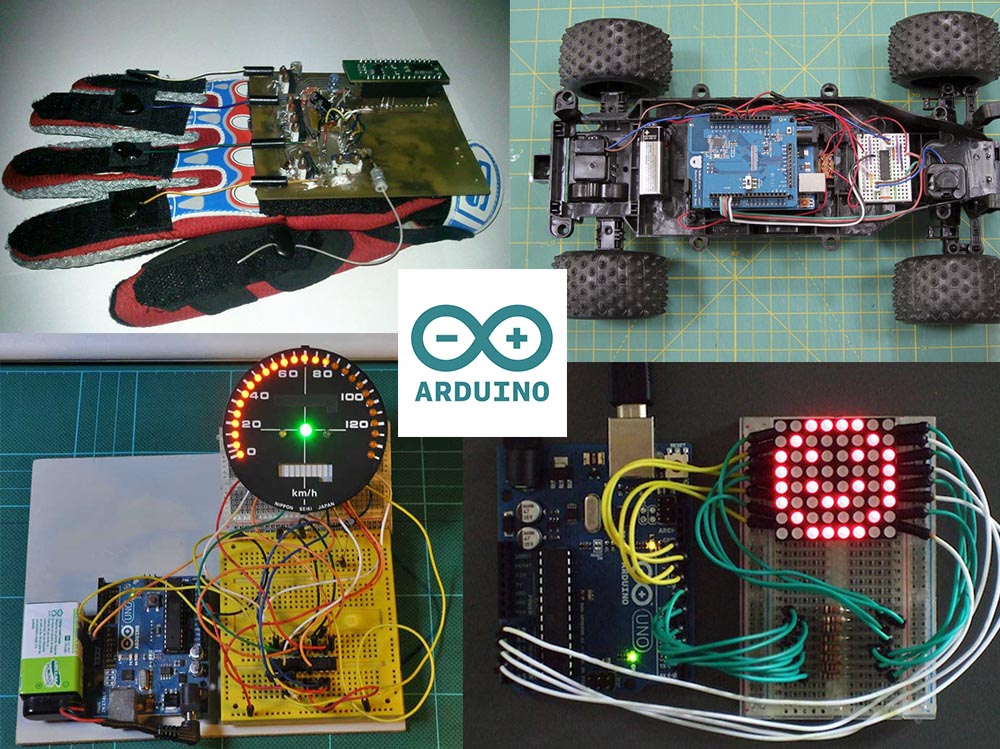
проекты на Arduino
Стартовый набор Arduino
Для того что бы начать изучать Arduino необходимо обзавестись самой платой микроконтроллера и дополнительными деталями. Лучше всего приобрести стартовый набор Ардуино, но можно и самостоятельно подобрать все необходимое. Я советую выбрать набор, потому что это проще и зачастую дешевле. Вот ссылки на лучшие наборы и на отдельные детали, которые обязательно пригодятся вам для изучения:
Базовый набор ардуино для начинающих: Купить Большой набор для обучения и первых проектов: Купить Набор дополнительных датчиков и модулей: Купить Ардуино Уно самая базовая и удобная модель из линейки: Купить Беспаечная макетная плата для удобного обучения и прототипирования: Купить Набор проводов с удобными коннекторами: Купить Комплект светодиодов: Купить Комплект резисторов: Купить Кнопки: Купить Потенциометры: Купить Среда разработки Arduino IDE
Для написания, отладки и загрузки прошивок необходимо скачать и установить Arduino IDE. Это очень простая и удобная программа. На моем сайте я уже описывал процесс загрузки, установки и настройки среды разработки. Поэтому здесь я просто оставлю ссылки на последнюю версию программы и на статью с подробной инструкцией.
Язык программирования Ардуино
Когда у вас есть на руках плата микроконтроллера и на компьютере установлена среда разработки, вы можете приступать к написанию своих первых скетчей (прошивок). Для этого необходимо ознакомиться с языком программирования.
Для программирования Arduino используется упрощенная версия языка C++ с предопределенными функциями. Как и в других Cи-подобных языках программирования есть ряд правил написания кода. Вот самые базовые из них:
- После каждой инструкции необходимо ставить знак точки с запятой (;)
- Перед объявлением функции необходимо указать тип данных, возвращаемый функцией или void если функция не возвращает значение.
- Так же необходимо указывать тип данных перед объявлением переменной.
- Комментарии обозначаются: // Строчный и /* блочный */
Подробнее о типах данных, функциях, переменных, операторах и языковых конструкциях вы можете узнать на странице по программированию Arduino. Вам не нужно заучивать и запоминать всю эту информацию. Вы всегда можете зайти в справочник и посмотреть синтаксис той или иной функции.
Все прошивки для Arduino должны содержать минимум 2 функции. Это setup() и loop().
Функция setup
Функция setup() выполняется в самом начале и только 1 раз сразу после включения или перезагрузки вашего устройства. Обычно в этой функции декларируют режимы пинов, открывают необходимые протоколы связи, устанавливают соединения с дополнительными модулями и настраивают подключенные библиотеки. Если для вашей прошивки ничего подобного делать не нужно, то функция все равно должна быть объявлена. Вот стандартный пример функции setup():
В этом примере просто открывается последовательный порт для связи с компьютером и пины 9 и 13 назначаются входом и выходом. Ничего сложного. Но если вам что-либо не понятно, вы всегда можете задать вопрос в комментариях ниже.
Функция loop
Функция loop() выполняется после функции setup(). Loop в переводе с английского значит «петля». Это говорит о том что функция зациклена, то есть будет выполняться снова и снова. Например микроконтроллер ATmega328, который установлен в большинстве плат Arduino, будет выполнять функцию loop около 10 000 раз в секунду (если не используются задержки и сложные вычисления). Благодаря этому у нас есть большие возможности.
Макетная плата Breadbord
Вы можете создавать простые и сложные устройства. Для удобства я советую приобрести макетную плату (Breadbord) и соединительные провода. С их помощью вам не придется паять и перепаивать провода, модули, кнопки и датчики для разных проектов и отладки. С беспаечной макетной платой разработка становится более простой, удобной и быстрой. Как работать с макетной платой я рассказывал в этом уроке. Вот список беспаечных макетных плат:
Макетная плата на 800 точек с 2 шинами питания, платой подачи питания и проводами: Купить Большая макетная плата на 1600 точек с 4 шинами питания: Купить Макетная плата на 800 точек с 2 шинами питания: Купить Макетная плата на 400 точек с 2 шинами питания: Купить Макетная плата на 170 точек: Купить Соединительные провода 120 штук: Купить Первый проект на Arduino
Давайте соберем первое устройство на базе Ардуино. Мы просто подключим тактовую кнопку и светодиод к ардуинке. Схема проекта выглядит так:
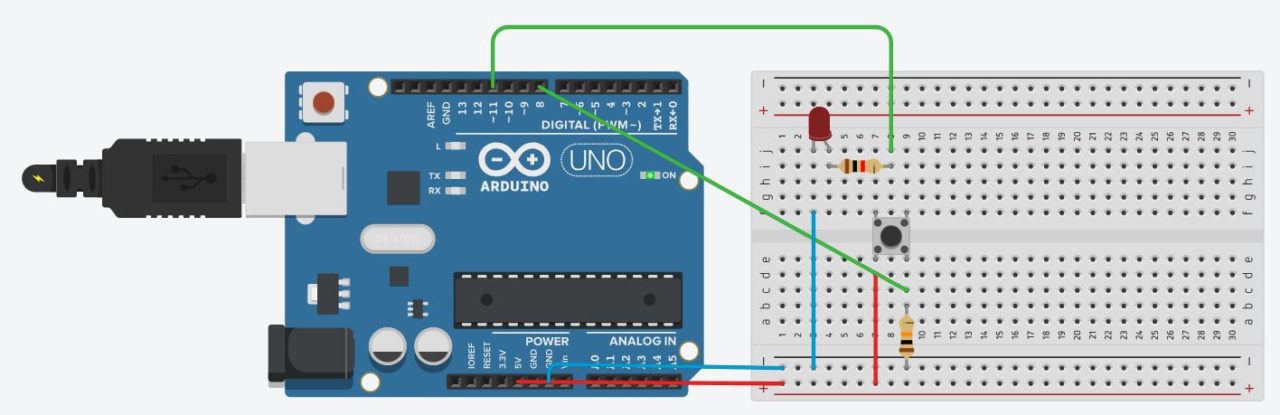 Управление яркостью светодиода
Обратите внимание на дополнительные резисторы в схеме. Один из них ограничивает ток для светодиода, а второй притягивает контакт кнопки к земле. Как это работает и зачем это нужно я объяснял в этом уроке.
Для того что бы все работало, нам надо написать скетч. Давайте сделаем так, что бы светодиод загорался после нажатия на кнопку, а после следующего нажатия гас. Вот наш первый скетч:
В этом скетче я создал дополнительную функцию debounse для подавления дребезга контактов. О дребезге контактов есть целый урок на моем сайте. Обязательно ознакомьтесь с этим материалом.
ШИМ Arduino
Широтно-импульсная модуляция (ШИМ) — это процесс управления напряжением за счет скважности сигнала. То есть используя ШИМ мы можем плавно управлять нагрузкой. Например можно плавно изменять яркость светодиода, но это изменение яркости получается не за счет уменьшения напряжения, а за счет увеличения интервалов низкого сигнала. Принцип действия ШИМ показан на этой схеме:
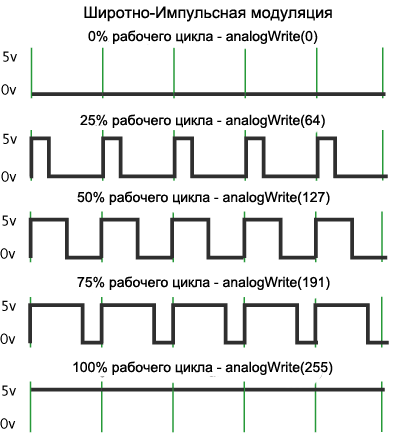
ШИМ ардуино
Когда мы подаем ШИМ на светодиод, то он начинает быстро зажигаться и гаснуть. Человеческий глаз не способен увидеть это, так как частота слишком высока. Но при съемке на видео вы скорее всего увидите моменты когда светодиод не горит. Это случится при условии что частота кадров камеры не будет кратна частоте ШИМ.
В Arduino есть встроенный широтно-импульсный модулятор. Использовать ШИМ можно только на тех пинах, которые поддерживаются микроконтроллером. Например Arduino Uno и Nano имеют по 6 ШИМ выводов: это пины D3, D5, D6, D9, D10 и D11. В других платах пины могут отличаться. Вы можете найти описание интересующей вас платы в этом разделе.
Для использования ШИМ в Arduino есть функция analogWrite(). Она принимает в качестве аргументов номер пина и значение ШИМ от 0 до 255. 0 — это 0% заполнения высоким сигналом, а 255 это 100%. Давайте для примера напишем простой скетч. Сделаем так, что бы светодиод плавно загорался, ждал одну секунду и так же плавно угасал и так до бесконечности. Вот пример использования этой функции:
Аналоговые входы Arduino
Как мы уже знаем, цифровые пины могут быть как входом так и выходом и принимать/отдавать только 2 значения: HIGH и LOW. Аналоговые пины могут только принимать сигнал. И в отличии от цифровых входов аналоговые измеряют напряжение поступающего сигнала. В большинстве плат ардуино стоит 10 битный аналогово-цифровой преобразователь. Это значит что 0 считывается как 0 а 5 В считываются как значение 1023. То есть аналоговые входы измеряют, подаваемое на них напряжение, с точностью до 0,005 вольт. Благодаря этому мы можем подключать разнообразные датчики и резисторы (терморезисторы, фоторезисторы) и считывать аналоговый сигнал с них.
Для этих целей в Ардуино есть функция analogRead(). Для примера подключим фоторезистор к ардуино и напишем простейший скетч, в котором мы будем считывать показания и отправлять их в монитор порта. Вот так выглядит наше устройство:
 Подключение фоторезистора к Ардуино
В схеме присутствует стягивающий резистор на 10 КОм. Он нужен для того что бы избежать наводок и помех. Теперь посмотрим на скетч:
Вот так из двух простейших элементов и четырех строк кода мы сделали датчик освещенности. На базе этого устройства мы можем сделать умный светильник или ночник. Очень простое и полезное устройство.
Вот мы и рассмотрели основы работы с Arduino. Теперь вы можете сделать простейшие проекты. Что бы продолжить обучение и освоить все тонкости, я советую прочитать книги по ардуино и пройти бесплатный обучающий курс. После этого вы сможете делать самые сложные проекты, которые только сможете придумать.