
Форум русскоязычного сообщества Ubuntu
Увидели сообщение с непонятной ссылкой, спам, непристойность или оскорбление?
Воспользуйтесь ссылкой «Сообщить модератору» рядом с сообщением!
- Форум русскоязычного сообщества Ubuntu »
- Поддержка »
- Программное обеспечение (Модератор: DoctorRover) »
- Помогите плиз не открывается программа кумир
 Автор Тема: Помогите плиз не открывается программа кумир (Прочитано 2731 раз)
0 Пользователей и 1 Гость просматривают эту тему.
- Форум русскоязычного сообщества Ubuntu »
- Поддержка »
- Программное обеспечение (Модератор: DoctorRover) »
- Помогите плиз не открывается программа кумир
Страница сгенерирована за 0.252 секунд. Запросов: 25.
© 2012 Ubuntu-ru — Русскоязычное сообщество Ubuntu Linux.
© 2012 Canonical Ltd. Ubuntu и Canonical являются зарегистрированными торговыми знаками Canonical Ltd.
Система программирования КуМир

КуМир (Комплект Учебных МИРов) — система программирования, предназначенная для начальных курсов информатики и программирования. В системе КуМир используется школьный алгоритмический язык с русской лексикой и встроенными исполнителями Робот и Чертёжник.
Загрузить программу КуМир можно на официальном сайте или по ссылке .
Инструкция по установке программы на компьютер.
После того как загрузили на свой компьютер программу, переходим в каталог куда сохранили файл.
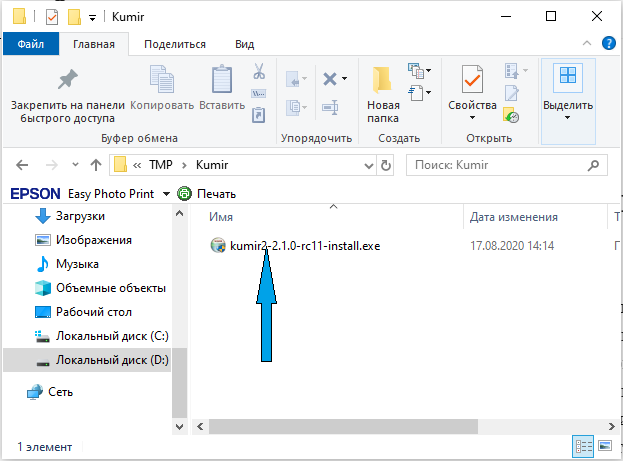
Принимаем лицензионное соглашение, нажав на кнопку «Принимаю»:
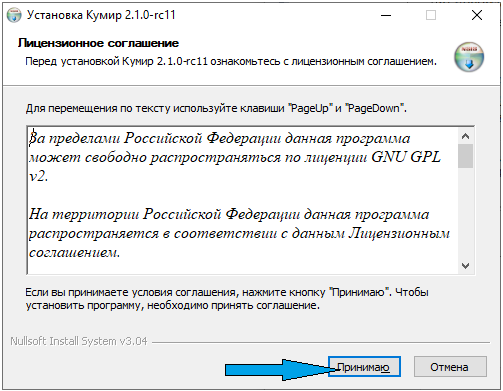
Нажимаем кнопку «Установить»:
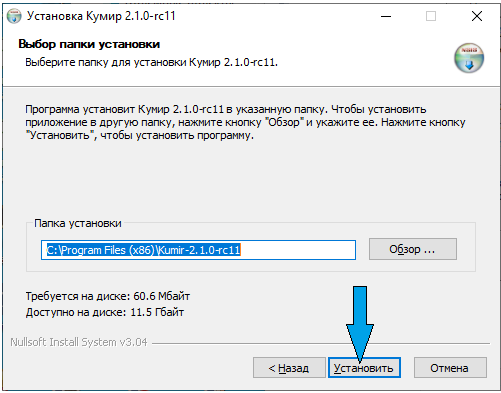
После того как программа установится на ваш компьютер, нажимаем кнопку «Готово»:
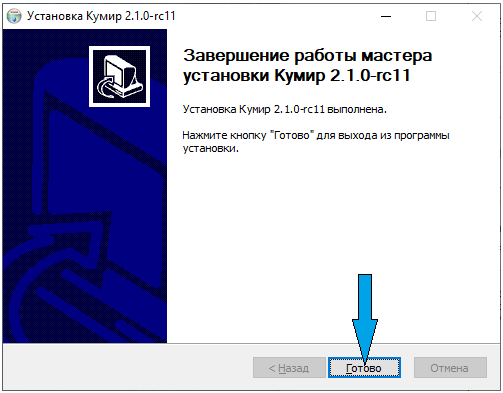
Далее можно пользоваться программой. Для этого нажимаем кнопку «Пуск» на компьютере и из списка программ выбираем КуМир:
Kumir 2 в macOS
Среда КуМир (Комплект Учебных МИРов) широко используется в России в начальных курсах обучения программированию (а также в ОГЭ). Что радует — система разрабатывается как кроссплатформенное приложение с открытым кодом и распространяется по лицензии GNU 2.0.
К сожалению, не обходится без проблем (особенно, со сборками под macOS и Linux). Сегодня речь пойдет о запуске приложения под macOS.
На сайте разработчиков на момент написания статьи можно скачать версию 2.1.0 (rc10) в разделе «Загрузить» и текущую экспериментальную версию в разделе «Разработка». И всё бы хорошо, но при попытке запуска и той, и другой версии macOS выдает сообщение

В более старых версиях macOS в качестве причины невозможности открыть пишется «так как файл поврежден». Но варианты действий те же самые: просто отказаться от запуска либо выкинуть файл в Корзину.
Способ, предложенный разработчиками в разделе «Вопросы и ответы», в случае КуМир не работает. Очевидно, автор ответа просто прочел общие рекомендации службы поддержки Apple (на которые в ответе есть ссылка), но не проверил их действие.
Запуск приложения через контекстное меню в данном случае приводит к появлению точно такого же сообщения об ошибке, как и при двойном щелчке.
Другой, описанный поддержкой Apple, способ: сразу после неудачной попытки запуска приложения открыть Системные настройки → Защита и безопасность → Основные и там щелкнуть появившуюся кнопку «Все равно разрешить», — срабатывает, но… Такие действия — безуспешную попытку запуска с последующим щелчком «Все равно разрешить» — придется повторить многократно (для самой программы, а потом — для каждого фреймворка QT).

Есть, однако, и еще один способ. Для этого потребуется запустить Терминал и дать в нем всего одну команду:
xattr -cr /Applications/Kumir.app
(предполагается, что приложение находится в стандартном месте — папке Программы, иначе нужно будет изменить указанный в команде путь).
Если не ошиблись, программа после этого будет запускаться без лишних вопросов.
Инструкция по установке КуМира для Windows
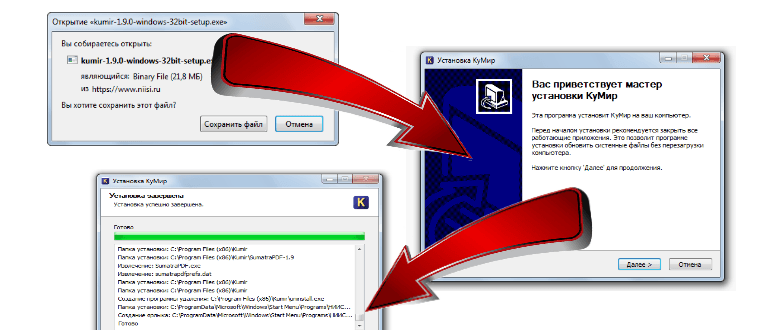
1. Для начала необходимо загрузить программу КуМир для MS Windows (версию 1.7.1 можно скачать здесь ,версию 1.9.0 по ссылке на главной странице) и нажимаем кнопку “Сохранить файл”.

В примере приведены изображение установки версии 1.9.0
2. Открыв загруженный файл нажимаем на кнопку “Запустить”.

Если операционная система потребует подтверждение на установку, нажимаем кнопку “Запустить”.
3. В открывшемся окне установки жмем “Далее”,

в окне “Лицензионное соглашение” нажимаем “Принимаю”.

4. В следующем окне установке будет предложено выбрать компоненты системы, по умолчанию они выбраны все, нажимаем кнопку “Далее”.

5. Далее мастер установки предложит выбрать папку для установки КуМир. Можно оставить все по умолчанию и нажать “Далее”.

В следующем окне будет предложено выбрать папку для размещения ярлыков, если особых пожеланий по этому поводу нет, то лучше оставить предложенную и нажать крупку “Установить”.

6. Начнется процесс установки, обычно он происходит очень быстро, после которого появляется окно завершения мастера установки, в котором нужно нажать “Готово” или “Далее”.

7. Программа готова к использованию, ее можно запускать через меню Пуск или нажав на ярлык на “Рабочем столе”.