
Как активировать инструменты пресс-формы в Solidworks?
Откройте SolidWorks. Чтобы включить панель инструментов с инструментами пресс-формы, которые мы будем использовать в этом уроке, щелкните правой кнопкой мыши пустую часть панели инструментов, и это откроет «CommandManagers» — примерно на полпути вы найдете значок с надписью «MoldTools».
Как добавить форму в Solidworks?
Нажмите «Полость» на панели инструментов «Инструменты для литейной формы» или нажмите «Вставка», «Молочная форма», «Полость». В PropertyManager в разделе «Компоненты конструкции» выберите детали конструкции в дереве конструирования FeatureManager.
Что такое пресс-формы Solidworks?
Панель инструментов «Инструменты для пресс-форм» содержит инструменты для создания инструментов для пресс-форм (стержни, полости и т. д.). Поиск ‘Панель инструментов для пресс-форм’ в Базе знаний SOLIDWORKS.
Где находится полость в Solidworks?
Нажмите «Полость» на панели инструментов «Инструменты для литейной формы» или выберите «Вставка» > «Пресс-форма» > «Полость».
Что такое формовочные инструменты?
Пресс-форма является ключевым компонентом в литье пластмасс под давлением:
- Он обеспечивает проход расплавленного пластика из инжекционного цилиндра (бочки) в полость пресс-формы.
- Это позволяет воздуху, который был бы в ловушке внутри, когда форма закрывается, чтобы выйти. …
- Он охлаждает молдинг до тех пор, пока он не затвердеет.
Что такое плесень в производственном процессе?
Формование — это производственный процесс, который включает в себя формование жидкого или податливого сырья с использованием фиксированной рамы; известный как пресс-форма или матрица. Форма обычно представляет собой полую емкость, обычно изготовленную из металла, куда заливают жидкий пластик, металл, керамику или стекло.
Что такое оснастка в литье под давлением?
Инструменты для литья под давлением лежат в основе литья под давлением. Будь то сложное приложение или простая деталь, инструменты для литья пластмасс под давлением, а точнее, конструкция инструментов, определяют качество процесса литья под давлением и производимых деталей.
Как заполнить полости в Solidworks?
SOLIDWORKS упрощает этот процесс, даже если деталь сложная.
Заполнение полости пресс-формы с помощью комбайна
- Откройте сборку пресс-формы в SOLIDWORKS.
- Вставить компоненты > Новая деталь. Выберите опорную плоскость, т.е. верхнюю плоскость. Выйдите из команды эскиза.
- Вставка > Функции > Присоединиться. Сгруппируйте все части сборки.
Как выполнить черновой анализ в Solidworks?
Чтобы выполнить анализ:
- Щелкните Анализ уклона (панель инструментов «Инструменты для литейной формы») или выберите «Просмотр» > «Отображение» > «Анализ уклона». Задайте параметры анализа и настройки цвета, а затем щелкните .
- Нажмите «Просмотр» > «Изменить» > «Анализ уклона».
- Щелкните Анализ уклона (панель инструментов «Вид») или выберите «Просмотр» > «Отображение» > «Анализ уклона».
Как сделать отрицательную деталь в Solidworks?
Чтобы вычесть тела:
- Щелкните Объединить. (панель инструментов «Элементы») или выберите «Вставка» > «Элементы» > «Объединить».
- В PropertyManager в разделе Тип операции выберите Вычесть.
- Для основного тела выберите тело, которое нужно сохранить. …
- В разделе «Тела для вычитания» выберите тела, материал которых вы хотите удалить.
- Нажмите «Показать предварительный просмотр», чтобы просмотреть функцию.
- Щелкните.
Это споровая плесень?
Плесень — это тип грибков, которые живут на растительных и животных веществах. Плесень лучше всего растет во влажных и плохо проветриваемых помещениях и размножается спорами. Споры плесени, переносимые по воздуху, обычно встречаются как в помещении, так и на открытом воздухе.
Литейная форма под печать? Это просто. SolidWorks
Подпишитесь на автора, если вам нравятся его публикации. Тогда вы будете получать уведомления о его новых статьях.
Отписаться от уведомлений вы всегда сможете в профиле автора.
Статья относится к принтерам:
Долго возюкался с данными процессами. В результате отовсюду понемногу я всосал в себя знания. Наиболее оптимального метода. И спешу с вами поделиться
Что делать будем? Да все что угодно. Печати везде есть применение. Вот предположим для простого люда форма для отливки не хитрых восковок для последующей работы. Или увлекающейся мыловарением супруге-форма для мыла мега эксклюзифф. Или еще что либо, где может быть востребована разьемная форма для литья. Которая не требовательна к температуре и прочему.
Итак решено накрапать туториал! Больше скринил и возился с фотко, чем моделил.
Тутор обращен скорее на тех, кто уже как то дружит с SolidWorks’ом, и кому не надо объяснять что такое Бобышка по основаниям или Вырез вытянуть. И кто в силах найти в недрах кнопулю или настройку которой ‘где то нет’
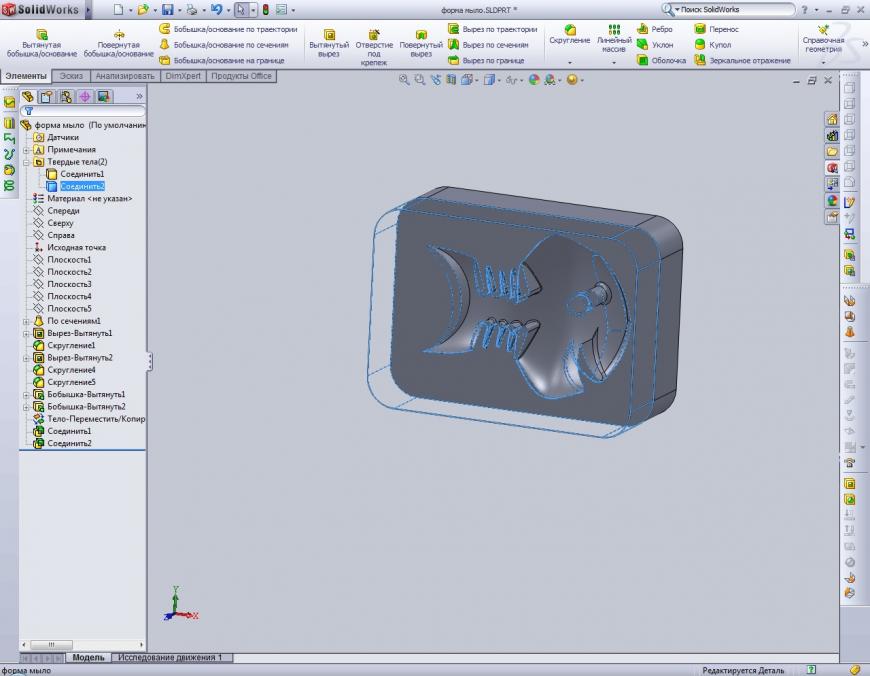
Итак приступим. Примером будет выступать прекрасная форма для отливки мыла. Сразу оговорюсь- форма для полит просвета и понимания. Получив ее, каждый сам уже в силах навертеть направляющих отверстий/пальцев в половинках. И допилить форму по своему усмотрению-лапки/ножки/все такое.
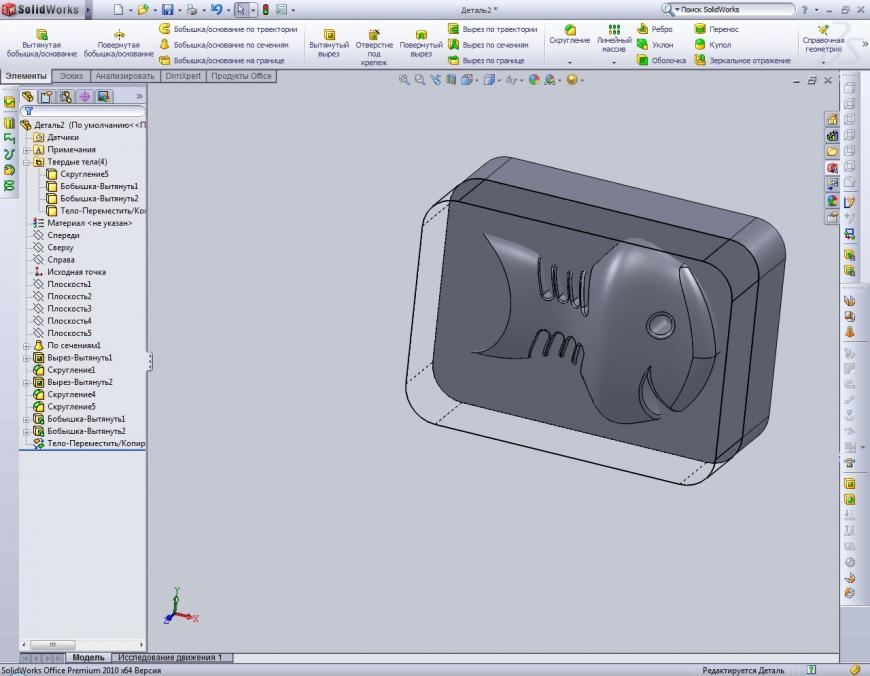
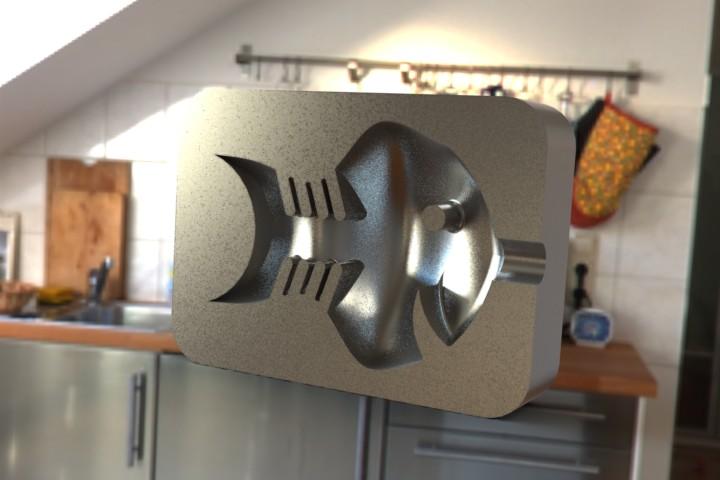
Итак форма. Сначала соорудим форму самого мыльного слитка. В нашем случае это будет глумливая затухленевшая рыпь!
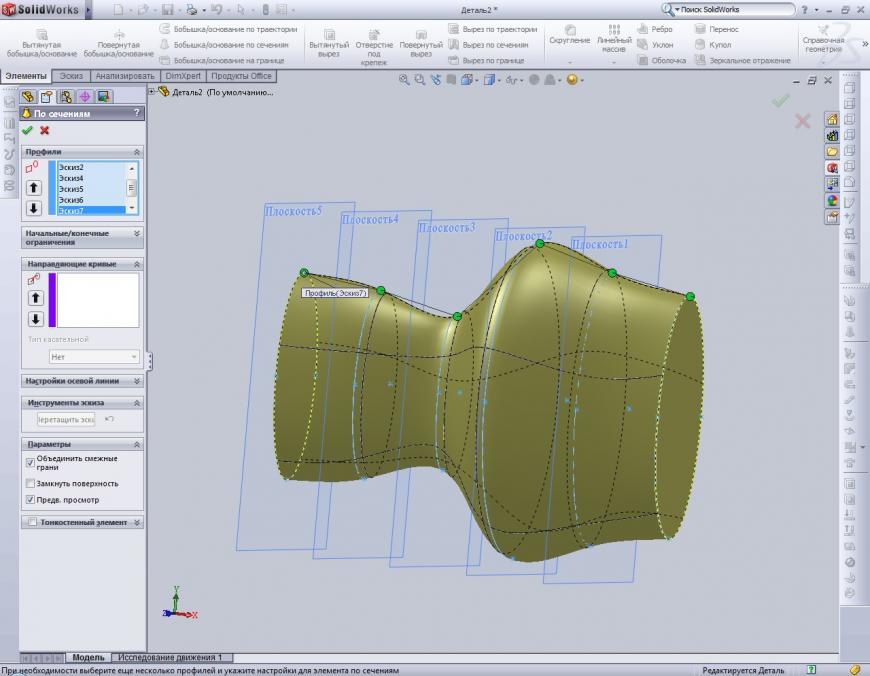
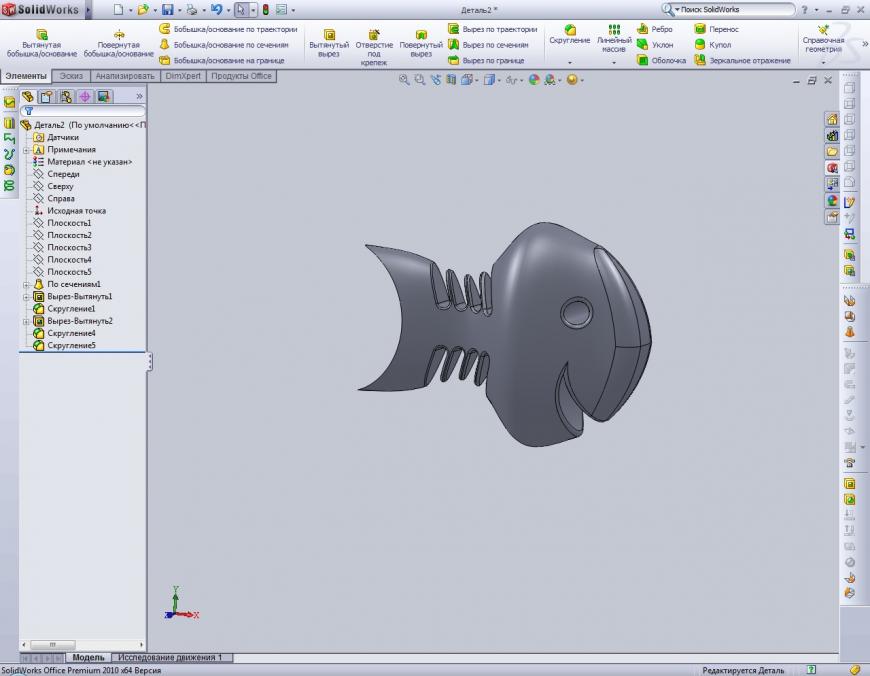
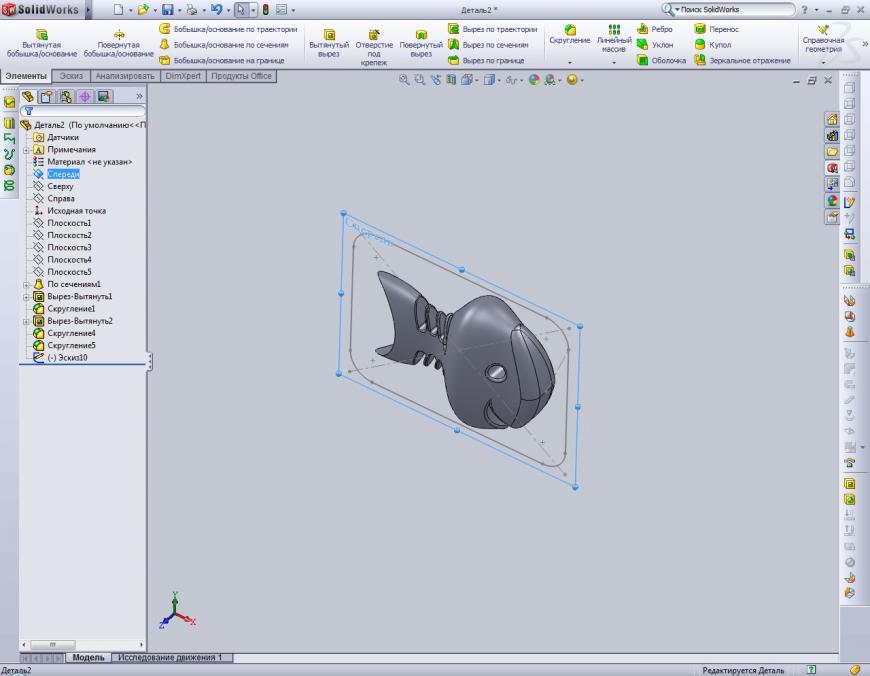
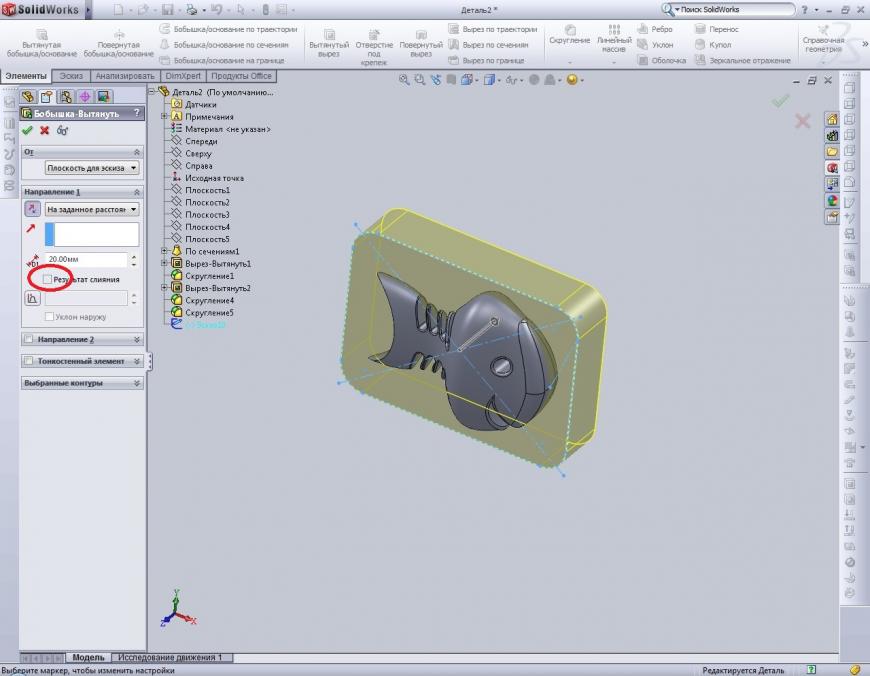
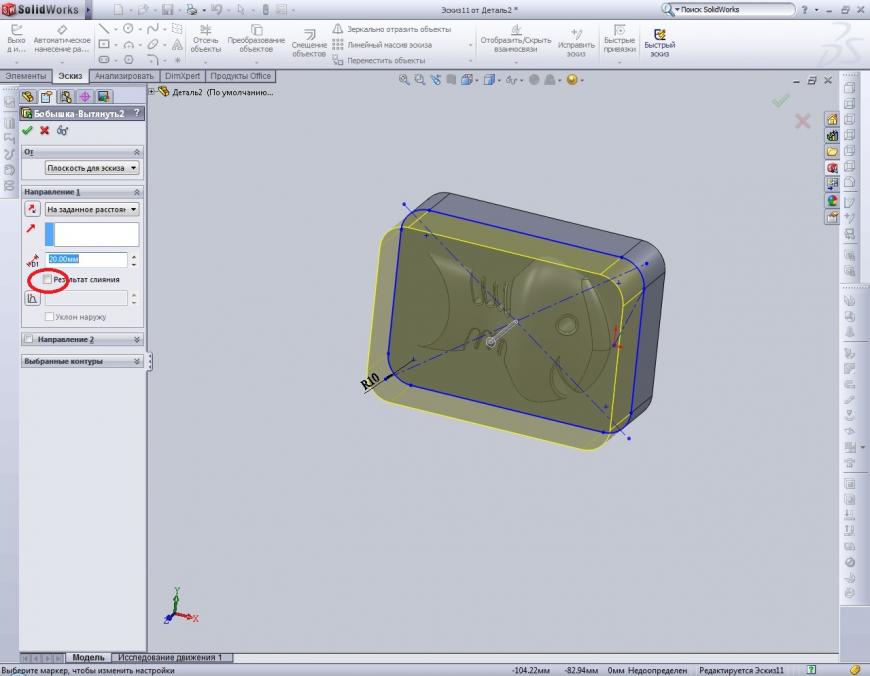
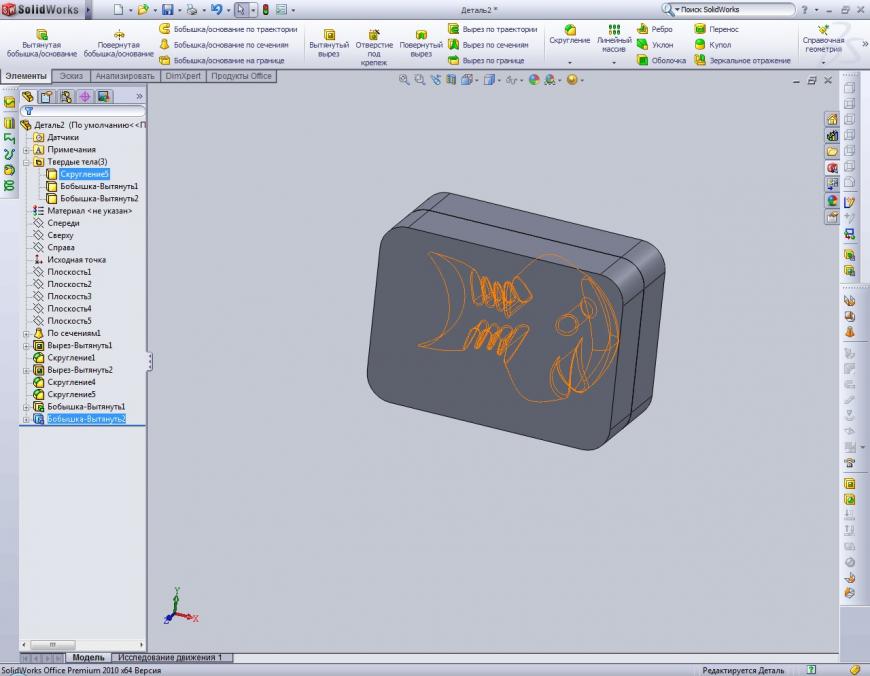
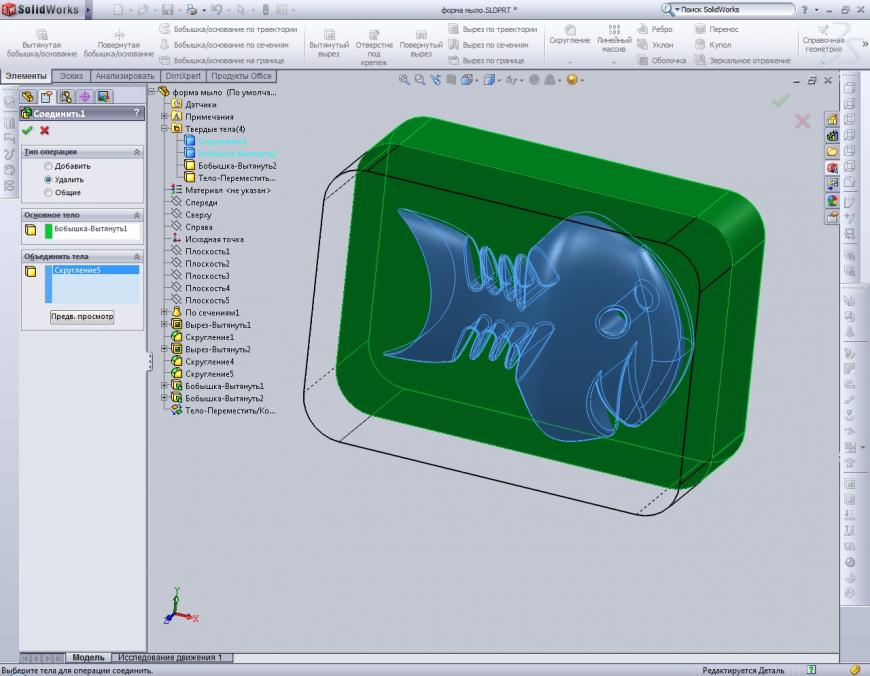
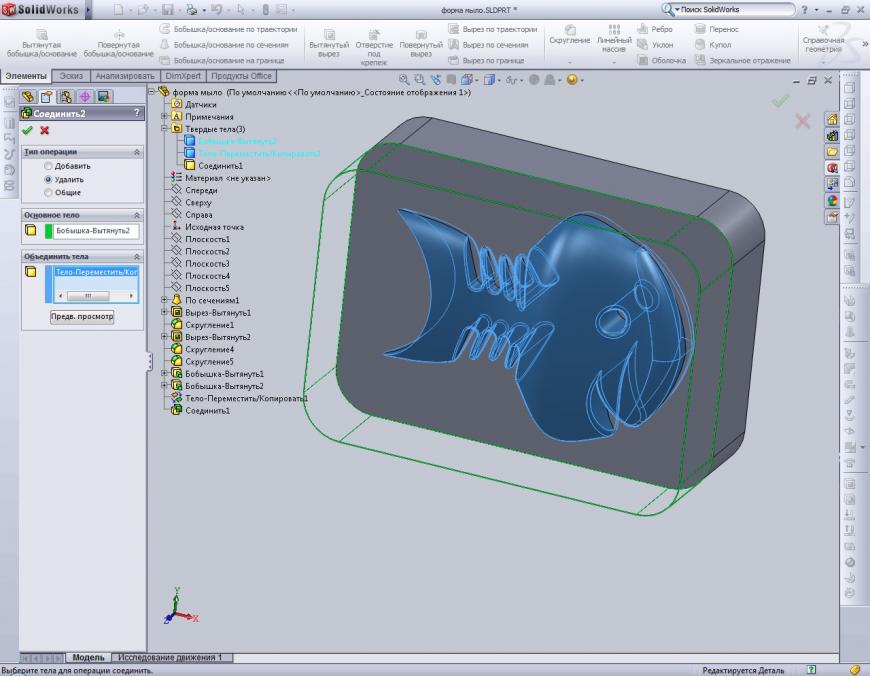
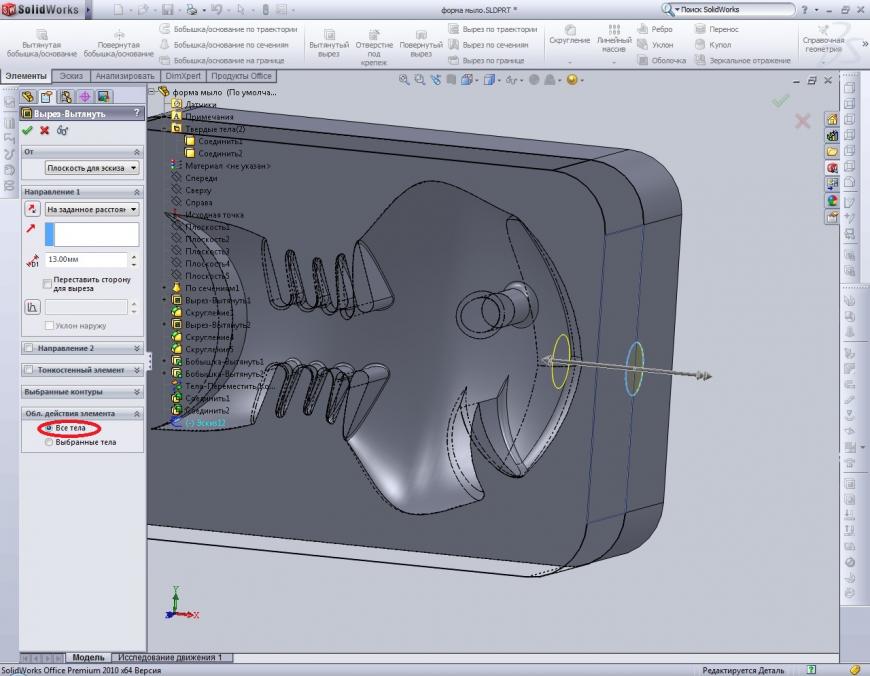
Но для нашего экзорсиса нам нужно еще одно твердое тело- копию мыла. Причем в том же месте и без смещений.
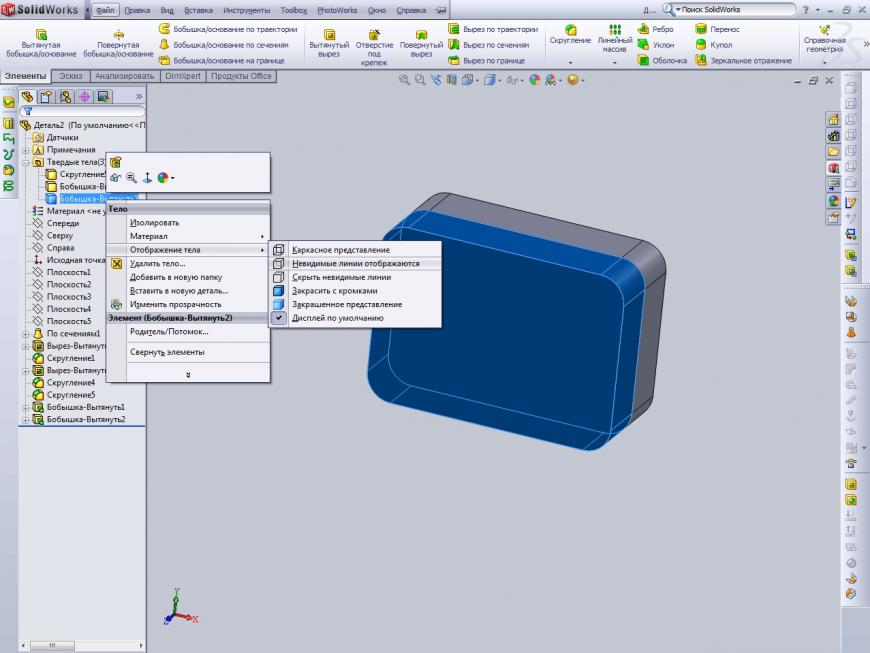
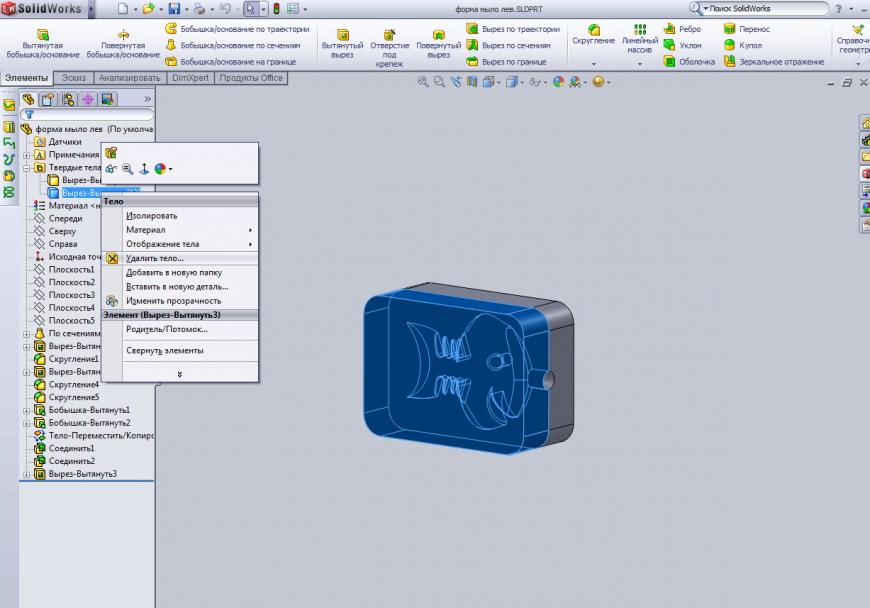
Для этого мы в дереве детали делаем одну половинку формы прозрачной
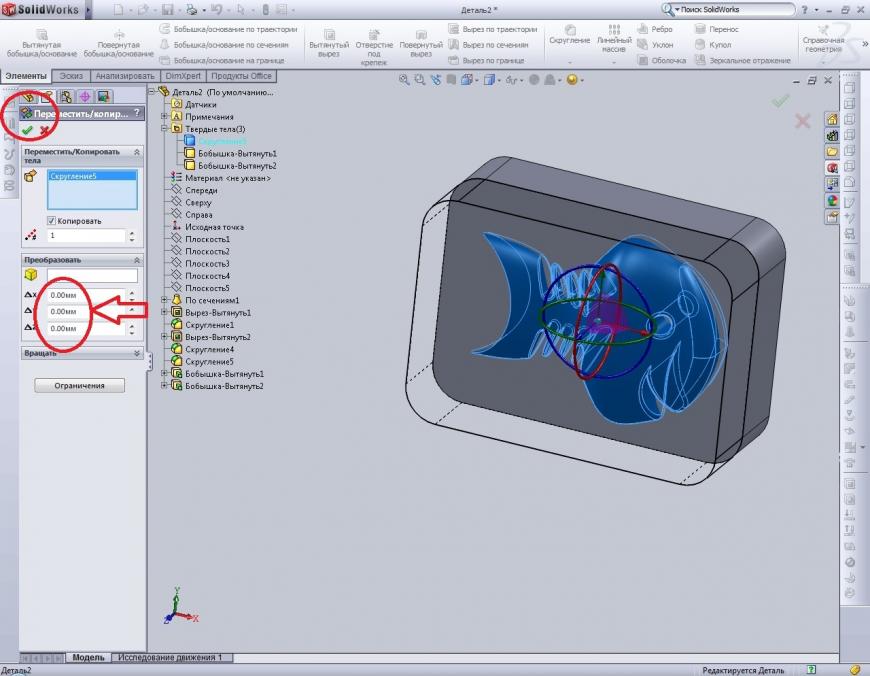
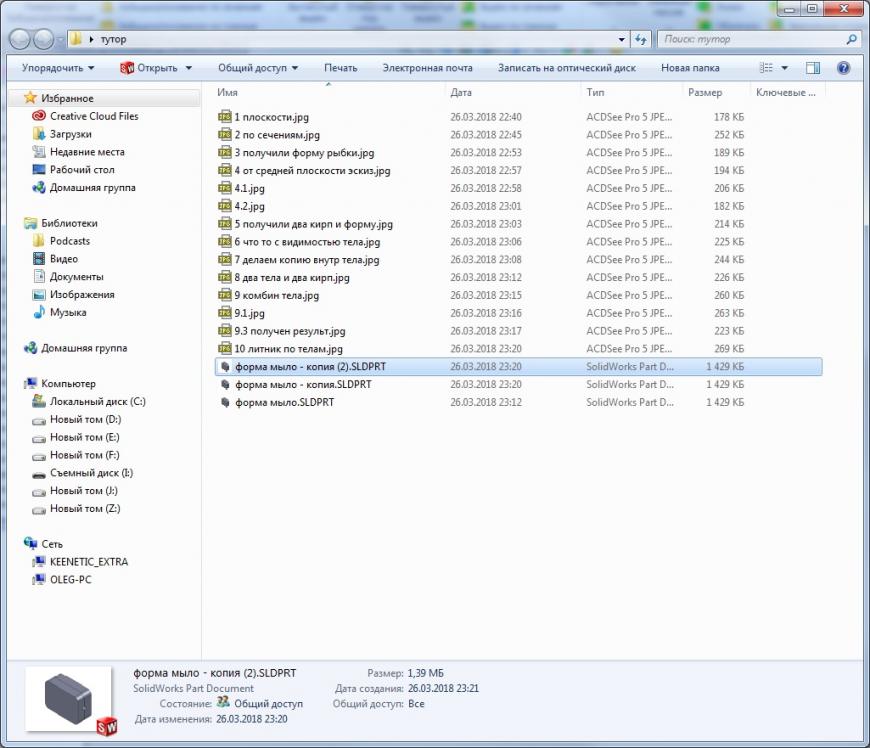
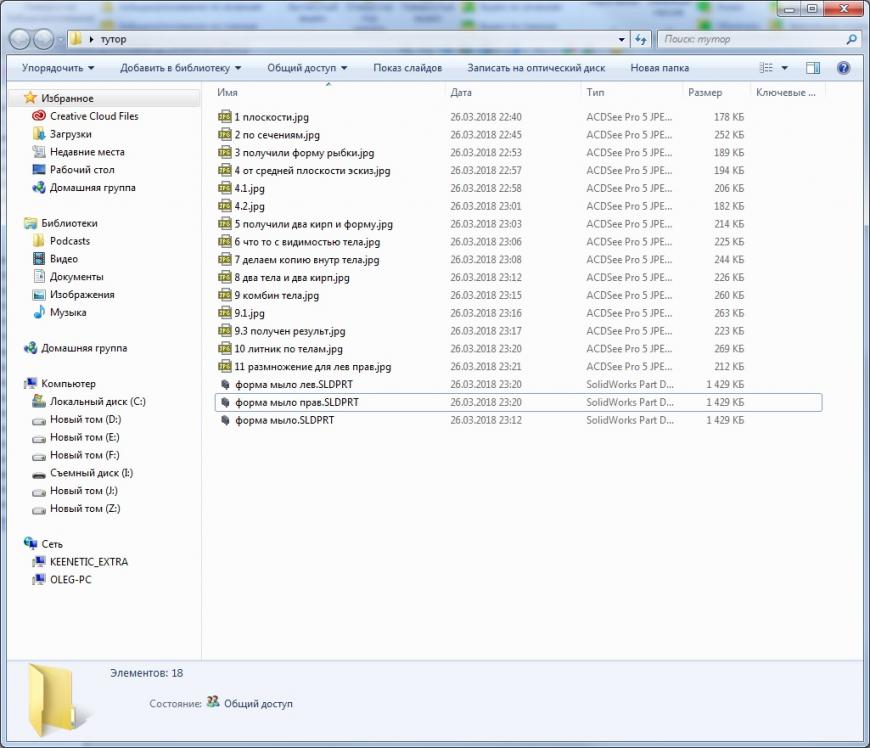
Теперь идем в Копировать/Переместить тело и делаем копию тухлой рыбки. Обратите внимание на иконку инструмента-будет проще искать функцию в дебрях SW. При копировании элемент удобнее выбирать не мышкой тыкая в деталь, а мышкой тыкая в строку детали в дереве. Легче не запариться. Для дальнейших шагов тоже актуально.
В общем копируем рыбку. XYZ смещения оставляем по нулям. Жмем enter. SW ругнется что то там про смещение- говорим ему ОК, погнали дальше!
Подпишитесь на автора
Подпишитесь на автора, если вам нравятся его публикации. Тогда вы будете получать уведомления о его новых статьях.
База знаний: Создание формы для литья в SolidWorks
Рассмотрим, как создать форму для литья, на примере крышки фотоаппарата.
Для этого будем использовать следующие инструменты:
- Литейные формы
- Линии разъема
- Отсекающие поверхности
- Поверхности разъема
Начнем с того, что форма для литья всегда должна быть больше номинальной, учитывая разные коэффициенты расширения материалов, изменим масштабы детали. Для этого перейдем во вкладку инструменты литейной формы и нажмем на масштаб и зададим его равным 1,1. Данные коэффициент зависит от материала продукта. После проделанных действий масштаб нашей модели увеличился.
.png)
Далее во вкладке инструменты линейной формы выберем инструмент линии разъема и выберем грань, которая образует плоскость разъема на детали.
.png)
Нажимаем Анализ уклона и поменяем направление уклона в обратную сторону, для этого нажимаем Реверс направления и, все то, что выделено зеленым цветом, означает, что данная часть будет разниматься вверх, а красным вниз.
.png)
Следующим этапом сделаем закрытие открытых частей детали. Для их изоляции, воспользуемся инструментом Отсекающие поверхности. Обычно программа автоматически определяет открытые элементы.
.png)
Нажимаем “ОК” и получаем изолированные объекты.
.png)
Перейдем к созданию поверхности разъема. Выбираем Поверхности разъема, после чего автоматически создается поверхность, зададим тип литейной формы перпендикулярно к натяжению и зададим размер поверхности разъема (35 мм). Стоит отметить, что поверхность разъема должна быть больше, чем эскиз формообразующей детали для литья.
.png)
.png)
Далее перейдем к разделению образующих форм для литья. Во вкладке Инструменты литейной формы, нажимаем на Разделение инструментов → Поверхности разъемов.
.png)
Построим эскиз, для формы, который образует форму для литья. Выберем во вкладке Эскиз, Прямоугольник из центра. Зададим размеры прямоугольника 140мм ширина и 80 мм высота.
.png)
Выходим из эскиза, после чего программа автоматически предлагает построить формы, которые будут образовывать формообразующее литье.
.png)
В левой части экрана можно задать высоту нижней и верхней части. Получим следующие формообразующие элементы.
.png)
.png)
Скроем поверхность разъема и посмотрим, как выглядят формы для литья. Переходим во вкладку Прямое редактирование и воспользуемся инструментом Переместить/ копировать тела. Разделяем все части нашей модели. Можно увидеть, как выглядит форма, а так же деталь, на основе которой эта форма была сделана.
.png)
*** Звездочки вставлены в связи с изменениями от 01 июля 2021
Инструкция по установке библиотеки ГОСТ для русскоязычных пользователей SOLIDWORKS. Библиотеки стандартных изделий ГОСТ Toolbox. Расширение для создания спецификаций по ГОСТ.
По запросам наших клиентов мы подготовили данную статью, которая посвящена аналогам программы AutoCAD LT, которые можно приобрести в виде постоянной лицензии.
Большие мощности для «тяжелых» программ или как сэкономить на графической станции?
Компания Autodesk разработала интерактивного помощника для клиентов, у которых есть технические вопросы и потребности
● nanoCAD Организация. Команды
При запуске продукта Autodesk он запрашивает серийный номер, даже если в учетной записи Autodesk Account отображается кнопка «Войти».
nanoCAD Организация. Установка и настройка
Одной из важных составляющих построения бизнес-процессов компании является разработка регламента использования лицензионного программного обеспечения в организации.
Теперь и в России вы можете протестировать пакеты обновления SOLIDWORKS онлайн из своего браузера, установка не требуется!
Компания Autodesk вводит новые тип лицензии с названием Premium Subscription (Премиум подписка).
В этой статье мы поговорим о программном обеспечении для дизайнеров, художников, иллюстраторов и полиграфистов.
SMath Studio — это российское математическое программное обеспечение, которое может использоваться для решения сложных математических задач. Программа имеет простой интерфейс и предоставляет широкий спектр математических функций, которые можно использовать для различных целей.
- nanoCAD Электро – российская BIM система. Доказательства и факты.
Если Вам приходится часто составлять и редактировать документы в данной программе, и Вы хотите делать это быстро, тогда представляем Вашему вниманию перечень полезных советов, секретов и функций редактора Microsoft Word, которые в разы облегчат Вам работу в данной программе.
Здравствуйте, уважаемые читатели! В этой статье, я хочу показать, как добавлять кнопку макроса SOLIDWORKS на панель инструментов, а также как её удалять и редактировать.
MySolidWorks — это веб-портал (https://my.solidworks.com), где можно найти обучающий материал и воспринять опыт всего сообщества SolidWorks, чтобы в дальнейшем оперативно и качественно создавать собственные проекты.
Как спроектировать фасад кухни самостоятельно с помощью программы SOLIDWORKS с интегрированием профилей из AutoCAD
Если Вам необходимо подобрать программу для проектирования печатных плат, то Вы можете ответить на несколько вопросов из данной статьи, обратиться к нашим менеджерам и они подберут Вам подходящий вариант.
Статья создана из методических материалов по поставкам, лицензированию и подпискам продуктов СиСофт Девелопмент
- Номер лицензии
- Файл лицензий, ключи аппаратной защиты
- Читаем файл лицензий
- Лицензии INCREMENT
- Перевыдача ранее выданных файлов лицензий
Сложно представить себе любого специалиста it-сферы, который сможет работать без компьютера и соответствующего софта. Качество выполнения обязанностей напрямую зависит от выбранных для работы программ. Хороший специалист всегда сам знает, какая программа лучше будет подходить для выполнения его обязанностей и задача руководителя предоставить специалисту все нужные программы.
Важно выбирать именно лицензионные программы, поскольку они имеют техническую поддержку от разработчиков и возможность своевременного обновления, что очень важно для правильного и своевременного выполнения всех поставленных задач.
Мы предлагаем самые необходимые программы, которые могут понадобиться в работе it-специалистам. Все представленные у нас программы лицензионные и имеют все необходимые подтверждения этого. Мы предлагаем удобные варианты оплаты, а при возникновении любых вопросов, вы можете проконсультироваться с нашими менеджерами.
Создание сверла в SolidWorks с помощью инструмента «Гибкие»
Сегодня мы поговорим о инструменте «Гибкие» в SolidWorks и рассмотрим построение сверла с его помощью.
Создаем новую деталь, и начинаем с эскиза. Выбираем плоскость «Спереди» и рисуем окружность диаметром 26,4 мм.


Далее выталкиваем бобышку на 200 мм и ставим уклон внутрь 0,03 мм.

После этого переходим на плоскость круга и там создаем еще один эскиз, который полностью соответствует диаметру круга, выталкиваем эго на 150 мм. Не забываем снять галочку с пункта «Объединить результаты» это очень важно при дальнейших построениях.

Дальше для того чтобы построить канавки для отвода стружки создаем эскиз на только что построенной бобышке, эскиз будет соответствовать форме канавки.
Сначала рисуем круг, лежащий на контуре нашего круга, задаем угол наклона 45 градусов и диаметр 16 мм.

После этого рисуем дополнительные линии, в моем случае это два прямоугольника. И удаляем все лишнее.


Выходим из эскиза. Для того чтобы канавка получилась похожей на настоящую, надо создать траекторию по которой будет сделан вырез. Для этого сначала создадим дополнительную плоскость.

Чтобы плоскость была размещена там, где надо, сначала выбираем грань круга и после вспомогательную линию, которая лежит под углом 45 градусов.

Сразу же переходим на эту плоскость и рисуем эскиз, который состоит из произвольной прямой (параллельной оси заготовки) и дуги.

К дуге применяем взаимосвязь «Совпадение» с точкой так называемой «вершины цилиндра»

Задаем радиус 150 мм. И также применяем взаимосвязь «Касательность» к конце дуги и линии.

Поле всех проделанных манипуляций добавляем взаимосвязь «Точки пронзания» выбрав крайнюю правую точку нашей прямой и дугу на эскизе для выреза.

Мы с вами только что построили траекторию для выреза, теперь смело можем делать вырез. Выбираем инструмент «Вырез по траектории» выбираем профиль и траекторию.


Далее используя инструмент «Круговой массив» дублируем наш вырез.

Вот что у нас получилось.

Теперь самое интересное, заходим в «Вставка» «Элементы», «Гибкие», у новичков часто возникают проблемы с поиском многих нужных функций программы, потому что половины нет на панели инструментов и их сразу не просто найти.

Далее выбираем «Тело для изгиба» это часть нашего сверла, где мы сделали вырез канавок.

В настройках выбираем «Поворот», угол задаем 450 градусов, точность изгиба (бегунок) перетягиваем на максимум.


Видим наше недостроенное сверло, которое сейчас больше похоже на фрезу, осталось эго только «Заточить» и можно считать работу готовой. Для этого переходим на плоскость «Справа» и создаем дополнительную плоскость параллельную этой на расстоянии 5,8 мм.

На этой плоскости будем чертить профиль поверхности для дальнейшего отсечения ненужных элементов. Выбираем инструмент «Осевая линия» и чертим (пока произвольно) что-то похожее.


Добавляем взаимосвязь «Перпендикулярность» к этим двум прямым
Для отрезка №1 применяем взаимосвязь «Средняя точка», после задаем расстояние (высоту нашего треугольника) 26,4 мм и углы между прямыми 60 и 30 градусов.

Эскиз должен быть полностью определенным.
Создаем еще один эскиз на этой же плоскости в виде точки.

Выходим из эскиза и создаем последнюю на сегодня плоскость. Выбираем прямую 2 и точку 1. Должно получиться, так как на рисунке ниже.

На этой плоскости создаем эскиз в виде круга.

Мы уже на финишной прямой. Заходим «Вставка», «Поверхность», «По сечениям»

Выбираем эскиз с точкой и эскиз с кругом. Должна получиться эта поверхность.

После отсекаем ненужные части детали с помощью инструмента «Отсечь поверхность» («Вставка», «Вырез», «Поверхностью») выбираем наш конус и переставляем сторону наружу (что бы отсекалось все что лежит вне конуса)


Создаем круговой массив нашего выреза

И скрываем наш конус. Сверло готово!

P.S. А вы знаете, что можете освоить систему SolidWorks самостоятельно в течение короткого времени, если будете обучаться с помощью
наглядных пошаговых видеоуроков?
«Все Что Нужно, Чтобы Научиться работать в системе SolidWorks Находится Здесь«