
10 способов заставить сенсор снова работать
Если экран смартфона перестал адекватно работать, можно попытаться самостоятельно решить проблему. Сначала стоит выяснить, что же стало причиной поломки и какие есть варианты исправления неполадки.
Почему может не работать тачскрин или сенсорные кнопки
Если на смартфоне перестал работать сенсор, причиной может быть физическое воздействие или программный сбой.
Варианты вредоносного физического воздействия:
- сильный удар или падение с высоты;
- контакт с жидкостью;
- резкий перепад температур;
- вмятины, царапины и трещины на экране;
- неудачно наклеенная плёнка или защитное стекло;
- серьёзное загрязнение.
Варианты программных сбоев:
- перегрузка оперативной системы большим количеством приложений;
- некорректная работа некоторых программ;
- изменение настроек смартфона;
- неправильное распознавание прикосновений сенсором;
- неподходящая или нестабильная прошивка.
5 программных способов исправить проблемы
Перезагрузка
Если сенсор не работает частично, скачайте приложение Rebooter, которое поможет быстро перезагрузить устройство. Если сенсор полностью не отвечает, а в смартфоне съемный аккумулятор, просто извлеките батарею на пару минут.
С устройствами, у которых установлен несъёмный аккумулятор, нужно поступить немного иначе.
Владельцы устройств Xiaomi, Meizu или Digma могут удерживать кнопку включения/выключения в течение 20 секунд или дольше, и смартфон перезагрузится или выключится. Если у вас Samsung или Sony, одновременно нажмите и удерживайте 7-10 секунд кнопки включения/блокировки и громкости. Если это не помогло с первого раза, попробуйте снова, но удерживайте кнопки дольше. Владельцам устройств других брендов со встроенной батареей также стоит попробовать вышеописанные варианты.
Если нажатие кнопок не дало никакого результат, подождите, когда аккумулятор разрядится полностью и отнесите устройство в ремонт.
Извлечение карты памяти и SIM-карты
Иногда в неисправности тачскрина виновата карта памяти или SIM-карта. Чтобы это проверить, выключите смартфон, выньте обе карты. После перезагрузки проверьте, не исчезла ли проблема.
Через безопасный режим
Полностью отключите устройство. Затем нажмите на кнопку питания, и не отпускайте её, пока на экране не появится логотип смартфона. После этого отпустите и нажмите кнопку уменьшения громкости. Отпустите её, когда устройство загрузится, и на левой нижней части экрана появится надпись «Safe mode».
Если в безопасном режиме никаких проблем с сенсором не будет обнаружено, значит дело в одном из приложений, которое необходимо удалить или обновить до последней версии.
Hard Reset
Это полный сброс настроек устройства до заводских.
- зайдите в раздел «Настройки»;
- выберите «Восстановление, сброс»;
- найдите «Сброс настроек».
Прежде, чем сбрасывать настройки телефона до заводских, не забудьте сделать резервную копию всех важных данных, хранящихся на устройстве.
Калибровка дисплея сторонними программами
В Play Market есть приложения, которыми можно откалибровать сенсорный дисплей, улучшив его работу. Обзор всех приложений займёт слишком много времени, поэтому мы остановимся на одном из них, которое получило самый высокий балл от пользователей.
TouchScreenRepair
Это приложение для Android выполняет две функции:
- проводит тестирование и выдаёт отчёт о том, какие фрагменты не используются, почему низкая точность и хромает чувствительность экрана;
- исправляет ошибки в автоматическом режиме.
Приложение обладает дополнительной функцией — позволяет изменить ориентиры экрана. Вы можете выбрать область, при нажатии которой ответная реакция будет происходить в другой части дисплея.
Как исправить, если устройство физически повреждено
Далее мы разберём способы тестирования работы экрана и её восстановления.
Тесты TSP Dot Mode и TSP Grid Mode
Чтобы провести это тестирование, Вам необходимо попасть в инженерное меню. Для этого наберите сервисный код. Для разных производителей и моделей телефонов он может быть разным, попробуйте эти варианты:
- *#*#3646633#*#*
- *#*#4636#*#*
- *#15963#*
В инженерном меню найдите две позиции:
- TSP Dot Mode — позволяет проверить экран в «точечном режиме». В том месте, где вы будете касаться дисплея, должен остаться крестик.
- TSP Grid Mode — тестирование происходит в «режиме сетки». Экран разбивается на несколько прямоугольных частей. Когда конкретный прямоугольник отреагирует на прикосновение, его цвет изменится.
Это тестирование подскажет, в какой части экрана появилась проблема.
Пытаться чинить телефон самостоятельно разработчики не советуют, так как для этого нужны определённые знания и опыт.
«Простукивание» по периметру экрана
Это самый простой способ тестирования дисплея, который не требует установки программ или прочих сложных манипуляций. Просто аккуратно нажимайте пальцем по всей поверхности дисплея, особенно в проблемных зонах. Начинайте с небольшого давления и постепенно усиливайте. Затем плавно уменьшайте нажатие.
Запустите клавиатуру и нажмите на каждую клавишу. Пробуйте перемещать ярлыки приложений через весь экран. При этом обратите внимание на чувствительность каждого участка дисплея. Задержитесь на углах дисплея, делая акцент на нижней части. Такое тестирование даст вам всю информацию о чувствительности тачскрина.
Просушить после попадания влаги
Если в смартфон попала влага, следуйте этой инструкции:
- отключите питание;
- вытащите аккумулятор (для устройств со съёмной батареей);
- извлеките SIM-карту и флешку;
- протрите устройство бумажными салфетками или тканью, которая хорошо впитывает влагу;
- уберите наушники, чехлы, пленку или стекло с экрана;
- поместите смартфон в пакет, заполненный рисом. Оставьте устройство в таком положении на 12 часов. За это время крупа вытянет всю жидкость из телефона.
Если процедура с рисом не даст должного эффекта, обратитесь в сервисный центр.
Проверить шлейфы
Неполадку со шлейфом можно определить даже не разбирая телефон. Сбои в работе сенсора – один из признаков появления такой неполадки. Обратите внимание и на следующие признаки:
- смартфон начал «тормозить» во время эксплуатации;
- устройство выключается, когда вы снимаете блокировку;
- появились сбои в работе камеры.
Если помимо проблем с сенсором появились и вышеперечисленные, значит со шлейфом точно неполадки. Но чинить его самостоятельно не стоит, так как для этого необходимо хорошо разбираться в устройстве смартфона.
Замена сенсора
Если в Вашем смартфоне не используется технология OGS, можете попробовать заменить сенсор самостоятельно. Для этого понадобятся следующие инструменты и приспособления:
- комплект небольших фигурных отверток (есть в продаже специально для смартфонов);
- медиатор, лопатка, пластиковая карточка;
- силиконовая присоска с кольцом или петлей;
- обычный фен;
- клей B-7000 или аналог;
- тонкие резиновые перчатки.
- Разберите смартфон.
- Прогрейте дисплей феном по всему периметру до температуры около 70-80 градусов. Подцепите присоской нагретый экран, и потянув, отклейте его от корпуса.
- Установите новый сенсор. Подготовьте его, сняв защитную пленку с внутренней стороны. По всей площади посадочной поверхности нанесите тонким слоем клей. Поставьте сенсор на место и аккуратно прижмите его. Можно положить поверх экрана небольшой и плоский предмет, массой не более 300 г., чтобы он лучше приклеился.
- Можно собирать телефон. Подключите шлейфы, зафиксируйте внутренние резьбовые соединения и установите внешние детали корпуса.
Если Вы не уверены, что справитесь самостоятельно с заменой сенсора, сдайте телефон в сервисный центр. При самостоятельной починке устройства гарантия на смартфон прекращает действовать.
Как сохранить данные при неработающем дисплее
Если экран смартфона перестал работать окончательно и вы хотите сохранить файлы, имеющиеся на телефоне, Вам придётся использовать обычный ПК и специальную программу.
Broken Android Data Extraction
iSkysoft разработали программу, которая позволяет сохранить или восстановить необходимую информацию со сломанных телефонов. Для этого установите приложение Android Data Extraction на компьютер и следуйте инструкции.
Инструкция
- Подключите смартфон к компьютеру при помощи провода.
- Откройте программу, раздел «Извлечение данных» (Поврежденные устройства).
- Выберите тип файла для восстановления.
- Укажите текущее состояние смартфона: а) «Сенсор не работает»; б) «Чёрный/сломанный дисплей».
- Введите название смартфона и модель. Затем нажмите «Следующее» и «Подтвердить».
- Отключите смартфон.
- Продолжите процесс сохранения данных на компьютере.
Сенсорный экран современных смартфонов довольно хрупкий, поэтому в его работе легко может произойти сбой. Вы всегда можете попробовать восстановить работу тачскрина самостоятельно или сдать его в ремонт, если поломка окажется сложной.
Тачскрин на телефоне, самостоятельная замена, калибровка
Дисплеи современных смартфонов очень хрупкие, они трескаются и ломаются буквально после первого падения. Это связано с тем, что дисплей – сложная часть смартфона, сделанная из стекла и прочих хрупких материалов. К сожалению, современные инженеры до сих пор не смогли решить эту проблему.
Пользователям предлагают наклеивать дополнительные защитные стекла, чехлы и прочее – но это не дает 100% защиты. Поэтому замена стекла (экрана) на смартфоне – очень частая процедура. В этой статье поговорим о том, что из себя представляет тачскрин, можно ли самостоятельно поменять дисплей и какие проблемы есть у тачскрина.
Что такое тачскрин?
Тачскрин означает «touch» – нажатие и «screen» – экран. То есть это часть экрана в смартфоне, которая определяет ваши нажатия. Тачскрин ещё называют сенсором.
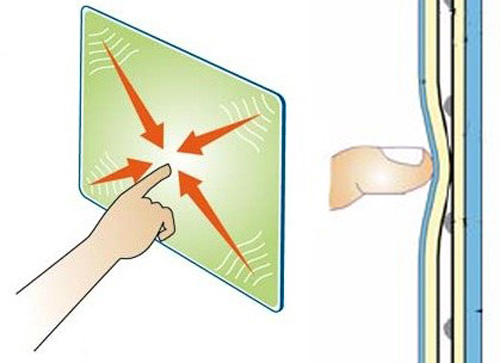
Он используется только для распознавания нажатий. Если в гаджете не работают сенсорные нажатия, либо они срабатывают непроизвольно – значит сломан тачскрин. Качеством изображения и выводом картинки на экран занимается дисплей, его нельзя путать с тачскрином.
Чем отличается тачскрин от дисплея?
Тачскрин – сенсорная часть, отвечающая за распознавание нажатий. Дисплей же отвечает за вывод информации на экран посредством подсветки пикселей. Иными словами, на тачскрин мы нажимаем, а на дисплей смотрим. Эти два устройства работают сообща и располагаются один на другом. Вместе эта конструкция обычно называется экраном и защищается стеклом.
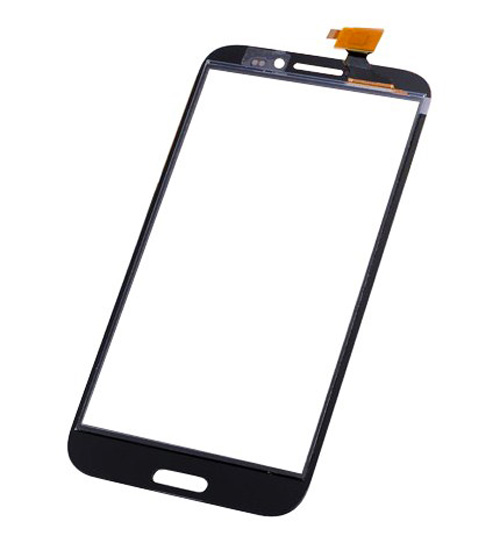
Именно поэтому треснутое стекло может повредить качество сенсорных распознаваний или качество картинки на смартфоне. Иногда сильно разбитое стекло повреждает тачскрин и дисплей.
Как заменить тачскрин?
Если сенсорная панель работает плохо или вообще отказывается воспринимать нажатия – её стоит заменить. К счастью, смартфоны можно разобрать самостоятельно. Необязательно менять устройство или его экран, чтобы починить тачскрин, достаточно отделить его и поменять на новый. Полноценно заменой занимаются сервисные службы и центры по ремонту техники. Там без проблем могут починить смартфон за дополнительную плату. Обычно процедура занимает пару часов для мастера и пару дней для клиента. Цена варьируется от типа устройства и сложности работы (от $5 до $350 за услугу).
Сейчас стал популярен принцип экранов без прослойки, или корпус «бутерброд». В этом случае тачскрин, дисплей и стекло склеены вместе, полностью проклеенные между собой прозрачным герметиком по всей плоскости.
Так называемая «технология ламинирования» делается по нескольким причинам.
- Во-первых, такой экран не имеет прослойки и выглядит намного лучше.
- Во-вторых, он занимает меньше места и делает смартфон более тонким и удобным.
Если на смартфоне такой экран, то заменить только одну часть невозможно. В этом случае придется менять всё сразу. Это, как правило, самая дорогостоящая деталь в устройстве и устанавливается только в премиальных смартфонах известных марок. Проверить это просто – склеенный экран не имеет слоя воздуха внутри и выглядит очень тонким, а при нажатии нет эффекта желе.
Как заменить тачскрин самостоятельно?
Если хочется сэкономить, можно заменить тачскрин самостоятельно. Учтите, что такие действия требуют некоторых знаний и сноровки. Не рекомендуется это выполнять при сомнениях и отсутствии специализированного оборудования. Если что-то сделать не по плану, то можно вывести из стоя не только экран смартфона, но и его плату с аккумулятором – в таком случае починка обойдется примерно в стоимость нового аппарата.
Перед началом замены нужно купить новый экран. Продаются они как в оффлайн магазинах на улицах города, так и в интернет-магазинах. Зачастую покупая через интернет можно сильно сэкономить. Перед покупкой обязательно нужно убедится в том, что покупаемый дисплей подойдет к смартфону. Некоторые устройства имеют разные типы экранов, особенно это актуально для китайцев вроде Xiaomi и Meizu. Обратите внимание на версию смартфона и сравните её с версией экрана.
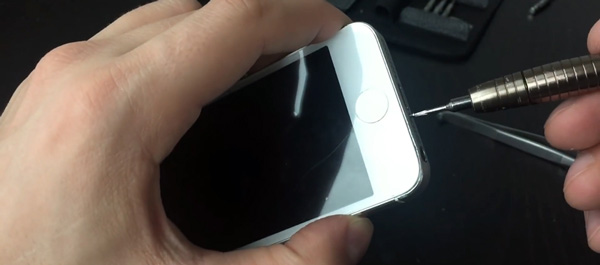
Если новый экран у вас на руках, есть необходимое оборудование и энтузиазм, то можно начинать. Для работы нужно: новый дисплей, фен, отвертка. Первым делом выключаем смартфон и откручиваем все болты на рамке (или открываем заднюю крышку и откручиваем там всё). Обязательно нужно запомнить расположение болтов, так как они разные и не подойдут не в свои разъёмы.
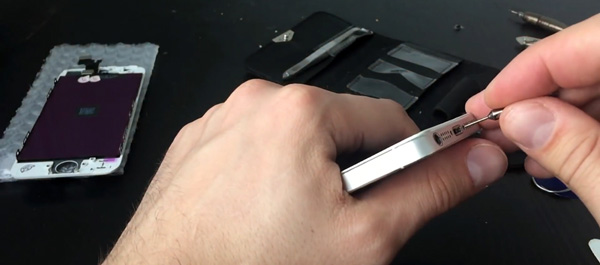
Далее нужно аккуратно засунуть под дисплей какую-то тонкую карту или скрепку. Для того, чтобы это получилось, экран стоит разогреть феном и пшикнуть на него спиртом.
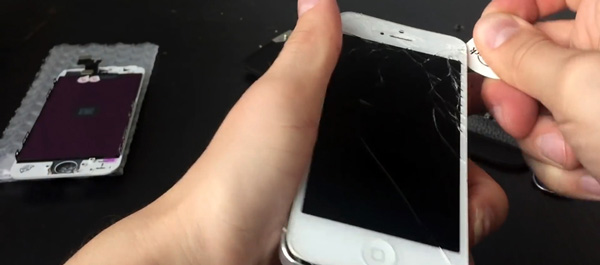
Медленно снимая дисплей с клея, нужно осторожно его приподнимать, но не вытягивать, так как он ещё находится на шлейфе. После успешного снятия нужно вытянуть аккумулятор.
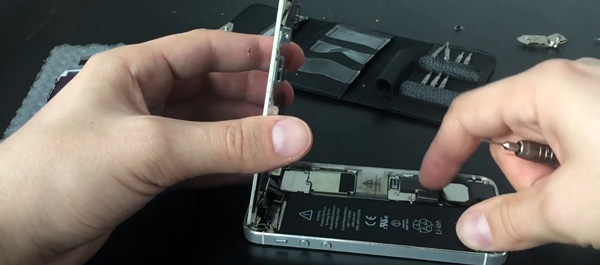
Затем снять защиту на шлейфе. Он прикреплен болтами и защелками. Всё зависит от модели смартфона, лучше перед началом посмотреть разборку вашего смартфона и повторять действия оттуда.
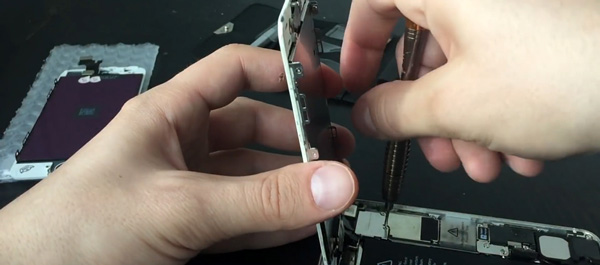
Сняв дисплей, можно брать новый и ставить его на ту же позицию и в то же месте.
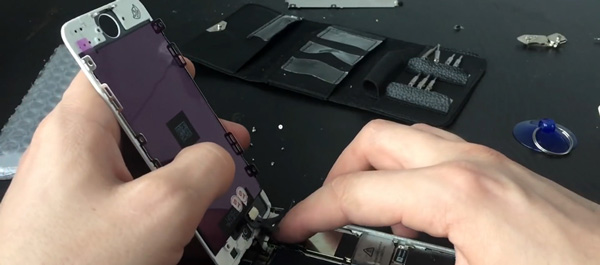
На многих устройствах есть функциональная кнопка и сенсорные панели на передней части. Их придется снимать со старой панели и ставить в новую. Это действие не вызывает сложностей. Нужно посмотреть, чего не хватает на новом дисплее и взять недостающие части со старого. После этого вставить новый в смартфон и прикрутить его аналогично старому дисплею.
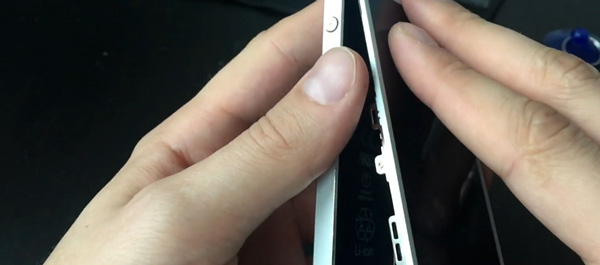
После удачного подключения шлейфа нужно проверить, как работает смартфон. Включите его и посмотрите на реакцию сенсора. Если всё нормально, то можно приступать к склеиванию экрана с корпусом. Можно использовать любой суперклей, однако обратно его уже не снять. Для смартфонов применяется силиконовый клей – его и нужно использовать. Такой клей позже можно легко отклеить с помощью нагрева феном.
Не забудьте прикрутить болты и хорошо прицепить дисплей к корпусу. После проделанных действий тачскрин должен работать нормально.
Как выполнить калибровку тачскрина
Обычно после замены дисплея он уже откалиброван и работать должен нормально. Однако бывают ситуации, когда сенсорные нажатия происходят в неположенном месте. У этой проблемы несколько причин: некачественная замена и повреждение модулей, неоптимизированный софт и поврежденный шлейф на плане.
Калибровка осуществляется программным методом через специальные приложения на смартфоне. Устройства компании Apple на IOS не подвергаются калибровке, так как сами это делают. Если на Айфоне или Айпаде проблемы с сенсором – дело в некачественной замене либо поврежденных аппаратных элементах. Также перед тем, как сделать вывод, стоит перезагрузить устройство. Ещё сенсор может плохо работать из-за экстремальных температур или влаги. В этом случае нужно поместить смартфон на пару часов (а лучше день) в привычную и сухую среду, такую как комната. Спустя время, можно проверять сенсор.
На устройствах с операционной системой Андроид можно сделать калибровку с помощью таких программ, как Clinоmeter, TouchScreenTune или Power Bubble. Скачав одну из этих программ из Google Play, достаточно открыть их и следовать инструкциям. Калибровка занимает всего пару минут.
Правильная замена экрана на телефоне и планшете
Экран смартфона — это самая уязвимая и хрупкая часть. Даже при падении с небольшой высоты на стекле могут появиться значительные трещины. Без рабочего экрана польза от устройства сводится к нулю. В этой статье подробнее разберемся как можно поменять экраны и тачскрины самостоятельно различными способами. Для простой замены достаточно только одного фена и медиатора.
Для начала нужно определиться с типом экрана и повреждениями.
Как определить тип неисправности
Основные неисправности делятся на три типа:
- Нет изображения, но целый экран. 50% на 50% неисправен экранный модуль, или микросхема, которая отвечает за питание экрана. Также не стоит исключать и программный сбой, если смартфон вообще включается.
- Трещины на экране. Обычно в таком случае сам экран работает, присутствуют только трещины, которые носят чисто визуальный характер. Или же экран не реагирует на касания, в таком случае поврежден сенсор (тачскрин), который нужно менять.
- Экран работает, но нет изображения и есть трещины. На дисплее видно мелкие части изображения, пиксели, которые загораются при работе. Поможет только полная замена модуля.
Поиск деталей
Типы экранов бывают разными. Концептуально есть дисплей и тачскрин (сенсор). Дисплей выводит изображение, а тачскрин по сути это и есть сенсор, благодаря которому можно управлять смартфоном.
Экраны на смартфонах реализованы несколькими способами:
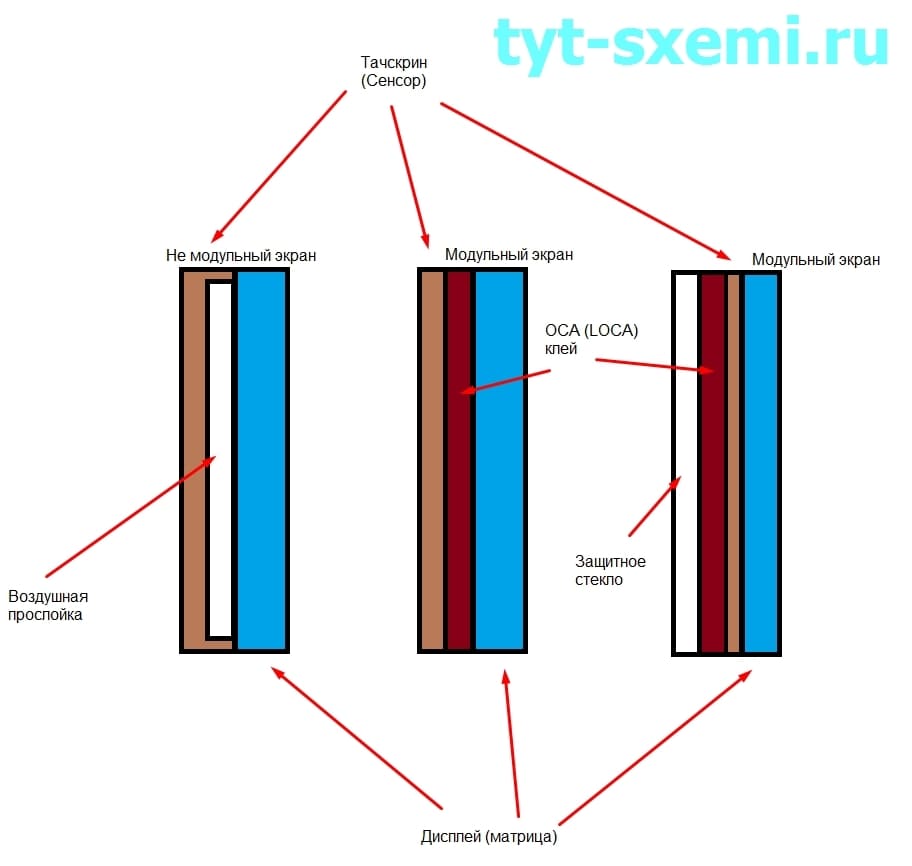
- Отдельный дисплей и тачскрин. Между ними присутствует воздушная прослойка. Чаще всего это простые TFT дисплеи. Если есть трещина на тачскрине, но сам экран работает, то достаточно заменить тачскрин.
- Модульная сборка. И сенсор, и дисплей — это единое целое. Между ними нет воздушной прослойки, вместо нее есть клей, который покрывает всю площадь. К такому бутерброду сверху добавляется стекло, которое выполняет защитную функцию. Или например, может быть только дисплей и сенсор, а защитного стекла нет (не путать с защитной пленкой).
Как опознать модульный экран
Достаточно обратить внимание на отражение в экране смартфона. Если оно двоится, значит дисплей и тачскрин не выполнены в виде модуля. Также можно чуть-чуть надавить на экран, и сенсор начнет прилипать к дисплею. Если изображение не двоится, значит это модульный смартфон.
Или можно поискать в интернете. Достаточно вбить название и модель смартфона (и год выпуска, если это Samsung).
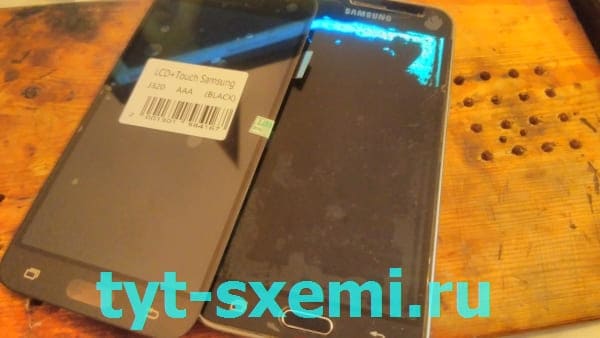
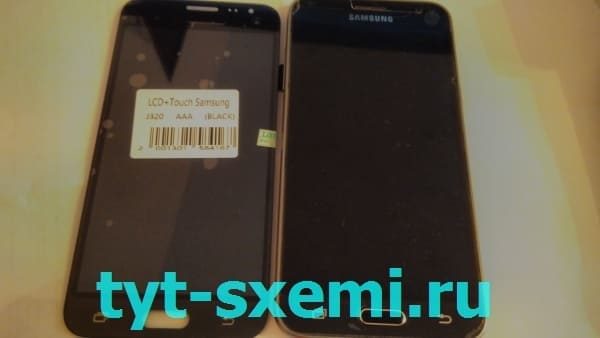
Если модульный тип экрана, то стоимость и сложность ремонта повышаются в разы. Например, на смартфоне A320F разбит экран.
Он загорается, но нет изображения. Если бы было изображение, можно поменять тачскрин. Однако, это модульный тип экрана, нужно будет или срезать разбитый тачскрин, или очень аккуратно отклеивать его. Вся сложность заключается в дисплее AMOLED. Он тонкий и хрупкий, любое неосторожное и резкое движение может привести к трещине. Одной трещины достаточно, чтобы вывести их строя весь дисплей. К тому же, для хорошего ремонта нужна ультрафиолетовая лампа и специальный клей.
В данном случае поможет только замена модуля, так как дисплей не работает. В продаже имеется несколько вариантов. Есть копия модуля. Это TFT дисплей. Он хуже отображает цвета, у него не регулировки яркости и есть блики. Главное преимущество такого модуля его низкая цена, по сравнению с оригиналом.
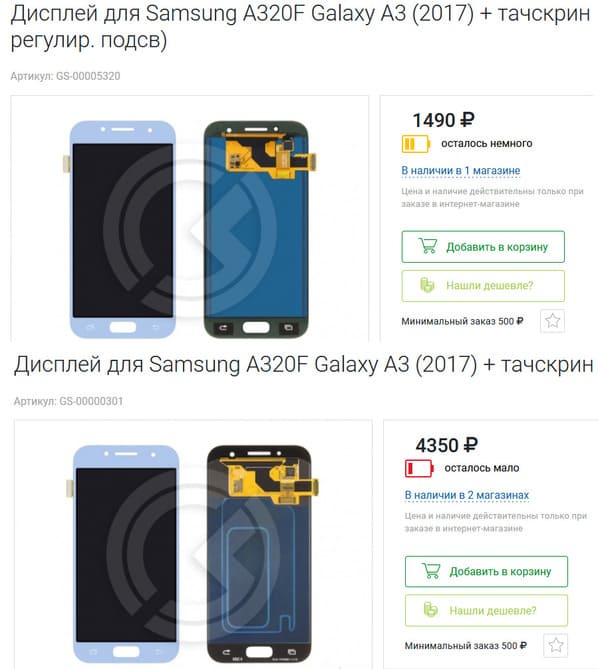
Как можно заметить, цена оригинала отличается от копии больше, чем на 3 000 рублей.
Это без учета расходных материалов и инструментов. Дальше пользователь смартфона сам решает, купить оригинальный модуль или взять копию, но в разы дешевле.
Купить модуль или отдельно тачскрин можно как в специализированном магазине, так и в интернете.
Еще перед покупкой нужно учесть важную деталь – это наличие разных ревизий или моделей устройства.
Например, модель планшета практически одни и та же.
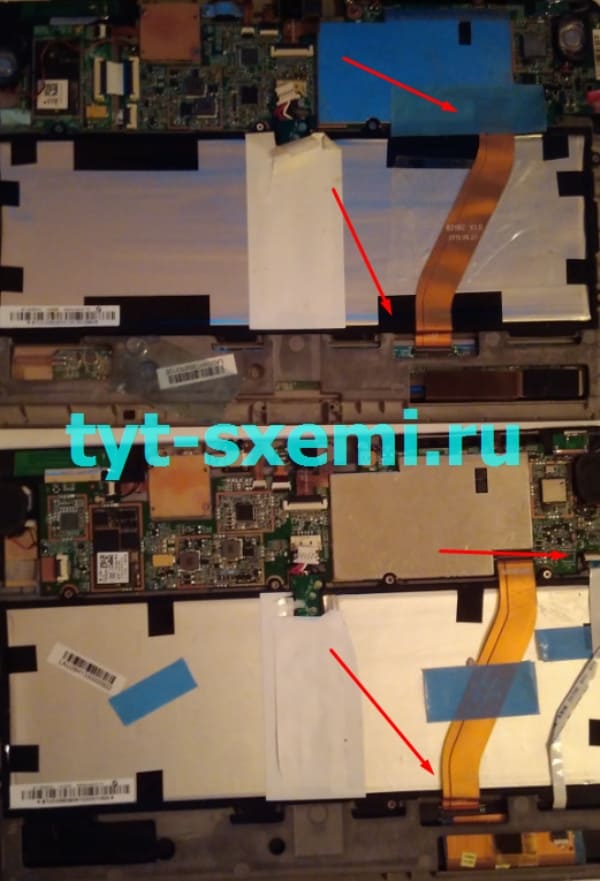
И характеристики, и внешние данные. Однако, внутренняя начинка совсем разная. И можно по ошибке заказать и купить совсем не нужную запчасть. Она может отличаться по шлейфам и местам крепления. Поэтому, стоит тщательно изучить свою модель устройства, нет ли разных ревизий или типов моделей. Так же желательно сначала разобрать планшет или смартфон, и сверить визуально покупаемый экран с тем, который сломан. Все шлейфы и места крепления должны быть 100% одинаковыми.
Во время покупки убедитесь лично, что на покупаемой детали нет трещин, шлейфы целые, и все пломбы на месте.
Пломбы, ленточки, защитные пленки нельзя срывать до проверки работоспособности детали. Это очень важно, если защитная пленка или пломба будут сорваны, а деталь оказалась бракованной, то вернуть ее уже не получится. Никто не застрахован от бракованной или поврежденной детали, поэтому ее надо проверить до установки и клея.
При заказе детали с интернет магазина нужно снять на видео ее распаковку и визуальный осмотр. Также нельзя отклеивать защитные пломбы и пленки. Это будут единственными доказательствами, что деталь получена именно в таком виде. Не редки случаи, что из-за почты стекла и экраны во время доставки разбиваются. А недобросовестные продавцы могут и заклеить поврежденный шлейф скотчем.
Чем нельзя клеить смартфоны
Нельзя клеить суперклеем, ПВА клеем, герметиками и простыми двухсторонними скотчами.
Суперклей портит рамку, и может повредить деталь. С таким клеем происходит быстрая химическая реакция, он разрушает поверхность и въедается в нее. Тем более, с таким клеем будет только одна попытка ремонта, второй раз придется покупать новую деталь и отдирать старую от рамки пинцетами, шлифовать поверхность от суперклея. Он 100% не пригоден для склеивания деталей в телефонах.
Герметики плохи тем, что со временем они начинают пропускать пыль и сама технология склеивания им не подходит. Первое время деталь будет держаться, но со временем она начнет отклеиваться. Никакие автомобильные или строительные герметики не подойдут для ремонта электроники.
Чаще всего при сборке телефонов и планшетов используется специальный клей. Он держится при изменении температуры, попадания влаги, и не портит сенсорные поверхности. Примером такого клея является B7000.
Необходимые инструменты и расходники
Самый минимум это пластиковый медиатор. Почему именно пластик? Он оставляет меньше следов на корпусе, уменьшает риск повреждения шлейфов и более упругий по сравнению с металлическим медиатором. Пластиковый медиатор можно сделать из обычной пластиковой бутылки, достаточно вырезать небольшой кусочек и выровнять его.
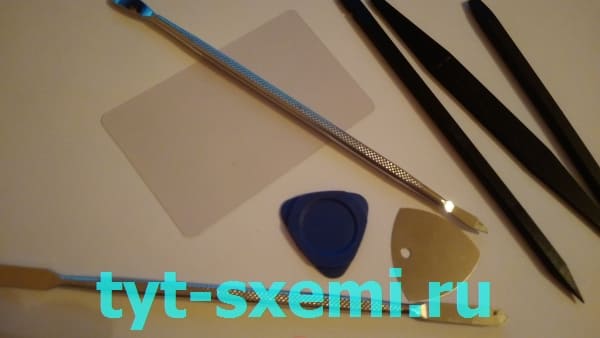
Для более качественной замены нужно нагреть экран смартфона. Есть два варианта нагрева:
- Сепаратором. Это плита, которая разогревается до нужной температуры, смартфон кладется экраном вниз и разогревается равномерно по всей площади. Такими приборами пользуются в мастерских и сервисных центрах.
- Теплым воздухом. Можно воспользоваться паяльным феном, а можно и обычным феном для сушки волос. Его температуры достаточно, чтобы клей начал отслаиваться пот поверхности.
Так же пригодится изопропанол (изопропиловый спирт) или бензин Калоша. С помощью этих средств можно удалить старый клей и ускорить процесс отклеивания деталей.
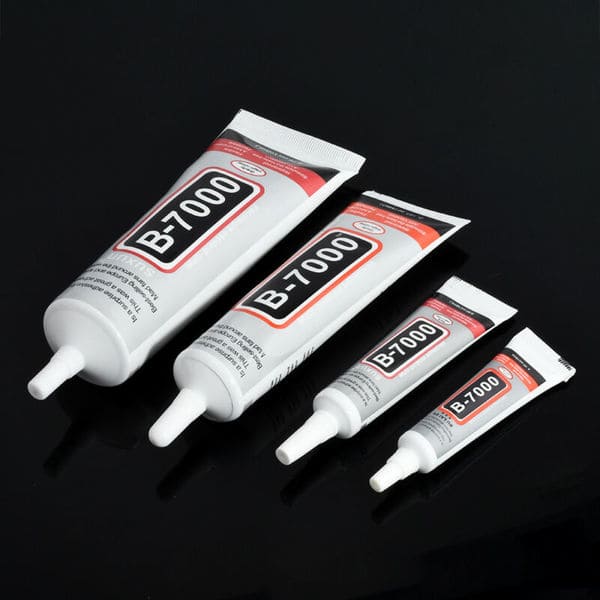
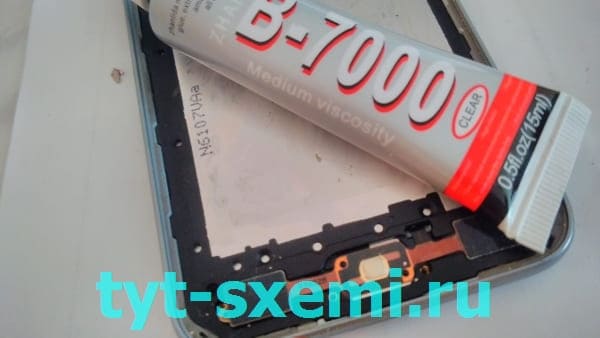
Для склеивания понадобится клей B7000. Это универсальный клей, он отлично подходит для приклеивания тачскринов или экранных модулей к рамке смартфона и планшета.
Существуют различные разновидности такого клея. T7000, B7000, E8000 и т.п. Они отличаются цветом, адгезией, ценой и другими характеристиками. Для большинства ремонтов подойдет B7000.
Еще при ремонте смартфонов и планшетов широко применяются двухсторонние скотчи. Они позволяют создать зазор между сенсором и дисплеем. А при приклеивании модульного экрана они создают дополнительно пространство для рамки. Двухсторонние скотчи тоже бывают разными по размерам, цвету и адгезией.
Разборка устройства
Данная статья обзорного типа. Чтобы качественно заменить экран нужно искать свою модель смартфона с полной разборкой. Телефоны все разные. Где-то можно не разбирать полностью все устройство, а в других моделях придется отклеить заднюю крышку и открутить все болтики.
Например, чтобы поменять модуль на смартфоне Samsung А3 2017 года, нужно всего лишь открыть крышку.
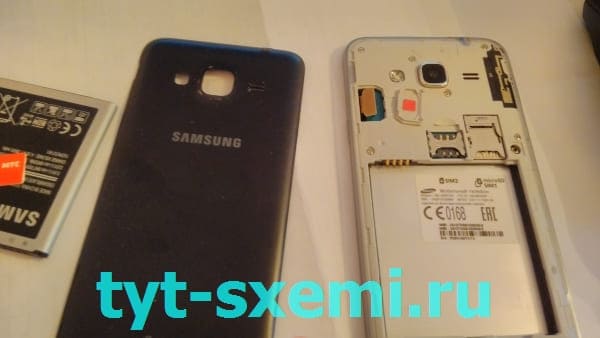
Вынуть аккумулятор и открыть маленькую крышку. За крышкой разъем и шлейф модуля.
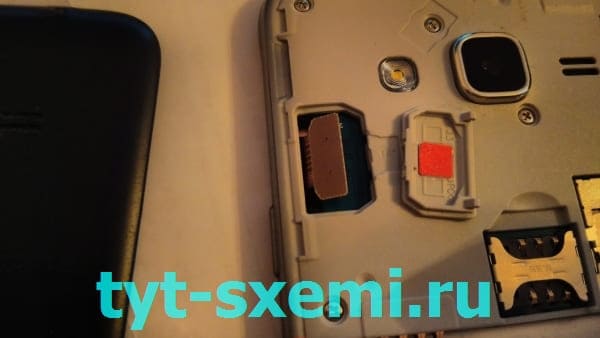
Вне зависимости от типа устройства, перед его разборкой нужно обязательно его выключить. При первой же возможности обязательно вытаскивайте аккумулятор. Это делается для того, чтобы статическое электричество не повредило материнскую плату или деталь. Все манипуляции на материнской плате, со шлейфами и проводами должны быть без аккумулятора.
А на смартфоне Dooge X6 придется открутить все болтики, которые крепятся к корпусу.
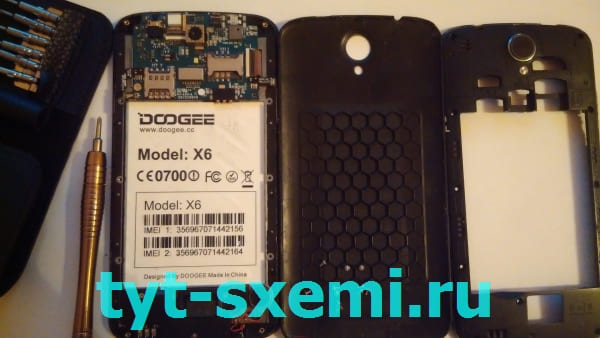
Только так можно добраться до платы и шлейфов.
Не простая ситуация с теми устройствами, у которых задняя крышка приклеена. Ее нужно будет отклеить от корпуса.
Учтите, что при этом полная герметичность устройства теряется.
Техника безопасности
Экраны, модули, такчскрины и большинство задних крышек выполнены из стекла, поэтому во время отклеивания неисправной детали нужно надевать защитные очки. Осколки могут попасть на кожу или лицо, особенно при резких движениях.
Как отклеить заднюю крышку на телефоне
Существует три основных метода отклеивания экрана или задней крышки смартфонов и планшетов:
- Нагрев детали. Вся площадь экрана нагревается до 100 °C. Клей начинает постепенно отслаиваться, и медиатором можно отсоединить деталь от корпуса. При таком способе важно не греть экран только в одном месте, не ставить температуры выше 100 °C и не греть слишком долго (более 10 минут).
- Использование спирта. Изопропиловый спирт наносится ватной палочкой в щели экрана. Спустя пол часа или более, клей начинает терять свою адгезию из-за воздействия спирта. Потом снова наносится спирт в те же места, и клей полностью отходит от корпуса. Остается только поддеть экран лопаткой. Нужно внимательно изучить устройство и экран, чтобы не залить динамики, камеру или микрофон. Спирта должно быть не много и его нужно наносить аккуратно. В противном случае можно залить и плату, и динамики, и камеру, которые придется сушить или вовсе менять. Метод хорош тем, что вероятность появления царапин или сколов практически отсутствует, да и повредить корпус не получится.
- Механическое воздействие. Данный способ лучше всего подходит для разбитых экранов и стекол. Медиатор вставляется в щель между корпусом и деталью, и проводится по всему периметру удаляя клей. Минус метода заключается в том, что у большинства устройств зазор небольшой. К тому же, без помощи нагрева и спирта, одним медиатором довольно сложно удалить клей. Еще один недостаток – можно случайно погнуть корпус. Из-за этого новая или прежняя деталь может не приклеиться. Поэтому, работа с медиатором должна быть плавной и аккуратной, без движений в стороны.
Все эти три метода можно комбинировать вместе. Например, сначала наносится спирт небольшими порциями в щели по периметру (только не в динамики, камеру или микрофон). Спустя 10 минут устройство нужно нагреть воздухом с температурой не выше 100 °C в течение нескольких минут. Далее с помощью медиатора экран или крышка отклеивается от корпуса. Если трудно с одним медиатором, можно воспользоваться несколькими сразу. Одним поддеть, а вторым дальше пройтись по периметру, предварительно нагрев крышку или экран.
Процесс замены модуля на смартфоне
Начнем с наиболее простого варианта – это замена целого модуля. Чтобы отклеить модуль, нужно нагреть его. Равномерно прогреваем теплым воздухом неисправный модуль.
Температура не выше 100 °C, не нужно задерживаться на одной точке. Спустя несколько минут, поддеваем пластиковой карточкой или медиатором модуль, и по периметру проводим им. убирая клей. Не нужно слишком сильно давать, никаких резких движений. Под модулем могут находиться шлейфы, которые рвутся от одного движения.
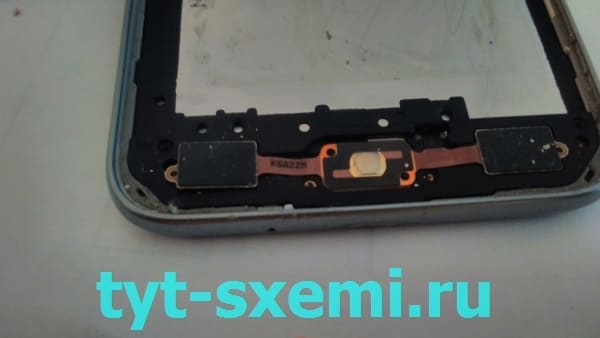
Обычно это кнопки управления. Если медиатор туго идет, нужно остановиться и погреть еще раз. И греть нужно всю площадь, а не только трудный участок. Медиатор не нужно направлять в сторону, им нужно только удалять клей. Можно попробовать добавить немного спирта на конец медиатора, он поможет смочить поверхность и удалить заводской клей.
Со старого модуля нужно снять все комплектующие, которые отсутствуют на новом. Это могут быть кнопки, отражатели светодиодов, сетки для динамиков и т.п.
С корпуса удаляется клей с помощью пинцета или ватной палочки смоченной спиртом, чтобы увеличить адгезию нового клея и без проблем установить новую деталь.
Замена тачскрина
В целом, все то же самое, что и при замене модуля, но теперь медиатор должен проходить через тачскрин. То есть, медиатор должен быть виден визуально, совсем небольшой частью. Только так клей 100% удаляется с корпуса.
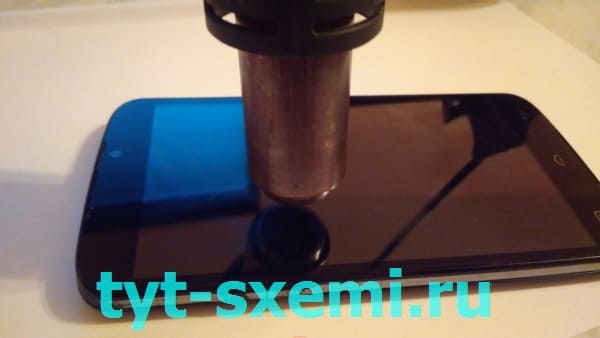
Далее все процедуры аналогичны, как и с заменой модуля (перенос деталей, чистка от старого клея).
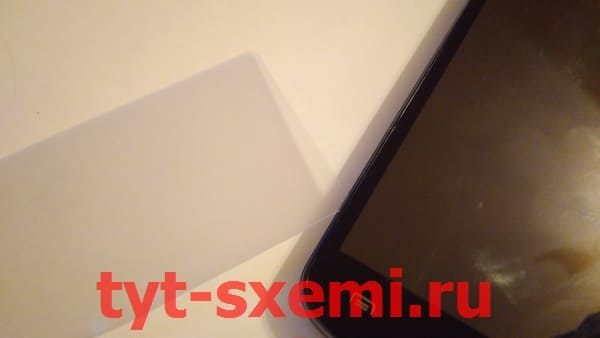
Если во время отклеивания сенсора матрица испачкалась отпечатками или остались осколки на ней, то можно ее очистить несколькими способами.
Первый способ это скотч и большая малярная кисточка. Кисточкой легкими и плавными движениями убираются осколки. А скотчем можно удалить склеенные осколки старой детали. Скотч приклеивается к матрице, и он забирает с собою осколки.
Во втором применяется салфетка и спирт. Салфетка сворачивается в горизонтальную трубочку.
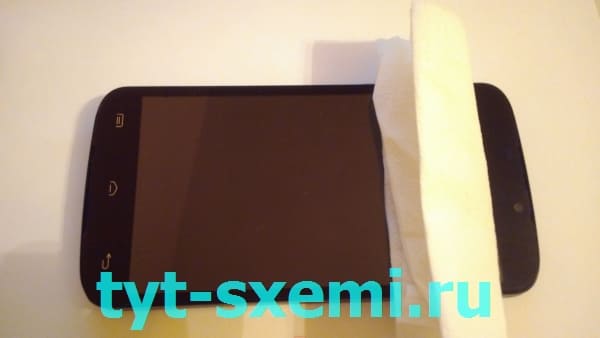
На нее наносится небольшой слой изопропилового спирта. С помощью одного движения, нужно прислонить салфетку к матрице с одной стороны и под небольшим давлением провести ею до второй. Пятна разбавляются спиртом и разносятся по всей поверхности равномерно. Спирта не должно быть слишком много, иначе есть риск залить им матрицу. Если остались небольшие следы, то повторите процедуру снова.
Проверка новой детали
Когда неисправная деталь будет отклеена, нужно полностью проверить готовую к установке новую запчасть. Ни в ком случае нельзя снимать защитные пломбы и пленки, если нет уверенности в том, что деталь исправна. Сначала нужно подключить новую деталь. Аккуратно ставим новую деталь, не повредив пломбы, пристегиваем шлейф и ставим аккумулятор. Никаких болтиков вкручивать во время проверки нельзя.
Можно зайти в инженерное меню и запустить набор тестов для матрицы устройства или сенсора.
Тачскрин не должен дергаться при касаниях. Выберите иконку с рабочего стола и проведите ею по всем углам равномерно, круговыми движениями. Если иконка дергается или выпадает, то сенсор бракованный.
На дисплее не должно быть много битых пикселей, полосок или других артефактов.
Если та или иная деталь ведет себя не так как положено, попробуйте ее снова подключить. Отключите аккумулятор и снова отключите, и подключите шлейф.
Если деталь неисправна — ее можно вернуть при наличии всех пломб и защитных пленок. При повреждении пломбы в возврате детали могут отказать.
Приклеивание новой детали
После проверки детали, можно ее приклеивать к корпусу. Снимаются все пломбы, на новую деталь перемещаются все комплектующие со старой (сетки динамиков, отражающие пленки, кнопки и т.п.). Клей B7000 наносится небольшим слоем и на деталь, и на корпус смартфона или планшета. Аккуратнее с динамиками и микрофонами, их нельзя заливать клеящими материалами.
Теперь осталось прицелиться к корпусу, и одним движением прислонить деталь к корпусу. Важно чтобы модуль или тачскрин не выпирали из корпуса, иначе они выпадут со временем.
После ремонта проверяются все функции смартфона. Микрофон и динамики могут быть случайно залиты клеем.
Клей засыхает за пару часов. Чтобы улучшить процесс склеивания, нужно положить на устройство груз. Важно, чтобы модуль не выпирал из корпуса. Смартфон нужно обернуть в полотенце одним слоем и положить на него небольшой груз, который будет равномерно давить на него. Клей распространится равномерно. Все вышеперечисленные действия нужно делать аккуратно, и груз подобрать не большой, и на всю поверхность.
После нескольких часов сушки необходимо снова проверить все функции устройства. Остатки клея из щелей просто удаляются, без помощи спирта.
Самостоятельная замена модуля на iPhone
Правила замены аналогичны предыдущим разобранным случаям. Только в этом случае нужно быть крайне внимательным с болтиками. Один неверно завернутый болтик может привести к сложному восстановлению многослойных дорожек на материнской плате. Поэтому, при разборке важно разложить все болтики по порядку разборки. Если они смешаются – придется искать подробное видео разборки.
Ремонт модуля: замена стекла или тачскрина в сборке
Сложнее всего восстановить модульный экран. В таких экранах клей покрывает всю площадь модуля, и отклеить защитное стекло (такая конструкция обычно у производителей Apple и Samsung) или тачскрин (Xiaomi, Lenovo) очень сложно. Сами по себе сенсоры и стекла не дорогие, их себестоимость может быть в районе 500 рублей при цене оригинального модуля в 5000 рублей. У модулей топовых моделей Samsung цена на оригинальный Amoled может достигать и 23500 рублей. 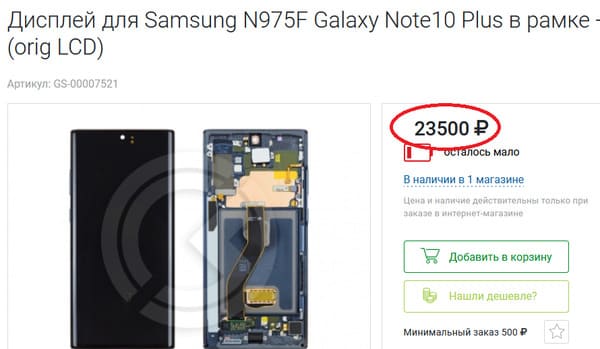
Во время ремонта модуля любая ошибка может привести к полной потери работоспособности дисплея.
Смартфон разбирается так же, как и при замене модуля, однако теперь это делать придется предельно аккуратно, чтобы не повредить рабочий дисплей. Он также отклеивается от рамки устройства.
Существует три метода расклейки модуля:
- Вручную с помощью изопропанола и горячего воздуха. Самый долгий способ, однако наиболее щадящий. Разбитое стекло периодически нагревается и тонким пластиковым медиатором с нанесенным изопропиловым спиртом осколки стекла снимаются с клея. Важно при таком способе не давить на дисплей, и избегать резких движений. Любая мелкая царапина может привести в полной потере работоспособности восстанавливаемого модуля.
- С помощью струны и сепаратора. Модуль закрепляется на сепараторе и разогревается до 100 °C. Струной поддевается пространство между стеклом (или тачскрином) и дисплеем. И затем плавными движениями с небольшим натягом на себя струной срезается разогретый клей. Это быстрый, но очень опасный метод. Можно срезать часть дисплея, отрезать поляризатор, защитные пленки дисплея и т.п.
- Заморозка экрана. С помощью фризеров экран замораживается, и клей начинает терять свои свойства. Медиатором осколки снимаются с дисплея. Дорогой и специфичный способ. Можно повредить шлейф и микросхемы.
Некоторые дисплеи настолько тонкие, что для ремонта необходим специально разработанный станок. Даже лазерные установки приспособили для замены задних крышек на клее.
После удаления разбитого стекла нужно убрать старый клей с модуля. В продаже имеются специальные чистящие средства. А также подойдет изопропиловый спирт.
Теперь осталось приклеить стекло или сенсор на модуль. Конечно, перед этим экран нужно проверить на работоспособность, подключив его к смартфону.
Если не заполнить пространство между стеклом и модулем, то могут поменяться цвета, появятся блики, снизится прочность и появится высокий риск отклеивания стекла.
Основные методы заполнения пространства между стеклом и дисплеем это OCA пленка и LOCA клей.
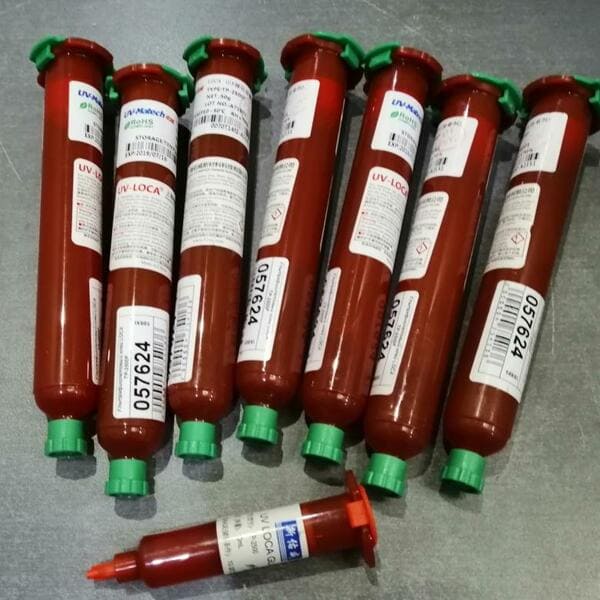
LOCA клей высыхает при воздействии ультрафиолета. Он наносится на экран, затем прислоняется стекло, и прижимается с помощью небольших зажимов. Далее вся эта конструкция помещается в ультрафиолетовую лампу на десять минут. Клей застывает и модуль готов к работе. С таким методом есть некоторые проблемы. Например, могут возникнуть пузыри во время склейки, которые нужно будет убирать пинцетом или переклеивать все.
OCA пленка наносится на модуль. И для этого нужен вакуумный сепаратор. Без него не получится удалить пузырьки воздуха.
Далее, после всех процедур отремонтированный модуль заклеивается точно также, как и новая деталь.
Самостоятельный ремонт дисплейного модуля в домашних условиях — это очень непростая задача. Она требует много опыта, усилий, терпения и оборудования. Но это не значит, что это невозможно сделать.
Почему не работает экран после замены
Если деталь была проверена до установки, но после окончательно установки она ведет себя как неисправная, то есть несколько основных причин. Ошибка при установке или вкрученный болтик. Ошибка при установке может быть, как в плохо закрепленном шлейфе, так и его повреждении. А с вкрученном болтиком все хуже. Очень часто такое происходит на iPhone. Если болтик был вкручен не того размера на другое посадочное место, то скорее всего повредилась плата или микросхема. Еще один из признаков такой ошибки — это полосы на экране.
Дальнейший ремонт и диагностику придется начинать уже с материнской платы устройства.
В этой статье были подробно рассмотрены все основные варианты самостоятельной замены экрана на смартфоне или планшете. В зависимости от типа устройства и неисправности, сложность ремонта меняется прямо пропорционально. Это не значит, что не получится отремонтировать свой телефон в домашних условиях. Главное не торопиться, делать все без резких движений и по возможности делать перерывы во время работы. Конечно не стоит забывать проверять детали перед установкой. Поэтому, поменять экран на своем Xiaomi, Samsung, LG или iPhone не такая сложная задачка, как кажется на первый взгляд.
Все описанные выше способы ремонта для смартфона аналогичны и для планшетов. Принципиальная разница только в размерах.
Стоимость работы
Как правило, средняя цена в сервисных центрах начинается от 1 000 рублей. Цена зависит от сложности ремонта. Например, восстановление оригинального модуля и приклеивание оригинального стекла может обойтись от 2 000 рублей. В сервисных центрах и мастерских есть профессионально оборудование и расходники (сепараторы, пинцеты, уф лампы, клеящие материалы и т.п.), которые ускоряют процесс замены. И при этом на выполненные работы должна предоставляться гарантия как минимум от одного месяца.
Как починить сенсор на телефоне?

Трудно себе представить большее разочарование чем поломка смартфона. Будь то дешёвый китайский аналог или дорогостоящий оригинал — разочарованию нет предела.
В зоне риска на предмет возможной поломки находится дисплей смартфона. Особенно если владелец не удосужился приобрести необходимые аксессуары для защиты стекла от повреждения. Перед тем, как говорить о том, как починить дисплей на телефоне, давайте разберемся, как легко избежать таких ситуаций с смартфоном.
Как правильно ухаживать за вашим новым мобильным
Счастливому обладателю смартфона первым делом после его приобретения следует обезопасить его от возможных ударов, падений и прочих досадных неожиданностей с плачевными последствиями. Благо, в продаже имеется широкий ассортимент необходимого и продавцы охотно посоветуют, что приобрести и как этим пользоваться. На рынке представлены:
- защитные стекла и плёнки
- чехлы в формфакторе — накладка и книжка
- бамперы
Защитные плёнки предназначены защищать не только экран, но и прочие поверхности телефона. Достоинством их является дешевизна, простота монтажа и возможность корректировки формы. Недостаток — небольшой срок службы и низкий уровень защиты.
Гораздо эффективнее защитит экран накладное стекло, которые приклеиваются специальным гелем к экрану смартфона и принимают на себя все воздействие, оставляя дисплей телефона буквально неприкосновенным и вместе с тем передаёт сенсору. В отличие от плёнки стекло не получится подрезать до нужной формы — оно чрезвычайно твёрдое и хрупкое, поэтому важно выбрать такое что подходит именно к конкретной модели, в противном случае можно попасть впросак заклеив камеру или динамик. Стекло несложно установить самостоятельно — в комплекте с ним идут проспиртованные салфетки для очистки поверхности, которыми следует довести чистоту экрана смартфона до идеала, после чего снимают плёнку со стекла и волнообразным движением выдавливая воздух наружу приклеивают его на место. Если не получилось — ничего страшного, можно отлепить, подцепив за край и повторить предыдущую процедуру. Иногда бывает что не получается выдавить весь воздух — в таком случае следует приобрести дополнительный клей и переклеить стекло с его помощью.
Как починить сенсор на телефоне в домашних условиях?

Сейчас мы рассмотрим возможные способы того, как починить дисплей на телефоне. Разбитый сенсор, как правило, продолжает работать как ни в чем не бывало, но, если все таки смущает наличие видимых трещин на экране, то стоит озадачится его ремонтом, который всегда заключается в замене.
Самостоятельная замена сенсора на смартфоне не является задачей невозможной для выполнения в домашних условиях и вероятность успеха такой манипуляции достаточно высока, если отнестись к задаче со всей серьёзностью и скрупулёзностью.
Первым делом следует приобрести сменный сенсор для конкретной модели телефона и обзавестись набором инструмента для разбора гаджета. С последовательностью демонтажа конкретной модели желательно ознакомиться, поискав соответствующее видео в интернет, и, важно ничего не не потерять и не сломать из креплений.
Также разъём подключения сенсора к электронике — очень деликатный предмет. Прежде, чем прилагать усилия, разберитесь в принципе его действия.
Заменив повреждённую деталь, повторите все этапы разборки в обратной последовательности.
Если, несмотря ни на что, девайс ещё работает — откалибруйте тачскрин при помощи соответствующего приложения.
Как починить дисплей на телефоне
Если экран на смартфоне разбит, то его нужно будет отнести в сервисный центр. В домашних условиях замену экрана проводить не рекомендуется. Но, Вы можете ознакомиться с видео о том, как это возможно сделать.
Если вас интересует ремонт телефонов doogee, то можете просмотреть рекомендации от ребят из doogee-recovery.
Выводы
Сенсор смартфона — это как раз тот случай, когда поломку легче и правильнее предотвратить, чем устранить. Не следует скупиться на дополнительном приобретении защиты для экрана и корпуса телефона, чтобы не пришлось рисковать с сборкой и разборкой дорогостоящего гаджета или красоваться с «паутинкой» на экране.