
Как открыть файл gerber в sprint layout
Печатная плата дома, или как изготовить печатную плату дома с использованием станка ЧПУ.
Автор: Sailanser
Опубликовано 30.01.2014
Создано при помощи КотоРед.
Почти все радиолюбители изготавливают печатные платы дома. Причин тому несколько, собрать понравившееся устройство, посмотреть как будет выглядеть собственная разработка которую уже после тестирования и настройки можно запустить и в серию изготовив на красивых заводских платах, либо сделать такие же заводские платы дома используя метод металлизации, с паяльной маской и шелкографией устанавливаемых компонентов. Постепенно радиолюбители обзаводятся таким нужным и полезным оборудованием как станок ЧПУ.
Кто то делает его сам, кто то покупает уже готовый, но тем не менее наличие этого весьма полезного инструмента сильно облегчает жизнь рядовому радиолюбителю в процессе изготовления печатных плат, передних панелей для своих приборов да и просто для изготовления всяких вещиц которые бывает довольно трудно изготовить в домашних условиях используя обычный набор инструментов. Вот про изготовление печатной платы в домашних условиях с использованием станка ЧПУ и пойдет речь в данной статье.
Изготовление печатной платы можно разбить на несколько этапов:
- Рисование принципиальной схемы и трассировка будущей печатной платы.
- Подготовка необходимых файлов для ее дальнейшего изготовления.
- Изготовление непосредственно печатной платы.
Вот придерживаясь этих пунктов и расскажу как изготовить печатную плату имея в своем арсенале станок с ЧПУ.
Часть первая: Рисование принципиальной схемы и трассировка будущей платы.
Для рисования будущей печатной платы существует множество программ это и всеми любимая Sprint Layout и PCad и OrCad и Altium Designer и Proteus и Eagle и DipTrace и т.д. Объединяет их всех одно, все они предназначены для рисования, трассировки и последующего изготовления печатной платы.
Программой в которой рисую я, а потом и трассирую платы является Eagle. Преимущества или недостатки перед теми или иными программами оставлю за рамками данной статьи. Скажу просто мне эта программа нравиться.
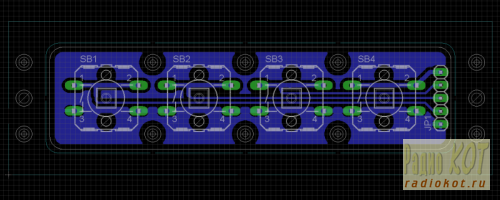
В программе Eagle создал схему. Схема а потом и плата для примера изготовления очень простая, это просто блок кнопок для передней панели, 4-е кнопки и разъем для подключения. По схеме сделал трассировку платы, поставил кнопки, крепежные отверстия для крепления платы к передней панели и несколько отверстий последующего позиционирования. Что за позиционирование? А вот о нем будет несколько позже. Хоть плата и простая но на ней присутствуют разнотипные отверстия, это отверстия разъема, отверстия выводов кнопок, отверстия мелких направляющих кнопок, отверстия крепежа и отверстия последующего позиционирования. Для них сделал диаметры 1.0, 1.2, 1.8, 3.1 и 3.2. Если отталкиваться от программы Eagle то в ней все рисуется на определенном слое, верхние дорожки на слое Top нижние разумеется на слое Bottom. Контур будущей платы рисуется на слое Dimension и слой где будут проходить всякие фрезерные работы называется Milling. Вот согласно этим правилам и нарисована будущая печатная плата. Толщину контуров на слоях сделал равными 0 мм.
Рисунок на слое Milling отодвинут от слоя платы Dimension на расстояние в 0,75 мм. Это сделано для того что по этому слою плата в дальнейшем будет вырезаться фрезой с диаметром 1,5 мм. И если в такой программе как ArtCam можно задать прохождение фрезы и слева от линии и справа от линии и по самой линии, то в программах разработки печатных плат фреза идет строго по центру линии. Если же планируется делать платы на заводе то на слое Milling рисовать контур обрезки не нужно, достаточно только на слое Dimension обозначить контур платы. остальное на заводе сделают сами. Так же на слое Milling контур сделан не цельным а с перемычками, которые будут удерживать будущую печатную плату и не дадут ей вылететь при последующей обрезке. Еще на слое Milling присутствует второй контур с небольшими перемычками он нужен для того что бы заготовку будущей печатной платы вырезать из цельного куска фольгированного стеклотекстолита.
Часть вторая: Подготовка необходимых файлов для последующего изготовления платы.
В прошлой части была нарисована схема, сделана трассировка будущей печатной платы. Теперь настало время сделать подготовку необходимых файлов для ее последующего изготовления. Ввиду того что сама будущая плата довольно простая файлов потребуется не так и много. Это будет файл топологии будущей платы (платы делаю фоторезистивным методом, с использованием негативного пленочного фоторезиста), файл сверловки отверстий для станка ЧПУ и файлы последующей обрезки по контуру для вырезания заготовки и для вырезания уже готовой платы для станка ЧПУ.
Первым делом необходимо посмотреть правильно ли указаны диаметры всех отверстий на будущей печатной плате. Для этого нужно выбрать File, Run
Импорт файлов Gerber
Sprint-Layout теперь способен просматривать файлы формата Gerber, преобразуя данные этих файлов в отображение на экране в виде платы.
Допускается просмотр формата Extended-Gerber-Format (RS274-X). Более ранние форматы Gerber, включающие файлы апертур, не поддерживаются.
В то время как при экспорте в формат Gerber элементы передачи точно соответствуют элементам платы, обратный процесс не всегда таков. Это происходит потому, что импортируемый файл Gerber в этой программе воспроизводит только оптическую копию платы. Разницы между полигоном и проводником уже не существует. Каждое приложение создает файл Gerber по своим алгоритмам. Тем не менее, Sprint-Layout старается воспроизвести файл с оптимальным результатом
Для просмотра файла Gerber следует выбрать Импорт файла Gerber.. . в меню Файл .
При этом откроется диалоговое окно:
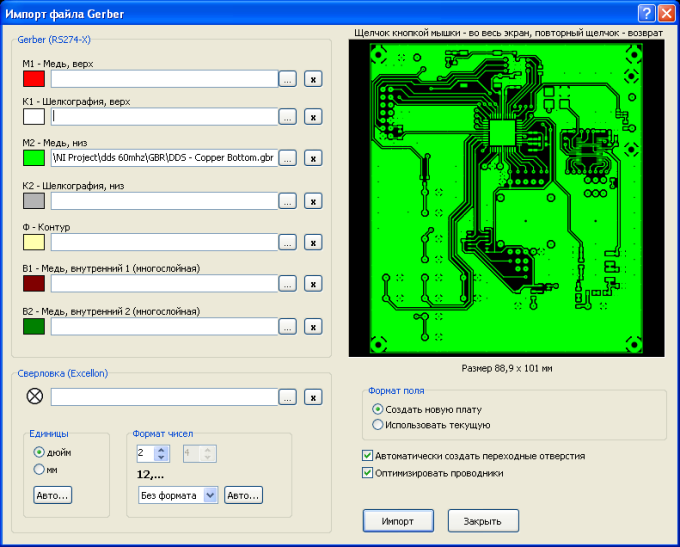
Gerber (RS274-X)
В этом поле выбираются файлы для соответствующих слоев.
Выбор нового файла Gerber производится нажатием кнопки » . » и в открывшемся стандартном диалоговом окне выбирается требуемый файл Gerber.
Как только выделяется файл в диалоговом окне открытия (еще до нажатия кнопки Открыть), он будет преобразован просмотрщиком и появится в окне просмотра. Если диалог открытия файла перекрывает предварительный просмотр, следует передвинуть его до уровня, при котором просмотр доступен. Эта способность программы очень полезна, т.к.некоторые файлы Gerber имеют весьма загадочные имена, по которым невозможно определить сожержание файла. Если файл Gerber не создан в требуемом формате, окно просмотра остается перечеркнутым диагональными линиями. Если все же нажать кнопку Открыть, имя файла выделится серым цветом, указывая этим на недопустимый формат.
Сверловка (Excellon)
В этом поле делается выбор файла сверловки. Этот файл должен быть в формате Excellon.
Файл сверловки весьма важен, т.к. Sprint-Layout определяет координаты отверстий только по этому файлу.
Так же как файлы Gerber, в окне просмотра будет появляться и файл сверловки при его выделении в окне открытия файла. У файла сверловки есть некоторые дополнительные параметры (касающиеся формата чисел), которые должны быть установлены. Sprint-Layout настроен на автоматическое распознаваеме формата чисел файла сверловки, но это не всегда может быть использовано. В этом поле можно произвести требуемые изменения для числового формата. Если формат чисел файла сверловки неизвестен, возможным становится только экспериментальный подбор. В окне предварительного просмотра всегда отображается результат вносимых изменений, по которому можно судить о правильности выбора.
Формат поля
Здесь определяется вариант размеров рабочего поля. При создании новой платы, ее размер будет определяться импортируемым файлом. При использовании текущей, импотр будет произведен в нее.
Автоматически создавать переходные отверстия
При активизации этой функции Sprint-Layout пытается автоматически распознать ПО. Если результат сомнителен, эту функцию следует отключить.
Оптимизировать проводники
При активизации этой функции Sprint-Layout пытается автоматически распознать линии проводников и соединить комбинации сегментов одного проводника в единое целое.
Создание платы
При нажатии на кнопку Импорт. создается новая плата, состоящая из импортированных слоев
Курс по Sprint Layout 6. Часть 4 — Подготовка платы к производству и вывод файлов
В прошлой части курса мы создали рисунок платы, вывели его на печать и создали список элементов для схемы. Эта часть курса будет последней и в ней я хочу рассказать как правильно подготовить плату для изготовления ее на заводе и вывести необходимые для изготовления файлы.
Многослойные платы в Sprint Layout 6
До этого момента мы оперировали на плате лишь двумя медными слоями. Но количество слоев платы может достигать 8, 12 и даже 24 штук.
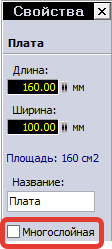
Sprint Layout, ввиду своей простоты, дает возможность использовать лишь два дополнительных внутренних слоя В1 и В2, о которых я уже упоминал в самой первой статье курса. Чтобы их включить для использования, следует открыть панель свойств платы и включить опцию «Многослойная»:
В статус-баре появляются внутренние слои и их можно использовать как обычные медные М1 и М2:

Подготовка платы к производству
При трассировке, направленной на дальнейшее фабричное изготовление, необходимо соблюдать некоторые правила и нормы:
Во-первых, диаметры всех отверстий должны соответствовать диаметрам выводов компонентов, устанавливаемых в эти отверстия. Как выбрать диаметр отверстия в зависимости от диаметра вывода я рассказывал во второй части курса. Также, если используются 2 и более медных слоев, нужно не забыть о включении металлизации у необходимых отверстий.
По возможности, сведите количество используемых диаметров к минимуму. Например, если на плате присутствуют отверстия с диаметрами 0,7 мм и 0,8 мм, то совершенно безболезненно отверстия диаметром 0,7 мм можно увеличить до 0,8 мм. Для этих целей очень удобно использовать Селектор.
Во-вторых, в слое контура О обязательно нужно изобразить контур платы. Он будет использоваться для фрезеровки (или скрайбирования) платы. Ширина линии не критична — фреза пройдет вдоль центра этой линии.
В-третьих, необходимо подготовить паяльную маску — открыть от маски нужные для пайки участки и закрыть ненужные. Например, можно закрыть маской переходные отверстия.
И, наконец, в-четвертых, обязательно провести DRC-контроль платы, введя в качестве проверяемых параметров технологические ограничения конкретного производства. Если правила будут нарушены, производство будет вынуждено вернуть плату на доработку.
Дополнительно хочу заметить важный момент – если в панели DRC какие-то технологические ограничения производства не учтены, это не значит, что нужно их игнорировать. Обязательно учитывайте их при трассировке.
Примечание — На форуме имеется тема с часто задаваемыми вопросами по подготовке файлов печатных плат к промышленному изготовлению.
Вывод файлов для производства (Gerber-файлы и файл сверловки)
Плата готова, DRC-контроль проведен — можно приступить к выводу необходимых для завода файлов. Для производства нужны файлы двух типов:
- Gerber — файловый формат, представляющий собой способ описания проекта печатной платы для изготовления фотошаблонов.
По сути файл представляет собой текстовое описание последовательности команд, направленных на прорисовку различных элементов топологии (контактных площадок, переходных отверстий, линий, дуг, текстовых надписей) с помощью графопостроителя. Фактически данные в формате Gerber представляют собой программный код, управляющий выбором инструмента рисования, перемещением его в точку с заданными координатами и выполнением самой операции рисования. При изготовлении фотошаблонов, рисование на светочувствительной плёнке производится световым пятном заданной формы — апертурой. - Excellon — файловый формат, представляющий собой способ описания данных о диаметрах и координатах отверстий на печатной плате в виде текста.
То есть, говоря простым языком, Gerber-файлы описывают рисунок слоев платы, что необходимо для изготовления фотошаблонов, а Excellon содержит всю информацию по отверстиям — координаты, диаметры, наличие металлизации.
Экспорт Gerber файлов
Для получения Gerber-файлов необходимо выбрать меню «Файл — Экспорт — Gerber-формат». Откроется окно настроек экспорта:
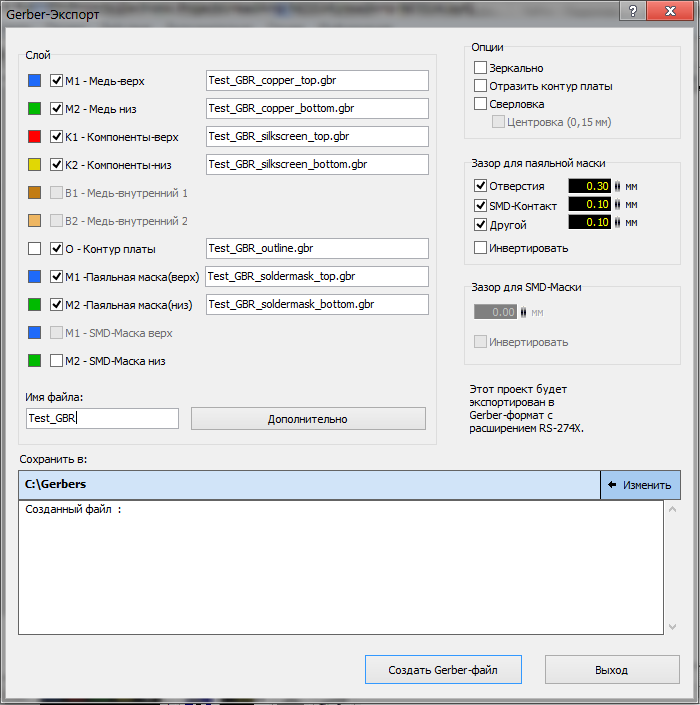
В разделе «Слой» выбираются слои для экспорта. На рисунке выше я выбрал слои, необходимые для изготовления двухсторонней платы с маской и маркировкой.
Нужно сделать пояснение по слоям «SMD-маска». Это слои для изготовления трафаретов для паяльной пасты. К изготовлению платы они не имеют отношения и нужны в случае, если вы планируете наносить паяльную пасту на площадки, расставлять компоненты и запаивать всю плату в специальной печи или феном.
Имя файла каждого слоя отображается рядом с названием слоя. Ниже вводится первая часть имени файла — как правило это название проекта (общая для всех слоев). Вторая часть — название слоя, настраивается нажатием на кнопку «Дополнительно» и по умолчанию устанавливается такая, как вы видите на рисунке:
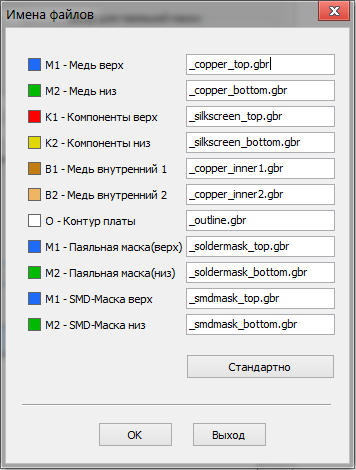
Названия слоев всегда можно сбросить в значения по умолчанию кнопкой «Стандартно». Здесь же можно задать свое расширение для каждого из слоев.
Примечание — Так как выходные файлы текстовые, то их расширение может быть различным. Некоторые САПР присваивают разным слоям разные расширения, но Sprint Layout независимо от слоя присваивает всем Gerber файлам расширение *.gbr, а файлу сверловки (забегая вперед) — *.drl. Поэтому, если вдруг изготовитель требует, например, файл сверловки в формате *.txt, можно без каких либо последствий переименовать расширение.
Раздел «Опции»:
- Зеркально — зеркальное отражение слоев. Как правило, при заказе никакие слои не нужно отражать зеркально если производитель об этом не просит.
- Отразить контур платы — записать в файлы маски (для обоих слоев) данные о контуре (контур формируется автоматически). Ненужная, на мой взгляд, функция. Правильнее будет нарисовать контур в отдельном слое. На рисунке светло голубым цветом показан контур (передан отдельным слоем). Желтым — маска, красным — медный слой. Обратите внимание на добавившуюся линию в слое маски после включения этой опции.
Раздел «Зазор для паяльной маски». Так как, в отличие от профессиональных САПР, Sprint Layout не имеет возможности настроить маску при проектировании, зазоры маски настраиваются при экспорте в Gerber.
Зазор паяльной маски — отступ края маски от края контактной площадки:
Зазор для контактной площадки сквозного отверстия и SMD-площадки настраиваются раздельно. Можно отключить экспорт паяльной маски для обычной контактной площадки, и/или для SMD-площадки (а так же для других элементов, если они включены в паяльную маску) при необходимости. О том к ак правильно выбрать зазор вы можете почитать в статье «Паяльная маска: особенности проектирования и изготовления» (приложил файлом к данной статье). Оптимальное значение — 0,1-0,2 мм.
Как правило, рисунок маски, в отличие от остальных слоев, передается в инвертированном виде — при изготовлении фотошаблонов закрашиваются открытые от маски участки. Но если производитель требует наоборот, то поможет опция «Инвертировать».
Раздел «Зазор для SMD-маски» содержит настройки зазора между краями SMD-площадок и краями окон в трафарете для паяльной пасты. Также имеет опцию инверсии.
Как правило, зазор трафарета достаточно сделать равными нулю, но для компонентов с мелким (менее 0,5 мм) шагом рекомендуется все-таки заузить апертуры на 0,05 мм с каждой ее стороны для предотвращения образования перемычек между соседними выводами компонента, т.е. установить зазор минус 0,1 мм.
В нижней части окна экспорта необходимо выбрать папку для сохранения файлов (по умолчанию это папка, где хранится файл текущей платы) и нажать кнопку «Создать Gerber-файл». Файлы будут созданы и сохранены в указанную папку. В списке ниже, можно видеть протокол для каждого сгенерированного файла.
Экспорт файла сверловки
Теперь выведем файл сверловки. Для этого нужно выбрать меню «Файл — Экспорт — Данные отверстий». Откроется окно экспорта:
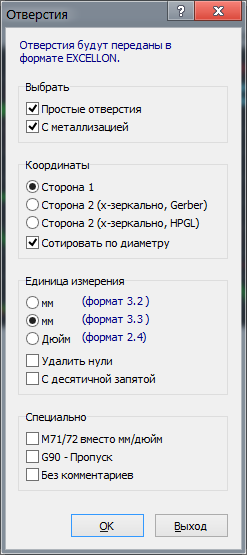
Иногда производитель требует раздельные файлы сверловки для металлизированных и не металлизированных отверстий. Раздел «Выбрать» позволяет это сделать.
Раздел «Координаты». Выбирается с какой стороны будет производится сверление. Для сверления снизу (Сторона 2) возможно выбрать формат Gerber или HPGL. Опция «Сортировать по диаметру» будет сортировать отверстия по диаметру и позволит свести к минимуму перемещения сверлильного станка.
Раздел «Единица измерения». Выбор единиц измерения для координат и диаметров. CAM-системы, на которых на заводе происходит обработка файлов и подготовка производства, работают в своих внутренних единицах, а отображают и выдают «наружу» метры или дюймы в зависимости от того, какой флажок установил пользователь. Переключение с одной системы счисления на другую происходит абсолютно безболезненно. Но так как отверстия мы проектировали для метрических диаметров сверл, то и выводить лучше в миллиметрах.
Опция «Удалить нули» удаляет незначащие нули в координатах и, как правило, воспринимается машинами без проблем. Но если вдруг возникают проблемы, то можно отключить данную опцию.
Обычно, координаты экспортируются без десятичной запятой. Но некоторые машины понимают координаты только с десятичной запятой. Опция «С десятичной запятой» добавит запятую в значениях координат.
Синим цветом в скобках на рисунке выше указаны различные форматы записи координат. Формат показывает сколько цифр до и после запятой будет использоваться при записи координат и диаметров. Например, координаты в формате 3.3 будут выглядеть как 023.250 мм, а в формате 2.4 — 23.2500 мм. Соответственно, это влияет на точность расположения отверстий.
Раздел «Специальные опции» содержит дополнительные опции для Excellon-файла. Чтобы лучше понять на что они влияют, посмотрим первые несколько строк файла сверловки:
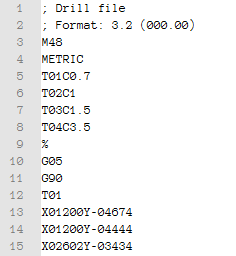
Со знака «;» начинаются строки с комментариями. Видно, что Sprint Layout во второй строке указывает формат записи координат в виде комментария. В четвертой строке указаны единицы измерения — метрические. А в одиннадцатой строке — код G90, указывающий на то, что используются абсолютные координаты.
Так вот опция «M71/72 вместо мм/дюйм» будет записывать единицы измерения в виде кодов М71/М72, «G90 — пропуск» — удалит код G90, т.е. будут использоваться относительные координаты, «Без комментариев» — удалит все комментарии. Данные опции не стоит включать без требования производства.
Подробнее о кодах Excellon файла, если вам это интересно, можно почитать, например, по этой ссылке.
Далее следует запаковать файлы в архив и приложить к бланку заказа. Любые неявные особенности платы — внутренние вырезы, их металлизацию и т.п. нужно обязательно пояснять дополнительно при заказе в письме текстом и рисунками.
Экспорт Plot-файла для фрезеровки на станке с ЧПУ
Получать рисунок дорожек на текстолите можно не только методом травления, но и ф резеровкой при помощи специальных фрезерных станков с числовым программным управлением (ЧПУ) — рисунок платы вырезается на медном слое платы тонкой фрезой.
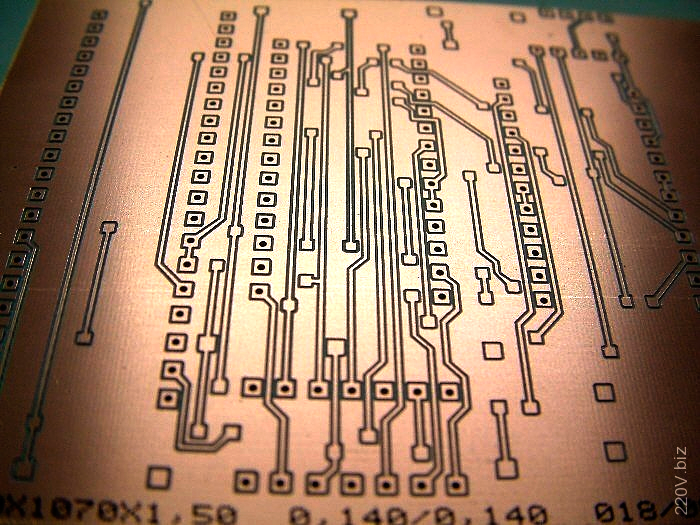
Sprint-Layout поддерживает экспорт рисунка в Plot-файл формата HPGL (*.plt), который используется станком с ЧПУ при изготовлении.
Для создания Plot-файла необходимо выбрать в меню «Файл — Экспорт — Данные фрезер. (HPGL, *.plt). «. Откроется окно настроек:
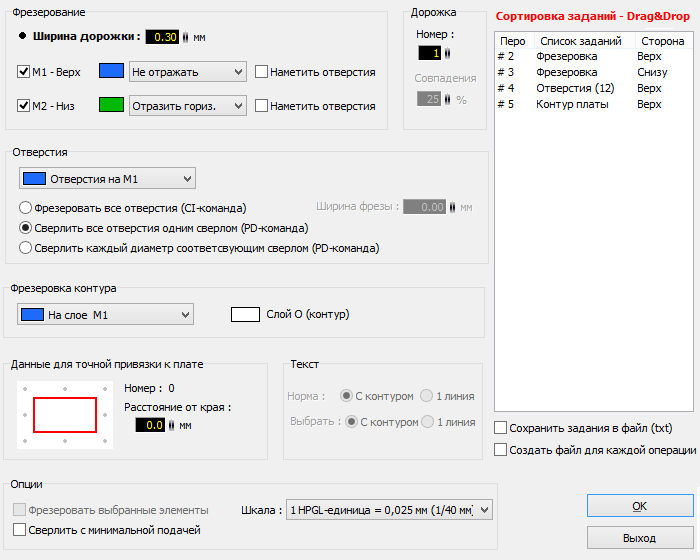
Рассмотрим отдельные элементы окна подробнее.
-
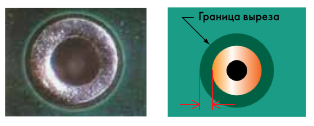
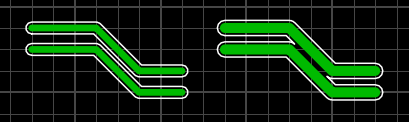
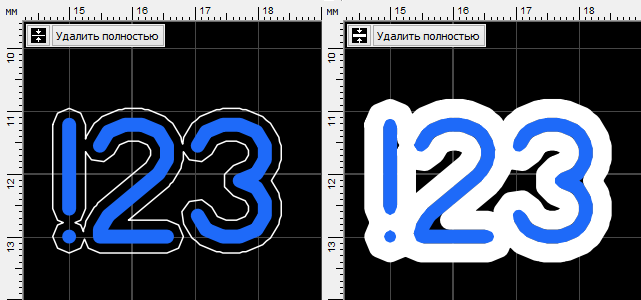
Ширина дорожки — при помощи этой ширины программа задаёт параметр коррекции для расчета изоляционных каналов (дорожек). S print-Layout не может определять параметр таким образом, чтобы вырезать широкие, сплошные изоляционные каналы между элементами. Для фрезерного станка необходимо указывать минимальное расстояние между 2 элементами. Если минимальное расстояние не указано, изоляционный канал не будет прорезан, см. правый рисунок:
— Фрез еровать все отверстия (CI-команда) : все отверстия выполняются фрезой одного диаметра. Отверстия, диаметр которых больше диаметра установленной фрезы, тоже будут выполнены этим же инструментом, но будут вырезаться по его окружности в соответствии с заданным диаметром отверстия. ЧПУ фрезерный станок, определяет координаты отверстия на плате, и фреза движется по окружности, производя вырезание большого отверстия. В зависимости от диаметра установленной фрезы, размер отверстия может быть немного меньше или немного больше. Чтобы этого не происходило, необходимо сделать коррекцию на диаметр фрезы. Опция «ширина фрезы» определяет ширину вырезаемой линии, и вносит поправку. Необходимо выбирать фрезу точно соответствующую малому диаметру отверстий, но не больше.
— Сверлить все отверстия одним сверлом (PD-команда): в се отверстия сверлятся одним и тем же сверлом. Отверстия большего диаметра будут просверлены только в центре, т.е. отмечен их центр. Команда закладывается в plot-файл. Sprint-Layout будет игнорировать другие размеры диаметра, и создаст одно задание для всех отверстий.
— Сверлить новый диаметр новым сверлом (PD-команда): к оманда в plot-файл записывается, как для обычного сверления, но с сортировкой по диаметру. Sprint-Layout будет сортировать все отверстия по диаметру, и записывает задания для каждого размера диаметра в один файл.
Фрезеровка контура — определяет необходимость фрезеровки контура (слой О), а так же сторону, на которой фрезеруется контур.
Примечание — Данные для фрезеровки контура записываются в Plot-файл по его реальному размеру. В зависимости от диаметра установленной фрезы, размер контура может получиться немного меньше или немного больше, чем заложено при проектировании. Чтобы этого не происходило, необходимо сделать коррекцию на диаметр фрезы или предусмотреть корректировку при создании проекта в Sprint Layout.
Данные для точной привязки к плате — запись в файл дополнительных отверстий для точной привязки координат платы. Это необходимо для точной координации платы при фрезеровании двухсторонней платы, чтобы было полное совпадение рисунка. Можно определить количество базовых отверстий (2 или 3) вне платы. Данные этих отверстий будут записаны в Plot-файл как данные сверловки.
Чтобы выбрать дополнительные отверстия, переведите курсор мышки на поле с красным прямоугольником и серыми точками. Выберите нужные отверстия (точки) щелчком по ним левой кнопкой мыши. Серая точка (отверстие) поменяет цвет на красный что указывает на то, что отверстие активировано и будет записано в файл. Повторный щелчок мыши по отверстию деактивирует отверстие.
Также должно быть определено расстояние от края платы до отверстий — параметр «Расстояние от края».
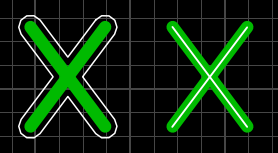
Если надо обработать тексты по разному, то нужно предварительно выделить текст с обработкой одного типа на плате, а затем выбрать для него параметр. В этом случае, можно установить различные параметры, для выбранного и для не выбранного текста:
Опции
— Фрезеровать выбранные элементы — Если выберите несколько элементов, перед вызовом окна «Фрезеровка», нужно определить, что только эти выбранные элементы будут фрезероваться.
— Сверлить с минимальной подачей — Некоторые ЧПУ фрезерные станки, могут игнорировать данные для сверловки, если они установлены в режим для сверления с минимальным шагом подачи сверла. В этом случае, нужно активировать эту опцию, и Sprint-Layout запишет команду для управления минимальной подачей сверла.
— Шкала — Некоторые ЧПУ фрезерные станки, используют округлённые масштабные HPGL-единицы = 0,025 мм (вместо HPGL-единицы=0,0254 мм). В этом случае можно выбрать эту масштабную единицу здесь.
Сортировка заданий — с права отображены все задания для станка согласно заданным настройкам. Plot-файл будет содержать все эти задания в том порядке, как они указаны в листе заданий. Sprint-Layout располагает задания в надлежащей последовательности, но можно изменить порядок этих заданий по своему усмотрению перетаскивая строки захватив из левой кнопкой мыши (Drag&Drop).
Опция Сохранить задания в файл (txt) в дополнение к Plot-файлу сохраняет второй текстовый файл (*.txt) (либо раздельные файлы для каждого задания при выборе опции «Создать файл для каждой операции»), который содержит все задания включенные в Plot-файл.
Нажмите кнопку ОК , чтобы создать и сохранить задания в Plot-файл. После этого на рабочем поле отобразится результат в качестве предварительного просмотра:
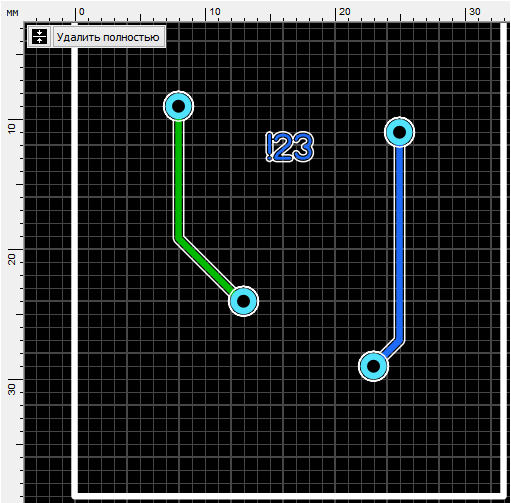
В верхнем левом углу можно заметить две кнопки. Правая «Удалить полностью» удаляет рисунок фрезерования с рабочего поля. Левая переключает отображение фрезеровки — тонкими линиями или линиями с шириной записанной в задании:
Объединение нескольких плат на одной заготовке для комплектного изготовления
Часто для удешевления производства нескольких плат (особенно, если они принадлежат одному проекту — например, плата усилителя, плата защиты АС и плата блока питания) их объединяют в один комплект, который заводом изготавливается как одна плата и потом разделяются выбранным способом. Профессиональные САПР предлагают встроенные инструменты для осуществления такой возможности, но в Sprint Layout придется создавать комплект вручную.
- Нужно добавить вторую (третью, четвертую и т.д.) плату в проект при помощи пункта меню «Проект — Импортировать из файла». Они отобразятся в виде вкладок в текущем документе.

- Далее нужно создать новую плату в документе, например, с именем «Комплект» и скопировать туда все загруженные платы, разместив их с зазором, минимальное значение которого зависит от фрезы, используемой при изготовлении (для Резонита, например, зазор должен быть 2 или 6 мм). По внешнему общему контуру будет фрезерован весь комплект, а по внутренним контурам будут фрезерованы каждая из плат:
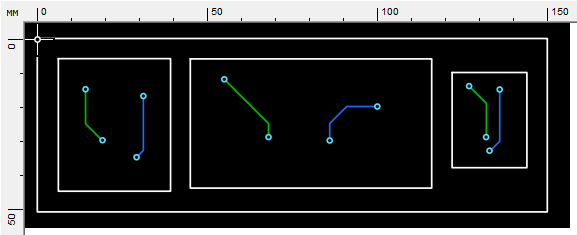
Пример результата подобного комплекта можно увидеть на фото ниже. Платы разделены фрезеровкой, но между платами технологами оставлены перемычки с перфорацией, чтобы платы не рассыпались, но без труда разламывались. Заказать можно и без перемычек, но это, скорее всего, потребует дополнительной оплаты.
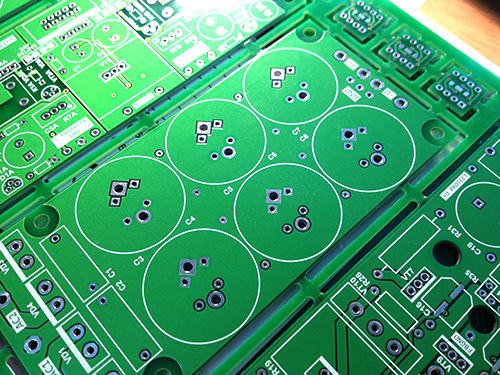
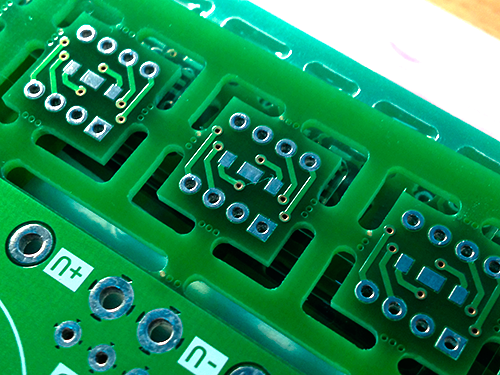
Примечание — Если для разделения плат заказывать скрайбирование, а не фрезеровку, то зазора между платами оставлять не требуется.
Возможности импорта Gerber-файлов
Начиная с шестой версии, Sprint Layout поддерживает импорт файлов формата Gerber RS274-X в проект. Для этого нужно выбрать меню «Файл — Gerber импорт». Откроется окно настроек импорта:
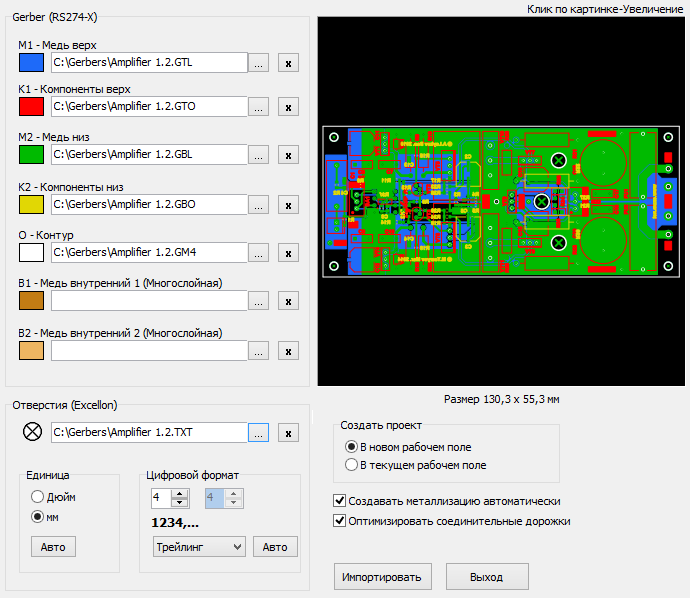
Слева, в разделе «Gerber (RS274-X)» находятся поля для ввода пути к каждому из файлов Gerber. Справа — окно предпросмотра результата, которое динамично обновляется по мере выбора файлов. По клику левой кнопкой мыши в окне предпросмотра происходит его разворачивание на весь экран. Повторный клик (или клавиша Esc) восстанавливает размер окна.
Если файл не распознаётся, как Gerber, то в окне предварительного просмотра будет изображен большой крест, а имя файла будет отображается серым цветом.
В разделе «Отверстия (Excellon)» указывается файл сверловки в формате Excellon. Результат распознавания будет также изображен в окне предпросмотра. Дополнительно нужно указать параметры, касающиеся единиц измерения (дюймы/мм) и цифрового формата. Sprint-Layout распознаёт лишь определённый цифровой формат файла Exellon. В подразделе «Цифровой формат» можно сделать необходимые настройки, выбирая из выпадающего списка какую часть вводить — целую или дробную. Если формат неизвестен, то можно открыть файл сверловки текстовым редактором и поискать формат в комментариях или попробовать различные варианты, ориентируясь на результат в окне предпросмотра.
Раздел «Создать проект» определяет где должен быть создан проект — в новой вкладке, или в текущем рабочем поле.
Также имеются два дополнительных параметра:
- Создать металлизацию автоматически — Sprint-Layout будет пытаться распознавать сквозные металлизированные отверстия автоматически;
- Оптимизировать соединительные дорожки — Sprint-Layout будет распознавать соединительные дорожки, состоящие из одного сегмента до сложных сочетаний из нескольких сегментов, и оптимизировать их.
Для завершения импорта нажмите на кнопку «Импортировать».
Сразу нужно предупредить, что импорт полигонов происходит некорректно! Пропадают термобарьеры, а трассы, которые были окружены со всех сторон полигоном, сливаются с ним. После импорта обязательно нужна корректировка получившегося рисунка на соответствие схеме.
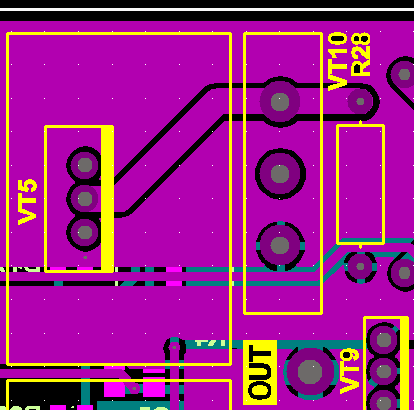
Сравните исходный файл из стороннего САПР (слева) и работу Gerber-импортера (справа):
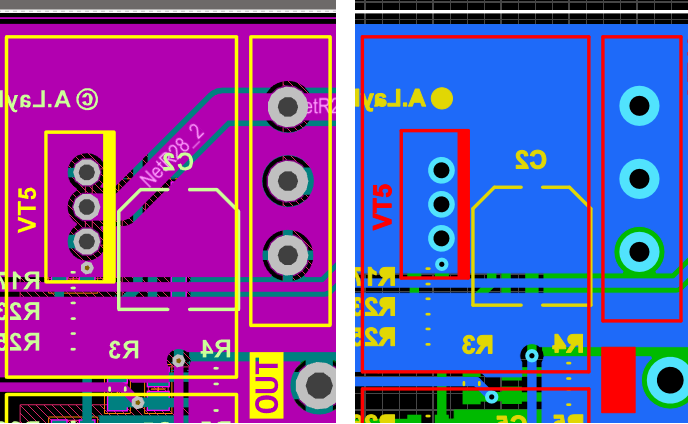
Трасса «NetR28_2» исчезла, а некоторые контакты слились с полигоном. То же произошло и с надписями.
Вообще, текст импортируется не как текст, а как полигоны, но это уже особенность формата Gerber:

После некоторых экспериментов выяснилось, что дорожки все-таки никуда не исчезли — они просто «спрятались» под полигоном.
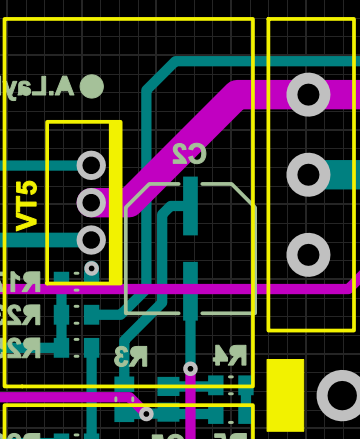
Поэтому полигоны следует удалять и рисовать их заново.
А вот в стороннем редакторе Gerber все выглядит корректно:
Sprint Layout 6 Viewer
Компанией ABACOM также выпускается бесплатный просмотрщик файлов lay6. В заключение хочется сказать пару слов о нем — что это такое и как может пригодиться.
Просмотрщик представляет из себя сильно урезанный оригинальный вариант программы Sprint Layout 6 и предназначен для открытия, просмотра и печати файлов *.lay6:
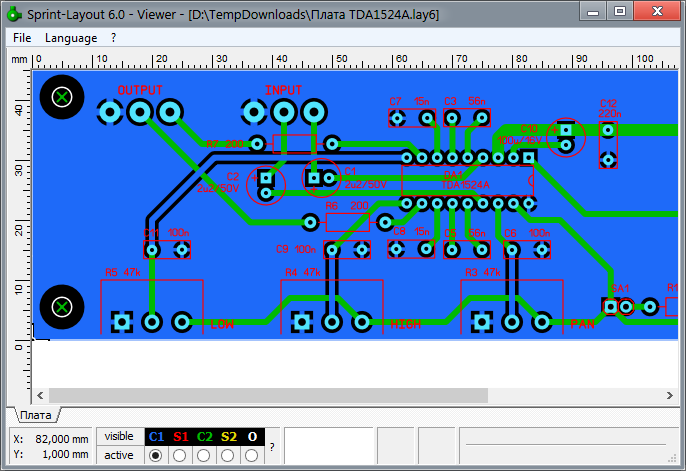
Перемещать элементы платы или редактировать надписи невозможно, нажатие левой и правой кнопками мыши увеличивает и уменьшает плату соответственно. Увеличение или уменьшение также можно выполнять колесиком мыши. Если зажать левую кнопку мыши и выделить участок платы, то он будет увеличен.
Слои платы можно скрывать, но смена их цвета недоступна. Рассмотрим элементы главного меню.
Меню «File»
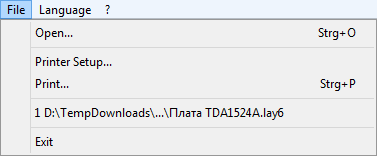
Здесь остались только пункты открытия и печати файлов, настройка принтер, выход из программы и список недавних файлов.
Окно печати оставлено без изменений и содержит все необходимые функции.
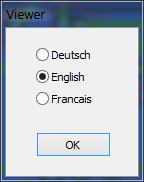
Меню «Language»
Открывает окно выбора языка. Доступны немецкий, английский и французский.
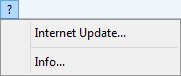
Меню «?»
Меню содержит два пункта: обновление программы и пункт вызова окна с информацией о программе:
Данный просмотрщик будет удобен тем, кто не работает в Sprint Layout 6, но хочет иметь возможность просматривать платы в формате этой программы. Также программа не требует установки и занимает всего 3,1 Мб, благодаря чему ее удобно иметь на съемном носителе, если вы распечатываете шаблоны для плат не со своего компьютера.
Итоги курса
Ну, вот и подошел к концу наш курс по программе Sprint Layout 6. Я рассказал об интерфейсе программы и всех ее функциях. Показал как создавать макросы и работать с ними, привел пример трассировки и вывод готовой платы на принтер и в формат Gerber для фабричного изготовления и многое-многое другое.
Надеюсь, курс получился исчерпывающим и к данному моменту у вас уже не осталось вопросов по работе в данной программе. Но если все же остались, то заходите на форум в тему по Sprint Layout и задавайте интересующие вопросы.
Импорт файлов Gerber в Sprint Layout
Gerber – универсальный формат данных для САПР электронных плат. Это универсальный файл с описанием конфигурации токопроводящих дорожек всех слоёв печатной платы. Он указывает лазерному плоттеру, где формировать дорожки, крепёжные и переходные отверстия.
Как работать с Gerber
Различают шесть форматов файлов Gerber, исходя из хранящихся в них данных:
- Cmp/sol – первый/второй токопроводящие слои.
- Stc/sts – паяльная лампа на первом/втором слоях.
- Plc/pls – шелкография на верхнем/нижнем слоях.
Sprint Layout выполняет импорт документов формата Гербер. Для этого:

- Нарисуйте плату и сохраните проект в файл или откройте готовый.
- В пункте меню «Файл» выберите команду «Импортировать Gerber».
- Выберите интересующий слой, кликните по трём точкам.
- Укажите путь к файлу, нажмите «Импортировать», чтобы открыть файл.

Если документ не соответствует формату, в окне предпросмотра отобразится большой крестик.