
Altium Designer 13. Разработка печатной платы
Команды автоматической трассировки автотрассировщика Situs расположены в пункте меню Auto Route. Можно выполнить следующие команды:
All – растрассировать все связи на плате;
Net – трассировать выбранную цепь;
Net Class – трассировать класс цепей;
Connection – трассировать все соединения для выбранного вывода компонента;
Area – трассировать все связи для выводов в выделенной области;
Room – трассировать все связи между компонентами выбранной комнаты размещения;
Component – трассировать все связи для выбранного компонента. Компонент выбирается указанием любой его контактной площадки;
Component Class – трассировать все связи для выбранного класса компонентов;
Connections on selected components — трассировать связи выбранных компонентов как между собой, так и с остальными;
Connections between selected components – трассировать общие связи выбранных компонентов.
Fanout – трассировать fanout для указанного в подкоманде объекта (всех цепей; сигнальных цепей; цепей питания, подключаемых к слоям питания, цепи, соединения, компонента, контактной площадки, комнаты).
Для настройки стратегии автотрассировки используется команда Auto Route/Setup. Диалоговое окно этой команды появляется также при выполнении команды Auto Route/All.
В верхней части окна приводятся все заданные правила проектирования для проекта. Их можно отредактировать, а также с помощью кнопки Edit Layer Direction отредактировать предпочтительное направление трассировки в слоях.
В нижней части окна указаны стратегии трассировки. Имеется 6 стандартных стратегий:
Cleanup – улучшающая топологию стратегия;
Default 2 Layer Board – стратегия трассировки для двухсторонней печатной платы;
Default 2 Layer Board With Edge Coonectors – стратегия трассировки для двухсторонней печатной платы с торцевым соединителем;
Default Multi Layer Board – стратегия для многослойной печатной платы;
General Orthogonal – преимущественно ортогональная трассировка;
Via Miser – трассировка с минимизацией переходных отверстий.
Также имеются опции Lock All Pre-Routing – фиксация ранее растрассированных соединений; Rip-Up Violations After Routing – удаление конфликтов после трассировки.
Пользователь может добавлять свои стратегии. Для этого нужно нажать кнопку Add внизу окна. В открывшемся окне Situs Strategy Editor в верхней части необходимо указать имя стратегии, необходимость преимущественно ортогональной трассировки и степень минимизации числа переходных отверстий. В нижней части окна слева приведены доступные проходы (алгоритмы) трассировщика из которых выбираются требуемые для формирования списка проходов создаваемой стратегии. Проходы стратегий по умолчанию отредактировать нельзя. Возможны следующие проходы:
Adjacend Memory – позволяет соединять выводы с одинаковыми координатами X или Y U-образными сегментами цепей;
Clean Pad Entries – позволяет освобождать подходы к контактным площадкам;
Completion – позволяет получить максимальную завершенность трассировки с использованием алгоритма расталкивания элементов существующей топологии;
Fan out Signal – позволяет разместить Fanout для сигнальных цепей;
Fan out Plane – позволяет разместить Fanout для выводов питания, подключенных к внутренним слоям питания и схемной земли;
Globaly Optimised Main — основной алгоритм трассировки с использованием глобальной оптимизации длины печатных проводников;
Hug – позволяет уплотнить имеющуюся топологию;
Layer Pattern – трассировка в слоях с соблюдением преобладающих направлений для каждого слоя;
Main – основной алгоритм трассировки с использованием расталкивания существующих элементов топологии;
Memory – используется для трассировки микросхем типа микросхем памяти с параллельным соединением выводов с одинаковыми номерами;
Multilayer Main – основной алгоритм трассировки с модификацией для многослойных печатных плат;
Recorner – сглаживание прямоугольных изгибов проводников;
Spread – позволяет равномерно распределить печатные проводники по свободной площади;
Straighten – улучшающий проход для «подчистки» топологии.
После выбора стратегии трассировки запуск автотрассировки осуществляется кнопкой Route All в окне Situs Routing Strategies.
Для удаления существующих печатных проводников используются различные подкоманды команды Tools/Un-Route (можно удалить все проводники, для цепи, компонента и т.д.).
Нанесение областей металлизации.
Области металлизации на сигнальном слое. В Altium Designer области металлизации можно задавать тремя способами: Fills, Solid Regions и Polygon Pours. Достоинство Polygon Pour в том, что такая область автоматически обтекает вокруг объектов, принадлежащих другим цепям в соответствии с заданными правилами проектирования.
Заполнение Fill (создается через меню Place/Fill) является прямоугольным объектом, который может быть размещен на любой слой. Заполнение ограничено прямоугольником, и оно может быть помещено прямо поверх других объектов на печатной плате — таких как Pads (контакные площадки), Vias (переходные отверстия), Tracks (токоведущие дорожки), Regions (регионы), другие Fills или Text (текстовые объекты). Если заполнение Fill размещено на сигнальном слое, то оно может быть подключено к какойнибудь электрической цепи (обычно это цепь земли GND).
Область Solid Region (создается через меню Place/Solid Region) является многоугольным объектом. Solid Region может быть размещен на любой слой. Так же, как и Fill, Region не затрагивает другие объекты, и может быть размещен в любом месте, поверх имеющихся деталей и элементов дизайна (контактные площадки, дорожки, заполнения, другие регионы и текст). Если Region размещен на сигнальном слое, то он может быть подключен к какойнибудь электрической цепи.
Для размещения полигона на текущем сигнальном слое надо выполнить команду Place/Polygon Pour.
В открывшемся окне в разделе Fill Mode задается один из трех вариантов заполнения области: сплошная заливка, сетка или контур без заливки.
В разделе Net Options в списке Connect to Net указывается имя цепи, к которой должна быть подключена область металлизации. Ниже в списке выбирается режим объединения полигона с проводниками, принадлежащими этой же цепи (Pour Over Same Net):
Pour Over All Same Net Objects — выберите этот вариант, если Вы хотите
с помощью заливки автоматически соединить полигон со всеми объектами в той же цепи.
Pour Over Same Net Polygons Only — выберите этот вариант (от выбран по умолчанию), если Вы хотите, чтобы полигон автоматически соединился с объектами полигона только тогда, когда объекты находятся внутри границ полигона, и соединены с той же цепью.
Don’t Pour Over Same Net Objects — выберите этот вариант, если Вы не хотите, чтобы заливка полигона соединялась с любыми объектами, не относящимися к контактным площадкам этой электрической цепи.
Опция Remove Dead Copper включает режим автоматического удаления участков металлизации, не соединенных ни с одной контактной площадкой, проводником или переходным отверстием выбранной цепи.
В списке Layer задается слой, в котором будет размещен полигон.
Для редактирования полигона надо выбрать требуемый и из контекстного меню выполнить варианты команды Polygon Action.
Если необходимо, то можно сделать вырезы в полигоне с помощью команды Place/Polygon Pour Cutout.
Для того, чтобы разрезать полигон на два или большее количество других полигонов, используется команда Place/Slice Polygon Pour.
Совмещение различных областей металлизации на слое питания.
Иногда возникает необходимость разделения слоя питания на несколько изолированных областей с подключением их к разным электрическим цепям. Для создания разделенных областей металлизации на слое питания необходимо выполнить следующие действия:
1. Сделать активным требуемый слой питания;
2. Командами Place/Line (Arc) рисуется граница между областями металлизации. Получаемый контур должен быть замкнутым.
3. На созданном контуре выполняем двойной щелчок мышью и в открывшемся окне указываем имя требуемой цепи.
Проверка правил проектирования
Перед тем, как проверить готовую плату на соответствие заданным правилам, целесообразно убедиться, что разрешено показывать маркеры ошибок. Для этого выполните команду Design/Board Layers &Colors. Убедитесь, что в таблице System Colors в строке DRC Error Markers включена опция Show.
Для запуска проверки выполните команду Tools/Design Rule Check. В диалоговом окне Design Rule Checker в разделе Report Options можно указать опции отчета:
Create Report File – разрешение создания файла отчета с расширением
Create Violations – разрешение создания маркеров нарушений (по умолчанию зеленого цвета);
Sub-Net Details – разрешения включать в отчет детальной информации о неразведенных цепях;
Verify Shorting Copper – проверка областей металлизации на короткие замыкания;
Report Drilled SMT Pads – разрешение включения в отчет планарных контактных площадок, имеющих отверстия;
Report Multilayer Pads with 0 size Hole – разрешение включения в отчет контактных площадок многослойных плат (не поверхностных) с нулевым диаметром монтажного отверстия;
Stop When XX Violation Found – разрешение остановки проверки после обнаружения ХХ нарушений;
В секции Split Pane DRC Report Options устанавливаются параметры проверки разделенных слоев питания:
Report Broken Planes – отчет о разделенных слоях питания;
Report Dead Copper larger then – отчет об областях металлизации, не соединенных с цепями с размером более заданного;
Report Staved Thermals with less than – отчет о тепловых барьерах,
имеющих менее заданного процента соединение с областью металлизации.
В левом окне в разделе Rules To Check указаны категории правил для проверки:
Electrical − электрические (зазоры, короткие замыкания и др.);
Routing − трассировочные (ширина проводников, стиль ПО и др.);
SMT − правила работы с планарными компонентами;
Testpoint − контрольные точки;
Manufacturing − правила, влияющие на возможность изготовления платы (изломы печатных проводников под острым углом, ширина кольца металлизации КП и др.);
High Speed − правила проектирования высокоскоростных устройств;
Placement − правила размещения компонентов;
Signal Integrity − правила контроля целостности сигналов (волновое сопротивление, время распространения сигналов, фронты, выбросы и др.).
Для каждого правила доступны опции Online (постоянная проверка) и Batch (ручная проверка по запуску).
Запуск проверки осуществляется нажатием кнопки Run Design Rule Check. Обнаруженные ошибки и предупреждения будут отражены на панели Messages. Если эта панель не открылась, то это можно сделать через кнопку System справа внизу.
Как залить полигон в altium designer
Приведен перевод из вики-документации Altium Designer (далее AD) статьи про полигоны и заливки медью (Polygon Pour, Copper Region). Дополнительную информацию см. в [4]. Непонятные термины смотрите в словарике, в конце статьи.
[Полигонная заливка (Polygon Pour), участок, покрытый медью (Copper Region)]
На печатных платах (PCB) обычно нужны большие участки, покрытые медной фольгой. К примеру, аналоговые схемы должны быть окружены заземленной медью для улучшения помехозащищенности. Массивные, залитые медью области могут проводить через себя большие токи (например токи питания). Область цепи земли, соединенная на заливку медью, повышает помехозащищенность (улучшает защиту от EMC). В системе проектирования печатных плат AD области меди можно задавать тремя способами: Fills (заполнения), Solid Regions (сплошные регионы) и Polygon Pours (заливка полигонов). Достоинство Polygon Pour в том, что она автоматически обтекает вокруг медных объектов, принадлежащих другим цепям — в соответствии с настроенными Design Rules (правилами дизайна) для Electrical Clearance (электрических зазоров) и Polygon Connect Style (стиль соединения полигона).
В статье приведен обзор Fills и Solid Regions и рассказывается, как Polygon Pours (также называемые заливки медью, copper pours) используются для создания на PCB областей меди. Рассмотрено, как создавать и модифицировать Polygon Pours, настраивать свойства, управлять зазорами с использованием Design Rules, и как перезаливать Polygon Pours.
[Fills (заполнения) и Solid Regions (сплошные регионы)]
На рисунке показан выбранный Solid Region.
Заполнение Fill (создается через меню Place -> Fill) является прямоугольным объектом дизайна, который может быть размещен на любой слой, включая медные сигнальные слои (copper signal layers). Заполнение ограничено прямоугольником, и оно может быть помещено прямо поверх других объектов на печатной плате — таких как Pads (контактные площадки), Vias (переходные отверстия), Tracks (токоведущие дорожки), Regions (регионы), другие Fills или Text (текстовые объекты). Если заполнение Fill размещено на сигнальном слое, то оно может быть подключено к какой-нибудь электрической цепи (обычно это цепь земли GND, иногда шина питания).
Область Region (создается через меню Place -> Solid Region) является объектом дизайна, используемым для задания полигональных фигур. Сплошной регион Solid Region (обычно называемый просто Region) может быть размещен на любой слой, включая медные сигнальные слои (copper signal layers). Так же, как и Fill, Region не затрагивает другие объекты, и может быть размещен в любом месте, поверх имеющихся деталей и элементов дизайна (контактные площадки, дорожки, заполнения, другие регионы и текст). Если Region размещен на сигнальном слое, то он может быть подключен к какой-нибудь электрической цепи (обычно это цепь земли GND, иногда шина питания).
Объект Region также имеет некоторое количество специальных свойств, которые могут использоваться для:
- Polygon cutout — просто пустой объект, окруженный вокруг полигональной заливкой (Polygon pours).
- Board Shape cutouts — также работает как пустой объект, используемый для задания нерегулярных контуров и отверстий в плате.
- Custom Pad shapes — контактные площадки специального вида, задающие участки меди для неиспользуемых выводов компонентов, и дающие возможность автоматически назначать подходящий вид маски пайки и паяльной пасты (solder and paste mask), её сокращение и расширение.
[Polygon Pours (полигонные заливки)]
На рисунках показаны полигоны со сплошной (solid) и штрихованной (hatched) заливкой, и демонстрируются различные зазоры и термобарьер для пайки.
Полигональная заливка Polygon Pour (создается через меню Place -> Polygon Pour), размещенная на сигнальном слое, создает полигональную (фигура с множеством ребер и углов) область меди, которая может быть цельная или заштрихованная (solid или hatched). Как только заливка заполнена, полигон автоматически выдерживает зазоры вокруг токопроводящих объектов, принадлежащих другой цепи, и автоматически соединяется с объектами, принадлежащей той же цепи, что и полигон. Зазоры и свойства соединения управляются активными правилами дизайна (Design Rules) для зазоров (Electrical Clearance) и стиля соединения полигона (Polygon Connection Style).
[Размещение Polygon Pour]
Выберите в меню команду Place -> Polygon Pour для размещения полигона на текущем слое в редакторе печатной платы PCB Editor. Откроется диалог Polygon Pour, где Вы можете установить опции заполнения (fill) и подключения цепи (net connection), и свойства окантовки заливки (pour-around properties). После завершения редактирования опций кликните на OK, курсор переключится на перекрестие, и редактор готов к отрисовке обрамляющей линии полигона (Polygon outline).
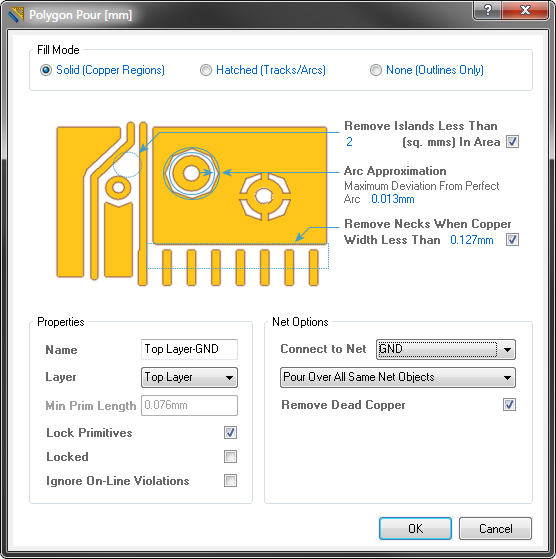
В процессе размещения полигона Вы рисуете внешнюю кромку (контур) полигона. Как только внешний контур будет завершен, полигон автоматически заполнится в соответствии с настроенным режимом заполнения (Fill Mode) и другими опциями, выбранными в диалоге.
[Режим заполнения полигона (Polygon Fill Mode)]
Поддерживается 3 режима заполнения: Solid, Hatched или None.
Solid (регионы меди) — если выбран этот режим, то полигон внутренне состоит из цельных регионов, с отдельными регионами для каждой смежной области меди, которая может быть заполнена. Этот тип полигона выводится в формат Gerber с использованием определений Gerber region. Имейте в виду, что круглые области не поддерживаются определениями Gerber region, так что дуги (отверстия) для округлых областей будут в реальности аппроксимированы прямолинейными отрезками. Точность приближения (аппроксимации) настраивается установкой Arc Approximation в диалоге Polygon Pour. Полигоны с заливкой Solid обычно отрисовываются быстрее, и размеры файлов PCB и Gerber получаются меньше.
Hatched (Tracks/Arcs) — если выбран этот режим, то полигон создается из объектов Track (линия) и Arc (дуга). Настройкой Width (ширина) и установкой Grid settings (свойства решетки) для объектов Track/Arc можно добиться получения заштрихованного или цельного полигона. Полигоны этого типа обычно отрисовываются медленнее, и размеры файлов PCB и Gerber увеличиваются. Штрихованные полигоны часто используются в аналоговой схемотехнике. Имейте в виду, что кромка (outline) штрихованного полигона формируется из линий и дуг, с определенными пользователем гранями полигона и центрами дуг.
None (только внешняя кромка, Outlines Only) — этот режим такой же, как и режим Hatched. Он также использует линии и дуги (Tracks и Arcs) для задания границ, но заполнение треками и дугами не добавляется, полигон получается пустой. Этот режим полезен для анализа структуры и дизайна различных полигонов, и попыток понять взаимодействие перекрывающихся полигонов. Этот режим также полезен при изменении дизайна платы, когда полигон влияет на процесс редактирования. Другим способом убрать полигон во время изменения дизайна — Shelve (отложить) полигон, при этом полигон сохраняется в файле PCB, но становится невидимым.
[Процесс создания полигона]
В среде AD PCB Editor процесс создания одинаков для любого полигонального объекта, такого как сплошной регион (Solid Region), контур печатной платы (Board Shape) или полигон (Polygon). Сплошные объекты — это замкнутые по контуру объекты, так что независимо от расстояния между точками размещения контура в процессе создания полигона редактор покажет линию от курсора до стартовой позиции размещения. Окончание формирования контура приведет к сплошному объекту, как только Вы нажмете Escape (или сделаете правый клик мышью) для прекращения процесса создания полигона. В процессе размещения определяются положения углов, с различными доступными режимами формирования угла.
Режимы формирования угла (Corner Modes)
Имеется 5 различных режимов угла при размещении полигона — 45 o , 45 o arc, 90 o , 90 o arc и Any Angle (любой угол), как показано на 5 рисунках ниже.
Режимы угла можно переключать по кругу (в процессе создания полигона) нажатиями Shift+Spacebar. Советы при размещении полигона:
- Нажатие Shift+Spacebar по циклу меняет режимы угла.
- Нажатие Spacebar в каждом режиме угла переключает направление угла (за исключением режима Any Angle).
- Нажатие Backspace удаляет последний размещенный угол.
- Нажатие Esc или правой кнопки мыши прерывает процесс размещения, программа редактора закроет и завершит полигон.
- Для режимов угла с дугой (Arc corner modes), размер дуги можно менять нажатиями кнопок

 . Если при этом удерживать Shift, то это ускорит процесс изменения размера дуги.
Что такое Look-Ahead Feature
Есть много ситуаций в разработке PCB, когда разработчику нужно предсказать, как пройдет будущий сегмент дорожки или грань объекта, без подтверждения размещения объекта. Для поддержки этого требования AD имеет возможность, которая называется Look-Ahead (переводится как «смотреть вперед»). Когда Look-Ahead разрешен, то трек или объект, прикрепленный к курсору в настоящий момент, не размещается, когда дизайнер делает клик, а размещается только предыдущий сегмент. Говоря иначе, последний сегмент позволяет проектировщику предвидеть, где будет размещен будущий сегмент.
Нажмите горячую клавишу 1 во время размещения объекта, чтобы включить или выключить фичу Look-Ahead, при этом отображение процесса редактирования поменяется для каждого состояния. При размещении трека сегменты, которые будут создаваться следующим кликом мыши, будут показаны заштрихованными, Look-Ahead сегмент будет показан как пустой (только контуром). При размещении сплошного объекта края размещаемого при следующем клике сегмента будут показаны сплошными белыми линиями, и грань Look-Ahead будет показана пунктирной белой линией. На картинках ниже показано, как отображаются сегменты трека, когда фича Look-Ahead включена (слева) или выключена (справа).
Фича Look-Ahead также работает при размещении Polygon Pour, нажмите 1 (при размещении объекта) для включения или выключения фичи. На следующих картинках показано размещение первого угла для Polygon Pour, где слева фича Look-Ahead включена, и справа выключена.
На рисунках выше Look-Ahead включена, и на следующем клике мыши сплошная линия становится гранью полигона, но не пунктирная линия. Имейте в виду, что сплошная линия возврата показывает, как полигон будет закрыт, если разработчик прервет процесс размещения полигона.
На рисунках выше Look-Ahead выключена, и на следующем клике мыши обе сплошные линии становятся гранями полигона. Имейте в виду, что сплошная линия возврата показывает, как полигон будет закрыт, если разработчик прервет процесс размещения полигона.
Горячие клавиши. Нажимайте 1 для переключения Look-Ahead в состояние включено или выключено. Имейте в виду, что эта клавиша работает только в режиме размещения полигонального объекта. Нажмите клавишу
(тильда) или Shift+F1 во время размещения, чтобы получить полный список горячих клавиш команд.
[Соединение полигона с цепью (Net)]
Полигон может быть подключен к электрической цепи. Выберите нужную цепь из выпадающего списка Connect to Net диалога Polygon Pour. Область Polygon Pour будет соединена с каждой контактной площадкой (Pad), которая принадлежит цепи полигона, и которая находится в пределах границы полигона. Как будет соединена контактная площадка с полигоном, будет определяться активным правилом (Design Rule) стиля соединения полигона (Polygon Connect Style). Зазоры между полигоном и объектами из других цепей будут определяться активным правилом электрического зазора (Electrical Clearance).
Каким образом будут обработаны объекты в той же самой цепи, что и полигон (такие как дорожки разводки), задается выбранной опцией выпадающего списка Pour Over:
Pour Over All Same Net Objects — выберите этот вариант, если Вы хотите с помощью заливки автоматически соединить полигон со всеми объектами в той же цепи.
Pour Over Same Net Polygons Only — выберите этот вариант (от выбран по умолчанию), если Вы хотите, чтобы полигон автоматически соединился с объектами полигона только тогда, когда объекты находятся внутри границ полигона, и соединены с той же цепью.
Don’t Pour Over Same Net Objects — выберите этот вариант, если Вы не хотите, чтобы заливка полигона соединялась с любыми объектами, не относящимися к выводам деталей (non-pad objects) на этой (или любой другой) электрической цепи.
[Удаление неподключенных участков заливки (Dead Copper)]
Иногда заливка полигона может создать области (островки) полигона, которые полностью изолированы от подключенной к полигону цепи, потому что эта область окружена другими цепями, контактными площадками, дорожками и т. п. Такие островки называют Dead Copper («мертвая медь»). Чтобы программа редактора PCB автоматически удалила эти изолированные островки, разрешите опцию Remove Dead Copper.
Если Polygon pour размещен на несигнальном слое, то он не будет разлит вокруг существующих объектов, поскольку эти объекты не назначены на сеть, и поэтому ничему не принадлежат.
[Управление стилем подключения полигона (Polygon Connection Style)]
Как полигон будет подключаться к контактным площадкам, которые принадлежат цепи полигона, управляется активным правилом дизайна Polygon Connect Style (Design -> Rules). Более подробно эта тема освещена в [1]. На рисунке показан диалог настройки подключения полигона (Polygon Connect Style Design Rule).
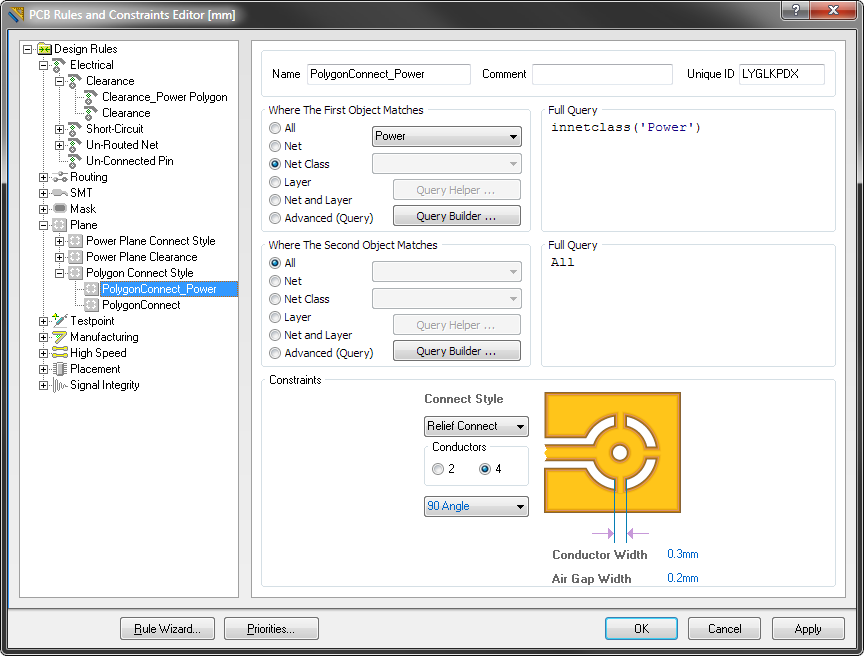
Доступны 3 возможные опции подключения полигона:
- Direct Connect — прямое подключение, полигон заливает все пространство вокруг контактной площадки, что создает медь вокруг контактной площадки (термобарьер для пайки отсутствует).
- Relief Connect — создается соединение с помощью спиц (spoke-style connection): создается Number соединений, под углом Angle друг к другу (90 o или 45 o ), задается ширина спиц Conductor Width и ширина воздушного зазора Air Gap Width ** (зазор между границей контактной площадки и полигоном, окружающим площадку). Такое соединение создает термобарьер для пайки контактной площадки.
- No Connect — нет соединения, контактная площадка будет изолирована от полигона.
Примечание **, дополнительная фича AD: установка ширины воздушного зазора Air Gap Width (зазор между границей контактной площадки и полигоном, окружающем контактную площадку) была добавлена к AD в обновлении Update 19. Эта установка теперь управляет зазором между границей контактной площадки и окружающим её полигоном, тогда как в более ранних версиях AD это задавалось правилами Electrical Clearance. Когда печатная плата, разработанная в старых версиях ADesigner, будет открыта в AD Update 19 (или в более новой версии), то появится предупреждение, что важно уделить внимание установке Air Gap в Polygon Connect Style Design Rules.
[Управление зазором полигона (Polygon Clearance)]
Как и любой объект, размещенный на сигнальном (медном, copper) слое, полигон должен иметь электрический зазор для изоляции от объектов других цепей. Ширина зазора между полигоном и объектами, которые полигон обтекает, управляется активным правилом Electrical Clearance. На скриншоте показан диалог настройки правила зазора полигона от других цепей (Electrical Clearance design rule).
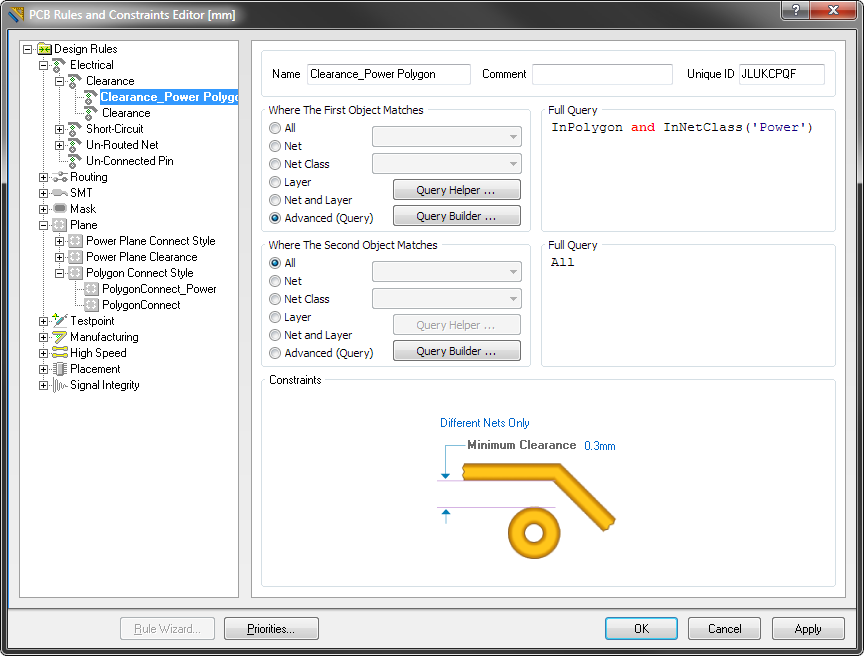
Является обычной практикой установка увеличенного зазора между полигоном и другими объектами электрических цепей. Чтобы достичь этого, можно задать специальное правило Electrical Clearance для полигона. Пример, как это делается, показан на картинке выше, где правило задано так:
Объекты, которые принадлежат InPolygon, и относятся к классу цепей (Net Class) с именем Power
и
Все (All) другие медные объекты
должны отстоять друг от друга на расстоянии не менее 0.3 мм.
В этом примере разработчик применяет правило только к полигонам, подключенным к цепям питания, которые требуют увеличенного зазора по сравнению с другими не подключенными к цепям питания полигонами. Не забывайте, чтобы был эффект, правило Polygon Clearance должно всегда иметь более высокий приоритет, чем любое обычное правило зазора.
Ссылка на полигон в Design Rule. Когда задается правило Electrical Clearance для полигонов, Вы должны использовать ключевое слово запроса InPolygon (или InPoly), а не IsPolygon (или IsPoly). Причина в том, что правила зазора работают на примитивах (регионы, прямые дорожки и дуги), или в полигоне, а не на полигоне как целом объекте. Допустимый зазор для Polygon pours был бы между объектами InPolygon и всеми другими объектами.
[Перезаливка (Re-pouring) полигона]
Имеется несколько способов перезалить полигон. Чтобы перезалить полигон:
- Сделайте двойной щелчок на полигоне, после чего откроется диалог Polygon Pour. Измените установки на те, которые нужно, и нажмите OK.
- Сделайте правый клик на полигоне, затем в контекстном меню выберите Polygon Actions -> Repour.
- В менеджере полигонов Polygon Manager (меню Tools -> Polygon Pours -> Polygon Manager) выберите нужный полигон, затем кликните на кнопке Repour.
- Используйте соответствующую команду Repour в подменю Tools -> Polygon Pours.
Подтвердите перезаливку, кликнув Yes в диалоге запроса подтверждения.
Чтобы можно было редактировать полигон, он должен быть текущим, или находиться на активном редактируемом слое.
[Вырезы в полигоне (Polygon Cutouts)]
Polygon Pour Cutout это негативный медный регион, который разработчик задает для размещения пустого, незаполненного медью пространства или дырки в полигоне. Чтобы задать cutout в полигоне, выберите команду меню Place -> Polygon Pour Cutout, затем кликните на точках углов будущей пустой области, чтобы задать фигуру cutout. Как только область cutout задана, полигон должен быть перезалит, и после этого заливка будет окружать область cutout. Не забывайте, что cutout в реальности простой сплошной регион (Solid Region), и его размер можно поменять, если кликнуть на нем (чтобы выбрать) и затем перетащить грани и/или углы выделенного региона. После того, как cutout был изменен, полигон должен быть перезалит. На картинках ниже показан слева только что нарисованный cutout, и справа после перезаливки полигона.
 |
 |
[Создание полигона заливки из набора дорожек]
Полигоны (Polygons) и сплошные регионы (Solid Regions) могут использоваться не только для полигональных объектов дизайна, но также и для создания специальных объектов на плате, такие как специальный символ или логотип компании. Если контур нужной фигуры был создан в другом программном обеспечении, таком как AutoCAD, то он может быть экспортирован и затем импортирован в проект AD. Тогда контур фигуры может быть преобразован в Polygon или Solid Region.
Чтобы конвертировать набор треков в полигон, выберите сегменты трека и затем выберите в меню Tools -> Convert -> Create Polygon from Selected Primitives.
- Полигон будет создан на текущем (или активном) слое, а не на слое, на котором находятся выделенные треки. Это означает, что Вы можете задать фигуру на слое механики (Mechanical Layer), и затем создать из неё полигон на сигнальном слое.
- Выделенные треки будут всегда существовать после того, как полигон будет создан, и эти треки останутся выбранными.
- Если полигон был создан на том же слое, на котором находятся выбранные исходные треки, то заливка произойдет в пределах треков в соответствии с активным правилом Electrical Clearance Design Rule.
- Полигон будет создан в режиме заполнения None (без заливки, только контур), и двойной щелчок на полигоне перезальет полигон в нужном режиме заполнения.
Чтобы AD мог выполнить преобразование треков в полигон, контур должен быть задан правильным образом. Это означает, что контур фигуры должен быть замкнут, касающиеся друг друга сегменты должны корректно встречаться (координаты начала/конца отрезков должны иметь одинаковые координаты X, Y).
[Перемещение Polygon Pour]
Чтобы переместить полигон заливки, кликните на нем и перетащите. Удерживайте клавишу SHIFT для выбора нескольких полигонов для перемещения. Появится диалог запроса подтверждения реконструкции разводки (rebuild Confirm) после того, как Вы отпустите кнопку мыши. Кликните Yes для перезаливки полигона (или полигонов) в их новом расположении.
Изменение границ заливки (Reshaping a Polygon Pour)
На картинке показан полигон с углами 90 o , у которого изменяются размеры.
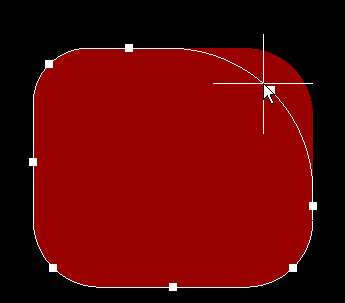
У существующего полигона можно поменять форму. Чтобы сделать это, сделайте сначала правый клик на полигоне и выберите Polygon Actions -> Move Vertices (или в меню Edit -> Move -> Polygon Vertices). Можно выполнить следующие действия:
- Поставьте курсор на границу полигона, кликните для выбора границы, перетащите границу на новое место, и кликните для размещения границы на новом месте.
- Кликните для выбора угла (vertex), переместите этот угол в новое место, и кликните для размещения на новом месте. Если Вы выбрали угол на прямом участке отрезка, то это произведет эффект разбиения отрезка на 2 новых.
- Чтобы удалить угол, кликните для его выбора и перетащите, затем нажмите клавишу Delete. Программа редактора удалит этот угол, и затем автоматически переместит следующий угол в направлении против часовой стрелки к курсору. Внешний эффект будет таким, что для удаления появится не текущий угол, а следующий в направлении против часовой стрелки.
- Сделайте правый клик для завершения изменения формы (reshaping), и затем кликните Yes в диалоге подтверждения перезаливки полигона в его новой форме.
Разрезание полигонной заливки (Slicing a Polygon Pour)
Для того, чтобы разрезать полигон на два или большее количество других полигонов, используется команда Place -> Slice Polygon Pour. Когда Вы выберете команду, то окажетесь в режиме разрезания slice mode (он очень похож на режим прокладки трека, track placement mode), кликните (или нажмите ENTER) для указания серии точек углов, задающих линию разреза. Когда зададите разрез, нажмите Shift+Spacebar для циклического переключения режима углов, нажмите Spacebar для переключения между началом и концом режимов углов и используйте клавишу Backspace, чтобы удалить последний размещенный угол. Разместите последний срез возле края полигона. Когда завершите формирование разреза, сделайте правый клик (или нажмите ESC).
Появится диалог подтверждения — столько новых полигонов будет создано. Кликните Yes и подтвердите перестроение полигонов.
[Откладывание полигонов (Shelving a Polygon Pour)]
Во время процесса разработки возможны ситуации, когда нужно добавить или изменить компоненты, переделать/обновить разводку. Чтобы упростить процесс редактирования, существующие полигоны могут быть отложены (скрыты, Shelved). Это сделает отложенные полигоны временно невидимыми в редакторе, но они останутся в файле PCB.
Чтобы отложить все полигоны в текущем дизайне платы, выберите команду меню Tools -> Polygon Pours -> Shelve n Polygon(s), где n будет соответствовать количеству полигонов, которое система редактора AD определила в проекте платы.
Чтобы восстановить все отложенные полигоны, выберите команду меню Tools -> Polygon Pours -> Restore n Shelved Polygon(s), здесь n соответствует количеству отложенных в настоящий момент полигонов.
Вы можете селективно отложить конкретный полигон кликом правой кнопкой мыши и выбором в контекстном меню, или с помощью диалогового окна менеджера полигонов (Polygon Manager).
[Использование полигонных заливок не несигнальных слоях (Polygon Pours on Non-copper Layers)]
Полигонные заливки могут использоваться на несигнальных слоях, на которых отсутствует медная фольга (non-copper layers). Если полигон размещен на несигнальном слое (non-signal layer), то он не будет обтекать существующие объекты, потому что не назначен на электрическую цепь.
[Менеджер полигонов (Polygon Pour Manager)]
Полная версия описания находится в [2]. Диалог Polygon Pour Manager предоставляет высокоуровневый вид на все полигоны, которые сейчас имеются в рабочем пространстве печатной платы (PCB workspace). Этот менеджер также позволяет Вам назначать имена и переименовывать каждый полигон, устанавливать порядок заливки полигонов, выполнять перезаливку или действия по откладыванию (shelving) выбранных полигонов, а также добавлять/просматривать правила проекта (design rules) для выбранных полигонов. Таким образом, менеджер полигонов дает полный контроль над всеми полигонами в проекте.
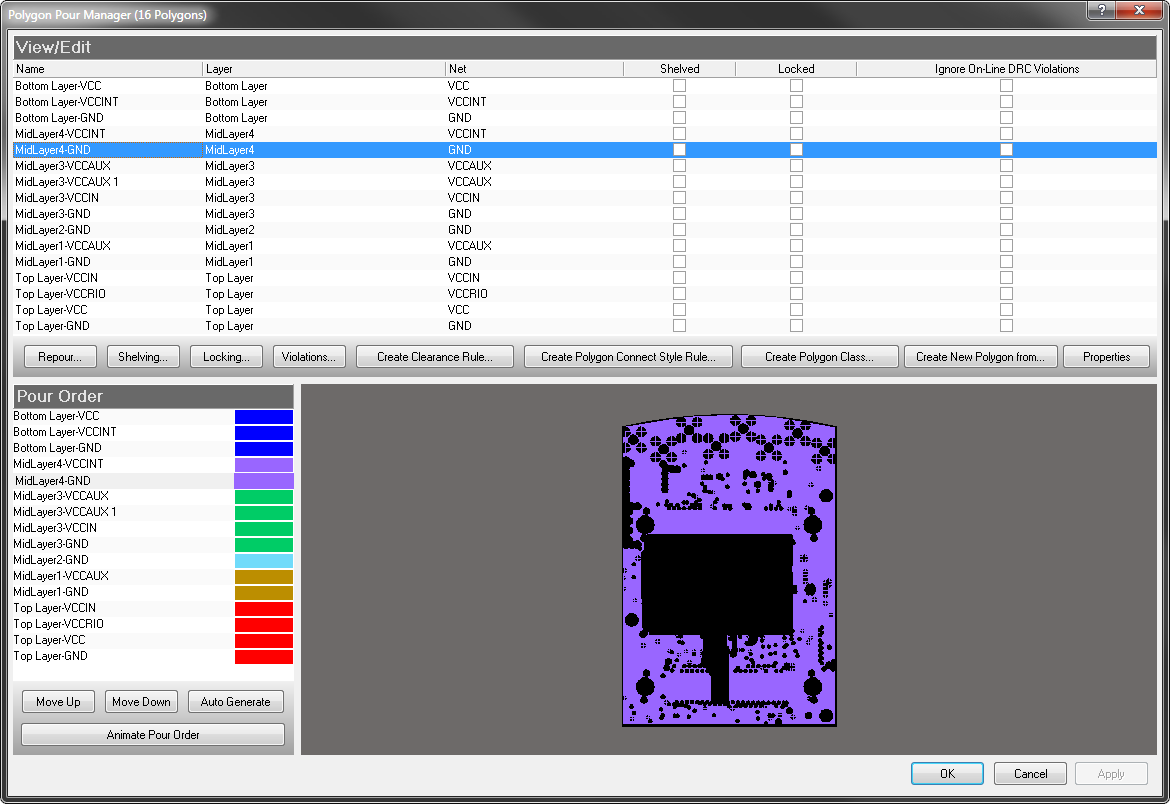
Замечания по поводу менеджера полигонов:
- Диалог Polygon Pour Manager запускается из меню Tools -> Polygon Pours.
- Полигон при размещении автоматически получает имя, и Вы можете свободно переименовать его, чтобы имя лучше подходило к Вашей разработке. Имейте в виду, что Имя может быть использовано в пределах действия правил дизайна (design Rules), назначенных на полигон.
- Секция порядка полигонов (Pour Order) в нижней части диалога позволит Вам изменить ранжирование последовательности заливки полигонов. Переместите полигоны в списке вверх, вниз кнопками Move Up, Move Down и Auto Generate. Вы можете также поменять порядок, используя drag-and-drop мыши.
- Порядок заливки (Pour order) может быть важен, когда один полигон полностью окружает другой, или полигоны пересекаются. Обычно выбирают порядок заливки от самого маленького полигона вниз до самого большого.
- Кнопка Auto Generate поменяет порядок заливки от самой маленькой площади к самой большой, на базе размещения слой-за-слоем.
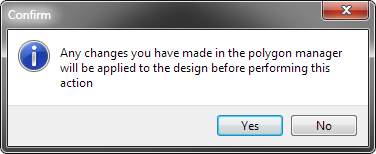
- Поскольку Polygon manager может выполнить действия по изменению дизайна (такие как перезаливка выбранных полигонов), то нужно выполнить некоторые отложенные действия перед тем как принять новый запрос, который может изменить дизайн. Об этом Вас предупредит сообщение (показано ниже).
- Если Вы кликните кнопку Repour, то выберете перезаливку всех полигонов, выбранных полигонов или полигонов, которые имеют нарушения (violations). Состояние процесса обновления (сколько процентов выполнено) можно наблюдать в строке статуса AD.
- Если Вы выполнили Shelve (отложить/скрыть), Lock (фиксация), или Ignore (игнорировать) из действий DRC (проверка правил дизайна, Design Rule Check) для выбранных полигонов, то действие не будет немедленно выполнено. В этих случаях действия будут выполнены, когда Вы кликните на кнопку Apply или OK.
Предупреждающий диалог, что для продолжения редактирования необходимо принять текущие изменения:
[Отчет по полигонам (Reporting on Polygons)]
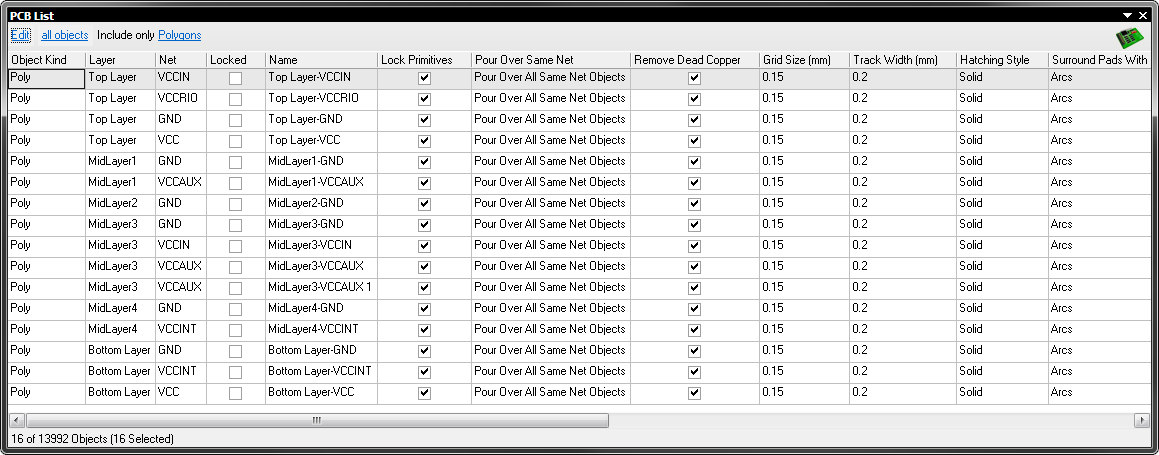
Для получения дополнительной информации по Polygon pours на Вашей печатной плате, Вы можете использовать Board Information Report или список свойств полигонной заливки и её дочерних элементов. Выберите Reports -> Board Information. Будет показано количество детектированных полигонов на печатной плате в информационном диалоге PCB. Имейте в виду, что этот список отражает не только Polygon pours, но также и внутренние слои (internal planes) и разделенные слои (split planes). Чтобы получить детализированный листинг свойств полигона, используйте панель PCB List.
Использование List Panel для просмотра и редактирования свойств полигона
Полная версия описания находится в [3]. Панель PCB List предоставляет альтернативный способ доступа к просмотру и редактированию всех объектов дизайна, которые есть в настоящий момент в рабочем пространстве. Чтобы отобразить панель PCB List кликните на кнопку PCB внизу справа на рабочем пространстве редактора, затем выберите из меню PCB List. Панель PCB List представляет данные в виде таблицы. По умолчанию она показывает все объекты в рабочем пространстве. Для уточнения списка используйте управление фильтром в верхней части панели. На скриншоте ниже Вы можете увидеть PCB List, установленный к редактированию (Edit, All Objects, только полигон). Свойства одного или большего количества полигонов можно редактировать в панели PCB List.
[Словарик]
AD Altium Designer.
Copper Region участок, покрытый медью.
Cutout вырез, окно (обычно в полигоне).
DRC Design Rule Check, проверка правил дизайна.
Design Rules правила дизайна печатной платы. В них обычно задаются зазоры, толщина дорожек и другие параметры.
Electrical Clearance допуск на электрические зазоры между различными токоведущими участками печатной платы (обычно дорожки, полигоны, контактные площадки, принадлежащие разным электрическим цепям).
EMC Electromagnetic compatibility, электромагнитная совместимость. Другими словами, имеется в виду устойчивость к внешним помехам, и уровень генерируемых помех.
Fills заполнения.
Net электрическая цепь.
Net Class средство для объединения цепей в группы (классы). Применяется для назначения правил на разводку различных цепей.
Non-copper, non-signal layer несигнальный слой, где нет медной фольги.
Pad контактная площадка, обычно относится к выводу электронного компонента (точка пайки).
PCB Printed Circuit Board, печатная плата.
Polygon полигон.
Polygon Pour заливка полигоном, полигонная заливка.
Shelve отложить (скрыть), обычно имеется в виду скрыть полигон, чтобы он не мешал редактировать PCB.
Solid Regions сплошные регионы.
Track линия графики определенной толщины, обычно токоведущая дорожка.
Via переходное отверстие.
Altium Designer 14.3: обзор новых возможностей
В большинстве печатных плат сегодня используются заливки сплошной металлизацией — их легко создавать в Altium Designer путем размещения полигона с помощью команды Place → Polygon Pour. В Altium Designer 14.3 появился ряд усовершенствований в редактировании полигонов, способных упростить и упорядочить работу.
- Добавлен режим незалитых полигонов (Unpoured), в котором полигон обозначается только контуром, что уменьшает нагрузку на систему в сложных проектах. Незалитый полигон не определяется в Altium Designer как электрический объект, то есть редактирование полигона или близлежащей топологии не вызовет нарушения правил проектирования. Отображение полигона контуром информирует пользователя о самом его существовании и позволяет редактировать полигон по мере необходимости. Для выбора полигона в режиме Unpoured необходимо навести курсор на любой его край и щелкнуть левой клавишей мыши.
- Значительно усовершенствованы инструменты для редактирования полигонов. Для изменения формы полигона следует перетащить его за ребро или вершину. Центральные вершины обозначаются неза-литым квадратом, угловые вершины — залитым (рис. 1). Каждое ребро или дуга имеют две концевые вершины и одну центральную. Доступны три режима редактирования:
- Miter — фаска;
- Incurvate — скругление;
- Move — свободное перемещение.
Для переключения между режимами требуется при перемещении вершины нажать Shift+пробел.

Рис. 1. Изменение формы полигона
- Never — после редактирования полигон переключается на незалитый и остается в этом состоянии до тех пор, пока не будет выполнена команда Repour (навести на полигон курсор, щелкнуть правой клавишей мыши и из появившегося меню выбрать команду Polygon Actions → Repour);
- Ask — после каждого изменения полигона появляется окно, в котором задается вопрос, залить полигон сейчас или оставить незалитым;
- Always — всегда автоматически перезаливать полигон после каждого его редактирования. Этот режим самый интересный, однако вызывает лишнюю нагрузку на систему в больших проектах.
- Появилась возможность обнаружения незалитых полигонов. Для этого в редакторе печатных плат добавлено правило в категории Electrical.
Настройка выравнивания дорожек по длине
Выравнивание длины проводника с помощью добавления меандра является стандартным приемом при трассировке высокоскоростных плат с критическими требованиями ко времени прохождения сигнала. Зоны меандра добавляют для того, чтобы критические дорожки имели соответствующую длину. В Altium Designer меандр может быть добавлен к существующей дорожке с помощью инструмента Tools → Interactive Length Tuning. Чтобы добавить зону меандра, необходимо выбрать инструмент, навести курсор на проводник и нажать левую клавишу мыши, а затем, удерживая ее, тянуть курсор вдоль проводника. Во время добавления меандра появляется шкала отображения нужной длины дорожки (Length Tuning Gauge).
Длину дорожки можно настроить с помощью этой шкалы, которая включается и выключается посредством сочетания клавиш Shift+G. Настройки шкалы включают:
- минимальную, целевую и максимальную длины, на шкале они представлены вертикальными линиями;
- текущую длину дорожки, которая отображается в виде цифр в верхней части шкалы;
- ползунок, который ранее показывал только длину дорожки. Теперь он показывает длину маршрута + длину оставшегося пути, то есть, по сути, текущую длину.
В новой версии Altium Designer меандр — отдельный объект, он может быть отредактирован и удален в любой момент времени работы с проектом. Чтобы изменить существующую зону меандра, следует навести курсор на «змейку» и щелкнуть левой клавишей мыши для его выделения, после чего отобразится рамка с вершинами, перемещая которые, можно создать соответствующую зону для формирования меандра (рис. 2). Проводник изменяется автоматически согласно новой форме ограничивающей области.

Рис. 2. Редактирование зоны меандра
Также имеется возможность редактирования параметров самого меандра в диалоговом окне Interactive Length Tuning, которое открывается двойным щелчком левой клавиши мыши на нужной зоне меандра (или нажатием кнопки Tab). В открывшемся диалоговом окне Interactive Length Tuning можно изменить стиль, амплитуду и шаг меандра (рис. 3).

Рис. 3. Диалоговое окно Interactive Length Tuning
PCB-панель
Во время интерактивной трассировки текущая длина маршрута отображается в панели PCB (при установке режима Nets). По умолчанию в этой панели отображаются имена цепей, количество узлов, длина трассы и оставшаяся длина. Для добавления дополнительных колонок необходимо навести курсор на заголовок колонки, щелкнуть правой клавишей мыши и выбрать команду Columns → Min (Max или Estimated). На рис. 4 показаны все возможные столбцы.

Рис. 4. Дополнительная информация о цепи в панели PCB
Если в правилах проектирования заданы длины цепей, то отображается состояние каждой цепи согласно правилам. Также желтым цветом выделяются цепи менее минимального значения, заданного в правилах, а красным — если протяженность трассы больше максимального значения. Цепи, отвечающие правилам, не выделяются цветом (рис. 4).
Порядок выделения одиночных объектов
В предыдущих версиях Altium Designer при попытке выделения в Редакторе плат объекта, расположенного в плотном участке платы, где он пересекался с другими объектами на разных слоях, всплывало окно, в котором можно было выбрать необходимый объект из списка. В Altium Designer 14.3 появилась возможность либо использовать это всплывающее окно, либо нет. Для использования окна надо включить Display popup selection dialog в настройках PCB Editor → General в диалоговом окне Preferences (DXP → Preferences) (рис. 5).

Рис. 5. Включение всплывающего окна
С отключенным всплывающим окном (с выключенной опцией Display popup selection dialog) при выборе пересекающихся объектов задана следующая иерархия:
- Переходное отверстие.
- Контактная площадка.
- Трек/Дуга.
- Компонент.
- Полигон.
- Регион.
- Текст.
Переключение по циклу осуществляется нажатием клавиши Tab (или последовательными одиночными нажатиями левой клавиши мыши в месте нахождения нужного объекта).
В дополнение к возможности отключения окна при одиночном выделении, в Altium Designer 14.3 предусмотрено переключение на объекты более высокого уровня относительно выделенного объекта. Такое переключение между объектами осуществляется нажатием кнопки Tab, если выбранный объект не пересекается с другими объектами.
Изменение правила проектирования Clearance
В предыдущих версиях программы при проектировании конструкции сложных плат требовалось задавать огромное количество правил для зазоров между различными объектами на плате и впоследствии определять приоритеты между этими правилами. Соответственно, при импорте проектов из других программ, например P-CAD или PADS, разумное число заданных в исходной программе правил по зазорам превращалось в громадный список. В Altium Designer 14.3 правило Clearance задается в виде матрицы минимальных зазоров (рис. 6).

Рис. 6. Матрица минимальных зазоров
Используя матрицу, можно точно настроить зазоры между любыми объектами в проекте. В сочетании с правилом «определение объема» у вас есть все необходимое для создания краткого и ясного набора правил для удовлетворения требований даже к самым сложным проектам. Применение матрицы необязательно: пользователи, привыкшие задавать одно значение в правиле Clearance, могут по-прежнему делать так же.
Управление дорожками при подключении к SMD-площадкам
Расширенные правила проектирования предоставляют больший контроль над процессом проектирования платы. В Altium Designer 14.3 появилось новое правило проектирования — SMD Entry, определяющее один из вариантов, с помощью которого дорожка будет подключаться к SMD-площадке. При трассировке предлагается выбрать следующие варианты подключения дорожки (рис. 7):
- Corner — позволяет подключать дорожку через угол площадки;
- Side — позволяет подключать дорожку со стороны боковой грани контактной площадки под углом 90°. Следует отметить, что для выполнения этой функции боковая грань площадки должна быть в два раза длиннее соседней грани;
- Any Angle — позволяет подключаться к контактной площадке под любым углом в любом месте.
Кроме того, нужно напомнить, что:
- правило применяется только для контактных площадок поверхностного монтажа;
- конец площадки определяется из ее размеров и является ее короткой стороной;
- правило применяется как к подключению к площадке (вход), так и к началу прокладывания дорожки из нее (выход).

Рис. 7. Диалоговое окно правила подключения к SMD-площадке
Каплевидные соединения
В новой версии программы существенно переделаны каплевидные соединения (teardrop), которые теперь создаются регионами, а не дорожками и дугами, как раньше. Это позволяет каждому соединению создавать определенную форму, состоящую из прямых или изогнутых линий (рис. 8). Каплевидные соединения, которые в предыдущей версии могли быть заданы только для комбинаций Pad to Track и Via To Track, теперь имеют более широкие настройки и формируются также для комбинации Track to Track. Например, они могут быть добавлены на Т-образные соединения двух дорожек.

Рис. 8. Виды каплевидных соединений
Каплевидные соединения часто добавляют для создания более сильных соединений при переходе с дорожки на контактную площадку (Pad to Track), с дорожки на отверстие (Via To Track) или с дорожки на дорожку (Track to Track). Это полезно, когда объекты на плате очень малы, и особенно ценно для отверстий, просверленных в контактных площадках, так как небольшое расхождение точности сверления и выполнения проводящего рисунка контактной площадки приводит к удалению большей части меди внутри отверстия.
Для добавления или удаления каплевидных соединений необходимо выбрать инструмент Tools → Teardrops, после чего откроется диалоговое окно Teardrops (рис. 9).

Рис. 9. Диалоговое окно для создания каплевидных соединений
В диалоговом окне Teardrops представлены следующие возможности работы с каплевидными соединениями:
- Working Mode — используется для добавления (Add) или удаления (Remove) каплевидности;
- Objects — используется для выбора сразу всех соединений (All) или работы только с теми объектами, которые выделены в рабочей области (Selected only). Эта функция применяется в сочетании с выбором типа объекта в области Scope;
- Teardrop style — используется для выбора между созданием соединения с прямыми границами (Line) или изогнутыми (Curved);
- Force teardrops — при включении данной опции соединения будут применяться ко всем отверстиям и/или SMD-контактным площадкам, даже если это приводит к нарушению правил DRC;
- Adjust teardrop size — если эта опция включена, размер каплевидного соединения автоматически уменьшается для соответствия правилам проектирования;
- Generate report — создает текстовый отчет, содержащий список, где удалось и где не удалось создать соединения;
- Scope — позволяет выбрать, для каких видов соединений будут добавлены/удалены каплевидные соединения: отверстия, планарные контактные площадки, треки, T-образные соединения. При добавлении каплевидного соединения имеется возможность настроить размер соединения индивидуально для каждого вида (рис. 9).
Преобразование дорожки в полигон
В месте изгиба под прямым углом эффективная ширина печатной дорожки возрастает. Участок увеличенной ширины вносит в линию передачи нежелательную паразитную емкость. Изгиб под прямым углом представляет собой емкостную нагрузку, включенную посреди линии передачи. Для устранения подобных емкостей можно скруглить внешний угол изгиба, добившись неизменной ширины дорожки. Это обеспечит ослабление отражения и искажения фронта сигнала при прохождении угла. Еще проще срезать угол дорожки наискосок [1, с. 261]. Такой вариант сохраняет эффективность до частот порядка 10 ГГц [2]. Фаска на углах ортогональной топологии используется для уменьшения отражения сигналов при проектировании СВЧ-устройств. В Altium Designer 14.3 реализована возможность создания фаски (рис. 10).

Рис. 10. Дорожка без фаски и с фаской
Поскольку дорожки в Altium Designer всегда формируются с закругленными концами, они не могут быть использованы для создания фаски. Фаски выполняются при помощи полигонов в выбранном участке дорожки.
Для снятия фаски необходимо:
- Выделить сегмент дорожки.
- Выполнить команду Tools → Convert → Convert Selected Tracks to Chamfered Path.
- В открывшемся диалоговом окне Convert Selected Tracks to Chamfered Path (рис. 11) ввести необходимые значения внутренней и внешней фаски.
Фаска выполняется только на пересечении сегментов дорожек под углом 90°.

Рис. 11. Диалоговое окно параметров фаски
Поддержка генерации сложных STEP-моделей платы
Altium Designer поддерживает экспорт платы в формат STEP, начиная с версии Summer 09. STEP-файл может быть импортирован в сторонние механические CAD-системы для дальнейшей интеграции и разработки общего изделия. В текущей версии Altium Designer 14.3 добавлена возможность экспорта в STEP-формат сложных (гибко-жестких) плат в согнутом виде. В диалоговом окне экспорта STEP-файла появился ползунок, который позволяет определять уровень развертки гибко-жестких плат в момент экспорта (рис. 12).

Рис. 12. Диалоговое окно экспорта STEP-файла
Сохраненный в Altium Designer файл в такой же процентной развертке открывается в механических САПР (рис. 13).

Рис. 13. Вид STEP-файла в механической САПР
Автоматический поворот компонента на полярной сетке
В Редактор печатных плат в Altium Designer 14.3 добавлен интересный инструментарий, позволяющий выполнять поворот компонента по направлению полярной сетки при размещении компонентов. При перемещении компонента в зоне полярной сетки он автоматически поворачивается по направлению сетки, как показано на рис. 14. Используя эту функцию в комбинации со стандартным поворотом объекта — пробел (против часовой стрелки), Shift+пробел (по часовой стрелке), — вы можете устанавливать компонент так, как вам необходимо.

Рис. 14. Автоматический поворот компонента на полярной сетке
Возможность удаления выбранного сегмента цепи в редакторе схем
До сих пор, в ранних версиях программы, удалить сегмент цепи на схеме можно было, только используя функцию Break Wire (с установленным параметром Cutting Length → «Привязать к сегменту»). А при удалении выбранного сегмента с помощью клавиши Del удалялась вся цепь, к которой принадлежал сегмент.
В новой версии добавлена возможность удаления сегмента цепи. Теперь с помощью клавиши Del удаляется не только отдельный сегмент цепи, но и части сегмента до его автосоединения с другой цепью.
При наведении курсора на сегмент и одном щелчке левой клавишей мыши будет выбрана вся цепь и при нажатии клавиши Del будет удалена цепь целиком. Для удаления сегмента цепи или части сегмента необходимо при наведенном на него курсоре повторно нажать левую клавишу мыши до появления красных маркеров на концах отрезка, который необходимо убрать.
Добавление перемычек
В Altium Designer 14.3 появился новый тип компонента — перемычка, или джампер (jumper). Джамперы, также именуемые проволочными перемычками, позволяют проектировщикам заменить треки (дорожки) на компонент jumper. Джамперы являются часто применяемыми компонентами при проектировании односторонних печатных плат.
Раньше при проектировании односторонних печатных плат для реализации всех перемычек использовался дополнительный слой, на котором они размещались. На рис. 15 показан пример применения jumper в Altium Designer 14.3.

Рис. 15. Пример использования перемычек
Джампер обозначается изогнутой линией, соединяющей два переходных отверстия. Соединительные линии перемычек показаны в разных цветах. Цвет перемычки соответствует цвету цепи, в которой она установлена, и задается в настройках цепи.
После установки джампера в рабочую область необходимо задать цепь (Net) одного из его контактов: если компонент определен как джампер, то второй контакт устанавливает цепь автоматически.
Обновленная панель PCB Filter редактора печатной платы
В интерфейс панелей PCB Filter и PCBLIB Filter в Altium Designer 14.3 были внесены большие улучшения и оптимизирован способ поиска объектов на плате. Результатом этих изменений стал принципиально новый и более интуитивно понятный интерфейс панелей, у которых сохранились старые названия: PCB Filter и PCBLIB Filter (рис. 16).

Рис. 16. Пример быстрого построения фильтрации
В панели PCBLIB Filter можно контролировать режимы работы с платой, выбирая набор объектов для отображения. Основная область панели позволяет управлять быстрым построением простых выражений фильтра, которое реализуется выбором любой комбинации объектов. Типы объектов (Track, Arc, Via, Pad, Fill, Region) расположены в матрице (рис. 16) и поделены на:
- принадлежащие к цепям — Net;
- принадлежащие к компонентам — Comp;
- свободные — Free.
Для того чтобы использовать объект в составлении выражения фильтра, необходимо установить флажок в матрице напротив этого объекта. Команды, вызываемые через контекстное меню, позволяют быстро установить или снять все флажки в матрице.
С помощью области Layer можно ограничить фильтр выбора объектов для конкретного слоя, слоев или определенного класса слоев.
- Набор слоев по умолчанию:
– все слои — <All Layers>;
– слои с компонентами — <Component Layers>;
– электрические слои — <Electrical Layers>;
– сигнальные слои — <Signal Layers>. - Определенные слои, которые определены в стеке слоев (в диалоговом окне Layer Stack Manager).
- Верхний и нижний слои маски.
После того как выбор фильтрации окончен, программа динамически формирует выражение запроса в области Filter. По завершении составления запроса его надо применить, нажав кнопки Apply или же Apply to Selected, если запрос необходим только для тех объектов, которые выбраны в рабочей области (рис. 16).
CADmaster
Главная » CADmaster №4(59) 2011 » Электроника и электротехника Altium Designer 10. Основные приемы проектирования
Настройка редактора печатных плат
Прежде чем приступить к разводке платы, необходимо выполнить ряд установок: настроить сетки, определить стек слоев и задать правила проектирования.
Определение начала координат
Для удобства дальнейшей работы с платой и учитывая особенности геометрии контура платы, расположим точку начала координат в центре нижнего выреза в плате.
- Перейдите в режим 2D, нажав клавишу «2».
- Выполните команду меню Edit/Origin/Set.
- Указатель мыши примет вид крестика, который нужно переместить в центр нижнего выреза в плате. Щелкните левой кнопкой мыши в месте нового расположения начала координат (рис. 63).
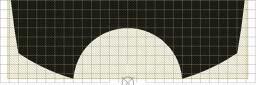 Рис. 63. Установка начала координат
Приближение/удаление видового окна платы осуществляется колесиком мыши при нажатой клавише CTRL.
Настройка сеток
С 10-й версии в Altium Designer появилась возможность одновременно использовать на одной плате несколько координатных сеток — как прямоугольных, так и полярных. По умолчанию в системе установлена координатная сетка Global Board Snap Grid. Она действует для областей, не охваченных пользовательскими сетками, и имеет по отношению к ним более низкий приоритет.
Добавим пользовательскую сетку для размещения компонентов.
-
Выполните команду меню Design/Options (горячие клавиши D, O), после чего откроется диалоговое окно Board Options (рис. 64).
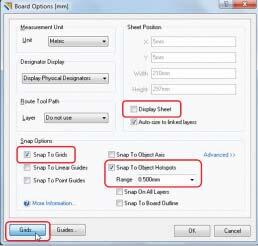 Рис. 64. Диалоговое окно Board Options
 Рис. 65. Добавление пользовательских сеток
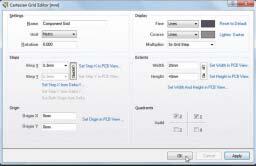 Рис. 66. Окно настроек сетки
 Рис. 67. Окно Grid Manager
Определение стека платы и настройка отображения слоев
Определение стека платы производится в диалоговом окне Layer Stack Manager, которое вызывается командой меню Design/Layer Stack Manager (рис. 68).
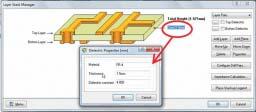 Рис. 68. Стек слоев
- Двойным щелчком на значении толщины диэлектрика активируйте окно его свойств, установите в этом окне толщину 1,5 мм и марку используемого материала FR4.
Настройка отображения слоев производится в диалоговом окне View Configurations (рис. 69), которое вызывается командой меню Design/Board Layers&Colors (горячая клавиша L). Здесь задаются имя, цвет и режим отображения слоев для двуи трехмерного режимов отображения.
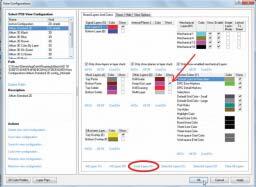 Рис. 69. Диалоговое окно View Configurations
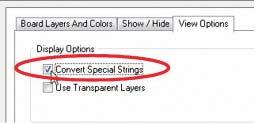 Рис. 70. Включение опции Convert Special Strings
После этого все переменные, размещенные на поле чертежа, будут отображать присвоенные им значения (рис. 71).
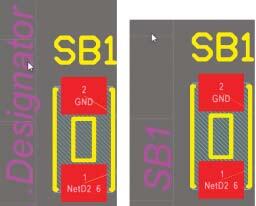 Рис. 71. Отображение посадочных мест
Размещение области ограничения трассировки
Перед разводкой платы необходимо обозначить области ограничения трассировки. Для таких областей в Altium Designer предназначен специальный слой Keep-Out Layer. Обозначим область ограничения разводки для платы. В нашем примере эта область будет совпадать с ее контуром.
- Находясь в редакторе печатных плат, выполните команду Design/Board Shape/Create Primitives From Board Shape.
- В появившемся диалоговом окне установите толщину линий контура 0,2 мм, слой размещения Keep-Out Layer (рис. 72).
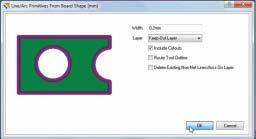 Рис. 72. Область ограничения трассировки
Определение правил проектирования
- В редакторе плат выполните команду меню Design/Rules.
- Откроется диалоговое окно PCB Rules and Constraints Editor. В списке слева перечислены все правила проекта, которые разбиты на 10 категорий.
- Найдите в списке категорию Routing и дважды щелкните на ней. Откроется вложенный список правил трассировки.
- Выберите правило Width и щелкните на нем левой кнопкой мыши. Откроется список правил для ширины проводников. Пока в списке только одно правило, которое ограничивает ширину всех проводников 0,254 мм. В правой части окна — наглядное описание данного правила.
- Создайте новое правило для ширины проводников цепи +3В. Для этого щелкните правой кнопкой мыши на строке Width и выполните в контекстном меню команду New Rule (рис. 73).
- Переименуйте новое правило, для чего справа в поле Name введите новое имя Width_3V (рис. 74).
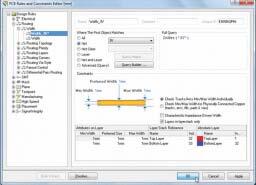 Рис. 74. Задание названия правила
Теперь при автоматической или интерактивной трассировке ширина проводников цепи 3V всегда будет равна 1 мм, тогда как все остальные проводники будут более тонкими.
Размещение компонентов
В Altium Designer существуют различные методы размещения компонентов: ручной, автоматический и полуавтоматический.
В Altium Designer существуют различные методы размещения компонентов: ручной, автоматический и полуавтоматический.
Исходя из конструкции, особое внимание следует обратить на правильное расположение компонентов GB1, SB1 и VD1, так как от этого будет зависеть работоспособность устройства. Начнем компоновку платы с размещения компонента GB1.
- Для выбора оптимального масштаба изображения платы используйте команду View/Fit Document или CTRL + колесико мыши.
Отключите режим автопанорамирования, который вызывает некоторые неудобства у начинающих пользователей Altium Designer. Выполните команду DXP/Preferences. На вкладке PCB Editor-General в области Autopan Options выберите в выпадающем списке Style режим Disable. Нажмите OK внизу окна.
Наведите указатель мыши на компонент GB1, нажмите левую кнопку мыши и, удерживая ее, начните перемещать указатель. При этом он примет вид крестика и автоматически «захватит» компонент в центре. - В процессе перемещения нажмите клавишу Spacebar для поворота компонента на 900, а затем клавишу J. В контекстном меню выберите команду New Location (рис. 75).
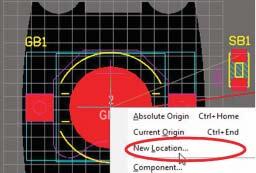 Рис. 75. Изменение расположения элемента
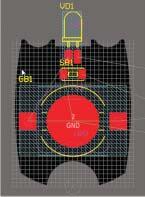 Рис. 76. Расположение компонентов по заданным координатам
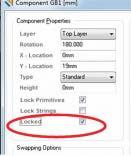 Рис. 77. Блокирование компонента
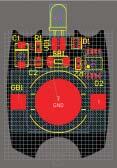 Рис. 78. Расположение компонентов
Трассировка проводников
После размещения компонентов можно приступать к трассировке печатной платы. Система Altium Designer предлагает пользователю ряд инструментов, позволяющих выполнять трассировку в автоматическом и интерактивном режимах. Рассмотрим основные приемы интерактивной трассировки.
- Выполните команду меню Place/Interactive Routing или нажмите пиктограмму на панели инструментов. Указатель мыши примет вид крестика, который перемещается по узлам сетки Snap Grid.
Переключить текущий шаг сетки Snap Grid можно, нажав клавишу G на клавиатуре.
Значение электрической привязки (Snap To Object Hotspots) настраивается в диалоговом окне Board Options, которое вызывается командой Design/Board Options. - Подведите курсор к первому выводу светодиода (рис. 79).
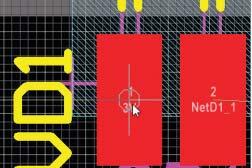 Рис. 79. Начало прокладки проводника
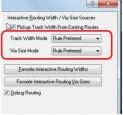 Рис. 80. Предпочтения правил проектирования
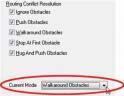 Рис. 81. Режим трассировки
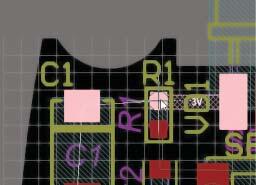 Рис. 82. Прокладка трассы
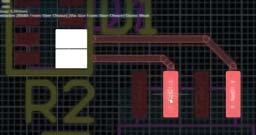 Рис. 83. Режим мультитрассировки
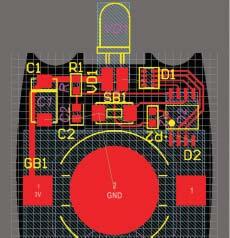 Рис. 84. Промежуточные результаты трассировки
Переключение режимов рисования проводников во время трассировки производится комбинацией клавиш SHIFT+Spacebar, подрежимов — клавишей Spacebar.
Список доступных «горячих» клавиш во время выполнения любой команды вызывается нажатием клавиши «
Размещение полигонов
Для соединения контактов цепи GND используем полигон.
- Выполните команду Place/Polygon Pour или нажмите пиктограмму на панели инструментов.
- В появившемся окне свойств полигона установите следующие опции:
- в области Fill Mode установите тип заливки Solid (Copper Regions);
- укажите имя полигона Top Layer-GND и слой его размещения Top Layer в области Properties;
- напротив опции Connect to Net в области Net Options выберите в выпадающем списке цепь, к которой будет подключен полигон;
- установите режим Pour Over Same Net Objects, при котором все объекты той же цепи, что и полигон, будут с ним объединены;
- включите опцию Remove Dead Copper (рис. 85).
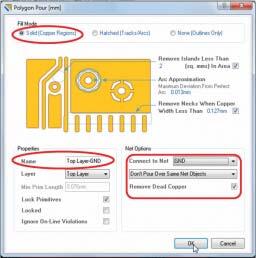 Рис. 85. Настройки полигона
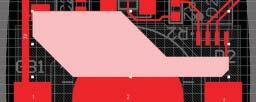 Рис. 86. Размещение полигона
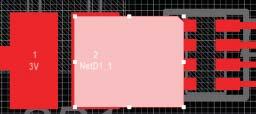 Рис. 87. Расположение полигона
Инструменты редактирования полигонов доступны в разделе Polygon Actions контекстного меню, вызываемого щелчком правой кнопкой мыши на полигоне.
В результате выполненных операций мы получили полностью разведенную плату (рис. 88).
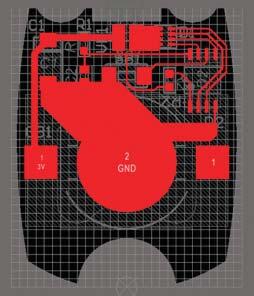 Рис. 88. Разведенная плата
Проверка правил проектирования
Отличительным свойством Altium Designer является наличие динамической проверки правил проектирования (online). При нарушении правила объекты подсвечиваются зеленым цветом. Чтобы проверить, какое именно правило было нарушено, щелкните правой кнопкой мыши на объекте, в контекстном меню выполните команду Violations/Show All Violations (рис. 89).
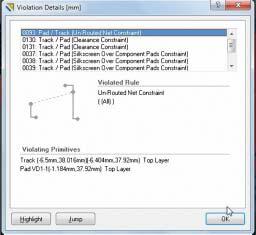 Рис. 89. Проверка правил проектирования
Тем не менее, по завершении разводки платы необходимо выполнить пакетную проверку на соответствие правилам проектирования, так как online-проверка DRC учитывает не все установленные правила.
- Выполните команду меню Tools/Design Rule Check. На экране появится диалоговое окно Design Rule Checker.
- На странице Report Options устанавливаются настройки формирования отчета о проверке DRC. Включите все опции, кроме Create Report File (Формирование файла отчета), и оставьте ограничение на число выявленных нарушений равным 500.
- Нажмите кнопку Run Design Rule Check (рис. 90).
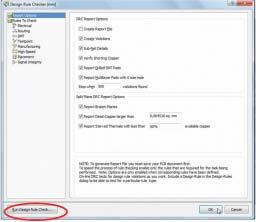 Рис. 90. Запуск проверки
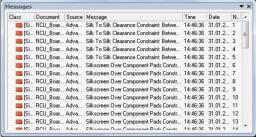 Рис. 91. Сообщения об ошибках
В нашем случае в списке будут присутствовать как минимум два типа ошибок: нарушение зазора между элементами шелкографии и перекрытие элементами шелкографии металлизированных областей.
Учитывая миниатюрность нашей платы, мы можем пренебречь перечисленными нарушениями, так как применение шелкографии в данном случае нецелесообразно. Исключите эти правила из проверки:
- Снова вызовите окно Design Rule Checker командой Tools/Design Rule Check.
- В списке Rules To Check выберите производственные правила Manufacturing.
- В правой части окна снимите галочки напротив строк Silkscreen Over Component Pads и Silk To Silk Clearance (рис. 92).
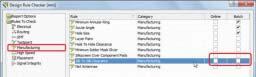 Рис. 92. Исключение правил
Добавление механических деталей на плату
Altium Designer работает в тесной интеграции с системами механического моделирования, позволяя добавить модель корпуса в редактор печатных плат и ссылку на оригинал. Если оригинал будет изменен, система выдаст предупреждение и предложит автоматически обновить модель.
- Находясь в редакторе печатных плат, перейдите в режим 3D-отображения, нажав клавишу 3.
- Нажмите последовательно V, F (View/Fit Board), чтобы приблизить заготовку платы.
- Выполните команду Place/3D Body.
- На экране появится окно 3D Body, где необходимо установить следующие параметры: тип модели Generic STEP Model в области 3D Model Type, сторону и слой расположения модели Top Sides и Mechanical 4 соответственно.
- В области Snap Points нажмите кнопку Add, чтобы добавить нулевую точку привязки на модели.
- Нажмите кнопку Link To STEP Model. Откроется окно выбора STEP-модели.
- В списке выберите файл Case_ Bot.stp и нажмите OK.
- Нажмите OK в окне 3D Body, чтобы перейти в режим размещения модели.
- Правой кнопкой мыши укажите место размещения модели слева от платы.
- Система вернется в окно 3D Body. Снова нажмите Link To STEP Model и укажите файл модели верхней части корпуса Case_Top.stp.
- Разместите модель справа от платы и выйдите из режима размещения 3D-моделей, нажав кнопку Cancel в диалоге 3D Body (рис. 93).
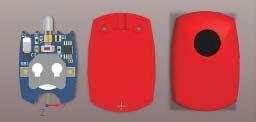 Рис. 93. Расположение механических деталей корпуса
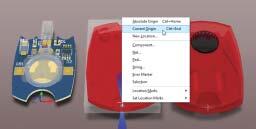 Рис. 94. Захват нижней части корпуса
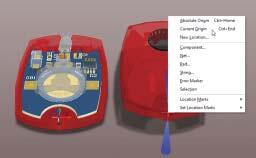 Рис. 95. Захват верхней части корпуса
В итоге получаем законченную конструкцию пульта управления (рис. 96).
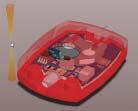 Рис. 96. Готовое устройство
Получение выходной документации
Процесс проектирования нельзя считать закончен ным, не получив комплект конструкторской и технологической документации. Для формирования комплекта выходной документации в Altium Designer используется специальный документ: файл с расширением *.Outjob.
Использование Outjob’файла
- Добавьте к проекту заранее созданный файл настроек выходной документации. Выполните команду Add Existing to Project в контекстном меню (рис. 97), которое вызывается щелчком правой кнопкой мыши на имени проекта в панели Projects. В открывшемся окне укажите документ RCU.Outjob в папке C:\test-drive\Altium Designer\RCU.
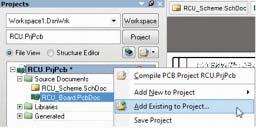 Рис. 97. Добавление файла к проекту
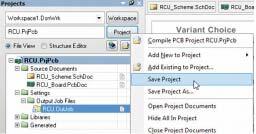 Рис. 98. Сохранение проекта
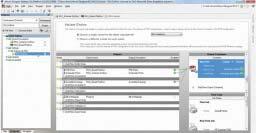 Рис. 99. Окно получения файлов выходной документации
- в категории Documentation Outputs — чертеж топологии печатной платы PCB Prints и чертеж принципиальной схемы Schematic Prints;
- в категории Assembly Outputs — сборочный чертеж печатной платы Assembly Drawings;
- в категории Report Outputs — заготовка для перечня элементов и спецификации Bill of Materials.
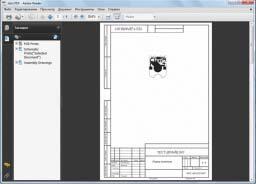 Рис. 100. Выходная документация
Сформированные выходные документы по умолчанию добавляются в папку Project Outputs for RCU. Эта папка автоматически создается в директории текущего проекта.
Изменить настройки выходных документов можно, дважды щелкнув на имени документа в таблице Outjob-файла.
Создание 3D’видео
В Altium Designer 10 появилась новая возможность, которая позволяет создать 3D-видеодемонстрацию проектируемого устройства и использовать ее для презентации заказчику уже на стадии проектирования.
- Откройте файл печатной платы RCU_Board.PcbDoc, дважды щелкнув на его имени в дереве проекта на панели Projects.
- Активируйте панель PCB 3D Movie Editor кнопкой PCB/PCB 3D Movie Editor в правом нижнем углу рабочей области.
- В верхней части панели, в области 3D Movies, нажмите кнопку. В списке добавится новое видео с именем по умолчанию PCB 3D Video.
- В рабочем окне выберите начальный вид платы и кнопкой New/Add добавьте начальный ключевой кадр Key Frame.
- Измените вид платы на экране и снова выполните команду New/Add. Добавьте первый ключевой кадр Key Frame 1 и установите его длительность — 3 с (рис. 101).
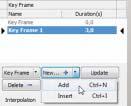 Рис. 101. Добавление видеофрагментов
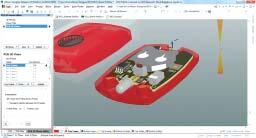 Рис. 102. Просмотр видеоролика
Добавьте видео в Outjob-файл:
- Активируйте файл RCU.Outjob, щелкнув вверху на соответствующей вкладке.
- Документ PCB 3D Video появится в таблице. Двойным щелчком на его имени вызовите окно свойств, укажите в выпадающем списке созданное видео и нажмите OK (рис. 103).
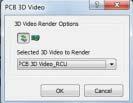 Рис. 103. Сохранение видеофайла
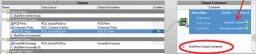 Рис. 104. Добавление в файл выходной документации
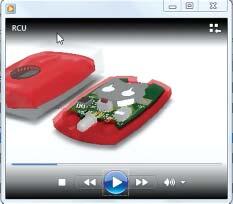 Рис. 105. Просмотр видеофайла