
Как заправиться, не выходя из машины?
Разбираемся, что такое сервис «Яндекс.Заправки» и как им пользоваться.
Вариант 1, спроси Алису.
Приезжаем на заправку. Открываем Яндекс.Заправки.
Просим Алису, «Алиса, заправь меня».
Сообщаем номер колонки, нужный бензин и литры.
Подтверждаем заказ и вуаля.
Заправщик придет и заправит автомобиль. Деньги спишут с привязанной карты.
Вариант 2. Сам себе помощник.
Заходим в сервис Яндекс.Заправки, можно через Яндекс.Навигатор.
Находим нужную АЗС и жмем Поехали. Едем по проложенному маршруту.
На заправке жмем Заправиться.
Говорим сотруднику, что платим через Яндекс.
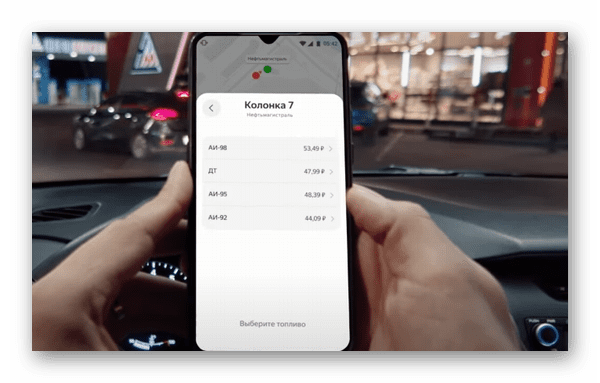
Выбираем в сервисе колонку, на которой стоим, тип топлива, количество.
Выбираем карту, чтобы оплатить и вуаля.
Следим, чтобы все сошлось, если не сходится – обращаемся в поддержку. Яндекс работает над сервисом, чтобы сервис работал, нужно обращаться, если что-то не так.
Как привязать к сервису карту?
Это не сложно. Нужно зайти в личный кабинет, который предварительно создан) Далее запускаете сервис, выбираете способ оплаты, вводите данные карты, промокод, если есть и привязываете. Не пугайтесь, если с карты спишут 1 рубль или 2, их вернут, это резерв на время проверки.
Я пользуюсь подобным способом оплаты на ЕКА. Сейчас период непростой для всех, важно беречь себя. Поэтому не выходить из машины, когда передвигаться необходимо очень здорово. Жаль только, кофе в автомобиль нельзя заказать, он у них очень вкусный, но думаю, что можно потерпеть эти временные неудобства)
Яндекс Заправка что это и как работает?
Приложение Яндекс Заправка работает на мобильных устройствах. Сервис предлагает новый тип обслуживания, водителям больше не нужно отстаивать очереди и оставлять свои автомобили без присмотра. О том, что это такое и как они работают, читайте далее.
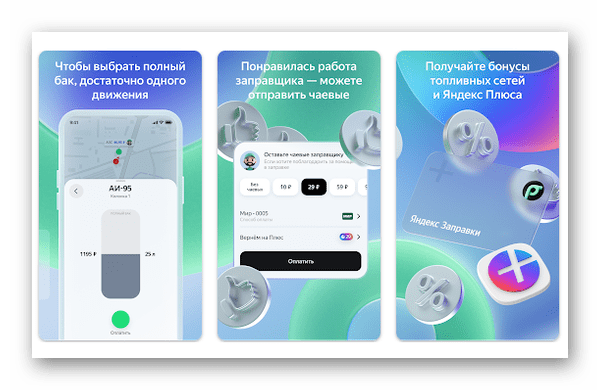
Что такое Яндекс Заправки?
Многие заправочные станции продолжают работать по одному принципу. Водителю необходимо обратиться в кассу и оплатить выбранное количество топлива. Если в сервисе есть помощники, они обслужат клиента. В отдалённых от населённых пунктов заправках водители занимаются самообслуживанием. Сервис Яндекс Заправка предлагает совершенно новый способ покупки топлива. Чтобы начать им пользоваться, необходимо скачать мобильное приложение и зарегистрироваться в нём.

В личном кабинете пользователь сможет подключить способ оплаты и настроить другие функции. После того как он это сделает, необходимо подыскать заправку, которая уже подключена к сервису Яндекса. Не все заправки работают с компанией, уточняйте этот вопрос у кассира.
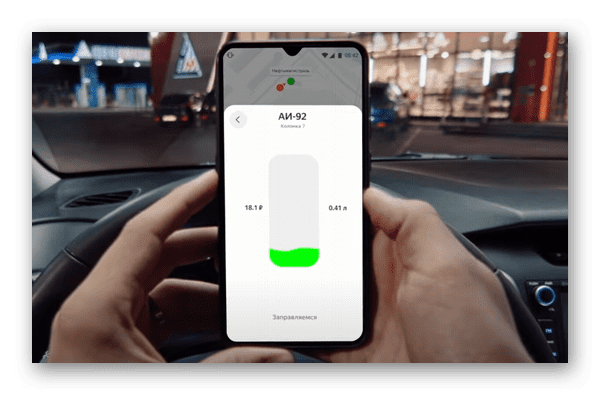
В данный момент они есть в более 800 российских городов. Чтобы заправиться, необходимо поинтересоваться у сотрудника, какая колонка в данный момент свободна. В приложении выберите марку топлива, количество для заправки и нажмите на кнопку «Оплатить».

На экране можно будет увидеть процесс заполнения бака. Если выбранное количество не поместилось в бак, деньги за остаток вернутся на баланс приложения Яндекс Заправки. В приложении можно применять бонусные карты и промокоды от других сервисов. Они помогут заправиться значительно дешевле. Ищите раздел в меню мобильного приложения.
Как зарегистрироваться в Яндекс Заправке
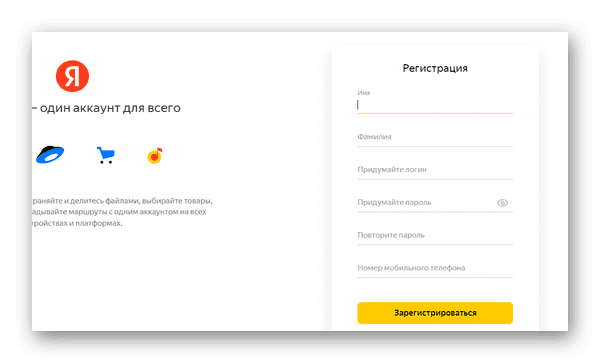
Создать аккаунт доступно только в мобильном приложении для Android или IOS. Скачайте на телефон программу и откройте её. В Яндекс Заправки водителю предлагается онлайн-карта, указывающая места на карте всех станций поблизости и в других городах. Запустив в телефоне приложение, на экране появится кнопка для регистрации и входа. Если у вас есть аккаунт Яндекс, используйте его, чтобы войти. Если нет, перейдите на сайт для регистрации https://passport.yandex.ru/registration. На странице необходимо ввести имя, номер телефона и пароль.
Чтобы воспользоваться сервисом и приобрести топливо, необходимо привязать банковскую карту. С неё будут списываться деньги за каждую покупку в сервисе Яндекс Заправки. Карта должна быть рабочей, не заблокированной. Выберите в меню «Способы оплаты» и добавьте её номер.
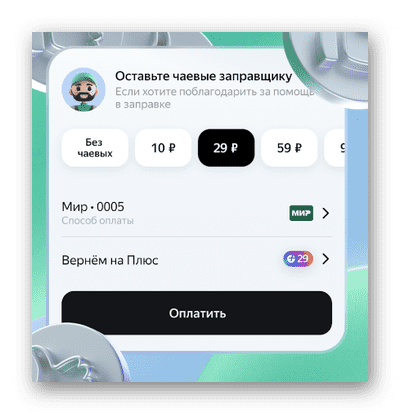
Если у вас есть карты других банков, их также можно привязать в личном кабинете, при оплате появится возможность выбирать. Каждую покупку на почту Яндекс будут приходить чеки в электронном виде.
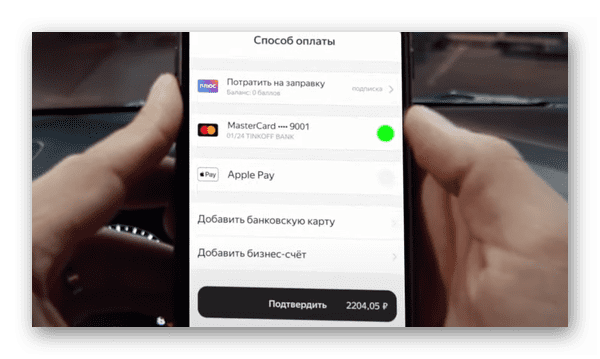
Приложение поддерживает семейные карты, а также оплату через систему быстрых платежей. Сотрудники компаний могут пользоваться корпоративными средствами оплаты. В настройках необходимо выбрать организацию. В приложении Яндекс Заправки доступно привязать карты Мир, MasterCard, а также Visa и Visa Electron. Во время первой оплаты в SMS придёт код, которым нужно подтвердить платёжное средство. Проверка происходит только один раз.
Как найти заправку Яндекс
В приложении проводником к нужной заправке служит карта. На ней расположены разноцветные маркеры, которые указывают на тип заправки и относится ли она к компаньонам Яндекс. Все бесцветные заправки на карте не поддерживают покупку через приложение Яндекс Заправки. Зелёный маркер выделен для того, чтобы быстро найти бензин или дизтопливо. Если двигателю вашей машины необходим газ, ищите маркеры с голубым цветом. Рабочие станции на карте отмечены чёрным цветом, на которых размещена зелёная точка.
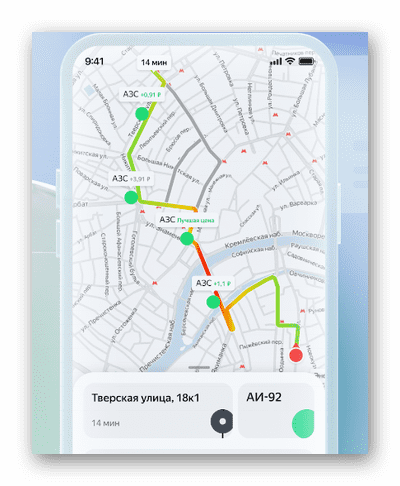
Маршрут может быть построен в приложении – выберите точку на карте, чтобы установить её конечным пунктом. На станциях заправка начинается с того момента, когда пользователь оплатит заказ. Если оплата произведена, но бензин не поступает в бак, необходимо убедиться, что был выбран пистолет оплачиваемого топлива.
Заправщик или водитель могли допустить ошибку, перепутав марки. Верните его на петлю станции и снова вставьте в бак автомобиля, чтобы произошла перезагрузка данных. При проблемах с заправкой клиент может обратиться к сотруднику или задать вопрос на странице поддержки в мобильном приложении.
Будут ли подключаться новые станции к Яндекс Заправки?
В службу поддержки Яндекс от водителей поступают вопросы о том, будут ли другие станции работать по формату Яндекс Заправки. Компания расширяет географию сотрудничества и по тем или иным причинам доступны они не во всех городах. Сами водители могут ускорить возможность появления сервиса в их населённых пунктах.
В мобильном приложении откройте страницу с картами и найдите подходящую заправку. Поставьте рядом с её именем отметку зелёного сердца.
Видеоинструкция
Как пользоваться приложением Яндекс Заправки и бонусной программой, смотрите в этом видео.
Яндекс заправки: как пользоваться

Компания Яндекс в 2017 году представила свой новый сервис “Яндекс заправки”, который является частью приложения “Яндекс Навигатор”. Яндекс заправки — это возможность заправить автомобиль, не обращаясь к оператору заправки или терминалу для оплаты. Все действия по оплате можно выполнить через приложение “Яндекс Навигатор”, а топливо в автомобиль залить самостоятельно или с помощью человека, который отвечает за заправку автомобиля.
Преимущества и недостатки сервиса Яндекс заправки
Рассмотрим основные плюсы, которые получает пользователь сервиса Яндекс Заправки:
- Возможность оплатить топливо не выходя из автомобиля. Это означает, что не нужно контактировать дополнительно с людьми, оставлять машину без присмотра, выходить на мороз в холодное время года;
- Сервис Яндекс заправки часто предлагает различные бонусы на оплату топлива — общие для всех заправок и индивидуальные для отдельных сетей. При этом никакой комиссии при оплате через Яндекс заправки сервис не требует;
- Оплата через Яндекс заправки проста и не занимает много времени. Оплатить и залить топливо, используя данный сервис, гораздо быстрее, нежели классический вариант заправки с помощью оператора;
- Оплатить топливо можно с помощью различных привязанных банковских карт, вовсе не обязательно иметь данную карту при себе.
Но, как и у любого сервиса, у Яндекс заправок есть недостатки, которые тоже стоит отметить. Среди наиболее очевидных минусов сервиса можно выделить:
- Малое количество партнеров-заправок. Яндекс постоянно расширяет количество заправочных станций, которые сотрудничают с рассматриваемым сервисом. Однако, на текущий момент самые популярные сети заправок в сервисе не представлены. Например, оплатить топливо через Яндекс заправки нельзя на заправочных станциях Лукойл, Газпром, Роснефть;
- Не всегда персонал заправки в курсе работы сервиса Яндекс заправки. Особенно часто данная проблема наблюдается в регионах;
- Для оплаты через Яндекс заправки нужен стабильный интернет;
- Есть вероятность ошибиться, что приведет к оплате чужого топлива или другим проблемам.
В целом, в крупных городах сервис Яндекс заправки показывает себя хорошо.
Как пользоваться сервисом Яндекс заправки
Рассмотрим пошагово действия, которые должен выполнить водитель автомобиля, чтобы оплатить топливо на заправке, где работает рассматриваемый сервис от Яндекс.
Первым делом нужно запустить “Яндекс Навигатор” на смартфоне и заехать с ним на АЗС. Если вы заехали на АЗС, которая поддерживает работу сервиса “Яндекс заправки”, у вас на экране сразу появится возможность выбрать колонку, на которой вы хотите оплатить топливо. Нажмите в приложении “Яндекс Навигатор” на колонку.
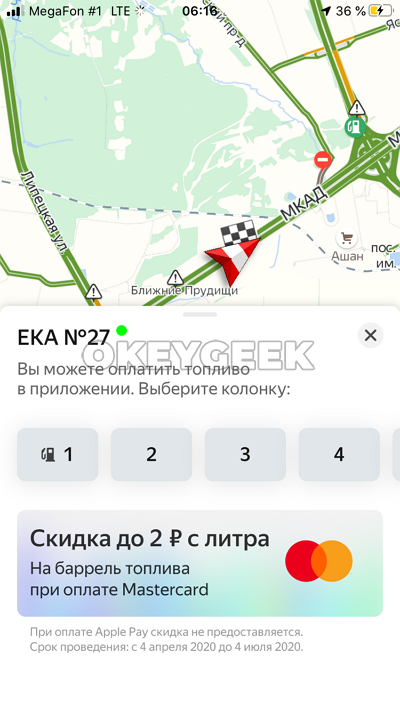
Далее откроется окно с выбором топлива, которое вы хотите залить. Выберите нужный вариант среди доступных, после этого нажмите на “Способ оплаты” и выберите нужный вариант, а далее нажмите на “Количество” и укажите, на какую суммы вы хотите залить топливо. Когда вся необходимая информация будет указана, нажмите “Оплатить”.
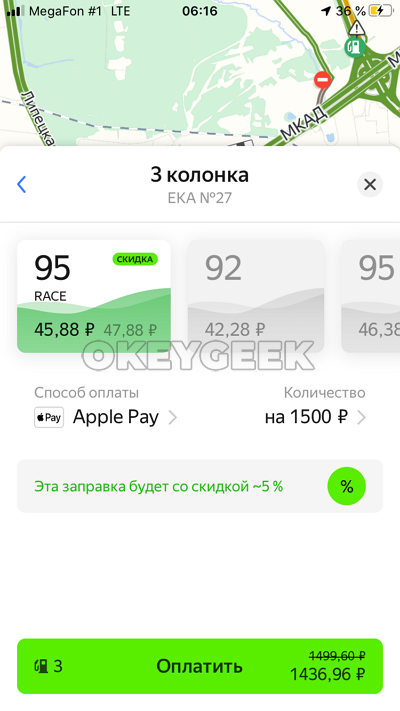
После того как вы произведете оплату, возьмите заправочный пистолет на колонке, где вы оплатили заправку, вставьте его в бензобак и начните заправку автомобиля. В приложении процесс заправки будет отображаться схематично.
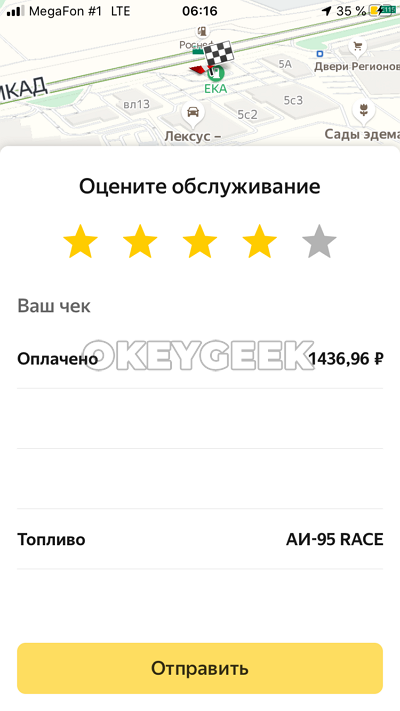
По завершению заправки “Яндекс Навигатор” предложит оценить обслуживание на заправочной станции, а также вышлет на почту чек.
Ответы на распространенные вопросы по сервису Яндекс заправки
Ответим на вопросы, которые могут возникнуть у пользователя по работе сервиса Яндекс заправки.
Список АЗС в сервисе Яндекс заправки
Как отмечалось выше, компания Яндекс постоянно расширяет список партнеров, которые сотрудничают с нею в рамках сервиса Яндекс заправки. По состоянию на момент написания данной статьи, всего более 4000 АЗС работают с сервисом компании Яндекс. Из них наиболее известные АЗС компаний:
- Нефтьмагистраль;
- EKA;
- Shell;
- BTK;
- ПТК;
- Радуга;
- Татнефть
- ТРАССА;
- Фаэтон;
- Aero;
- General Fueller.
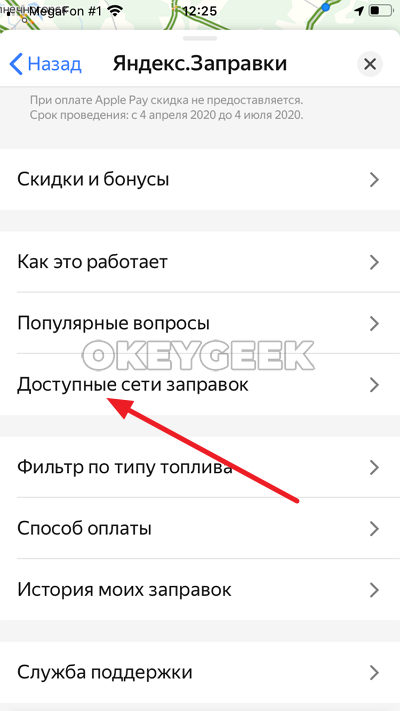
Полный список АЗС, которые работают с сервисом Яндекс заправки, можно посмотреть в приложении “Яндекс Навигатор”. Запустите приложение, после чего нажмите на 3 полоски в углу экрана, чтобы вызвать настройки.
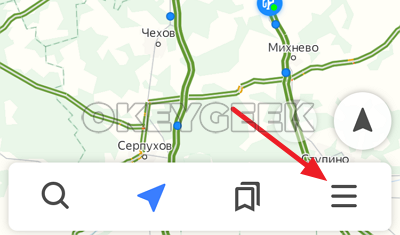
Далее перейдите в пункт “Яндекс.Заправки”.

Выберите вариант “Доступные сети заправок”.
И снизу нажмите “Все АЗС”.
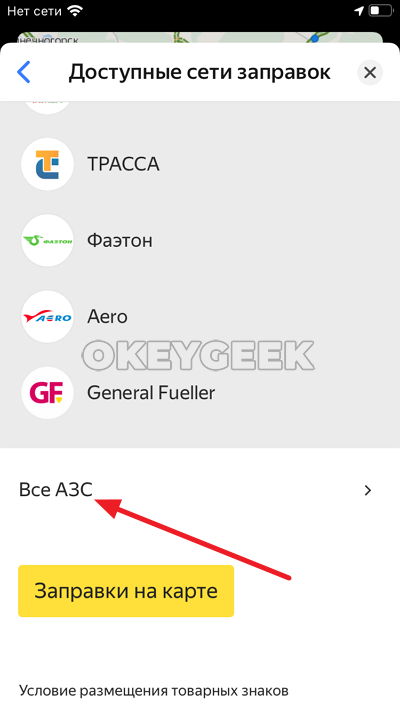
После этого отобразится полный список заправочных станций, которые сотрудничают с сервисом Яндекс заправки. Это означает, что на АЗС данных компаний можно оплачивать топливо через навигатор.
Где получить промокоды и скидки на Яндекс заправку?
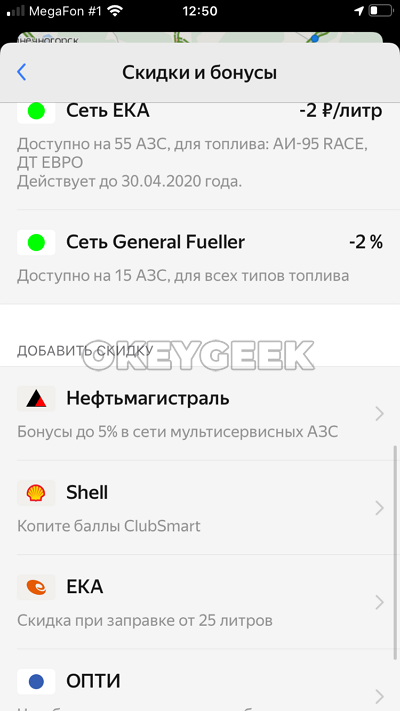
Как отмечалось выше, часто сервис Яндекс заправки дает возможность заправить автомобиль дешевле, чем просто при прямой оплате оператору на АЗС. Узнать актуальные на текущий момент скидки и промокоды можно в разделе “Скидки и бонусы” в навигаторе Яндекс, после перехода в раздел “Яндекс.Заправки”.
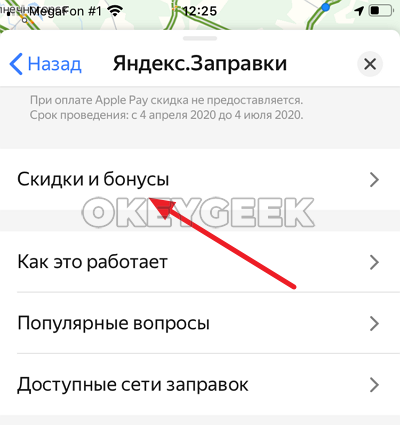
Обратите внимание, что некоторые скидки и бонусы активированы по умолчанию, а некоторые нужно активировать. Часть скидочных предложений действует только на АЗС определенных сетей, а часть может действовать на всех АЗС.
Как привязать карту к сервису Яндекс заправки?
Запустите приложение “Яндекс Навигатор”, после чего нажмите на три полоски для перехода в настройки.
Выберите пункт “Яндекс.Заправки”.
Зайдите в пункт “Способ оплаты”.
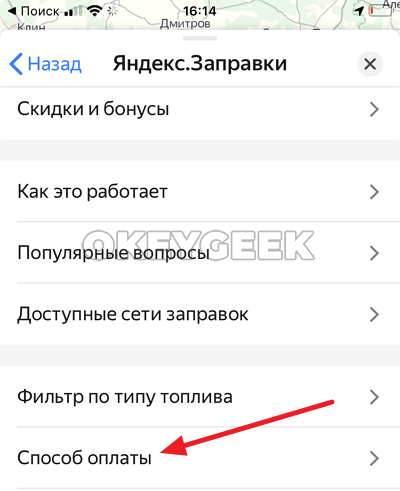
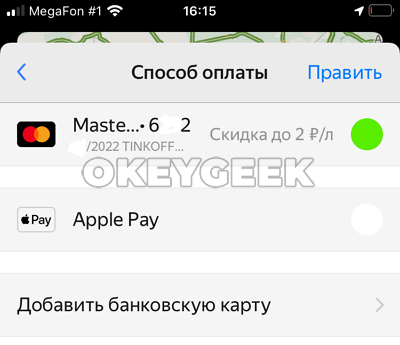
Здесь вы увидите доступные способы оплаты на текущий момент. Чтобы добавить новую карту, нажмите “Добавить банковскую карту”.
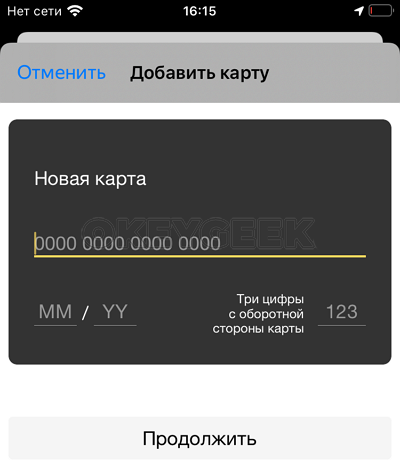
Введите реквизиты карты и нажмите “Продолжить”, чтобы добавить ее в сервис Яндекса.
Где посмотреть историю заправок через Яндекс и получить чек?
Каждый раз, когда вы заправляетесь через сервис компании Яндекс, на почту, через аккаунт которой выполнен вход в “Яндекс Навигатор”, будет приходить электронное письмо. В нем указана информация о заправке. В этом же письме можно найти чек заправки.
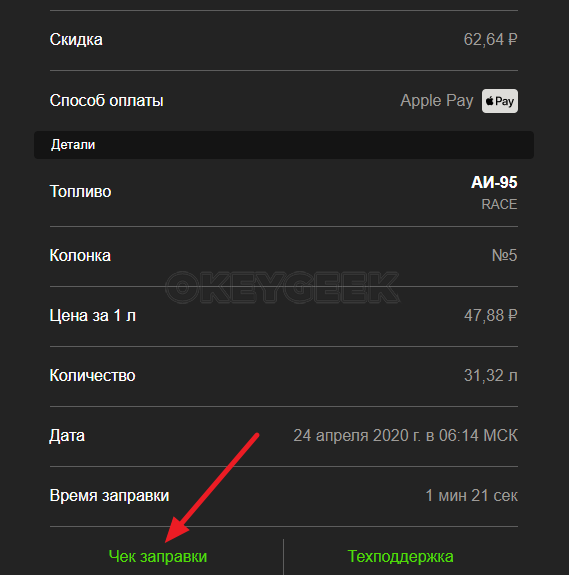
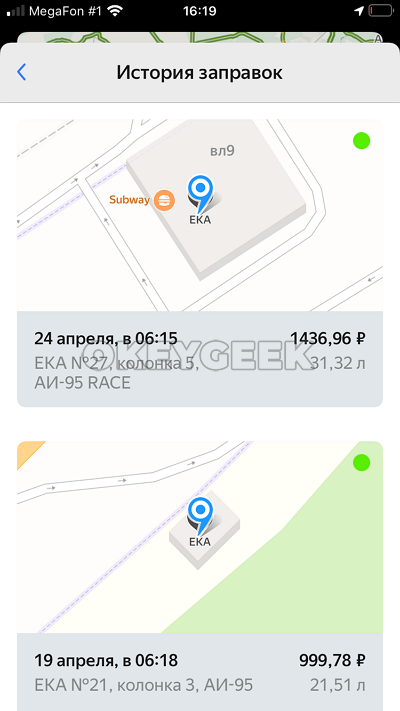
Кроме того, историю заправок можно посмотреть в самом приложении “Яндекс Навигатор”. Достаточно в разделе “Яндекс.Заправки” перейти в пункт “История моих заправок”.
Что делать, если возникли проблемы с оплатой или заправкой через Яндекс?
Самый верный способ решить проблему — обратиться в службу поддержки. В приложении “Яндекс Навигатор” нужно перейти в раздел “Яндекс.Заправки”. Здесь выберите пункт “Служба поддержки”. В поддержку можно написать, позвонить или попробовать решить проблему, посмотреть популярные вопросы по работе сервиса в данном разделе.
Яндекс Заправки: что это и как работает, как пользоваться, промокод, карта АЗС
Интерактивные сервисы и приложения делают нашу жизнь проще и лучше. Каждый день мы ежедневно используем от трех различных приложений. Разработки позволяют нам сэкономить время, а в некоторых случаях – и деньги. Такими возможностями обладает и сервис Яндекс Заправки, созданный для оплаты светлых нефтепродуктов без очередей.
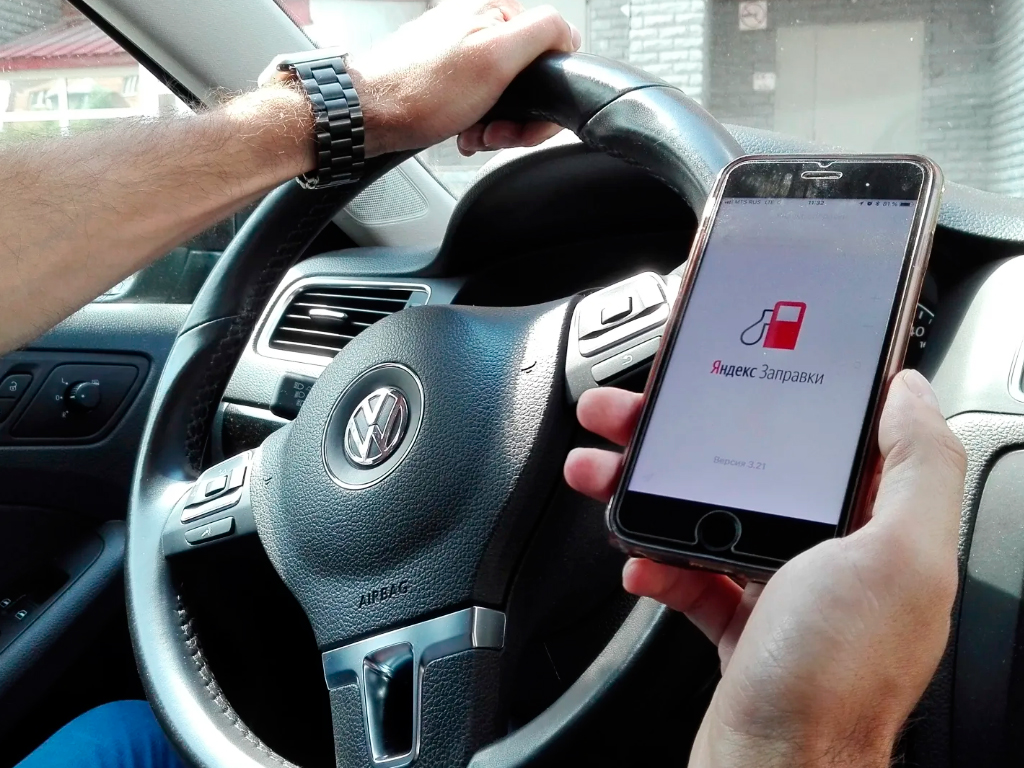
Яндекс Заправки: что это и как работает
Сервис Яндекс Заправки реализуется через одноименное приложение, а также другие приложения группы Яндекс – Карты и Навигатор. Чтобы начать пользоваться предложением, нужно установить любое из трех приложений на смартфон.
Основное назначение электронного продукта – позволить водителям, где бы они ни находились, оплачивать горючее без стояния в очередях. Это оптимальный выбор в тех случаях, когда Вы точно знаете, что Вам нужно – то есть Вы не нуждаетесь ни в подкачке шин, ни в шиномонтаже, ни в мойке, и также Вам не нужно докупать сервисные автотовары в дорогу. Действительно, зачем в таком случае тратить время на ожидание, пока расплатятся другие клиенты? А вот заказать еду и напитки из фирменного кафе на АЗС можно все так же через приложение – с доставкой прямо к стеклу водительской двери автомобиля.
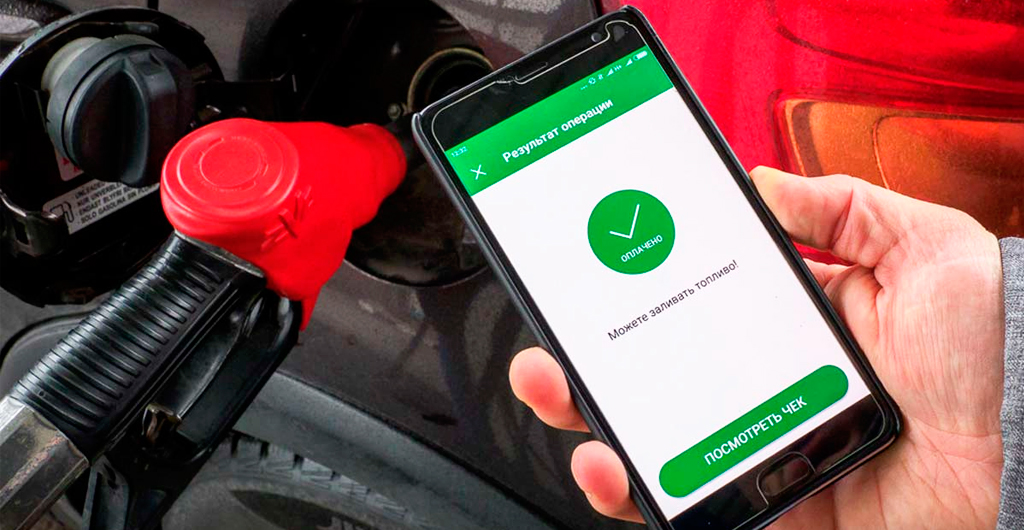
Скачав и установив приложение, Вы получаете доступ к возможности бесконтактной оплаты нефтепродуктов прямо через смартфон с помощью данных банковской карты. Вы совершаете оплату нужного количества литров выбранной марки топлива уже на подъезде к конкретной АЗС. Более того, если на территории пункта работают заправщики (то есть АЗС не автоматическая), то после оплаты заказа выхода из машины не потребуется. Информация о поступлении средств передается заправщику, и он сам позаботиться о Вашем авто.

Оплата топлива из машины занимает в среднем не более двух минут, не считая самого процесса заполнения бензобака. Чтобы экономить минимум 15 минут при каждом заезде на АЗС нужно скачать приложение «Яндекс.Заправки» и начать им пользоваться.
Яндекс Заправки: как пользоваться
Скачать приложение можно с официальной страницы сервиса в Сети, после установки создайте личный кабинет сервиса Яндекс Заправки. Если Вы уже пользуетесь в дороге сервисами Яндекс Карты или Яндекс Навигатор, то дополнительного скачивания не требуется.
Откройте ту программу, которая есть на Вашем устройстве. На интерактивной карте выберите ближайшую к Вам точку АЗС из тех, которые окрашены в зеленый или голубой цвет. Запустите построение маршрута – приложение автоматически покажет Вам путь до станции с учетом пробок.
Как только Вы заедите на территорию АЗС, приложение само сформирует карточку заказа. После остановки у конкретной топливораздаточной колонки зафиксируйте ее в этой карточке.
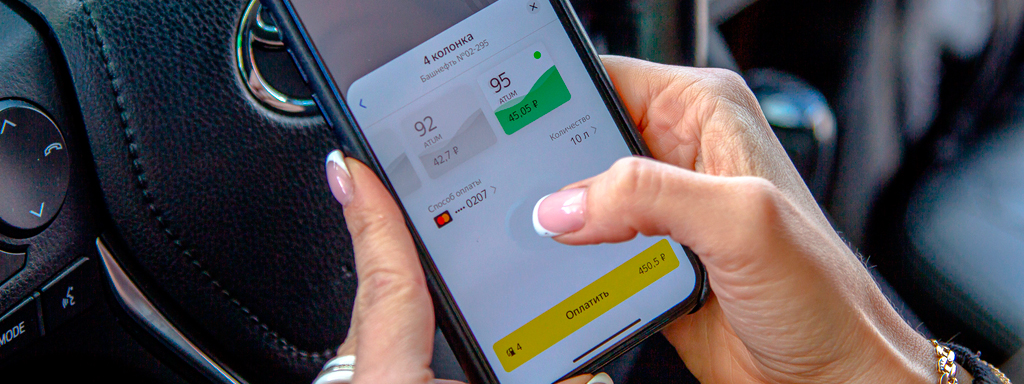
Выберите нужную марку бензина или дизеля и необходимый объем горючего. Проведите оплату через приложение, даже не выходя из салона машины.
Заправку можно осуществить самостоятельно или воспользовавшись услугами оператора.
Чек на покупку сформируется в электронном виде. Забирать фискальные документы с кассы не нужно.
Приложение регулярно проводит различные акции и предоставляет скидки на каждый литр топлива в рамках промоакционных программ. Узнать свою личную выгоду можно в учетной записи пользователя.
Сервис предлагает коммерческим клиентам осуществлять заправку на особых условиях. Для юридических лиц открыта отдельная регистрация с расширенным функционалом, включая подготовку бухгалтерских документов для внутреннего документооборота или предоставления в налоговую.

Другие возможности для корпоративных клиентов:
- действия, которые совершают водители, отображаются в личном кабинете в режиме онлайн;
- можно контролировать траты и оптимизировать бюджет;
- финансовая аналитика доступна в режиме 24/7.
Для бизнеса действуют гибкие скидки, за пользование сервисом плата не взимается. Техподдержка круглосуточно находится в режиме готовности помочь клиенту.
Максимально возможная скидка формируется при оплате литров горючего коммерческой топливной картой. Подключить пластиковый носитель можно через личный кабинет («Скидки и бонусы» в Яндекс Заправки и «Яндекс Заправки → Скидки и бонусы» в Яндекс Карты и Навигатор). Принимаются карты Shell, Роснефть, Нефтьмагистраль, ОПТИ, ЕКА и других операторов бензиновых карт.
Что дает промокод Яндекс-Заправки
Промокод Яндекс Заправки дает возможность совершить первую покупку со скидкой до 20%. Ключевые слова действуют в приложениях Яндекс Заправки и Яндекс Навигатор.
Чтобы воспользоваться предложением и оплатить нефтепродукты со скидкой в 250 рублей, войдите в учетную запись, выберите АЗС и перейдите к оплате заказа. Введите промокод в соответствующее поле.
Промокод действует один раз за весь срок проведения акции.
Ответы на другие вопросы, касающиеся оплаты, развернуто представлены в FAQ по сервису на официальной странице. Поддержка физических лиц возможна через форму обратной связи.
Сервис предусматривает и другие способы приятной экономии – получение кэшбека при оплате банковской картой, получение дополнительных бонусов при заправке друзей и т.д.
Яндекс Заправки: карта АЗС
Предложение имеет широкое покрытие благодаря сотрудничеству с ведущими сетями АЗС России. В число партнеров входят:
- Роснефть;
- Shell;
- BP;
- Нефтьмагистраль;
- Татнефть;
- Башнефть;
- Трасса;
- General Fueller и другие.
Общее количество точек для пополнения горючего превышает 7000, все точки входят в страховую программу по заправке, что гарантирует высокое качество топлива. Вы можете выбрать абсолютно любой пункт АЗС от любого из поставщиков и не тратить время на поиск станции только определенного бренда. Яндекс Заправки продолжает расширять сеть АЗС – партнеров и приглашает к сотрудничеству как крупные нефтяные компании, так и локальных реализаторов качественных нефтепродуктов.