
8.7 Осциллограф
Для использования инструмента щелкните по кнопке Oscilloscope на панели Instruments и щелкните по месту, где следует поместить иконку в рабочей области. Иконка используется для подключения осциллографа к схеме. Дважды щелкните по иконке, чтобы открыть панель прибора, которая используется для ввода установок и просмотра результатов измерений.
Двухканальные осциллограф отображает величину и изменение частоты электрического сигнала. Он показывает график одного или двух сигналов одновременно, или позволяет сравнивать сигналы.
Примечание: Если вы выбрали сохранение результатов в файлах .lvm или .tdm, появится диалог Data resampling settings . См. «Сохранение файлов». Кроме сохранения кнопкой Save осциллографа, вы можете сохранить результаты симуляции в окне Grapher . См. «Сохранение файлов».
Примечание: Если вы не знакомы с подключением и настройкой инструментов, см. «Добавление инструментов к схеме» и «Использование инструментов».
National Instruments Corporation
Multisim User Guide
8.7.1 Установки осциллографа
Установка временной базы управляет масштабом горизонтали осциллографа или оси X, когда сравниваются величина сигнала и времени (Y/T).
Чтобы получить хорошо считываемый дисплей, настройте временную базу в обратном отношении к установкам частоты функционального генератора или источника переменного напряжения — чем выше частота, тем меньше (меньше величина) временная база.
Например, если вы хотите увидеть один цикл сигнала 1 кГц, временная база должна быть около 1 миллисекунды.
Эта установка управляет начальной точкой сигнала на оси X. Когда положение 0, сигнал начинается с левого края дисплея. Положительное значение (например, 2.00) сдвигает начальную точку вправо. Отрицательное значение (например, -3.00) сдвигает начальную точку влево.
Оси дисплея осциллографа могут переключаться между показом отношения значение/время (Y/T) и показом отношения каналов (A/B и B/A). Последние установки отображают соотношение частот и фаз, известные как фигуры Лиссажу, или они могут показывать петлю гистерезиса. Когда сравнивается вход канала А и В (A/B), масштаб оси X определяется установкой вольт/деление для канала B (и наоборот).
Нет необходимости заземлять осциллограф, если схема, к которой он подключен, заземлена.
Установки Channel A и Channel B
Эта установка определяет масштаб по оси Y. Также она управляет масштабом по оси X, если выбрано A/B или B/A.
Чтобы получить удобочитаемый
установите масштаб соответственно
National Instruments Corporation
Multisim User Guide
ожидаемому напряжению в канале. Например, входной AC сигнал в 3 вольта заполняет дисплей осциллографа вертикально, когда ось Y установлена в 1 V/Div (1 вольт/деление). Если установку масштаба увеличить, форма сигнала уменьшится. Если масштаб уменьшить, верхняя часть сигнала выйдет за рамки дисплея.
Эти установки управляют исходной точкой по оси Y. Когда положение Y установлено в 0.00, начальная точка пересекает ось X. Увеличение положения Y до 1.00, например, сместит 0 (начальную точку) вверх на первое деление над осью X. Уменьшение положения Y до -1.00, сместит ее вниз до первого деления ниже оси X.
Изменение установки положения Y для каналов А и В могут помочь разглядеть форму сигналов для сравнения.
Подключение входов (AC, 0 и DC)
При выборе подключения AC отображается только переменная составляющая сигнала. Подключение AC похоже на добавление конденсатора последовательно со входом осциллографа. Как и в реальном осциллографе при использовании подключения AC, первый цикл отображается не точно. Когда постоянная составляющая сигнала рассчитывается и удаляется при первом цикле, форма сигнала становится точной. При подключении DC отображается сумма переменной и постоянной составляющих сигнала. Выбор 0 отображает прямую линию в точке исходной установки положения Y.
Примечание: Не размещайте конденсатор последовательно со входом осциллографа. Через осциллограф не будет проходить ток, и анализы будут рассматривать конденсатор, как неправильно включенный. Вместо этого выберите подключение AC.
Эти установки определяют условия при которых сигнал первоначально отображается на дисплее осциллографа.
Trigger Edge (фронт внешнего сигнала)
► Чтобы начать отображать сигнал в его положительном направлении или нарастающий сигнал, щелкните по кнопке «ascending edge» .
► Чтобы начать отображать сигнал в его отрицательном направлении или спадающий сигнал, щелкните по кнопке «descending edge» .
Trigger Level (уровень переключения)
Уровень переключения — это точка на оси Y осциллографа, которая должна пересечься с уровнем сигнала перед его отображением на дисплее.
Русские Блоги
Эта эмпирическая система полностью введена в программное обеспечение MultiSim, различные настройки осциллографа, расширенные настройки и четырех следовых осциллографа, касающиеся осциллографа, приведены настоящим
Метод / шаг
Сначала отрегулируйте панель инструментов, щелкните правой кнопкой мыши в строке меню, затем выберите инструмент, пусть прибор галочкой впереди, как показано на рисунке
Затем панель инструментов появится на правой стороне рабочей зоны, как показано в красной рамке
![multisim :[3]](https://russianblogs.com/images/127/37057132e81c045af8aa778c3324a9cf.png)
Первый — мультиметр, и четвертый — это осциллограф в свою очередь, а 5-й — четыре трассировки осциллографа;
Сначала посмотрите на использование осциллографа, осциллограф имеет два канала, вы можете одновременно наблюдать два сигнала. Например, мы должны увидеть изменение напряжения между резистором, затем взять осциллограф канал и резистор параллельно, как показано
![multisim :[3]](https://russianblogs.com/images/405/51b102c68307964b4051a929bdcde295.png)
Если вам все еще нужно посмотреть изменение напряжения между конденсатором, затем подключите емкость к каналу B, как показано,
![multisim :[3]](https://russianblogs.com/images/104/3e3c61da1ad36cee3835b5d1aaab7b60.png)
Когда карта линии сложна, каждый канал сигнал может выглядеть более хаотичным, мы можем установить цвет различных сигнальных каналов, как его установить? Он установлен, устанавливая цвет соединения, подключенного к осциллограпу, таким как провод, правый ключ, подключенный к положительному электроду канала осцилля B, затем выберите цветовой сегмент, выберите нужный цвет, как показано на рисунке.
![multisim :[3]](https://russianblogs.com/images/704/fc8fdac32f7cb50bc44130d745acc948.png)
![multisim :[3]](https://russianblogs.com/images/181/f6e12b578f11340d94f356f34ff8857d.png)
После настройки мы начнем симуляционный сигнал наблюдения, дважды щелкните, чтобы открыть панель дисплея на осциллографе, затем откройте Simulation Switch, как показано на рисунке
![multisim :[3]](https://russianblogs.com/images/957/0311521a5abf111101c42d7930f596fd.png)
Поскольку нет пропорции, эффект отображения сигнала может быть при необходимости.
![multisim :[3]](https://russianblogs.com/images/113/572a4645197a3d5b3d0dad15e0c9b3f9.png)
На окне отображения сигнала это корреляционная настройка оси временной оси, канал A, канала B, соотношение оси времени регулировки, доля канала A, доля канала B может усилить или уменьшать время и сигнал Амплитуда; Пропорция канала ниже Выберите переключатель, если вы хотите увидеть сигнал переменного тока, вы хотите выбрать AC. Если вы хотите увидеть сигнал постоянного тока, если вы не хотите видеть сигнал канала, Тогда находится обратный переключатель под каналом B, то есть противоположность исходного значения, регулировка результата следующим образом
![multisim :[3]](https://russianblogs.com/images/686/2c35a111ea72a48ca2cbae481206b076.png)
Верхний опыт вводит использование осциллографа. Эта статья введет использование четырех трассировки осциллографа, а расширенные настройки осциллографа будут подробно описаны.
Четырехначный осциллограф находится в 5-м, например, фигура,
![multisim :[4]](https://russianblogs.com/images/668/0f9ab98a1084980e30d4b41554c748ec.png)
Так называемый четырехудорожный осциллограф составляет 4 канала, ABCD, как показано на рисунке, если резистор R1, резистор R2, конденсатор C1, индуктивность четырехканального сигнала L1 подключается к соответствующему каналу, соответственно, Метод настройки цвета имеет в последнем опыте, он не будет описан здесь; Наконец, Ge конец четырех трассировки осциллографа должен быть подключен, как показано,
![multisim :[4]](https://russianblogs.com/images/650/f0d9a36357c988507fe35b98cfc11752.png)
Теперь посмотрите на результаты моделирования, немного отличающиеся от метода настройки осциллографа, а четверо трассировки осциллографа состоит в том, чтобы выбрать соответствующий канал, выбрав промежуточный диск, такой как левая красная рама, а затем устанавливает соотношение канала. Регулировка к соответствующему результату отображения, такое как правильное, обратите внимание, что наблюдаемый сигнал является только значением напряжения конца соединения, и не обязательно представляет напряжение на устройстве, например, канал C, D C, D Канал, подключенный на рисунке, только представляет одно окончательное напряжение.
![multisim :[4]](https://russianblogs.com/images/621/0f0a999df0f277d0317561b0275787ed.png)
![multisim :[4]](https://russianblogs.com/images/697/0efcb811734ff619f2f0cd370c447321.png)
Наблюченный выше сигнал — это внутренний режим триггера. По умолчанию — это триггер канала, вы можете установить другие каналы; щелкните A> в правом нижнем углу, а затем выберите A B C D Один из каналов, как показано
![multisim :[4]](https://russianblogs.com/images/204/f391d7705d8fa848c044eb89a48c9fbc.png)
Какой осциллограф все еще? Это внешний сигнал триггера, когда режим внешнего запуска подключен. Во-первых, внешний триггер выбран снаружи, например, влево, а затем подключите сигнал триггера к T каналу, например, вправо.
![multisim :[4]](https://russianblogs.com/images/686/36b3581bb55653ef75a917ca316a85be.png)
![multisim :[4]](https://russianblogs.com/images/39/fd620b88e204b287f4bc672a2fa49277.png)
Осциллограф по существу является A + — двухсторонний разницу напряжения для каждого канала; четыре трассировки осциллографа по существу является сигналом каждого канала и сигнал разности напряжения G-клемма.
Интеллектуальная рекомендация
[2019 Наньчанский Invitational сети I:] Max Ответ (ST Таблица + Single Stack (New Mode) + анализ)
Тема адрес:https://nanti.jisuanke.com/t/38228 Значение: Дайте цифровую последовательность, определить значение значения в одном интервале является суммой этого интервала все * Минимальное количество э.
Один из главных вкладчиков Cocoapods: при компиляции составлен проектом
Гид: Главные компонеры Cocoapods и Orta Tevox с примерно 10 лет программирования всегда потребуют много времени, чтобы ждать компиляции, и в процессе миграционных проектов оно более серьезно, а затем .

Android Learning Notes (установка программного обеспечения Android-Stuio)
AndroidStudio Установка Шаг 1: Скачать AndroidStudio Веб -сайт: https://developer.android.google.cn/studio Как показывает изображение: После загрузки, как показано на рисунке: Шаг 2: Установка Дважды .
Библиотека адресов областей и городов с высокой скоростью чтения
AddressData Библиотека адресов с быстрой скоростью чтения, включая префиксы областей, городов и идентификационные номера Размер базы адресов 54.14746KB Чтение занимает 14
25 мс (MacBook Pro LQ2 i7-4.
Установка компиляции Nginx
##### Программное обеспечение: nginx1.10.1 Отключить команду брандмауэра: Service Iptables STOP [Стоп | Старт | Перезапуск] Просмотр переменной среды: ECHO $ PATH Новые пользователи Nginx Установить.
Проектирование электронных устройств в Multisim 12.0. Часть 18
Осциллограф показывает форму напряжения во времени в аналоговых и цифровых электрических цепях. При этом этот измерительный прибор используется чаще остальных для тестирования, проверки и отладки схем.
В Multisim в качестве виртуального осциллографа Agilent используется программный прототип реального осциллографа Agilent 54622D модели.
Осциллографы серии 54600 компании Agilent предназначены для исследования формы и измерения амплитудных и временных параметров электрических сигналов с индикацией результатов измерений на экране, предоставляют пользователю средства анализа функционирования систем, несопоставимые с любыми другими портативными цифровыми осциллографами. Осциллограф Agilent 54622D модели имеет следующие технические характеристики:
- полоса пропускания – 100 МГц;
- число каналов (осциллографические+логические) – 2+16;
- частота дискретизации – 200 МГц;
- максимальная глубина памяти – 4 Мбайта;
- наличие MegaZoom;
- может использоваться для отладки систем на основе 8- или 16-разрядных микроконтроллеров;
- возможность обнаружения трудно уловимых деталей сигнала, которые обычные осциллографы неспособны отобразить, благодаря системе отображения сигналов с высоким разрешением;
- система запуска с расширенным набором функций.
Осциллограф смешанных сигналов Agilent 54622D объединяет в себе уникальную возможность параметрического анализа сигналов осциллографа и многоканального анализа временных диаграмм логического анализатора, позволяя наблюдать сложные взаимодействия между сигналами одновременно по 18 каналам. Прибор способен справиться с любыми проблемами отладки взаимодействия смешанных сигналов, что невозможно сделать с помощью традиционных осциллографов, поскольку они не позволяют одновременно тестировать и контролировать высокоскоростные цифровые управляющие сигналы и более медленные аналоговые сигналы исследуемой схемы. Особенностью осциллографа Agilent 54622D является средство MegaZoom с глубиной памяти до 2 Мбайт на канал. За счет этого можно захватывать длинные неповторяющиеся сигналы, поддерживать высокую частоту дискретизации и быстро увеличивать интересующие разработчика участки сигнала.
С увеличением цифровой составляющей в современных электронных устройствах часто бывает сложно захватить одновременно необходимое число сигналов с помощью обычного 2- или 4- канального осциллографа. Ещё более осложняет ситуацию то, что аналоговая и цифровая части устройства часто работают на разных сильно отличающихся скоростях. Осциллограф смешанных сигналов это объединение в одном приборе осциллографических и логических каналов. При помощи такого осциллографа можно захватить, отобразить и проанализировать любой набор сигналов за один цикл сбора данных на одном и том же экране.
В осциллографах смешанных сигналов объединены в одно целое 16- канальный логический анализатор (анализатор временных диаграмм) и полнофункциональный осциллограф, что позволяет одновременно измерить любую комбинацию сигналов, независимо от их типа и скорости, включая медленные аналоговые, быстрые цифровые сигналы, а также сигналы в полосе частот модуляции.
Большая часть возможностей, задокументированных в руководстве реального осциллографа Agilent 54622D доступна и в виртуальной версии этого прибора в Multisim.
Подключение осциллографа Agilent к исследуемой схеме в Multisim производится следующим образом. Выберите при помощи левой кнопки мыши значок этого прибора на панели «Приборы» и переместите его пиктограмму в рабочее поле проекта, а далее подключите прибор к схеме, используя выводы виртуального осциллографа. Принцип соединения виртуального осциллографа Agilent с элементами схемы такой же, как и для других компонентов схемы. Для того, что бы открыть лицевую панель прибора, на которой устанавливаются его параметры, необходимо дважды щелкнуть левой кнопкой мыши на пиктограмме прибора в рабочем поле проекта. После того как панель откроется, сделайте необходимые настройки подобно тому, как бы вы это сделали на панели реального прибора. Пиктограмма виртуального осциллографа Agilent в рабочем поле проекта и назначение его выводов представлены на рисунке 1.
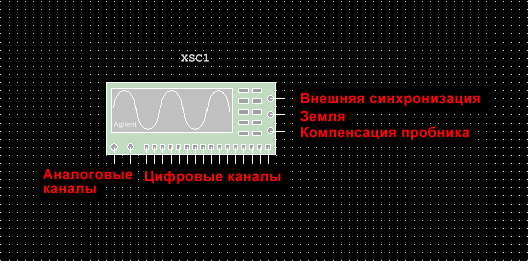
Рис. 1. Пиктограмма виртуального осциллографа Agilent в рабочем поле проекта и назначение его выводов.
Обзор лицевой панели виртуального осциллографа Agilent.
Осциллограф предоставляет возможность наблюдать за формой сигнала во времени. Виртуальный осциллограф Agilent имеет два аналоговых входа (канал 1 и 2). Для съема цифровых сигналов с исследуемой схемы прибор оснащен 16 выводами (D15 – D0). Таким образом, данный прибор позволяет при необходимости одновременно наблюдать за формой цифровых и аналоговых сигналов исследуемой схемы. Лицевая панель осциллографа Agilent и пример подключения данного виртуального инструмента к схеме представлены на рисунке 2.
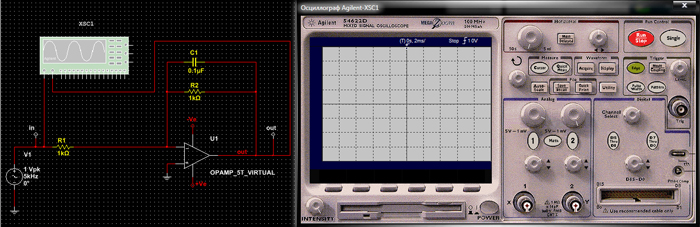
Рис. 2. Лицевая панель виртуального осциллографа Agilent и пример его подключения к схеме.
Каждый канал осциллографа имеет сигнальный вход. Так же осциллограф оснащен входом внешней синхронизации, контактами компенсации пробника и заземления. В программе Multisim осциллограф заземлен по умолчанию, поэтому контакт заземления можно не использовать. В левой части лицевой панели прибора расположен графический дисплей, который предназначен для графического отображения формы сигнала, а именно, для отображения напряжения по вертикальной оси и, соответственно, времени по горизонтальной оси. В правой части находится панель управления, предназначенная для настройки отображения измеряемого сигнала. Рассмотрим данную панель более подробно. На ней размещены следующие окна настроек:
- «Horizontal» (Развертка);
- «Run control» (Управление запуском);
- «Trigger» (Синхронизация);
- «File» (Сохранить в файл/Вывод на печать);
- «Measure» (Измерения);
- «Waveform» (Настройка осциллограммы);
- «Analog» (Настройка отображения аналоговых сигналов);
- «Digital» (Настройка отображения цифровых сигналов),
а также отдельные элементы управления (кнопки, ручки ввода).
Так же прибор оснащен курсорами для проведения измерений во временной области, которые при необходимости можно перемещать.
Измерения параметров сигналов при помощи курсоров.
Вызов окна управления курсорами (рис. 3) производится при помощи кнопки «Cursor» (данная кнопка находится в окне настроек «Measure»). Курсоры автоматически связаны с числовыми данными, которые отображаются в окне управления синхронно с перемещением курсоров на дисплее. Окно управления выводится под графическим дисплеем и предназначено для отображения времени (курсоры Х1 и Х2) и напряжения (курсоры Y1 и Y2) в проверяемых точках (точках пересечения курсора с исследуемой кривой), а также значений «dX» (временной сдвиг между курсорами) и «dY» (разность напряжений между проверяемыми точками).
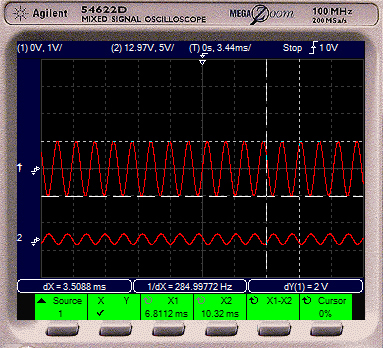
Рис. 3. Меню управления курсорами.
Управление перемещением курсора выполняется при помощи универсальной ручки ввода осциллографа (рис. 4), которая расположена справа от его дисплея. Эта ручка предназначена для изменения набора параметров, для которых нет отдельных элементов управления на лицевой панели осциллографа. Наличие изогнутой стрелки на программной кнопке меню управления (рис. 5) означает, что изменением параметров этой переменной можно управлять с помощью универсальной ручки ввода. Выбор курсора производится при помощи ряда кнопок, расположенных под графическим дисплеем. При этом каждая кнопка выполняет функцию соответствующую указанной в меню окна управления курсорами. Необходимо отметить, что возможность переместить курсор в нужную позицию появиться лишь после того как он будет выбран в меню. Выбор значения «Х1-Х2» или «Y1-Y2» в меню управления курсорами позволяет перемещать сразу оба курсора одновременно — Х1, Х2 или Y1, Y2 соответственно.

Рис. 4. Универсальная ручка ввода.

Рис. 5. Программные кнопки меню управления, для которых доступно управление параметрами переменных с помощью универсальной ручки ввода.
Управление разверткой.
В верхней левой части панели управления осциллографа расположено окно «Horizontal» (Развертка), в котором находятся две ручки управления. При помощи крупной ручки задается величина деления по оси Х (число секунд на деление). При необходимости просмотра сигналов с высокой частотой это значение (масштаб по горизонтали) следует уменьшать, а при необходимости просмотра сигналов с низкой частотой – увеличивать. Положение кривой по горизонтали (начальная точка вывода сигнала на оси Х) указывается при помощи маленькой ручки. При этом координаты начальной точки на оси Х могут принимать как положительное, так и отрицательное значение. Отображение сигнала на экране графического дисплея производится слева направо. Установка положительного значения сдвигает начальную точку вывода сигнала вправо, соответственно установка отрицательного значения сдвигает начальную точку влево. Выбор режима развертки осуществляется в меню, которое отображается в нижней части графического дисплея после нажатия кнопку «Main/Delayed».
В случае выбора режима «Main» (сигнал по оси Y/время) на экране графического дисплея по оси Y будут отображаться сигналы каналов 1 и 2, а ось Х будет осью времени.
Режим «Растяжка окна» задается посредством выбора пункта «Delayed» в меню управления режимом развертки. В данном режиме дисплей осциллографа разделен на две части (верхнюю и нижнюю). В верхней части производится выбор участка входного сигнала, который будет отображен растянутым во времени в нижней части дисплея. При этом в верхней части дисплея присутствуют две вертикальные линии – с их помощью выбирается участок сигнала, который будет увеличен в нижней части дисплея. Выбор участка сигнала производится путем вращения ручек управления. При помощи крупной ручки устанавливается временной интервал между линиями, вращение маленькой ручки приводит к смещению участка ограниченного этими линиями. Данную функцию увеличения фрагмента можно использовать для локализации и горизонтального растягивания участка базовой осциллограммы с целью более детального (при более высоком горизонтальном разрешении) анализа сигнала. Используйте увеличение фрагмента для растягивания участка базовой осциллограммы, чтобы увидеть большее количество деталей. Нужно учитывать, что установка горизонтального масштаба растянутого участка не может быть больше длительности развертки базовой осциллограммы. Иллюстрация режима «Растяжка окна» показана на рисунке 6.
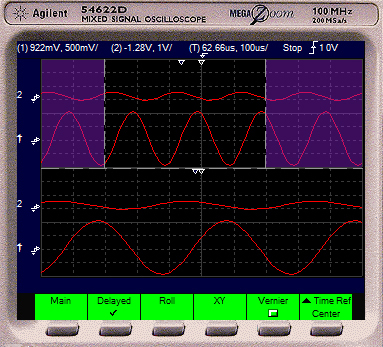
Рис. 6. Иллюстрация режима «Растяжка окна».
Режим «XY» — режим наблюдения фигур Лиссажу (рис. 7). В данном режиме смещение по горизонтали (по оси X) осуществляется сигналом канала 1. Смещение по вертикали (по оси Y) осуществляется сигналом канала 2. Усиление по горизонтали (или по вертикали) регулируется крупной ручкой управления канала 1 (или канала 2), положение по горизонтали (или по вертикали) регулируется маленькой ручкой управления канала 1 (или канала 2) окна настроек «Analog». Этот режим может быть полезен для изучения фаз 2-х сигналов.
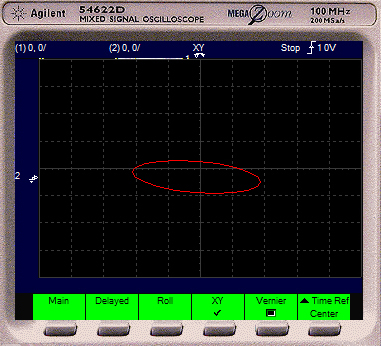
Рис. 7. Режим наблюдения фигур Лиссажу.
В режиме «Roll» производится имитация записи на ленту самописца.
Настройка отображения аналоговых сигналов на дисплее осциллографа.
Рассмотрим окно «Analog», в котором производится настройка отображения аналоговых сигналов на дисплее осциллографа. В верхней части окна расположено две крупных ручки управления – с их помощью устанавливается величина деления по оси Y. Начальная точка вывода сигнала на оси Y указывается при помощи маленьких ручек управления окна «Analog». Координаты точек могут принимать как положительное, так и отрицательное значение. По умолчанию значение данного поля – 0 (в этом случае начальная точка Y находится на пересечении осей Y и Х). Установка положительного значения сдвигает начальную точку вверх по оси Y, соответственно установка отрицательного значения сдвигает начальную точку вниз. Кнопки «1» и «2» включают ручки управления настройкой отображения сигналов, полученных с аналоговых входов осциллографа. Также с помощью этих кнопок производится управление отображением кривых на дисплее осциллографа (нажатие кнопки приводит к отображению на дисплее сигнала полученного с соответствующего кнопке канала осциллографа).
Нажатие на кнопку «1» или «2» выводит на экран меню управления режимами работы соответствующего канала (рис. 8).
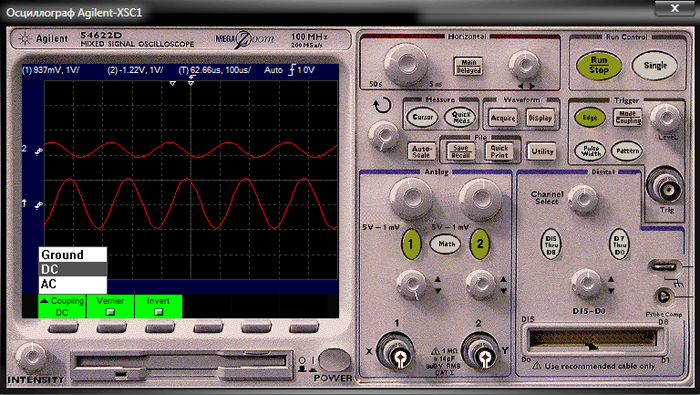
Рис. 8. Выбор отображения осциллограмм сразу 2-х каналов в окне «Analog» и меню управления режимами их работы.
Выбор режима работы осуществляется посредством нажатия первой кнопки из ряда кнопок расположенных под дисплеем, которая в данном случае будет соответствовать пункту меню «Coupling» окна управления режимом работы выбранного канала. В результате выполненных действий будет открыто подменю из 3-х пунктов: «АС», «Ground», «DC». Выбор нужного пункта производится при помощи левой кнопки мыши. В режиме «АС» отображается лишь переменная составляющая сигнала. В режиме «DC» отображается сумма переменной и постоянной составляющих сигнала. В случае выбора пункта «Ground» входной канал замыкается на землю, а на экране графического дисплея отображается прямая линия в точке исходной установки оси Y.
Пункт меню «Invert» окна управления режимом работы выбранного канала задает инверсный режим работы осциллографа, в котором сигнал инвертируется относительно положения нуля. Инверсия переворачивает на осциллограмме фазу сигнала на 180 градусов относительно нулевого уровня.
Нажатие на кнопку «Math» окна настроек «Analog» выводит на экран меню выбора математических функций (рис. 9), которые включают в себя сложение (1+2), вычитание (1-2), умножение (1*2) и быстрое преобразование Фурье (FFT) для каналов 1 и 2. Результат математических функций может быть измерен визуально при помощи сетки или при помощи курсоров. При выборе одного из режимов математических функций на экран осциллографа выводятся исходные сигналы и результат математической обработки.
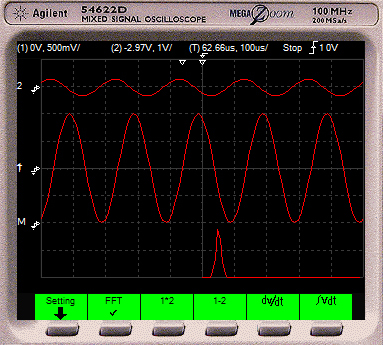
Рис. 9. Меню выбора математических функций.
Быстрое преобразование Фурье позволяет математически получать из временной зависимости сигнала его частотные компоненты, т.е проводить спектральный анализ сигнала. Результат быстрого преобразования Фурье полезен в следующих случаях:
- измерение коэффициента гармоник и искажений в системах;
- шумовая характеристика источников питания постоянного тока;
- анализ колебаний.
В нижней части окна «Analog» расположен индикатор входных выводов, отображающий наличие подключения аналоговых каналов к схеме.
На рисунке 10 представлен пример анализа аналоговых сигналов схемы при помощи виртуального осциллографа Agilent.
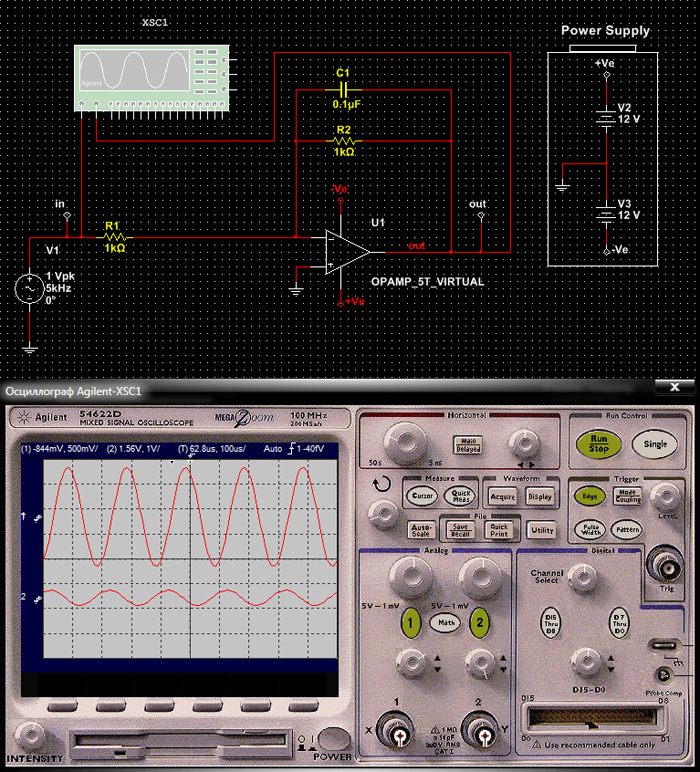
Рис. 10. Пример анализа аналоговых сигналов схемы при помощи виртуального осциллографа Agilent.
Во второй части статьи будут рассмотрены общие настройки отображения сигнала на дисплее виртуального осциллографа Agilent, управление синхронизацией, автоматические измерения параметров сигналов, настройка отображения цифровых сигналов на дисплее и настройка цветовой схемы дисплея виртуального осциллографа, установка значений по умолчанию и запуск, сохранение осциллограмм и настроек осциллографа.
Осциллограф в Multisim
В программе Мультисим есть виртуальный осциллограф для проведения мониторинга работы электроники, который умеет осуществлять измерения и наблюдать за динамикой изменения напряжения во времени. Рассмотрим, как с ним работать.
Multisim предлагает несколько типов осциллографов. Это двух-, четырёхканальные устройства и модели смешанных сигналов с функцией записи. Они добавляются через вертикальную панель, которая находится справа.
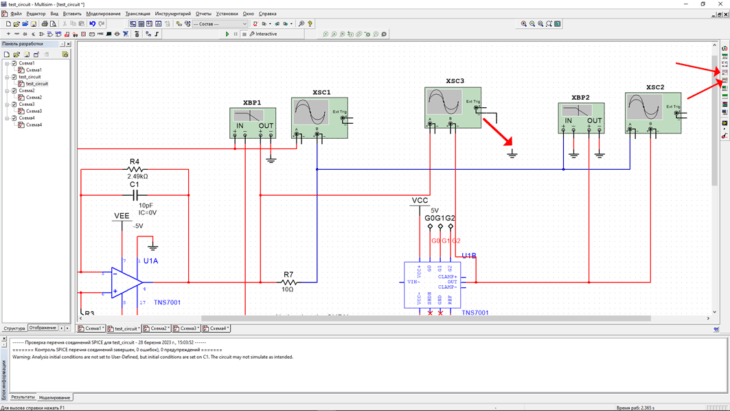
Подключение осциллографа осуществляется следующим образом: подведите курсор к выводу устройства, после превращения курсора в кружок зажмите левую клавишу и ведите к элементу, куда следует подключить вывод / ввод. Аналогично заземляются свободные клеммы.
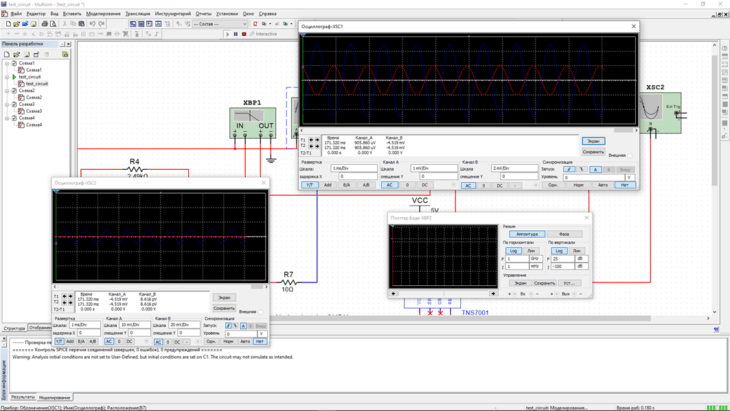
Для визуализации сигналов во времени запустите симуляцию зелёной кнопкой на панели инструментов или нажмите F5. После выполните двойной клик по измерительному устройству.
Можете вывести сразу несколько визуализаций для разных устройств. Окна можно перемещать, а графики настраивать – менять масштаб, единицы измерения, сохранять информацию из них в файл. Вы можете просматривать характеристики любой точки графика, перемещая курсор по оси OX, изменять развёртку, переключаться между типами сигналов. Если сигнал отображается непрерывистым, можно изменить временной шаг симуляции в поле «Шкала».