
Как сделать опоры в компасе
Главная САПР  Компас 3D Видео уроки Компас 3D Опора в Компас 3D V18
В ролике показано создание 3D-модели опоры. Ролик без монтажа — заснят рабочий режим, поэтому возможны ошибки, заминки и тому подобное.
6.4. Моделирование и выполнение чертежа опоры
Создадим трехмерную модель опоры, у которой сделаны сквозные вырезы по нанесенной разметке (рис. 6.20, а ).
Рис. 6.20. От исходных данных к модели основания опоры
1. Нажмите кнопку Создать на Стандартной панели. В открывшемся окне выберите тип нового документа Деталь .
2. На панели Вид нажмите кнопку списка справа от кнопки Ориентация и укажите вариант Изометрия XYZ .
3. В дереве модели укажите Плоскость ZY .
4. Нажмите кнопку Эскиз на панели Текущее состояние .
5. Выполните установку глобальных привязок: Ближайшая точка , Пере-
сечение , Выравнивание , Угловая привязка .
Часть II. Создание трехмерных моделей деталей и сборок
6. Используя команду Непрерывный ввод объектов , приближенно прорисуйте контур.
7. Нанесите 4 размера, указав в окне Установить значение размера требуемые значения и присвоив имена L , L1 , H , Н1 (рис. 6.20, б ).
8. Нажмите кнопку Переменные на панели Стандартная — появится окно Переменные для работы с переменными и выражениями.
9. Щелкните на символе «плюс» слева от названия модели Деталь . Ниже откроется список всех объектов, составляющих модель. Щелкните на символе «плюс» слева от названия эскиза Эскиз:1 . Ниже откроется список всех переменных, созданных в эскизе.
10. Щелчком мыши сделайте текущей ячейку Выражение для переменной L1 и введите выражение L/4 . Для переменной Н1 введите выражение Н/3 .
11. Закройте эскиз и примените к нему операцию Выдавливание | Два направления , указав одинаковые расстояния для обоих направлений, например, 24 . Получим модель основания опоры, показанную на рис. 6.20, в .
12. Выберите Плоскость ХY . Открыв эскиз, выполните команду Операции | Спроецировать объект . Измените стиль линии проекции на Утолщенная . Постройте вертикальный отрезок со стилем линии Осевая .
13. Постройте прямоугольник с двумя скругленными углами (рис. 6.21, а ).
14. Нанесите два горизонтальных размера и один вертикальный, присвоив им имена В1 , В2 , Н2 , а также радиальный размер.
Рис. 6.21. Второй и третий эскизы создания модели
Глава 6. Примеры трехмерного моделирования и ассоциативных чертежей
15. На панели Параметризация нажмите кнопку Совпадение радиусов ,
укажите две дуги и нажмите кнопку Запомнить состояние .
16. Нажмите кнопку Переменные на панели Стандартная — появится окно Переменные для работы с переменными и выражениями.
17. Для переменной Н2 введите выражение Н/3 , а для переменной В1 — выражение В2*2 . Закройте эскиз.
18. Нажмите кнопку Вырезать выдавливанием . На вкладке Параметры выберите Обратное направление и Через все .
19. Выберите Плоскость ZX .
20. Открыв эскиз, выполните команду Операции/Спроецировать объект в эскиз. Измените стиль линии проекции на Утолщенная .
21. Включите привязки Выравнивание и Точка на кривой .
22. Постройте вертикальный отрезок со стилем линии Осевая .
23. Постройте окружность и проставьте диаметральный размер.
24. Нажмите кнопку Точка на прямой на странице Параметризация . Ука-
жите осевой отрезок и центр окружности. Постройте треугольник. Проставьте один горизонтальный размер и два вертикальных, присвоив одному из них имя L2 . Для переменной L2 введите выражения 0.625*L .
25. Закройте эскиз (рис. 6.21, б ).
26. Нажмите кнопку Вырезать выдавливанием  . На вкладке Параметры выберите Обратное направление и Через вс е. Установите уклон 10°.
27. Сохраните файл с именем Опора .
6.4.2. Ассоциативный чертеж
Создание чертежа выполняется командой Файл | Создать | Чертеж .
1. Создание стандартных видов выполняется командой Вставка | Вид с мо-
2. Откройте документ Опора. На вкладке Параметры панели свойств в по-
ле Ориентация главного вида задайте Справа .
Часть II. Создание трехмерных моделей деталей и сборок
3. Нажмите кнопку Схема видов . В поля Зазор по горизонтали и Зазор по вертикали введите расстояние между видами в горизонтальном направлении 40 и вертикальном — 50 мм.
4. Нажмите OK и расположите фантом стандартных видов в поле чертежа.
1. Сделайте текущим Проекционный вид 2. Включите привязки Выравни-
вание и Точка на прямой .
2. На странице Размеры и технологические обозначения включите кнопку Линия разреза .
3. Укажите на горизонтали, проходящей через центр отверстия, две точки, через которые должна пройти линия разреза. Для правильного задания взгляда нажмите кнопку Расположение стрелок .
4. Укажите курсором пунктирную габаритную рамку главного вида. Затем нажатием на клавишу <Delete> удалите вид. На чертеже останутся два вида: сверху и слева.
5. Нажмите кнопку Разрез/сечение панели Ассоциативные виды и укажи-
те курсором любой элемент линии разреза. На экране появится фантом изображения разреза в виде габаритного прямоугольника.
6. Нажмите кнопку Показать все . При необходимости выровняйте положение видов. Выделите вид Разрез А-А щелчком на его габаритной рамке.
7. Сделайте текущим Проекционный вид 2. Проведите к ребру углового среза вспомогательную перпендикулярную прямую.
8. На странице Размеры и технологические обозначения включите кноп-
ку Линия разреза . Укажите на вспомогательной прямой две точки, через которые должна пройти линия разреза. Для правильного задания нажмите кнопку Расположение стрелок .
9. Нажмите кнопку Разрез/сечение панели Ассоциативные виды и укажи-
те курсором на любом элементе линии разреза. После этого на экране появится фантом изображения разреза в виде габаритного прямоугольника. Выделите вид Разрез Б-Б щелчком на его габаритной рамке.
Создание произвольного вида начинается с команды Вставка | Вид с модели | Произвольный . Откройте документ Опора. На вкладке Параметры па-
5.3.2. Создание ассоциативного чертежа опоры
Выполните команду Файл | Создать | Чертеж.
Создание стандартных видов
1. Выполните команду Вставка | Вид с модели | Стандартные.
2. Откройте документ Опора.
3. На вкладке Параметры Панели свойств в поле Ориентация главного вида задайте Справа. Нажмите кнопку Схема видов.
4. В поля Зазор по горизонтали и Зазор по вертикали введите расстояние между видами в горизонтальном направлении 40 мм и вертикальном — 50 мм.
5. Нажмите кнопку OK и расположите фантом стандартных видов в поле чертежа.
1. Сделайте текущим Проекционный вид 2. Для этого щелкните по рамке, которая его ограничивает. Включите привязки:
Выравнивание:

Точка на кривой:

На странице Обозначения Компактной панели:

Включите кнопку Линия разреза:

Укажите на горизонтали, проходящей через центр отверстия, 2 точки, через которые должна пройти линия разреза. Для правильного задания взгляда нажмите кнопку Расположение стрелок. Укажите курсором на пунктирную габаритную рамку главного вида. Затем нажатием клавиши < Delete> удалите вид. На чертеже останутся 2 вида: сверху и слева. Нажмите кнопку Разрез/сечение:

на инструментальной панели Ассоциативные виды:

Укажите курсором на любом элементе линии разреза. После этого на экране появится фантом изображения разреза в виде габаритного прямоугольника.
2. Нажмите кнопку Показать все на панели Вид:

При необходимости выровняйте положение видов. Выделите вид Разрез А-А щелчком на его габаритной рамке.
3. Сделайте текущим Проекционный вид 2. Проведите к ребру углового среза вспомогательную Перпендикулярно прямую. На странице Обозначения:

Компактной панели включите кнопку Линия разреза:

Укажите на вспомогательной прямой 2 точки, через которые должна пройти линия разреза. Для правильного задания взгляда нажмите кнопку Расположение стрелок. Нажмите кнопку Разрез/сечение:

на странице Ассоциативные виды Компактной панели и укажите курсором на любом элементе линии разреза:

После этого на экране появится фантом изображения разреза в виде габаритного прямоугольника. Выделите вид Разрез Б-Б щелчком на его габаритной рамке.
Создание произвольного вида
1. Выполните команду Вставка | Вид с модели | Произвольный.
2. Откройте документ Опора.
3. На вкладке Параметры Панели свойств в поле Ориентация главного вида задайте Изометрия XYZ.
4. Расположите фантом в поле чертежа.
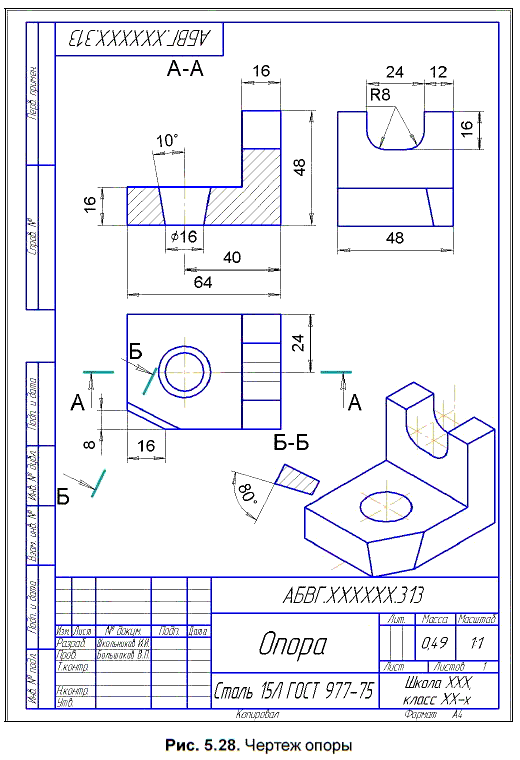
На рис. 5.28 показан пример выполнения учебного чертежа опоры.
Данный текст является ознакомительным фрагментом.
Продолжение на ЛитРес
Читайте также
Оформление чертежа
Оформление чертежа Вы, скорее всего, обратили внимание, что при создании нового чертежа на нем размещается лист формата А4. Наверняка у вас возникал вопрос, каким образом можно изменить формат, ориентацию или даже основную надпись листа. Ведь как назначать формат для
Создание сборочного чертежа одноступенчатого цилиндрического редуктора
Создание сборочного чертежа одноступенчатого цилиндрического редуктора Для начала несколько слов о том, что мы будем чертить. Редуктор – это машиностроительный механизм, предназначенный для согласования рабочих параметров электродвигателя и рабочего органа машины
Создание деталировочного чертежа зубчатого колеса
Создание деталировочного чертежа зубчатого колеса В начале этого раздела упоминалось еще об одном практическом примере, касающемся оформления чертежей в системе КОМПАС-График. Чтобы не отступать от логики изложения материала, в качестве этого примера выполним
Облет чертежа
Облет чертежа Команда 3DFLY интерактивно меняет вид трехмерного чертежа, при этом кажется, что наблюдатель пролетает сквозь модель. Команда вызывается из падающего меню View ? Walk and Fly ? Fly или щелчком на пиктограмме Fly на плавающей панели инструментов Walk and Fly или 3D Navigation.Облет
Печать чертежа
Печать чертежа Прежде чем приступать к печати, необходимо удостовериться в том, что принтер или плоттер включен и подсоединен к компьютеру. Проверьте также, что в него заправлена бумага.Печать выполняется из диалогового окна Plot (Печать) (рис. 8.29), которое запускается при
Совет 20. Определите тип сравнения для ассоциативного контейнера, содержащего указатели
Совет 20. Определите тип сравнения для ассоциативного контейнера, содержащего указатели Предположим, у нас имеется контейнер set, содержащий указатели string*, и мы пытаемся включить в него несколько новых элементов:set<string*> ssp; // ssp = "set of string ptrs"ssp.insert(new string("Anteater"));ssp.insert(new
Обход чертежа
Обход чертежа Команда 3DWALK интерактивно меняет вид трехмерного чертежа, при этом кажется, что наблюдатель обходит модель. Команда вызывается из падающего меню View ? Walk and Fly ? Walk или щелчком на пиктограмме Walk плавающей панели инструментов Walk and Fly или 3D Navigation.Обход всей
Облет чертежа
Облет чертежа Команда 3DFLY интерактивно меняет вид трехмерного чертежа, при этом кажется, что наблюдатель пролетает сквозь модель. Команда вызывается из падающего меню View ? Walk and Fly ? Fly или щелчком на пиктограмме Fly на плавающей панели инструментов Walk and Fly или 3D Navigation.Облет
Обход чертежа
Обход чертежа Команда 3DWALK интерактивно меняет вид трехмерного чертежа, при этом кажется, что наблюдатель обходит модель. Команда вызывается из падающего меню View ? Walk and Fly ? Walk или щелчком на пиктограмме Walk на плавающей панели инструментов Walk and Fly или 3D Navigation.Обход всей
Облет чертежа
Облет чертежа Команда 3DFLY интерактивно меняет вид трехмерного чертежа, при этом кажется, что наблюдатель пролетает сквозь модель. Команда вызывается из падающего меню View ? Walk and Fly ? Fly или щелчком на пиктограмме Fly на плавающей панели инструментов Walk and Fly или 3D Navigation.Облет
Печать чертежа
Печать чертежа Прежде чем приступать к печати, необходимо удостовериться в том, что принтер или плоттер включен и подсоединен к компьютеру. Удостоверьтесь также, что в него заправлена бумага.Печать выполняется из диалогового окна Plot (Печать) (рис. 8.33), которое запускается
Обход чертежа
Обход чертежа Команда 3DWALK интерактивно меняет вид трехмерного чертежа, при этом кажется, что наблюдатель обходит модель. Команда вызывается из падающего меню View ? Walk and Fly ? Walk или щелчком на пиктограмме Walk на плавающей панели инструментов Walk and Fly или 3D Navigation.Обход всей
Облет чертежа
Облет чертежа Команда 3DFLY интерактивно меняет вид трехмерного чертежа, при этом кажется, что наблюдатель пролетает сквозь модель. Команда вызывается из раскрывающегося меню View ? Walk and Fly ? Fly или щелчком кнопкой мыши на пиктограмме Fly на плавающей панели инструментов Walk and
5.3. Моделирование и выполнение чертежа опоры
5.3. Моделирование и выполнение чертежа опоры 5.3.1. Создание трехмерной модели опоры Условие. Создать трехмерную модель опоры, у которой сделаны сквозные вырезы по нанесенной разметке (рис. 5.23). Решение.1. Нажмите кнопку Создать на панели Стандартная: В открывшемся окне
5.3.1. Создание трехмерной модели опоры
5.3.1. Создание трехмерной модели опоры Условие. Создать трехмерную модель опоры, у которой сделаны сквозные вырезы по нанесенной разметке (рис. 5.23). Решение.1. Нажмите кнопку Создать на панели Стандартная: В открывшемся окне выберите тип нового документа Деталь.2. На
Моделирование завязанного узла в Компас-3D
При создании моделей в Компасе-3D иногда возникает необходимость выполнить модели канатов, веревок и других гибких элементов, которые завязываются узлом. Например, всевозможные подвески, электротали, грузовые крюки, обвязка грузов и т.п.
Моделирование именно завязанного элемента вызывает достаточные трудности. Это связано с необходимостью создавать сложные траектории для выполнения операций моделирования.
Предложенный метод выполнения модели узла, позволит набором довольно простых стандартных операций добиться высокой степени визуализации нужной конструкции.
В этой работе мы остановимся на самом главном: это создание именно самого узла.
Кроме того, этот метод можно применять и не только для моделирования узлов, а и для создания других моделей со сложной траекторией т.к. идея этого метода в простоте выполнения модели за счет использования простых стандартных операций. В конце работы я приведу рисунки некоторых моделей, которые были созданы с использованием этого метода.
1. Выберем одну из плоскостей проекций и создадим эскиз квадрата со стороной 50мм. Естественно, размер взят произвольный. Он зависит только от желаемых размеров узла.

2. Выйдя из режима создания эскиза, используя операцию «Выдавливание», создадим модель куба на основе созданного эскиза

3. На получившемся кубе разместим три отрезка пространственной кривой как показано на рисунке. Следует учесть, что отрезки размещаются на трех скрещивающихся ребрах. Отрезки не должны пересекаться.

4. После размещения отрезков скроем изображение куба. В дальнейших построениях он участвовать уже не будет. Просто не сложная модель куба упрощает размещение пространственных отрезков.

5. Отметим два любых отрезка и выполним операцию «Скругление кривых», установив радиус кривой равным размерам куба, который мы создали на предварительном этапе.

6. Отметим другую пару отрезков и выполним аналогичную операцию с теми же параметрами.

В результате мы получим основу будущей траектории узла

7. Соединим концы траектории пространственным отрезком. Красный цвет назначен только для большей наглядности.

8. Используя операцию «Построение ломаной» удлиним соединительный отрезок в обе стороны на 100 мм. При этом, выбирая параллельность направления ломаной по самому отрезку

После выполнения удлинения скрываем соединительный отрезок

9. Выполняем скругление кривых в месте примыкания удлиненных отрезков уже известной нам операцией радиусом 50 мм


В результате мы получаем полную траекторию будущей модели узла, на одном из концов которой мы задаем перпендикулярную плоскость через конец прямолинейного отрезка

10. Войдя в режим выполнения эскиза, нанесем на созданную плоскость эскиз сечения будущего гибкого элемента в виде окружности диаметром 50 мм.

11. Для создания модели узла используем операцию «Выдавить кинематически». При этом используем вновь созданный эскиз сечения, последовательно отмечая участки траектории

В результате операции мы получаем завязанный узел

Ниже я поместил рисунки еще двух моделей, созданных с использованием предложенного метода.