
Изготовление печатной платы при помощи лазерного гравера
Сразу следует отметить, что данный метод нельзя отнести к общедоступному, потому что для него нужен не самый распространенный девайс — собственно лазерный гравер. У меня его тоже нет, все манипуляции я делал на работе. Однако многие радиолюбители делают самодельные граверы, используя детали лазерных приводов, либо специальные покупные комплектующие. Вот, например, вариант самодельного устройства, выполненного Александром aka TANK. Кроме того, можно воспользоваться услугами гравировки в специализированных мастерских.
Итак, будем рассматривать общий вариант изготовления без применения специализированного программного обеспечения, предназначенного для печатных плат.
↑ Подготовка файла
Первым этапом является подготовка рисунка печатной платы. Это мы делаем в любом редакторе для проектирования печатных плат. В большинстве случаев это, конечно, Sprint-Layout.
Далее полученный рисунок необходимо перевести в тот формат, который может понимать управляющая программа гравера. Как правило, таким форматом может быть файл CorelDRAW. Однако напрямую экспортировать из Sprint-Layout в CorelDRAW невозможно, необходимо использовать промежуточный файл. Я использовал формат PDF.
Для получения файла PDF из Sprint-Layout необходимо установить на ПК любой программный PDF-принтер. В моем случае это PDFCreator . Далее в программе Sprint-Layout нажимаем кнопку «Печать». В появившемся окне:

1. В разделе «Слои» выбираем требуемый слой фольги (в моем случае — Ф2). Цвет слоя выбираем черный.
2. В опциях ставим галочки «Зеркально» и «Негатив».
3. Нажимаем «Настройки» и выбираем там свой PDF принтер.

Далее нажимаем Печать и получаем файл PDF. Возможно, управляющая программа вашего гравера умеет работать напрямую с PDF форматом. Тогда больше ничего делать не нужно. В моем случае макет должен был быть в формате CorelDRAW, поэтому продолжаем.
Открываем CorelDRAW и выполняем команду «Файл» — «Импорт…». В открывшемся окне выбираем свой файл PDF с рисунком печатной платы. Вставляем его на лист. Здесь же рекомендую проверить размеры получившегося макета, чтобы убедиться, что все правильно.

Все — сохраняем макет и идем гравировать.
↑ Первый блин комом, или как делать не надо
В качестве первой попытки я применил нетривиальное решение и попробовал гравировать непосредственно слой меди. Ничего хорошего из этого не вышло. В центре платы, где фокус лазера был максимально четким, происходило более интенсивное выжигание меди. Кроме того, в центре получался перегрев и некоторая деформация платы. Поэтому гравировка оказалась неравномерной.

В результате в центральной части началось уже выжигание стеклотекстолита, а по краям осталась еще медь. Первый экземпляр в топку!
По настройкам гравера: несколько проходов начинали на мощности 30%, однако этого явно было мало. Постепенно повышали мощность до 50% и затем до 75%. На мощности 75% было сделано около 20 проходов до получения результата на фото выше. Возможно, при меньшей мощности и с некоторыми интервалами между проходами результат был бы лучше, но это заняло бы слишком много времени. К слову, используемый мной гравер не имеет принудительного охлаждения заготовки. При наличии такового также вероятен лучший результат.
↑ Удачная попытка

Гравировка осуществлялась на мощности 25% и была выполнена в один проход. Затраченное время — 8-10 секунд.


Далее полученную плату травим любым известным способом и получаем итог:

Качество, как видно, превосходное. Царапина в центре на земляном полигоне была изначально на фольге заготовки.
Надеюсь, данная информация будет полезна в творчестве камрадов.
Всем спасибо за внимание!
Изготовление печатной плата при помощи лазерного гравёра без фоторезиста
Подпишитесь на автора, если вам нравятся его публикации. Тогда вы будете получать уведомления о его новых статьях.
Отписаться от уведомлений вы всегда сможете в профиле автора.
Изготовление печатной плата при помощи лазерного гравёра без фоторезиста.
Для чего нужен лазерный гравер — стационарный или как опция 3D принтера?
Кроме выжигания на фанерках, основное , это изготовление печатных плат разными способами.
Есть два основных вида технологий изготовления печатных плат при помощи бытового маломощного лазерного гравёра.
Первый вид технологий , это использование фоторезиста и засветка его при помощи лазерного гравёра. Но его мы в этой маленькой заметке рассматривать не будем.
Второй вид — очень простой. Красим черной акриловой краской фольгированный стеклотекстолит. Далее чертёж для разводки дорожек сохраняем в виде картинки JPG. Инвертируем картинку . Инвертирование делается проставкой галочки в большинстве программ подготовки кодов для лазерного гравёра. И запускаем выжигание краски в промежутках между дорожек.
У этого способа один недостаток — выжигание проходит на диодных лазерах достаточно долго. Ниже приведенную картинку лазер 2,5 ватта выжигал полчаса. А если бы засвечивал дорожки на фоторезисте, то потратил бы всего четыре минуты.
Тестовая картинка для печатной платы:
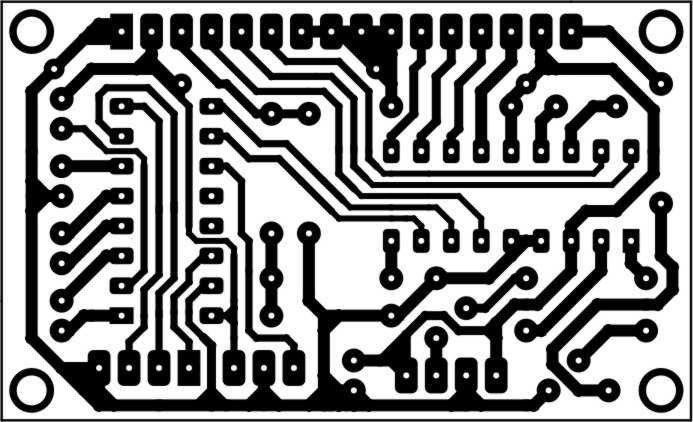
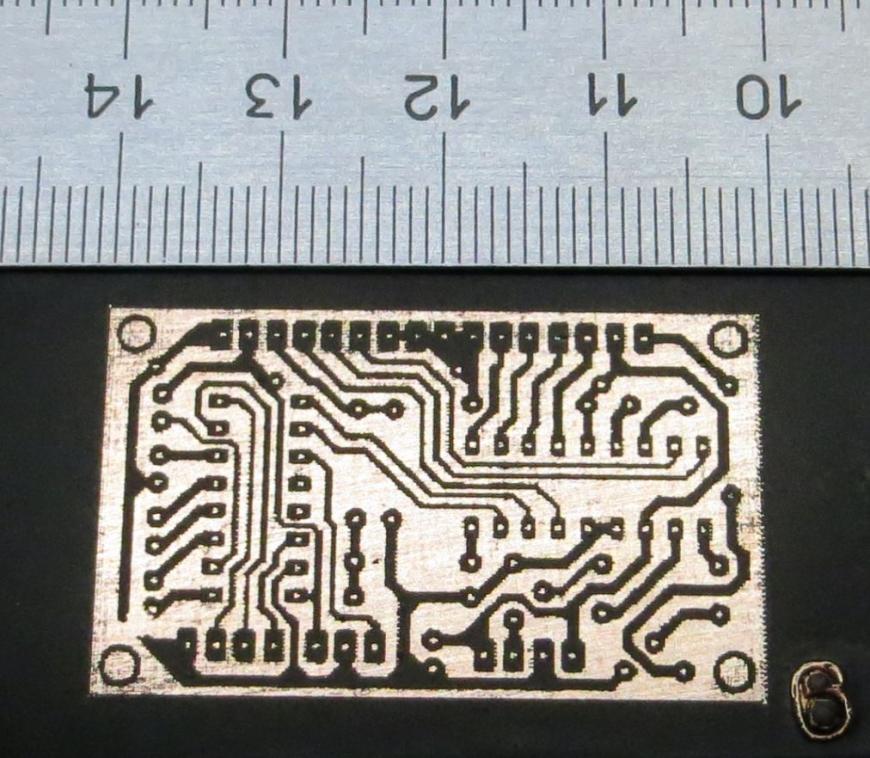
Как видим дорожка толщиной в 0,5 мм вполне удалась.
Плата тестовая — для травления не предназначена. Просто платка из интернета -попробовать эту технологию подготовки платы к травлению.
Подпишитесь на автора
Подпишитесь на автора, если вам нравятся его публикации. Тогда вы будете получать уведомления о его новых статьях.
Изготовление печатных плат методом лазерной гравировки с помощью 3D принтера Anycubic Mega Pro
В этой статье речь пойдет про то, как изготовить печатные платы с помощью 3D принтера Anycubic Mega Pro.
Раз уж я купил 3D принтер с лазером, то надо бы попробовать изготовить на нем печатную плату. Может быть с этим принтером это будет намного проще и удобнее.
Если просто попробовать положить медную пластину под лазер, то лазер не оставит на ней никаких следов. Поэтому я решил покрасить стеклотекстолит акриловой краской из баллончика, а затем сжечь лишнюю краску лазером.
Лучше всего подойдет черная матовая краска, для металла без всяких добавок. Это понятно как из общих соображений, так и из видео про тест лазера.
Перед покраской поверхность нужно обезжирить. Можно использовать спирт или ацетон. Я решил использовать спирт т.к. он не такой вонючий.
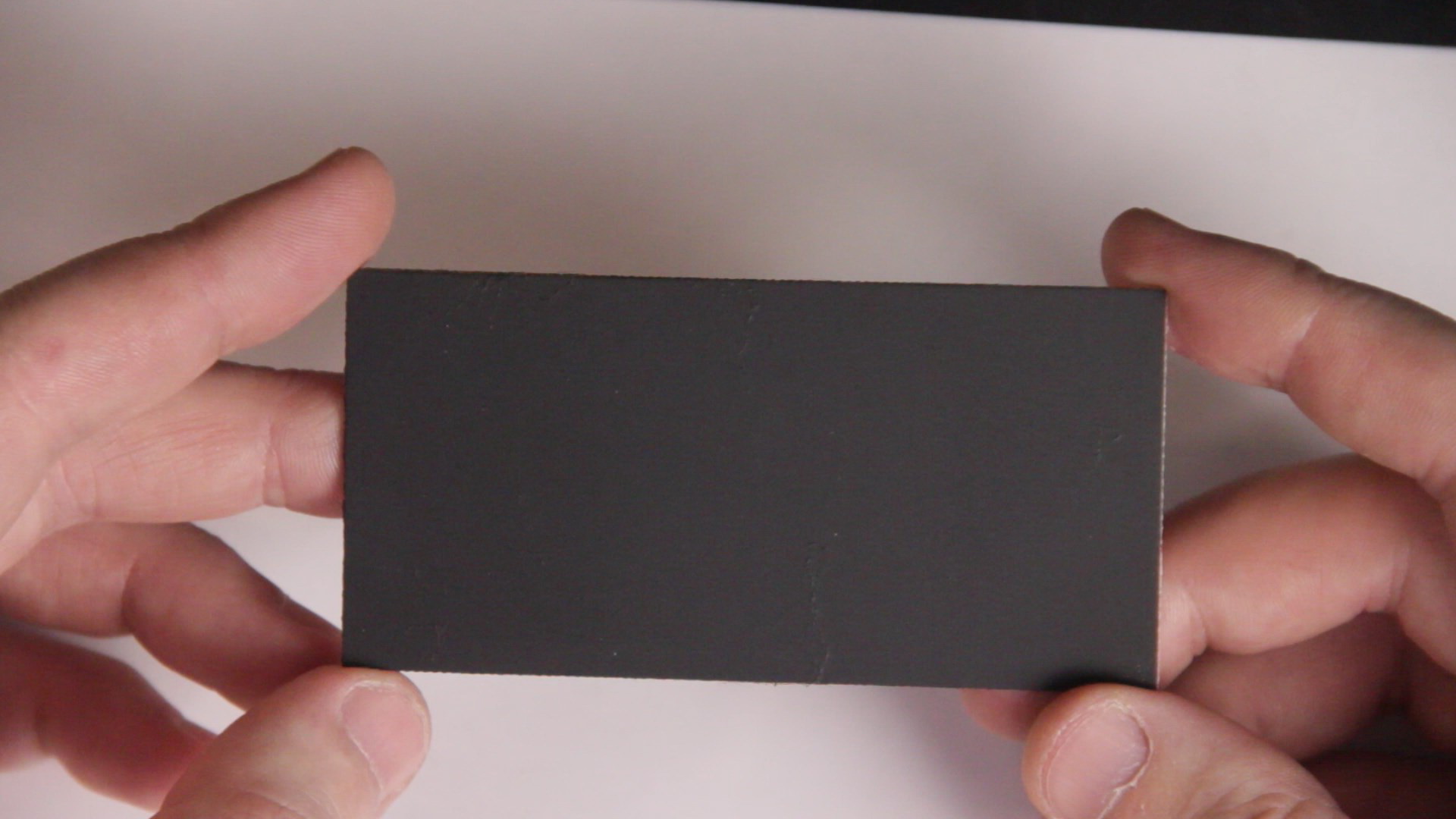
Затем разложил текстолит на газеты и покрасил тонким слоем краски в один слой. Эта краска сохнет очень быстро. Примерно за полчаса.
Вот так выглядит текстолит после покраски. Получилась ровная матовая поверхность черного цвета.
В качестве примера я решил изготовить печатную плату для умной шкатулки из прошлого видео. Переделывать шкатулку не буду, она и так хорошо работает, просто решил выбрать такой пример.
Разводку платы буду делать во Fritzing, принципиальная схема у меня уже была сделана в нем.
На плате уже есть все элементы, которые есть в принципиальной схеме. Остается только определиться, как их расположить и сделать разводку. Я выбрал толщину дорожки 1.2 мм.
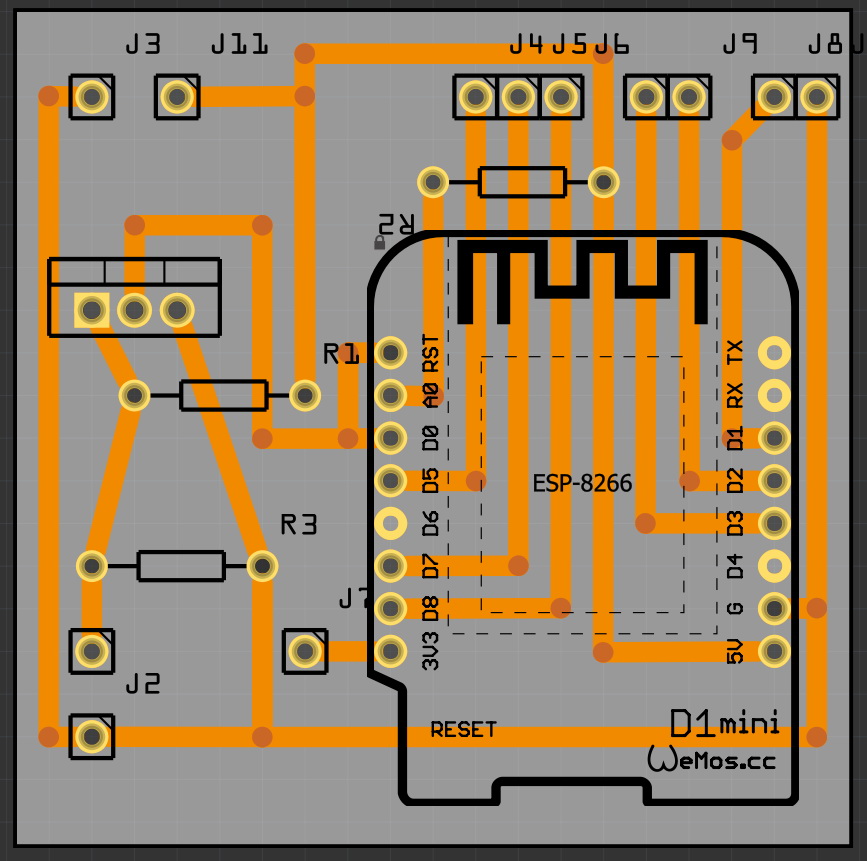
Напомню, что лазер на этом принтере выжигает BMP картинки с разрешением 10 точек на миллиметр. Размер платы должен быть 5 на 5 см, значит, разрешение BMP картинки должно быть 500 на 500 пикселов.
Я выбирал экспорт в SVG форма. Т.к. это векторный формат и его можно увеличивать без потери качества. После экспорта Fritzing создает целую кучу разных трафаретов. Мне нужен первый с вот таким именем. «*_etch_copper_bottom.svg»
Затем открываю этот SVG в Inkscape. Эту программу лучше освоить всем у кого есть лазерный гравер. Я рассказывал про это в видео, про резку лазером по траектории.
Теперь картинку нужно увеличить до размера 500 на 500 пикселов.
Нужно зайти в свойства документа, выставляю размер документа в пикселях и размерность в пикселях.
Для того, чтобы картинка лучше выжигалась нужно, чтобы в ней были только белые и черные пиксели. Поэтому сглаживание лучше отключить на этой же странице.
Дальше можно выбрать экспорт в PNG, но тогда сглаживание опять появится. По-моему это небольшая недоработка со стороны разработчиков Inkscape.
Поэтому предлагаю выставить масштаб 100%, просто сделать скриншот и вставить его в Paint для дальнейшей доработки.
Дальше нужно сделать инверсию цвета. Выделяю всю картинку, выбираю вот эту команду. Теперь лучше удалить вот эти точки. Я этого не сделал, и дальше вы увидите, что из этого получилось.
При сохранении в Paint нужно выбрать формат BMP 24, а не какой-то другой BMP. Иначе принтер будет выжигать полностью черную картинку.
Все. Теперь у нас есть хорошая полностью подготовленная для выжигания картинка с выключенным сглаживанием и без потери качества.
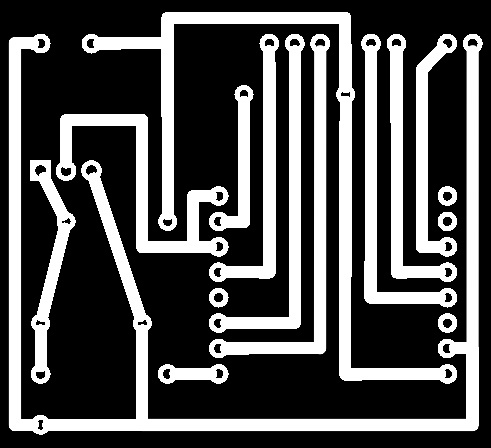
Нужно выставить мощность лазера на 100%. Меньше ставить нет особого смысла. Переставлять разъемы на этом принтере вручную мне больше не нужно, я сделал переключатель это очень удобно.
Во время любой гравировки лазером выделяется неприятный запах, помещение нужно проветривать. Я бы не сказал, что воняет очень сильно. Примерно так же как при выжигании по дереву или картону.
Одна печатная плата размером 5 на 5 см. Выжигалась 1 час и 23 минуты. На плате видны дорожки, с которых лазер не сжег краску. Остальная краска должна быть разрушенной и ее можно как-то стереть. Пока, что результат выглядит обнадеживающе.
Теперь попробую стереть эту краску с помощью спирта и ватного диска.
Вначале краска не стиралась, а затем стерлась вместе с дорожками. К тому же видно, что некоторые дорожки расположены криво. Видимо плата немного сместилась при выжигании. Так, что в любом случае нужно переделывать.
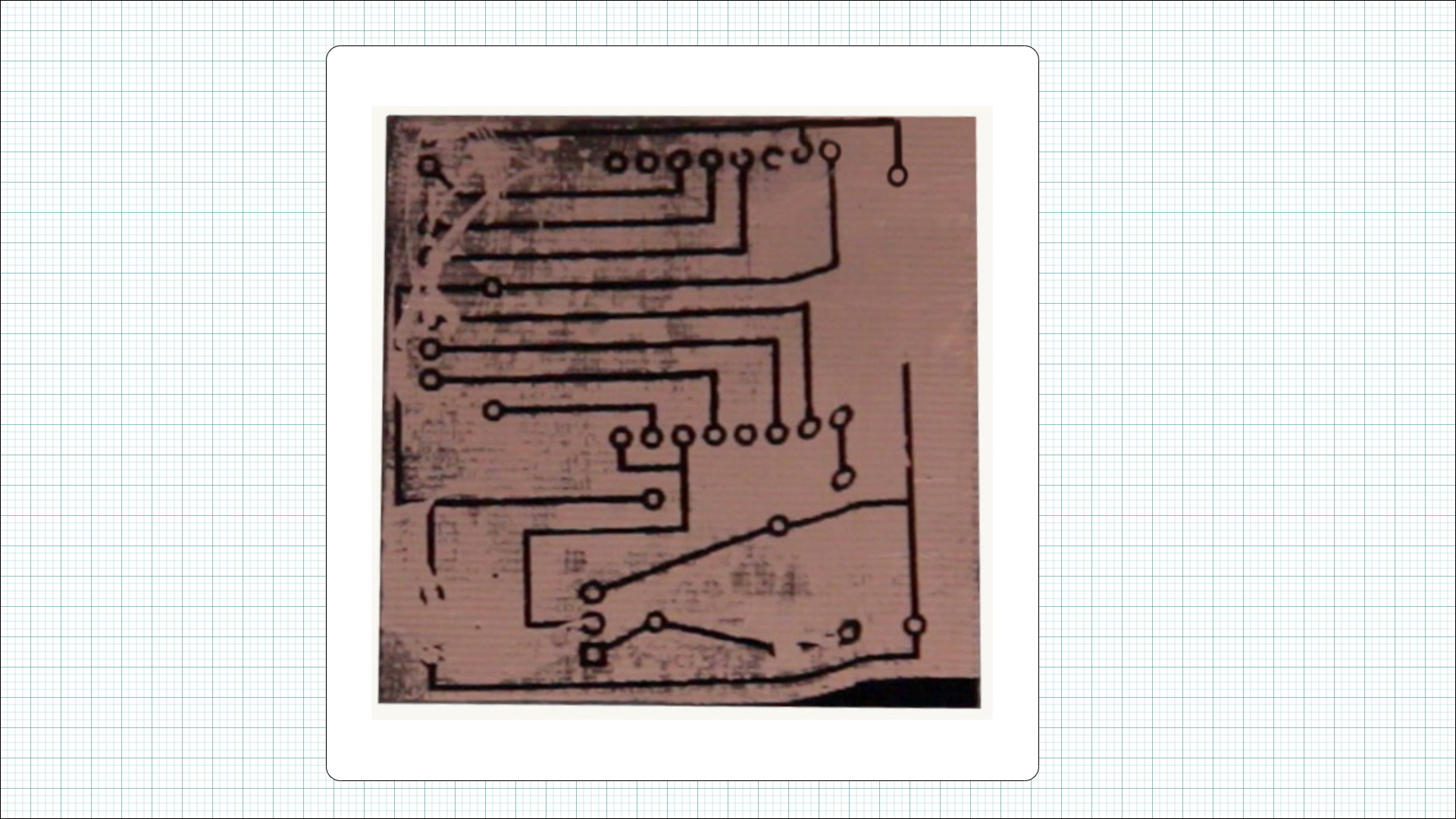
Я оставил эту неудачную попытку изготовления платы, потому, что на ошибках учатся, и если вы решите сделать печатную плату у себя дома сами, то есть большая вероятность что с первого раза у вас это не получится. Вообще изготовление печатных плат в домашних условиях это не так уж и просто. Особенно если вы хотите получить печатную плату заводского качества.
В этот раз я закрепил текстолит на столике термоклеем, и результат получился лучше.
Отмывать теперь буду водой и зубной щеткой. Вода не растворяет краску, а нажим через щетину щетки будет умеренный, так что результат должен быть лучше.
Краска до конца оттираться не хочет. Но ее осталось не много, возможно она сама отвалиться в процессе травления.
Если бы часть дорожек стерлась как в прошлый раз, то их можно было бы нарисовать перманентным маркером перед началом травления. Но у меня ничего не стерлось, поэтому начинаю травить.
Травить буду хлористым железом. Обычно рекомендуют сыпать 25 граммов железа на 100 мл воды.
Скорость реакции зависит от температуры воды. В ванночке у меня горячая вода, из водопроводного крана.
Так же можно сделать водяную баню.
Если жидкость периодически помешивать, то реакция пойдет еще быстрее.
В процессе одного из таких помешиваний краска, которая не хотела отмываться отделилась сама.
Теперь печатную плату нужно промыть в воде, чтобы смыть остатки хлористого железа.
Хлористое железо можно слить в бутылку и использовать повторно.
Вот так выглядит плата после травления. Как видно, с одной из дорожек краска все-таки отделилась в процессе травления, и часть дорожки вытравилась. В этом нет ничего страшного, такое иногда получается. Такую дорожку не сложно восстановить, припаяв проводок сверху в месте разрыва. Ободки вокруг отверстий получились слишком тонкие. Это как раз потому, что я не закрасил отверстия.
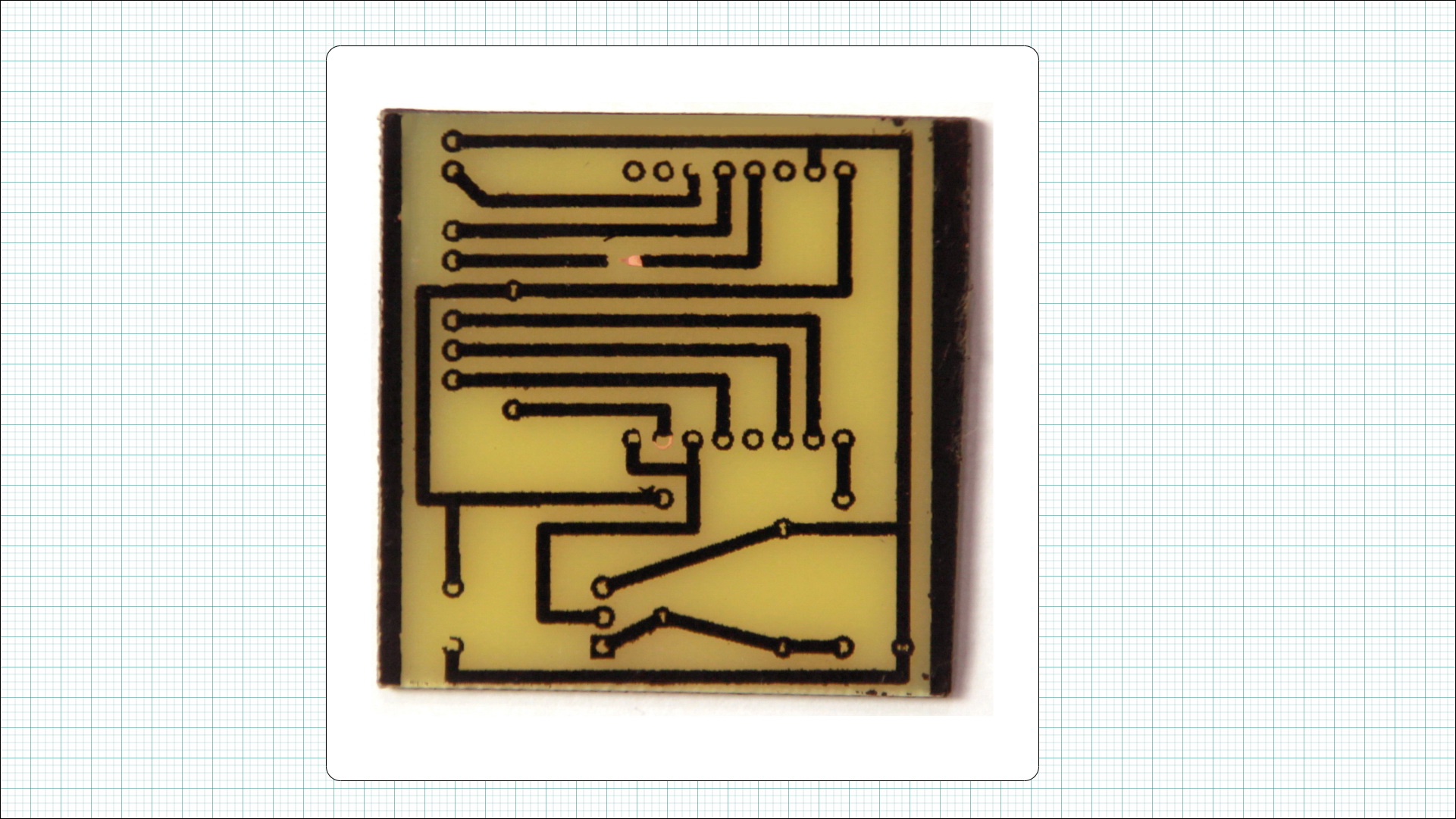
Краску буду стирать наждачной, с зернистостью 400. Лучше взять более мелкую наждачную бумагу, но она у меня закончилась.
Вот так выглядит плата после зачистки наждачной бумагой.
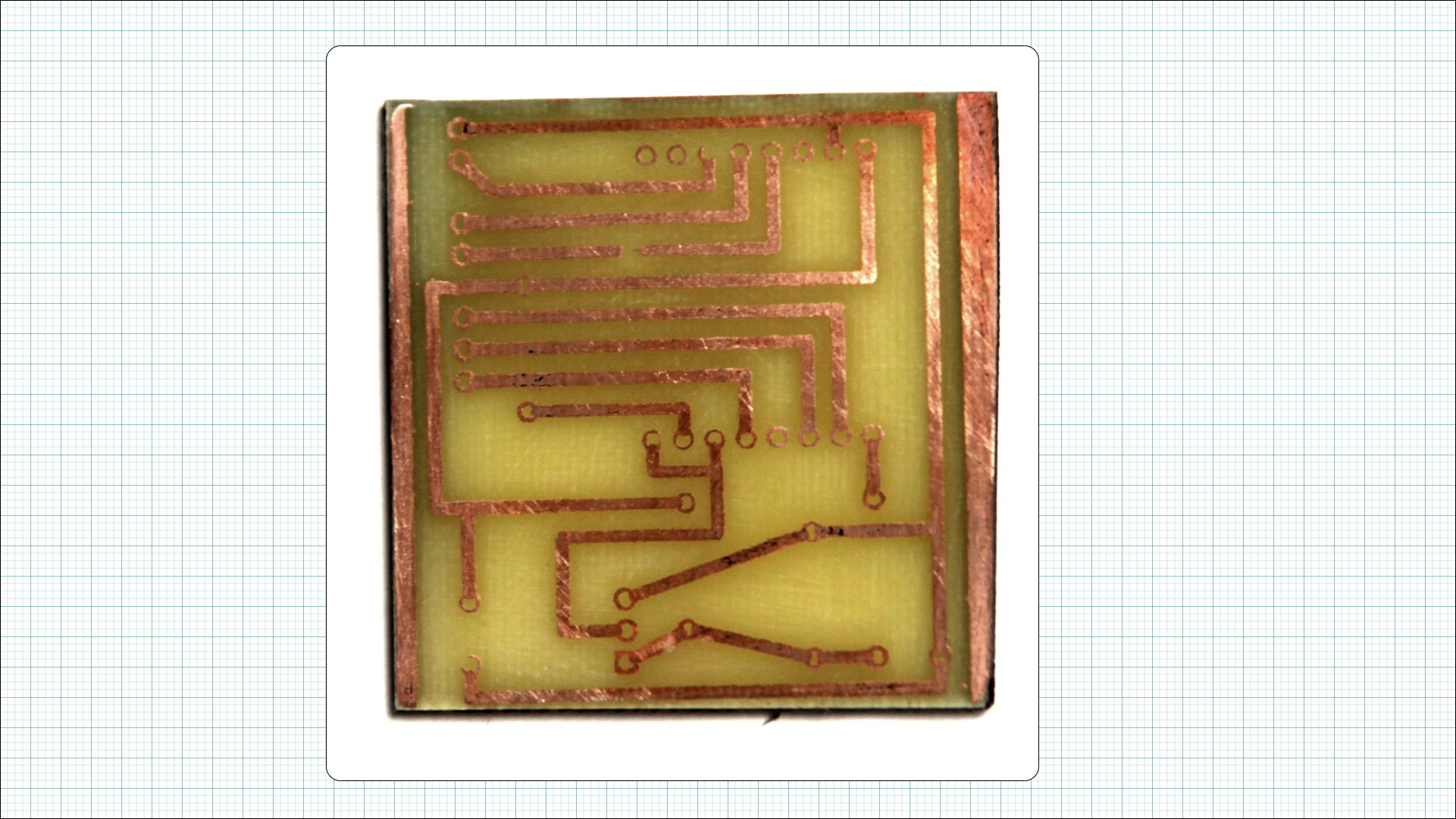
Теперь нужно просверлить отверстия. Буду использовать бормашинку.
Теперь дорожки нужно еще раз зачистить в местах, где просверлили отверстия, чтобы убрать медные заусенцы.
Дорожки лучше залудить, так они станут толще, прочнее, через них будет проходить больший ток. Заодно и починю разорванную дорожку.
Буду использовать спиртовой раствор канифоли.
После остатки канифоли нужно отмыть.
Вот такая плата у меня получилась. Она получилась даже лучше чем те, что я делал раньше.
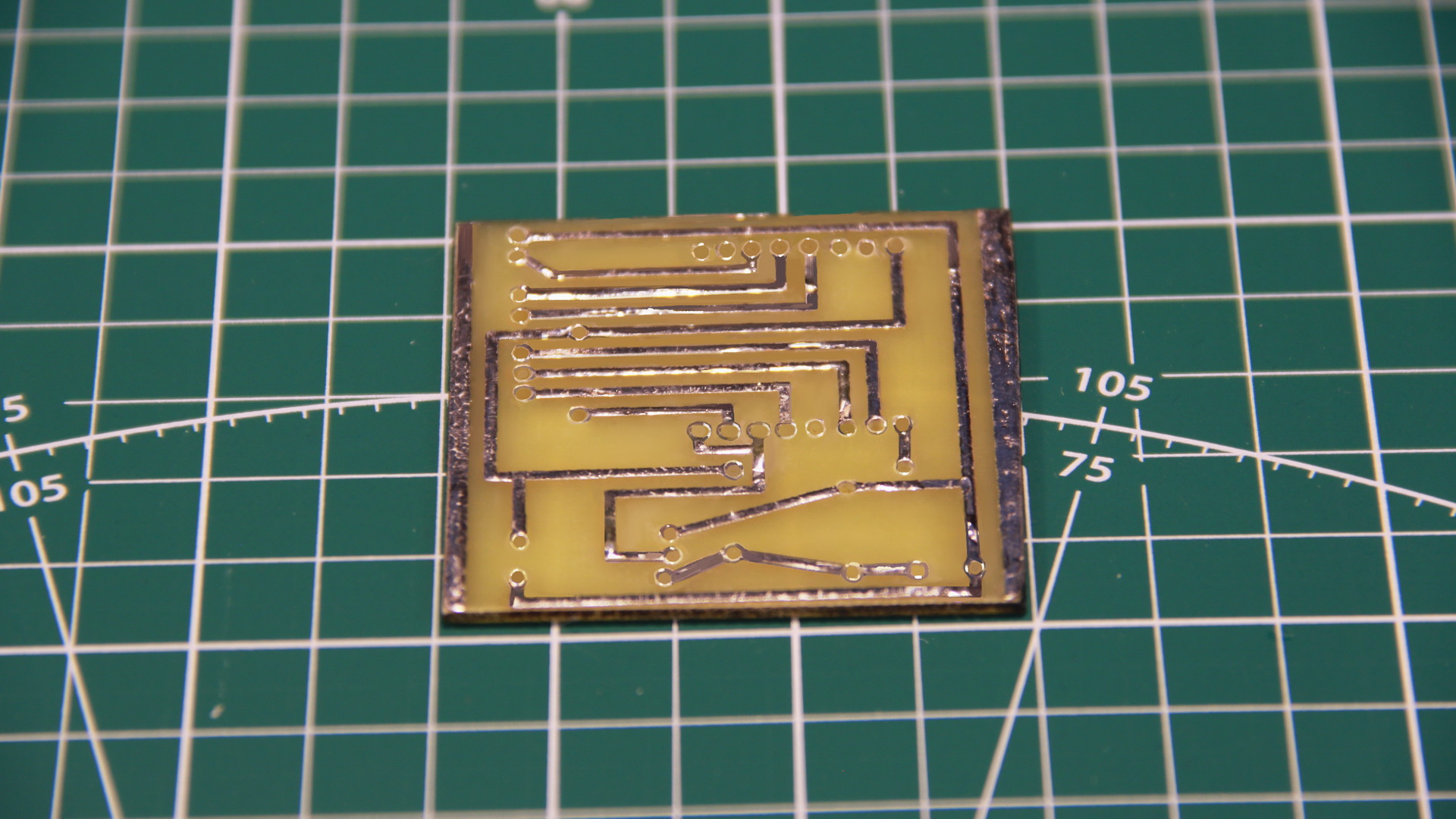
Мой вердикт такой. Технология изготовления плат таким способом вполне пригодна для использования. У нее даже есть ряд плюсов. Покрашенный текстолит можно заготовить заранее, а затем брать по мере надобности.
В отличие от утюжного метода и метода с фоторезистом, не нужно никаких лишних манипуляций с печатью трафаретов и их перенесением на плату. Так, что этот метод в случае штучного производства печатных плат в домашних условиях может даже сэкономить вам время. А пока плата выжигается или травиться, можно заниматься другими делами.
Как сделать печатную плату лазером
Главная />Электронные модули />Изготовление печатной платы волоконным лазером. Реплика, копия, аналог оригинала своими руками. Делаем печатную плату: используем лазер, режем отверстия
Изготовление печатной платы волоконным лазером. Реплика, копия, аналог оригинала своими руками. Делаем печатную плату: используем лазер, режем отверстия
Проведем опыт изготовления копии печатной платы по параметрам оригинальной электрической печатной платы с электронными компонентами без разборки и демонтажа элементов.
Берем произвольную электрическую схему, например, блок питания в собранном состоянии и попробуем создать реплику этой платы.
Этапы изготовления копии печатной платы:
1. Кладем на сканер плату, сканируем
2. Далее в программе по полученному изображения печатной платы обрисовываем дорожки и преобразуем в вектор. Отдельно прорисовываем отверстия и контур обрезки.
3. Заготовку фольгированного гетинакса вырезаем в размер с запасом примерно по 1 см от габарита производимой печатной платы. Далее красим быстросохнущей аэрозольной краской серого цвета.
4. Измеряем точный размер оригинальной платы при помощи штангельциркуля. Нам необходимо получить аналог печатной платы с такими же габаритами. Все остальные размеры отверстий и дорожек будут пропорциональны
5. Устанавливаем заготовку печатной платы на рабочий стол волоконного лазера. Габариты печатной платы 34,4мм х 59,0мм. Позиционируем расположение по лазерной указке.
6. Для начала вырежем отверстия под электронные компоненты, а потом произведем контурную обрезку печатной платы.
7. После этого проводим лазерную чистку поверхности платы от краски. Прорисовываются дорожки.
8. Отмываем в обычной воде при помощи кисточки.
Итог: Получили печатную плату, копия оригинальной
Параметры оборудования и режимы:
Линза 110х100мм F163
Габариты печатной платы 34,4мм х 59,0мм
Для резки отверстий и контура (периметра) используем в Ezcad 2 функцию добавления дополнительного дублирующего контура с внешней стороны на расстоянии 0,1 мм .
Штриховка круговая расстоянием 0,001мм
Мощность P95%
Скорость 120мм/с
частота n30kHz
Количество проходов 3
Время, затраченное на резку 8 мин
Чистка поверхности фольгированного гетенакса от аэрозольной краски:
Штриховка круговая расстоянием 0,001мм
Мощность P25%
Скорость 1200мм/с
частота n50kHz
Количество проходов 3
Время затраченное на резку 10 мин
Травление платы в хлорном железе.
Прототип (маленький образец) травился 3 часа (180 минут) . Результат нормальный.
Можно уменьшить время до 150 минут
Основную печатную плату оставил травится на ночь 8 часов (480 мин)
часть дорожек, где было узкое полимерное покрытие, медное покрытие растворилось под полимером. Таким образом время травления не должно превышать 180 минут.
Ошибки, которые мной были допущены:
— Обрисовку платы и дорожек делать вручную, без автоматического распознания, позволит сократить время на 30 %